Todavía recuerdo mirar mi panel de Google Analytics, frustrado.
Mi página de destino tenía un tráfico sólido. Pero casi nadie hizo clic en el botón de llamada a la acción. Sabía que algo andaba mal, pero la analítica solo mostraba números. No me mostraba dónde hacía clic la gente en realidad.
Ahí fue cuando descubrí los mapas de calor. A los pocos minutos de instalar uno, vi el problema. Los visitantes estaban haciendo clic en una imagen que parecía un botón pero no era clickeable.
Todo permanece en tu servidor en lugar de enviarse a plataformas de terceros, lo que satisface estrictos requisitos de privacidad.
Si alguna vez te has preguntado dónde hacen clic, se desplazan o se atascan los visitantes en tu sitio de WordPress, los plugins de mapas de calor te dan respuestas que los análisis regulares no pueden.
En este artículo, desglosaré los 6 mejores plugins de mapas de calor que te ayudarán a comprender mejor a tus usuarios y a generar más conversiones.
Puntos clave:
- Pruebo y clasifico 6 plugins de mapas de calor para sitios de WordPress
- Verás mi experiencia práctica con las funciones de cada herramienta
- Comparto pros y contras honestos de pruebas reales
- Aprenderás qué opciones gratuitas realmente ofrecen buenos resultados
- Te mostraré qué plugin se adapta a tus necesidades específicas
Tabla Resumen Rápida
Ahora, entiendo que quizás no tengas tiempo para revisar toda la lista. Así que, aquí tienes la tabla comparativa que muestra los 6 plugins de mapas de calor de un vistazo:
| Plugin | Versión gratuita | Mejor para | Calificación | Facilidad de Uso | Precio inicial |
|---|---|---|---|---|---|
| 🥇 UserFeedback | ❌ | Propiedad de datos nativa de WordPress | Muy fácil | $149.50/año (Plan Elite) | |
| 🥈 Microsoft Clarity | ✅ | Principiantes con presupuesto limitado | Muy fácil | Gratis para siempre | |
| 🥉 Crazy Egg | ❌ | Análisis de fuentes de tráfico | Fácil | $29/mes | |
| 4. Mouseflow | ✅ | Sitios web con muchos formularios | Fácil | $25/mes | |
| 5. Hotjar | ✅ | Plataforma de investigación todo en uno | Fácil | $40/mes | |
| 6. Lucky Orange | ✅ | Monitoreo de visitantes en tiempo real | Muy fácil | $32/mes |
Además, aquí tienes una tabla de contenido si quieres saltar a algún plugin de mapas de calor de mi lista.
Con eso dicho, ¡comencemos!
Cómo pruebo las herramientas de mapas de calor para WordPress
Elegir un plugin de mapas de calor no debería ser una adivinanza. Pruebo cada herramienta en sitios reales de WordPress para ver cómo funcionan en condiciones reales.
Esto es exactamente lo que evalúo:👇
- Facilidad de configuración: Mido cuánto tiempo lleva la instalación. Verifico si se requiere codificación y pruebo si el plugin funciona sin problemas con WordPress.
- Claridad de la interfaz: Reviso el panel para ver si es fácil de usar para principiantes. Verifico si las visualizaciones de mapas de calor tienen sentido sin un tutorial.
- Funciones incluidas: Pruebo todos los tipos de mapas de calor disponibles. Verifico las grabaciones de sesiones y herramientas adicionales, y anoto lo que es gratuito frente a lo de pago.
- Impacto en el rendimiento: Realizo pruebas GTmetrix antes y después de la instalación. Superviso los tiempos de carga de la página y verifico si el plugin ralentiza mi sitio.
- Relación calidad-precio: Comparo los planes gratuitos y sus límites, y reviso los precios en función de las funciones ofrecidas. Luego busco costos ocultos o cargos sorpresa.
- Calidad del soporte: Leo la documentación. Luego, pruebo los tiempos de respuesta cuando surgen problemas y evalúo qué tan útil es el soporte para principiantes.
El aspecto clave en mis pruebas es mi experiencia personal. Instalé cada plugin en sitios de prueba y dejé que recopilaran datos de visitantes reales. Esto te da una visión honesta de lo que realmente funciona.
¿Por qué confiar en IsItWP?
En IsItWP, mi equipo y yo hemos sido el recurso de referencia de la comunidad de WordPress desde 2009, ayudando a más de 2 millones de usuarios a elegir mejores herramientas.
A diferencia de los sitios de reseñas que nunca usan los productos de WordPress, instalamos estos plugins en sitios reales, los probamos con tráfico real y brindamos consultoría continua de WordPress.
He probado personalmente cada plugin de mapas de calor en esta guía, he observado los datos que recopilan, he revisado los informes y he lidiado con sus peculiaridades.
Estás recibiendo comentarios honestos de alguien que realmente usa estas herramientas, no solo lee sobre ellas.
Los mejores plugins de mapas de calor para WordPress que he probado
Ahora que entiendes mi proceso de prueba y lo que buscaba al compilar esta lista de los mejores plugins de mapas de calor para WordPress, entremos en la lista.
1. UserFeedback ⭐⭐⭐⭐⭐
Más de 300,000 instalaciones activas | Lo mejor para: puristas de WordPress que desean integración nativa

Recomiendo UserFeedback a cualquier cliente que no quiera enviar datos a plataformas externas. Esta es mi principal opción de mapa de calor porque es fácil de usar y mantiene los datos fácilmente disponibles dentro de WordPress.
La realidad es que UserFeedback es el único plugin de mapa de calor que se ejecuta completamente dentro de tu panel de WordPress.
Como resultado, no hay necesidad de crear cuentas en plataformas externas o saltar entre diferentes herramientas.
Todo, desde la configuración hasta la visualización de informes, sucede en el mismo lugar donde administras tu contenido. Para los principiantes que encuentran abrumadoras incluso las mejores herramientas de análisis, esta simplicidad marca una gran diferencia.
Mi Experiencia
La configuración tomó aproximadamente 5 minutos de principio a fin. Instalé el plugin, ingresé la clave de licencia y activé el complemento de mapas de calor sin salir de WordPress.
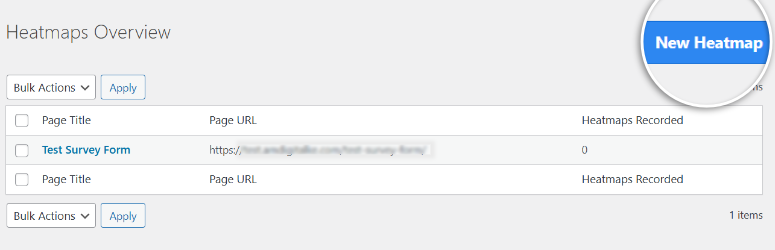
El mapa de clics me mostró dónde los visitantes interactuaron más en la página de inicio, y utilicé el filtrado por dispositivo para comparar cómo se comportaron los usuarios móviles de manera diferente a los visitantes de escritorio.
Aparte de eso, el mapa de desplazamiento reveló que la mayoría de los visitantes dejaron de leer a mitad de página, lo que nos ayudó a reestructurar el contenido.
Todos los datos se muestran como superposiciones codificadas por colores directamente en las capturas de pantalla de la página, lo que facilita la detección de patrones sin necesidad de capacitación en análisis.

Lo que destaca
Como se mencionó, la mayor ventaja de los mapas de calor de UserFeedback es la propiedad de los datos.
Todo permanece en su servidor en lugar de enviarse a plataformas de terceros, lo que satisface estrictos requisitos de privacidad.
También probé la función de encuesta junto con los datos del mapa de calor para obtener una imagen completa del comportamiento y los comentarios de los visitantes en un solo lugar.
►Pros
- Única solución nativa de WordPress; todo permanece en tu panel de control
- Propiedad total de los datos con cumplimiento de GDPR incorporado
- No se requiere codificación con un proceso de configuración sencillo
- Script ligero que no ralentizará tu sitio
►Contras
- Mapas de calor bloqueados detrás del plan Elite, más caro
- Limitación solo para WordPress para negocios multiplataforma
Mi veredicto: UserFeedback es ideal para propietarios de sitios WordPress que desean integración nativa y control total de los datos. Elige esta opción cuando la privacidad y las herramientas nativas de WordPress sean lo más importante.
Echa un vistazo a mi reseña de UserFeedback.
Precios: Mapas de calor disponibles en el plan Elite a partir de $149.50/año
[Comienza aquí con UserFeedback Elite →]
2. Microsoft Clarity ⭐⭐⭐⭐⭐
Más de 100 millones de usuarios mensuales | Ideal para: Principiantes con presupuesto limitado y sitios con mucho tráfico
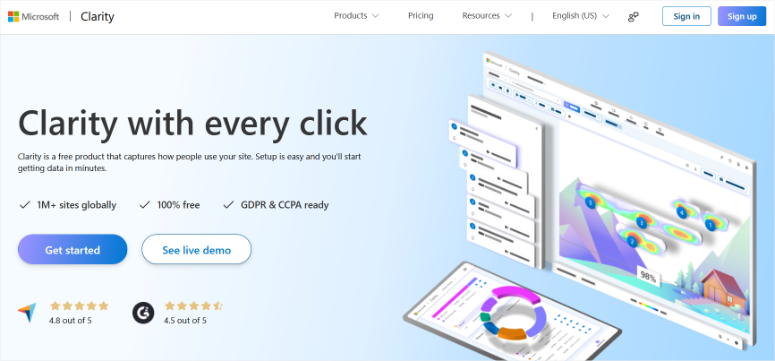
Probé Microsoft Clarity, esperando encontrar límites ocultos o actualizaciones forzadas en algún momento. Después de usarlo en varios sitios de clientes durante varios meses, todavía no he encontrado la trampa.
Microsoft lanzó Clarity en 2020 como una herramienta de análisis de comportamiento completamente gratuita, y se ha mantenido así.
No hay niveles de pago, ni límites de sesiones, ni restricciones sobre cuántos sitios web puedes rastrear.
El hecho de que provenga de Microsoft significa que está bien mantenido y se actualiza regularmente. Esto me da la confianza de que no desaparecerá de repente como lo hacen algunas herramientas gratuitas.
Mi Experiencia
La instalación del plugin de WordPress tomó aproximadamente 3 minutos. Hay varios métodos que puedes usar para empezar, incluyendo un plugin de WordPress, Google Tag Manager, manualmente a través de un código de seguimiento, etc.
Prefiero usar Google Tag Manager porque es una solución de un solo clic. Con este método, todo lo que tienes que hacer es registrarte en la página principal de Clarity y seleccionar “Empezar” en la pestaña de Google Tag Manager.
Una vez conectado, los datos comenzaron a aparecer en unas pocas horas, lo cual fue más rápido de lo que esperaba.
El panel muestra cuatro tipos de mapas de calor: mapas de clics, mapas de desplazamiento, mapas de área y mapas de conversión.
Primero usé el mapa de clics para ver dónde interactuaban los visitantes en una página de destino, luego verifiqué el mapa de desplazamiento para encontrar dónde la gente dejaba de leer.
Aparte de eso, la detección de clics de furia marcó puntos donde los visitantes hicieron clic repetidamente, lo que me señaló un botón de formulario de contacto roto.
Lo que destaca
Las grabaciones de sesiones combinadas con mapas de calor te dan la historia completa. Pude ver cómo los visitantes navegaban realmente por las páginas, no solo ver dónde hacían clic.
Mi función favorita es cómo la IA Clarity Copilot explica los patrones en lenguaje sencillo, lo que ayuda cuando no estás seguro de lo que significan los datos.
Para un enfoque aún más amigable para principiantes, la extensión de Chrome te permite ver superposiciones de mapas de calor directamente en tu sitio en vivo. Esto facilita la detección de problemas sin cambiar de pestaña.
Además, la integración con Google Analytics 4 vincula las reproducciones de sesiones directamente con tus análisis existentes. Así puedes ver el comportamiento detrás de tus datos de GA.
►Pros
- Completamente gratis para siempre con todo ilimitado
- Fácil configuración de WordPress con plugin dedicado
- La IA explica patrones en lenguaje sencillo para principiantes
- Sin impacto en el rendimiento de la velocidad de tu sitio
►Contras
- Retención de datos de solo 30 días para grabaciones
- No hay encuestas ni widgets de comentarios disponibles
- Soporte solo por correo electrónico, sin opción de chat en vivo
- No se puede usar en sitios dirigidos a usuarios menores de 18 años
Mi veredicto: El mejor valor en herramientas de mapas de calor. Si solo necesitas mapas de calor y grabaciones de sesiones sin encuestas, Clarity ofrece todo gratis. Perfecto para principiantes o sitios con mucho tráfico que desean evitar el precio por sesión.
Precios: Completamente gratis para siempre.
[Comienza con Microsoft Clarity aquí →]
3. Crazy Egg ⭐⭐⭐⭐
Más de 436,000 sitios web | Lo mejor para: Análisis de fuentes de tráfico y pruebas A/B

He usado Crazy Egg desde el principio de mi carrera en WordPress, y me ha enseñado algo importante sobre el tráfico. No todos los visitantes se comportan de la misma manera.
Crazy Egg existe desde 2005, lo que lo convierte en una de las herramientas originales de mapas de calor.
Los fundadores, Neil Patel y Hiten Shah, lo crearon específicamente para la optimización de conversiones. Lo que lo diferencia de herramientas más nuevas es la función de informe Confetti.
Mi Experiencia
Al igual que con Microsoft Clarity, Crazy Egg también ofrece varios métodos de configuración. Para mí, usar el plugin de WordPress es la solución más fácil.
Después de eso, pegué el script de seguimiento de mi panel de Crazy Egg en el plugin de WordPress. Para asegurarme de que todo funcionara correctamente y se cargara bien, limpié mi caché.
Si bien Crazy Egg ofrece mapas de calor automatizados que son fáciles de configurar, son limitados. No verás Scrollmaps, Informes Confetti y otros análisis avanzados. Como resultado, prefiero el enfoque manual.
Me gustan especialmente los informes Confetti. Segmenta tus datos de clics por diferentes fuentes de tráfico. Esto significa que puedes ver cómo los visitantes de Google se comportan de manera diferente a los visitantes que provienen de redes sociales o campañas de correo electrónico.
Así que, para ver estos resultados, configuré manualmente Instantáneas para cada página que quiero rastrear, lo que lleva unos minutos adicionales.
Creé Instantáneas para mis páginas de destino principales y esperé a que se generaran suficientes datos para crear mapas de calor útiles.
El mapa de clics me mostró las áreas de interacción, pero el informe Confetti reveló algo más interesante.
Los visitantes de Pinterest hicieron clic en galerías de imágenes mucho más que los visitantes de Google, quienes se enfocaron en los botones de llamada a la acción en su lugar.
Lo que destaca
La segmentación por fuente de tráfico realmente ayuda con la optimización de conversiones. Usé el informe de Superposición para ver los recuentos exactos de clics en cada elemento, filtrados por referente.
Esto me demostró que el tráfico orgánico convirtió mejor que el tráfico de pago en ciertas páginas, lo que ayudó a ajustar la estrategia publicitaria.
La función de pruebas A/B con el editor visual te permite crear variantes de página sin necesidad de código. Aparte de eso, el análisis de IA interpreta automáticamente tus patrones de mapas de calor y grabaciones de sesiones.
Esto ahorra tiempo cuando estás revisando datos de varias páginas.
►Pros
- Los informes Confetti proporcionan una segmentación de tráfico única por fuente
- El plugin de WordPress hace que la instalación sea simple y rápida
- Prueba gratuita de 30 días con acceso completo a funciones
- Análisis de IA incluido para interpretar datos de mapas de calor
►Contras
- Se requiere la creación manual de instantáneas para el seguimiento avanzado de mapas de calor
- Las pruebas A/B requieren el plan Plus, que es más caro
- Solo facturación anual, sin opción de pago mensual
Mi veredicto: Elige Crazy Egg cuando necesites entender cómo se comportan las diferentes fuentes de tráfico en tu sitio. Los informes Confetti son realmente únicos. La configuración manual de instantáneas y la facturación anual pueden no ser adecuadas para todos.
Precios: A partir de $29/mes. Prueba gratuita de 30 días
[Empieza con Crazy Egg aquí →]
4. Mouseflow ⭐⭐⭐⭐
7 tipos de mapas de calor | Ideal para: Sitios con muchos formularios y contenido dinámico

Uso Mouseflow cuando los formularios son críticos para el negocio. El análisis de formularios muestra exactamente dónde la gente deja de completar tus formularios.
Mouseflow ofrece siete tipos diferentes de mapas de calor, lo que es más que cualquier competidor en esta lista.
Lo que realmente lo distingue es cómo los mapas de calor interactivos funcionan en contenido dinámico como menús desplegables, modales y ventanas emergentes. La mayoría de las otras herramientas tienen problemas con estos elementos o los omiten por completo.
La plataforma también genera automáticamente mapas de calor para todas tus páginas en lugar de requerir configuración manual para cada una.
Mi Experiencia
Puedes agregar directamente el código de seguimiento al encabezado o pie de página de tu sitio de WordPress. Pero esto requiere experiencia técnica.
Si quieres seguir esta ruta, te recomiendo usar WPCode. Te ayuda a agregar el código de seguimiento como un simple fragmento.
Para principiantes, usa el plugin nativo de Mouseflow. Instalar el plugin de WordPress tomó solo unos minutos. Después de eso, pegué mi código de seguimiento de Mouseflow y comenzó a recopilar datos de inmediato.
La generación automática significó que no necesité configurar páginas individuales, lo que ahorró mucho tiempo en comparación con herramientas que requieren instantáneas manuales.
Probé los mapas de clics primero en páginas estándar, luego pasé a los mapas de calor interactivos en menús desplegables para ver si realmente rastreaban los clics dentro de esos elementos.
Lo hicieron, lo cual fue impresionante ya que algunos competidores se pierden esto por completo.
Los mapas de desplazamiento me mostraron dónde los visitantes dejaron de leer. Y los mapas de calor de atención combinaron la profundidad de desplazamiento con el tiempo dedicado para mostrar las áreas que mantuvieron el interés por más tiempo.
Lo que destaca
La función de análisis de formularios desglosa el comportamiento campo por campo de una manera increíblemente útil.
Pude ver exactamente qué campos del formulario hicieron que la gente abandonara, cuánto tiempo pasaron en cada campo y cuáles completaron y luego eliminaron.
Este nivel de detalle ayudó a identificar etiquetas confusas y campos innecesarios que estaban afectando las conversiones.
La detección de fricción utiliza aprendizaje automático para puntuar automáticamente las sesiones basándose en clics de rabia, clics muertos y movimientos erráticos.
En lugar de ver cientos de grabaciones de sesiones, pude filtrar solo a los visitantes más frustrados y solucionar sus problemas primero.
►Pros
- Siete tipos de mapas de calor; más variedad que los competidores de plugins de mapas de calor
- Generación automática de mapas de calor sin necesidad de configuración manual
- Los mapas de calor interactivos funcionan en contenido dinámico y SPAs
- Plan gratuito con 500 sesiones mensuales disponibles
►Contras
- Plan de entrada limitado a solo 1 sitio web
- Retención de datos solo de 1 a 3 meses en niveles inferiores
- Los mapas de calor de movimiento solo funcionan en escritorio
- Puede resultar caro para sitios con mucho tráfico
Mi veredicto: La mejor opción para sitios con formularios importantes o contenido dinámico que otras herramientas pasan por alto. Los siete tipos de mapas de calor y la generación automática funcionan bien sin añadir complejidad. Elige esta opción cuando necesites análisis de formularios junto con seguimiento de comportamiento.
Precios: Plan gratuito con 500 sesiones/mes; los planes de pago empiezan en $25/mes
[Empieza con Mouseflow aquí →]
5. Hotjar ⭐⭐⭐⭐
Más de 1.1M de sitios web | Lo mejor para: Análisis de feedback y comportamiento todo en uno

La mayoría de los equipos de conversión con los que trabajo han utilizado Hotjar en algún momento. Esto se debe a que es una de las mejores herramientas para conectar *lo que* hacen los usuarios con *por qué* lo hacen.
Hotjar combina múltiples herramientas de investigación en una sola plataforma en lugar de centrarse solo en mapas de calor.
Obtienes mapas de calor, grabaciones de sesiones, encuestas, widgets de comentarios e incluso reclutamiento para entrevistas de usuarios, todo bajo un mismo techo.
Esto facilita la comprensión del panorama completo del comportamiento del usuario en lugar de tener que juntar datos de diferentes herramientas.
El plan gratuito es realmente generoso, ofreciendo mapas de calor ilimitados y hasta 10,000 capturas de grabaciones de sesiones por mes.
Mi Experiencia
Instalar el plugin de WordPress tomó unos 5 minutos. Ingresé mi ID de sitio desde el panel de Hotjar y la recopilación de datos comenzó en una hora.
Los cuatro tipos de mapas de calor cubren bien lo básico: mapas de clics, mapas de desplazamiento, mapas de movimiento y detección de clics de frustración.
Usé primero los mapas de clics para ver las zonas de interacción en una página de destino, luego revisé los mapas de desplazamiento para encontrar dónde los visitantes abandonaban.
La detección de clics de frustración resaltó áreas donde los usuarios hacían clic repetidamente por frustración, lo que me señaló elementos rotos.
Además, las grabaciones de sesiones me permiten ver las rutas de navegación reales. Mientras que la Puntuación de Frustración me ayudó a priorizar qué grabaciones revisar primero basándome en la dificultad del usuario.
Lo que destaca
La función de encuestas con el generador de IA facilita mucho la obtención de comentarios. Creé una encuesta simple preguntando por qué los visitantes no completaban el pago. Después de esto, el resumen de IA compiló cientos de respuestas en temas clave.
Me gusta cómo los widgets de comentarios te permiten recopilar calificaciones sobre elementos específicos de la página en tiempo real. Esto ayuda a validar los cambios rápidamente.
Aparte de eso, la integración de Google Analytics 4 vincula las reproducciones de sesiones directamente a tu panel de análisis existente. De esta manera, puedes ver el comportamiento detrás de tus datos de conversión.
Puedes usar esto con la función de análisis de trayectorias para rastrear cómo los visitantes se mueven desde la entrada hasta la salida, mostrándote las rutas que conducen a conversiones frente a las que no.
►Pros
- Generoso plan gratuito con mapas de calor ilimitados incluidos
- Plataforma todo en uno con múltiples herramientas de investigación
- El plugin de WordPress no requiere conocimientos de codificación
- Amplias integraciones, incluyendo Google Analytics y HubSpot
►Contras
- Los límites de sesiones crean lagunas en sitios de alto tráfico
- Los costos aumentan rápidamente con mayores necesidades de uso
- Sin chat en vivo; solo soporte por chatbot y correo electrónico
Mi Veredicto: La opción equilibrada para principiantes que desean mapas de calor, grabaciones, encuestas y comentarios juntos. El generoso plan gratuito te permite probar a fondo. Mejor cuando necesitas varios métodos de investigación trabajando juntos, no solo mapas de calor solos.
Precios: Plan gratuito con 10,000 grabaciones/mes; Crecimiento a partir de $40/mes
6. Lucky Orange ⭐⭐⭐
Más de 500,000 sitios web | Lo mejor para: Monitoreo en tiempo real y chat en vivo combinados
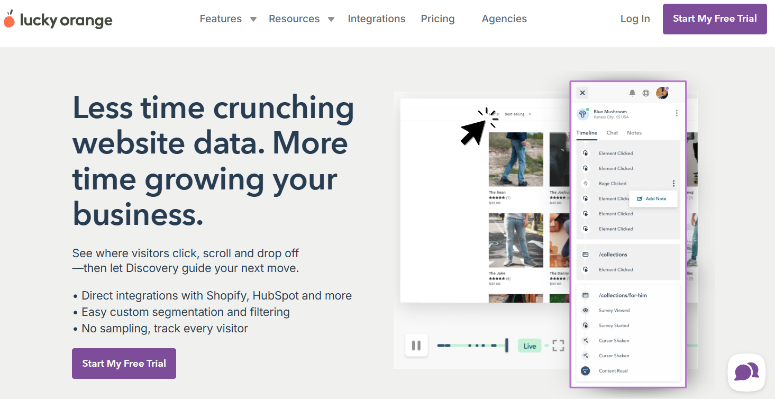
Lucky Orange convierte la recopilación pasiva de datos en resolución activa de problemas. Lo hace a través de su función Live View, que te permite ver a los visitantes navegar por tu sitio en tiempo real.
Puedes ver dónde hacen clic, dónde se atascan e incluso iniciar una conversación de chat si notas que alguien tiene problemas.
Esta capacidad en tiempo real, combinada con el soporte de chat en vivo, lo hace único entre las herramientas de mapas de calor.
Mi Experiencia
Una vez que me registré en el sitio de Lucky Orange, se me pidió que agregara mi sitio web para poder obtener mi ID de sitio.
Después de esto, instalé el plugin de WordPress, lo activé, pegué mi ID de sitio del panel de Lucky Orange y el seguimiento comenzó de inmediato.
Live View me mostró visitantes activos en mi sitio de inmediato, lo cual se sintió diferente a otras herramientas que solo muestran datos históricos.
Probé los mapas de calor dinámicos en menús desplegables y ventanas modales para ver si rastreaban las interacciones dentro de esos elementos.
Lo hicieron, lo que me ayudó a detectar problemas de navegación que los mapas de calor estándar no detectan.
Las grabaciones de sesiones me mostraron cómo las personas se movían a través de formularios de varios pasos, y el análisis de formularios desglosó las tasas de finalización campo por campo.
Lo que destaca
La integración de chat en vivo con datos de comportamiento crea oportunidades que otras herramientas de mapas de calor no ofrecen.
Por ejemplo, vi a alguien tener problemas con la calculadora de envíos en Live View y comencé un chat para ayudarlo en ese momento.
¿La mejor parte? La función de co-navegación incluso te permite ver su pantalla mientras chateas, lo que acelera significativamente la resolución de problemas.
Los embudos de conversión visualizan dónde la gente abandona en procesos de varios pasos. Mientras que Discovery AI responde preguntas sobre tus datos de una manera simple que los principiantes pueden entender.
Los anuncios te permiten crear pop-ups dirigidos basados en el comportamiento del visitante. Esto es útil para detectar frustraciones, como cuando alguien hace clic repetidamente o pasa demasiado tiempo en una página.
Esta plataforma de mapas de calor también incluye todas las funciones en cada plan, incluido el nivel gratuito, por lo que no te quedarás fuera de funcionalidades importantes.
►Pros
- Todas las funciones disponibles en cada plan, incluido el gratuito
- Vista en vivo para monitoreo de visitantes en tiempo real
- Proceso de configuración fácil
- Los mapas de calor dinámicos funcionan en elementos interactivos
►Contras
- Nivel gratuito solo 100 sesiones mensuales
- Plan de inicio limitado a un solo sitio web
- Sin capacidades de pruebas A/B integradas
- Gran brecha entre los límites del plan gratuito y el plan Build
Mi veredicto: Esta es la única herramienta que te permite ver y responder a los visitantes en tiempo real. Buena para sitios de comercio electrónico que desean análisis de comportamiento con soporte en vivo. Elige esta cuando las perspectivas en tiempo real importen tanto como los datos históricos.
Precios: Gratuito con 100 sesiones/mes; el plan Build comienza en $32/mes
[Comienza con Lucky Orange Aquí →]
Eso es todo con mi lista de los mejores plugins de mapas de calor para WordPress. Pero aprender sobre las mejores opciones es solo la mitad de la batalla. Necesitas entender la mejor opción de mapa de calor que se adapte a tus necesidades.
Cómo Elegir el Plugin de Mapas de Calor Adecuado
Elegir el plugin de mapa de calor adecuado depende de tu presupuesto y de lo que realmente necesites de la herramienta.
Si tienes un presupuesto ajustado:
- Microsoft Clarity te ofrece todo ilimitado de forma gratuita.
- Obtienes mapas de calor, grabaciones de sesiones y detección de fricción sin gastar un centavo.
- Es perfecto para principiantes que quieren aprender cómo funcionan los mapas de calor antes de comprometerse con herramientas de pago.
Si necesitas integración nativa solo para WordPress:
- UserFeedback mantiene todos tus datos en tu servidor en lugar de enviarlos a plataformas externas.
- Esto es importante cuando tienes requisitos estrictos de privacidad.
- O simplemente prefieres mantener todo dentro de tu panel de WordPress.
Si los formularios son críticos para tu negocio:
- Mouseflow‘s el análisis de formularios muestra exactamente dónde los usuarios dejan de completar los formularios.
- El desglose campo por campo revela qué preguntas confunden a las personas o qué campos abandonan con más frecuencia.
Si quieres herramientas de investigación todo en uno:
- Hotjar combina mapas de calor, grabaciones, encuestas y widgets de comentarios en una sola plataforma.
- Puedes ver lo que hacen los usuarios y preguntarles por qué lo hacen, todo sin cambiar entre diferentes herramientas.
Si necesitas monitoreo en tiempo real:
- Lucky Orange te permite ver a los visitantes navegar por tu sitio en vivo e iniciar conversaciones de chat cuando detectas a alguien con dificultades.
- Esto funciona especialmente bien para sitios de comercio electrónico donde el soporte rápido puede salvar una venta.
Si analizas las fuentes de tráfico de manera diferente:
- Los informes Confetti de Crazy Egg segmentan tus datos de clics por 22 fuentes de tráfico diferentes.
- Esto te muestra cómo los visitantes de Google se comportan de manera diferente a los que provienen de redes sociales o campañas de correo electrónico.
Recuerda, comienza considerando primero tu presupuesto. La mayoría de los principiantes deberían probar el nivel gratuito de Microsoft Clarity para entender cómo funcionan los mapas de calor.
Una vez que sepas qué patrones buscar, puedes agregar una herramienta de pago como UserFeedback, según tu objetivo principal, ya sea optimización de formularios, segmentación de tráfico o soporte en tiempo real.
Preguntas Frecuentes: Los Mejores Plugins de Mapas de Calor para WordPress
¿Qué es un plugin de mapa de calor y por qué lo necesito?
Un plugin de mapa de calor te muestra dónde los visitantes hacen clic, se desplazan y centran su atención en tu sitio de WordPress utilizando superposiciones codificadas por colores. Los colores cálidos como el rojo y el naranja indican áreas de alta interacción, mientras que los colores fríos como el azul muestran puntos descuidados. Lo necesitas porque las herramientas de análisis regulares como Google Analytics te dicen cuántas personas visitaron una página. Pero los mapas de calor te muestran lo que realmente hicieron en esa página. Esto te ayuda a detectar botones rotos, diseños confusos y contenido que los visitantes ignoran.
¿Qué plugin de mapa de calor es completamente gratis?
Microsoft Clarity es el mejor plugin de mapas de calor gratuito, sin límites de tráfico, sitios web o funciones. Incluye mapas de calor ilimitados, grabaciones de sesiones y detección de fricción para siempre. Mouseflow, Hotjar y Lucky Orange también ofrecen planes gratuitos, pero te limitan a 100-500 sesiones por mes. UserFeedback y Crazy Egg no tienen versiones gratuitas en absoluto. Pero ofrecen más funciones y flexibilidad.
¿Los plugins de mapas de calor ralentizan mi sitio de WordPress?
La mayoría de los plugins modernos de mapas de calor cargan scripts de forma independiente, lo que significa que no bloquean la carga de tu página. Probé cada plugin con GTmetrix antes y después de la instalación, y el impacto fue mínimo en la mayoría de los casos. UserFeedback y Microsoft Clarity prácticamente no tuvieron ningún efecto notable en los tiempos de carga. Algunos usuarios informan que Hotjar puede ralentizar los sitios ligeramente en ocasiones, pero depende de tu hosting y de los plugins existentes.
¿Puedo usar mapas de calor con WooCommerce?
Sí, los seis complementos funcionan con tiendas WooCommerce. Lucky Orange y Mouseflow son particularmente buenos para eCommerce porque incluyen embudos de conversión y análisis de formularios para los flujos de pago. Microsoft Clarity ofrece mapas de calor de conversión específicamente para rastrear el comportamiento de compra. Puedes ver dónde hacen clic los clientes en las páginas de productos, dónde abandonan los carritos y qué elementos impulsan las ventas.
¿Cuál es la diferencia entre mapas de clics y mapas de desplazamiento?
Los mapas de clics te muestran dónde hacen clic los visitantes en tu página usando puntos de colores o superposiciones. Revelan qué botones, enlaces e imágenes reciben más atención. Los mapas de desplazamiento te muestran hasta dónde bajan los visitantes en la página antes de irse. Usan bandas de colores para indicar qué porcentaje de visitantes ve cada sección, ayudándote a identificar dónde disminuye el interés. Necesitas ambos para obtener una imagen completa del comportamiento del usuario.
Veredicto final: Empieza a rastrear el comportamiento de los visitantes hoy mismo
Elegir un plugin de mapa de calor no tiene por qué ser complicado. La herramienta adecuada depende de tu presupuesto y de lo que más necesites de los datos.
Empieza con una opción gratuita para aprender cómo funcionan los mapas de calor sin gastar dinero. Instálalo, deja que recopile datos durante una semana y revisa los patrones. Verás rápidamente dónde hacen clic los visitantes, dónde se atascan y qué páginas captan su atención.
Una vez que entiendas qué buscar en los datos de los mapas de calor, podrás decidir si necesitas funciones adicionales de una herramienta de pago según tus objetivos específicos.
Recursos relacionados:
Ahora bien, los mapas de calor son solo el primer paso para comprender completamente el comportamiento del usuario. Consulta las siguientes publicaciones para conocer más formas de entender los análisis de tu sitio.
Rastrea tus campañas de marketing:
- Cómo rastrear anuncios de Pinterest en WordPress – Supervisa el rendimiento de los anuncios de Pinterest directamente en WordPress
- Cómo rastrear anuncios de TikTok en WordPress – Ve qué anuncios de TikTok generan conversiones
Comprende el comportamiento del visitante:
- Cómo configurar el seguimiento de usuarios en WordPress – Rastrea las acciones y los patrones de comportamiento de usuarios individuales
- Reseña de OnePageGA – Informes sencillos de Google Analytics en tu panel de WordPress
Herramientas de análisis y alternativas:
- Los mejores complementos de estadísticas de WordPress – Los mejores complementos de análisis para rastrear el rendimiento del sitio
- Reseña de MonsterInsights – El complemento de Google Analytics más popular para WordPress
- Las mejores alternativas a Google Analytics – Opciones de análisis que respetan la privacidad más allá de Google
Estas guías te ayudarán a construir un sistema de análisis completo que va más allá de los mapas de calor.
Verás no solo dónde hacen clic los visitantes, sino de dónde provienen, qué campañas funcionan mejor y qué métricas son más importantes para tu negocio.
¡Gracias por leer! Nos encantaría saber tu opinión, así que siéntete libre de dejar un comentario con cualquier pregunta y comentario.

Comentarios Deja una respuesta