Integrar SMS y WhatsApp con WordPress puede sentirse como intentar unir universos digitales diferentes.
Piénsalo, WordPress funciona como un sistema de gestión de contenido basado en la web, mientras que SMS funciona a través de redes de telecomunicaciones.
Por otro lado, WhatsApp funciona como una plataforma de mensajería cerrada. No es de extrañar entonces que a los principiantes les resulte tan difícil conectarlos a WordPress.
Pero, dado que SMS y WhatsApp ofrecen comunicación instantánea, pueden ser muy beneficiosos para los dueños de negocios.
Después de probar docenas de métodos de comunicación, concluí que los mensajes SMS y WhatsApp pueden mejorar la forma en que interactúas con los visitantes de tu sitio web.
No es de extrañar que la mayoría de los sitios de WordPress dependan en gran medida del correo electrónico para la comunicación con los usuarios. Después de todo, el marketing por correo electrónico ofrece una conexión rápida y fácil con WordPress.
Además, puedes comunicarte y nutrir prospectos rápidamente a través de campañas de marketing por correo electrónico y boletines informativos.
Pero esto es lo que he notado en 2025: las tasas de apertura de correos electrónicos están disminuyendo, mientras que la interacción con la mensajería móvil se está disparando.
Mientras los correos electrónicos permanecen sin leer en bandejas de entrada abarrotadas, los mensajes de texto y las notificaciones de WhatsApp reciben atención inmediata.
Además de eso, la gente revisa sus teléfonos constantemente. Esto hace que estos canales sean perfectos para comunicaciones urgentes, atención al cliente y mensajes de marketing.
Así que probé casi todas las integraciones de SMS y WhatsApp para WordPress. Buscaba soluciones que fueran potentes y fáciles de usar para principiantes.
¿Los ganadores? WPForms con Twilio para mensajes SMS y PushEngage para comunicación por WhatsApp.
Con estas conexiones, puedes:
- Enviar confirmaciones de pedidos
- Recordatorios de citas
- Mensajes de soporte al cliente
- Enviar campañas de marketing directamente a los teléfonos de tus usuarios
Además, tanto WPForms como PushEngage se integran perfectamente con WordPress, por lo que no necesitas habilidades técnicas para empezar.
En esta guía, te mostraré exactamente cómo configurar ambos sistemas.
Aprenderás a crear flujos de trabajo de mensajería profesionales que mantendrán a tu audiencia comprometida y potenciarán los resultados de tu negocio.
Lo que aprenderás (Puntos clave)
- Comunicación SMS Profesional: Cómo conectar WordPress con Twilio a través de WPForms para enviar mensajes de texto instantáneos para servicio al cliente, actualizaciones de pedidos y campañas de marketing.
- Integración de WhatsApp Business: Configuración paso a paso de la función de WhatsApp de PushEngage para comunicación con clientes mediante contenido multimedia y flujos de trabajo de mensajería automatizada.
- Estrategia de Mensajería Inteligente: Mi enfoque comprobado para usar SMS para comunicaciones urgentes y WhatsApp para interacciones detalladas con clientes y contenido multimedia.
Empecemos de inmediato y veamos cómo conecto la mensajería SMS a WordPress.
Cómo Integrar Notificaciones SMS Usando WPForms
Como se mencionó, a diferencia del correo electrónico, los mensajes SMS aparecen inmediatamente en la pantalla del destinatario y tienen tasas de apertura increíblemente altas.
En WordPress, los mensajes SMS funcionan perfectamente para:
- Confirmaciones de pedidos y actualizaciones de envío
- Recordatorios de citas y confirmaciones de reserva
- Respuestas de soporte al cliente y actualizaciones de estado
- Ofertas promocionales y ventas flash
- Restablecimiento de contraseñas y alertas de seguridad
- Notificaciones y recordatorios de eventos
Además, la mayoría de las personas leen los mensajes de texto en los 3 minutos posteriores a recibirlos, especialmente a través de la ventana de notificación que aparece en la parte superior de la pantalla.
Esto hace que los SMS sean perfectos para comunicaciones con clientes sensibles al tiempo.
Por qué uso WPForms para conectar SMS con WordPress

Me encanta cómo WPForms ofrece una integración SMS perfecta a través de su complemento Twilio. Twilio es una de las plataformas de mensajería más confiables utilizadas por empresas como Uber, Netflix y Shopify.
Esta confiabilidad me permite enviar mensajes de texto instantáneos a los clientes cuando interactúan con mi sitio de WordPress.
La mejor parte es que el complemento Twilio de WPForms conecta tus formularios de WordPress directamente al servicio de SMS de Twilio.
Así es como funciona:
- Cuando alguien envía un formulario de WPForms, el complemento Twilio puede enviar automáticamente mensajes SMS tanto a ti como al cliente.
- Puedes personalizar el contenido del mensaje, incluir datos del formulario y crear comunicaciones automatizadas profesionales que mejoren la experiencia del cliente.
Como puedes ver, es la alternativa perfecta para enviar un correo electrónico. Además, esta conexión todavía funciona con tu configuración de correo, por lo que también puedes enviar correos electrónicos al mismo tiempo.
Consulta mi reseña detallada de WPForms para ver todo lo que este creador de formularios puede hacer.
Con eso aclarado, déjame guiarte a través del proceso paso a paso.
Paso 1: Configura tu cuenta de Twilio
Antes de configurar una integración en mi panel de WordPress, siempre empiezo configurando primero las herramientas externas o de terceros. De esta manera, no necesito ir y venir entre paneles.
Así que eso es exactamente lo que haremos en este tutorial: configuraremos Twilio primero.
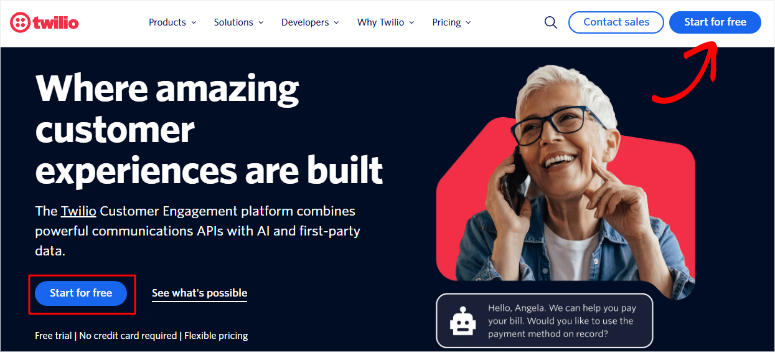
En una nueva pestaña del navegador, ve al sitio web oficial de Twilio.com y haz clic en el botón Comenzar gratis para crear una cuenta gratuita de Twilio.
En la siguiente página, ingresa tus datos y haz clic en Continue. Alternativamente, puedes registrarte con tu cuenta de Google.
Sigue todos los pasos para completar el registro, lo que eventualmente debería llevarte a la consola de Twilio, que se ve así:
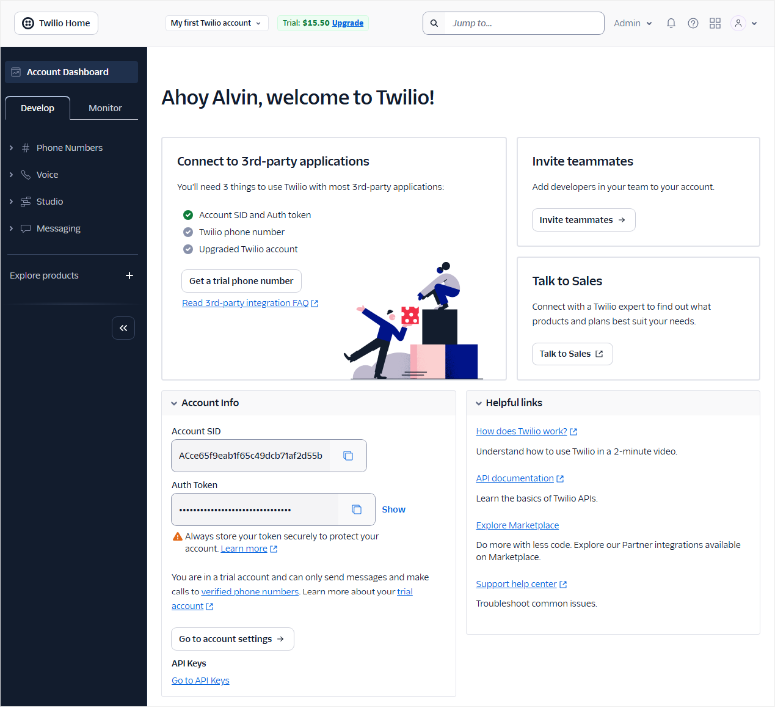
Como puedes ver, Twilio ofrece una generosa prueba gratuita con $15.50 en créditos. Esto te proporciona suficiente margen y mensajes SMS para probar tu integración de WordPress.
Luego, en tu panel de la Consola de Twilio, haz clic en el botón Get a trial number.
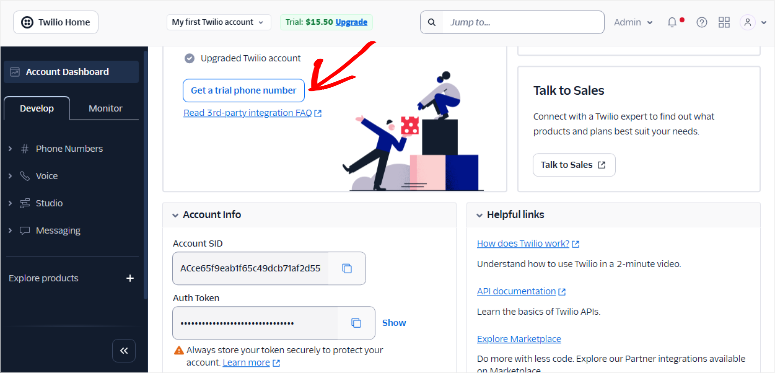
A continuación, encontrarás tres piezas importantes de información para la integración de WPForms:
Los detalles son:
- Account SID – Tu identificador de cuenta único
- Auth Token – Tu token de autenticación para el acceso a la API
- Twilio Phone Number – Un número dedicado para enviar mensajes SMS
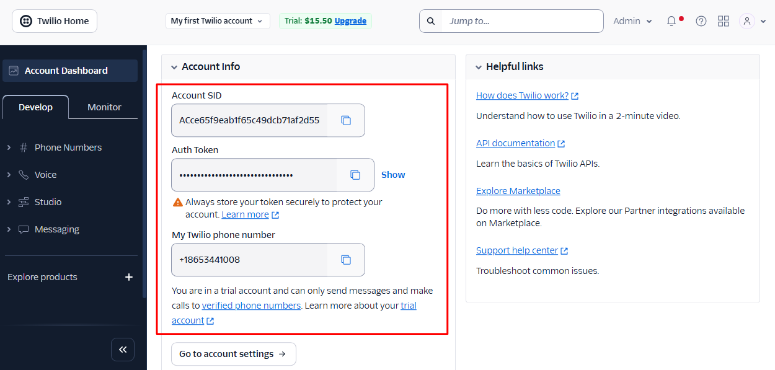
Si bien Twilio te proporciona un número de teléfono de prueba durante el registro, querrás comprar un número dedicado para la comunicación profesional con los clientes.
Además, ayuda a obtener un número memorable que los clientes reconocerán. Recuerda incluir también tu código de área y la ubicación de tu negocio.
¡Eso es todo! Tu cuenta de Twilio está lista. Ahora, pasemos a nuestro panel de WordPress, donde configuraremos la conexión de Twilio.
Paso 2: Instalar WPForms Pro
Señalaré que necesitarás WPForms Pro, ya que el complemento de Twilio solo está disponible en planes de pago.
A pesar de que existe una versión gratuita de WPForms, no ofrece las funcionalidades avanzadas que necesitarás para esta conexión.
Entonces, para comenzar, visita el sitio web de WPForms y elige un plan que incluya el complemento Twilio. Para esto, necesitarás el plan Plus o superior.
Después de la compra, descarga el plugin WPForms Pro e instálalo en tu sitio de WordPress como lo harías con cualquier otro plugin.
Si necesitas ayuda con esta parte, lee cómo instalar un plugin de WordPress: 4 métodos (paso a paso).
Después de la activación, ve a la configuración de WPForms e introduce tu clave de licencia para desbloquear todas las funciones premium.
Esto incluye el acceso a complementos premium como Twilio para la mensajería SMS.

Con WPForms listo y activado, ahora agreguemos la funcionalidad de Twilio.
Paso 3: Instalar el complemento WPForms Twilio
En tu panel de WordPress, ve a WPForms » Complementos. Aquí, busca Twilio y haz clic en "Instalar complemento".
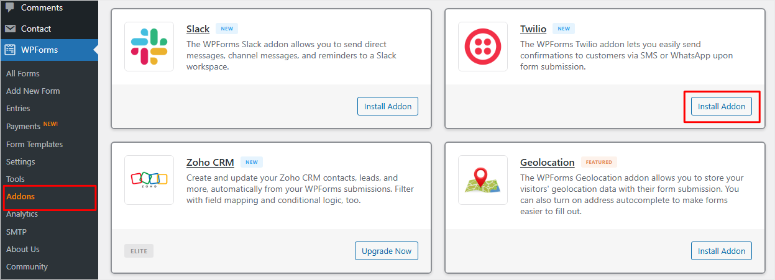
Una vez instalado, el complemento se activa automáticamente.
En este punto, estás listo para configurar las comunicaciones por mensajes de texto para cualquier formulario en tu sitio. Aprendamos cómo hacerlo.
Paso 4: Configurar comunicaciones por SMS en WPForms
Primero, necesitarás crear un formulario con WPForms. Esto es muy fácil y directo, ya que todo lo que tienes que hacer es ir a WPForms » Añadir Nuevo en tu panel de WordPress.
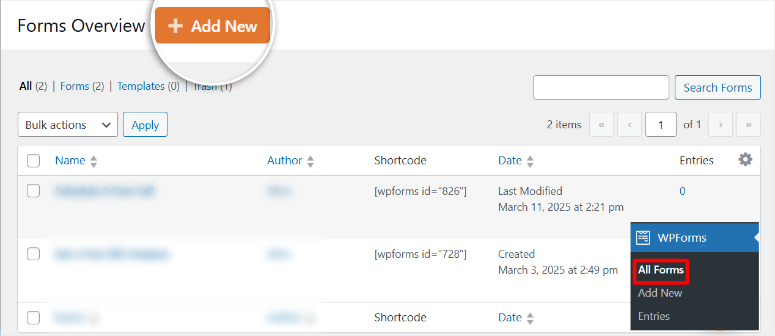
Esto te llevará al constructor de formularios de arrastrar y soltar de WPForms. Verás los campos del formulario a la izquierda, que puedes arrastrar y soltar a la ventana de vista previa a la derecha.
Aparte de eso, obtienes Campos Elegantes y Campos de Pago para ayudarte a convertir un formulario simple en una herramienta de comunicación de WordPress más avanzada.
Por ejemplo, puedes agregar pagos de Stripe, escalas Likert, calificaciones con estrellas, agregar campos de tarjeta de crédito, etc.
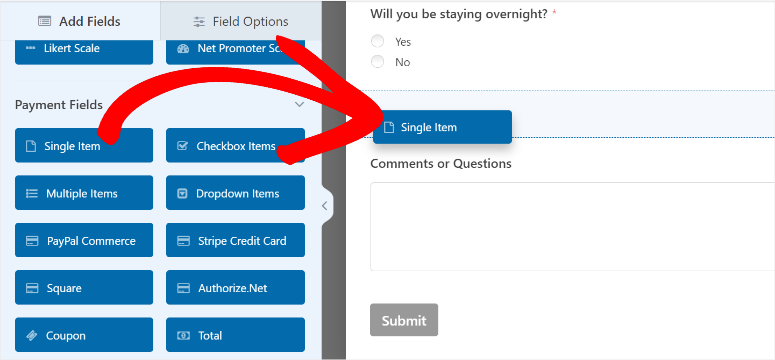
Eso no es todo, puedes reordenar la posición de tus campos moviéndolos hacia arriba o hacia abajo en la pantalla de vista previa. Esto te permite estructurar el formulario exactamente como lo has imaginado.

Para una guía paso a paso, consulta mi tutorial sobre cómo configurar formularios de contacto con WPForms. Si esto no te funciona, WPForms también te permite crear formularios con IA.
Una vez que estés satisfecho con tu formulario, es hora de agregarle Twilio.
Para hacer esto, ve a la pestaña "Marketing" en tu constructor de formularios y selecciona Twilio. Luego, en la pantalla que aparece a la derecha, haz clic en Añadir Nueva Conexión.
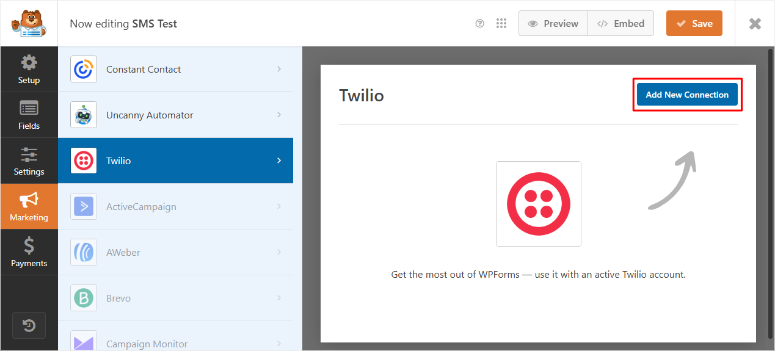
Recuerda los detalles de la consola de Twilio que copiaste anteriormente; aquí es donde los usarás.
Entonces, aquí, ingresa tu SID de cuenta de Twilio, token de autenticación, nombre de cuenta y haz clic en Añadir para pasar al siguiente paso.
Las dos primeras son las credenciales más importantes y deben ser exactamente como están en tu cuenta de Twilio. Para el nombre, usa algo que te ayude a recordar tu integración si tienes varias.
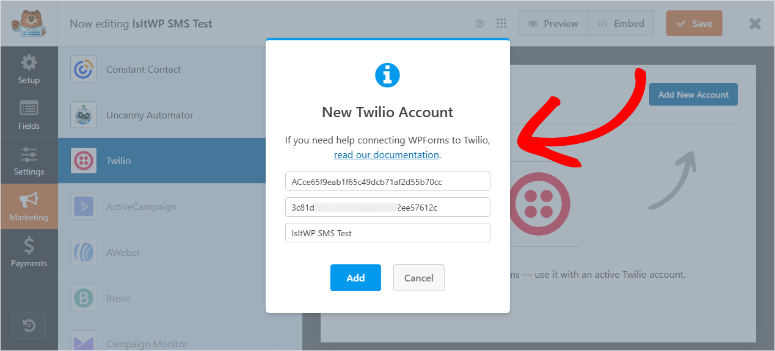
Después de esto, ingresa el apodo de tu conexión en la siguiente ventana emergente y haz clic en OK:
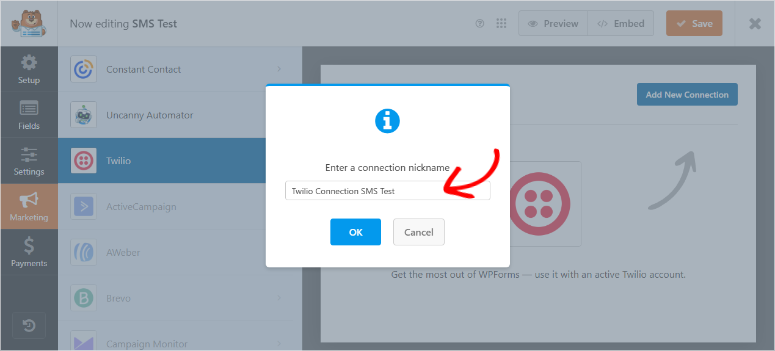
Esto completa tu conexión de Twilio con WordPress a través de WPForms.
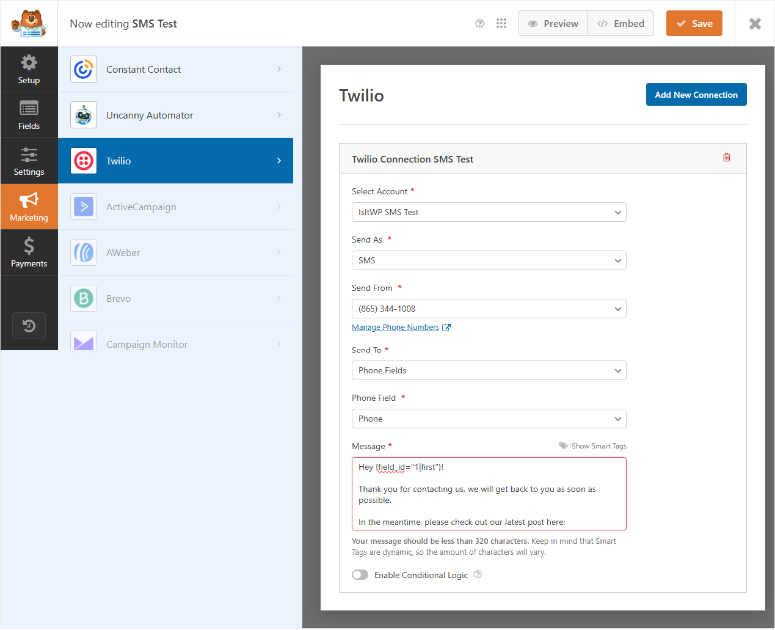
A continuación, verá nuevos campos poblados en la pestaña Twilio en WPForms. Esto le permite crear su integración de SMS.
Complete los campos de la siguiente manera:
- Seleccionar cuenta: elija su cuenta de Twilio aquí. Útil si tiene varias subcuentas.
- Enviar como: aquí puede elegir enviar el mensaje como SMS o mensaje de WhatsApp. Para esta sección, optaremos por la opción SMS.
- Enviar desde – Elige el número de teléfono que envía los mensajes SMS. Para este tutorial, estamos usando el número de prueba gratuita que Twilio nos dio durante el registro.
- También tiene un enlace "Administrar números de teléfono" que redirige a la consola de Twilio, donde puede comprar un número de teléfono por una tarifa mensual de $1.15 al momento de escribir esto.
- Enviar a: este campo especifica a dónde enviará el texto. Puede enviar el SMS al número que un usuario ingresa en el campo del formulario de teléfono o a una lista verificada de números.
- Campo de teléfono: si elige enviar SMS al número que un usuario ingresa en el campo del formulario de teléfono, elija ese campo de teléfono específico aquí.
- Mensaje – Aquí es donde escribes el texto de tu SMS. Puedes usar etiquetas inteligentes que te permiten personalizar el mensaje de forma extensiva.
- Por ejemplo, puede obtener automáticamente el nombre del usuario de la información enviada en su formulario. Pero recuerde, tiene un límite de 320 caracteres.
- Puede crear un mensaje como "Hola {field_id=’1′}! Gracias por su pedido #{entry_id}. Le enviaremos actualizaciones de envío a este número. ¿Preguntas? Responda STOP para darse de baja."
- Habilitar Lógica Condicional: Puedes agregar lógica condicional a tu integración SMS para tener más control sobre tus mensajes.
Una vez que haya completado los campos, presione el botón Guardar en la parte superior. A continuación, es hora de agregar el formulario a su sitio.
Lo bueno de WPForms es que puede incrustar su formulario en una página nueva o existente con 3 métodos sencillos. A través de un bloque de WPForms para WordPress, un código corto o creando una nueva página para su formulario.
Obtiene todas estas opciones seleccionando el botón Incrustar en la esquina superior derecha de su creador de formularios.

Una vez que agregue el formulario a su sitio, debería verse algo como la captura de pantalla a continuación.
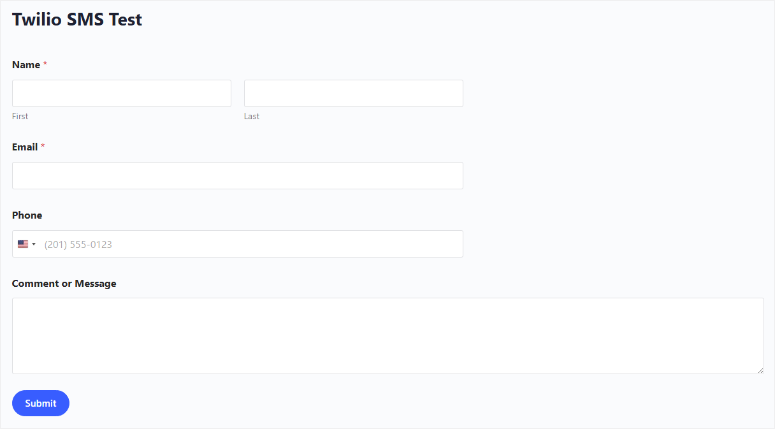
Ahora, una vez que el usuario presione el botón Enviar en tu formulario, la integración de Twilio enviará automáticamente un SMS a un número verificado registrado o al número que proporcionó a través del campo de teléfono anterior.
¡Y eso es todo! ¡Tu integración de SMS de WordPress + Twilio está lista!
Como puedes ver, es muy fácil integrar Twilio SMS con tu sitio web de WordPress a través del plugin WPForms.
Lo único que te queda por hacer es ser creativo con tus mensajes para lograr el mejor engagement por SMS ahora que la parte técnica está resuelta.
Además, puedes incluir enlaces para el seguimiento de pedidos o atención al cliente.
Cómo Integrar Notificaciones de WhatsApp Usando PushEngage
A diferencia de los SMS tradicionales, WhatsApp admite contenido multimedia enriquecido, mensajes más largos y elementos interactivos. Esto lo hace ideal para mejorar la comunicación y el marketing con los clientes de una manera visual.
Para las empresas de WordPress, los mensajes de WhatsApp pueden incluir:
- Mensajes de servicio al cliente con imágenes y documentos
- Confirmaciones de pedidos con fotos de productos y enlaces de seguimiento
- Recordatorios de citas con mapas de ubicación e información de contacto
- Campañas de marketing con catálogos de productos y ofertas especiales
- Conversaciones de soporte con archivos adjuntos y mensajes de voz
- Mensajes de bienvenida automatizados para nuevos clientes
Por qué uso PushEngage para la Conexión de WhatsApp y WordPress
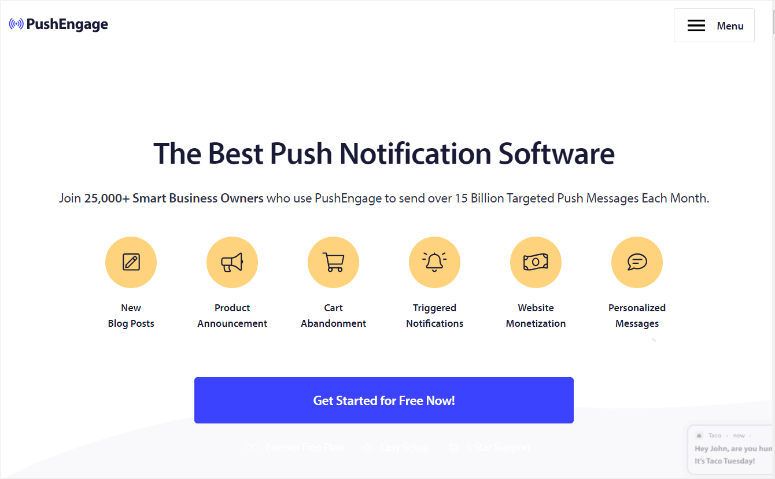
Me gusta usar PushEngage para integrar WhatsApp y WordPress por lo fácil que es. Me permite enviar mensajes directamente desde WordPress a través de la API de WhatsApp Cloud.
Principalmente, PushEngage es una herramienta de notificaciones push web. Pero ha evolucionado hasta convertirse en un software de marketing multicanal completo.
Ahora puedes configurar notificaciones activadas, campañas de goteo, segmentar tu audiencia, ejecutar notificaciones push para Android e iOS, y mucho más.
Consulta mi reseña actualizada de PushEngage para ver todo lo que puede hacer.
Lo más importante es que la última actualización de PushEngage te permite conectar WhatsApp a WordPress y enviar mensajes desde tu panel.
Entonces, ¿qué puedes hacer con esta conexión de WhatsApp a WordPress?
- Puedes activar mensajes de WhatsApp basándote en el comportamiento del cliente, envíos de formularios, eventos de compra o disparadores personalizados.
- Puedes enviar mensajes de WhatsApp dirigidos a grupos de clientes específicos basándote en su actividad en WordPress, historial de compras o ubicación.
- Además, puedes crear flujos de trabajo automatizados de WhatsApp que mejoren las relaciones con los clientes.
Dicho esto, te guiaré paso a paso a través del proceso de configuración.
Paso 1: Configura tu cuenta de PushEngage
Me gusta eso, al igual que WPForms, PushEngage también ofrece una versión gratuita. Pero a diferencia de WPForms, puedes usar la versión gratuita de PushEngage para conectar WhatsApp a WordPress.
Esto se debe a que esta herramienta de interacción con el cliente te permite realizar una conexión sitio web-aplicación.
Así que primero, visita PushEngage.com y haz clic en Empezar para crear una cuenta.
Esto te lleva a la página de precios donde puedes elegir tu plan. Para mostrarte cómo empezar gratis con PushEngage, usaré el plan gratuito para este tutorial.

En la siguiente página, puedes registrarte con tu dirección de correo electrónico o cuenta de Google. Después de eso, proporciona la dirección de tu sitio web y elige la categoría de negocio (industria), y selecciona Configurar tu cuenta.
A continuación, ingresa los detalles de tu tarjeta de crédito y haz clic en Completar Registro y Obtener Acceso Instantáneo.
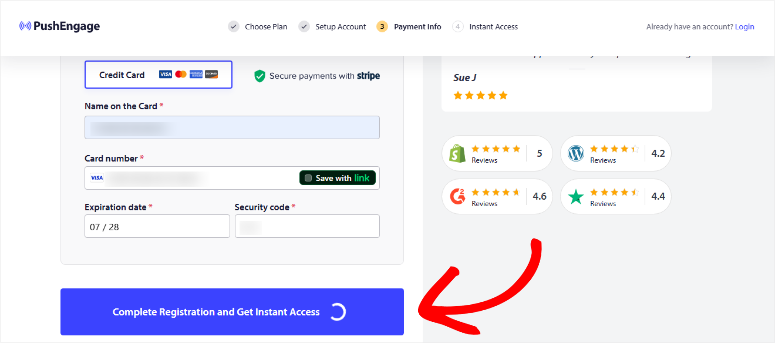
Aunque esta es una cuenta gratuita, PushEngage te pide que agregues la información de tu tarjeta de crédito, citando un historial de personas que intentan abusar de esta opción.
Pero no te preocupes, nunca deducirán dinero de tu cuenta a menos que actualices.
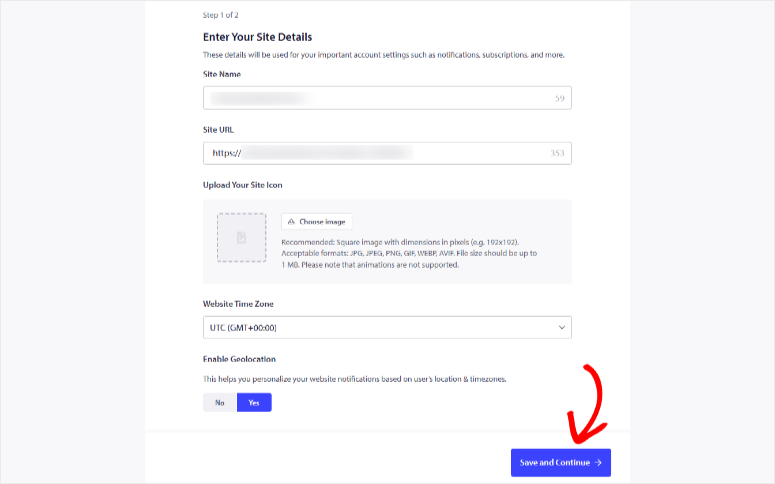
Luego, en la siguiente página, ingresa los detalles de tu sitio y haz clic en el botón Guardar y Continuar.
Como puedes ver en la siguiente pantalla, puedes instalar PushEngage en múltiples plataformas. Para este tutorial, elige WordPress y haz clic en Instalar Plugin de WordPress PushEngage.
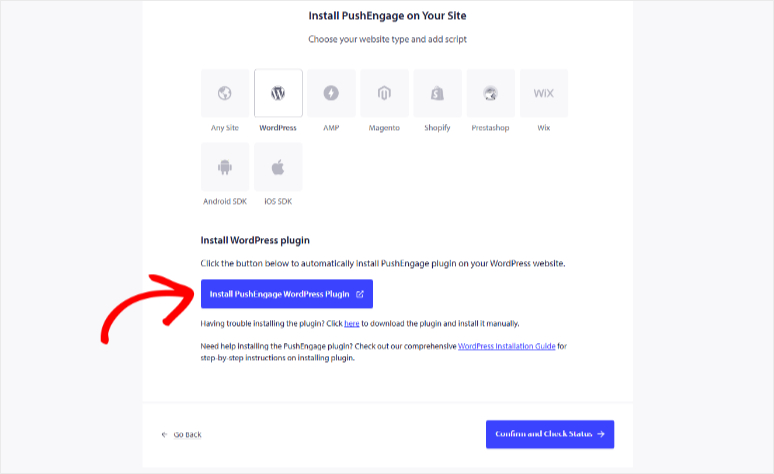
Después de esto, serás redirigido a la página del repositorio de plugins en una nueva pestaña del navegador en tu panel de WordPress. Alternativamente, ve a tu panel de WordPress y navega a Todos los Plugins » Añadir Nuevo Plugin.
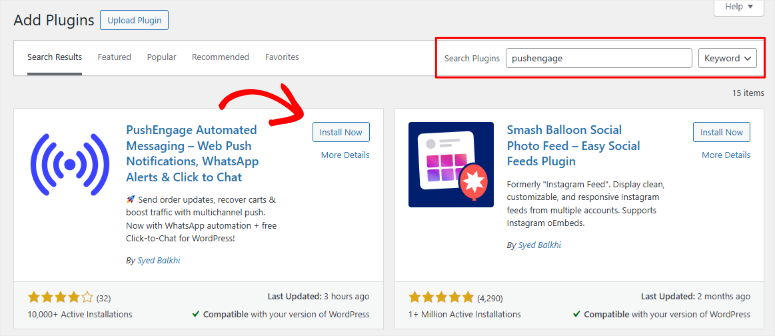
Esto te llevará a la página del repositorio de plugins también.
Así que todo lo que tienes que hacer en esta página es encontrar PushEngage usando la función de búsqueda, luego instalar y activarlo.
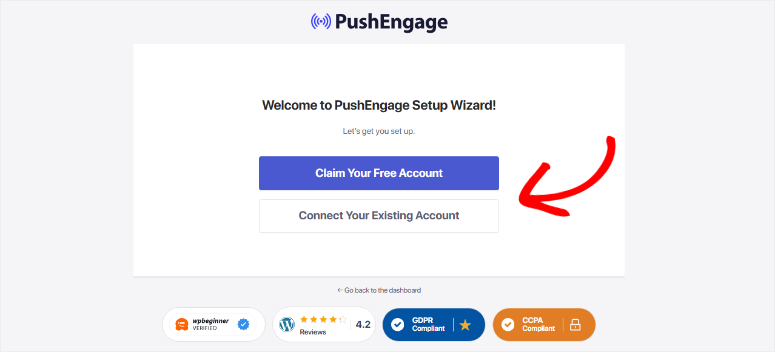
Después de la activación, PushEngage te lleva a un asistente de configuración rápida. Aquí, puedes reclamar una nueva cuenta gratuita o usar una existente.
Como ya creamos una cuenta de PushEngage, seleccionaremos Conectar Tu Cuenta Existente.
En la siguiente pantalla, elige tu sitio web y haz clic en Empecemos. Ahora, para completar el proceso de configuración, todo lo que tienes que hacer es seguir el asistente de configuración.
Simplemente habilitarás diferentes funciones con casillas de verificación y opciones de alternancia. Si tienes algún problema, puedes consultar esta publicación que hice sobre cómo configurar PushEngage.
Una vez que PushEngage esté listo, pasa al paso 2, donde te mostraré cómo configurar tu cuenta de WhatsApp en WordPress usando PushEngage.
Paso 2: Configurar Cuenta de WhatsApp
Una vez que completes la configuración de PushEngage, ve a PushEngage » WhatsApp BETA en tu panel de WordPress.
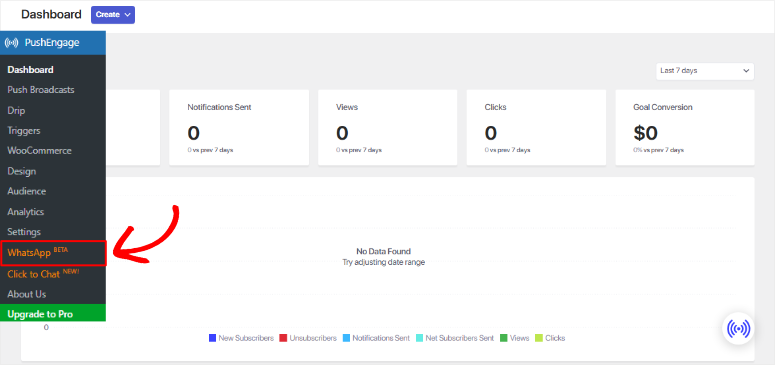
En la siguiente pantalla, puedes usar botones de alternancia para configurar automatizaciones que te mantendrán informado sobre tu sitio.
Por ejemplo, puedes configurar PushEngage para que recibas una alerta en WhatsApp cuando se realiza un nuevo pedido, cuando se está procesando un pedido, cuando un pedido está en espera, y más.
Como resultado, esta conexión de WhatsApp WordPress no solo sirve a tus clientes, sino también a ti y a tu negocio.
Pero para nuestro tutorial, simplemente haremos clic en el botón Conectar ahora.

Una vez hecho, serás redirigido a la ventana de Configuración bajo la pestaña "API de Nube de WhatsApp".
Así que ingresa tu ID de Empresa de WhatsApp, ID de Número de Teléfono, Número de Teléfono de WhatsApp y Token de Acceso.
Una vez hecho, haz clic en Guardar cambios.

Para generar tus credenciales de la API de Nube de WhatsApp, simplemente sigue las instrucciones proporcionadas en el lado derecho de la pantalla. PushEngage ofrece documentación detallada para ayudarte con esto.
¡Eso es todo! Ahora puedes conectar WhatsApp a WordPress usando PushEngage. Ahora, veamos cómo puedes usar WhatsApp en WordPress.
1. Widget de WhatsApp Click to Chat
PushEngage te ofrece un widget de chat de WhatsApp fácil de usar que permite a los usuarios contactarte con un solo toque. Esta función también está en PushEngage Lite, por lo que puedes usarla gratis.
Configurar el widget es increíblemente fácil. De hecho, ni siquiera necesitas conectarte primero con la API de Nube de WhatsApp.
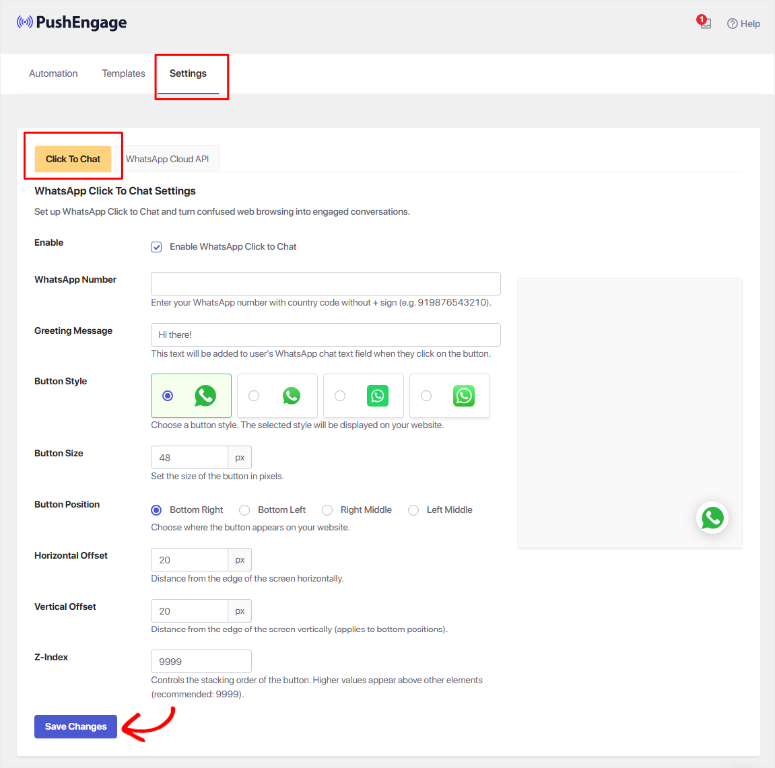
Para agregar un widget de WhatsApp click-to-chat a tu sitio web de WordPress, ve a PushEngage » WhatsApp BETA y navega a la pestaña Configuración. Aquí, selecciona la pestaña Click to Chat.
A continuación, usa la casilla de verificación para habilitar esta función. Después de eso, ingresa tu Número de Teléfono, Personaliza los Saludos, selecciona un Estilo de Botón y luego revisa todas las demás opciones de personalización.
Finalmente, haz clic en Guardar cambios en la parte inferior.
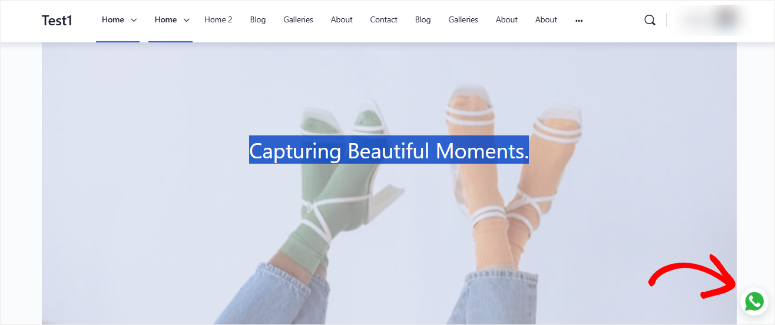
Ahora, cada vez que un usuario visite tu sitio web en su teléfono o computadora, verá el widget de WhatsApp. Al presionar el botón se abrirá WhatsApp Messenger.
Y eso es todo. Los clientes pueden contactarte fácilmente a través de WhatsApp Messenger, y tú puedes enviarles notificaciones automáticamente según sea necesario.
2. Crea plantillas de mensajes de WhatsApp
WhatsApp requiere plantillas de mensajes preaprobadas para las comunicaciones empresariales.
Esto asegura que tus mensajes sean profesionales, cumplan con las normativas y sean consistentes. También acelera el proceso de aprobación, para que puedas empezar a enviar actualizaciones y promociones sin demoras.
Además de eso, esta comunicación consistente mantiene la imagen de tu marca igual en todas las interacciones con los clientes.
Entonces, ¿cómo configuras las plantillas de WhatsApp en PushEngage?
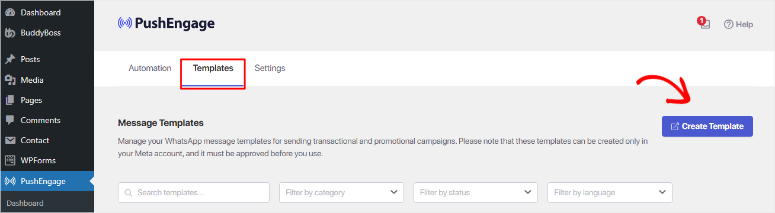
En tu panel de WordPress, ve a PushEngage » WhatsApp BETA y navega a la pestaña “Plantillas”. En esta página, selecciona “Crear Plantilla”.
Una vez hecho esto, puedes crear mensajes de plantilla de WhatsApp como:
- Confirmación de Pedido – “Hola {name}, ¡tu pedido #{order_id} ha sido confirmado! Te enviaremos actualizaciones cuando se envíe. ¿Preguntas? Simplemente responde aquí.”
- Recordatorio de Cita – “Hola {name}, recordatorio amistoso: Tu cita es mañana a las {time}. ¡Nos vemos entonces! Responde si necesitas reprogramar.”
- Bienvenida al Cliente – “¡Bienvenido {name}! Gracias por unirte a nosotros. Aquí tienes un descuento del 10% para tu primera compra: {coupon_code}”
La desventaja es que cada plantilla debe ser enviada a WhatsApp para su aprobación, lo que generalmente toma de 24 a 48 horas.
Pero por otro lado, las plantillas aprobadas se pueden usar en tus flujos de trabajo automatizados de comunicación con clientes en WordPress.
3. Configura los desencadenadores de comunicación con el cliente
Con PushEngage, creas reglas de automatización que activan mensajes de WhatsApp basados en las acciones del cliente en tu sitio de WordPress.
Los desencadenantes comunes de comunicación con el cliente incluyen:
- Pedidos de WooCommerce: Envía confirmaciones de pedido y actualizaciones de envío a los clientes
- Envíos de formularios de contacto: Acusa recibo de las consultas de los clientes y proporciona plazos de respuesta
- Registro de usuarios: Da la bienvenida a nuevos clientes con información útil y ofertas especiales
- Abandono de carrito: Recuerda a los clientes los artículos que dejaron atrás con incentivos de recuperación.
- Reservas de citas: Confirma citas y envía recordatorios útiles
Puedes configurar cada desencadenante con la plantilla de WhatsApp apropiada y los datos de personalización de tu base de datos de clientes de WordPress.
Paso 3: Prueba y lanza tus comunicaciones con clientes
Antes de lanzar, prueba exhaustivamente tus comunicaciones con clientes por WhatsApp. Envía formularios de prueba y realiza pedidos de prueba.
Además, activa varios eventos de WordPress para asegurar que los mensajes se entreguen correctamente con información precisa del cliente.
Finalmente, monitorea tus tasas de entrega de mensajes de WhatsApp y las métricas de participación del cliente a través del panel de PushEngage.
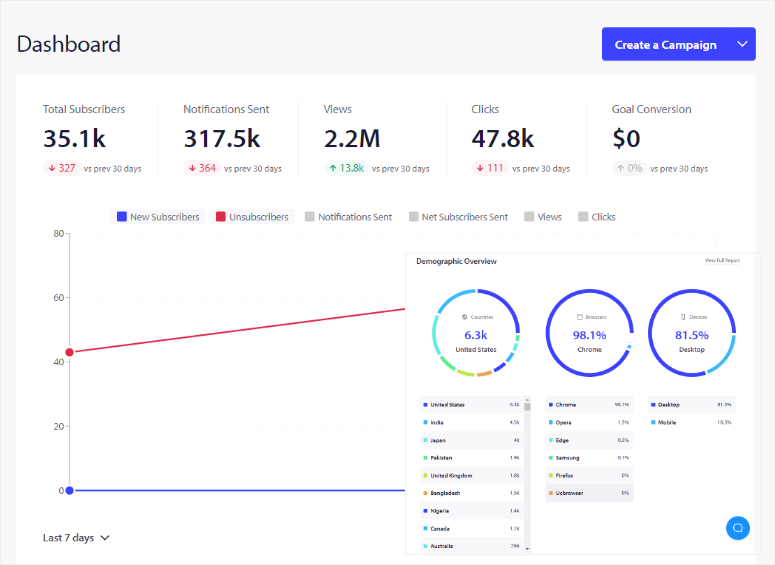
Estos datos te ayudan a optimizar el momento, el contenido y la segmentación de los mensajes para obtener mejores resultados en la comunicación con el cliente.
Recuerda que WhatsApp tiene políticas estrictas sobre el consentimiento del cliente y la relevancia de los mensajes. Solo envía mensajes de WhatsApp a clientes que hayan aceptado explícitamente recibir comunicaciones comerciales.
Además, siempre aporta valor en tus mensajes para mantener relaciones positivas con los clientes.
¡Felicitaciones! Ahora puedes enviar tanto SMS como mensajes de WhatsApp desde tu Panel de WordPress. Entonces, ¿cómo usas exactamente WhatsApp y SMS para mejorar la comunicación?
Cómo usar SMS y WhatsApp para facilitar la comunicación con los clientes
Implementar SMS y WhatsApp crea una estrategia de comunicación con el cliente bien estructurada que mejora la satisfacción y reduce la carga de trabajo de soporte.
Al usar cada plataforma estratégicamente, puedes brindar un mejor servicio mientras automatizas las interacciones rutinarias con los clientes.
Aquí está el enfoque que utilizo:
1. Crea una Estrategia de Comunicación Inteligente
- Usa SMS para comunicaciones urgentes y sensibles al tiempo con los clientes. Por ejemplo, usa mensajes SMS para confirmaciones de pedidos, recordatorios de citas o notificaciones de ofertas flash que requieren atención inmediata.
- Guarda WhatsApp para conversaciones detalladas de servicio al cliente, recomendaciones de productos o campañas de marketing que se benefician de contenido multimedia enriquecido y explicaciones más largas.
2. Automatiza las Interacciones Rutinarias con los Clientes
- Configura flujos de trabajo automatizados que manejen las comunicaciones comunes con los clientes sin esfuerzo manual.
- Por ejemplo, cuando un cliente realiza un pedido, envía automáticamente una confirmación por SMS seguida de mensajes detallados por WhatsApp con actualizaciones de envío e instrucciones de cuidado del producto.
3. Personaliza los Mensajes con Datos del Cliente
- Aprovecha tu base de datos de clientes de WordPress para crear mensajes personalizados por SMS y WhatsApp.
- Incluye nombres de clientes, detalles de pedidos, información de citas o historial de compras para que los mensajes automatizados se sientan personales y relevantes para cada destinatario.
4. Ofrece Múltiples Preferencias de Comunicación
- Ofrezca a los clientes la opción de cómo recibir comunicaciones, ofreciendo la posibilidad de optar por SMS y WhatsApp durante el proceso de pago o registro.
- Algunos clientes prefieren la simplicidad de SMS. Mientras que otros aprecian las ricas funciones y la accesibilidad internacional de WhatsApp.
5. Habilite el soporte al cliente bidireccional
- Utiliza ambas plataformas como canales de conversación, no solo como sistemas de notificación. Supervisa las respuestas de los clientes y asegúrate de responder con prontitud.
- Los tiempos de respuesta rápidos a través de las plataformas de mensajería mejoran significativamente la satisfacción del cliente en comparación con los tickets de soporte por correo electrónico tradicionales.
Espero que haya disfrutado aprendiendo sobre cómo conectar los mensajes de WhatsApp y SMS a WordPress. Si tiene más preguntas, consulte las preguntas frecuentes a continuación.
Preguntas frecuentes: Cómo configurar notificaciones por SMS y WhatsApp en WordPress (Guía sencilla)
¿Cuánto cuestan los mensajes SMS a través de WPForms y Twilio?
Twilio cobra aproximadamente $0.0083 por SMS en EE. UU., lo que lo hace muy asequible para las comunicaciones con los clientes. Con WPForms gestionando la integración, solo paga las tarifas de mensajes de Twilio más su suscripción a WPForms.
Una pequeña empresa que envía 500 mensajes a clientes al mes gastaría menos de $5 en costos de mensajería. No está mal.
¿Puedo enviar mensajes de marketing de WhatsApp a todos mis clientes?
Sí, pero recuerde, WhatsApp requiere el consentimiento explícito de aceptación antes de enviar mensajes de marketing a los clientes. Solo puede enviar mensajes promocionales de WhatsApp a los clientes que hayan aceptado específicamente recibir comunicaciones de marketing.
Pero puedes enviar mensajes transaccionales como confirmaciones de pedido a cualquier cliente que realice una compra.
¿Qué es mejor para la comunicación con el cliente: SMS o WhatsApp?
SMS funciona en todos los teléfonos móviles y se entrega al instante, lo que lo hace perfecto para comunicaciones urgentes con los clientes, como confirmaciones de pedidos o recordatorios de citas.
WhatsApp admite contenido multimedia enriquecido y conversaciones más largas, lo que lo hace ideal para el servicio al cliente, información detallada de productos o campañas de marketing con imágenes y videos.
¿Pueden los clientes responder a mis mensajes de SMS y WhatsApp?
Sí, tanto WPForms como PushEngage admiten comunicación bidireccional. Los clientes pueden responder a tus mensajes, hacer preguntas o solicitar soporte.
Recibirás estas respuestas a través de tu panel de Twilio para SMS o la interfaz de WhatsApp Business si usas PushEngage. Esto te permite brindar un servicio al cliente real a través de mensajería.
Veredicto final: ¿Debería usar mensajes de WhatsApp y SMS en WordPress?
¡Absolutamente! Configurar la comunicación por SMS y WhatsApp para tu sitio de WordPress revoluciona la forma en que te conectas con los clientes.
Estos canales de mensajería instantánea aseguran que la información importante llegue a los clientes de inmediato, al tiempo que brindan la comunicación personal y conveniente que prefieren sobre el correo electrónico.
La combinación de WPForms + Twilio para SMS y PushEngage + WhatsApp crea un sistema completo de comunicación con el cliente.
Con esta configuración, puedes transformar tu sitio de WordPress de un simple sitio web a un potente centro de comunicación que mantiene a los clientes comprometidos e informados en tiempo real.
Centro de Recursos
Ahora, si buscas alternativas a WPForms para ayudarte a mejorar la comunicación con tus clientes, consulta este artículo de comparación sobre WPForms vs Formidable Forms.
En ese sentido, si buscas una alternativa a web push, aquí tienes un artículo sobre PushEngage vs OneSignal.
Aparte de eso, aquí tienes otros artículos que podrían interesarte leer.
- Las 5 mejores herramientas de marketing por SMS para mejorar la participación del cliente
- Más de 10 de los mejores plugins de autoresponder para WordPress (Gratis y Premium)
- Las 8 mejores herramientas de notificación push para tu sitio web de WordPress
Estos artículos no solo te ayudarán a encontrar el plugin de WordPress adecuado de SMS y notificaciones push para tu negocio, sino que también te ayudarán a configurar automatizaciones de comunicación.

Comentarios Deja una respuesta