¿Está buscando agregar notificaciones push a su sitio web?
Las notificaciones push web son una de las mejores maneras de mejorar el tráfico, la participación y las ventas. Ofrecen comunicación en tiempo real directamente a los dispositivos de sus usuarios.
No es necesario abrir correos electrónicos o mensajes; solo una ventana emergente con toda la información necesaria. Las notificaciones push web son fáciles de usar, asequibles y captan la atención de los usuarios sin distraerlos.
En este artículo, compararemos dos de los mejores plugins de notificaciones push: PushEngage vs OneSignal. Analizaremos sus precios, características y cómo usar su función de alerta push web.
Descripción general de PushEngage
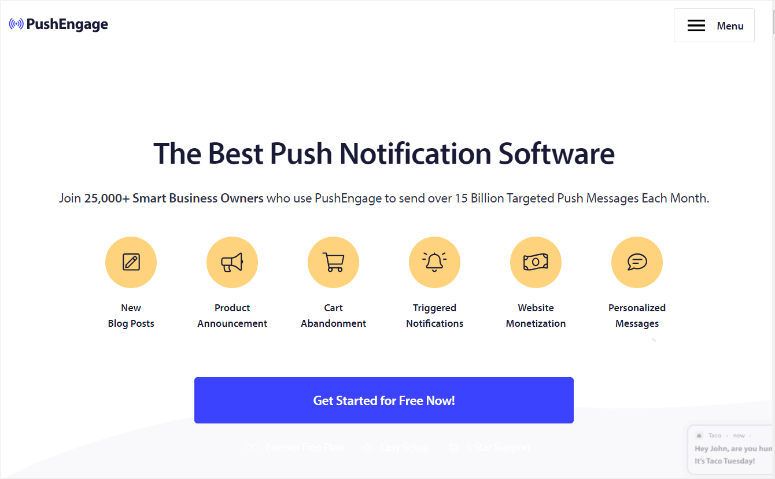
PushEngage es el mejor plugin de notificaciones push porque está repleto de funciones prácticas y es fácil de usar.
De hecho, no necesita tener experiencia en codificación para usarlo. Con PushEngage, puede configurar diferentes tipos de notificaciones web, como alertas de nuevos blogs, anuncios de productos, abandono de carritos, campañas activadas y más.
También puede usar PushEngage para mostrar prueba social a los visitantes de su sitio web, lo que le ayuda a mejorar el SEO, las conversiones y las ventas. Esto también significa que puede ayudarlo a ganar la confianza de los visitantes primerizos.
Como resultado, PushEngage es ideal para tiendas de comercio electrónico, empresas de SaaS, blogueros y pequeñas empresas que desean nivelar el campo de juego.
Esta herramienta de marketing puede ayudarte a enviar notificaciones push web de una manera fácil y conveniente. Tus usuarios no necesitan abrir tu sitio web ni estar conectados a Internet. Recibirán la notificación tan pronto como estén en línea.
Este plugin de WordPress también puede enviar notificaciones push móviles y de iOS, lo que lo hace ideal para la comunicación multicanal.
Resumen de OneSignal
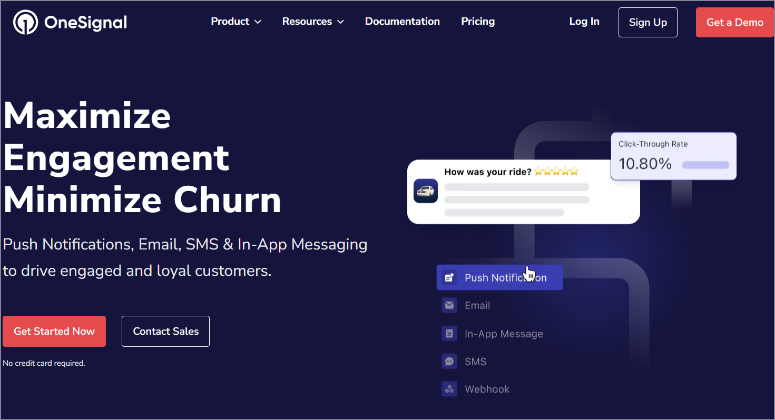
OneSignal es un popular plugin de notificaciones push web que también admite notificaciones push móviles, correo electrónico y mensajería dentro de la aplicación. Esto lo convierte en un plugin de comunicación multicanal más completo, lo que te permite reducir la dependencia de plugins y asegurarte de que tu sitio no se sobrecargue.
Puedes personalizar rápidamente las notificaciones con contenido dinámico e información específica del usuario.
A diferencia de PushEngage, que se enfoca en la facilidad de uso, OneSignal es una plataforma más orientada a desarrolladores con una gama más amplia de integraciones y opciones de personalización. En caso de que no esté disponible una conexión de herramienta nativa, OneSignal viene con acceso a API para integraciones personalizadas y casos de uso avanzados.
"Esta plataforma de notificaciones push está diseñada para manejar grandes volúmenes de notificaciones, lo que la hace adecuada para grandes empresas y aplicaciones con bases de usuarios extensas."
Esto también la convierte en una buena opción para negocios que necesitan una solución escalable.
Si buscas más opciones, aquí tienes una lista de las 8 mejores herramientas y software de notificaciones push.
PushEngage vs. OneSignal: ¿Cuál es mejor?
Ahora que tienes una mejor comprensión de estos dos plugins de notificaciones push para web, profundicemos en el artículo de comparación.
Hemos dividido este artículo en varias secciones para que puedas navegar rápidamente por él. Simplemente haz clic en un enlace a continuación para saltar a esa sección.
- Instalación y Configuración
- Personalización
- Facilidad de Uso
- Características
- Documentación y Soporte
- Precios
- Pros y Contras
- Veredicto Final
Instalación y Configuración
PushEngage
Una de las cosas que realmente nos gustó de PushEngage es lo fácil que es instalarlo y configurarlo. Primero, ofrece diferentes planes, asegurando que todos encuentren un paquete dentro de su presupuesto. También obtienes un plan gratuito para probar este plugin push antes de realizar una compra.
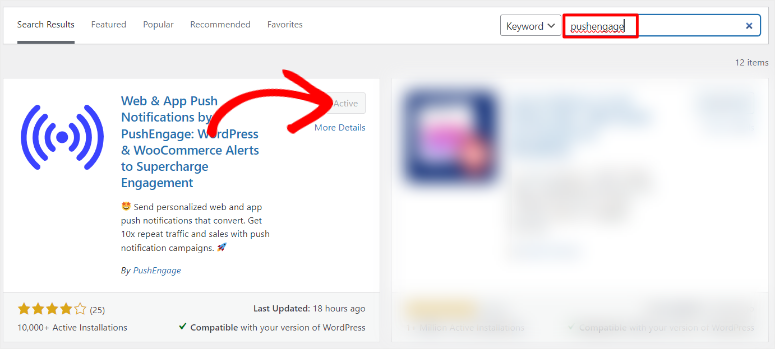
Para empezar, dirígete a tu repositorio de plugins de WordPress y busca “PushEngage”. Luego, instálalo y actívalo como cualquier otro plugin. También puedes ir al sitio web oficial del plugin y comprar un plan premium.
Si tienes problemas con esto, consulta este artículo sobre cómo instalar un plugin.
Una vez que instales el plugin, serás redirigido a una página donde podrás “Conectar tu sitio” o “Iniciar el asistente de configuración”.
Ambas opciones te guiarán a través del proceso de configuración, permitiéndote crear rápidamente tu primera campaña de notificaciones push.
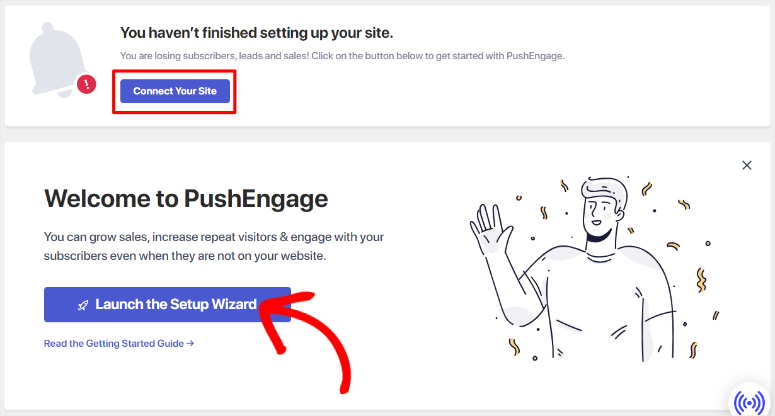
Cuando selecciones Conectar tu sitio web, PushEngage te llevará a una página donde podrás “Conectar a una cuenta existente” o “Reclamar una cuenta gratuita”. Selecciona “Reclamar una cuenta gratuita” si es la primera vez que usas esta herramienta.
Puedes crear una cuenta ingresando manualmente tu correo electrónico y detalles. También puedes registrarte usando tu cuenta de Google o Shopify, lo que te da mucha flexibilidad.
A continuación, selecciona tu industria en un menú desplegable e ingresa el tamaño de tu empresa. Debajo de esto, ingresa la información de tu tarjeta de crédito, incluso si estás usando la versión gratuita del plugin.
Si bien agregar información de tarjeta de crédito en una cuenta gratuita puede disuadir a algunos, ayuda a reducir el fraude y garantiza una buena experiencia de usuario.
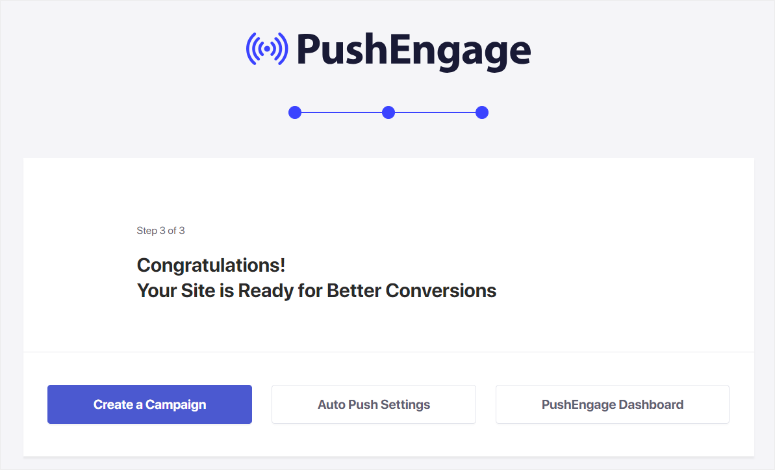
Y así de fácil, has instalado y configurado PushEngage con éxito. En la siguiente página, puedes Crear una nueva campaña, ir a Configuración de Auto Push o al Panel de PushEngage.
OneSignal
Ahora, para instalar y configurar OneSignal, pasarás por un proceso muy similar al de PushEngage.
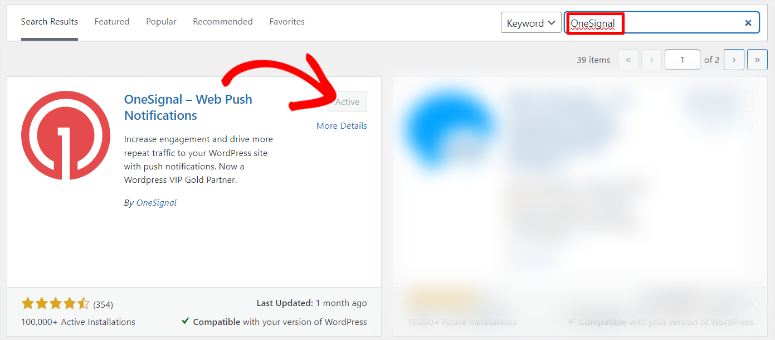
Primero, ve a tu repositorio de WordPress, busca “OneSignal” e instálalo y actívalo como lo harías con cualquier otro plugin.
Después de esto, ve a la nueva opción de menú en tu panel de WordPress llamada “OneSignal”, que abrirá una página con dos pestañas: “Configuración” y “Conexión”.
Ve a “Configuración”, donde primero crearás una cuenta de OneSignal. Puedes registrarte manualmente con OneSignal agregando tu correo electrónico y contraseña, al igual que con PushEngage.
Pero también puedes registrarte usando tu cuenta de Google, Facebook o GitHub. Esto te da más flexibilidad para elegir el método que te resulte más conveniente.
Una vez hecho esto, proporciona toda la información personal y del sitio web requerida y nombra tu primera aplicación o sitio web.
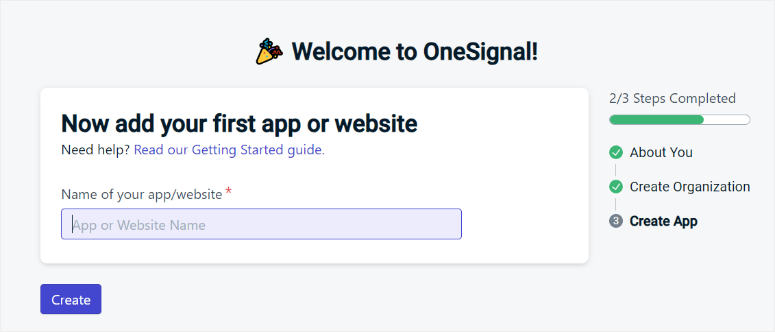
Luego serás redirigido a la Guía de inicio rápido, donde podrás comenzar a configurar el plugin.
Aquí, selecciona “Configurar canales de mensajería para tu aplicación” para expandir las opciones. Luego, selecciona el canal de mensajería que deseas crear. Para este ejemplo, seleccionamos “Notificaciones push”.
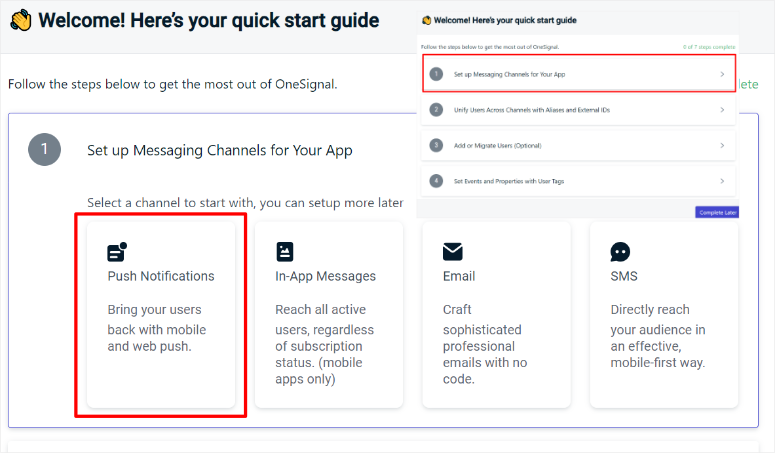
Después de esto, selecciona el tipo de notificación push que deseas configurar desde las pestañas. Aquí, seleccionamos “Web” para nuestro ejemplo.
En la siguiente página, selecciona el tipo de integración de sitio que deseas entre Sitio Típico, Plugin de WordPress o Creador de Sitios Web, o Código Personalizado. Para esta comparación, elegimos el plugin de WordPress, ya que esta es también la forma más fácil de configurar OneSignal.
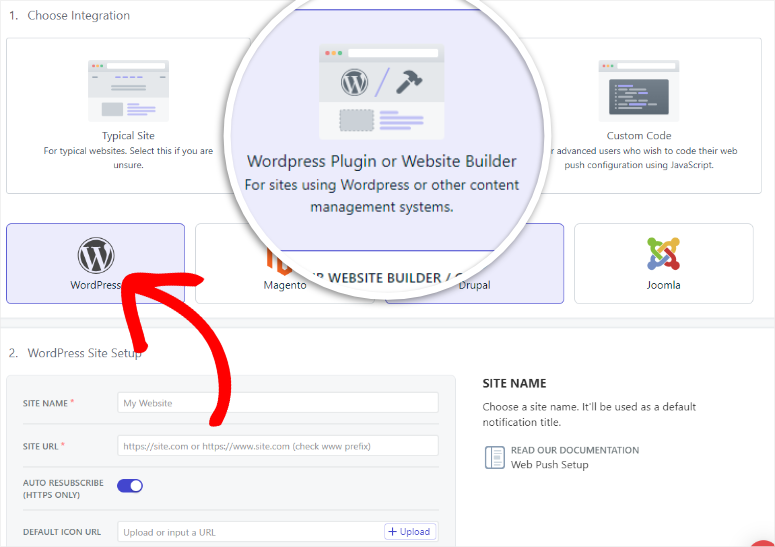
Continúa seleccionando el tipo de creador que deseas usar. Una vez que selecciones WordPress de las pestañas, ingresa la URL de tu sitio web y el Nombre del Sitio. También tienes la opción de cargar un ícono de notificación push de URL predeterminada y activar la Resuscripción Automática con botones de alternancia.
Cuando estés satisfecho con la configuración, haz clic en Guardar.
En la siguiente página, copia la API de la aplicación y el ID web de Safari si deseas mostrar la notificación push también en iOS.
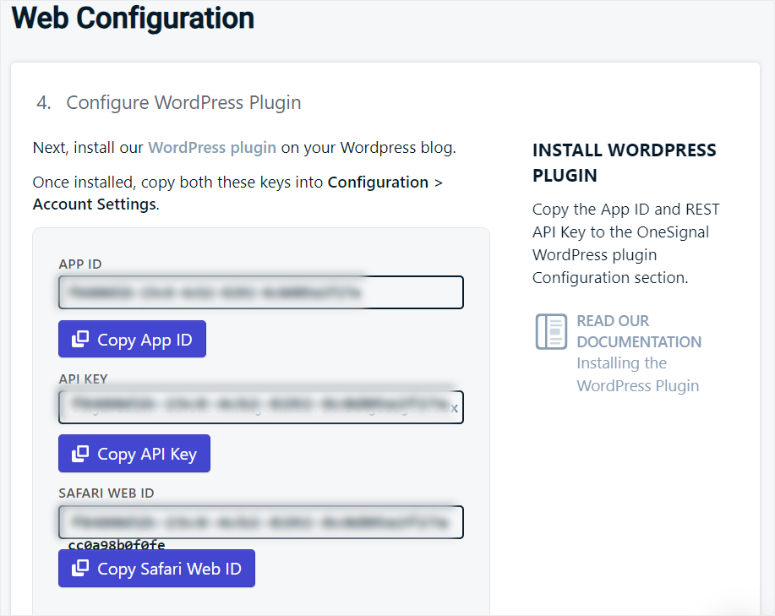
Finalmente, regresa a la opción de menú de OneSignal en tu panel de WordPress y selecciona Configuración. En los campos de texto proporcionados, pega las claves que copiaste de tu cuenta de OneSignal, desplázate hacia abajo y haz clic en Guardar.
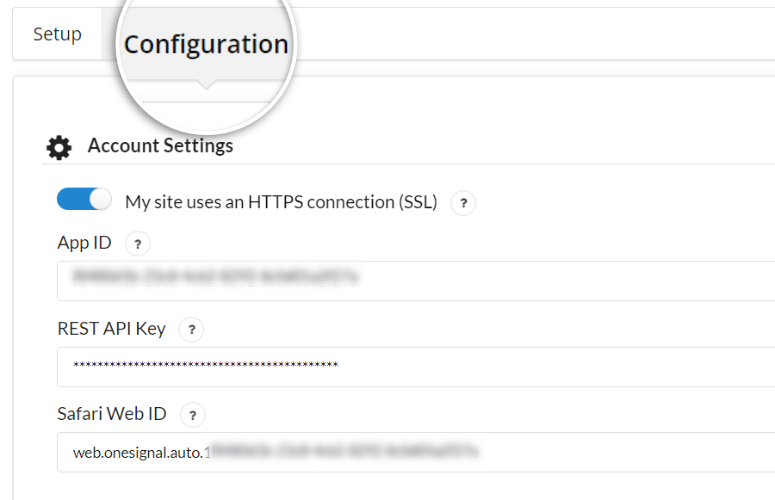
¡Felicitaciones! Ahora puedes instalar y configurar OneSignal.
Instalación y configuración Ganador: PushEngage
PushEngage es súper fácil de instalar y configurar. Además, la mayoría de los procesos de configuración se realizan en tu panel de WordPress, por lo que no necesitarás cambiar entre diferentes plataformas. Automatiza la mayor parte del proceso por ti, asegurando que incluso si no tienes experiencia configurando plugins, puedes hacerlo tú mismo.
Por ejemplo, agrega automáticamente el código API de la herramienta cuando conectas tu cuenta de PushEngage a WordPress.
Por otro lado, OneSignal tiene un proceso más largo, ya que necesitarás seleccionar tu creador de sitios, configurar canales de mensajería y más. Hay mucho ir y venir entre tu panel de WordPress y tu cuenta de OneSignal, lo que puede ser confuso para los principiantes.
Debido a esto, PushEngage es el claro ganador en lo que respecta a instalación y configuración.
Personalización
PushEngage
Después de instalar PushEngage, hay muchas opciones de personalización que puedes configurar para que sea conveniente para ti, tu equipo y tus usuarios.
Para personalizar PushEngage, ve a PushEngage » Ajustes en tu panel de WordPress. Luego, comienza con la pestaña Detalles del sitio, donde puedes activar rápidamente la geolocalización con un botón de alternancia.
Esto ayudará con la geotargetización, permitiéndote enviar notificaciones push web según la ubicación y zona horaria de un usuario, haciendo su experiencia más personalizada.
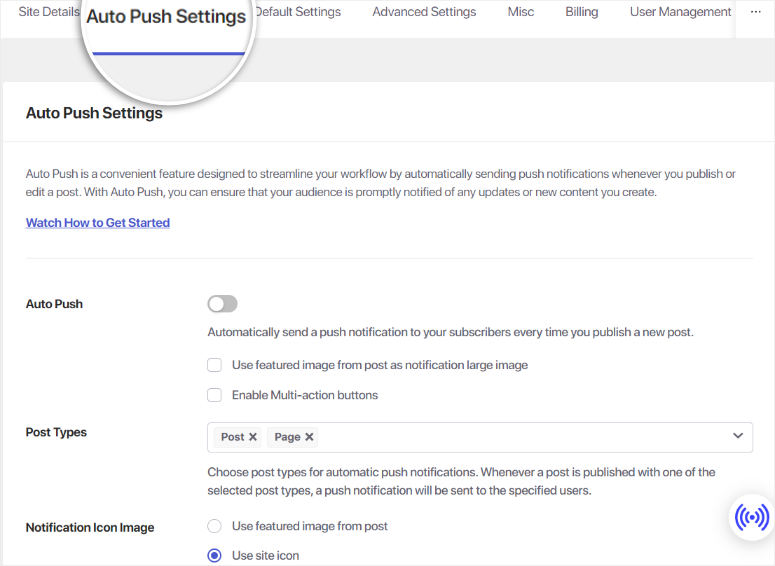
Luego, pasa a la pestaña Configuración de Auto Push. Usa el botón de alternancia para activar "Auto Push", que permite a PushEngage enviar una notificación cuando editas o publicas una nueva entrada.
Aquí, también puedes configurar si el plugin debe usar la imagen destacada de la publicación como una imagen grande y activar las notificaciones de varios botones.
Para añadir a esto, puedes decidir si deseas tener una notificación automática para publicaciones, páginas o ambas. Finalmente, selecciona si deseas usar la imagen destacada o el ícono del sitio para la imagen grande de la notificación.
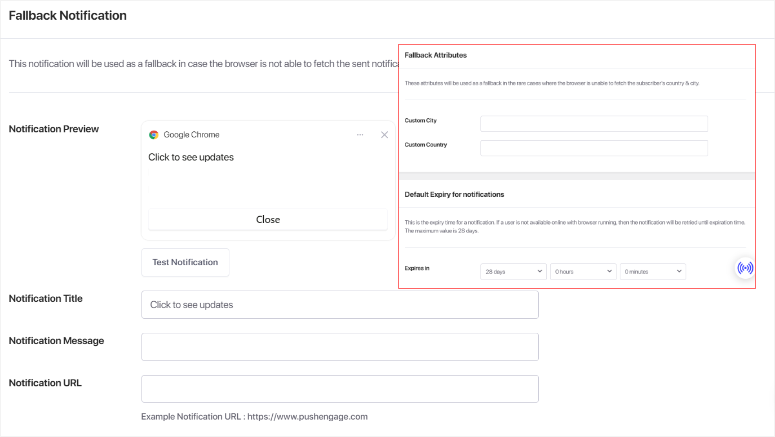
En la pestaña de Configuración Predeterminada, configura la opción de "Notificación de Respaldo".
Esta es una alerta que PushEngage envía cuando falla una notificación push a un usuario. Puedes configurar el título, mensaje y URL de la notificación de respaldo para dirigir al usuario a los siguientes pasos. También puedes personalizar el mensaje para explicar que la notificación push falló, mejorando la experiencia del usuario.
Debajo de esto, también puedes agregar Atributos de Respaldo cuando el navegador no pueda obtener el país o la ciudad del suscriptor. Esto asegura que el mensaje sea más personalizado incluso si PushEngage no puede detectar su ubicación.
Con PushEngage, puedes establecer la "Expiración Predeterminada" para las notificaciones. Esto significa que la notificación solo expirará si el usuario permanece desconectado durante el tiempo especificado que hayas configurado.
Aunque la mayoría de las personalizaciones para este plugin se realizan en WordPress, necesitas acceder al panel de PushEngage para la gestión de usuarios.
Pero no te preocupes, PushEngage hace que la gestión de usuarios sea igual de fácil.
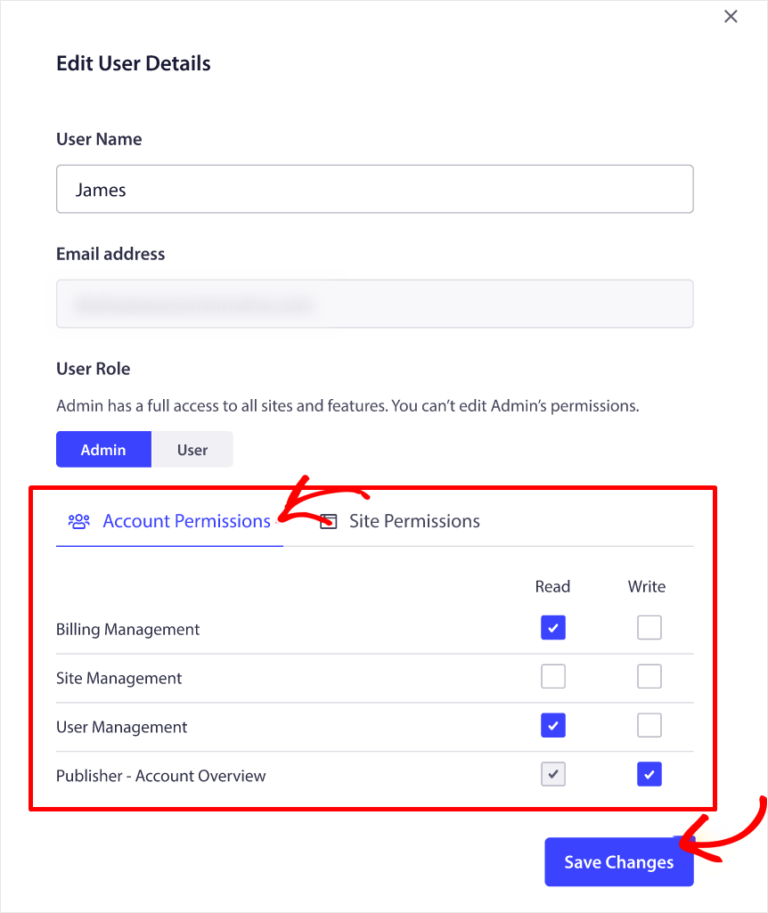
Todo lo que tienes que hacer es ir a tu cuenta de PushEngage y seleccionar el menú desplegable debajo de tu perfil. Después de esto, selecciona "Gestión de Usuarios" y crea o elimina usuarios.
A través de la pestaña Permisos de Cuenta, también puedes usar casillas de verificación para otorgar a diferentes personas permiso para leer o escribir. Estos permisos incluyen Gestión de Facturación, Gestión de Sitios, Gestión de Usuarios y Editor.
Ahora, si deseas personalizar los diseños de tus ventanas emergentes de suscripción de notificaciones push, puedes usar tu panel de WordPress o tu cuenta de PushEngage.
Ambas opciones tienen una interfaz similar, lo que significa que no experimentarás una curva de aprendizaje.
Para comenzar con el método de WordPress, ve a PushEngage » Diseños. Luego, en las pestañas de esta página, selecciona “Popup Modals”.
Aquí, selecciona el tipo de popup de suscripción que deseas usar de Caja de suscripción elegante, Caja estilo Safari, Barra de campana flotante, Barra flotante, Suscripción de un solo paso y Caja estilo Safari grande.
Cuando pases el cursor sobre cualquiera de estas opciones de suscripción, verás los botones Vista previa y Editar popup. Al seleccionar esta opción, puedes previsualizar el popup en las vistas móvil o de escritorio.
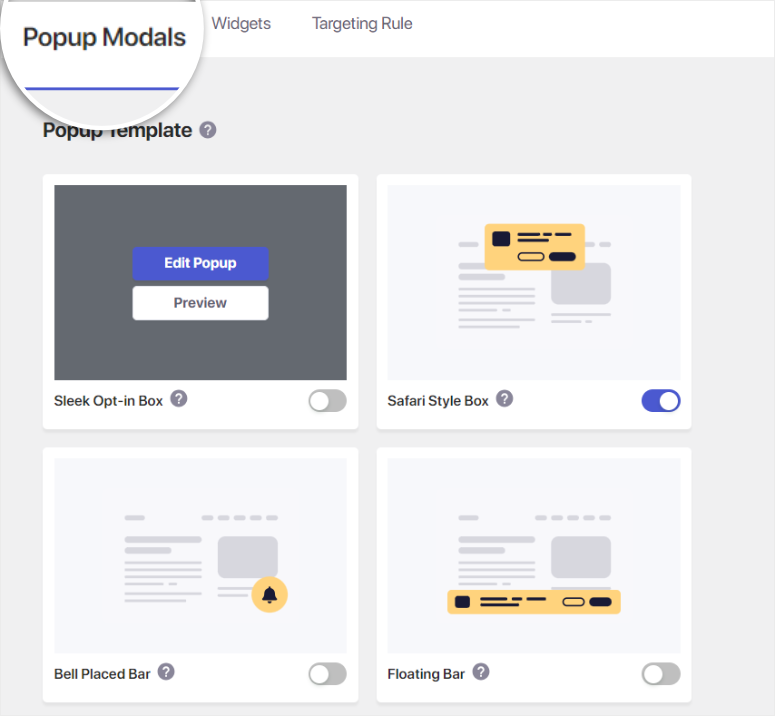
La ventana de vista previa aparecerá como un popup en la misma página, lo que te permitirá verificar rápidamente si es adecuado para ti. Esto asegura que tengas la experiencia de usuario completa desde el punto de vista de tu usuario.
Al seleccionar “Editar popup”, serás redirigido a tu cuenta de PushEngage, donde podrás editarlo en vista móvil o de escritorio.
Aquí, primero agrega el Mensaje, Nombre del sitio y Etiqueta del botón Permitir. Puedes personalizar estos textos para que sean más personalizados para tu audiencia o dejar el texto de marcador de posición.
A continuación, personaliza los colores del Fondo, el botón Permitir y el Icono de cierre. Puedes usar una tabla de colores o un código de color, lo que te resulte más fácil. Después de esto, establece la posición del popup de suscripción haciendo clic en las opciones mostradas.
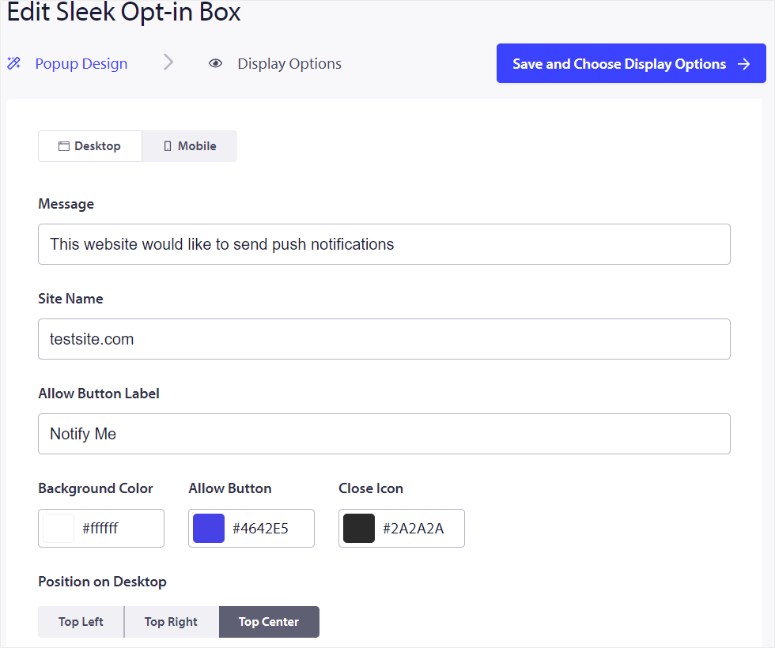
Debajo de esto, activa las diferentes funcionalidades usando botones de alternancia. Estas incluyen opciones para habilitar:
- Reglas de suscripción
- Superposición de suscripción
- Aviso de recordatorio
Lo mejor de PushEngage es que puedes usar la pantalla de vista previa junto a estas opciones para ver cómo se desarrolla el popup de suscripción en tiempo real. Una vez que estés satisfecho con los resultados, selecciona el botón “Probar Popup” para ver cómo aparecerá desde el punto de vista de un usuario.
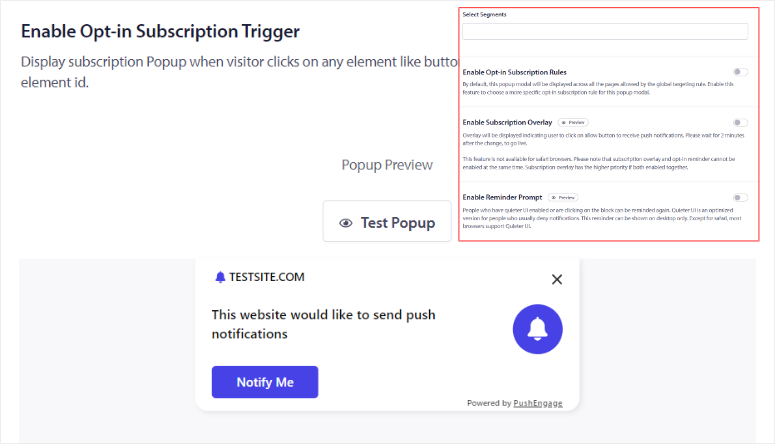
Finalmente, presiona "Guardar y elegir opciones de visualización" para pasar al siguiente paso.
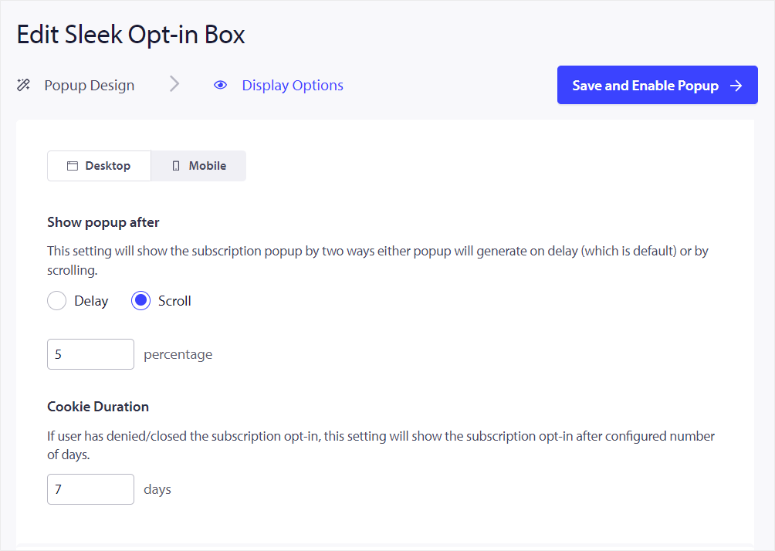
En la siguiente página, también puedes editar el popup de suscripción para móvil y escritorio. Puedes configurar el popup para que aparezca después de un retraso o al desplazarse.
Si seleccionas "Retraso", establece la cantidad de tiempo en segundos que PushEngage debe esperar antes de mostrar el popup. Para "Desplazamiento", establecerás el porcentaje de desplazamiento en su lugar.
Luego, continúa estableciendo la "Duración de la cookie".
Cuando un usuario cierra el popup de suscripción, esta configuración se lo mostrará nuevamente después de un tiempo especificado. Esto automatiza el proceso y asegura que no envíes demasiadas notificaciones al usuario.
Para complementar esto, también puedes "Editar el widget de gestión de suscripciones".
No experimentarás una curva de aprendizaje, ya que esta página de edición se ve igual que la página de edición de las ventanas emergentes. Esto te permite seguir los mismos pasos.
OneSignal
Para OneSignal, la mayoría de las funciones de personalización también se realizan en WordPress. En tu panel de WordPress, ve a OneSignal » Configuraciones y desplázate hasta que veas "Configuración de notificaciones enviadas".
Aquí, usarás botones de alternancia para establecer si OneSignal debe usar la imagen destacada de la publicación y si debe usar la imagen destacada de la publicación para la imagen de notificación grande de Chrome.
Debajo de esto, establece la duración de la notificación. Puedes decidir que permanezca activa hasta que el usuario la cierre, que esté activa en Mac OS o que se active para todos los dispositivos.
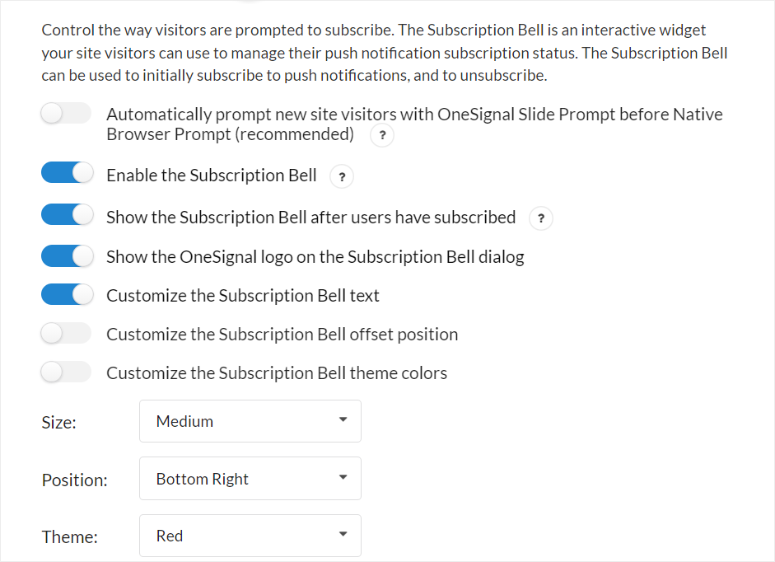
Después de esto, usa un botón de alternancia para configurar una solicitud automática para que los nuevos usuarios se suscriban a tus notificaciones push. Esta alerta push aparecerá antes de que se les muestre la solicitud nativa del navegador, lo que aumenta las posibilidades de que tus usuarios se conviertan en suscriptores.
A continuación, usa botones de alternancia para personalizar lo siguiente:
- Habilitar la campana de suscripción
- Mostrar la campana de suscripción después de que los usuarios se hayan suscrito
- Personalizar el texto de la campana de suscripción
- Mostrar el logo de OneSignal en el diálogo de la campana de suscripción
- Personalizar la posición de desplazamiento de la campana de suscripción
- Personalizar los colores del tema de la campana de suscripción
Aún en la misma página, OneSignal te permite personalizar el tamaño, la posición y el tema de la notificación push con un menú desplegable.
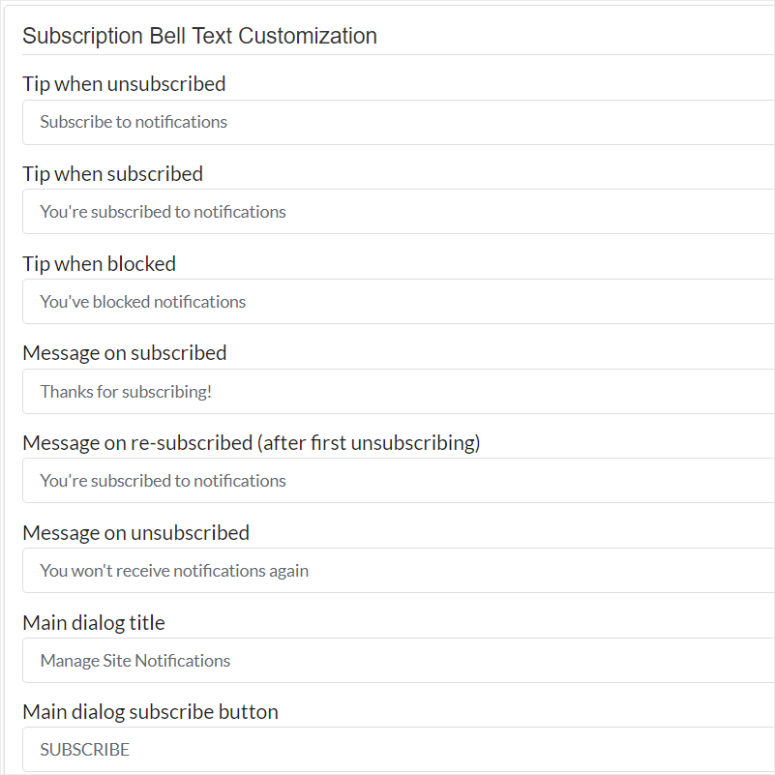
Con OneSignal, también puedes mostrar un mensaje personalizado cuando alguien se desuscribe, bloquea o se suscribe. Para añadir a esto, también puedes agregar un mensaje para nuevos suscriptores y suscriptores.
Todos estos campos se pueden personalizar para que incluyan un mensaje más personalizado para tu audiencia.
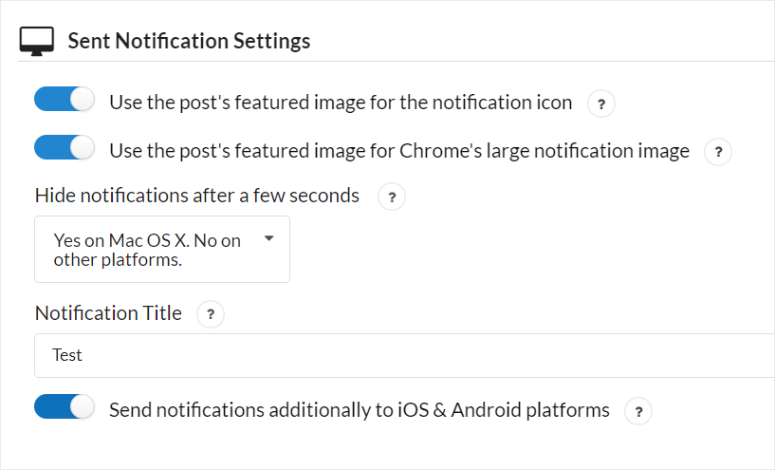
Al igual que PushEngage, OneSignal te permite enviar automáticamente una notificación push cuando creas una nueva publicación.
Pero en este caso, usarás un botón de alternancia para permitir que el plugin envíe una notificación push cuando crees una publicación con el Editor nativo de WordPress. También puedes automatizar una nueva alerta push cuando publiques una entrada desde un plugin de creación de páginas de WordPress de terceros.
Al igual que PushEngage, deberás iniciar sesión en tu cuenta de OneSignal para la gestión de usuarios.
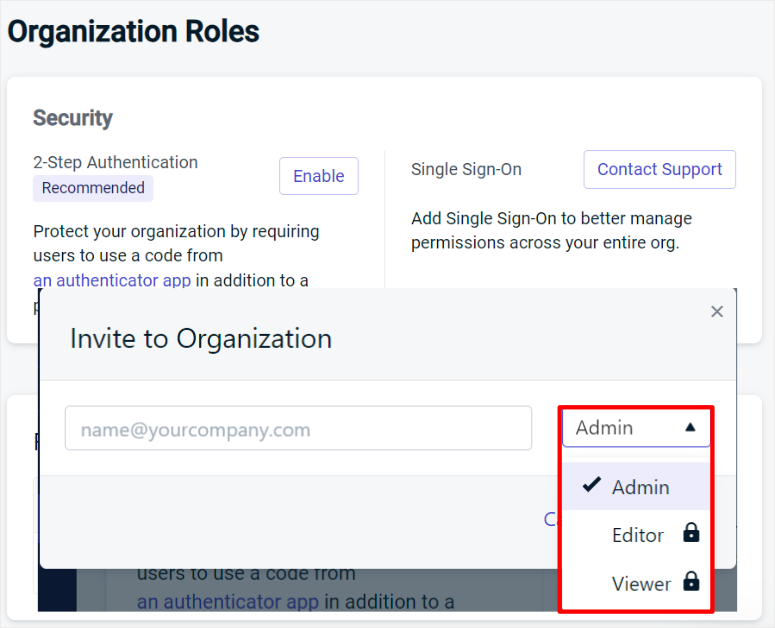
En tu panel de OneSignal, primero, selecciona la aplicación o el sitio web para abrir sus opciones de menú a la izquierda. Luego, desplázate por las opciones del menú y localiza Configuración » Rol.
Aquí, puedes invitar a tu equipo usando sus direcciones de correo electrónico y establecer sus roles, que incluyen Administrador, Editor y Espectador. El rol que le des al usuario también definirá su nivel de acceso.
El rol de Administrador otorga al usuario todos los permisos. El rol de Editor otorga al usuario permiso para crear, editar y eliminar diferentes campañas. También pueden ver análisis y exportar datos. Mientras que el rol de Espectador solo otorga al usuario acceso a los análisis y tablas resumen de los mensajes enviados.
La mejor parte de la gestión de usuarios de OneSignal es que puedes obligar a los miembros de tu equipo a usar la verificación de 2 factores. Esto puede ayudar a mejorar la seguridad y facilitar que tu equipo inicie sesión en el panel de OneSignal.
También puedes agregar un Inicio de sesión único para asegurarte de administrar mejor los permisos en toda tu organización.
Ganador en personalización: PushEngage
Una cosa que nos encanta de las opciones de personalización de PushEngage es que están convenientemente ubicadas en el menú de configuración.
Además, todas las diferentes personalizaciones están bien organizadas en pestañas separadas para asegurar que encuentres fácilmente las opciones que buscas. También puedes editar rápidamente las opciones de personalización usando interruptores o casillas de verificación.
Por otro lado, las opciones de personalización de OneSignal se han condensado en una larga lista en la pestaña de configuración. Esto puede dificultar que un principiante las encuentre y personalice.
Facilidad de Uso
PushEngage
El equipo detrás de PushEngage se asegura de que este plugin de notificaciones push sea súper fácil de usar. Esto queda claro en lo amigable que es configurar una campaña.
Este software de notificaciones push incluso proporciona un recorrido paso a paso para usar y acceder a diferentes funciones después de completar el proceso de configuración.
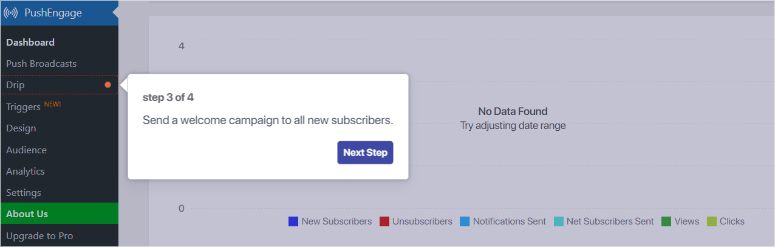
Para empezar, ve a PushEngage » Push Broadcasts en tu panel de WordPress. De nuevo, también puedes usar la cuenta de PushEngage para crear una campaña.
Ahora, puedes crear una campaña push desde cero o desde una plantilla.
PushEngage viene con muchas plantillas con las que puedes empezar a construir. Debido a tantas opciones, estas plantillas están organizadas en categorías; también puedes buscar la que deseas o usar el menú desplegable.
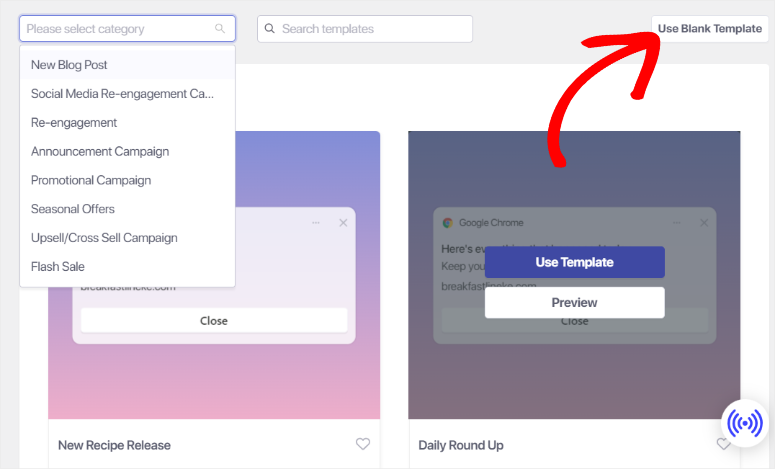
Además, puedes ver una vista previa de cada plantilla antes de editarla para asegurarte de que sea la adecuada para ti.
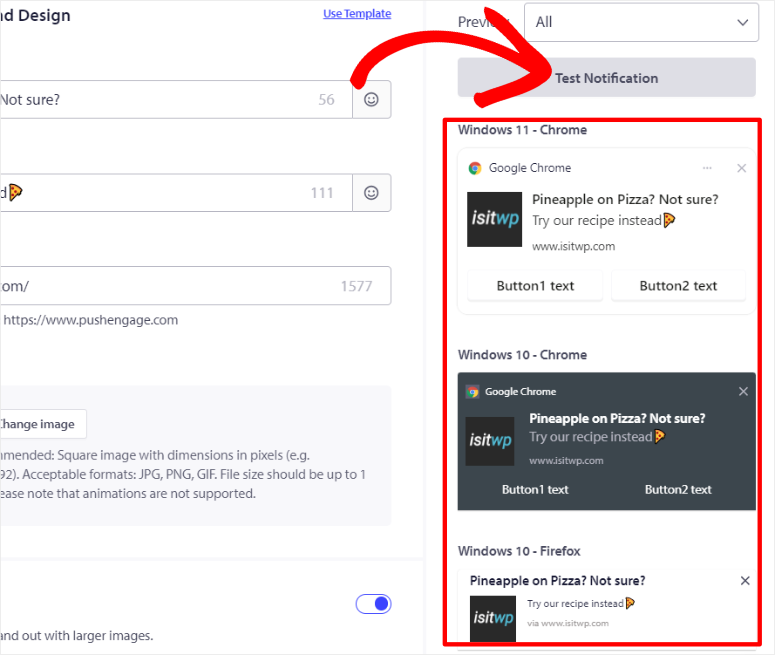
Cuando selecciones Vista previa, serás redirigido a una página donde podrás ver cómo aparecerá la notificación push en diferentes navegadores y dispositivos.
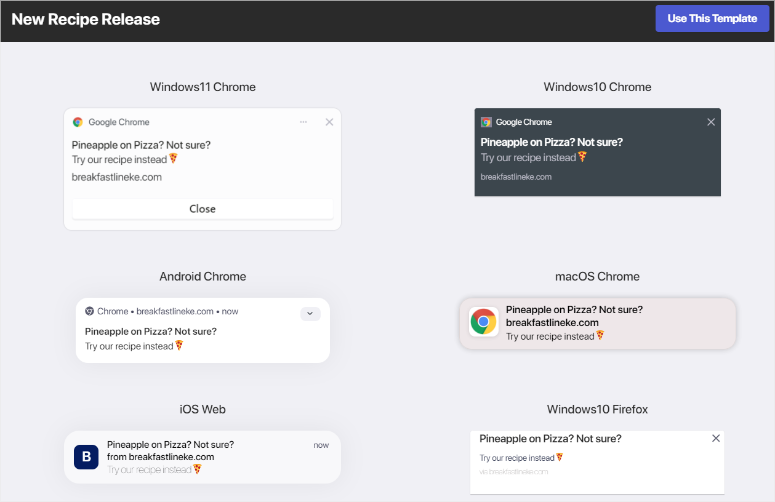
Una vez que identifiques una plantilla adecuada para la campaña, selecciona Usar plantilla para abrir el editor de campañas.
En el editor de campañas, verás que cada plantilla viene con contenido de marcador de posición que puedes reemplazar rápidamente.
También puedes agregar emojis a tu texto para captar la atención de tus usuarios.
Aquí, primero completa el Título de la notificación, el Mensaje y la URL. Luego, carga una Imagen del ícono de notificación, que a menudo es el ícono de tu sitio.
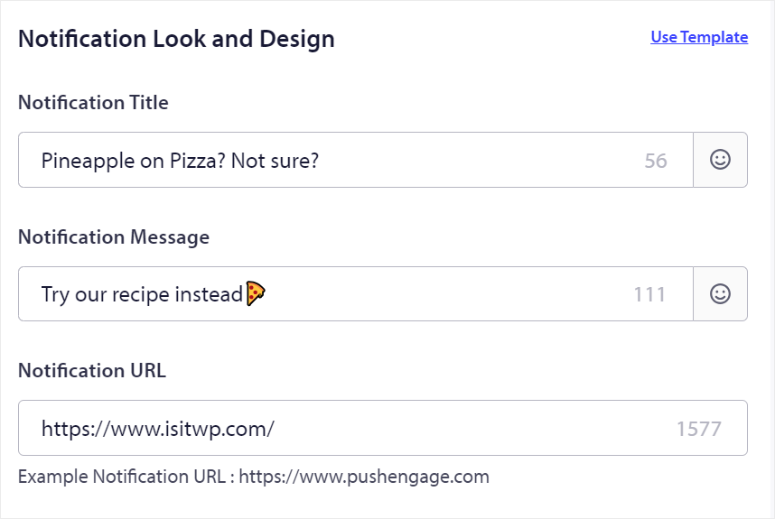
Después de esto, activa Mostrar imagen grande con un botón de alternancia. Aparecerá una nueva área de carga donde podrás usar archivos recientes, cargar una nueva imagen, usar la biblioteca de imágenes de Unsplash o cargar una imagen usando su URL.
También puedes activar la “Notificación de acción múltiple” con un botón de alternancia. Esto abre más opciones, incluyendo el Título del primer botón, la URL y la Imagen.
Luego usa la casilla de verificación para Mostrar segundo botón, que completarás de la misma manera que las opciones del primer botón.
Debajo de esto, usa otro botón de alternancia para activar Duración de la notificación. Esto mantendrá la notificación abierta durante un período de tiempo especificado hasta que el usuario interactúe con ella.
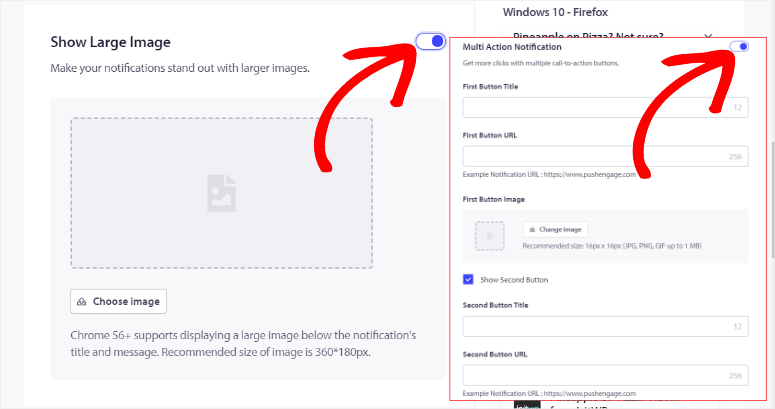
Para añadir a esto, el editor de campañas de PushEngage muestra todas las vistas previas de dispositivos y navegadores en la misma página, lo que te permite ver cómo se desarrolla la campaña push en tiempo real.
También puedes “Probar notificación”, lo que mostrará la notificación push en tu pantalla para que puedas experimentarla desde la perspectiva de un usuario.
Cuando estés satisfecho con tu transmisión push, selecciona “Guardar y seleccionar audiencia”.
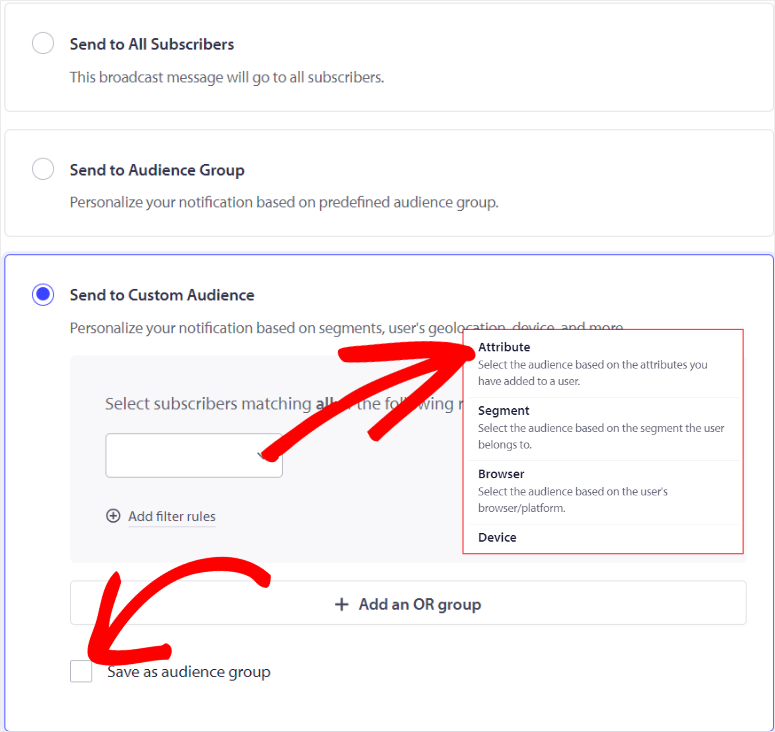
En la siguiente página, puedes decidir enviar la notificación push a todos tus suscriptores, a un grupo de audiencia o a una audiencia personalizada. Si seleccionas Grupo de audiencia, agrega los segmentos o grupos a los que deseas enviar la notificación push desde el menú desplegable.
Si seleccionas Audiencia personalizada, configura las reglas de filtro desde las opciones desplegables. Puedes establecer reglas según segmentos, atributos, navegadores, dispositivos, fechas de suscripción y más.
Para añadir a esto, también puedes establecer las reglas de filtro según la ubicación y especificarla hasta el país, estado y ciudad.
También puedes agregar varios grupos personalizados seleccionando “+ Agregar un grupo O”. Para que te sea más fácil usar la audiencia personalizada más adelante, usa la casilla de verificación para “Guardar como grupo de audiencia”.
Ahora, selecciona “Guardar/Programar” para completar el proceso. Y así de fácil puedes crear una transmisión push con PushEngage.
OneSignal
Ahora, con OneSignal, solo puedes crear una notificación push desde su panel.
Una vez que hayas iniciado sesión en tu cuenta de OneSignal, selecciona el sitio web o la aplicación para la que deseas crear una notificación push de la lista.
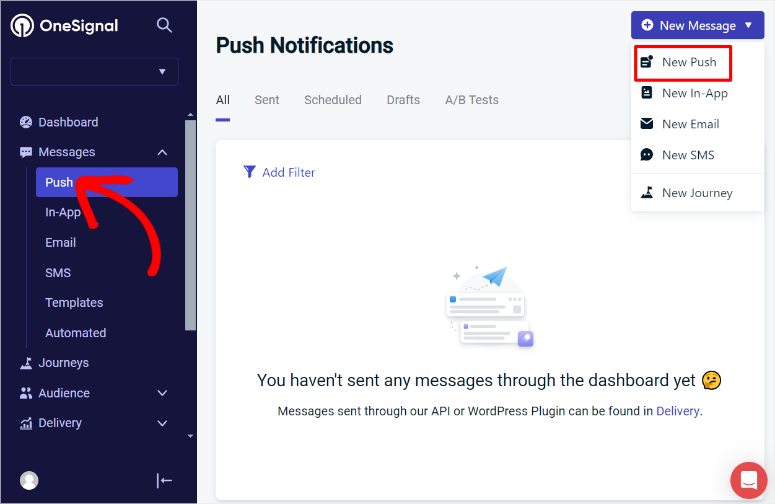
En la siguiente página, selecciona el menú desplegable “+ Nuevo mensaje” en la esquina superior derecha y haz clic en “Nueva notificación push”.
Luego, en el creador de notificaciones push de OneSignal, primero configura el “Nombre de la campaña”, que usarás para fines internos.
Después de esto, usa una casilla de verificación para configurar la audiencia. Puedes seleccionar “Enviar a suscripciones totales” o “Enviar a segmentos particulares”.
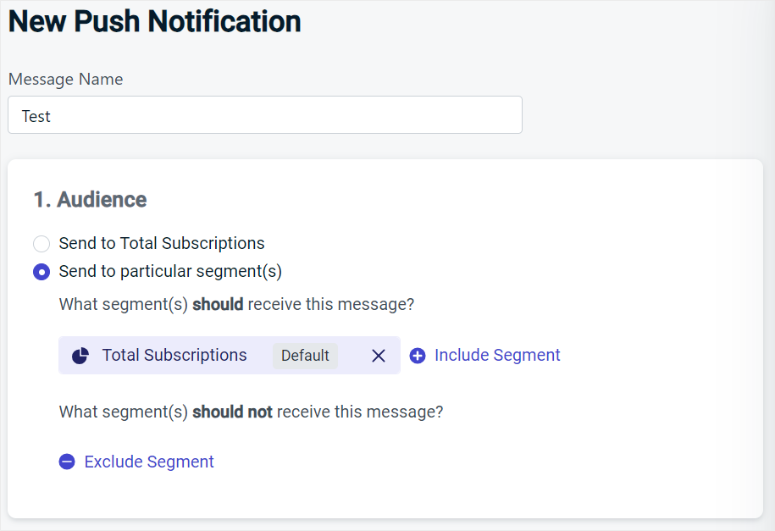
OneSignal viene con segmentos predefinidos que incluyen Suscripciones activas, Suscripciones comprometidas y Suscripciones inactivas.
Además, si creas tus propios segmentos, también aparecerán en esta lista. Simplemente haz clic en el signo Más (+) junto al segmento que deseas agregar a la campaña.
Luego, pasa a la sección de mensajes para “Agregar idiomas” usando casillas de verificación.
Algo que realmente llamó nuestra atención es que OneSignal detectará automáticamente el idioma configurado en el navegador del usuario, lo que te ayudará a ampliar tu audiencia. Si el idioma que deseas no está en la lista, puedes importarlo con solo hacer clic en un botón.
Debajo de esto, agrega el Título del Mensaje, el mensaje en sí, la imagen y la URL de lanzamiento.
Puedes agregar emojis y una etiqueta de personalización al cuerpo y al título del mensaje. Esto asegura que cada mensaje enviado a tus usuarios sea personalizado y capte su atención, aumentando la tasa de clics.
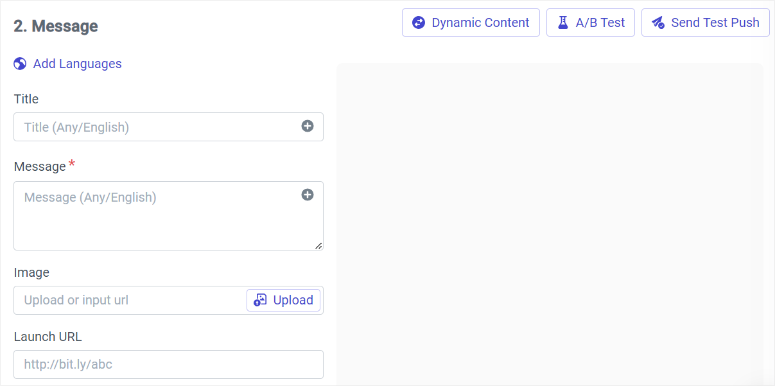
A continuación, expande la sección “Configuración de la plataforma”.
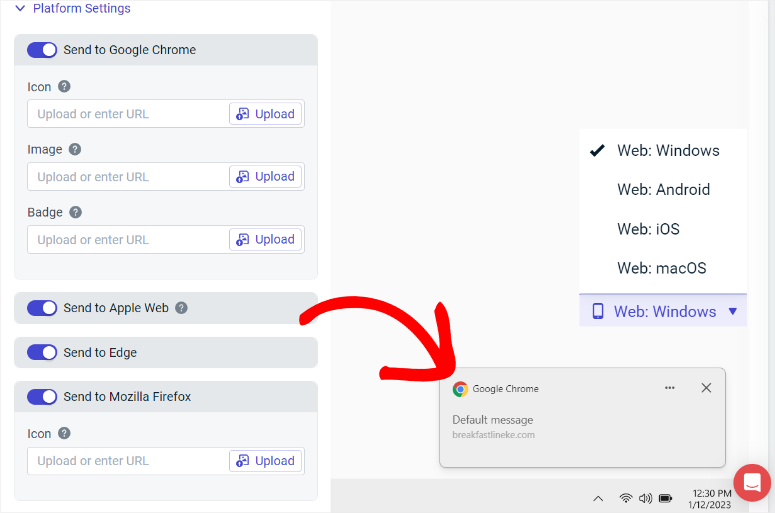
Aquí, usa los botones de alternancia para decidir a qué navegadores quieres enviar la notificación push. También subirás el ícono, la imagen y la insignia para la campaña del navegador Google Chrome.
Luego, desplázate hasta la sección Prioridad, donde puedes configurarla en “Normal” o “Alta”.
Esto asegurará que en los dispositivos Android 8.0+, la prioridad se ignore en favor de las Categorías, mientras que en los dispositivos Android 6.0-7.0, establecer la prioridad en alta despierta el dispositivo del modo de suspensión (doze mode), y en los dispositivos Android 5.0-7.0, muestra una notificación de alerta (HUD).
Debajo de esto, usa los Botones de Acción de Chrome para agregar IDs de Acción, Etiquetas de Botón, URLs de Íconos y URLs de Lanzamiento. Puedes agregar un segundo Botón de Acción para que la notificación push sea multi-acción.
Puedes usar la ventana de vista previa en el lado derecho de la pantalla para ver cómo se está desarrollando tu notificación push.
Pero con OneSignal, solo verás una vista previa de dispositivo o navegador a la vez. Para ver una vista previa de otro navegador, debes seleccionarlo en el menú desplegable debajo de la ventana de vista previa actual.
Cuando estés satisfecho con tu notificación push, pasa a Programación de entrega.
Aquí, puedes usar casillas de verificación para programar o enviar la notificación push inmediatamente. También puedes optimizar la entrega seleccionando Enviar a todos, Entrega inteligente o Zona horaria personalizada por usuario.
La Entrega inteligente es una función muy útil que envía la alerta push cuando el usuario está más activo. Esto aumenta las posibilidades de que hagan clic en la notificación push.
Y así de fácil, ahora puedes enviar una notificación push con OneSignal.
Ganador en facilidad de uso: PushEngage
PushEngage se lleva la victoria porque es más sencillo de usar que OneSignal.
Ofrece una configuración de campaña fácil de usar directamente desde el panel de WordPress o a través de la cuenta de PushEngage. Puedes elegir la que te resulte más conveniente.
PushEngage ofrece muchas plantillas organizadas por categorías que te ayudan a iniciar el proceso de creación. Viene con previsualizaciones en tiempo real en diferentes dispositivos y navegadores, todo mostrado al mismo tiempo para que puedas comparar rápidamente.
Además de esto, ofrece una interfaz de edición sencilla con opciones para agregar fácilmente emojis, imágenes grandes y botones de acción múltiple. También permite una segmentación y filtrado de audiencia detallados, todo dentro de un flujo de trabajo único y fluido.
Por otro lado, OneSignal requiere más pasos y navegar por varias páginas y menús desplegables para completar la creación de notificaciones.
Además, solo ofrece una vista previa de dispositivo o navegador a la vez, lo que hace que PushEngage sea más eficiente y fácil para los usuarios crear y administrar notificaciones push.
Características
PushEngage
Abandono de Carrito
Los recordatorios de abandono de carrito cambian las reglas del juego para los negocios de comercio electrónico. Esto se debe a que un gran porcentaje de compradores dejan artículos en sus carritos sin completar la compra.
PushEngage aborda esto enviando mensajes automatizados para recordar a los clientes sus transacciones incompletas.
Estas notificaciones pueden incluir detalles personalizados, como los artículos dejados en el carrito y sus precios, lo que aumenta las posibilidades de recuperación.
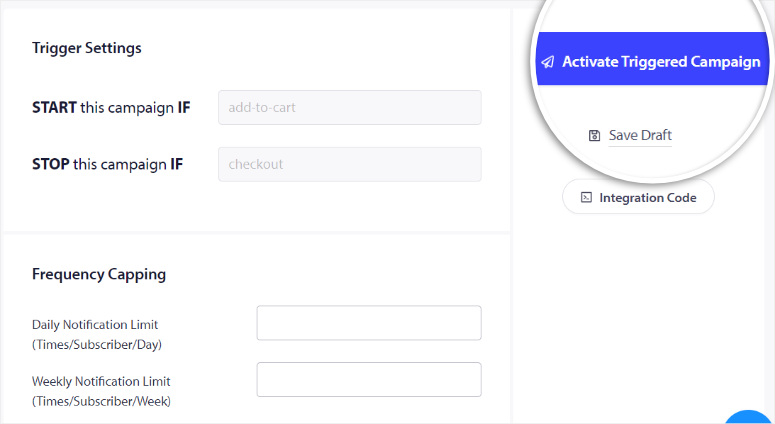
Al redirigir a los usuarios con estas notificaciones de alta visibilidad, puedes impulsar eficazmente a los clientes a regresar y completar sus compras.
Esto puede ayudar a aumentar las ventas y reducir las tasas de abandono de carritos.
Campañas Activadas
PushEngage va más allá de las simples transmisiones.
Puede ayudarte a crear campañas activadas que envían notificaciones automáticamente según las acciones y el comportamiento del usuario.
¿Alguien vio un producto pero no lo compró? ¡Envíale un mensaje automático al respecto! ¿Visitó tu sitio pero no se suscribió a tu boletín? ¡Recuérdaselo con una notificación push activada!
Ya sea por abandono de carrito, navegación sin compra o cualquier otro comportamiento específico, estas campañas aseguran que los usuarios reciban mensajes oportunos y relevantes.
Puedes usar campañas de reducción de precios, alertas de reposición de stock y más para ayudar a generar más conversiones.
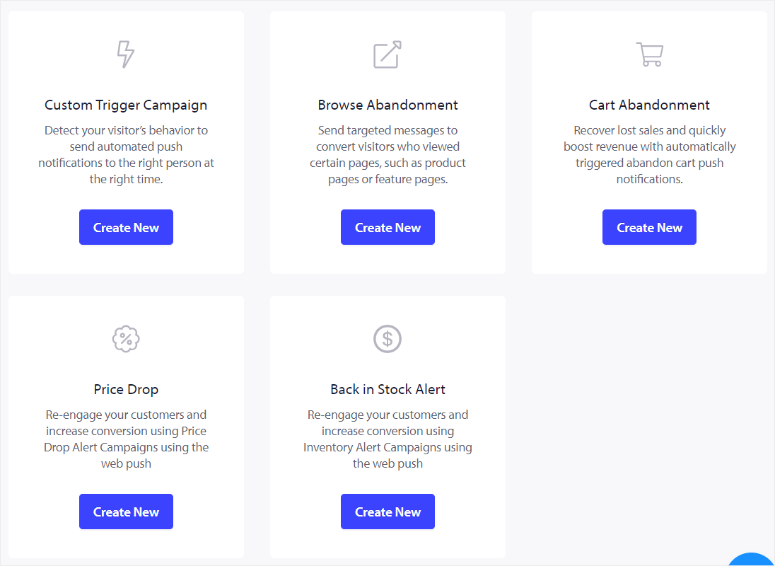
Estas campañas basadas en el comportamiento también mejoran la participación al abordar las acciones y necesidades específicas de los usuarios en el momento adecuado.
Estilo y personalización de campañas
PushEngage ofrece increíbles opciones de estilo y personalización, asegurando que tus notificaciones push destaquen y reflejen tu marca. Esto también te permite mantener la coherencia de la marca en tus campañas de notificaciones push.
Puedes personalizar cada aspecto de tus notificaciones, incluyendo el texto del título, imágenes, botones de llamada a la acción y URLs de páginas de destino. Este plugin push también proporciona varios estilos de opt-in, como cajas de un solo paso, barra flotante y estilo Safari.
Esta flexibilidad te permite crear notificaciones visualmente impactantes y alineadas con tu marca que los usuarios reconocen y en las que confían. Este proveedor de notificaciones push también te permite previsualizar y editar plantillas en tiempo real.
Esto asegura que tus notificaciones se vean profesionales y atractivas en todos los dispositivos y navegadores.
Segmentación y agrupación inteligente
Las funciones de segmentación y agrupación inteligente de PushEngage permiten una segmentación hiperespecífica, asegurando que las notificaciones sean relevantes para cada usuario.
Puedes agrupar automáticamente a los usuarios según criterios como ubicación, tipo de dispositivo, página de suscripción y comportamiento de navegación. También puedes crear segmentos personalizados utilizando geolocalización, idioma y atributos del usuario como nombre e intereses.
Como resultado, puedes enviar mensajes personalizados que resuenen con tu audiencia.
Una segmentación tan precisa aumenta la interacción y las tasas de clics, ya que los usuarios reciben contenido que coincide con sus preferencias y acciones.
Esto convierte a PushEngage en una herramienta poderosa para el marketing personalizado.
Analíticas integradas
PushEngage te ayuda a entender qué tan bien están funcionando tus notificaciones push con sus
analíticas en tiempo real y seguimiento de objetivos integrados.
Muestra métricas importantes como clics, vistas, conversiones, tasas de suscripción, datos geográficos y más.
Para añadir a esto, puedes ver un informe completo de las estadísticas de tus notificaciones push, rastrear datos demográficos y de dispositivos de los usuarios, y analizar el rendimiento de notificaciones individuales.
Esto y la función de seguimiento de objetivos te permiten asignar valor a las acciones realizadas en tu sitio, identificar campañas de alto rendimiento y señalar áreas de mejora.
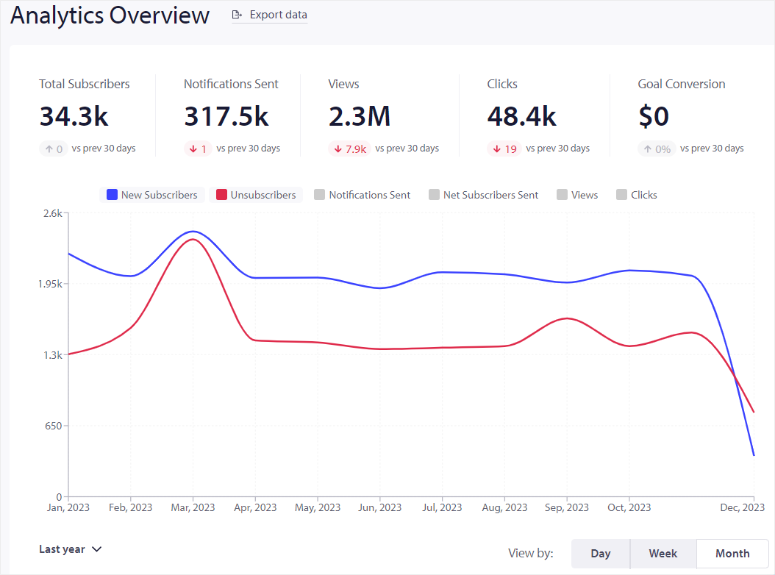
Como resultado, puedes usar los datos para optimizar tus estrategias para una mayor participación y mejores resultados.
Campañas de Goteo
PushEngage te permite crear campañas de goteo automatizadas. Estas son una serie de notificaciones enviadas a los usuarios en intervalos específicos o basadas en sus acciones.
Las campañas de goteo son una excelente manera de nutrir leads y re-involucrar a suscriptores inactivos. También pueden ayudar a mantener a tu audiencia informada sobre tu contenido o promociones más recientes.
Puedes personalizar tus campañas de goteo con mensajes personalizados y dirigirlas a segmentos de audiencia específicos basados en ubicación, intereses, comportamiento de navegación y más.
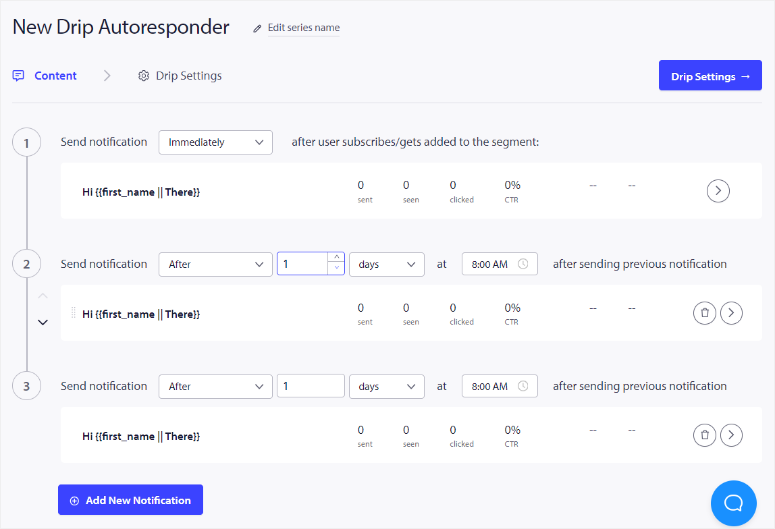
Esta función fácil de usar te permite crear mensajes de secuencia personalizados. Pueden ayudarte a guiar a tus usuarios a través de tu embudo de ventas, aumentando las conversiones.
La automatización de auto-respuesta de goteo te ahorra tiempo y también mejora la experiencia del usuario al entregar el contenido correcto en el momento adecuado.
Programación de Campañas
PushEngage te permite programar tus notificaciones push con anticipación, asegurando que se envíen en el mejor momento para tu audiencia.
Puedes programar notificaciones para que se envíen inmediatamente o más tarde en una fecha y hora específicas.
PushEngage también admite notificaciones recurrentes, ideales para promocionar eventos regulares como seminarios web o ventas. Esto reduce el riesgo de que los mensajes se pierdan debido a diferencias horarias.
Para añadir a esto, puedes programar notificaciones sin conexión, que se envían tan pronto como los suscriptores se conectan.
La programación de campañas ayuda a mantener una comunicación constante con tu audiencia, mejora la participación y asegura que tus mensajes sean oportunos y relevantes.
Pruebas A/B
Las pruebas A/B de PushEngage te permiten comparar dos versiones de tu notificación push para ver cuál funciona mejor.
Puedes realizar pruebas A/B de diferentes elementos de tus notificaciones, como el título, el mensaje, la imagen, el botón de llamada a la acción y más. Esto te ayuda a optimizar tus notificaciones para obtener la máxima participación y tasas de clics.
PushEngage ofrece pruebas A/B inteligentes, que envían variaciones de tu notificación a una pequeña porción de tu audiencia. Luego, identifica automáticamente la ganadora basándose en la tasa de clics.
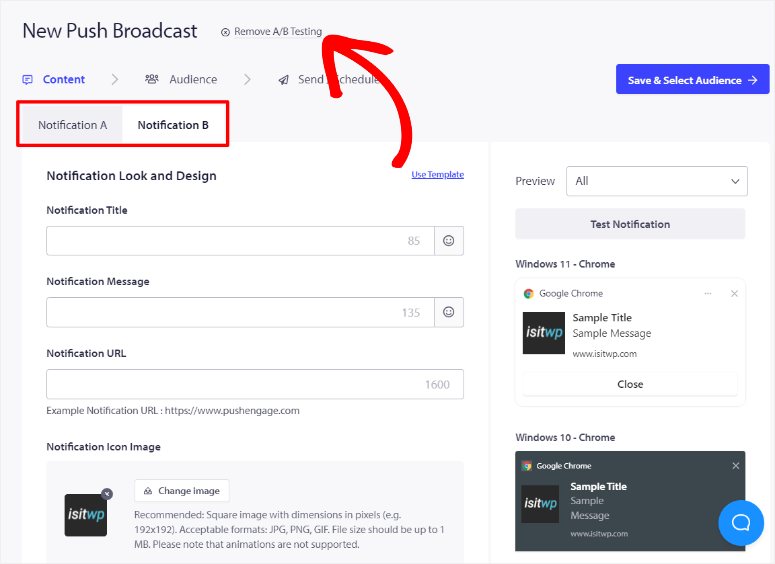
Este enfoque basado en datos ayuda a mejorar las tasas de clics y las conversiones al identificar las estrategias más efectivas.
Con información útil de estas pruebas, puedes optimizar continuamente tus notificaciones para obtener mejores resultados.
- Además de las funciones anteriores, aquí hay algunas más que puedes esperar de PushEngage.
Notificaciones Multi-Acción: Te permite incluir múltiples botones de llamada a la acción en una sola notificación push. Esto puede aumentar la interacción del usuario al proporcionar varias opciones de respuesta directamente dentro de la notificación. Las notificaciones multi-acción son ideales para encuestas, comentarios, promoción de múltiples productos u ofrecer varios enlaces para que el usuario los siga. - Notificaciones Push para Aplicaciones Móviles: PushEngage admite notificaciones push móviles para aplicaciones móviles tanto de iOS como de Android. Esto ayuda a mantener a los usuarios comprometidos con actualizaciones oportunas, ofertas y recordatorios directamente en sus dispositivos móviles.
- Soporte Multi-Sitio: Puedes administrar notificaciones push para múltiples sitios web desde una sola cuenta de PushEngage, asegurando una comunicación consistente en todas tus propiedades en línea. Esto significa que no necesitas múltiples cuentas de PushEngage, optimizando el proceso de notificación.
- Notificaciones de Bienvenida: Envía automáticamente un mensaje de bienvenida a los nuevos suscriptores, ayudándoles a sentirse bienvenidos. Esto puede ayudarte a dirigir a los nuevos usuarios a páginas u ofertas importantes justo después de que se suscriban. Dicha notificación puede aumentar la participación inicial y establecer un tono positivo para futuras interacciones.
- RSS-a-Push: Puedes enviar automáticamente notificaciones push basadas en actualizaciones de tu feed RSS. Esto ayuda a asegurar que tus usuarios estén instantáneamente informados sobre nuevas publicaciones de blog o actualizaciones de contenido. Así puedes mantener a tu audiencia al día con un mínimo esfuerzo manual.
- Cumplimiento de GDPR: PushEngage está diseñado para ayudarte a cumplir con las regulaciones de GDPR y manejar los datos del usuario de manera responsable. Asegura que tengas el consentimiento explícito de los usuarios antes de enviar notificaciones. Además de esto, proporciona opciones para que los usuarios administren sus preferencias de suscripción.
OneSignal
Actividades en Vivo
Al usar notificaciones push, las Actividades en Vivo mejoran la participación del usuario al mostrar actualizaciones en tiempo real directamente en las pantallas de bloqueo de iOS.
Disponible en iOS 16.1 y versiones posteriores, esta función permite a los usuarios seguir eventos en vivo como el estado de entrega, resultados deportivos, actualizaciones financieras y más. Estas actividades se pueden ver hasta por ocho horas, incluso en modos de Enfoque o No molestar.
Con el soporte de la API y el SDK de OneSignal, implementar actividades en vivo es rápido, ahorrando tiempo y esfuerzo a los desarrolladores.
Las aplicaciones que utilizan Actividades en vivo han mostrado un aumento significativo en las tasas de retención de 30 días. Esto ofrece una excelente manera de mantener tu aplicación relevante y atractiva.
Segmentación Dirigida
OneSignal te permite segmentar tu audiencia basándote en varios factores como demografía, uso de la aplicación y comportamiento. Te ayuda a entregar mensajes altamente relevantes creando filtros detallados para dividir tu audiencia.
Al segmentar tu audiencia, puedes asegurarte de que tus mensajes lleguen a las personas adecuadas, mejorando las tasas de participación y conversión.
OneSignal viene con segmentos integrados como Usuarios Suscritos, Usuarios Comprometidos, Usuarios Activos y Usuarios Inactivos, lo que facilita su uso.
Pero también puedes crear tus propios segmentos únicos dependiendo de tu audiencia.
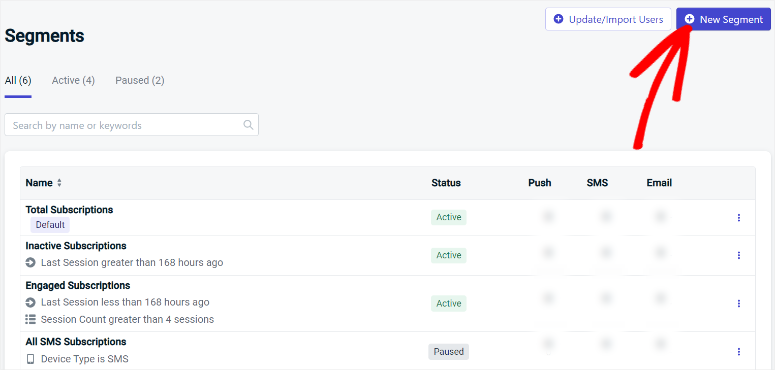
Por ejemplo, si tienes un blog, puedes crear segmentos para dirigirte a usuarios activos con contenido nuevo. Por otro lado, puedes re-involucrar a usuarios inactivos con ofertas especiales si tienes una tienda WooCommerce.
En resumen, esta función permite campañas personalizadas que resuenan con grupos de usuarios específicos, impulsando una mayor interacción y lealtad.
Analíticas Potentes
Comprender el rendimiento de tus mensajes push es crucial para ejecutar una campaña exitosa.
El panel de análisis de OneSignal proporciona información detallada sobre la entrega de mensajes, aperturas, clics y más.
También ofrece datos a nivel de usuario sobre las acciones desencadenadas por tus mensajes.
Puedes ver los envíos, recepciones y clics de los mensajes, lo que permite un análisis en profundidad y la optimización de tus estrategias de mensajería.
Para añadir a esto, la función de Entrega Confirmada te permite saber exactamente cuándo un mensaje llega al dispositivo de un usuario, dándote información valiosa sobre el éxito de la entrega del mensaje. Puedes exportar fácilmente informes a CSV para análisis y almacenamiento adicionales.
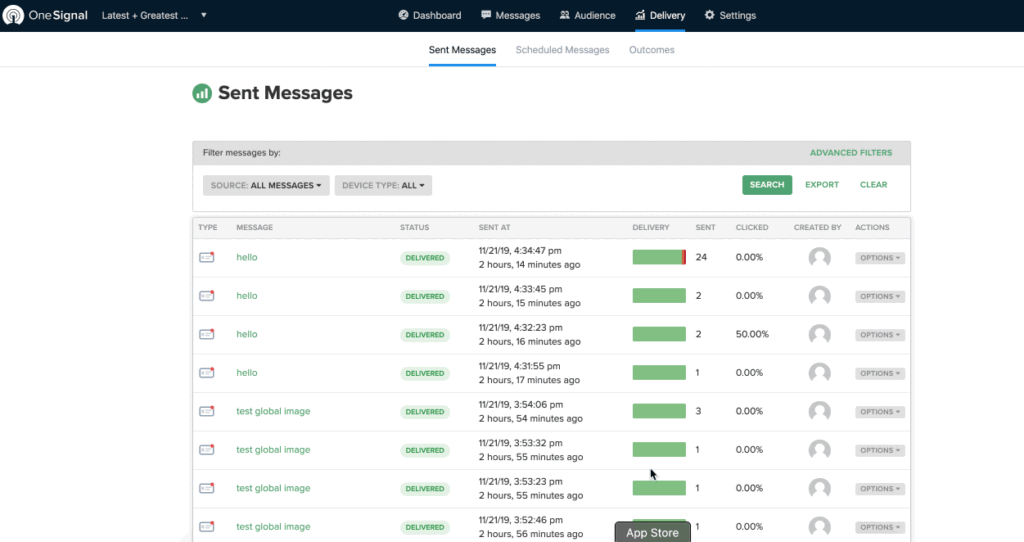
Este enfoque basado en datos ayuda a refinar tus estrategias de comunicación, asegurando que tus mensajes sean efectivos e impactantes.
Personalización
La personalización es clave para crear conexiones significativas con tus usuarios, y OneSignal se destaca en esta área. Utiliza el comportamiento del usuario en tiempo real, las preferencias y los datos de interacción multicanal para personalizar la entrega de notificaciones push.
Además, puedes adaptar la entrega de mensajes según los atributos del usuario, eventos, ubicación, idioma y más.
Como resultado, puedes enviar mensajes automatizados y personalizarlos para conectar con usuarios individuales.
Esto no solo mejora la experiencia del usuario, sino que también impulsa tasas de retención y conversión más altas, haciendo que tus esfuerzos de comunicación sean más efectivos.
Pruebas A/B
Las pruebas A/B con OneSignal le permiten optimizar sus campañas de mensajería experimentando con diferentes variaciones de contenido.
Puede probar diferentes tonos, imágenes, emojis, íconos, sonidos y distintivos de íconos de aplicaciones para descubrir qué funciona mejor con sus usuarios. Funciona en varios dispositivos, asegurando que optimice la mensajería en todos los navegadores.
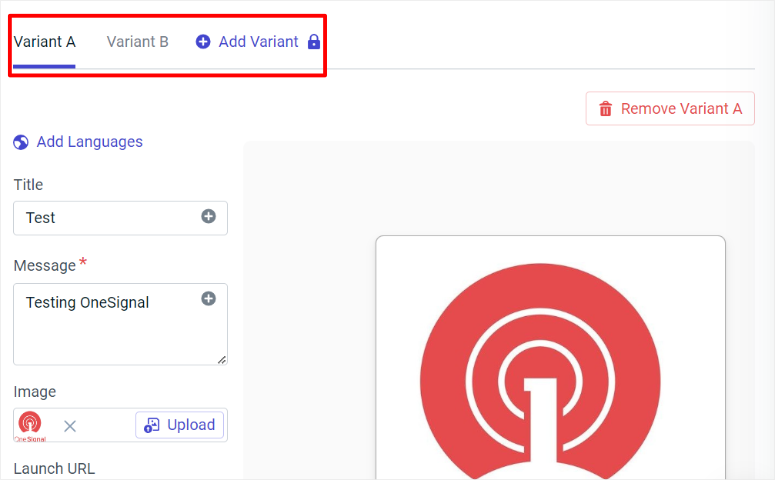
OneSignal también crea automáticamente grupos de control y envía mensajes de texto a un pequeño porcentaje de usuarios. Luego, proporciona informes detallados sobre todos los hallazgos para que pueda analizarlos más a fondo.
Localización
OneSignal te permite comunicarte con los usuarios en su idioma y zona horaria preferidos, creando una experiencia más personalizada. Esta localización puede ayudarte a expandir tu audiencia y llegar a usuarios globales.
Detecta automáticamente la configuración de idioma en el dispositivo o navegador de un usuario y traduce y adapta el contenido para ellos.
OneSignal admite más de 40 idiomas. Esto asegura que sus mensajes conecten con usuarios de todo el mundo sin necesidad de duplicar campañas para diferentes regiones.
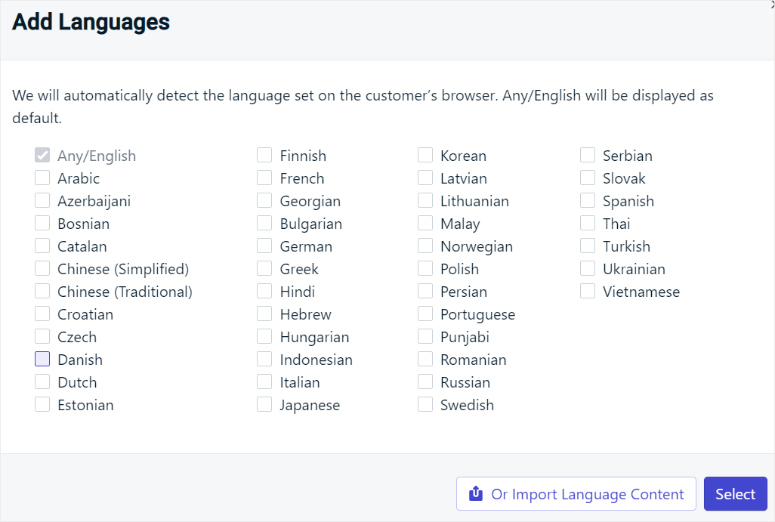
Este enfoque simplificado ahorra tiempo y al mismo tiempo mantiene el toque personal que puede ayudar a aumentar la participación y la satisfacción del usuario.
Viajes
Viajes le permite crear flujos de trabajo dinámicos y automatizados que guían a los usuarios a través de secuencias de mensajería personalizadas basadas en sus atributos o comportamiento.
Este constructor visual de flujos de trabajo es fácil de usar y no requiere codificación, lo que lo hace ideal para principiantes. Al automatizar su mensajería, puede activar interacciones en tiempo real y secuenciar campañas relacionadas en experiencias optimizadas.
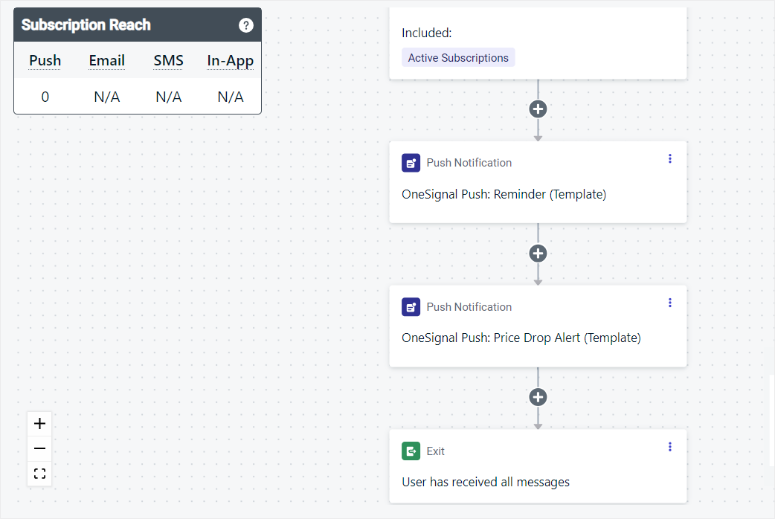
Los Journeys pueden ayudarte con campañas de incorporación, re-enganche o ventas. Por ejemplo, puede enviar automáticamente un mensaje de bienvenida a los nuevos usuarios, seguido de una serie de consejos útiles para que comiencen. O, re-enganchar a usuarios inactivos con ofertas especiales.
Entrega Inteligente
La función de Entrega Inteligente de OneSignal asegura que tus mensajes lleguen a los usuarios en el mejor momento, basándose en sus datos de interacción pasados.
Esta personalización significa que cada usuario, ya sea un ave nocturna o madrugador, recibe notificaciones cuando es más probable que interactúe.
Al determinar automáticamente el mejor momento de envío para cada usuario, este OneSignal mejora la efectividad de tus campañas.
Esto asegura que los usuarios reciban información relevante de una manera más personalizada.
Además de estos, también puedes esperar las siguientes funciones de OneSignal.
- Plantillas: Lanza nuevas campañas rápidamente usando plantillas prediseñadas. Puedes personalizar estas plantillas e incluso incluir contenido dinámico. También puedes crear y guardar plantillas de mensajes para una marca consistente, asegurando una mensajería uniforme en diferentes campañas.
- Mensajería dentro de la aplicación: Envía mensajes directamente dentro de la aplicación para interactuar con los usuarios en tiempo real. Esto puede ayudarte a guiar a los usuarios a través de la incorporación y las actualizaciones de funciones, mejorando su experiencia. OneSignal te permite personalizar estos mensajes para que coincidan con el diseño de la aplicación y el flujo de usuario. También puedes activar mensajes basados en acciones o comportamientos específicos del usuario para una comunicación oportuna y relevante.
- SMS: Envía mensajes de texto para información sensible al tiempo y alertas urgentes. Puedes personalizar estos mensajes SMS para una comunicación dirigida, asegurando relevancia y personalización. Además, puedes planificar y programar campañas de SMS con anticipación para una entrega oportuna. Los SMS te ayudan a llegar a una audiencia amplia de manera efectiva.
- Limitación de mensajes: Regula la velocidad a la que se envían los mensajes para garantizar una entrega controlada. Esto te ayuda a prevenir la sobrecarga del servidor y la fatiga de notificaciones del usuario al evitar la sobrecarga de mensajes. Puedes personalizar OneSignal para establecer límites en la cantidad de mensajes por segundo o minuto, manteniendo la estabilidad y un rendimiento constante durante eventos de alto tráfico.
- Email: Crea y envía campañas de correo electrónico directamente desde OneSignal. Un editor de plantillas te permite diseñar correos electrónicos con flexibilidad y creatividad. También puedes segmentar tu audiencia para una comunicación por correo electrónico más relevante, mejorando la interacción. Además, puedes rastrear métricas como las tasas de apertura y las tasas de clics para medir el éxito de tus campañas.
Ganador de Funciones: Empate
OneSignal y PushEngage empatan en cuanto a funciones porque sus características se adaptan a diversas necesidades de marketing.
Ambas plataformas destacan en notificaciones push, pruebas A/B y segmentación de usuarios, lo que permite a las empresas adaptar sus mensajes para obtener el máximo impacto. Proporcionan análisis detallados y opciones de personalización para ajustar las campañas y mejorar la interacción del usuario.
Pueden ayudar con recordatorios de carritos abandonados, notificaciones activadas o mensajería multicanal.
Sus versátiles funciones las hacen igualmente potentes para impulsar la interacción, las conversiones y la satisfacción general del cliente.
Documentación y Soporte
PushEngage
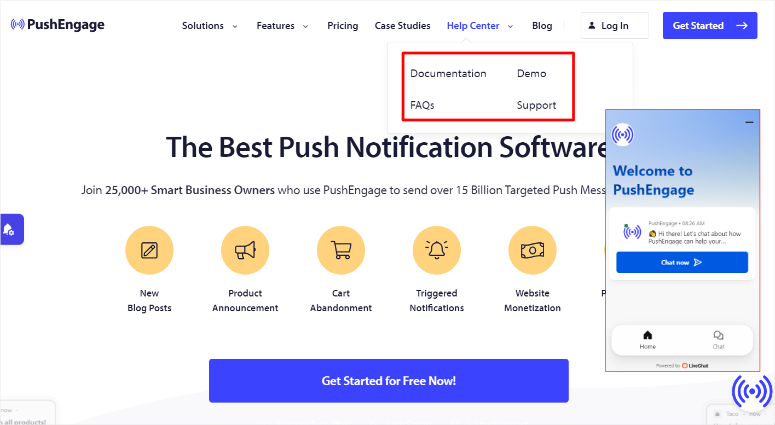
Si buscas documentación o soporte de PushEngage, puedes acceder rápidamente desde la página principal en la opción de menú Centro de Ayuda.
Abre un menú desplegable que contiene Documentación, Preguntas Frecuentes, Demostración y Soporte. En la parte inferior de la página, PushEngage ofrece chat en vivo usando LiveChat. Esto proporciona una forma rápida y asequible de comunicarte con su equipo de soporte en tiempo real.
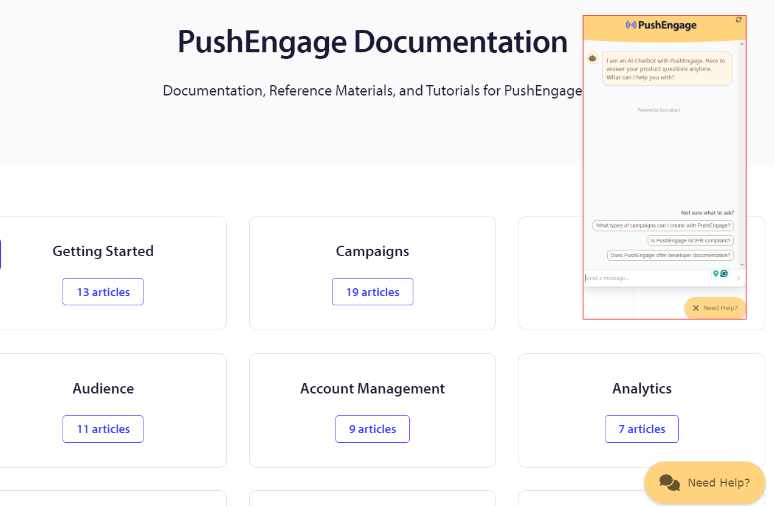
Al seleccionar Documentación, se abrirá una página con artículos organizados en categorías colocadas en pestañas de mosaico.
Esto facilita la navegación por los tutoriales y artículos. También encontrarás una barra de búsqueda en la página de documentación para ayudarte a encontrar exactamente lo que buscas rápidamente.
Al seleccionar una de estas pestañas de mosaico, se te presentará una lista de todos los artículos de esa categoría. Están organizados en orden, lo que te permite seguir los tutoriales paso a paso. También verás una barra de búsqueda y categorías de artículos a la izquierda en caso de que necesites acceder a más documentación.
También puedes acceder a un chatbot en las páginas de documentación que te permite acceder a preguntas rápidas sin navegar por los recursos.
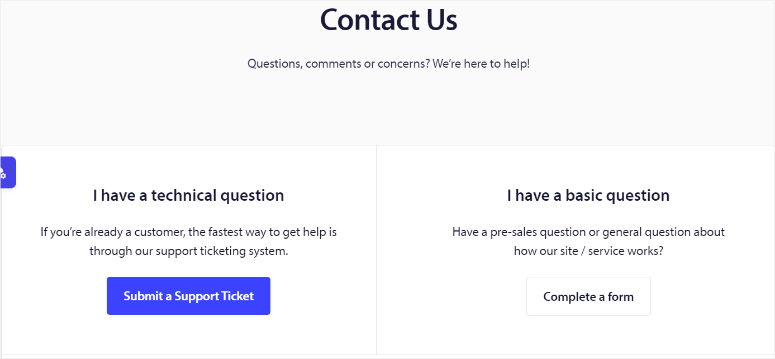
Además del chat en vivo, también puedes contactar al soporte a través de un ticket de soporte si eres cliente.
Este es un formulario corto y preciso que requiere que completes tu sitio web, correo electrónico, tema de un menú desplegable y asunto. Luego, completarás el área de mensaje para describir el problema que tienes en detalle.
Si no eres cliente, completa su formulario de contacto. Al igual que el ticket de soporte, el formulario de contacto es corto y preciso. Proporcionarás tus datos, escribirás tu mensaje y lo enviarás.
OneSignal
Como se mencionó, OneSignal está más enfocado en desarrolladores. Como resultado, tiene un conjunto más amplio de recursos para ayudarte a navegar la herramienta.
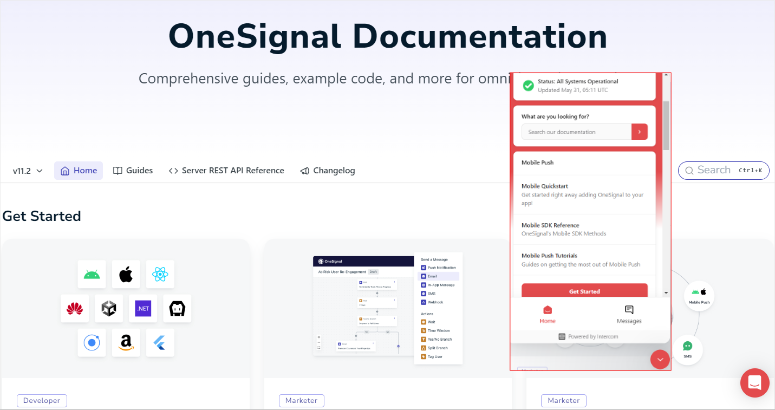
En la página de inicio de OneSignal, primero verás el menú de Recursos, que te da acceso a Podcasts, eBooks, Estudios de Caso de Clientes, Videos y Demostraciones de Video.
Al lado del menú de Recursos está el menú de Documentación.
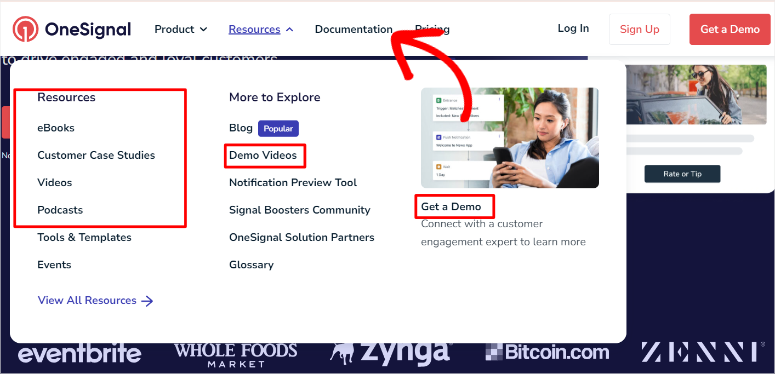
Esto abre una página con artículos individuales organizados en categorías. También hay una barra de búsqueda para ayudarle a encontrar rápidamente el tutorial que está buscando.
También puede acceder a la documentación a través del cuadro de chat en la parte inferior del sitio web. El cuadro de chat tiene un campo de búsqueda, que puede usar para encontrar el artículo que está buscando.
Las pestañas debajo de la barra de búsqueda lo dirigen a la categoría de tutorial que está buscando. Además, el cuadro de chat también tiene enlaces para ayudarlo a comenzar con los diferentes productos de OneSignal.
Ahora, la mejor manera de contactar al soporte de OneSignal es también a través del chat en vivo. Pero solo puede acceder al chat en vivo si ha iniciado sesión en su cuenta de OneSignal.
Esto le permite comunicarse con su equipo de soporte al cliente y obtener respuestas si no encuentra lo que busca en la documentación.
La otra forma de contactar al soporte es enviándoles un correo electrónico directamente. El correo electrónico de soporte se encuentra en su panel de WordPress en OneSignal » Set Up. Desplácese hasta la parte inferior de la página para encontrar opciones de solución de problemas, guías de configuración de WordPress y el correo electrónico de soporte.
Si usted es una persona más visual, puede enviar sus datos a OneSignal y ellos le proporcionarán un video de demostración.
Documentación y Soporte Ganador: OneSignal
Si bien la documentación de PushEgnage es fácil de seguir y navegar, OneSignal ofrece más recursos y formatos de contenido. Obtiene podcasts, videos, eBooks, estudios de caso de clientes y más, asegurando que utilice los recursos que le resultan más fáciles de entender.
También puede obtener un video de demostración contactando al soporte, lo que proporciona aún más recursos. La opción de chat en vivo también le ofrece una forma rápida de contactar al soporte de OneSignal.
Además, el cuadro de chat también ofrece un portal donde puedes acceder a toda la documentación y a los productos de OneSignal.
Pero, apreciaremos lo fácil y conveniente que es contactar a PushEngage utilizando el ticket de soporte y los formularios de contacto.
Precios
Precios de PushEngage
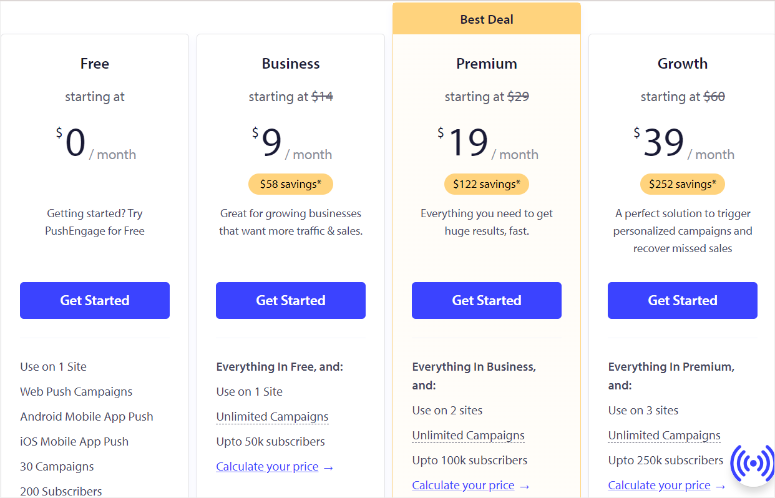
PushEngage ofrece una versión gratuita para siempre del plugin para que comiences. Este plan te permite tener hasta 200 suscriptores y enviar hasta 30 campañas por mes. También obtienes funciones como campañas de opt-in dirigidas y campañas inteligentes de opt-in activadas por disparadores. Para el plan gratuito, PushEngage ofrece soporte limitado.
Para la versión de pago del plugin, PushEngage ofrece 3 planes. Todos los planes premium te permiten configurar campañas ilimitadas.
- Plan de Negocios desde $9/mes: Este plan te permite usarlo en 1 sitio y tiene un límite de 50k suscriptores. Tiene funciones como agrupación de audiencia, auto-push RSS, segmentación basada en URL y más. Para el Plan de Negocios, PushEngage ofrece soporte estándar.
- Plan Premium desde $19/mes: Este plan te permite usarlo en 2 sitios y tiene un límite de 100k suscriptores. Viene con funciones como segmentación por objetivos, abandono de formularios, métricas de conversión de opt-in y más. Para el Plan Premium, PushEngage ofrece soporte prioritario.
- Plan de Crecimiento desde $39/mes: Este plan te permite usarlo en 3 sitios y tiene un límite de 250k suscriptores. Viene con funciones como campañas de disparadores personalizadas, alertas de reposición de stock, campañas en cascada, etiquetas inteligentes personalizadas y más. Para el Plan de Crecimiento, PushEngage ofrece soporte VIP.
Ahora, si el tráfico de tu sitio web es mayor que los paquetes proporcionados, puedes contactar al soporte para el Plan Empresarial personalizado. En este plan, obtienes suscriptores ilimitados, notificaciones ilimitadas y sin límite de suscriptores. También obtendrás un volumen y cotización personalizados.
Precios de OneSignal
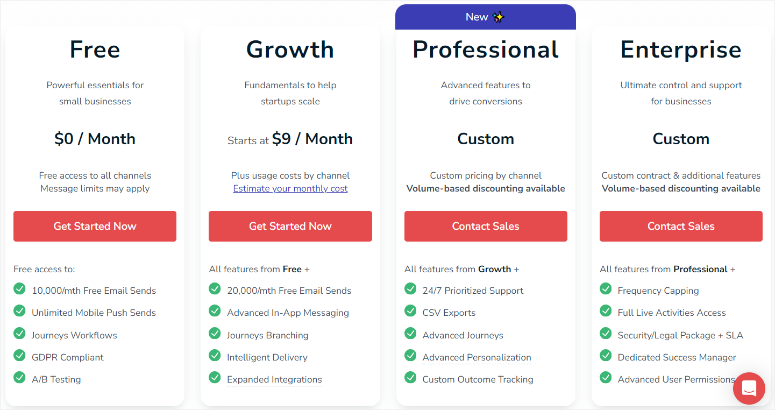
Al igual que PushEngage, OneSignal ofrece un plan gratuito pero con una estructura ligeramente diferente. En lugar de un límite de suscriptores, se centran en el número de correos electrónicos enviados.
El plan gratuito te permite enviar hasta 100,000 correos electrónicos e incluye funciones como Journeys, flujos de trabajo, pruebas A/B y más.
OneSignal ofrece 3 planes premium.
El Plan Growth comienza desde $9/mes. Con este plan, puedes enviar hasta 20k correos electrónicos al mes. También obtienes funciones como mensajería dentro de la aplicación, entrega inteligente, ramificación de journeys y más.
Para los planes profesional y Enterprise, necesitarás contactar a soporte para obtener una cotización. Estos planes ofrecen funciones como exportaciones CSV, actividades en vivo, limitación de frecuencia y más.
Ganador de Precios: PushEngage
Si bien tanto OneSignal como PushEngage ofrecen planes gratuitos, sus modelos de precios son ligeramente diferentes. PushEngage se enfoca en los límites de suscriptores, y OneSignal se enfoca en el volumen de correos electrónicos.
PushEngage gana porque sus planes ofrecen más funciones que los planes más económicos y tienen un modelo de precios más directo.
A menos que tengas más de 250 mil suscriptores, no necesitas obtener una cotización personalizada. Pero, con OneSignal, necesitas un plan personalizado para todos los paquetes por encima del Plan de Crecimiento.
Pros y Contras
PushEngage
Ventajas:
- Versión de plugin gratuita disponible
- Proceso de instalación y configuración fácil
- Ofrece una amplia gama de opciones de personalización
- Soporta tanto web como móvil
- Proporciona vistas previas en tiempo real
- Viene con muchas plantillas predefinidas
- Notificaciones push automatizadas
- Segmentación inteligente y targeting hiperespecífico
- Analíticas integradas
- Campañas de goteo
Contras:
- Necesitas un plan pro para desbloquear todas las funciones
- Requiere información de tarjeta de crédito incluso para la versión gratuita
OneSignal
Ventajas:
- Plugin gratuito disponible
- Soporte multicanal como email y SMS
- Actualizaciones en tiempo real en las pantallas de bloqueo de iOS
- Diseñado para manejar altos volúmenes de notificaciones
- Detecta automáticamente el idioma del navegador del usuario
- Proporciona contenido dinámico
- Sistema de entrega inteligente
- Segmentación detallada de la audiencia
- Personalización fácil de mensajes
- Autenticación de dos factores para equipos
Contras:
- Necesitas un plan pro para acceder a todas las funciones
- Necesitas contactar a soporte para paquetes superiores al Plan de Crecimiento
- Proceso de instalación y configuración largo
- Solo ofrece una vista previa de dispositivo o navegador a la vez
- Dependencia del panel de control de OneSignal
Veredicto final: PushEngage vs OneSignal
Tanto PushEngage como OneSignal son herramientas potentes para agregar notificaciones push a tu sitio de WordPress.
PushEngage se destaca por su facilidad de uso y amplias opciones de personalización. También sale victorioso en cuanto a recordatorios automatizados de carritos abandonados.
Esto puede aumentar significativamente las ventas al animar a los clientes a completar sus compras. Sus campañas activadas pueden enviar notificaciones rápidamente basadas en las acciones del usuario, asegurando mensajes oportunos y relevantes.
OneSignal también ofrece características impresionantes, incluyendo actualizaciones en tiempo real a través de Live Activities y una potente segmentación de audiencia. Pero sus características pueden ser un poco complicadas, especialmente para principiantes, porque están más enfocadas en desarrolladores.
Sus análisis son profundos, proporcionando información estructurada sobre el rendimiento de los mensajes. La personalización es otro punto fuerte, con entrega de mensajes adaptada según el comportamiento del usuario.
La función de Entrega Inteligente asegura que los mensajes lleguen a los usuarios en los mejores momentos, mejorando la interacción. Pero, la configuración más compleja de OneSignal y su enfoque centrado en el desarrollador podrían ser un desafío para quienes no tienen experiencia técnica.
PushEngage ofrece planes más sencillos con un enfoque en los límites de suscriptores, mientras que la estructura de precios de OneSignal se basa en el volumen de correos electrónicos, lo que puede ser menos transparente para los planes de nivel superior.
Ambas plataformas ofrecen planes gratuitos, pero el modelo de precios de PushEngage es más fácil de entender y generalmente ofrece más funciones a precios más bajos.
Entonces, ¿quién gana?
¡Está muy reñido! PushEngage se lleva la ventaja por su facilidad de uso y potencia de personalización, y es el mejor plugin de notificaciones push para WordPress.
Pero si tienes un presupuesto ajustado o necesitas funciones como mensajería dentro de la aplicación y correo electrónico, OneSignal es una buena opción.
Al final del día, la mejor manera de decidir es leer esta comparación y seleccionar un plugin de notificaciones push según tus necesidades.
¡Felicitaciones! Ahora tienes una mejor comprensión de PushEngage y OneSignal. Si tienes más preguntas, consulta nuestras preguntas frecuentes a continuación.
Preguntas frecuentes: PushEngage vs OneSignal
¿Qué es una notificación push?
Una notificación push es un mensaje enviado desde una aplicación o sitio web al dispositivo de un usuario. Es una forma práctica para que las aplicaciones envíen actualizaciones rápidas o recordatorios directamente a tu pantalla de bloqueo, incluso cuando no estás usando activamente la aplicación en sí. Las notificaciones push se utilizan para alertar a los usuarios sobre actualizaciones importantes, nuevos mensajes, promociones o recordatorios.
¿PushEngage es gratis?
Sí, PushEngage ofrece un plan gratuito que te permite tener hasta 200 suscriptores y enviar hasta 30 campañas por mes. Este plan incluye funciones como campañas de opt-in dirigidas y campañas de opt-in inteligentes activadas por eventos. Para funciones más avanzadas y límites de suscriptores más altos, puedes elegir entre sus planes de pago a partir de $9 por mes.
¿Cuál es la diferencia entre notificaciones push y web push?
Las notificaciones push son mensajes enviados por aplicaciones a un dispositivo móvil o de escritorio de un usuario. Las notificaciones web push, por otro lado, son enviadas por sitios web y aparecen en el navegador de escritorio o móvil de un usuario. La diferencia clave es que las notificaciones push provienen de aplicaciones móviles, mientras que las notificaciones web push provienen de sitios web. Ambas están diseñadas para volver a involucrar a los usuarios con información oportuna y relevante.
¿Cuál es la mejor aplicación de notificaciones para teléfonos Android?
PushEngage es el mejor plugin de notificaciones push tanto para móvil como para web. Sus potentes servicios de notificaciones push ayudan a las empresas a reducir el abandono del carrito con recordatorios automatizados. También ofrece segmentación inteligente para dirigirse a grupos de usuarios específicos de manera efectiva. Además, PushEngage viene con muchas opciones de personalización para garantizar que las notificaciones sean visualmente atractivas y coherentes con tu marca.
¡Eso es todo! Esperamos que hayas disfrutado leyendo este artículo comparativo sobre OneSignal vs PushEngage. Si necesitas más ayuda, aquí tienes un artículo sobre Cómo Agregar Notificaciones Push a WordPress para Generar Tráfico.
Además de eso, aquí tienes otros artículos que podrían interesarte.
- Cómo crear pop-ups automatizados de notificación de ventas recientes (una guía fácil)
- Las 8 mejores herramientas de notificación push para tu sitio web de WordPress
- Cómo notificar a los suscriptores sobre nuevas publicaciones de WordPress
El primer tutorial te guía sobre cómo crear pop-ups automatizados de notificación de ventas recientes. La siguiente publicación enumera 8 de las mejores herramientas de notificación push para WordPress. Mientras que el último artículo te enseña cómo notificar a los suscriptores sobre nuevas publicaciones de WordPress.

Comentarios Deja una respuesta