
Möchten Sie mehr über das Site Kit Plugin von Google erfahren?
Site Kit by Google ist ein WordPress-Plugin, mit dem Sie die Online-Marketingdienste von Google wie Search Console, Google Analytics, Google Optimize, Google Tag Manager, PageSpeed Insights, Google AdSense usw. direkt in Ihr WordPress-Dashboard integrieren können.
Mit Site Kit erhalten Sie Einblicke in die Leistung Ihrer Website direkt von Ihrem WordPress-Dashboard aus. In diesem Artikel überprüfen und analysieren wir das Site Kit Plugin im Detail und finden heraus, was es bietet und ob es sich lohnt, es auszuprobieren.
Was ist Googles Site Kit?

Site Kit ist das WordPress-Plugin von Google, das als Vermittler zwischen Ihrer WordPress-Website und den Marketingdiensten von Google fungiert. Das Plugin wurde im Oktober 2019 veröffentlicht und ist kostenlos im WordPress-Repository zum Download verfügbar. Mit diesem Plugin können Sie Ihre Website mit den folgenden Google-Tools integrieren.
- Analytics: Google Analytics sagt Ihnen, wie Nutzer mit Ihrer Website interagieren. Indem Sie Ihre Website mit Google Analytics verbinden, erfahren Sie, woher Ihr Traffic genau kommt, welcher Beitrag am besten abschneidet usw.
- Search Console: Die Google Search Console hilft Ihnen, Ihre Suchrankings zu verbessern, indem sie es Ihnen ermöglicht, bestehende Fehler zu beheben, die die Indizierung Ihrer Website verhindern. Sie können auch die Schlüsselwörter verfolgen, mit denen Nutzer Ihre Website entdecken.
- AdSense: Mit Google AdSense können Sie Ihre Website monetarisieren, indem Sie Anzeigen auf Ihrer Website schalten.
- PageSpeed Insights: Verbessern Sie die Leistung Ihrer Website, indem Sie die Ladegeschwindigkeit Ihrer Website auf Desktop- und Mobilgeräten überprüfen und die erforderlichen Änderungen vornehmen, um die Ladezeit zu verkürzen.
- Tag Manager: Ermöglicht die Verwaltung und Bereitstellung von Marketing-Tags zur Messung Ihres Werbe-ROI sowie zur Verfolgung von Flash-, Video- und Social-Networking-Websites und -Anwendungen, ohne Code anfassen zu müssen.
- Optimize: Google Optimize ist ein A/B-Testing-Tool, das Ihre Website-Conversions verbessert, indem es Ihnen ermöglicht, Experimente durchzuführen.
Im Allgemeinen ist Site Kit am besten für Publisher geeignet, die eine Website besitzen, für Entwickler, die mehrere Kundenprojekte verwalten, sowie für Plugin-Autoren und Webhosting-Dienste.
Googles Site Kit Testbericht: Überblick über die Funktionen
Site Kit bietet großartige Funktionen für seine Benutzer. Wie bereits erwähnt, hilft es Ihnen, verschiedene Google-Dienste zu Ihrem WordPress-Dashboard hinzuzufügen, sodass Sie alle Ihre Berichte an einem Ort einsehen können, ohne sich bei verschiedenen Diensten anmelden zu müssen. Das Beste an diesem Plugin ist, dass es die Einrichtung all dieser Dienste auf Ihrer Website erleichtert, ohne eine einzige Codezeile anfassen zu müssen.
Hier sind die Funktionen, die das Plugin bietet.
- Traffic: Es bietet einen Gesamtbericht über den Traffic, den Ihre Website erhält. Der Traffic wird weiter unterteilt in organisch, Verweis, direkt und E-Mail. So wissen Sie genau, woher Ihr Traffic kommt.
- Seitengeschwindigkeit: Erfahren Sie, wie schnell Ihre Website geladen wird und finden Sie Wege, sie zu verbessern.
- Adsense: Monetarisieren Sie Ihre Website, um zusätzliches Geld zu verdienen
- Tag Manager: Hilft Ihnen, verschiedene Marketing-Tags auf Ihrer Website zu verfolgen.
- Suchtrichter: Dies zeigt Ihnen die Anzahl der Impressionen und Klicks, die Ihre Website über einen bestimmten Zeitraum erhalten hat.
Installation des Site Kit Plugins auf WordPress
Um Site Kit auf Ihrer WordPress-Website zu verwenden, müssen Sie zuerst das Plugin in Ihrem Dashboard installieren. Melden Sie sich dazu in Ihrem WordPress-Dashboard an und klicken Sie auf Plugin » Neu hinzufügen. Suchen Sie nun mit dem Suchfeld nach dem Site Kit Plugin.
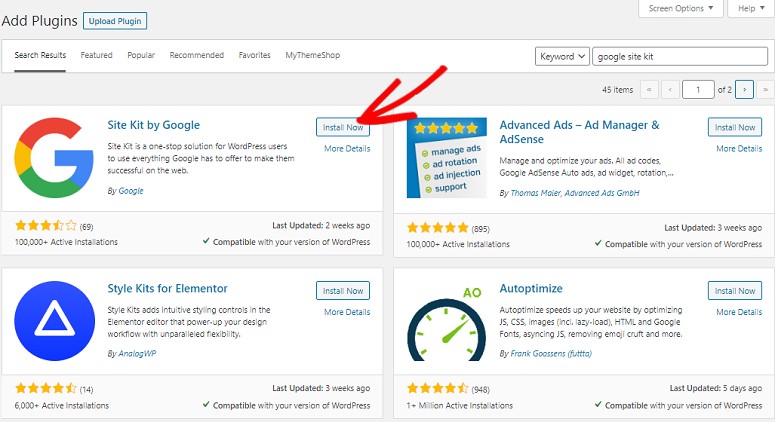
Sobald Sie es gefunden haben, klicken Sie auf Jetzt installieren, gefolgt von der Schaltfläche „Aktivieren“, damit das Plugin zu funktionieren beginnt. Nachdem das Plugin aktiviert wurde, sehen Sie die folgende Meldung auf Ihrem Bildschirm.
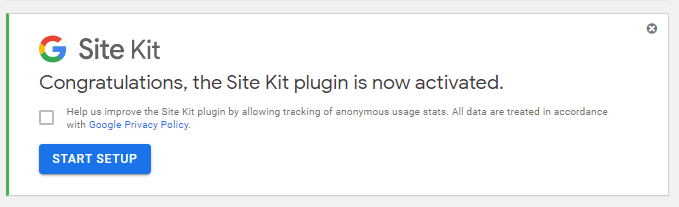
Klicken Sie auf die Schaltfläche Setup starten. Dies führt Sie zu einem neuen Bildschirm, auf dem Sie den Besitz Ihrer Website verifizieren müssen.
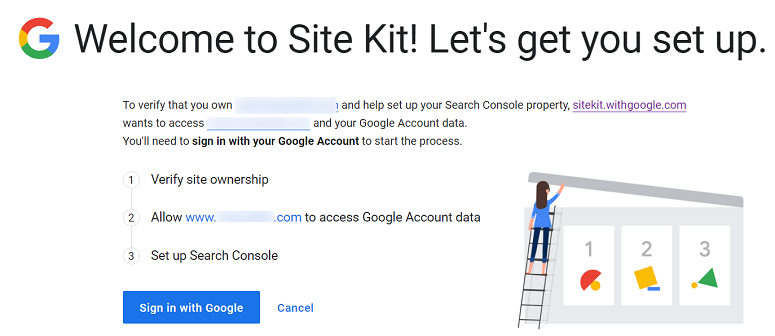
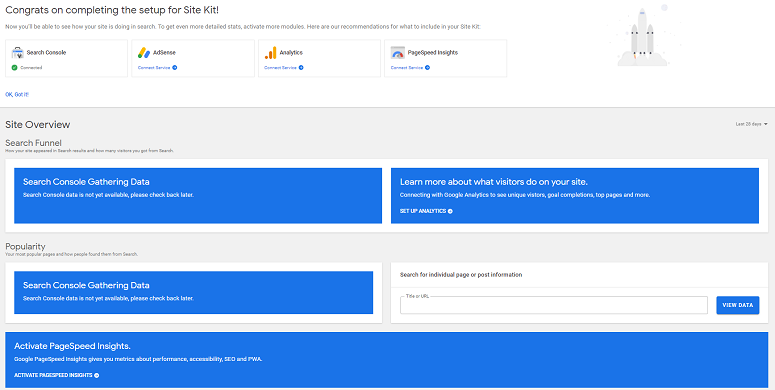
Melden Sie sich mit Ihrem Google-Konto an. Ein kleines Popup wird auf Ihrem Bildschirm angezeigt, in dem Sie aufgefordert werden, die Berechtigung zum Anzeigen und Verwalten Ihrer Search Console-Daten zu erteilen. Folgen Sie in den nächsten Sekunden den Schritten, um die Berechtigung für das Plugin zu erteilen, Ihr Konto zu verifizieren und darauf zuzugreifen. Nach Abschluss des Setups klicken Sie auf die Schaltfläche Zum Site Kit Dashboard. Dies bringt Sie direkt zu Ihrem Site Kit Dashboard innerhalb Ihrer WordPress-Site.
So sieht es aus.
Hinzufügen weiterer Google-Dienste zu Site Kit
Wenn Sie mehr Details in Ihrem Dashboard wünschen, können Sie dies mit Site Kit auch tun. Sie müssen einfach zu Site Kit » Einstellungen gehen. Hier sehen Sie 3 verschiedene Tabs:
- Verbundener Dienst
- Weitere Dienste verbinden
- Admin-Einstellungen
Gehen Sie zum Tab Weitere Dienste verbinden.
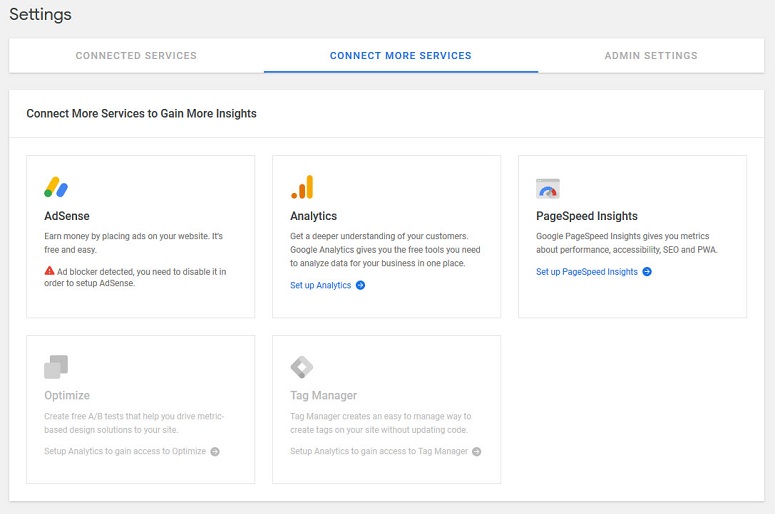
Klicken Sie hier unter dem Analytics-Panel auf die Option Analytics einrichten. Bevor Sie Analytics einrichten, können Sie die Dienste Tag Manager und Optimize nicht hinzufügen.
Melden Sie sich jetzt bei Ihrem Google-Konto an und klicken Sie in den folgenden Schritten auf die Schaltfläche Zulassen, um den Zugriff für das Plugin zu gewähren, Berichte in Ihrem Google Analytics-Dashboard anzuzeigen. Sie befinden sich nun wieder in Ihrem WordPress-Dashboard, von wo aus Sie Ihr Analytics-Konto konfigurieren können, indem Sie auf die Schaltfläche Analytics konfigurieren klicken.
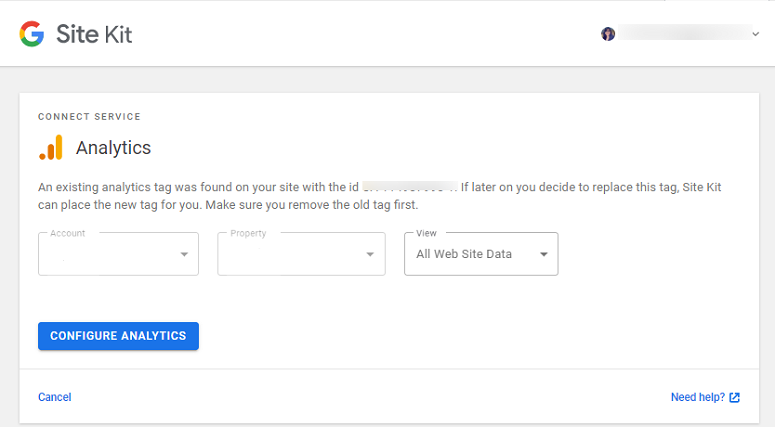
Nach diesem Schritt kümmert sich Site Kit um alles für Sie. Es importiert Ihre Daten aus Google Analytics und zeigt Ihre Berichte direkt in Ihrem WordPress-Dashboard an. Sie können den gleichen Vorgang auch mit den anderen Diensten wiederholen.
Überprüfen Ihrer Berichte in Site Kit
Jetzt, da alles eingerichtet ist, ist es an der Zeit, Ihre Website-Berichte zu überprüfen. Sie können Ihre Berichte überprüfen, indem Sie zu Site Kit » Dashboard gehen. Hier sehen Sie alle Google-Dienste, die Sie mit Ihrer Website verbunden haben.
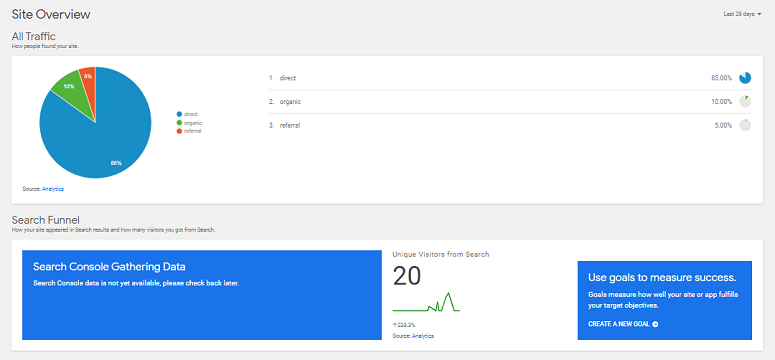
Wenn Sie weiter nach unten scrollen, sehen Sie weitere Berichte darüber, wie Ihre Website performt, die Geschwindigkeit Ihrer Website auf Mobilgeräten und Desktops usw. Sie können den Zeitraum für diese Berichte auch in der oberen rechten Ecke Ihres Bildschirms auswählen. Wenn Sie AdSense installiert haben, zeigt Ihnen Site Kit auch Berichte dazu an.
Einzelnen Dienst in Site Kit trennen
Site Kit ermöglicht es Ihnen auch, Ihre Dienste ohne Komplikationen von Ihrer Website zu trennen. Gehen Sie einfach zu Site Kit » Einstellungen » Verbundene Dienste. Wählen Sie hier den Dienst aus, den Sie trennen möchten, und klicken Sie auf die Schaltfläche Bearbeiten darunter.
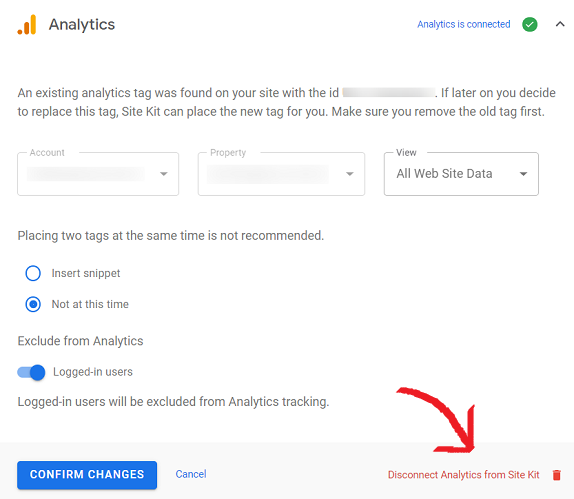
Auf der rechten Seite haben Sie eine Option namens Analyse für Site Kit trennen. Klicken Sie auf diese Option. Ein Popup wird angezeigt, das bestätigt, ob Sie es wirklich trennen möchten. Klicken Sie auf die Schaltfläche Trennen. Und das war's.
Site Kit Vorteile – Was uns daran gefallen hat
Site Kit ist eine gute Option für Sie, wenn Ihre Website mit verschiedenen Google-Diensten verbunden ist und Sie die Berichte all dieser Dienste an einem einzigen Ort anzeigen möchten.
Es erleichtert die Verfolgung und Analyse dessen, was auf Ihrer Website passiert. Mit diesem Plugin können Sie alle grundlegenden Informationen erhalten, die Sie über Ihre Website benötigen, wie z. B. wie Ihre Besucher Ihre Website entdeckt haben, ihr Verhalten auf der Website usw.
Anstatt sich bei verschiedenen Plattformen anzumelden und Ihre Berichte einzeln anzuzeigen, bietet Ihnen Sit Kit alle Berichte in einem einzigen, zentralisierten Dashboard. Kein Wechseln mehr zwischen verschiedenen Browser-Tabs.
Site Kit Nachteile – Was ihm fehlt
Site Kit hat auch einige Nachteile. Hier sind einige davon.
- Begrenzte Informationen im Dashboard: Da es so viele Google-Dienste mit Ihrem WordPress-Dashboard verbindet, können Sie nur begrenzte Informationen von jedem dieser Dienste anzeigen. Und manchmal reicht das nicht aus, besonders wenn es um wichtige Entscheidungen geht.
- Fehlende erweiterte E-Commerce-Integration: Site Kit bietet keine Möglichkeit, verschiedene E-Commerce-Elemente auf Ihrer Website zu verfolgen. Zum Beispiel werden Einnahmen, durchschnittliche Bestellgröße, Top-Performing-Produkte usw. in Ihrem Online-Shop nicht angezeigt.
- Keine Formularverfolgungsoption verfügbar: Site Kit ermöglicht es Ihnen nicht, verschiedene Formulare auf Ihrer Website zu verfolgen. Wenn Sie also Ihr Kontaktformular oder Bestellformular verfolgen möchten, um Ihre Conversions zu kennen, werden Sie möglicherweise enttäuscht sein.
Unser Urteil: Ist Site Kit das Richtige für Sie?
Site Kit könnte eine gute Lösung für Benutzer sein, die ein einziges Dashboard mit minimalen Details wünschen. Außerdem sammelt Site Kit Informationen von jedem Google-Dienst und präsentiert sie übersichtlich an einem Ort.
Wenn Sie jedoch die Google-Dienste vollständig nutzen möchten, ist Site Kit möglicherweise nicht die richtige Wahl.
Zum Beispiel ermöglicht Site Kit nur eine grundlegende Google Analytics-Einrichtung.
Mit dem grundlegenden Analytics-Setup erhalten Sie keine detaillierten Informationen wie E-Commerce-Transaktionsdaten, Download-Tracking-Daten, Ereignis-Tracking-Daten und mehr. Dies erfordert eine Alternative zu Site Kit wie MonsterInsights, das das umfassendste Google Analytics-Plugin für WordPress ist.
Mit MonsterInsights erhalten Sie alle Berichte, die Site Kit bietet, einschließlich Google Analytics, Search Console, AdSense und mehr. MonsterInsights nutzt seine Google Analytics-Integration, um Search Console-Daten, AdSense-Daten, Geschwindigkeits-Tracking-Daten und mehr zu verfolgen.
Außerdem erhalten Sie zusätzliche Berichte, die Site Kit nicht bietet, einschließlich E-Commerce-Verkaufsdaten, Affiliate-Link-Daten usw.
Erfahren Sie mehr über MonsterInsights in unserem detaillierten Testbericht.
Das war's also. Wir hoffen, dieser Artikel war hilfreich für Sie. Wenn Ihnen unser Google Site Kit Testbericht gefallen hat, sind Sie vielleicht auch daran interessiert zu erfahren, wie Sie das Download-Tracking in WordPress mit Google Analytics einrichten.

 4,0 / 5,0 3,0 / 5,0 5,0 / 5,0 3,0 / 5,0 5,0 / 5,0 5,0 / 5,0
Ich habe derzeit Site Kit von Google und MonsterInsights (die kostenlose Version). Welches von beiden würden Sie mir empfehlen? Danke
Hallo Ángel, das hängt davon ab, was Sie erreichen möchten. MonsterInsights ist das beste WordPress Google Analytics-Plugin auf dem Markt und Sie können es verwenden, um ein Analyse-Dashboard zu Ihrem WordPress-Adminbereich hinzuzufügen.
Ich habe 3 Beiträge auf meiner Website zu verschiedenen Zeiten veröffentlicht, jeder zeigt, wie viele Leute gelesen haben, und es sind mehr oder weniger 60-150. Aber wenn ich mir den Traffic ansehe, den Site Kit anzeigt, sind es nur 2. Bei Cloudflare habe ich eine Liste des Traffics von 24 Stunden, das sind 240-300, aber bei Site Kit 2.
Meine WordPress-Website wurde nach der Installation und Aktivierung von Google Site Kit dramatisch langsamer. Wirklich langsam. Deinstalliert und wieder schnell. Warum ist es so schlecht???
Hallo Sean, es könnte mit einem anderen installierten Plugin in Konflikt stehen und Ihre Website verlangsamen. Sie können dies beheben, indem Sie jedes Plugin einzeln deaktivieren, um zu sehen, ob dies der Fall ist.
Dieses Ding hat meine Website von 100 auf 30 verlangsamt.
dasselbe
Wird Google Site Kit die Ladezeit der Website verlangsamen?
Hallo Ula, im Allgemeinen beeinträchtigt es nicht die Geschwindigkeit Ihrer Website. Sie können jederzeit unser kostenloses Website-Geschwindigkeitstest-Tool verwenden!
Ich habe eine Frage? Ist es in Ordnung, dem Webdesigner zu erlauben, seine/ihre E-Mail mit der Website/Google Site Kit zu verbinden, oder muss es der Eigentümer der Website sein?
Hallo Sadiq, es ist vorzuziehen, das Konto des Eigentümers zu verbinden, da es auch mit Google Analytics verbunden sein wird.