
Früher habe ich ganze Wochenenden damit verbracht, die SEO für Produktattribute zu verwalten.
Jedes Mal, wenn mein Kunde neue Farben oder Größen zu seinem WooCommerce-Shop hinzufügte, musste ich die SEO-Einstellungen für jede einzelne manuell konfigurieren. Titel-Tags, Meta-Beschreibungen, Robots-Einstellungen – alles einzeln erledigt.
Für einen Shop mit 200 Produkten und 8 Attributen pro Produkt sind das über 1.600 Seiten, die optimiert werden müssen. Meine Lösung war, einen Teil der On-Page-SEO mit KI zu automatisieren.
Aber bei so vielen E-Commerce-Seiten kann das überwältigend sein.
Am Ende war es anstrengend.
Dann veröffentlichte AIOSEO Version 4.7.8 und alles änderte sich. Jetzt kann ich Attribut-SEO einmal einrichten und es im gesamten Shop anwenden.
Außerdem kann ich verfolgen, welche Attribute tatsächlich ranken, ohne für teure Tools bezahlen zu müssen.
In diesem Leitfaden zeige ich Ihnen genau, wie Sie:
- Produktattribut-SEO mit globalen Einstellungen automatisieren
- Attribute automatisch in Ihre XML-Sitemap aufnehmen
- Einstellungen für mehrere Shops exportieren und importieren
- Attribut-Rankings ohne zusätzliche Tools verfolgen
Außerdem können Sie die folgende Inhaltsübersicht verwenden, um zu jedem Abschnitt dieses Artikels zu springen, den Sie lesen möchten.
- Was Sie vor dem Start benötigen
- Was wir in diesem Tutorial erreichen werden
- Der alte Weg vs. der neue Weg der Verwaltung von WooCommerce-Produktattributen
- Wie ich WooCommerce-Produktattribute im großen Stil verwalte
- Häufige Fehler bei Produktattributen, die Sie vermeiden sollten
- Kurze Zusammenfassung: Ihr Aktionsplan
- FAQs: Über die Verwaltung von WooCommerce-Produktattributen
Legen wir los.
Was Sie vor Beginn benötigen
Bevor wir loslegen, stellen Sie sicher, dass Sie Folgendes bereithalten:
- WordPress-Website mit installiertem WooCommerce – Ihr Shop sollte eingerichtet und betriebsbereit sein
- AIOSEO Pro Plugin – Version 4.7.8 oder höher (die kostenlose Version enthält diese Funktionen nicht)
- Google Search Console verbunden – Sie benötigen dies für den Import von Keyword-Daten
- Admin-Zugang zu Ihrem WordPress-Dashboard – Sie werden Plugin-Einstellungen ändern
Zeitschätzung: 20-30 Minuten für die vollständige Einrichtung
Fähigkeitsstufe: Anfängerfreundlich – Ich führe Sie durch jeden Klick
Der Großteil der Arbeit ist eine einmalige Einrichtung. Danach läuft Ihr Attribut-SEO automatisch.
Was wir in diesem Tutorial erreichen werden
Am Ende dieser Anleitung haben Sie ein vollständiges System zur Verwaltung von WooCommerce-Produktattribut-SEO in großem Umfang.
Hier ist, was Sie einrichten werden:
- Globale SEO-Einstellungen, die automatisch auf alle Produktattribute angewendet werden (keine repetitive Arbeit mehr)
- XML-Sitemap-Einbeziehung, damit Google Ihre Attributseiten schneller findet und indexiert
- Export-/Importfunktion zur Verwaltung mehrerer Shops oder zur Sicherung Ihrer Einstellungen
- Integrierte Rangverfolgung, um zu sehen, welche Attribute Traffic generieren, ohne für separate Tools bezahlen zu müssen
Das Ergebnis? Stundenlange wöchentliche Einsparungen und bessere Rankings für Ihre Attributseiten. Darüber hinaus verwalten Sie Hunderte von Attributseiten genauso einfach wie eine.
Der alte Weg vs. der neue Weg der Verwaltung von WooCommerce-Produktattributen
Lassen Sie mich Ihnen genau zeigen, was sich geändert hat.
Traditioneller Weg:
Früher musste ich die SEO-Einstellungen für jedes Produktattribut einzeln konfigurieren.
Dazu öffnete ich den Attributbereich in meinen WooCommerce-Einstellungen, schrieb einen Titel, fügte eine Meta-Beschreibung hinzu und legte die Robots-Meta-Einstellungen fest. Dann wiederholte ich dies für das nächste Attribut. Und das nächste. Und das nächste.
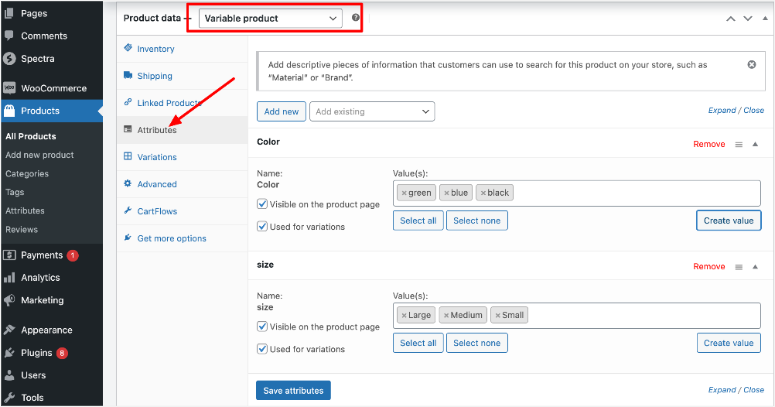
Für einen Shop mit 50 Attributen sind das 50 separate Konfigurationen. Das Schlimmste daran ist, dass jede Änderung bedeutete, alle 50 manuell zu aktualisieren.
Darüber hinaus erforderte die Verfolgung, welche Attribute rankten, teure Tools wie SEMrush oder Ahrefs. Das sind 99 US-Dollar pro Monat, nur um zu sehen, was funktioniert.
Mit AIOSEO Pro:
Eine globale Einstellung steuert alle Attribute. Alles, was ich jetzt tun muss, ist, meine Titelvorlage einmal zu ändern, und sie wird sofort überall aktualisiert. Müssen Sie Rankings verfolgen? Es ist direkt in Ihrem WordPress-Dashboard integriert.
Hier ist der Unterschied:
- Zeit für die Optimierung von 50 Attributen: 4 Stunden → 15 Minuten
- Monatliche Kosten für die Rangverfolgung: 99 $ → 0 $
- Konsistenz über Attribute hinweg: Zufällig → 100 %
Die Zeit- und Kostenersparnis ist enorm.
Wie ich WooCommerce-Produktattribute im großen Stil verwalte
Während die Verwendung der WooCommerce-Attribut-Einstellungen zur manuellen Optimierung jedes Produkts für einen kleinen Shop in Ordnung ist, benötigen Sie mit zunehmendem Wachstum eine konsistentere Lösung.
Und das werde ich Ihnen heute zeigen.
Schritt 1: Globale Einstellungen für Produktattribute einrichten
Geschätzte Zeit: 10 Minuten | Automatisiert SEO für ALLE Ihre Attribute
Zuerst müssen Sie das Plugin All in One SEO von deren Website kaufen. Sie bieten vier Pläne an, wählen Sie also einen, der Ihren Bedürfnissen entspricht. Danach müssen Sie das AIOSEO-Plugin installieren und aktivieren.
Wenn Sie hier Probleme haben, lesen Sie meinen Beitrag darüber, wie man Plugins installiert. Danach müssen Sie auch den Pro-Plan mit dem Lizenzschlüssel aktivieren. Sobald dies erledigt ist, verwenden Sie den Assistenten, um den Einrichtungsprozess abzuschließen.
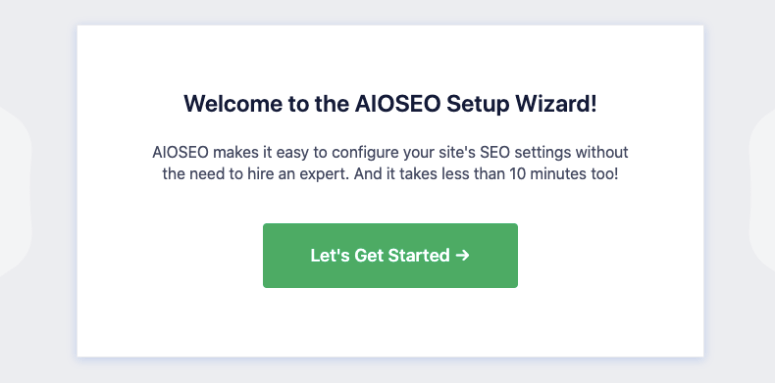
Wenn Sie Probleme haben, finden Sie hier meine Anleitung, wie man AIOSEO einrichtet.
Sobald dieses SEO-Plugin fertig ist, können Sie nun mit einer Einstellung jedes Produktattribut in Ihrem Shop beeinflussen.
Hier ist genau, was zu tun ist:
Navigieren Sie zuerst in Ihrem WordPress-Dashboard zu AIOSEO » Sucherscheinung. Klicken Sie dann oben auf den Tab Produktattribute.
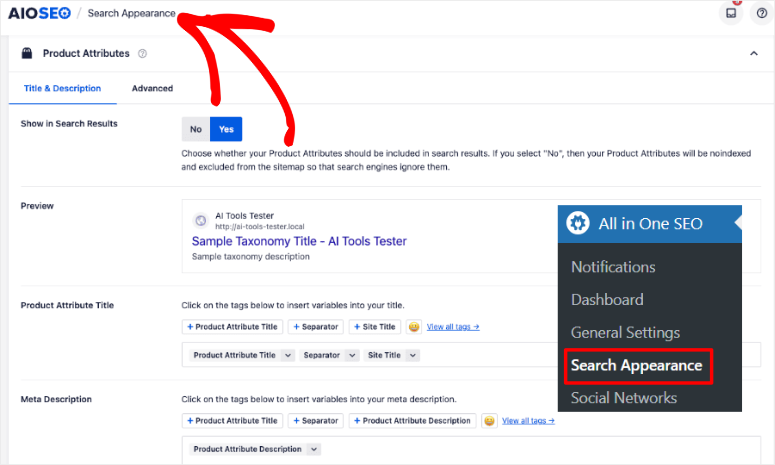
Auf dem nächsten Bildschirm sehen Sie das globale Einstellungsfeld. Dies ist Ihr Kontrollzentrum für alle Attribut-SEO. Nun verwendet All in One SEO Tags, um Ihre Metadaten zu automatisieren.
Zum Beispiel ruft {{Product Attribute Title}} den tatsächlichen Attributnamen ab, während {{site_name}} den Titel Ihrer Website zieht.
Dadurch schreiben Sie die Vorlage einmal mit diesen Tags, und AIOSEO füllt die spezifischen Details für jede Attributseite automatisch aus.
Ich zeige Ihnen genau, wie das mit Screenshots funktioniert, um den Punkt zu verdeutlichen.
Richten Sie Ihre SEO-Titelvorlage ein:
Gehen Sie zum Abschnitt „Produkttitel-Attribut“ und wählen Sie einen der angezeigten Tags aus oder klicken Sie auf Alle Tags anzeigen, um alle Ihre Optionen zu öffnen.
Hier sehen Sie Tag-Optionen wie Website-Titel, Trennzeichen, Produkttitel-Attribut und viele mehr.
Außerdem können Sie diese dynamischen Inhalts-Tags mit Ihren eigenen Formulierungen kombinieren, um sie besser klingen zu lassen. Zum Beispiel können Sie etwas haben wie.
Shop für {{Product Attribute Title}} {{Separator}} {{site_name}}
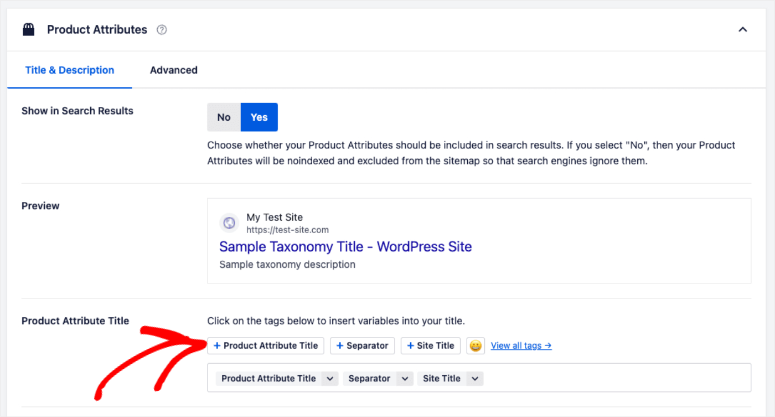
Dies wird also gelesen als „Shop für Produkttitel-Attribut > Website-Name“. Angenommen, der Website-Name ist IsItWP und der Produktname ist AIOSEO Plugin. Der vollständige Produkttitel-Attribut wäre:
"Shop für AIOSEO Plugin > IsItWP.com"
Wie Sie sehen, werden die Variablen automatisch für jedes Attribut ausgefüllt. Sie müssen den Produkt-Meta-Titel danach nicht mehr manuell ändern.
Erstellen Sie Ihre Meta-Beschreibungs-Vorlage:
Die Meta-Beschreibungs-Einstellungen für Produktattribute funktionieren auf die gleiche Weise. Alles, was Sie tun müssen, ist, auf das Feld „Meta-Beschreibung“ zu klicken. Sie können etwas erstellen wie
{{Product Attribute Name}} {{Separator}}{{Product Attribute Description}} Artikel mit schnellem Versand.

Denken Sie daran, es unter 160 Zeichen zu halten, damit es in den Suchergebnissen nicht abgeschnitten wird.
Schauen Sie sich das GIF unten an, um die AIOSEO WooCommerce Produktattribut-Funktion in voller Aktion zu sehen.
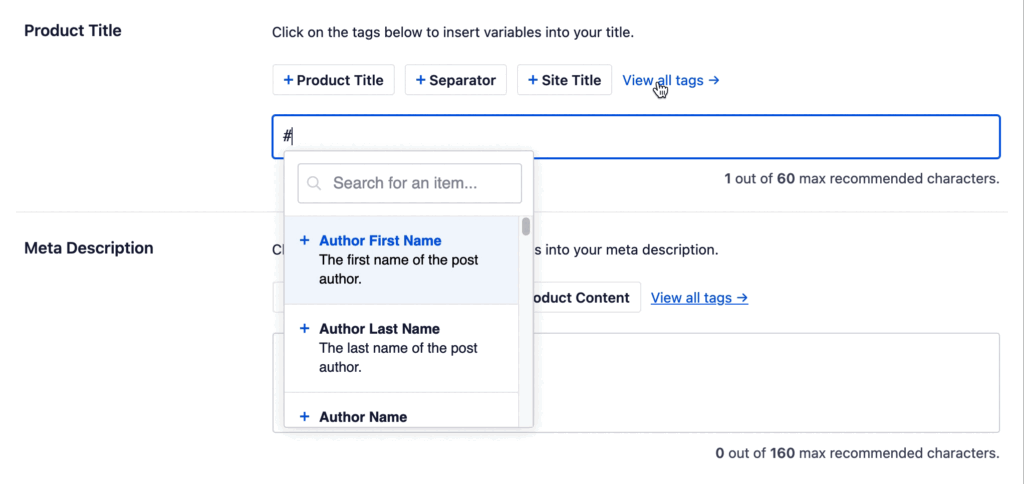
Außerdem finden Sie hier einen Screenshot, wie Ihre All in One SEO Produktattribut-Seite nach der Einrichtung aussehen sollte.
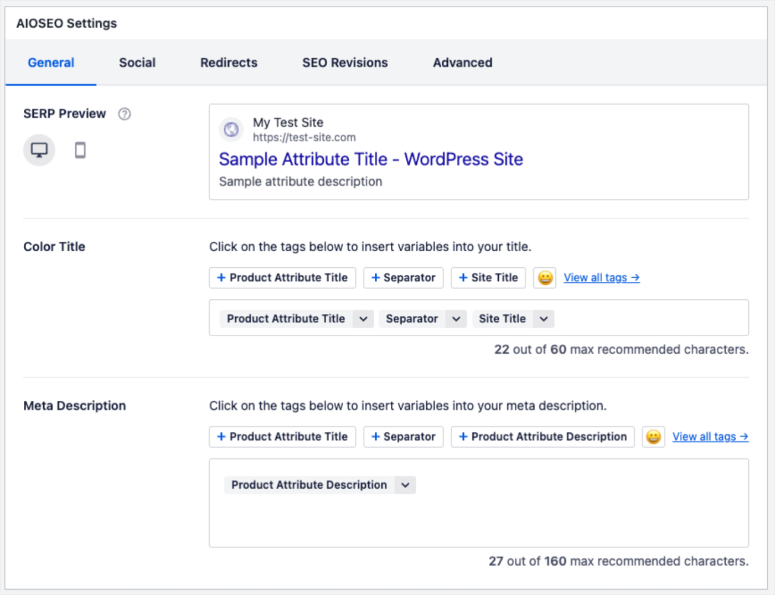
Roboter-Meta-Einstellungen konfigurieren:
Bitte überspringen Sie diesen Schritt nicht, da er wichtig ist.
Gehen Sie als Nächstes immer noch zu AIOSEO » Sucherscheinung und dort zum Tab „Erweitert“. Verwenden Sie dann den Umschalter „Roboter-Meta-Einstellungen“, um diese Einstellungen zu aktivieren.
Alternativ können Sie ihn ausschalten und manuell Kontrollkästchen verwenden, um zu aktivieren, was Sie möchten.
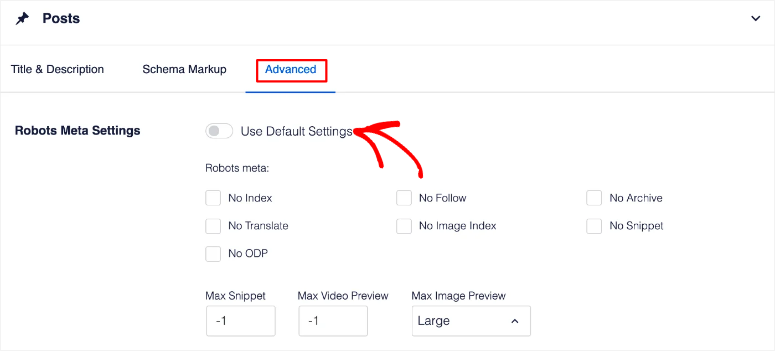
Klicken Sie schließlich oben rechts auf die Schaltfläche „Änderungen speichern“. Und schon haben Sie Ihre Produktattribute für WooCommerce automatisiert.
👀 Schnellcheck: Besuchen Sie eine beliebige Produktattributseite auf Ihrer Website. Klicken Sie dann mit der rechten Maustaste und wählen Sie „Seitenquelltext anzeigen“. Suchen Sie danach nach Ihrer Titelvorlage. Sie sollten sie im <title>-Tag sehen, wobei der Attributname eingefügt ist.
⚠️Profi-Tipp: Beginnen Sie mit einer Vorlage und testen Sie sie zuerst an einigen Attributen. Sie können sie später jederzeit zurückkehren und verfeinern, basierend darauf, was am besten rankt.
Schritt 2: Attribute zu Ihrer XML-Sitemap hinzufügen
Geschätzte Zeit: 5 Minuten | Hilft Google, Ihre Attributseiten schneller zu finden
Normalerweise erfordert die Übermittlung Ihrer Sitemap an die Google Search Console einige Schritte.
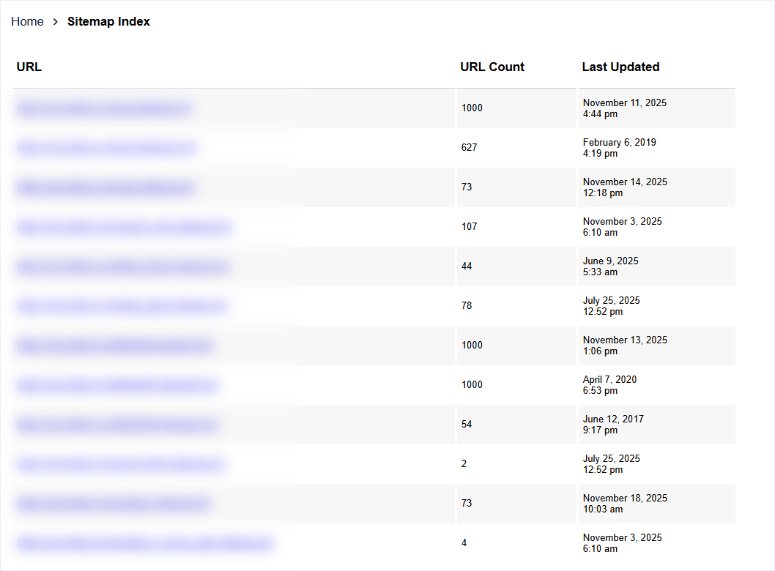
Zuerst müssten Sie Ihre Sitemap finden. Gehen Sie dazu in Ihren Browser und geben Sie ein: ihredomain.de/sitemap.xml (ersetzen Sie „ihredomain.de“ durch Ihre tatsächliche Domain).
Dies öffnet Ihre Haupt-Sitemap-Seite. Suchen Sie in der Liste nach einer Zeile, in der „productattribute-sitemap.xml“ steht, und klicken Sie darauf.
Sie sollten alle Ihre Produktattribute mit ihren URLs aufgelistet sehen. Dies bestätigt, dass Ihre Attribute in der Sitemap enthalten sind.
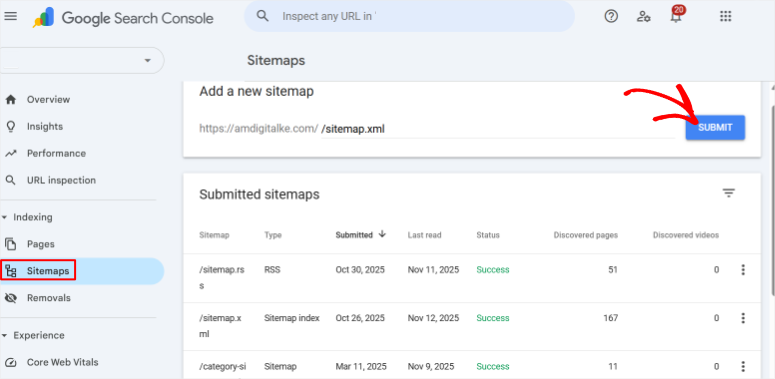
Gehen Sie dann zur Google Search Console und navigieren Sie im linken Menü zu Sitemaps. Fügen Sie Ihre Sitemap-URL (ihredomain.de/sitemap.xml) in das Feld ein und klicken Sie auf Senden.
Der AIOSEO-Weg – automatisch und viel einfacher
AIOSEO kümmert sich automatisch um die Sitemap-Übermittlung, sobald es über den Einrichtungsassistenten mit der Google Search Console verbunden ist.
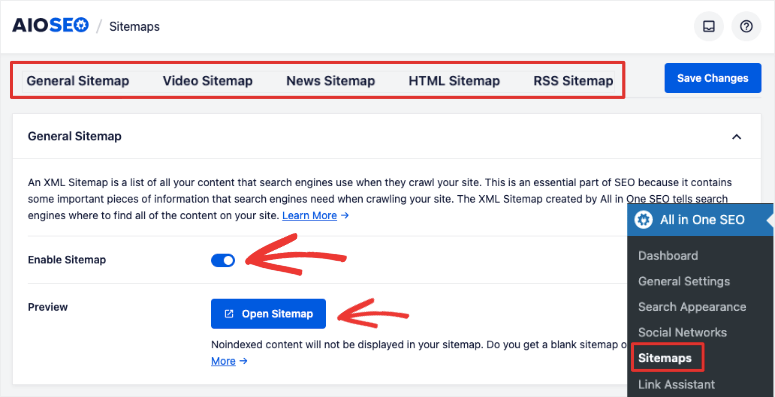
Alles, was Sie tun müssen, ist, in Ihrem WordPress-Dashboard zu AIOSEO » Sitemaps zu navigieren und oben die Registerkarte Allgemeine Sitemap auszuwählen.
Aktivieren Sie auf dieser Seite „Sitemap aktivieren“ mit dem Schalter und das war's!
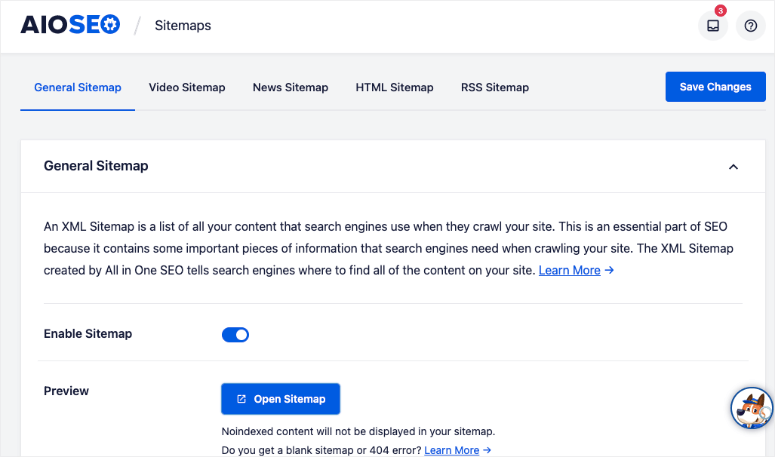
Nach der Aktivierung hält AIOSEO Ihre Sitemap automatisch auf dem neuesten Stand und synchronisiert sie mit der Google Search Console.
Um zu überprüfen, ob Ihre Produktattribute enthalten sind, klicken Sie unter „Vorschau“ auf die Schaltfläche Sitemap öffnen. Ihre Sitemap wird in einem neuen Tab geöffnet, und Sie können alle enthaltenen Links sehen.
Suchen Sie in der Liste nach „productattribute-sitemap.xml“ und klicken Sie darauf. Sie sehen alle Ihre Produktattribute mit ihren URLs aufgelistet, bereit für Google zum Crawlen.
Aber Sie können Ihre Sitemap-Einstellungen noch weiter anpassen.
Unter der Vorschau sehen Sie Sitemap-Einstellungen mit Optionen wie „Sitemap-Indizes aktivieren“ und „Links pro Sitemap“. Die Standardeinstellungen funktionieren für die meisten Shops perfekt.
Aber Sie können die benötigten Funktionen mit einfachen Kontrollkästchen umschalten, wenn Sie sie benötigen.
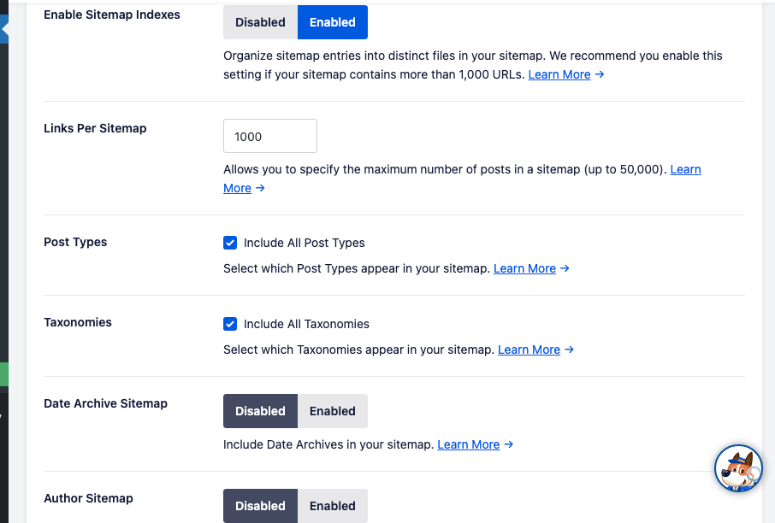
Schauen Sie sich mein Tutorial zur Einrichtung von Sitemaps mit AIOSEO an, um vollständige Details zur Anpassung dieses Abschnitts zu erhalten.
⚠️Was das für Sie bedeutet: Ihre Attributseiten werden innerhalb von 48-72 Stunden indexiert. Google entdeckt neue Attribute automatisch, wenn Sie sie hinzufügen, ohne dass manuelle Arbeit erforderlich ist.
Schritt 3: Exportieren und Importieren für mehrere Shops
Geschätzte Zeit: 5 Minuten | Perfekt für Agenturen oder Inhaber mehrerer Shops
Wenn Sie mehrere WooCommerce-Shops verwalten oder Einstellungen sichern möchten, ist diese Funktion eine Rettung.
Dies liegt daran, dass diese Funktion Ihnen hilft, Ihre Attribut-SEO-Einstellungen über verschiedene Shops hinweg zu replizieren. Sie kann Ihnen auch helfen, ein Backup für Ihr Multisite-Netzwerk zu erstellen, bevor Sie größere Änderungen vornehmen.
So exportieren Sie Ihre Attributdaten mit AIOSEO
Navigieren Sie zuerst in Ihrem WordPress-Dashboard zu AIOSEO » Tools und wählen Sie oben den Tab Import/Export.
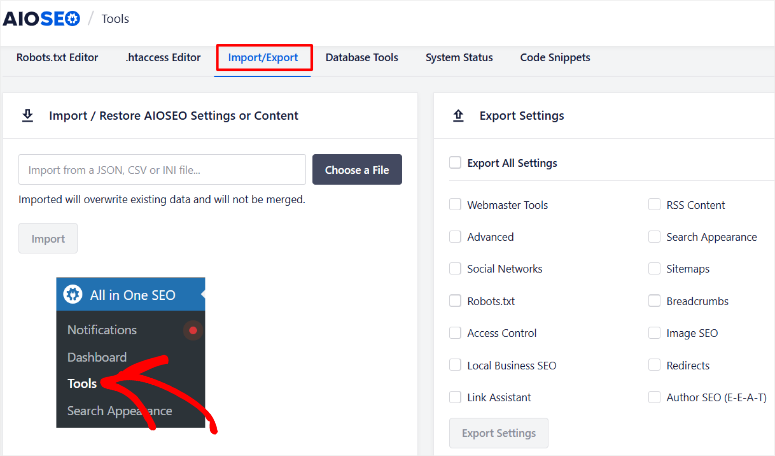
Scrollen Sie unter „Export Settings“ nach unten, bis Sie die Option „Product Attributes“ finden. Klicken Sie danach auf die Schaltfläche „Export Settings“.
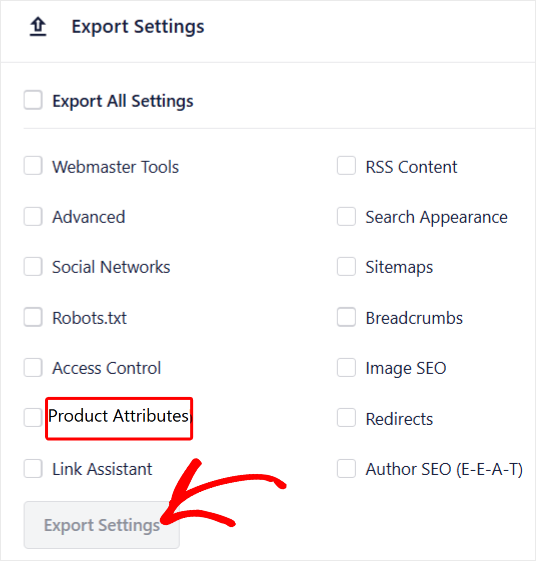
Danach wird eine JSON-Datei auf Ihren Computer heruntergeladen, die alle Ihre SEO-Vorlagen und Einstellungen enthält.
Produktattribute in einen anderen Shop importieren
Stellen Sie in Ihrem zweiten Shop zuerst sicher, dass AIOSEO installiert und aktiviert ist. Gehen Sie dann zu All in One SEO » Tools » Import/Export. Die gleichen Schritte, die Sie oben durchgeführt haben.
Klicken Sie dann unter „Import Settings“ auf die Schaltfläche „Choose File“ und wählen Sie die gerade heruntergeladene Exportdatei aus.
Nachdem Sie sie hinzugefügt haben, klicken Sie auf „Import“ und warten Sie auf die Erfolgsmeldung.
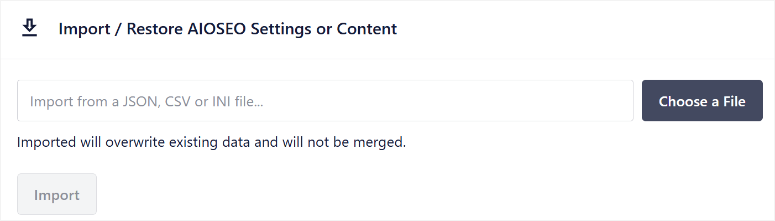
Danach werden alle Ihre Attribut-SEO-Einstellungen sofort kopiert, ohne dass eine manuelle Neukonfiguration erforderlich ist.
Schritt 4: Verfolgen Sie Ihre Attribut-Rankings (keine zusätzlichen Tools erforderlich)
Geschätzte Zeit: 10 Minuten Einrichtung | Wissen Sie endlich, was funktioniert
Hier ist das Problem, mit dem die meisten Leute konfrontiert sind: Sie optimieren Ihre Attribute, haben aber keine Ahnung, ob sie tatsächlich ranken. Darüber hinaus ist Ihre beste Option, teure Rank-Tracking-Tools einzurichten.
AIOSEO löst dies mit vier integrierten Funktionen, die wir unten besprechen werden.
Funktion 1: Keywords aus der Google Search Console importieren
Ich beginne immer hier, weil es der klügste Ansatz ist.
Zuerst müssen Sie sicherstellen, dass Ihre Website über All in One SEO mit der Google Search Console verbunden ist.
Dies hätten Sie bereits während des Einrichtungsassistenten tun sollen, aber Sie können zu AIOSEO » Allgemeine Einstellungen gehen, um dies zu bestätigen. Wählen Sie einfach „Webmaster Tools“ und prüfen Sie, ob die Google Search Console verbunden ist.
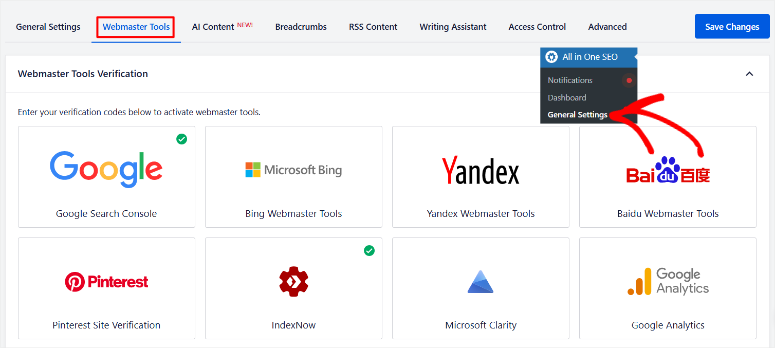
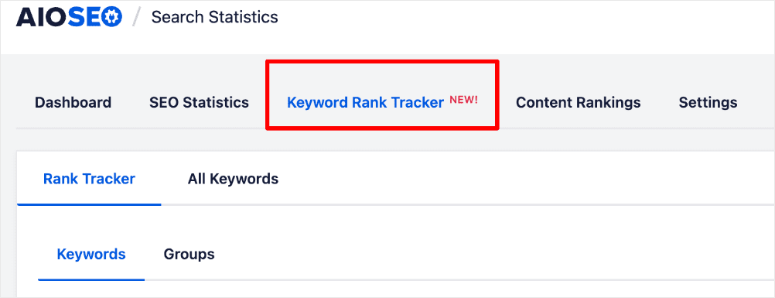
Gehen Sie dann zu AIOSEO » Suchstatistiken und navigieren Sie in Ihrem WordPress-Dashboard zu „Keyword Rank Tracker“.
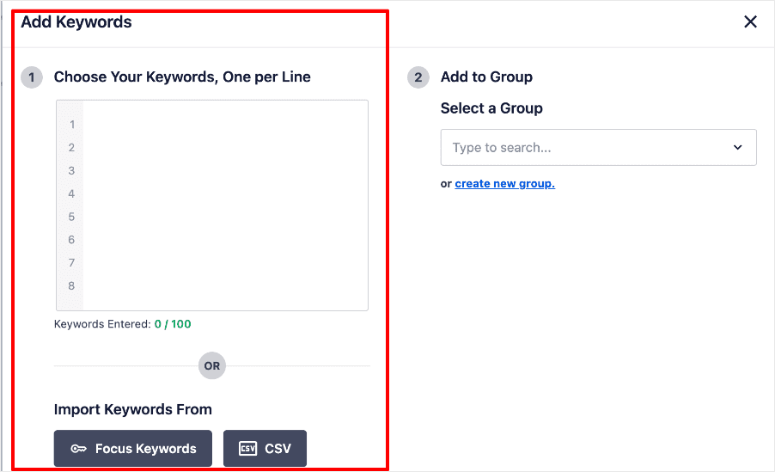
Klicken Sie als Nächstes oben auf die Schaltfläche „Keywords hinzufügen“ und wählen Sie aus den Optionen „Aus Google Search Console importieren“.
Sobald dies erledigt ist, sehen Sie ein leicht verständliches Diagramm mit Ihren Top-Keywords, Suchimpressionen, Klicks, durchschnittlicher CTR und mehr.
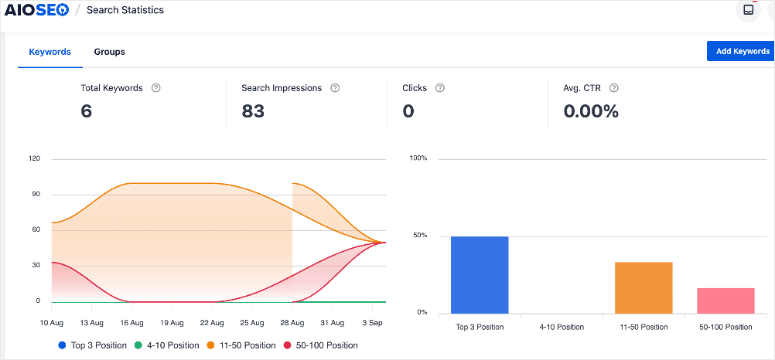
⚠️ Warum das funktioniert: Sie verfolgen Keywords, für die Sie bereits ranken, direkt in Ihrem WordPress-Dashboard, sodass kein Raten erforderlich ist.
Funktion 2: Sehen, welche Seiten für jedes Keyword ranken
Klicken Sie im Keyword Rank Tracker auf den Pfeil „>“ am Ende einer beliebigen Keyword-Zeile, um die Zeile zu erweitern.
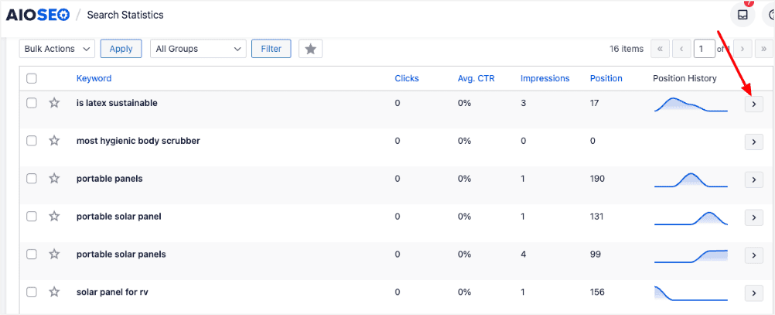
Wählen Sie als Nächstes den Tab „Keyword Ranking Pages“. Hier sehen Sie genau, welche Attributseiten für diesen Begriff ranken, zusammen mit Klicks, Impressionen und Positionsdaten.
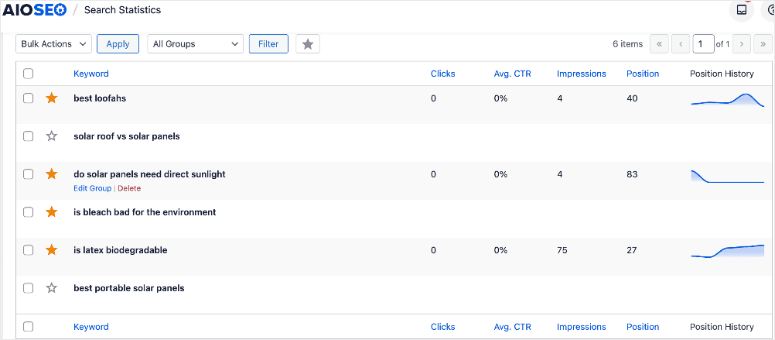
⚠️ Die Erkenntnis: Sie entdecken Keywords, die es Ihnen ermöglichen, sie in den Suchergebnissen weiter nach oben zu bringen. Zum Beispiel könnte Ihr Attribut „Bio-Baumwolle“ auf Position 8 ranken.
Das ist nah genug, um es zu optimieren und in die Top 5 zu bringen.
Funktion 3: Verwandte Keywords entdecken
Klicken Sie in der erweiterten Keyword-Ansicht auf den Tab „Related Keywords“, wo Sie 8-9 Keyword-Vorschläge basierend auf Google-Suchdaten sehen.
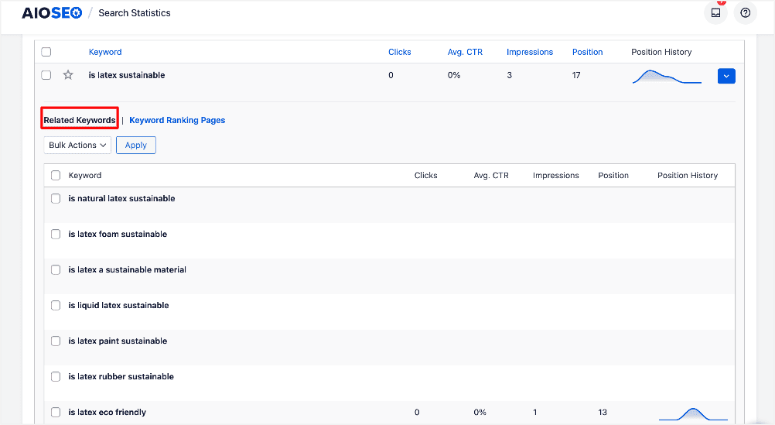
Diese zeigen Möglichkeiten, den Inhalt Ihrer Attributseite zu erweitern und für noch mehr Keywords zu ranken.
Funktion 4: Rankings beim Bearbeiten von Produkten prüfen
Um diese All in One SEO-Funktion zu nutzen, öffnen Sie ein beliebiges Produkt im WordPress-Editor. Scrollen Sie dann zum Abschnitt „AIOSEO-Einstellungen“ unterhalb des Inhaltseditors und klicken Sie auf das Symbol „Keyword Rank Tracker“.
Hier sehen Sie Ranking-Daten, die spezifisch für die Attribute dieses Produkts sind, ohne die Seite zu verlassen, die Sie bearbeiten.
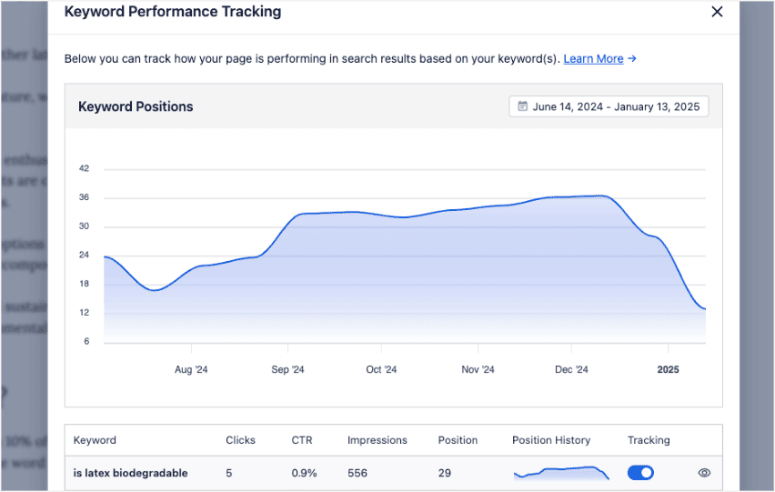
👀 Schnellcheck: Ihr Rank Tracker sollte innerhalb von 24 Stunden Daten anzeigen. Schauen Sie morgen wieder vorbei, wenn Sie „Noch keine Daten“ sehen.
Das ist alles! Wie Sie sehen, verwende ich AIOSEO, um automatische WooCommerce-Produktattribute einzurichten und sie auch zu verfolgen. Alles in einem einfachen eCommerce SEO-Plugin.
Aber selbst mit den besten Werkzeugen können die besten SEO-Experten Fehler machen.
Um Ihnen dabei zu helfen, finden Sie hier häufige Fehler, die Sie bei der Einrichtung und Verfolgung von Produktattributen für Ihren WooCommerce-Shop vermeiden sollten.
Häufige Fehler bei Produktattributen, die Sie vermeiden sollten
Fehler 1: Indizierung von Attributen mit geringem Wert
Lassen Sie nicht zu, dass Google Attribute indiziert, denen nur 1-2 Produkte zugeordnet sind. Verwenden Sie für diese die „No Index“-Roboter-Meta-Einstellung. Google bestraft dünne Inhalte, und leere Attributseiten beeinträchtigen Ihr gesamtes Website-Ranking.
Fehler 2: Verwendung generischer Attributnamen
Es ist wichtig, Keywords in Ihre URLs, Titel und Meta-Beschreibungen aufzunehmen. Denken Sie daran, dass beschreibende Namen Ihnen helfen, für Long-Tail-Suchen zu ranken.
Fehler 3: Ignorieren Ihrer besten Leistungsträger
Verwenden Sie die Funktion „Keyword Ranking Pages“, um Attribute zu finden, die auf den Positionen 8-15 ranken. Dies sind leicht erreichbare Ziele. Ein wenig Content-Optimierung bringt sie schnell auf Seite 1.
Fehler 4: Keine Verwendung des Google Search Console Imports
Wenn Sie manuell raten, welche Keywords Sie verfolgen sollen, verschwenden Sie Zeit. Die Google Search Console zeigt, was bereits funktioniert. Beginnen Sie von dort aus und erweitern Sie mit bewährten Gewinnern.
Fehler 5: Einmal einrichten und vergessen
Überprüfen Sie Ihren Rank Tracker monatlich. Suchen Sie dabei nach neuen verwandten Keyword-Möglichkeiten und aktualisieren Sie leistungsschwache Attribute mit besserem Inhalt.
Fehler 6: Überspringen der Sitemap-Verifizierung
Bestätigen Sie immer, dass Ihre Attribute in Ihrer Sitemap erscheinen, und reichen Sie sie bei der Google Search Console ein. Ohne dies kann es Monate dauern, bis Google Ihre Attributseiten entdeckt.
Schauen Sie sich jetzt diesen Beitrag an, wenn Sie eine vollständige Anleitung zu WordPress SEO an einem Ort benötigen. Überprüfen Sie dabei auch, wie Sie Ihre E-E-A-T-Signale verbessern können, um noch höher zu ranken.
Großartig! Jetzt, da Sie verstehen, wie Sie Produktattribute einrichten, wie Sie sie verfolgen und was Sie vermeiden sollten, lassen Sie uns eine schnelle Zusammenfassung durchgehen.
Kurze Zusammenfassung: Ihr Aktionsplan
Sehen Sie sich die folgende Schnellerfassungs-Tabelle für alle Schritte an, die wir oben besprochen haben und die für Sie zusammengefasst sind.
| Aufgabe | Benötigte Zeit | Nutzen |
|---|---|---|
| Schritt 1. Globale Attribut-SEO-Einstellungen festlegen | 10 Minuten | Automatisiert SEO für alle Attribute website-weit |
| Schritt 2. Sitemap aktivieren & Attribute verifizieren | 5 Minuten | Schnellere Indizierung (48-72 Stunden statt Wochen) |
| Schritt 3. Einstellungen exportieren/importieren | 5 Minuten | Einstellungen für mehrere Shops replizieren |
| Schritt 4. Rank-Tracking einrichten | 10 Minuten | Leistung verfolgen ohne teure Tools |
Hier ist, was Sie gerade gelernt haben:
- ⚙️ Globale SEO-Einstellungen für alle Produktattribute festlegen (10 Minuten)
- 🤖 Attribute automatisch in Ihre Sitemap aufnehmen (5 Minuten)
- 📥 Einstellungen für mehrere Shops exportieren/importieren (5 Minuten)
- 📈 Attribut-Rankings verfolgen ohne teure Tools (10 Minuten)
Gesamte Einrichtungszeit: Unter 30 Minuten
Gesparte Zeit pro Monat: 10-15 Stunden
Gesparte Kosten: 99 $/Monat für Rank-Tracking
Ihre nächsten Schritte:
- Aktualisieren Sie noch heute auf AIOSEO Pro
- Konfigurieren Sie Ihre globalen Attribut-Einstellungen
- Keywords aus der Google Search Console importieren
- Schauen Sie in 30 Tagen wieder vorbei, um Ihre verbesserten Rankings zu sehen
Der Wettbewerbsvorteil ist riesig. Die meisten WooCommerce-Shops ignorieren Attribut-SEO komplett. Sie haben jetzt die Werkzeuge, um diesen Bereich zu dominieren.
FAQs: Über die Verwaltung von WooCommerce-Produktattributen
Kann ich unterschiedliche SEO-Einstellungen für bestimmte Attribute verwenden?
Ja. Die globalen Einstellungen dienen als Standard, aber Sie können sie für einzelne Attribute überschreiben. Bearbeiten Sie einfach das spezifische Attribut direkt und passen Sie seine SEO-Einstellungen an. Die globale Vorlage überschreibt Ihre benutzerdefinierten Änderungen nicht.
Benötige ich AIOSEO Pro für die Produktattribut-Funktionen?
Ja, die Produktattribut-Funktionen und der Keyword-Rank-Tracker sind nur für Pro-Benutzer verfügbar. Die kostenlose Version beinhaltet sie nicht. Aber die gesparte Zeit und das gesparte Geld machen die Investition lohnenswert. Sie ersetzen teure Rank-Tracking-Tools.
Wie lange dauert es, bis ich Ranking-Verbesserungen sehe?
Die meisten Shops sehen, wie Attributseiten innerhalb von 30-60 Tagen zu ranken beginnen. Konzentrieren Sie sich zuerst auf Attribute, die bereits in der Google Search Console angezeigt werden, um schnellere Erfolge zu erzielen. Diese sind leichter in Top-Positionen zu bringen.
Funktioniert das auch mit variablen Produkten?
Absolut. Variable Produktattribute wie Größe und Farbe funktionieren perfekt mit diesen Funktionen. Die globalen Einstellungen gelten automatisch für alle WooCommerce-Attribute.
Abschließende Gedanken: Verwaltung von WooCommerce-Produktattributen mit AIOSEO
Die Verwaltung von Produktattribut-SEO bedeutete früher stundenlange repetitive Arbeit. Nicht mehr.
AIOSEO Pro bietet Ihnen Automatisierung und Tracking an einem Ort. Keine teuren Tools oder technischen Kenntnisse erforderlich.
Ich verwende genau dieses Setup für jeden WooCommerce-Shop, den ich betreibe. Die Ergebnisse sprechen für sich.
Bereit, Ihr WooCommerce-SEO zu skalieren? Holen Sie sich AIOSEO Pro hier und richten Sie Ihre Attribute in unter 30 Minuten ein.
Ressourcenzentrum
- Nun, abgesehen von AIOSEO, hier ist eine Liste der besten WooCommerce-Plugins, die Sie zur Steigerung Ihrer Verkäufe nutzen können.
- Wenn Sie immer noch nach Optionen suchen, schauen Sie sich meinen Vergleich von BigCommerce vs. WooCommerce an und vergleichen Sie auch Shopify und WooCommerce.
- Wenn WordPress Ihre Wahl ist, finden Sie hier WooCommerce-Themes, die Sie für Ihren Online-Shop in Betracht ziehen sollten.
- Schauen Sie sich dabei auch das beste WooCommerce-Hosting an.
- Benötigen Sie bessere Konversionen? Hier ist mein Leitfaden, wie Sie WooCommerce-Warenkorbbedingungen einrichten und Plugins, die Ihnen beim Upselling und Cross-Selling helfen.
- Möchten Sie Ihre Sicherheit verbessern? Schauen Sie sich meinen Leitfaden an, wie Sie Ihre WooCommerce-Website schützen.
Diese Anleitungen führen Sie durch alles rund um WooCommerce. Von der Einrichtung bis zur Verbesserung der Konversionen. Wenn Sie dies mit dem automatischen Hinzufügen von Produktattributen kombinieren, können Sie wirklich skalieren.

Kommentare Hinterlasse eine Antwort