
Möchten Sie eine Sitemap für Ihre WordPress-Website erstellen?
Dann sind Sie hier genau richtig!
Wir erklären Ihnen alles, was Sie über Sitemaps wissen müssen, und zeigen Ihnen, wie Sie in unter 2 Minuten eine für Ihre Website erstellen!
Zuerst einmal: Was genau ist eine Sitemap?
Was ist eine XML-Sitemap?
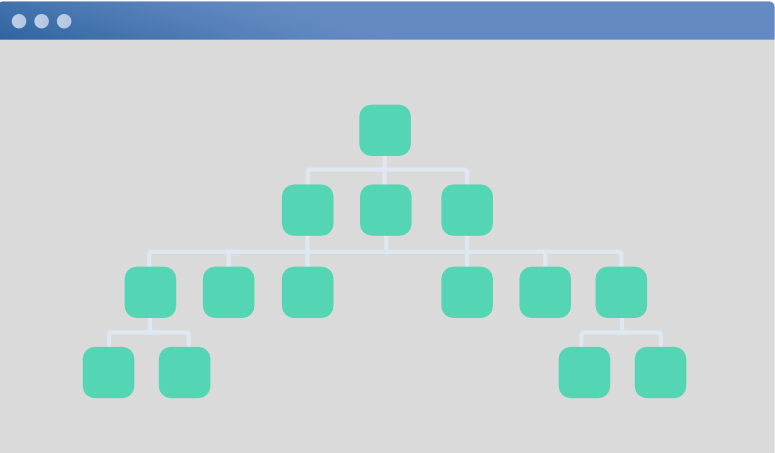
Eine Sitemap ist im Grunde eine Landkarte Ihrer Website.
So wie eine herkömmliche Karte Ihnen hilft, sich in einer Stadt zurechtzufinden und Ihren Weg zu finden, hilft eine Sitemap Suchmaschinen, die Struktur Ihrer Website zu navigieren und zu verstehen.
Stellen Sie sie sich wie einen Bauplan vor, der alle wichtigen Seiten und Inhalte Ihrer Website aufzeigt.
Brauchen Sie wirklich eine Sitemap?
Nun, nein, aber Sitemaps haben ihre Vorteile.
Sie helfen Suchmaschinen wie Google, Ihre Inhalte effizienter zu entdecken und zu indexieren. Wenn Suchmaschinen Ihre Website crawlen, folgen sie den Links in Ihrer Sitemap, um alle Seiten und Beiträge auf Ihrer Website zu finden. Das bedeutet, dass Ihre Website eine bessere Chance hat, in den Suchmaschinenergebnissen zu erscheinen, und es für Menschen einfacher wird, Sie zu finden.
Außerdem dauert die Einrichtung nur ein oder zwei Minuten. Warum also auf die Verbesserung des SEO Ihrer Website verzichten?
Springen wir direkt zum Tutorial.
So richten Sie eine XML-Sitemap in WordPress ein
Vor ein paar Jahren mussten Sie einen SEO-Experten (Suchmaschinenoptimierung) beauftragen, der eine Sitemap-Datei für Sie erstellt hat, was normalerweise Wochen dauerte!
Glücklicherweise gehören diese Zeiten der Vergangenheit an. Sie können Sitemaps mit nur wenigen Klicks selbst generieren, dank eines Tools namens All in One SEO (oder AIOSEO).
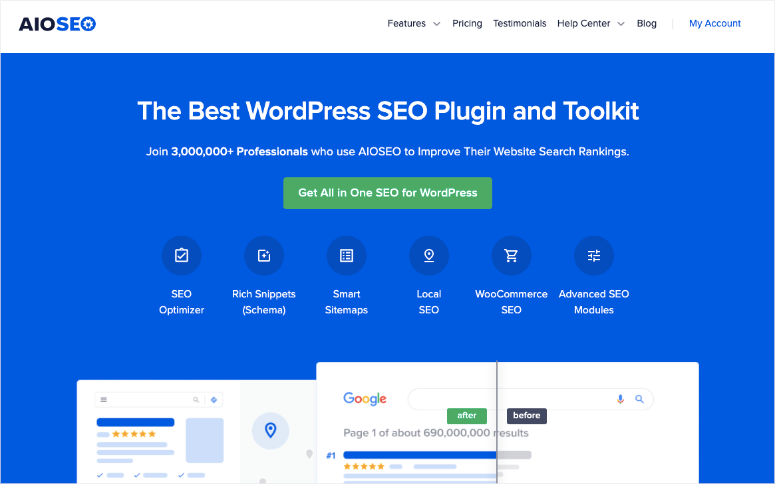
All in One SEO ist ein leistungsstarkes WordPress-SEO-Plugin, das von über 3 Millionen Menschen genutzt wird. Es ist kostenlos und anfängerfreundlich.
Neben Sitemaps hilft es Ihnen, die allgemeine SEO Ihrer Website zu verbessern. Hier sind einige Highlights, die Sie vielleicht kennen sollten:
- Automatisierter SEO-Website-Audit
- Vorschläge und Tipps zur Verbesserung der SEO
- Überschriften-Analysator
- On-Page-SEO-Editor
- Rich Snippets und Schema
- Erweiterte SEO-Module
Dieses Plugin kann noch viel mehr. Wir haben einen vollständigen All in One SEO Testbericht erstellt, den Sie sich unbedingt ansehen sollten, um das Beste aus diesem Plugin herauszuholen.
Nun richten wir Ihre Sitemap ein.
Schritt 1: All in One SEO aktivieren
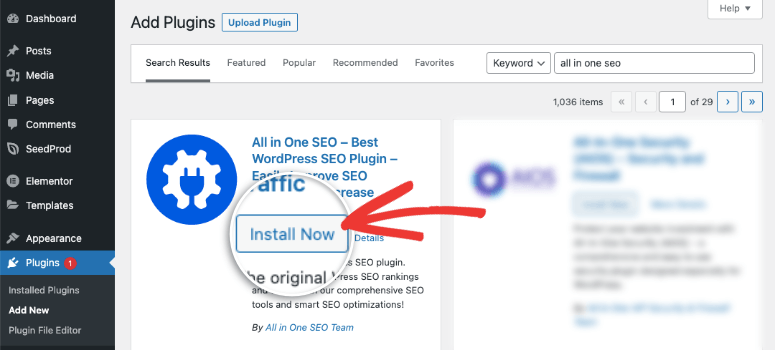
All in One SEO gibt es in einer kostenlosen und einer Pro-Version. Um die kostenlose Version zu installieren, gehen Sie zu Ihrem WordPress-Adminbereich und öffnen Sie die Seite Plugin » Neues Plugin hinzufügen. Suchen Sie hier nach All in One SEO und installieren und aktivieren Sie es.
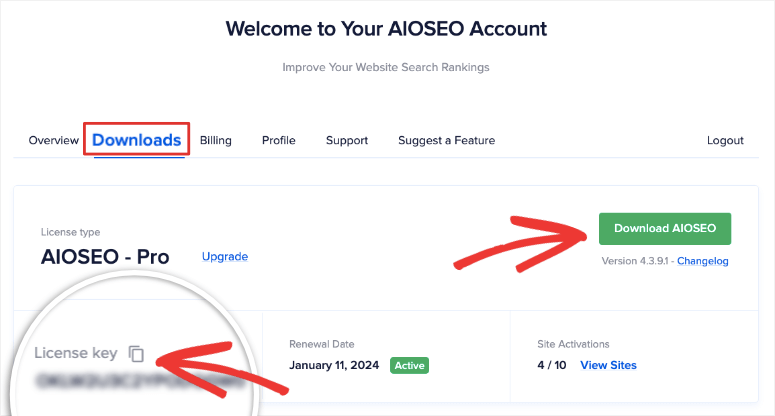
Wenn Sie alle erweiterten Funktionen nutzen möchten, um Ihr SEO-Spiel wirklich zu verbessern, dann können Sie die Pro-Version abonnieren. In Ihrem AIOSEO-Konto erhalten Sie dann eine Plugin-Datei zum Hochladen auf Ihre Website sowie einen Lizenzschlüssel zur Aktivierung Ihres Premium-Zugangs.
Sie wissen nicht, wie Sie das Plugin installieren und aktivieren? Keine Sorge, folgen Sie unserer Anleitung hier: So installieren Sie ein WordPress-Plugin.
Wenn Sie sich nicht sicher sind, ob Sie sich für die kostenlose oder die Pro-Version anmelden sollen, dann sollten Sie unseren Vergleich von All in One SEO Free vs. Pro: Lohnt sich das Bezahlen für Premium? lesen.
Schritt 2: AIOSEO einrichten
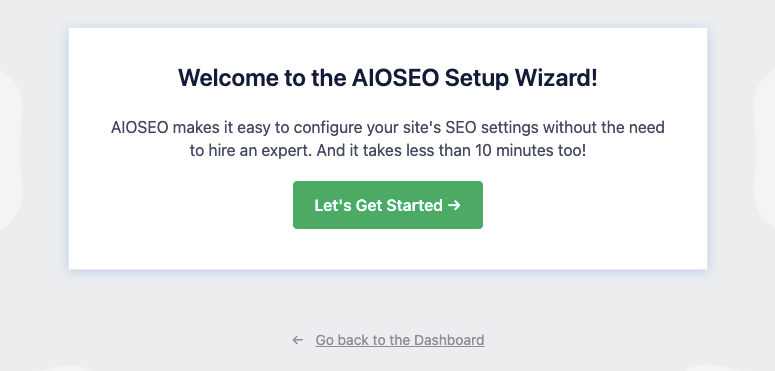
Wenn Sie AIOSEO aktivieren, wird automatisch der Einrichtungsassistent gestartet. So ist es für Sie ganz einfach, die richtigen SEO-Einstellungen für Ihre Website einzurichten.
Wenn Sie mit dem Assistenten beginnen, sehen Sie Fragen wie diese, um dem Plugin mitzuteilen, worum es auf Ihrer Website geht und um Ihre bevorzugten Einstellungen zu konfigurieren.
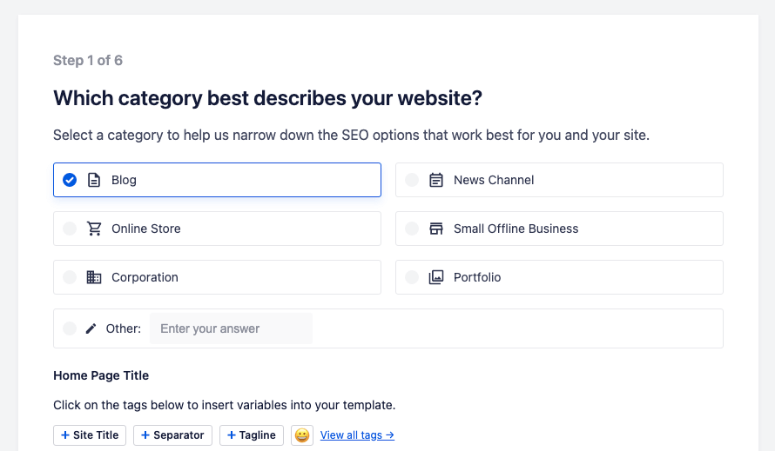
Wir werden den gesamten Assistenten nicht im Detail durchgehen, da er selbsterklärend und sehr einfach selbst zu befolgen ist.
In Schritt 3 des Assistenten gibt es eine Option, Sitemaps zu aktivieren:
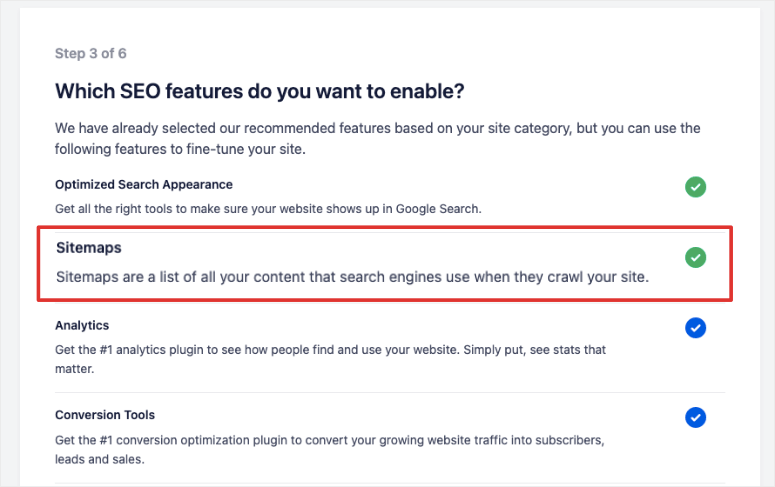
Standardmäßig ist die XML-Sitemap-Funktion bereits aktiviert und Sie müssen nichts weiter tun.
Wenn Sie auf dieser Seite weiter nach unten scrollen, sehen Sie auch erweiterte Optionen zum Erstellen von Video- und News-Sitemaps, falls Sie diese benötigen. Für diese Funktionen müssen Sie den Pro-Plan abonnieren.
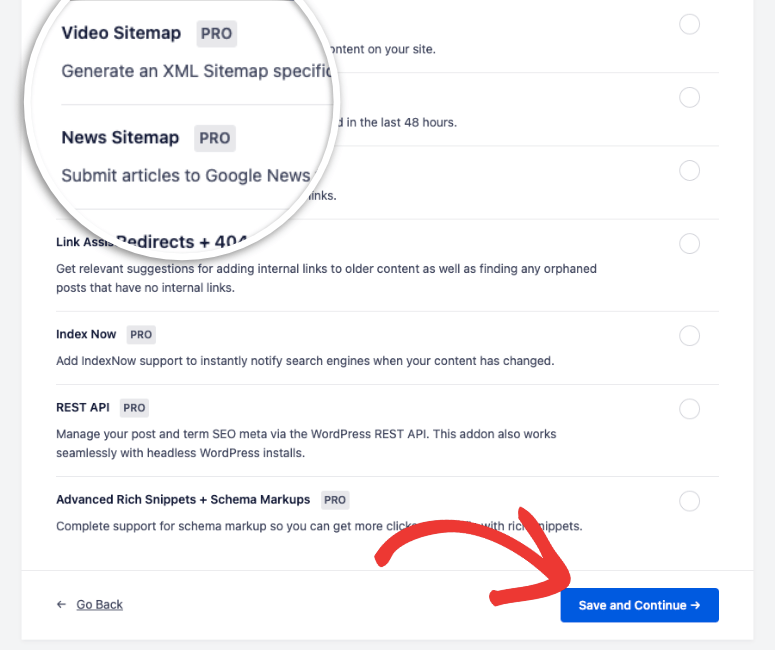
Hier gibt es nichts weiter zu tun! Speichern und fortfahren. Sobald Sie die Einrichtung des Assistenten abgeschlossen haben, erstellt All in One SEO automatisch die XML-Sitemap für Sie.
Großartig, nicht wahr?
Jetzt müssen Sie Google mitteilen, dass Sie eine Sitemap hinzugefügt haben
Schritt 3: Sitemap an Google übermitteln
Wenn Sie Google über Ihre neue Sitemap informieren möchten, müssen Sie auf ein Google Search Console-Konto zugreifen. Wenn Sie noch keines haben, melden Sie sich für die Google Search Console an, es ist kostenlos.
Gehen Sie in Ihrem Search Console-Dashboard zu Sitemaps in der linken Taskleiste.
Oben auf dem Bildschirm sehen Sie das Feld Neue Sitemap hinzufügen.
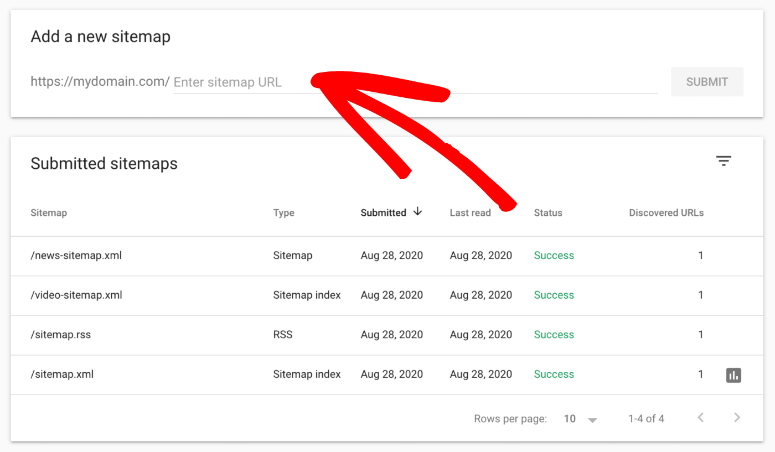
Sie müssen nur die URL Ihrer Sitemap eingeben und sie übermitteln.
Sie müssen nur den letzten Teil der URL eingeben, da der Domainname bereits für Sie ausgefüllt ist. Wenn Ihre Domain example.com lautet, müssen Sie diese nicht angeben, nur 'sitemap.xml'.
Die Standardnamen für die von All in One SEO erstellten Sitemaps sind:
- XML-Sitemap: sitemap.xml
- Video-Sitemap: video-sitemap.xml
- News-Sitemap: news-sitemap.xml
- RSS-Sitemap: sitemap.rss
Wenn Sie ein anderes Plugin wie Yoast SEO verwendet haben, ist der Dateiname anders, z. B. sitemap_index.xml.
Jetzt zeigen wir Ihnen, wie Sie auf diese Sitemaps zugreifen können, um sie anzuzeigen oder jederzeit zu aktivieren/deaktivieren.
Schritt 4: Auf die XML-Sitemap zugreifen
Sie können auf Ihre Sitemaps unter dem Tab AIOSEO » Sitemaps zugreifen. Hier sehen Sie eine obere Menüleiste mit verschiedenen Sitemaps, die Sie für Ihre Website aktivieren können.
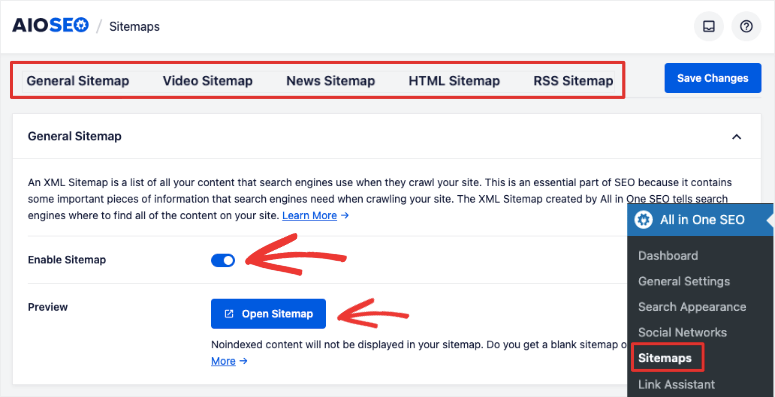
Betrachten wir die Allgemeine Sitemap, die wir gerade eingerichtet haben. Sie sehen einen Schalter, um Sitemaps jederzeit zu aktivieren/deaktivieren. Sie können Ihre Sitemap auch in der Vorschau anzeigen, indem Sie auf die Schaltfläche 'Sitemap öffnen' klicken.
Dies öffnet einen neuen Tab, in dem Sie Ihre Sitemap wie folgt sehen können:
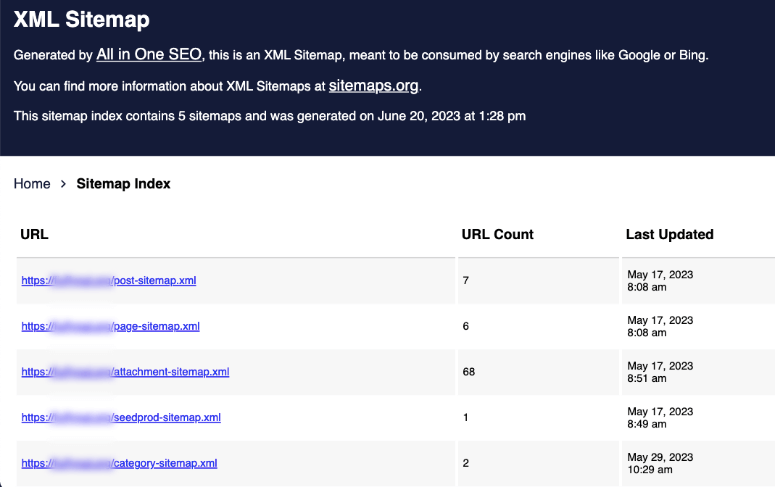
Das ist alles, was Sie brauchen. All in One SEO bietet jedoch erweiterte Einstellungen, die wir gerne mit Ihnen besprechen möchten. Diese können nützlich sein, wenn Sie Ihre XML-Sitemap verfeinern möchten.
Schritt 5: Sitemap anpassen
Scrollen Sie im selben Sitemap-Bereich nach unten und Sie sehen weitere Optionen zur Konfiguration Ihrer Sitemap.
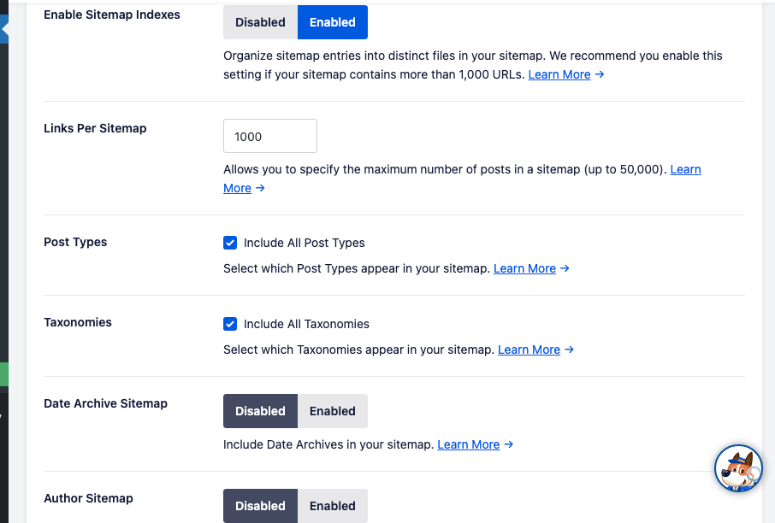
Lassen Sie uns erklären, was diese Sitemap-Einstellungen bedeuten:
- Sitemap-Indizes aktivieren: Dies organisiert Ihre Sitemap-Einträge in verschiedene Dateien. Wenn Ihre Website über 1000 URLs enthält, sollten Sie diese Einstellung aktivieren.
- Links pro Sitemap: Damit können Sie die Anzahl der Beiträge in einer einzelnen Sitemap begrenzen. Sie können mehrere Sitemaps für Ihre Website haben, was es Suchmaschinen erleichtert, Ihre Website zu durchsuchen.
- Beitragstypen: Wählen Sie aus, welche benutzerdefinierten Beitragstypen einbezogen werden sollen, wie z. B. Beiträge, Seiten, Produkte, Medien, Anhänge und Filmdateien.
- Taxonomien: Wählen Sie aus, welche Kategorien, Tags und Genres einbezogen werden sollen.
- Datumsarchiv: Listet alle Beiträge auf, die an einem bestimmten Datum, Monat oder Jahr veröffentlicht wurden.
- Autoren-Sitemap: Listet alle Beiträge auf, die von einer bestimmten Person veröffentlicht wurden.
Wenn Sie dann URLs zu Ihrer Sitemap hinzufügen möchten, die nicht Teil Ihrer WordPress-Installation sind, können Sie 'Zusätzliche Seite' aktivieren. Wenn Sie beispielsweise ein Kontaktformular haben, das auf Ihrer Sitemap enthalten sein soll, können Sie die Informationen manuell eingeben.
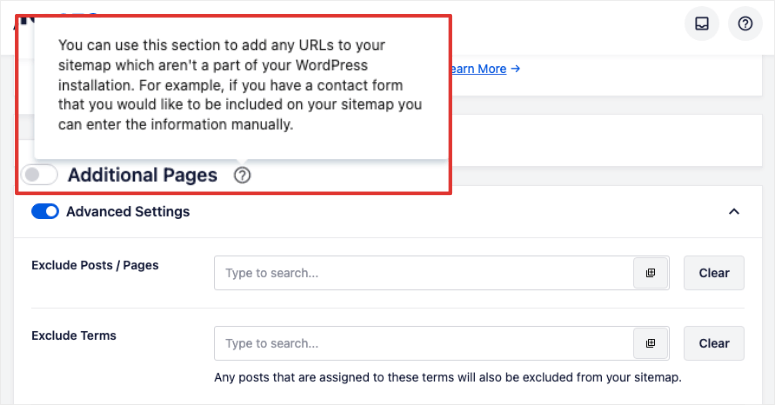
Um mehr über diese Einstellung zu erfahren, klicken Sie auf das Fragezeichen-Symbol direkt daneben, und Sie sehen eine Popup-Erklärung.
Direkt darunter sehen Sie Erweiterte Einstellungen. Hier können Sie die Sitemap-Funktionalität feinabstimmen.
- Bestimmte Beiträge/Seiten ausschließen
- Bestimmte Begriffe ausschließen
- Priorität oder Taxonomie-Score hinzufügen
- Bilder einschließen oder ausschließen
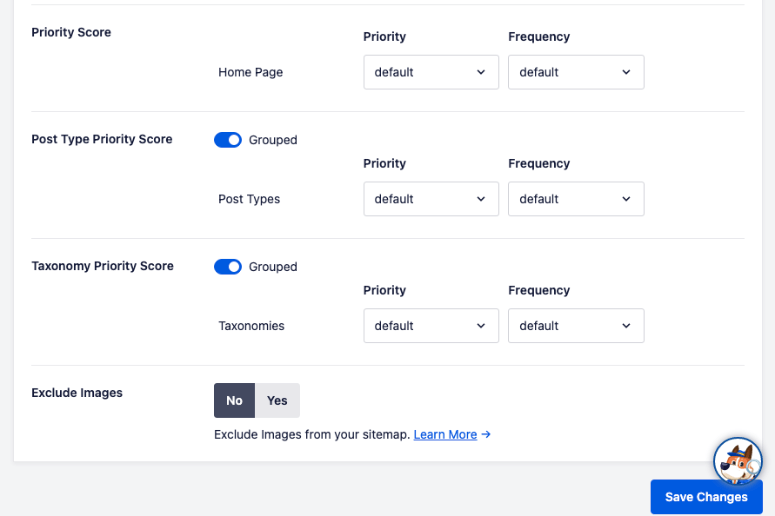
Mit diesen Einstellungen haben Sie die vollständige Kontrolle über Ihre Sitemap. Sie müssen Ihre Sitemap nicht mehr manuell bearbeiten und ändern. Alles kann direkt von Ihrem WordPress-Dashboard mit All in One SEO erledigt werden.
Andere Sitemaps, die Sie mit AIOSEO erstellen können
All in One SEO ist ein wirklich leistungsstarker Sitemap-Generator. Er ermöglicht Ihnen nicht nur, XML-Sitemaps zu erstellen, sondern auch spezifischere Sitemaps zu generieren. Dazu gehören:
- Google News Sitemaps
- Video-Sitemaps
- HTML-Sitemaps
- RSS-Sitemaps
Google News Sitemaps
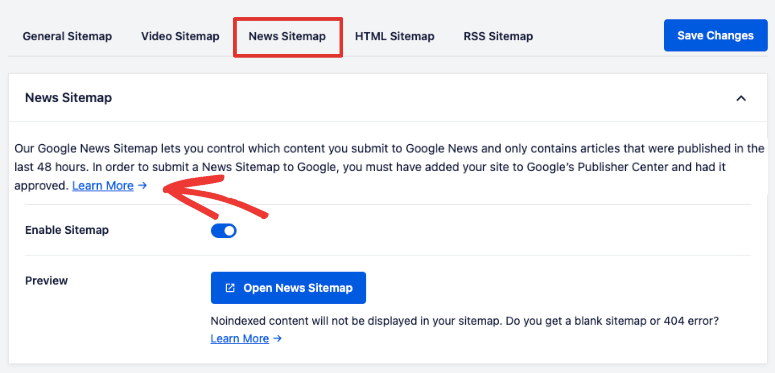
Reichen Sie Ihre neuesten Nachrichtenartikel bei Google News ein und erzielen Sie höhere Rankings und mehr Traffic für Ihre Website. Folgen Sie unserem Tutorial So reichen Sie Ihre WordPress-Website bei Google News ein.
Video-SEO-Sitemaps
All in One SEO enthält einen Video-Sitemap-Generator, den Sie mit nur einem Klick aktivieren können. Diese Funktionalität teilt Suchmaschinen-Crawlern mit, welche Inhalte speziell Videos sind.
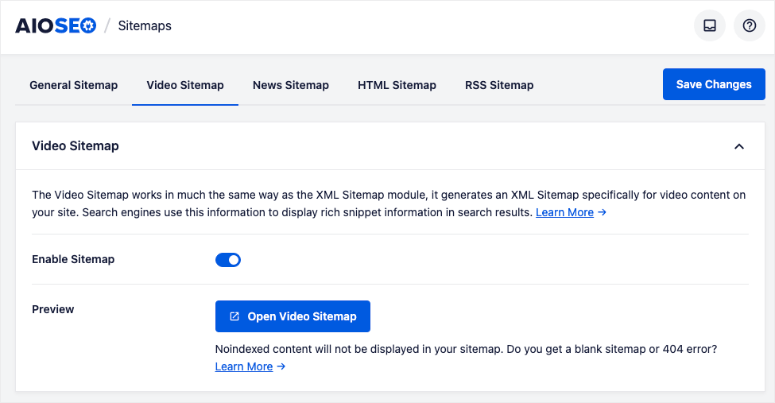
Es hilft Ihnen, im Video-Karussell-Widget von GoogleFeatured zu werden.
HTML-Sitemap
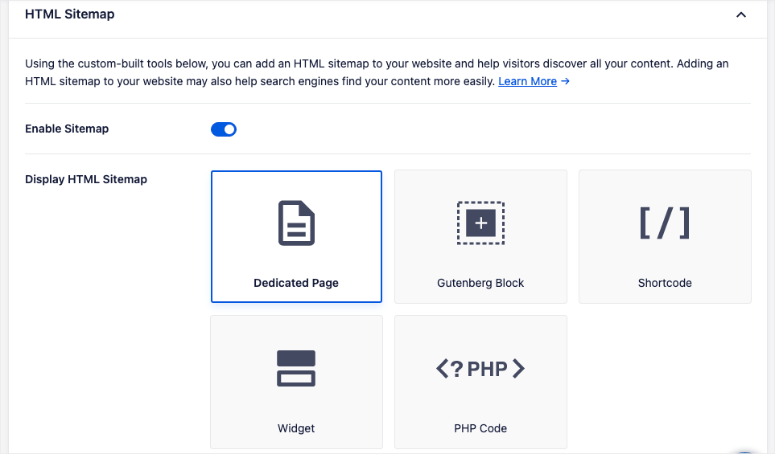
HTML-Sitemaps erleichtern es Besuchern, den Inhalt Ihrer Website zu durchsuchen und neue oder aktuelle Veröffentlichungen zu finden.
Wenn Sie die HTML-Sitemap aktivieren, erstellt AIOSEO automatisch eine für Sie. Dann können Sie die Karte auf einer speziellen Seite anzeigen lassen. Sie können auch Gutenberg-Blöcke, Shortcodes, Widgets und PHP-Code verwenden, um Ihre Sitemap auf jeder beliebigen Beitrag oder Seite zu erstellen und anzuzeigen.
RSS-Sitemap
Wenn Sie einen RSS-Feed haben, wird hier eine separate RSS-Sitemap generiert, die bei Google, Bing und anderen Suchmaschinen eingereicht werden kann, die diese Art von Sitemap unterstützen.
Beachten Sie, dass die RSS-Sitemap nur einen RSS-Feed der neuesten Updates Ihres Website-Inhalts enthält.
Bevor wir zum Ende kommen, beantworten wir einige Fragen, die uns unsere Nutzer häufig stellen.
WordPress SML Sitemap FAQs
Was bedeutet XML in einer Sitemap?
XML steht für Extensible Markup Language. Es ist ein Satz von Codes oder Tags, die den Text in einem digitalen Dokument beschreiben. Einfacher ausgedrückt, das XML-Format ermöglicht es Ihnen, Daten so zu definieren und zu speichern, dass sie leicht zwischen Computern, Apps und Websites ausgetauscht werden können.
Ist eine Sitemap obligatorisch?
Nein, Sie können wählen, ob Sie eine Sitemap haben möchten oder nicht. Sitemaps helfen Suchmaschinen jedoch, Seiten auf Ihrer Website zu entdecken, und sie können dazu beitragen, dass Ihre Inhalte besser ranken.
Was ist der beste XML-Sitemap-Generator?
Wir empfehlen All in One SEO für WordPress-Seiten. Es ist zweifellos das beste Werkzeug für alles rund um SEO. Möglicherweise möchten Sie auch das Yoast SEO-Plugin verwenden. Weitere Optionen finden Sie in unserer Liste der besten WordPress-Sitemap-Plugins für Ihre Website.
Kann ich kostenlos eine Sitemap erstellen?
Ja, Sie können mit All in One SEO kostenlos eine Sitemap erstellen. Die Einrichtung dauert nur 2 Minuten.
Was ist der Unterschied zwischen HTML- und XML-Sitemaps?
HTML-Sitemaps werden hauptsächlich für Menschen erstellt (wie Website-Besitzer und Blog-Leser, um die Website zu navigieren). Sie erscheinen als formatierte Links am Ende einer Webseite. Sie haben normalerweise einen begrenzten SEO-Wert.
XML-Sitemaps werden normalerweise für Suchmaschinen-Bots erstellt. Diese werden normalerweise automatisch mit SEO-Tools generiert. Die Karten enthalten Tags, um die vorhandenen Datentypen zu identifizieren, was es für Suchmaschinen effizienter macht, die Website zu durchsuchen.
Sie können beide Arten von Sitemaps mit All in One SEO erstellen.
Wie erstelle ich eine HTML-Sitemap?
Der einfachste Weg, eine HTML-Sitemap zu erstellen, ist die Verwendung von All in One SEO. Sie können die Sitemap mit einem Klick aktivieren.
Anschließend können Sie eine dedizierte Seite, Gutenberg-Blöcke, Shortcodes, Widgets und PHP-Code verwenden, um Ihre Sitemap zu erstellen und anzuzeigen.
Welche Sitemap ist am besten für SEO?
XML-Sitemaps sind am besten für SEO geeignet, da sie strukturierter und definierter sind, was es für Suchmaschinen einfacher macht, genau zu wissen, worum es bei Ihren Website-Inhalten geht.
Gibt es eine Größenbeschränkung für Sitemaps?
Ja, Google empfiehlt eine einzelne Sitemap mit 50 MB (unkomprimiert) oder 50.000 URLs. Wenn Sie eine größere Datei oder mehr URLs haben, müssen Sie Ihre Sitemap in mehrere Sitemaps aufteilen.
Wie viele Sitemaps können bei Google eingereicht werden?
Google erlaubt Ihnen, bis zu 500 Sitemap-Indexdateien für jede Website in Ihrem Search Console-Konto einzureichen.
Wird Google Inhalte indizieren, die nicht in der Sitemap enthalten sind?
Ja, Google und andere Suchmaschinen können Ihre Inhalte immer noch indizieren und in Suchergebnissen anzeigen, auch wenn sie nicht in Ihrer Sitemap enthalten sind.
Überspringt Google das Crawling bestimmter Seiten auf meiner Website?
Google kann sich entscheiden, doppelte Inhalte, Seiten ohne oder mit sehr wenigen Inhalten zu überspringen. Es werden auch Seiten ausgeschlossen, die in der robots.txt-Datei Ihrer Website aufgeführt sind.
Aktualisiert AIOSEO die Sitemap automatisch?
Ja, das AIOSEO-Plugin prüft regelmäßig neue Inhalte, die auf Ihrer Website veröffentlicht werden, und fügt sie gemäß Ihren Einstellungen zum Sitemap hinzu.
Wie erstelle ich manuell eine Sitemap?
Sie können eine Sitemap-Vorlage online finden und dann jede URL Ihrer Website manuell kopieren und einfügen. Das ist extrem zeitaufwändig und überhaupt nicht nötig. Es gibt kostenlose Tools wie AIOSEO, die die Arbeit in Sekundenschnelle für Sie erledigen. Es wird sogar die Sitemap aktualisieren, sodass Sie auch hier Zeit sparen.
Das ist alles für heute. Wir hoffen, dieser Leitfaden hat Ihnen geholfen, Sitemaps einfach zu generieren. Jetzt können Sie Ihre Sitemap-Einstellungen jederzeit anpassen.
Als Nächstes haben wir weitere hilfreiche Anleitungen für Website-Besitzer wie Sie:
- 10 beste SEO-Tools, um Ihren Website-Traffic zu steigern, SCHNELL!
- 8 beste Online-Content-Optimierungs-Tools für besseres SEO
- So erstellen Sie ein benutzerdefiniertes WordPress-Layout
Diese Beiträge helfen Ihnen, Ihr SEO-Spiel zu verbessern und beeindruckende Layouts für Ihre Website zu erstellen.

Danke
Ich benutze Google Sitemap Generator 4.0.7 auf http://www.brightverge.com. Suchen Sie dieses Plugin auf wordpress.org und installieren Sie es mit einfachen Schritten, alle Einstellungen sind Standard. Ich empfehle dieses WP-Plugin dringend.
Das Tutorial ist bis auf eine Sache klar. Aktualisiert dieses Yoast-Plugin die Seiten, die neu zu einer Website hinzugefügt werden? Oder müssen wir eine Sitemap-Software wie Creately verwenden?