
Möchten Sie, dass Ihre Website von Google News bemerkt wird?
Indem Sie Ihre Website bei Google News einreichen, können Sie sie in den Nachrichten-Ergebnisseiten ranken lassen. Dies hilft Ihnen, mehr Besucher auf Ihre Website zu locken und Konkurrenten zu schlagen. Sie können Ihre Website auch dann einreichen, wenn Sie keine offizielle Nachrichten-Website sind, aber Inhalte zu aktuellen Themen veröffentlichen.
In diesem Tutorial zeigen wir Ihnen, wie Sie Ihre WordPress-Website einfach bei Google News einreichen und ein breiteres Publikum erreichen.
Aber zuerst wollen wir verstehen, was Google News ist und wie es funktioniert.
Was ist Google News?
Google News ist ein von Google entwickelter Nachrichtenaggregator. Er wählt und zeigt eine Liste genehmigter Nachrichtenartikel oder Beiträge an, die am relevantesten und aktuellsten sind.
Diese Beiträge werden oben in den Suchergebnissen und auf dem speziellen Tab News angezeigt. Unten sehen Sie ein Beispiel dafür, wie Google News-Nachrichten aufgelistet werden:
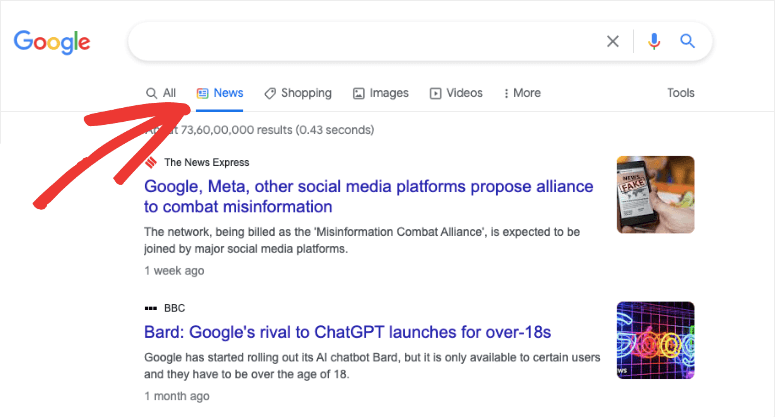
Nachrichten werden von Verlagen auf der ganzen Welt ausgewählt, damit sich die Nutzer über lokale und globale Trends und Themen informieren können. Nutzer können auf die neuesten Beiträge der letzten 30 Tage zugreifen.
Beachten Sie, dass Google News andere Regeln und Algorithmen hat als die Google-Suchmaschine. Sie müssen Ihre Beiträge also separat einreichen, wenn Sie in den Nachrichten erscheinen möchten.
Wenn Ihre Website auf Google News erscheint, profitieren Sie auf folgende Weise:
- Hilft, organischen Traffic zu generieren
- Baut mehr Backlinks für Ihre Website auf
- Verbessert die Autorität Ihrer Website
- Rankt besser in den Suchergebnisseiten
Darüber hinaus können Nutzer von Google News die Nachrichten in ihrem Feed personalisieren. Das bedeutet, sie können auswählen, welche Art von Beiträgen sie sehen oder ausblenden möchten.
Wenn Ihre Website also in den Google News-Nachrichten erscheint, hilft Ihnen das, die Markenbekanntheit zu steigern und Follower zu gewinnen, die eher engagiert sind, wiederkommen und zu Leads und Abonnenten konvertieren.
Nachdem Sie nun wissen, was Google News ist, lernen wir, wie Sie Ihre Website in WordPress bei Google News einreichen.
Wie reiche ich meine Website bei Google News ein?
Die Einreichung Ihrer Website bei Google News ist einfach, aber zuerst müssen Sie sicherstellen, dass Ihre Website den Google News-Richtlinien entspricht.
Angesichts der riesigen Menge an Nachrichten, die täglich gesammelt werden, hat Google News Regeln, um die Dinge organisiert und auf dem neuesten Stand zu halten.
Es gibt Regeln für Schreiben, Qualität, Rechenschaftspflicht, Autorität, technische Richtlinien, Lesbarkeit und mehr. Sie müssen Ihre Artikel und Nachrichten also in Übereinstimmung mit diesen Richtlinien erstellen.
Nur dann können Sie Ihre Website bei Google News einreichen.
Tauchen wir nun direkt in die Schritte zur Einreichung Ihrer Website bei Google News ein.
Schritt 1: Fügen Sie Ihre Website zum Google Publisher Center hinzu
Um den Prozess zu starten, müssen Sie zuerst die Einstellungen des Google Publisher Centers konfigurieren. Dazu müssen Sie sich bei Ihrem Google-Konto anmelden.
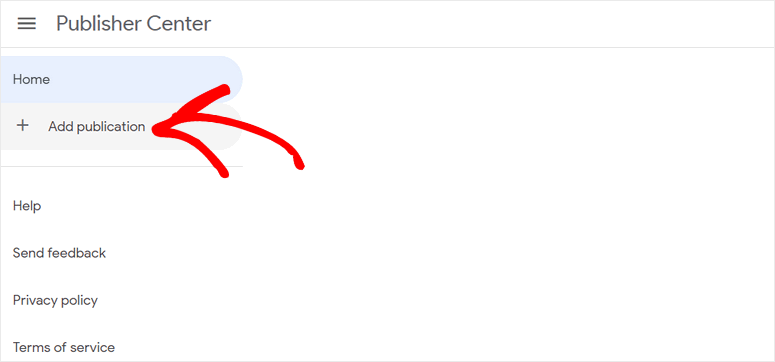
Sobald Sie angemeldet sind, gehen Sie zum Google Publisher Center und klicken Sie auf die Option Publikation hinzufügen.
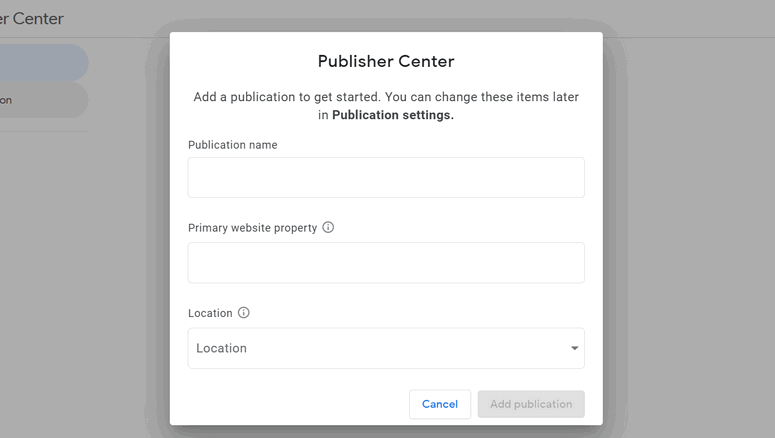
Im Popup-Fenster müssen Sie den Namen Ihrer Publikation, die primäre Website-Eigenschaft und den Standort eingeben.
Anschließend sehen Sie Ihr Dashboard für das Publisher Center im nächsten Fenster. Klicken Sie auf die Option Einstellungen für Publisher.
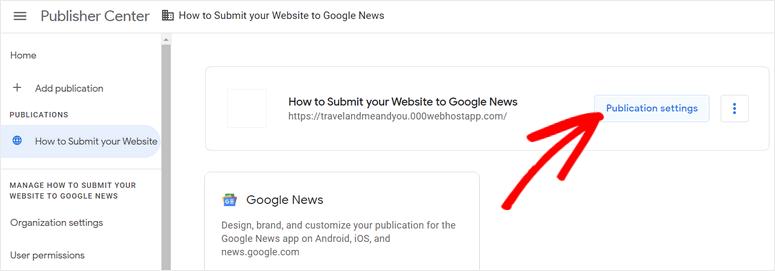
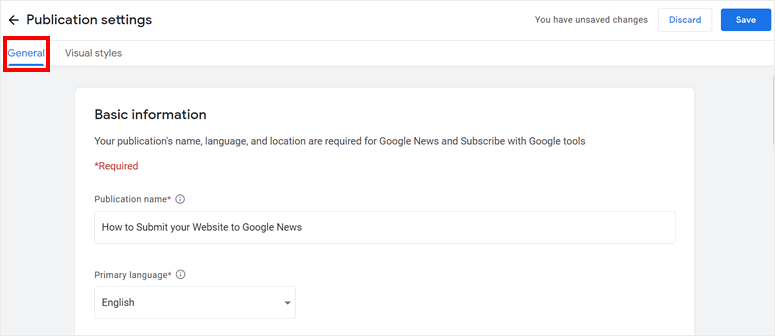
In den allgemeinen Einstellungen können Sie grundlegende Informationen wie den Namen des Publishers, die primäre Sprache und den Standort bearbeiten.
Als Nächstes müssen Sie den Besitz der Website-URL verifizieren. Sie können Ihre Website mit der Google Search Console (Google Webmaster Tools) verifizieren.
Wenn Sie Google Webmaster Tools noch nicht eingerichtet haben, finden Sie in unserem Leitfaden Einrichtung von Google Webmaster Tools für WordPress.
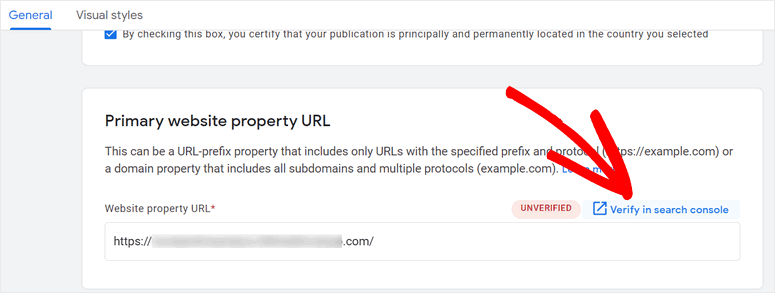
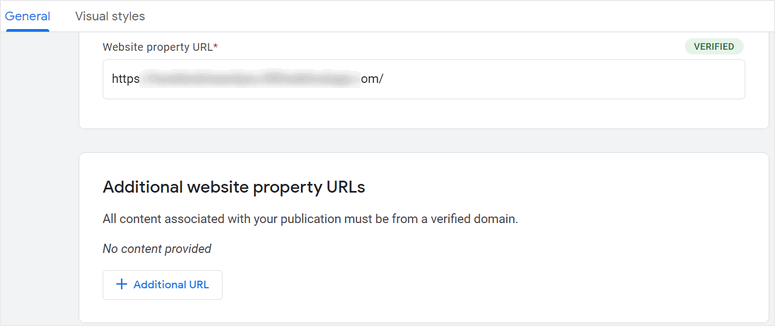
Sobald Sie Ihre Website verifiziert haben, können Sie mit anderen Einstellungen fortfahren. Sie können zusätzliche Website-Eigenschafts-URLs und Kontakte für Ihren Publisher hinzufügen.
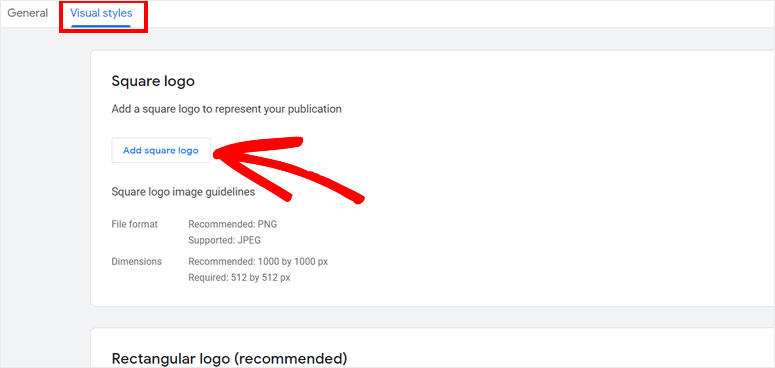
In den Einstellungen für visuelle Stile können Sie Bilder und Schriftarten für Ihren Publisher einreichen.
Hier haben Sie drei Optionen, mit denen Sie ein quadratisches Logo, ein rechteckiges Logo und Schriftarten hochladen können.
Sobald Sie mit den Einstellungen fertig sind, klicken Sie auf die Schaltfläche Speichern in der oberen rechten Ecke. Jetzt können Sie die Google News-Einstellungen für Ihre Website konfigurieren.
Schritt 2: Google News-Einstellungen konfigurieren
Auf Ihrem Publisher Center-Dashboard sehen Sie die Option für Google News-Einstellungen. Klicken Sie dort auf die Schaltfläche Bearbeiten.
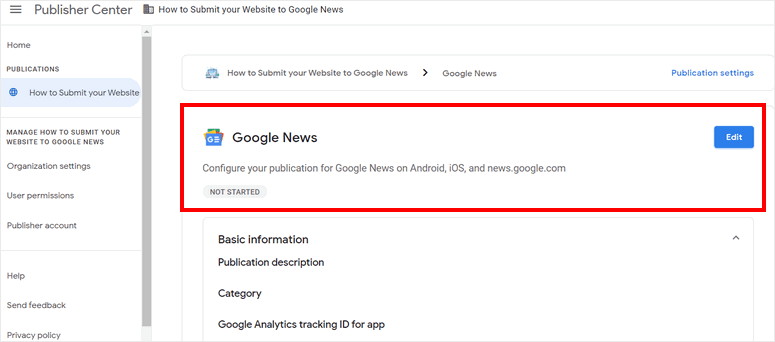
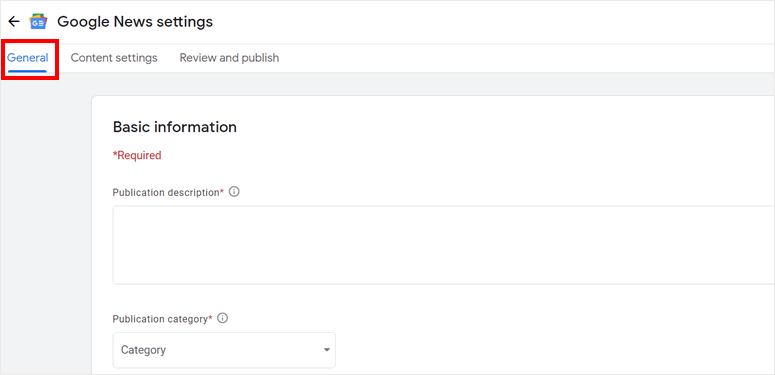
Im Tab Allgemein können Sie hier Informationen wie die Beschreibung des Publishers, die Kategorie, die Verbreitung und mehr hinzufügen.
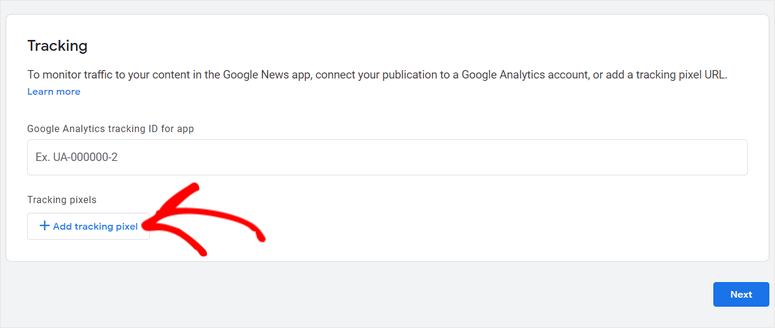
Sie können auch die Aufrufe und das Engagement auf Ihrer Website verfolgen, indem Sie Ihr Google Analytics-Konto verbinden. Oder Sie können eine Tracking-Pixel-URL dafür hinzufügen.
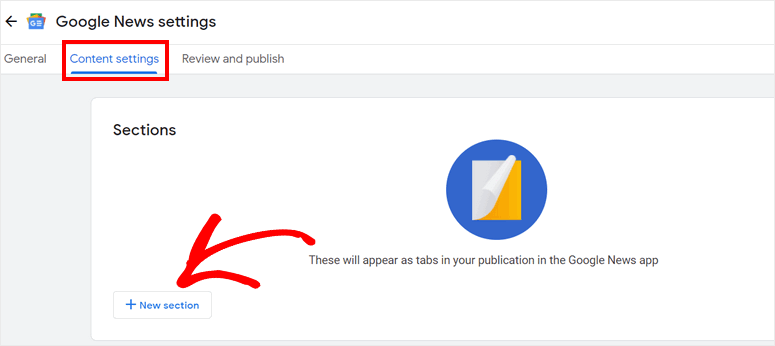
In den Inhaltseinstellungen können Sie Informationen über die Abschnitte in Ihrem Publisher hinzufügen. Die von Ihnen hinzugefügten Abschnitte werden als Tabs in der Google News-App angezeigt.
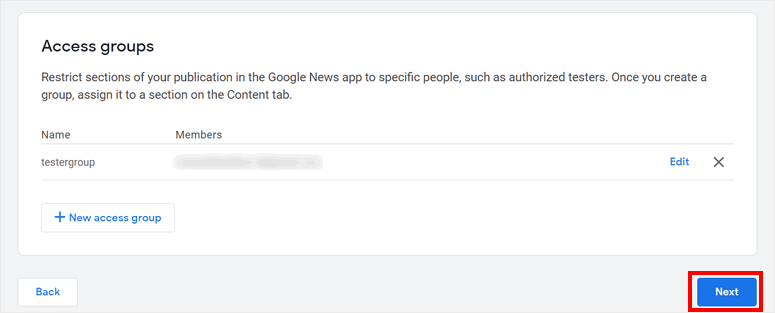
Darüber hinaus können Sie eine Gruppe für Tester erstellen und Ihre Inhalte für diese einschränken. Diese Abschnitte des Publishers können nur von ihnen aufgerufen werden.
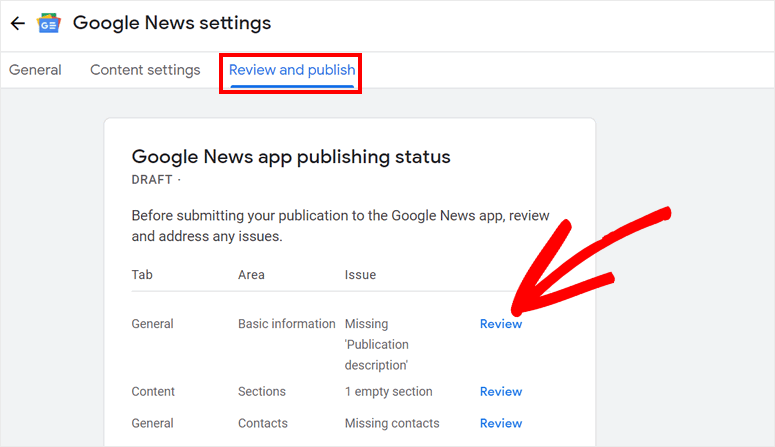
In den Einstellungen Überprüfen und veröffentlichen können Sie Probleme wie fehlende Kontakte, Beschreibungen und Abschnitte überprüfen. Sie finden eine Option, um diese zu überprüfen und zu beheben.
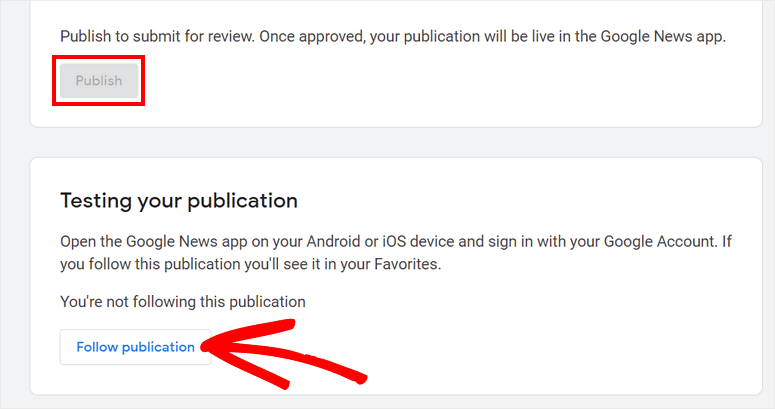
Sobald Sie Ihre Probleme überprüft haben, können Sie auf die Schaltfläche Veröffentlichen klicken. Anschließend wird Ihr Publisher zur Überprüfung eingereicht. Ihr Beitrag wird in der Google News-Story-Liste angezeigt, nachdem er genehmigt wurde.
Sie können auch testen, wie Ihr Publisher in Google News angezeigt wird, indem Sie ihm folgen.
Kommen wir nun zum nächsten Schritt: dem Erstellen einer Google News-Sitemap mit einem WordPress-Plugin.
Schritt 3: Google News-Sitemap erstellen
Damit Google Ihre Website richtig indexieren kann, müssen Sie eine separate News-Sitemap erstellen und einreichen. Dies teilt Google mit, welche Seiten und Dateien Sie auf Ihrer Website für wichtig halten. Es hilft Ihnen auch, Ihre Nachrichtenartikel schneller zu indexieren.
Das Erstellen einer Sitemap kann schwierig sein, wenn Sie keine technische SEO-Erfahrung haben. Glücklicherweise müssen Sie dies nicht manuell tun.
Sie können ein Tool wie All in One SEO (AIOSEO) verwenden, um Ihre Sitemap automatisch zu generieren.
All In One SEO ist das ursprüngliche SEO-WordPress-Plugin, mit dem Sie Ihre Website für bessere SEO-Rankings optimieren können. Es ist vollgepackt mit leistungsstarken SEO-Tools und Funktionen, damit Ihre Website von Suchmaschinen wie Google, Bing und anderen gefunden wird.
Mit AIOSEO können Sie automatisch XML-Sitemaps, Video-Sitemaps und Google News-Sitemaps direkt in Ihrem WordPress-Dashboard generieren und sie mit einem Klick einreichen.
Sie können auch auswählen, welche Beiträge und Seiten zur Sitemap hinzugefügt werden sollen, und das Beste daran ist, dass Sie niemals Code verwenden müssen!
Der Grund, warum wir ein Plugin empfehlen, ist, dass es zu viele technische Anforderungen gibt, um die Sie sich kümmern müssen, und wenn Sie wachsen, ist es einfach nicht machbar, alles manuell zu erledigen. Wenn Sie beispielsweise manuell eine News-Sitemap erstellen und einreichen, müssen Sie Aufgaben wie diese erledigen:
- Hinzufügen Ihrer neuen Artikel zur Sitemap, sobald sie veröffentlicht werden
- Einschließlich der URLs Ihrer Artikel, die in den letzten 2 Tagen veröffentlicht wurden
- Entfernen älterer Beiträge nach 2 Tagen
Sie müssen auch sicherstellen, dass Sie die vorhandene News-Sitemap aktualisieren und keine anderen Blogbeiträge versehentlich hinzufügen.
Mit AIOSEO müssen Sie sich keine Sorgen mehr um all diese Anforderungen machen, sobald Sie die Google News Sitemap-Funktion aktivieren. Sie müssen nur noch auswählen, welche Beiträge und Seiten zur Sitemap hinzugefügt werden sollen, und das Plugin kümmert sich automatisch um den Rest.
Außerdem hilft das Plugin Google, Ihren Website-Titel, Ihre Veröffentlichung, Ihr Datum und alle notwendigen Metadaten zu identifizieren, damit Ihre Website schnell indiziert wird.
Neben Sitemaps bietet AIOSEO nützliche Funktionen wie On-Page-Analyse, Website-Audits, Local und WooCommerce SEO und mehr. All diese Funktionen helfen Ihnen, eine SEO-freundliche Website zu erstellen.
Damit zeigen wir Ihnen jetzt, wie Sie Ihre Website mit AIOSEO bei Google News einreichen.
Zuerst müssen Sie ein All in One SEO-Konto erstellen.
Nachdem Sie sich angemeldet haben, melden Sie sich bei Ihrem All in One SEO-Konto an und gehen Sie zur Seite Downloads. Hier können Sie das Plugin herunterladen und den Lizenzschlüssel kopieren, um das Plugin zu aktivieren.
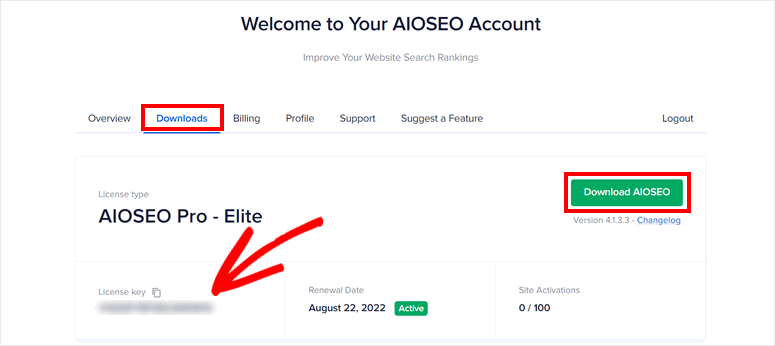
Installieren Sie das AIOSEO-Plugin in Ihrem WordPress-Admin-Dashboard. Wenn Sie mehr Informationen dazu wünschen, können Sie unseren Leitfaden zur Installation eines WordPress-Plugins lesen.
Sobald Sie das Plugin installiert und aktiviert haben, gibt es einen Einrichtungsassistenten, in dem Sie Ihren Lizenzschlüssel eingeben und dann optimale SEO-Einstellungen für Ihre Website konfigurieren können.
Sie können auch zum Tab All in One SEO » Allgemeine Einstellungen navigieren und dort den Lizenzschlüssel hinzufügen.
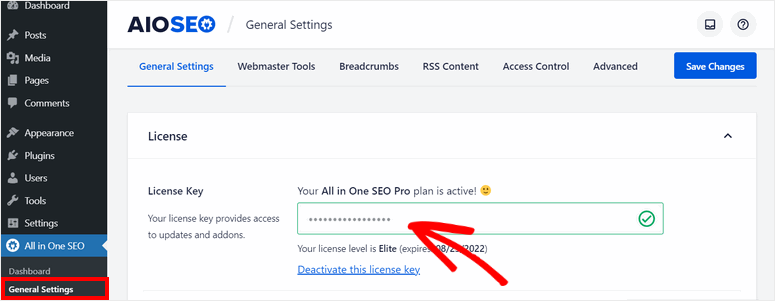
Nun müssen Sie nur noch die Google News Sitemap für Ihre Publikation einrichten.
Schritt 4: Google News Sitemap-Einstellungen konfigurieren
Um Ihre Website bei Google News einzureichen, müssen Sie eine News-Sitemap generieren.
Öffnen Sie dazu den Tab All in One SEO » Sitemaps und klicken Sie auf die Option News Sitemaps.
Dann sehen Sie ein Popup, um die Google News Sitemap zu aktivieren. Klicken Sie auf die Schaltfläche News Sitemap aktivieren.
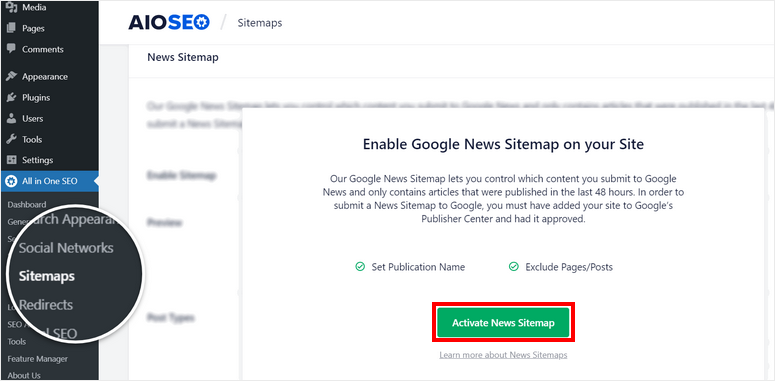
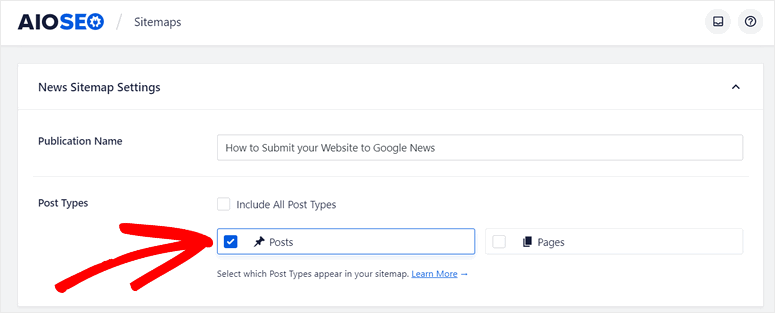
Hier können Sie die Einstellungen für die News-Sitemap sehen, wie Publikationsname und Beitragstypen.
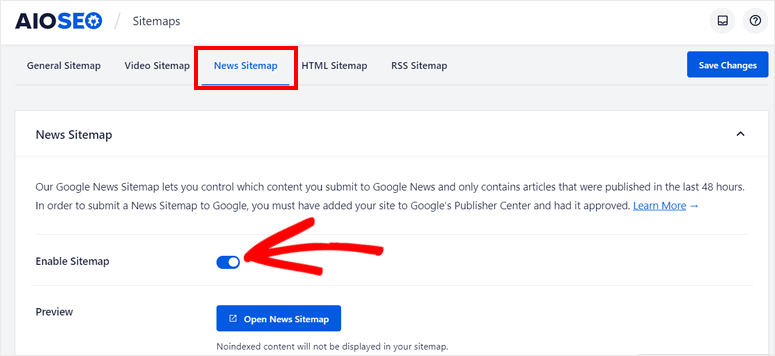
Geben Sie den Namen Ihrer Publikation ein und wählen Sie aus, welche Beitragstypen in die News-Sitemap aufgenommen werden sollen.
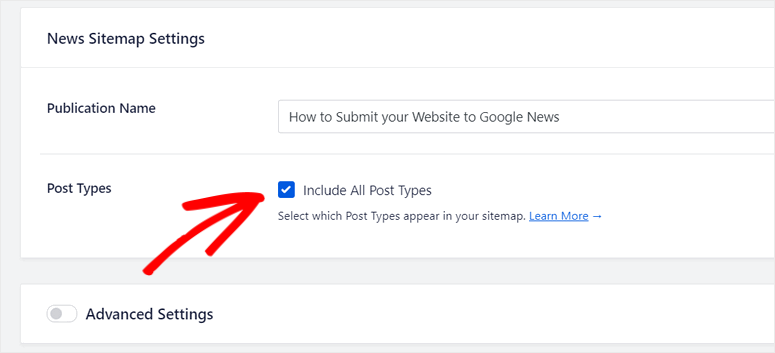
Sie können auch die Option Alle Beitragstypen einschließen auswählen, um alle Ihre Seiten und Beiträge zu indexieren.
Wenn Sie nach unten scrollen, sehen Sie die Option Erweiterte Einstellungen. Diese Option ermöglicht es Ihnen, bestimmte Beiträge und Seiten von der Indexierung auszuschließen.
Für Ihre News-Sitemap müssen Sie nur die Beiträge und Seiten mit relevanten und nachrichtenwerten Inhalten hinzufügen. Sie können also Seiten entfernen, die nicht erforderlich sind.
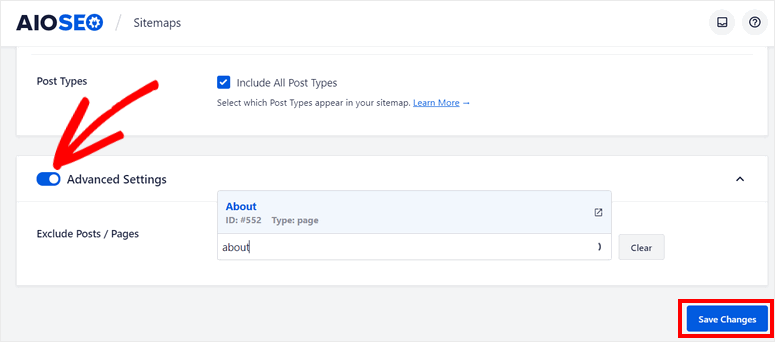
Vergessen Sie nicht, am Ende auf die Schaltfläche Änderungen speichern zu klicken. Jetzt wird Ihre Sitemap erstellt und automatisch an Google News übermittelt.
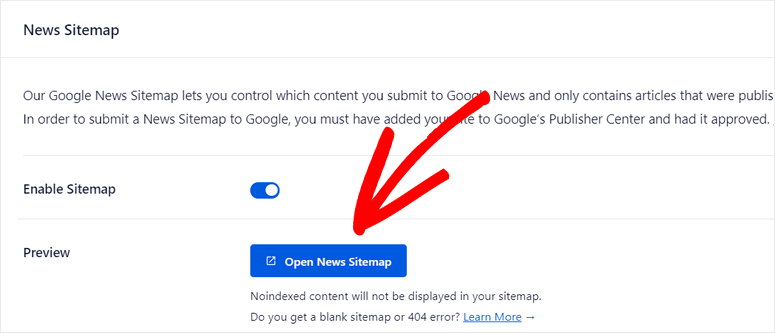
Zur Überprüfung können Sie Ihre Google News-Sitemap anzeigen, indem Sie auf die Schaltfläche News-Sitemap öffnen klicken.
Das ist alles für heute! Wir hoffen, dieser Artikel hat Ihnen geholfen zu lernen, wie Sie Ihre Website einfach bei Google News einreichen können.
AIOSEO ist das beste SEO-Tool für WordPress, mit dem Sie mit wenigen Klicks News-Sitemaps für Ihre Website erstellen und übermitteln können. Neben der Erstellung von Sitemaps für Ihre Website können Sie Ihre Website-Inhalte analysieren und SEO-Probleme beheben, um sicherzustellen, dass Ihre Website richtig optimiert ist.
Wenn Sie die Aufrufe und den Traffic auf Ihrer Nachrichtenseite verfolgen möchten, können Sie ein Google Analytics-Tool wie MonsterInsights verwenden. Mit diesem Plugin können Sie Ihre Website einfach mit Google Analytics (auch GA4) verbinden und Ihre Statistiken und Berichte auf Ihrem WordPress-Dashboard anzeigen.
Für Ihre nächsten Schritte sollten Sie sich diese Ressourcen ansehen:
- So fügen Sie Google AdSense-Anzeigen zu WordPress hinzu (Anfängerleitfaden)
- So fügen Sie das Google Analytics Dashboard zum WordPress Admin hinzu
- 10 beste SEO-Tools, um Ihren Website-Traffic zu steigern, SCHNELL!
Diese Beiträge helfen Ihnen, weitere Google-Dienste wie AdSense und Google Analytics zu Ihrer WordPress-Website hinzuzufügen. Der letzte hilft Ihnen bei der Auswahl der besten SEO-Tools, die Ihnen helfen, Ihre Suchergebnisse zu verbessern und den Traffic zu steigern.

Kommentare Hinterlasse eine Antwort