Möchten Sie die SEO Ihrer WordPress-Website mit den Google Webmaster Tools verbessern?
Mit Hilfe der Google Webmaster Tools (auch bekannt als Google Search Console) können Sie Ihre Website in den Suchergebnislisten platzieren und auch die Rankings Ihrer Website überwachen, um Verbesserungspotenziale zu finden.
In diesem Tutorial zeigen wir Ihnen, wie Sie die SEO Ihrer WordPress-Website einfach verbessern können, indem Sie die Google Webmaster Tools einrichten, um Traffic zu generieren und Ihr Geschäft anzukurbeln.
Bevor wir beginnen, lernen wir, was die Google Webmaster Tools sind.
Was sind die Google Webmaster Tools?
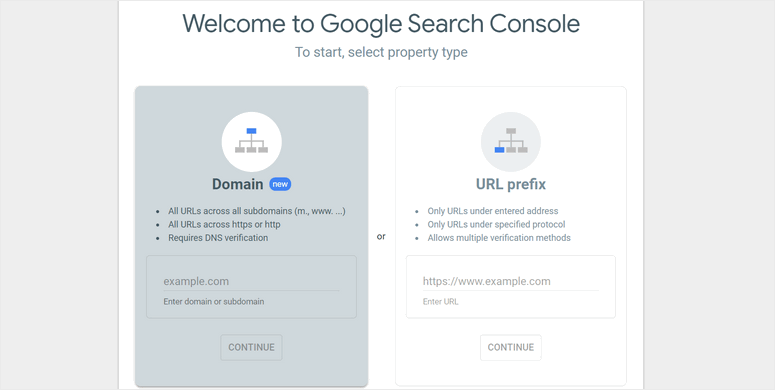
Google Webmaster Tools (jetzt Google Search Console) ist eine kostenlose Plattform, die Websitebesitzern hilft, die Leistung ihrer Website zu verfolgen, herauszufinden, was funktioniert, und Probleme mit SEO (Suchmaschinenoptimierung) zu beheben.
Es hilft Ihnen zu verstehen, wie Ihre Website mit Google interagiert und wie sie in den Suchergebnislisten (SERPs) rankt. Sie können auch herausfinden, welche Seiten Ihrer Website von Google nicht indexiert werden und sie indexieren lassen.
Hier sind einige Möglichkeiten, wie Sie die Google Webmaster Tools nutzen können, um die SEO Ihrer Website zu verbessern und Ihre Online-Präsenz auszubauen:
- Erhalten Sie Einblicke in den organischen Traffic Ihrer Website mit Impressionen, CTR und Position
- Analysieren Sie die Keywords, für die Ihre Website rankt, anhand der Suchanfragen
- Reichen Sie manuell Seiten ein, die von Google noch nicht indexiert wurden
- Sehen Sie Warnungen zu Indexierungsfehlern für Ihre Website
- Reichen Sie eine Sitemap direkt bei Google ein für eine bessere Indexierung
- Vergleichen Sie, wie viele Seiten Ihrer Website nach dem letzten Crawl von Google indexiert wurden
- Behalten Sie die Backlinks für jede Seite Ihrer Website im Auge
- Prüfen Sie, ob Ihre Website gegen Richtlinien von Google verstoßen hat, und informieren Sie sich über Strafen
Mit den Google Webmaster Tools können Sie sicherstellen, dass Ihre Website gut funktioniert, und Änderungen vornehmen, wenn es Probleme gibt. Es ist definitiv ein unverzichtbares Werkzeug für jeden Websitebesitzer.
Nachdem Sie nun gelernt haben, was die Google Webmaster Tools sind, lernen wir, wie Sie sie zu Ihrer WordPress-Website hinzufügen.
So fügen Sie Google Webmaster Tools zu WordPress hinzu
In diesem Abschnitt zeigen wir Ihnen, wie Sie die Google Webmaster Tools für Ihre WordPress-Website in 5 einfachen Schritten einrichten. Los geht's!
Schritt 1: Website in der Google Search Console hinzufügen
Um zu beginnen, müssen Sie ein Google-Konto erstellen, falls Sie noch keines haben.
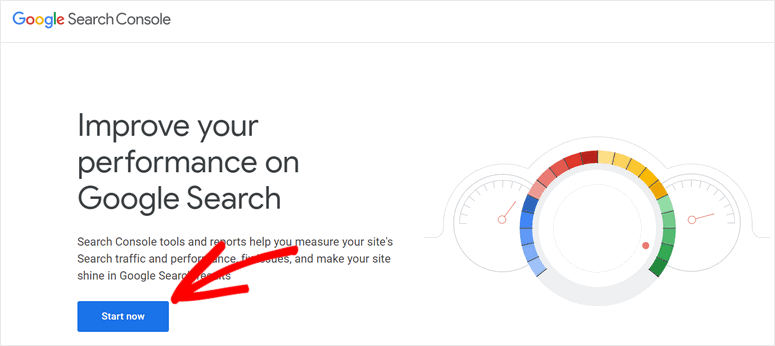
Gehen Sie dann zur Google Search Console-Website und klicken Sie auf die Schaltfläche Jetzt starten.
Nun können Sie Ihre Website zur Google Search Console hinzufügen. Es gibt zwei Optionen, um Ihre Website hinzuzufügen: Domain und URL-Präfix.
Wählen Sie die Option URL-Präfix und geben Sie dort Ihre Website-URL ein. Stellen Sie sicher, dass Sie die vollständige URL einschließlich https://, www und .com eingeben.
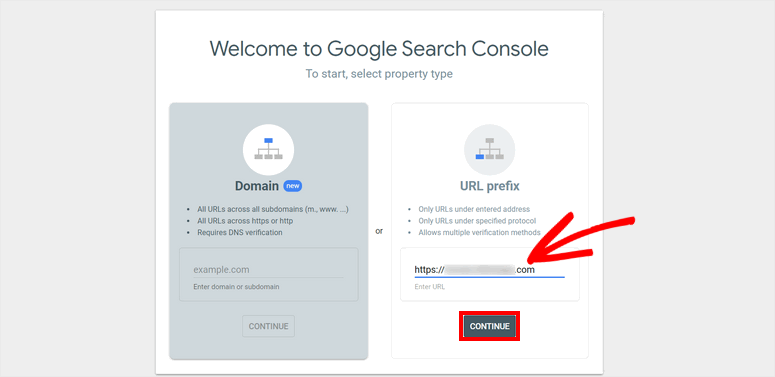
Nachdem Sie die URL hinzugefügt haben, klicken Sie auf die Schaltfläche Weiter.
Nun sehen Sie ein Pop-up-Fenster, um den Besitz Ihrer Website zu verifizieren. Es gibt viele Optionen, um Ihre Website zu verifizieren.
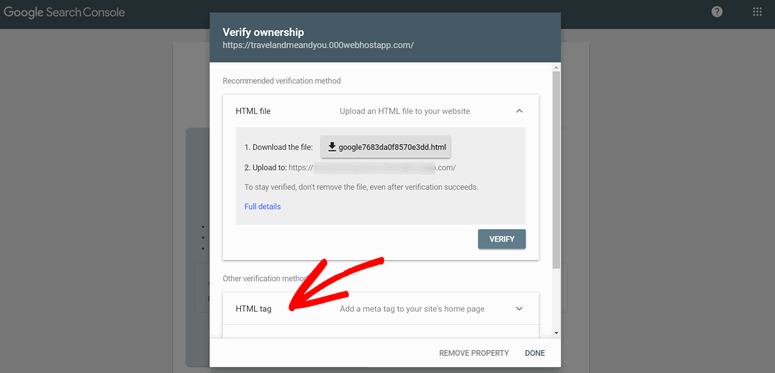
Wählen Sie hier die Option HTML-Tag und Sie sehen die Einstellungen für die Verifizierung.
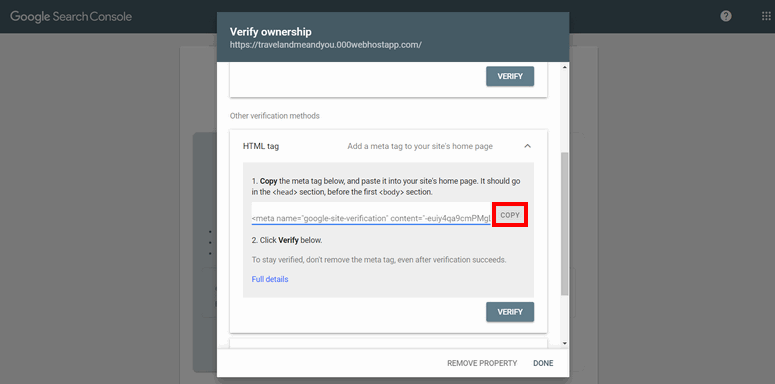
Sie müssen den dort angegebenen Meta-Tag kopieren und zu Ihrer WordPress-Site hinzufügen. Normalerweise müssen Sie den Header Ihrer Website bearbeiten und diesen Tag manuell in den Code einfügen. Dieser Vorgang ist jedoch riskant, insbesondere wenn Sie ein WordPress-Anfänger sind und sich nicht gut mit dem Coden auskennen.
Stattdessen empfehlen wir eine einfachere und sicherere Methode zur Überprüfung Ihrer Website, und zwar mit Hilfe eines WordPress-Plugins.
Schritt 2: Wählen Sie ein Google Webmaster Tools WordPress-Plugin zur Überprüfung Ihrer Website
Um Ihre Website mit Google Webmaster Tools zu verbinden und Ihre SEO regelmäßig zu überprüfen, benötigen Sie ein SEO-Plugin.
Wir empfehlen die Verwendung des All in One SEO-Plugins.
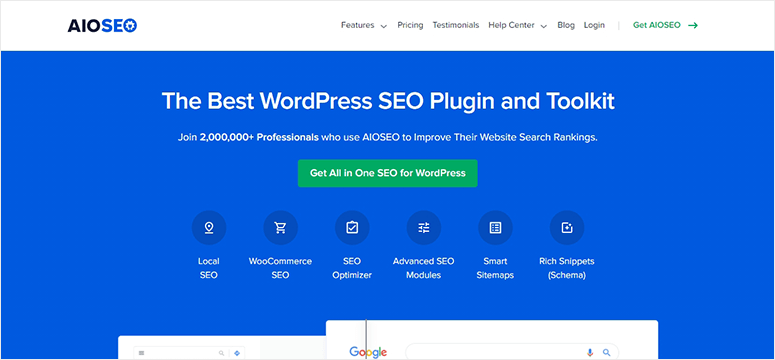
All in One SEO (AIOSEO) ist das führende WordPress-SEO-Plugin zur Optimierung Ihrer Website, damit sie in den Google-Suchergebnissen gut rankt. Es bietet leistungsstarke SEO-Tools, mit denen Sie die Online-Präsenz und Sichtbarkeit Ihrer Website verbessern können.
Einige der Highlights von AIOSEO sind:
- Analysieren Sie die On-Page-SEO, um jede Seite oder jeden Beitrag vor der Veröffentlichung zu optimieren
- Generieren Sie automatisch XML-Sitemaps und übermitteln Sie diese zur Indizierung an Suchmaschinen
- Legen Sie benutzerdefinierte SEO-Benutzerrollen fest, damit Sie den Zugriff auf SEO-Funktionen verwalten können
- Verbessern Sie Ihre lokale SEO und ranken Sie besser auf Google Maps
- Übermitteln Sie Ihre Website einfach an Google News
- Fügen Sie Schema-Markup hinzu, um in Rich Snippets angezeigt zu werden
- Optimieren Sie die WooCommerce-SEO
- Nehmen Sie Änderungen am Robots.txt-Editor vor
Darüber hinaus bietet es Funktionen zur Verbindung Ihrer WordPress-Website mit Webmaster-Tools für Suchmaschinen wie Google, Bing, Yandex und mehr.
Daher zeigen wir Ihnen, wie Sie Ihre Website mit AIOSEO einfach bei Google Webmaster Tools verifizieren können.
Schritt 3: Installieren und Aktivieren Sie das AIOSEO-Plugin auf Ihrer Website
Als Erstes müssen Sie ein AIOSEO-Konto erstellen.
Melden Sie sich dann bei Ihrem Konto an und gehen Sie zur Seite Downloads. Hier können Sie das Plugin herunterladen und den Lizenzschlüssel kopieren, um das Plugin zu aktivieren.
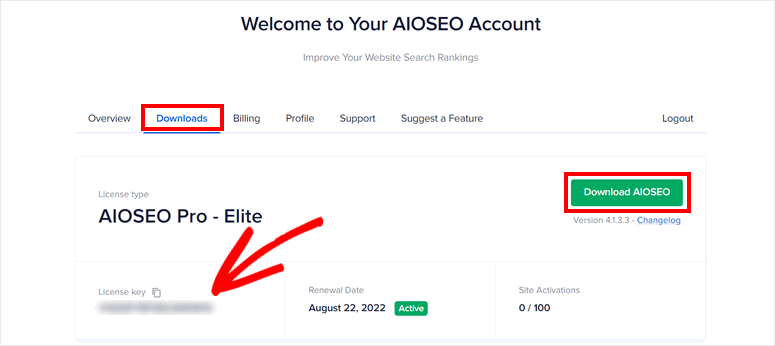
Wechseln Sie nun zu Ihrem WordPress-Admin-Dashboard und installieren Sie das AIOSEO-Plugin. Weitere Informationen hierzu finden Sie in unserem Leitfaden zur Installation eines WordPress-Plugins.
Wenn Sie das Plugin aktivieren, gibt es einen Schritt-für-Schritt-Einrichtungsassistenten. Zuerst können Sie Ihren Lizenzschlüssel eingeben.
Sie können ihn auch unter dem Tab All in One SEO » Allgemeine Einstellungen hinzufügen.
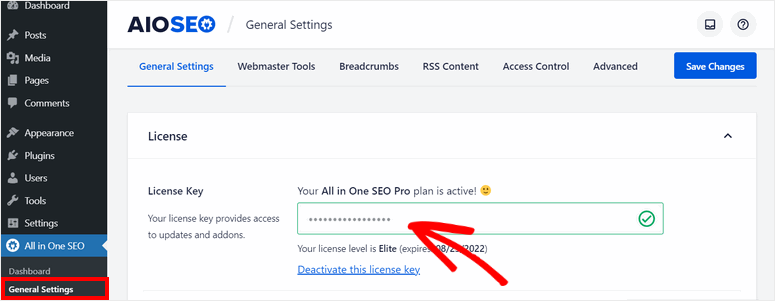
Folgen Sie dann dem Einrichtungsleitfaden, um die SEO-Einstellungen Ihrer Website zu konfigurieren. Als Nächstes zeigen wir Ihnen, wie Sie die Google Webmaster Tools-Einstellungen konfigurieren und Ihre Website verifizieren.
Schritt 4: Konfigurieren Sie die Google Webmaster Tools-Einstellungen
Um Ihre WordPress-Website zu verifizieren, müssen Sie den HTML-Meta-Tag von der Google Search Console hinzufügen.
Gehen Sie dazu zum Tab All in One SEO » Allgemeine Einstellungen » Webmaster Tools. Hier sehen Sie Optionen zur Integration von Webmaster-Tools für verschiedene Suchmaschinen.
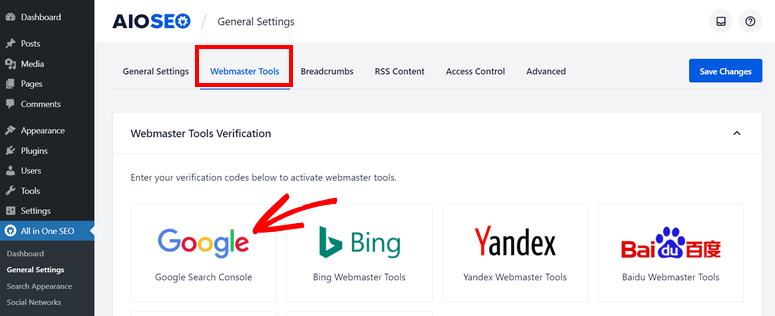
Wählen Sie Google Search Console und Sie erhalten die Option Google-Verifizierungscode. Fügen Sie den zuvor kopierten Meta-Tag ein.
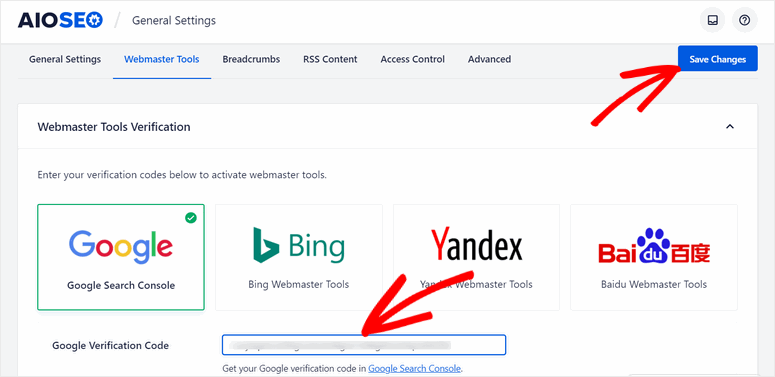
Vergessen Sie nicht, die Änderungen zu speichern, nachdem Sie den Code eingefügt haben.
Jetzt müssen Sie nur noch Ihre WordPress-Website in Ihrem Google Search Console-Konto verifizieren.
Schritt 5: Verifizieren Sie Ihre WordPress-Website in der Google Search Console
Gehen Sie im letzten Schritt zurück zu Ihrem Google Search Console-Fenster und klicken Sie auf die Schaltfläche Überprüfen.
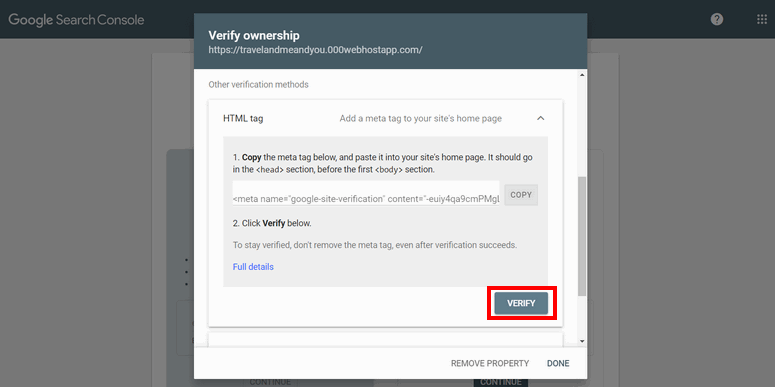
Sobald Ihre WordPress-Website verifiziert ist, sehen Sie die Meldung „Besitz verifiziert“.
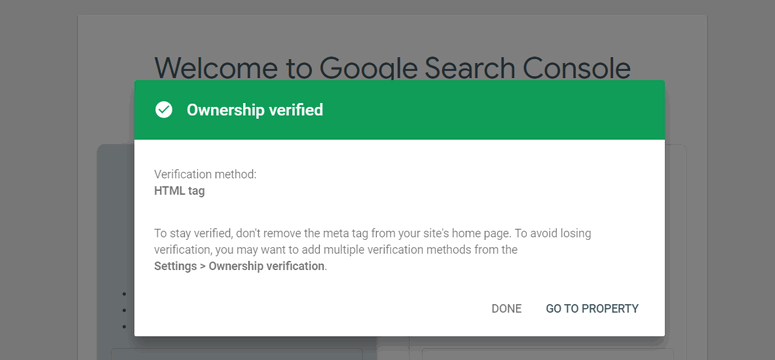
Und das ist alles! So einfach ist das mit der von AIOSEO empfohlenen Methode! Sie haben die Google Webmaster Tools für Ihre WordPress-Website erfolgreich eingerichtet.
Mit Hilfe des AIOSEO-Plugins können Sie die SEO Ihrer Website weiterhin überprüfen und deren Leistung in den SERPs verbessern.
Wenn Sie eine Verbindung zu Google Analytics herstellen möchten, können Sie das MonsterInsights-Plugin verwenden. Es ermöglicht Ihnen, den gesamten Vorgang mit wenigen Klicks abzuschließen. Danach erhalten Sie wertvolle Einblicke und Analysen zu Ihrer Website direkt in Ihrem WordPress-Dashboard. Wir empfehlen, Google Analytics 4 sofort einzurichten, falls Sie dies noch nicht getan haben.
Wir hoffen, dieser Artikel hat Ihnen geholfen, die Google Webmaster Tools einfach einzurichten, um die SEO Ihrer WordPress-Website zu verbessern.
Für Ihre nächsten Schritte finden Sie diese Ressourcen hilfreich:
- Die besten SEO-Tools, um Ihren Website-Traffic zu steigern, SCHNELL!
- Die besten Tools für Linkaufbau, um hochwertige Backlinks zu erhalten
- Der komplette Leitfaden für WordPress-SEO für Anfänger
Diese Beiträge helfen Ihnen, die richtigen Tools für die Steigerung des Traffics und den Aufbau von Backlinks für Ihre Website zu finden. Der letzte Beitrag hilft Ihnen, die Grundlagen von SEO zu verstehen und wie Sie Ihre WordPress-Website optimieren.

Kommentare Hinterlasse eine Antwort