Möchten Sie lernen, wie man WooCommerce-Warenkorbbedingungen einrichtet, aber haben Schwierigkeiten damit?
WooCommerce ist ein WordPress-Plugin, das eine normale Website in einen Online-Shop verwandelt. Es ist eine schnelle und einfache Möglichkeit, E-Commerce-Funktionalität zu Ihrer Website hinzuzufügen, damit Sie Ihre Produkte und Dienstleistungen online verkaufen können.
WooCommerce bietet jedoch nur minimale Optionen für die Gutscheinverwaltung. Um diese Funktionen nutzen zu können, benötigen Sie ein WordPress-Plugin wie Advanced Coupons, das wir für das heutige Tutorial verwenden werden.
Das liegt daran, dass Advanced Coupons für WooCommerce eine Gutscheinregel-Funktion namens Warenkorbbedingungen hat.
Und in diesem Artikel zeigen wir Ihnen, wie Sie Warenkorbbedingungen für Ihre WooCommerce-Site erstellen. Aber zuerst gehen wir darauf ein, warum die Verwendung von Warenkorbbedingungen für Ihren E-Commerce-Shop wichtig ist.
Warum Warenkorbbedingungen in Ihrer WooCommerce-Site verwenden?
Warenkorbbedingungen oder Gutscheinregeln ermöglichen es Ihnen, verschiedene Regeln festzulegen, um die Berechtigung Ihrer Kunden für Ihren Gutschein zu testen.
Wenn sie die Kriterien erfüllen, erhalten sie Zugang zum Gutschein und einen Rabatt.
Warenkorbbedingungen ermöglichen es Ihnen:
- Einen einzigen Gutschein für mehrere Rabatte generieren
- Neukunden einen Rabatt auf die erste Bestellung anbieten
- Gutscheine erstellen, die nur für bestimmte Produktkategorien gelten
- Einen Gutschein beim ersten Checkout eines Kunden anwenden
- Status- oder rollenbasierte Gutscheinregeln festlegen
Und es gibt mehrere Gründe, warum Sie Warenkorbbedingungen für Ihre WooCommerce-Site verwenden möchten. Hier sind die Top 3 Gründe:
1. Loyale Kunden aufbauen
Wenn Kunden einen Rabatt oder ein Angebot von einem Unternehmen erhalten, kommen sie viel eher wieder. Kunden nehmen gerne an verschiedenen Verkäufen und Aktionen teil, die Unternehmen anbieten. Die Verwendung von Gutscheinregeln auf Ihrer Website stellt sicher, dass Sie einen loyalen Kundenstamm aufbauen, der bereit ist, mehr auszugeben, um mehr zu sparen.
2. Gutscheinverwendung kontrollieren
Leider entgehen vielen Unternehmen potenzielle Einnahmen, weil Personen ihre Gutscheine missbrauchen. Wenn bestimmte Rabattcodes oder Angebote missbraucht werden, kann dies ein Unternehmen viel Geld kosten. Durch die Einrichtung von Gutscheinregeln verringern Sie die Wahrscheinlichkeit, dass Ihre Gutscheine falsch verwendet werden, erheblich. Sie haben die volle Kontrolle darüber, wie Kunden Ihre Gutscheine verwenden und unter welchen Bedingungen.
3. Verkäufe steigern
Das Hinzufügen spezieller Regeln zu Ihren Gutscheinen gibt Kunden einen Anreiz, mehr in Ihrem WooCommerce-Shop auszugeben. Wenn sie zum Beispiel wissen, dass sie bei einem bestimmten Betrag den kostenlosen Versand erhalten, geben sie eher diesen Gesamtbetrag aus, um das Angebot zu erhalten. Dies steigert die Verkäufe Ihres Unternehmens und erhöht den Umsatz, damit es weiter wachsen kann.
Nachdem wir nun wissen, warum die Einrichtung von Warenkorbbedingungen wichtig ist, gehen wir darauf ein, wie Sie diese in WooCommerce einrichten.
WooCommerce Warenkorbbedingungen mit Advanced Coupons einrichten
Für dieses Tutorial richten wir WooCommerce Warenkorbbedingungen mit Advanced Coupons ein.
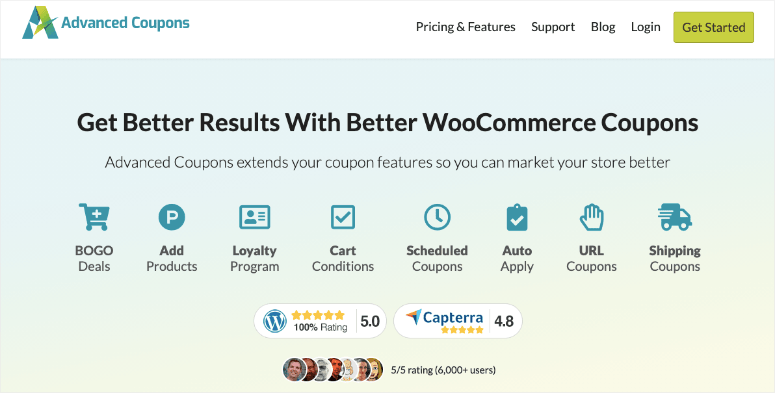
Advanced Coupons ist das beste Coupon-Plugin für WordPress. Es verfügt über leistungsstarke, benutzerfreundliche Funktionen, darunter erweiterte BOGO-Angebote, Coupon-Zeitplanung, automatische Coupon-Anwendung, Versandrabatt-Coupons und mehr.
Das Plugin verwendet einen Warenkorb-Bedingungs-Builder, mit dem Sie ganz einfach Rabatte basierend auf verschiedenen von Ihnen festgelegten Regeln anwenden können. In wenigen Minuten können Sie Coupons nach Ihren Wünschen generieren und konfigurieren, damit Kunden sie entsprechend anwenden können.
Schritt 1: Erstellen Sie Ihren Coupon
Zuerst müssen Sie das Advanced Coupons-Plugin herunterladen und aktivieren, um es zu Ihrer WooCommerce-Website hinzuzufügen. Wenn Sie Hilfe benötigen, lesen Sie unseren Beitrag darüber, wie man ein WordPress-Plugin installiert.
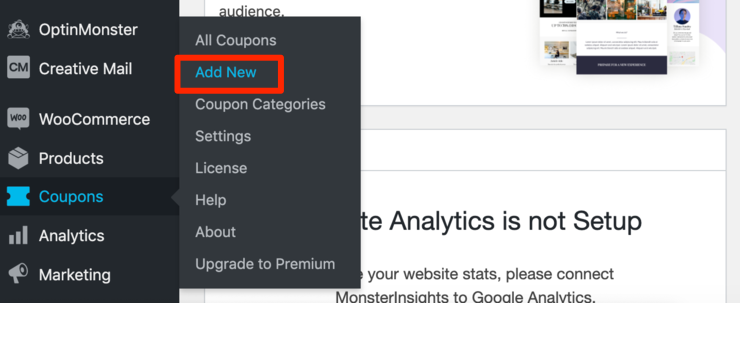
Klicken Sie in Ihrem WordPress-Dashboard auf Coupons » Neu hinzufügen:
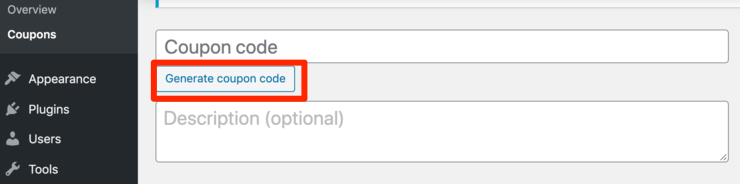
Sobald das erledigt ist, ist es an der Zeit, Ihrem Coupon einen Namen zu geben. Sie können dies manuell tun oder auf Coupon-Code generieren klicken. Sie können auch eine Beschreibung hinzufügen:
Wenn Sie nach unten scrollen, können Sie eine benutzerdefinierte Überschrift erstellen. Diese Überschrift wird anstelle des Standardtitels des Blogbeitrags für Ihre Push-Benachrichtigung verwendet.

Nun ist es an der Zeit, die Einstellungen für Ihren Coupon anzupassen.
Schritt 2: Passen Sie Ihre Einstellungen an
Im Abschnitt Allgemein können Sie zwischen dem Rabatttyp, dem Coupon-Betrag, dem Hinzufügen von kostenlosem Versand und dem Hinzufügen eines Ablaufdatums wählen:
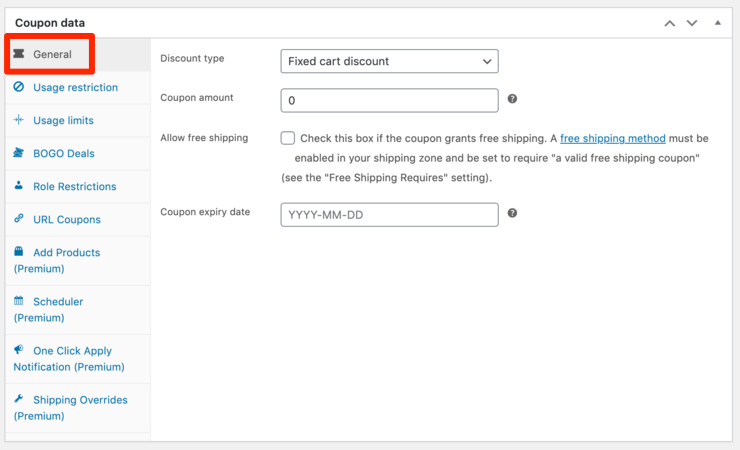
Wählen Sie im Dropdown-Menü Rabattart die Art des Rabatts aus, den Sie anwenden möchten:
- Prozentsatz: Ein Rabatt, der als Betrag pro Hundert gewährt wird
- Festpreis Produkt: Ein fester Gesamtrabatt nur für ausgewählte Produkte
- Festpreis Warenkorb: Ein fester Gesamtrabatt für den gesamten Warenkorb
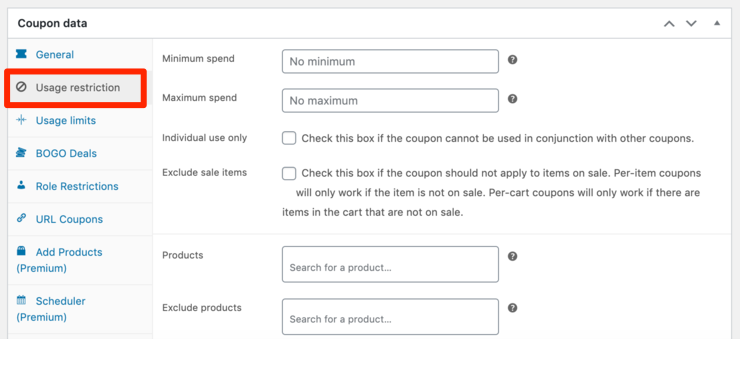
Wenn Sie auf Nutzungsbeschränkung klicken, können Sie Ihre Einstellungen weiter anpassen. Wählen Sie einen Mindest- und Höchstbetrag, die Verwendung des Coupons zusammen mit anderen Coupons, den Ausschluss von Verkaufsartikeln und mehr:
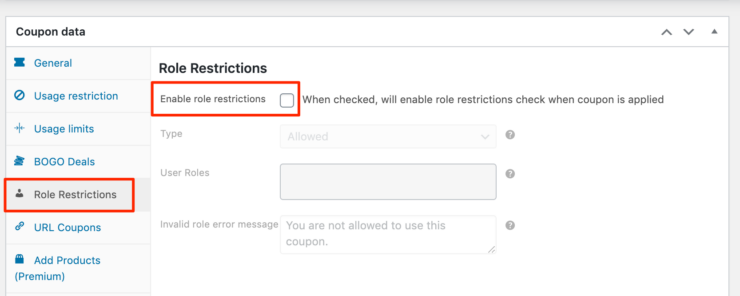
Auf der Registerkarte Rollenbeschränkungen können Sie Coupon-Beschränkungen basierend auf Benutzerrollen definieren. Aktivieren Sie das Kontrollkästchen Rollenbeschränkungen aktivieren, um diese Einstellungen anzupassen:
Wie Sie Ihre Einstellungen anpassen, hängt von den Zielen ab, die Sie erreichen möchten. Wenn Sie jeden Abschnitt durchgehen und die von Ihnen festgelegten Einstellungen überprüfen, stellen Sie sicher, dass Sie die richtigen Coupon-Regeln für Ihre Website erstellen.
Schritt 3: Legen Sie Warenkorb-Bedingungen fest
Nun ist es an der Zeit, Ihre Warenkorb-Bedingungen anzugeben, um eine Rabattregel hinzuzufügen. Die hier erstellten Bedingungen werden auf die Warenkörbe der Benutzer angewendet, wenn sie zur Kasse gehen.
Wenn Sie nach unten scrollen, sehen Sie das Feld Warenkorb-Bedingungen:
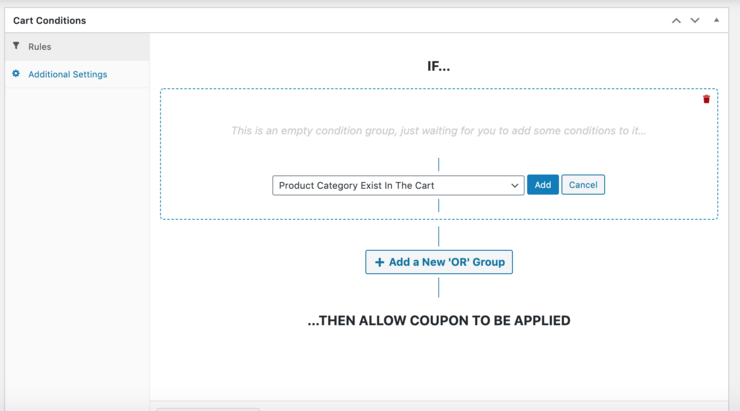
Wählen Sie aus dem Dropdown-Menü unter der Registerkarte Regeln eine Warenkorb-Bedingung aus, die Sie als Rabattregel hinzufügen möchten:
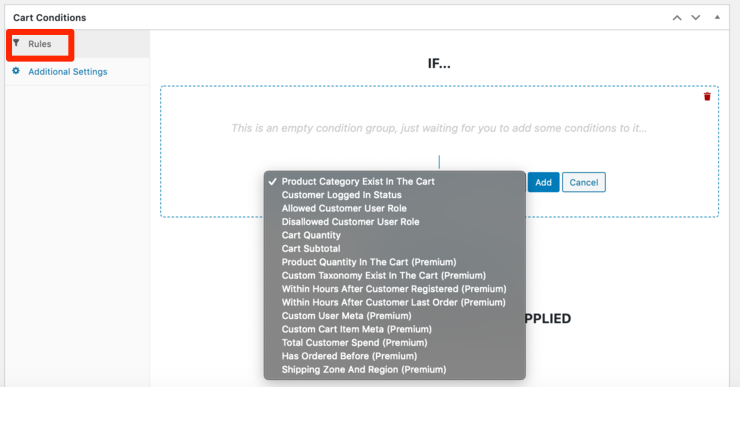
Von hier aus sind die Möglichkeiten für Ihre Warenkorb-Bedingungen endlos.
Wenn Sie beispielsweise eine Regel erstellen möchten, damit Ihr Coupon nur verwendet werden kann, wenn der Warenkorb-Zwischensumme des Kunden einen bestimmten Betrag erreicht, würden Sie aus dem Dropdown-Menü Warenkorb-Zwischensumme auswählen und auf Hinzufügen klicken:
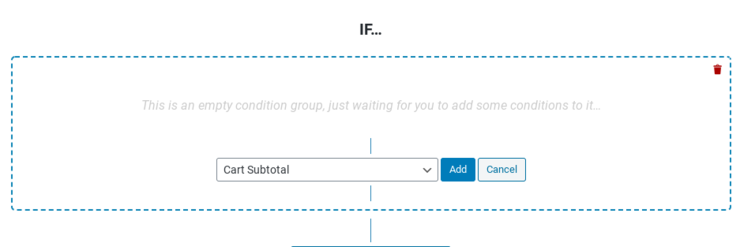
Dann geben Sie einen Zwischensummenbetrag ein. Sie können eine Regel oder mehrere Regeln auf einen einzelnen Gutschein anwenden, wenn Sie zusätzliche Bedingungen wünschen. Wenn Sie also möchten, dass ein Gutschein nur angewendet wird, wenn die Zwischensumme einen bestimmten Betrag erreicht, können Sie dies so einrichten.
Klicken Sie auf Neue „ODER“-Gruppe hinzufügen:
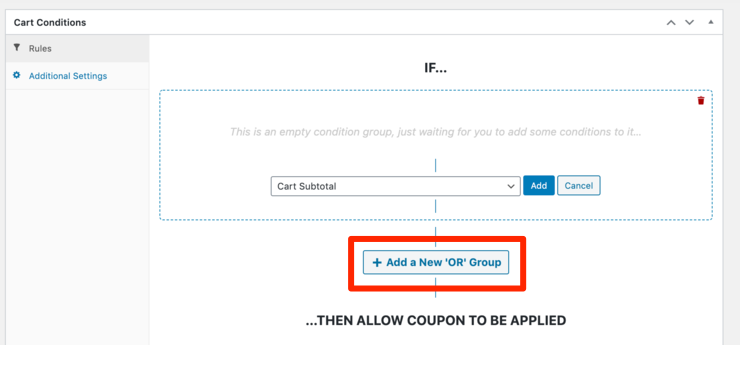
Die Option Produktkategorie befindet sich im Warenkorb sollte bereits standardmäßig ausgewählt sein. Klicken Sie erneut auf Hinzufügen:
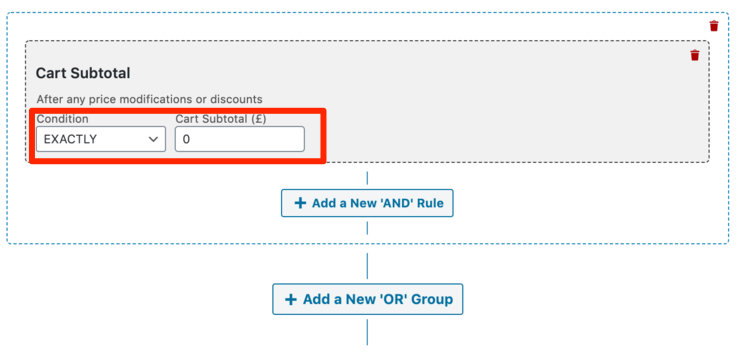
Fügen Sie die gewünschte Kategorie, Bedingung und Warenkorbmenge hinzu:
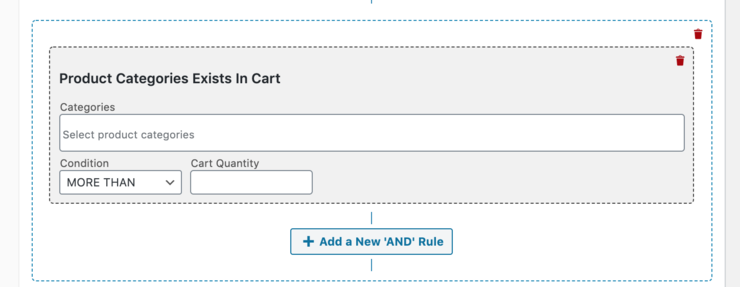
Wenn Sie mit Ihren Bedingungen zufrieden sind, klicken Sie unten auf Speichern.
Das ist alles! Mit dem Advanced Coupons-Plugin können Sie Ihre WooCommerce-Gutscheine ganz einfach auf die nächste Stufe heben. Das Erstellen von Warenkorbbedingungen stellt sicher, dass Sie die volle Kontrolle über Ihren Online-Shop haben und Geschäfte mit Kunden so abwickeln können, wie Sie es möchten.
Wir hoffen, dieses Tutorial hat Ihnen gefallen. Schauen Sie sich gerne unseren Beitrag über die besten Shopping-Cart-Plugins für WordPress an.
Es vergleicht die beliebtesten Shopping-Cart-Plugins, damit Sie dasjenige auswählen können, das am besten zu Ihrer Marke passt.
Sie möchten vielleicht auch unseren Leitfaden zu den besten WooCommerce-Zahlungs-Gateways lesen. Dies hilft Ihnen, sichere Zahlungsoptionen zu Ihrem WooCommerce-Shop hinzuzufügen.

Kommentare Hinterlasse eine Antwort