Ich starrte um 23 Uhr auf meinen Bildschirm und schrieb die 47. WooCommerce-Produktbeschreibung.
„Dieser stylische blaue Hoodie besteht aus Premium-Stoff…“ Mein Gehirn fühlte sich wie Brei an. Jede Beschreibung klang genau gleich. Außerdem hatte ich noch 23 weitere Produkte fertigzustellen, bevor der Shop des Kunden morgen startet.
Da erkannte ich, dass sich etwas ändern musste. Produktbeschreibungen manuell zu schreiben, tötete meine Produktivität und machte mich schnell fertig.
Da beschloss ich, auf KI-Automatisierung zurückzugreifen, was alles behob. Jetzt generiere ich konsistente, SEO-freundliche Produktbeschreibungen in 10 Sekunden statt in 30 Minuten.
Dadurch wurde mein WooCommerce-Shopmanagementprozess 40-mal schneller.
In diesem Tutorial zeige ich Ihnen genau, wie ich zwei verschiedene KI-Systeme eingerichtet habe, um WooCommerce-Produktbeschreibungen automatisch zu generieren.
Eines verwendet Uncanny Automator mit OpenAI für die vollständige Kontrolle. Das andere verwendet StoreAgent für anfängerfreundliche Einfachheit.
Beide Methoden funktionieren und sparen enorm viel Zeit. Ich führe Sie Schritt für Schritt durch alles.
Wichtige Erkenntnisse
- Ich zeige Ihnen, wie Sie OpenAI direkt mit WooCommerce verbinden, damit Beschreibungen automatisch generiert werden, wenn Sie Produkte veröffentlichen
- Enthülle ein Plugin, das Ihnen 6 einfache Fragen stellt und dann in 5 Sekunden SEO-freundliche Beschreibungen schreibt
- Ich erkläre genau, wann automatisierte Beschreibungen im Vergleich zum manuellen Schreiben für verschiedene Produkttypen verwendet werden sollten
- Beide Methoden getestet, Beschreibungen generiert, um Qualität, Geschwindigkeit und Kosten zu vergleichen
- Ich zerlege die tatsächlichen Kosten: Eine Methode kostet 10-20 US-Dollar pro Monat, und die andere bietet eine völlig kostenlose Option
Wenn Sie zu einer der Methoden springen möchten, verwenden Sie die untenstehenden Links.
- Methode 1: Verwenden Sie Uncanny Automator + OpenAI, um WooCommerce-Produktbeschreibungen automatisch zu generieren
- Was Sie brauchen werden
- Schritt 1: Installieren und aktivieren Sie Uncanny Automator
- Schritt 2: Verbinden Sie OpenAI mit Uncanny Automator
- Schritt 3: Erstellen Sie Ihr Automatisierungsrezept
- Schritt 4: Konfigurieren Sie die OpenAI-Aktion
- Schritt 5: Verbinden Sie die KI-Ausgabe mit der Produktbeschreibung
- Testen der Uncanny Automator-Methode
- Methode 2: Verwenden Sie StoreAgent, um WooCommerce-Produktbeschreibungen automatisch zu generieren
- Vergleich von Uncanny Automator vs. StoreAgent: Welche Methode sollten Sie verwenden?
- Best Practices für KI-Produktbeschreibungen in WooCommerce
- FAQs: Wie man WooCommerce-Produktbeschreibungen automatisch mit KI erstellt
- Endgültiges Urteil: Sollte ich Produktbeschreibungen automatisieren?
- Ressourcen-Hub: Wachstum für Ihren WooCommerce-Shop
Warum WooCommerce-Produktbeschreibungen automatisieren?
Das manuelle Schreiben von Produktbeschreibungen verursacht drei massive Probleme für Shop-Betreiber.
Erstens, der Zeitaufwand tötet die Produktivität.
- Jede Beschreibung dauert 15-30 Minuten, wenn man Recherche, Schreiben, Bearbeiten und SEO-Keyword-Platzierung berücksichtigt.
- Multiplizieren Sie das mit 50 Produkten, und Sie haben allein für Beschreibungen eine ganze Arbeitswoche verbrannt.
Zweitens, die Aufrechterhaltung einer konsistenten Markenstimme.
- Es ist schwierig, den gleichen Tonfall für Hunderte von Produkten in Ihrem Shop beizubehalten.
- Ihre ersten 10 Beschreibungen klingen vielleicht professionell und ausgefeilt.
- Bei Produkt 40 sind Sie schon dabei, mit generischen Phrasen wie „hochwertige Materialien“ und „ausgezeichneter Wert“ abzuschließen.
Drittens, die SEO-Optimierung wird kompliziert.
- SEO-Optimierung für Produktseiten wird entweder komplett ignoriert oder entwickelt sich zu einer umständlichen Keyword-Stuffing.
- Sie wissen, dass Sie diese Suchbegriffe brauchen, aber die natürliche Einbindung in 200 Beschreibungen erschöpft selbst erfahrene Texter.
KI-Automatisierung löst alle drei Probleme
Konsistenz
- Eine konsistente Markenstimme geschieht automatisch, wenn Sie Ihre KI-Prompts einmal konfigurieren.
- So entspricht jede Produktbeschreibung perfekt Ihren Tonrichtlinien.
- Egal, ob es das erste oder das fünfhundertste Produkt ist.
SEO-Optimierung
- SEO-freundliche Content-Generierung wird mühelos.
- Die KI webt Keywords auf natürliche Weise in überzeugende Texte ein, ohne das roboterhafte Gefühl der manuellen Keyword-Einfügung.
Zeitersparnis ist dramatisch
- Was 30 Minuten dauerte, dauert jetzt 10 Sekunden.
- Das gibt Ihnen Freiraum für tatsächliche Wachstumsaktivitäten wie die Vermarktung Ihres Online-Shops und die Verbesserung des Kundenerlebnisses.
Außerdem wird A/B-Testing verschiedener Beschreibungsstile praktikabel. Sie können drei Variationen generieren, testen, welche besser konvertiert, und den Gewinner skalieren. Versuchen Sie das mal manuell mit über 100 Produkten!
Zwei Methoden, die ich für WooCommerce KI-Produktbeschreibungen getestet habe
Ich habe 30 Tage damit verbracht, zwei völlig unterschiedliche Ansätze für KI-Produktbeschreibungen zu testen. Beide funktionieren perfekt, zielen aber auf unterschiedliche Benutzertypen ab.
Methode 1 verwendet Uncanny Automator plus OpenAI, um vollständig automatisierte Workflows zu erstellen.
Sie veröffentlichen ein Produkt, die Automatisierung wird ausgelöst, OpenAI generiert die Beschreibung und sie wird automatisch auf Ihrer Produktseite eingetragen.
Dies gibt Ihnen die vollständige Kontrolle über Prompts und WordPress-Automatisierungs-Workflows.
Methode 2 verwendet StoreAgent, ein WordPress-KI-Plugin, das für WooCommerce-Beschreibungen entwickelt wurde.
Sie klicken auf eine Schaltfläche, beantworten 6 einfache Fragen und die KI generiert Ihre Beschreibung in 5 Sekunden. Keine technische Einrichtung erforderlich.
Beide Methoden bieten kostenlose Versionen, die Sie testen können, bevor Sie sich festlegen. Die kostenlose Version von Uncanny Automator beschränkt Sie auf grundlegende Automatisierungen, aber Sie können den Workflow trotzdem testen.
Andererseits erlaubt die kostenlose Version von StoreAgent, Beschreibungen für bis zu 10 Produkte monatlich zu generieren.
Die Pro-Versionen schalten die wahre Leistung frei. Uncanny Automator Pro entfernt alle Automatisierungslimits.
StoreAgent Pro bietet unbegrenzte Beschreibungen mit erweiterten Funktionen wie Massengenerierung und benutzerdefinierten Tonprofilen.
Lassen Sie mich Ihnen nun zeigen, wie Sie mit jeder Methode KI-Produktbeschreibungen erstellen.
Methode 1: Verwenden Sie Uncanny Automator + OpenAI, um WooCommerce-Produktbeschreibungen automatisch zu generieren
Gesamte Einrichtungszeit: 45-60 Minuten, einmalig
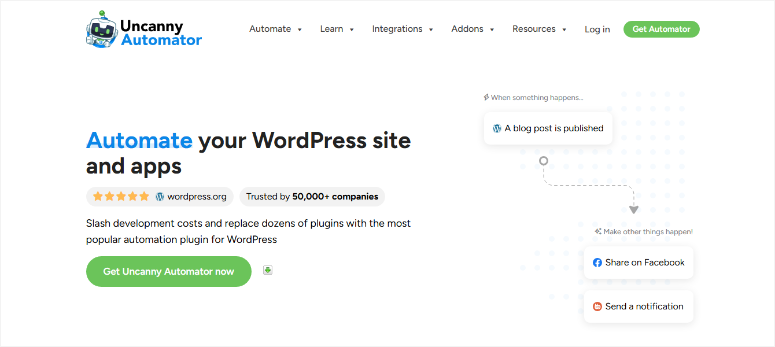
Uncanny Automator gibt Ihnen die vollständige Kontrolle darüber, wie die KI Ihre Produktbeschreibungen generiert.
Sie erstellen ein Automatisierungsrezept, das ausgelöst wird, wenn Sie ein WooCommerce-Produkt veröffentlichen. Es sendet dann die Produktdetails an OpenAI und füllt automatisch das Beschreibungsfeld aus.
Die Einrichtung dauert etwa 45-60 Minuten, einmalig. Danach wird jede Produktbeschreibung in 10 Sekunden ohne manuelle Arbeit generiert.
Schauen Sie sich meine Uncanny Automator-Rezension an, um alles zu sehen, was es kann.
Was Sie benötigen werden
Stellen Sie vor Beginn sicher, dass Sie diese vier Dinge griffbereit haben.
- 1. Das Uncanny Automator-Plugin ist auf Ihrer WordPress-Site installiert.
- 2. Ein OpenAI API-Konto mit eingerichteter Abrechnung.
- 3. WooCommerce muss auf Ihrer Website installiert und aktiv sein.
- 4. Sie benötigen ein grundlegendes Verständnis dafür, wie WordPress-Plugins und -Einstellungen funktionieren.
Jetzt, da Sie alles vorbereitet haben, lassen Sie uns beginnen.
Schritt 1: Installieren und aktivieren Sie Uncanny Automator
Einrichtungszeit: 5 Minuten
Zuerst müssen Sie Uncanny Automator kaufen und installieren.
Obwohl Uncanny Automator eine kostenlose Version hat, benötigen Sie für die OpenAI-Integration die Pro-Version. Gehen Sie also auf die offizielle Uncanny Automator-Seite und kaufen Sie eine Pro-Version.
Wählen Sie eines der drei Pakete, das Ihren Bedürfnissen entspricht.
Nach dem Kauf melden Sie sich bei Ihrem Uncanny Automator-Konto an und gehen Sie zu Downloads. Laden Sie hier die Plugin-Datei herunter.
Kopieren Sie währenddessen auch den Lizenzschlüssel von dieser Seite; Sie werden ihn später benötigen, um die Pro-Version zu aktivieren. Gehen Sie dann zu Ihrer WordPress-Site und installieren Sie das Plugin wie jedes andere.
Wenn Sie Probleme haben, schauen Sie sich mein Tutorial an, wie man Plugins installiert.
Navigieren Sie als Nächstes zu Automator » Einstellungen » Allgemein in Ihrem WordPress-Dashboard. Fügen Sie dann Ihren Lizenzschlüssel in das Feld ein und wählen Sie „Lizenz aktivieren“.
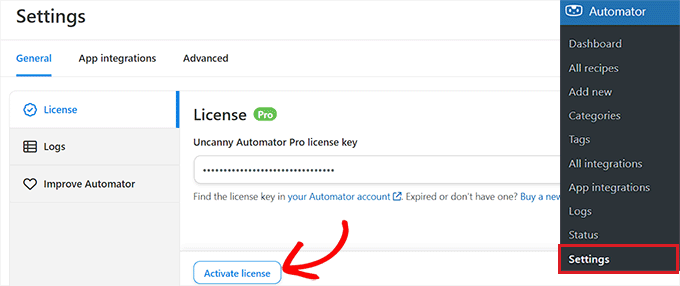
Das Plugin überprüft Ihren Schlüssel und schaltet alle Pro-Funktionen frei, einschließlich der OpenAI-Integration, die wir für Produktbeschreibungen benötigen.
Nach der Aktivierung sehen Sie „Automator“ im Menü Ihrer WordPress-Seitenleiste. Klicken Sie darauf, um auf das Haupt-Dashboard zuzugreifen, wo Sie in den nächsten Schritten Ihr Automatisierungsrezept erstellen.
Schritt 2: Verbinden Sie OpenAI mit Uncanny Automator
Einrichtungszeit: 10 Minuten
Für die Verbindung mit OpenAI benötigen Sie einen API-Schlüssel aus Ihrem OpenAI-Konto. Dieser Schlüssel ermöglicht es Uncanny Automator, Anfragen an die Server von OpenAI zu senden und generierten Text zurückzuerhalten.
Mit diesem Wissen gehen Sie zu OpenAI und melden sich bei Ihrem Konto an.
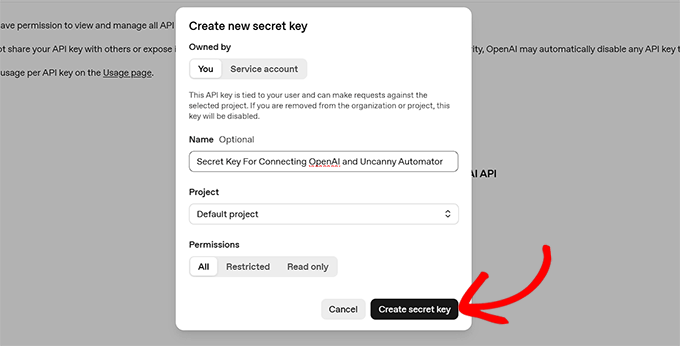
Navigieren Sie anschließend in der linken Seitenleiste zu API-Schlüssel und klicken Sie auf „Neuen geheimen Schlüssel erstellen“, um einen neuen API-Schlüssel speziell für diese Integration zu generieren.
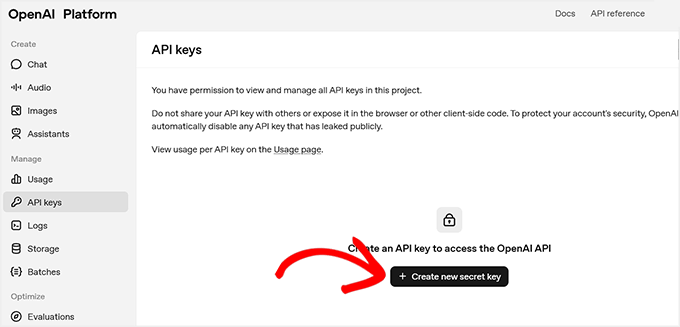
OpenAI fordert Sie auf, Ihren Schlüssel zu benennen. Verwenden Sie etwas Beschreibendes wie „Uncanny Automator WooCommerce“, damit Sie wissen, wofür er bestimmt ist, falls Sie später Schlüssel verwalten müssen.
Wählen Sie dann Ihre Berechtigungen („Alle“ funktioniert gut) und klicken Sie auf Geheimen Schlüssel erstellen.
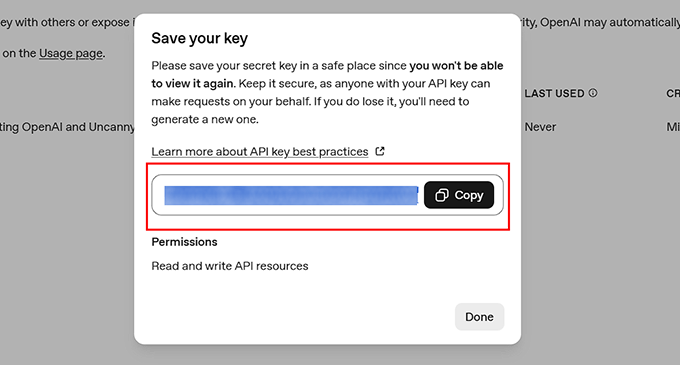
Als Nächstes zeigt OpenAI Ihren geheimen Schlüssel einmal an. Stellen Sie also sicher, dass Sie ihn notieren.
Klicken Sie auf die Kopierschaltfläche, um ihn in Ihre Zwischenablage zu kopieren. Sie können diesen Schlüssel nicht erneut anzeigen. Fügen Sie ihn daher vorübergehend irgendwo sicher ein, während Sie die Verbindung herstellen.
Gehen Sie nun zurück zu Ihrem WordPress-Dashboard und navigieren Sie zu Automator » Einstellungen » App-Integrationen. Scrollen Sie hier nach unten und suchen Sie OpenAI in der Liste der verfügbaren Integrationen.
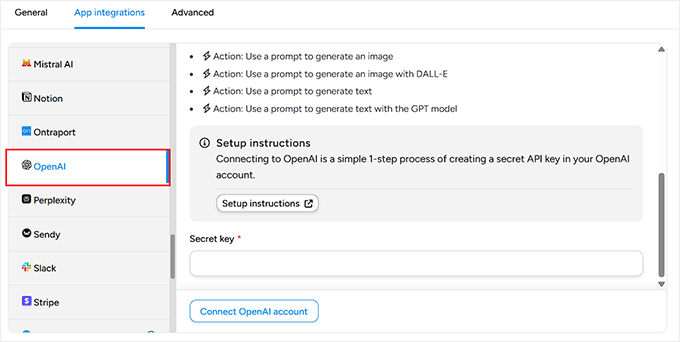
Fügen Sie Ihren OpenAI-Geheimschlüssel in das vorgesehene Feld ein und klicken Sie auf „OpenAI-Konto verbinden“. Danach testet Uncanny Automator die Verbindung und bestätigt, dass sie funktioniert.
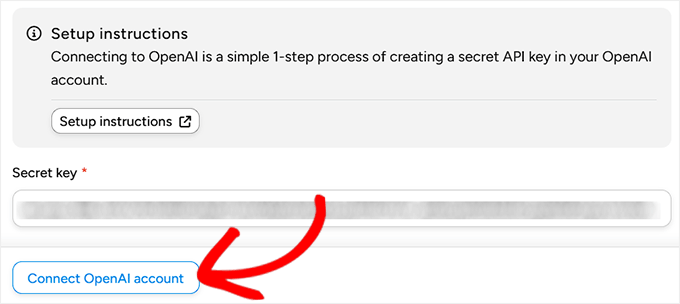
An diesem Punkt ist die Verbindung abgeschlossen.
OpenAI erscheint nun als verfügbare Aktion in Ihren Automatisierungsrezepten.
⚠️ Wichtig: Die OpenAI API berechnet Ihnen pro Prompt. Die Kosten für Produktbeschreibungen sind jedoch minimal. Sie geben normalerweise 0,002-0,005 $ pro Beschreibung aus. Das bedeutet, 1.000 Beschreibungen kosten insgesamt etwa 3-5 $. Das ist günstiger, als einen Texter für auch nur ein einziges Produkt zu engagieren.
Schritt 3: Erstellen Sie Ihr Automatisierungsrezept
Einrichtungszeit: 15-20 Minuten
Automatisierungsrezepte in Uncanny Automator folgen einer einfachen Auslöser-Aktion-Struktur. Der Auslöser ist „wenn dies geschieht“, und die Aktion ist „tu dies automatisch“.
Für Produktbeschreibungen ist der Auslöser „Veröffentlichung eines WooCommerce-Produkts“ und die Aktion „Generierung von KI-Beschreibungen“.
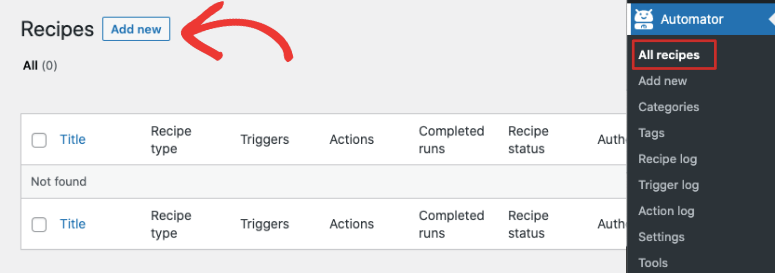
Um dies einzurichten, gehen Sie in Ihrem WordPress-Dashboard zu Automator » Alle Rezepte » Neu hinzufügen.
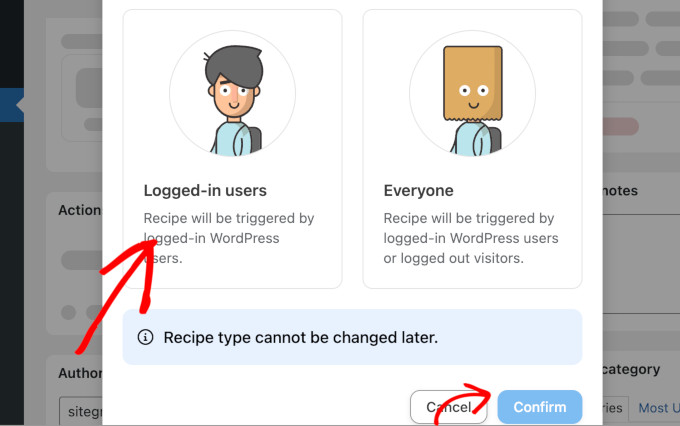
Wählen Sie im erscheinenden Popup „Eingeloggte Benutzer“ als Rezepttyp und klicken Sie auf Bestätigen.
Das bedeutet, dass die Automatisierung ausgeführt wird, wenn Sie oder Ihre Teammitglieder Produkte veröffentlichen, und nicht, wenn Besucher auf Ihrer Website eine Aktion ausführen.
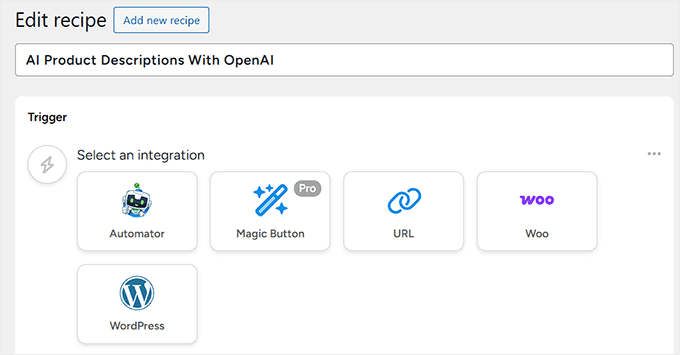
Danach wird der Rezept-Builder mit einer leeren Leinwand geladen, die für Ihren Auslöser und Ihre Aktionen bereit ist.
Geben Sie Ihrem Rezept einen beschreibenden Titel wie „KI-Produktbeschreibungen mit OpenAI“, damit Sie es später beim Verwalten Ihres WooCommerce-Shops wiedererkennen.
Nun zeige ich Ihnen, wie Sie den Auslöser einrichten.
Klicken Sie unter dem Abschnitt Trigger auf „Integration auswählen“ und wählen Sie „WordPress“ aus der Liste der verfügbaren Integrationen. Dies weist die Automatisierung an, auf WordPress-Ereignisse zu achten.
Wählen Sie aus den Trigger-Optionen „Ein Benutzer veröffentlicht einen Beitrag“ aus. Dieser Trigger wird jedes Mal ausgelöst, wenn Sie oder Ihr Team Inhalte auf Ihrer Website veröffentlichen.
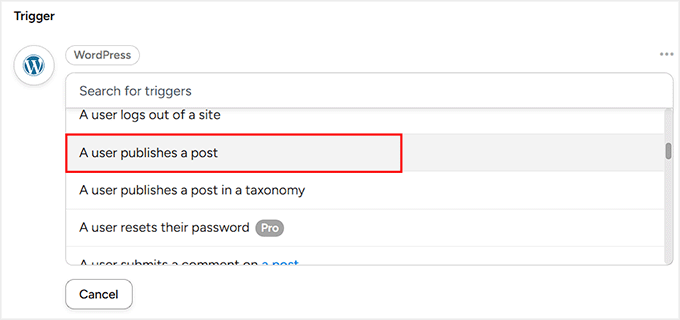
Sobald Sie dies auswählen, werden die Trigger-Einstellungen erweitert.
Stellen Sie das Dropdown-Menü „Beitragstyp“ auf „Produkt“. Dies stellt sicher, dass die Automatisierung nur für WooCommerce-Produkte ausgeführt wird, nicht für Blog-Beiträge oder Seiten.
Klicken Sie abschließend auf Speichern, und Ihr Trigger ist nun konfiguriert. Jedes Mal, wenn Sie ein WooCommerce-Produkt veröffentlichen, wird diese Automatisierung aktiviert und führt die Aktionen aus, die Sie als Nächstes hinzufügen.
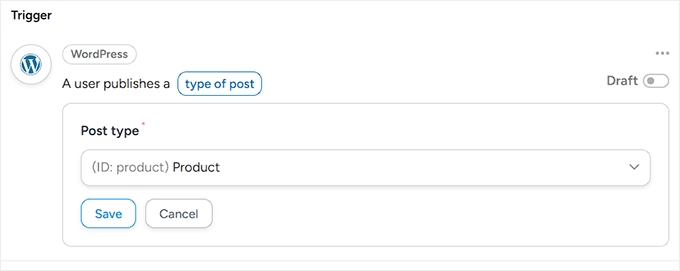
Dieser Trigger-Ansatz gibt Ihnen die vollständige Kontrolle. Die KI generiert nur dann Beschreibungen, wenn Sie bewusst Produkte veröffentlichen, nicht wenn Sie Entwürfe speichern oder Änderungen in der Vorschau anzeigen.
Schritt 4: Konfigurieren Sie die OpenAI-Aktion
Einrichtungszeit: 15 Minuten
Nun fügen Sie die Aktion hinzu, die KI-Beschreibungen generiert. Hier findet die KI-Inhaltsgenerierung durch die Sprachmodelle von OpenAI statt.
Klicken Sie als Nächstes unter Ihrem Trigger auf „Aktion hinzufügen“, um Dutzende von Optionen zu öffnen. Suchen und wählen Sie OpenAI aus der Integrationsliste aus.
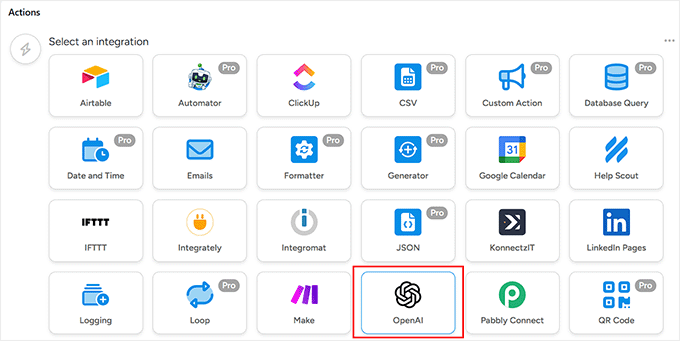
Danach erscheinen die OpenAI-Aktionstypen. Wählen Sie „Eine Eingabeaufforderung verwenden, um Text mit dem GPT-Modell zu generieren“, da wir geschriebene Beschreibungen und keine Bilder erstellen.
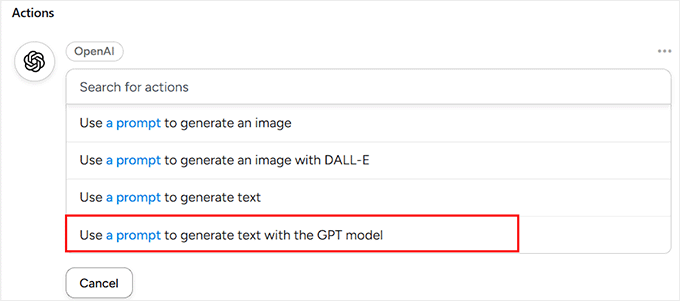
Auf dem nächsten Bildschirm sehen Sie die OpenAI-Konfigurationseinstellungen.
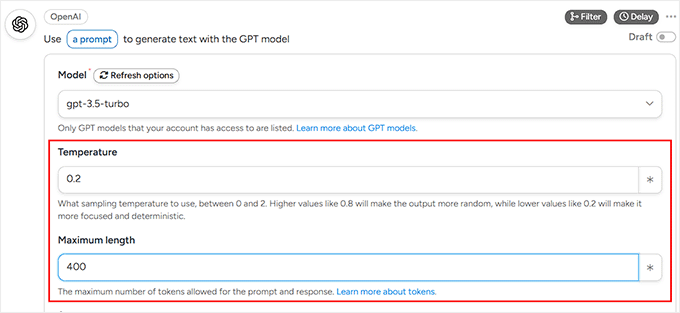
Wählen Sie zuerst Ihr GPT-Modell. Ich empfehle GPT-3.5-turbo für Produktbeschreibungen. Es ist schneller und günstiger als GPT-4 und liefert dennoch eine hervorragende Qualität für diesen Anwendungsfall.
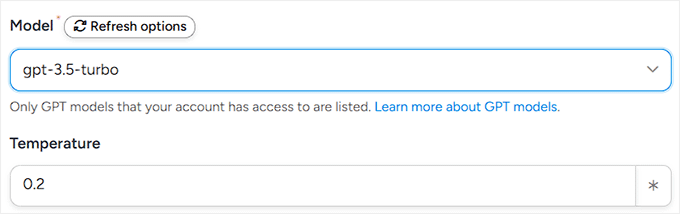
Stellen Sie als Nächstes die Temperatur auf 0,2 ein.
Temperatur steuert Kreativität im Vergleich zu Konsistenz. Niedrigere Werte (0,1-0,3) erzeugen fokussierte, vorhersehbare Beschreibungen. Höhere Werte (0,7-0,9) erzeugen abwechslungsreichere, kreativere Texte.
Für Produktbeschreibungen wünschen Sie sich Konsistenz in Ihrem gesamten Katalog, also bleiben Sie bei 0,2.
Wenn Sie fertig sind, stellen Sie die maximale Länge auf 400 Tokens ein. Tokens entsprechen ungefähr 75 % der Wortanzahl, sodass 400 Tokens ungefähr 300 Wörter generieren.
Dies gibt Ihnen umfangreiche Produktbeschreibungen ohne unnötiges Füllmaterial.
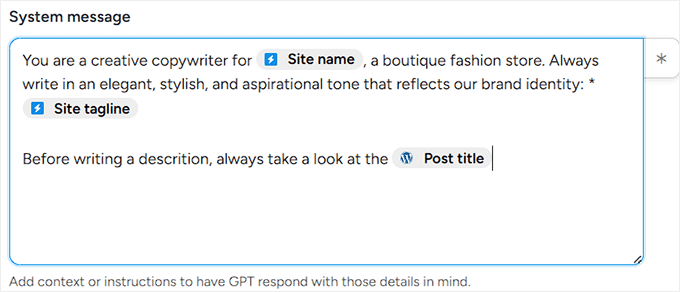
Erstellen Sie nun Ihre Systemnachricht. Diese teilt OpenAI seine Rolle und seinen Stil mit. Hier ist die Vorlage, die ich verwende:
You are a creative copywriter for [Your Store Name]. Write product descriptions in a friendly and conversational tone. Always focus on customer benefits and include relevant keywords naturally. Before writing, reference the product title.
Sie können dieselbe Eingabeaufforderung verwenden, indem Sie [Ihr Geschäftsname] durch Ihren tatsächlichen Geschäftsnamen ersetzen. Dieser Kontext hilft OpenAI, Ihre Markenstimme zu treffen.
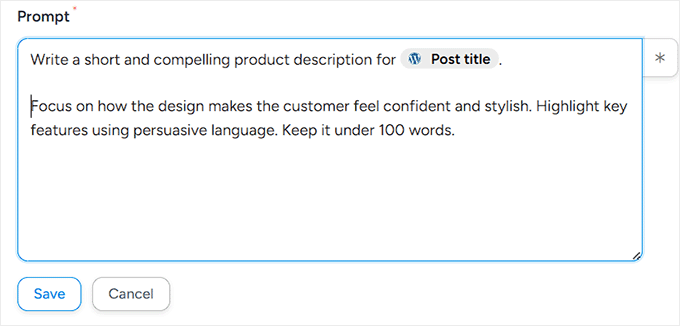
Darunter finden Sie das Feld „Eingabeaufforderung“, damit Sie spezifische Anweisungen für jedes Produkt geben können. Klicken Sie in das Feld „Eingabeaufforderung“ und erstellen Sie Ihre Vorlage:
Write a compelling product description for: {{Post title}}

Focus on:
- How it solves customer problems
- Key features and benefits
- Why customers should buy from us

Keep it under 100 words with persuasive language.
Beachten Sie das {{Post title}}-Token. Uncanny Automator ersetzt dies automatisch durch Ihren tatsächlichen Produktnamen, wenn die Automatisierung ausgeführt wird.
Dieses dynamische Token-System ermöglicht es einer Eingabeaufforderung, für alle Produkte zu funktionieren.
Darüber hinaus können Sie SEO-Schlüsselwörter für eine bessere KI-Optimierung einfügen, indem Sie eine Zeile wie „Fügen Sie diese Schlüsselwörter natürlich ein: [Ihre Schlüsselwörter]“ in die Eingabeaufforderung aufnehmen.
Ersetzen Sie einfach [Ihre Schlüsselwörter] durch tatsächliche Suchbegriffe, die für jede Produktkategorie relevant sind.
Klicken Sie abschließend auf „Speichern“, um Ihre OpenAI-Aktionskonfiguration zu speichern. Die eigentliche Magie geschieht als Nächstes, wenn Sie diesen KI-generierten Text mit Ihrem tatsächlichen Produktbeschreibungsfeld verbinden.
Schritt 5: Verbinden Sie die KI-Ausgabe mit der Produktbeschreibung
Einrichtungszeit: 5 Minuten
Die OpenAI-Aktion generiert jetzt Beschreibungen, aber sie schweben nur in Ihrem Workflow herum.
Sie benötigen eine zweite Aktion, die diesen KI-generierten Text nimmt und ihn in Ihr WooCommerce-Produktbeschreibungsfeld einfügt.
Klicken Sie dazu erneut auf „Aktion hinzufügen“ unter Ihrer OpenAI-Aktion. Dies fügt Ihrem Automatisierungsfluss einen weiteren Schritt hinzu.
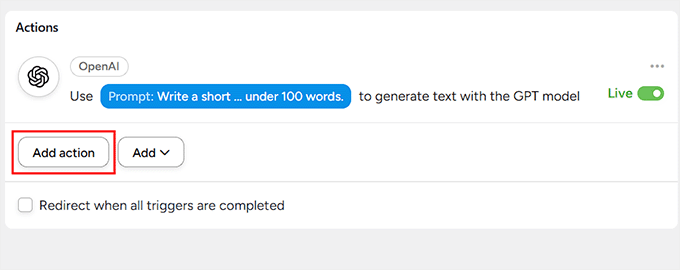
Wählen Sie diesmal WordPress als Integration aus.
Wählen Sie dann aus den WordPress-Aktionen „Den Inhalt eines Beitrags aktualisieren“. Diese Aktion ermöglicht es Ihnen, jedes Feld eines beliebigen Beitragstyps zu ändern, einschließlich WooCommerce-Produkten.
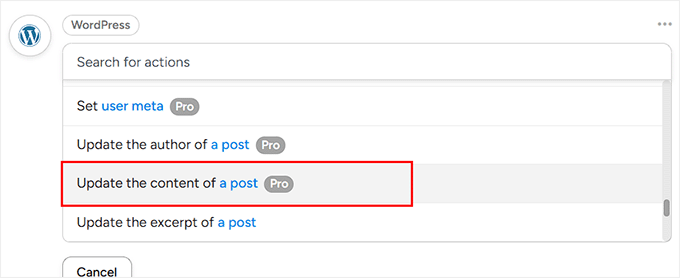
Als Nächstes erscheint der Konfigurationsbildschirm mit mehreren Feldern, die ausgefüllt werden müssen.
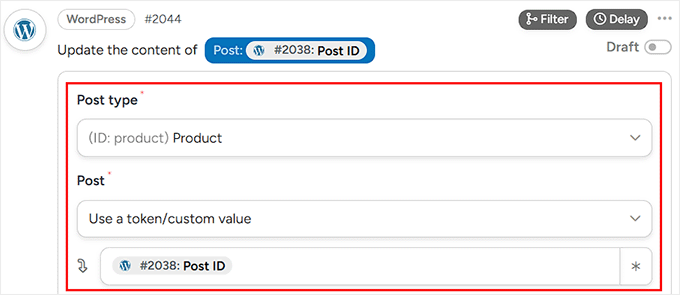
Setzen Sie den Beitragstyp auf „Produkt“, damit er speziell WooCommerce-Produkte anspricht. Klicken Sie für das Feld „Beitrag“ auf den Token-Selektor und wählen Sie {{Post ID}} aus Ihren Trigger-Tokens.
Dieser dynamische Token stellt sicher, dass die Automatisierung genau das Produkt aktualisiert, das sie ausgelöst hat, und nicht irgendein zufälliges Produkt auf Ihrer Website.
Jetzt kommt die entscheidende Verbindung.
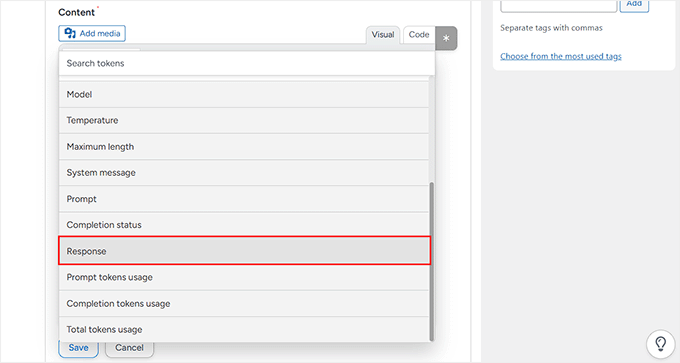
Klicken Sie im Feld Inhalt erneut auf den Token-Selektor und wählen Sie {{Response}} aus Ihren OpenAI-Aktions-Tokens. Dieser Token enthält den KI-generierten Beschreibungstext.
Klicken Sie auf Speichern für diese Aktion. Ihr Automatisierungsrezept ist jetzt vollständig.
Der Workflow sieht wie folgt aus:
Sie veröffentlichen ein Produkt → Uncanny Automator sendet den Produkttitel an OpenAI → OpenAI generiert eine Beschreibung → die Beschreibung wird automatisch in das Beschreibungsfeld Ihres Produkts eingefügt.
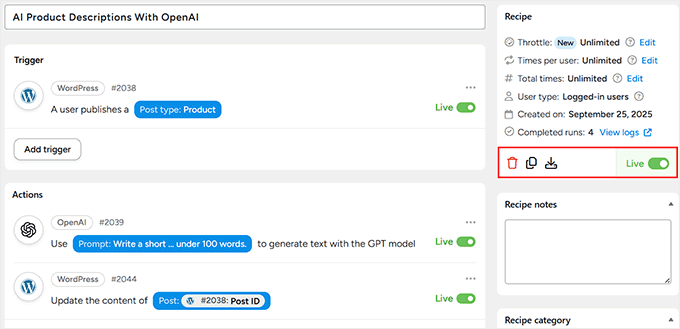
Sobald Sie mit Ihrem KI-Produktbeschaffungsprozess zufrieden sind, schalten Sie das Rezept auf „Live“ und klicken Sie auf Rezept speichern, um alles zu aktivieren.
Das war's!
Die gesamte Automatisierung läuft jetzt automatisch ab, wenn Sie WooCommerce-Produkte veröffentlichen, ohne manuellen Aufwand.
Testen der Uncanny Automator-Methode
Zeit, Ihre Automatisierung in Aktion zu sehen. Erstellen Sie dazu ein neues WooCommerce-Produkt, um den Workflow zu testen, bevor Sie ihn in Ihrem echten Katalog verwenden.
Navigieren Sie in Ihrem WordPress-Dashboard zu Produkte » Neu hinzufügen. Fügen Sie dann einen Produkttitel wie „Blauer Hoodie“ hinzu, lassen Sie das Beschreibungsfeld jedoch vollständig leer.
Sie können bei Bedarf einen Preis und ein Produktbild hinzufügen, aber stellen Sie sicher, dass das Beschreibungsfeld leer bleibt.
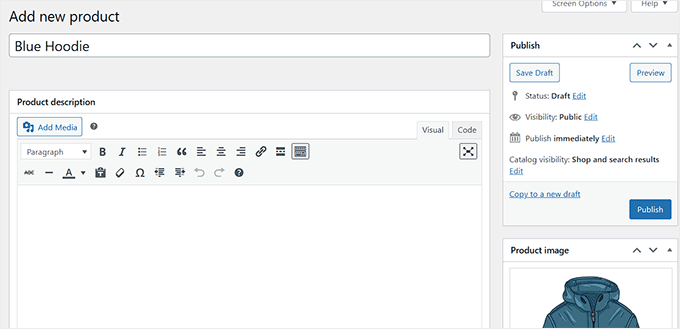
In dem Moment, in dem Sie auf die Schaltfläche „Veröffentlichen“ klicken, sollte Uncanny Automator im Hintergrund aktiv werden.
Der Trigger wird ausgelöst und sendet Ihren Produkttitel an OpenAI. OpenAI generiert dann den Inhalt und füllt das Beschreibungsfeld aus.
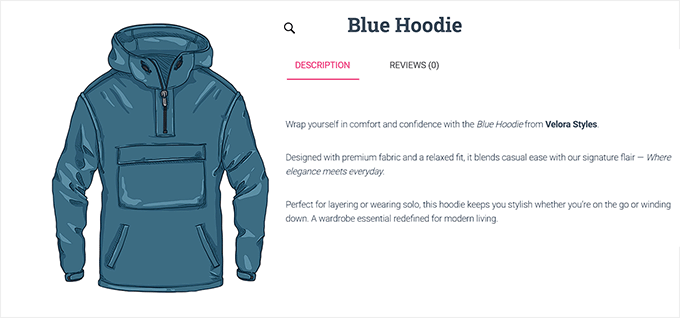
Denken Sie daran, etwa 5-10 Sekunden zu warten, bis die API-Aufrufe abgeschlossen sind. Aktualisieren Sie dann die gerade veröffentlichte Produktseite.
Das Beschreibungsfeld enthält jetzt KI-generierte Texte, die auf Ihren Produkttitel zugeschnitten sind. Der Text folgt exakt Ihren Systemanweisungen und Ihrer Prompt-Vorlage.
Die Verwendung von Uncanny Automator eignet sich am besten für stark frequentierte Shops mit über 100 Produkten, bei denen sich der Investitionsaufwand für die Einrichtung schnell auszahlt.
Dies ist für Benutzer, die eine vollständige Prompt-Anpassung wünschen und die Kontrolle schätzen.
Wenn Sie mit WordPress-Automatisierungs-Workflows vertraut sind, bietet Ihnen dieser Ansatz maximale Flexibilität, um alles fein abzustimmen.
Methode 2: Verwenden Sie StoreAgent, um WooCommerce-Produktbeschreibungen automatisch zu generieren
Gesamte Einrichtungszeit: 10 Minuten gesamt
StoreAgent verfolgt einen völlig anderen Ansatz für KI-Produktbeschreibungen.
Anstatt Automatisierungs-Workflows zu erstellen, erhalten Sie ein geführtes Formular, das spezifische E-Commerce-Fragen stellt und dann Beschreibungen basierend auf Ihren Antworten generiert.
Der gesamte Prozess fühlt sich eher an wie das Ausfüllen eines Fragebogens als das Erstellen von Produktbeschreibungen.
StoreAgent wurde speziell für WooCommerce-Produktbeschreibungen entwickelt.
Die KI generiert nicht nur generische Texte. Sie fragt im Voraus nach Ihrer Zielgruppe, dem Schreibstil, der Produktkategorie und den SEO-Schlüsselwörtern. Dann erstellt sie Beschreibungen, die diesen spezifischen Parametern entsprechen.
Dies macht StoreAgent perfekt für Anfänger, die KI-Produktbeschreibungen wünschen, ohne sich mit mehreren Einrichtungsbildschirmen befassen zu müssen.
Schritt 1: Installieren Sie StoreAgent und verbinden Sie Ihren Shop
Einrichtungszeit: 3 Minuten
Gehen Sie zu Ihrem WordPress-Dashboard und navigieren Sie zu Plugins » Neues Plugin hinzufügen. Suchen Sie hier im Plugin-Verzeichnis nach „StoreAgent“. Installieren und aktivieren Sie anschließend die kostenlose Version.
Nach der Aktivierung erscheint in Ihrer WordPress-Administration eine Benachrichtigung „Mit StoreAgent verbinden“. Klicken Sie auf die Schaltfläche „Mit StoreAgent verbinden“.
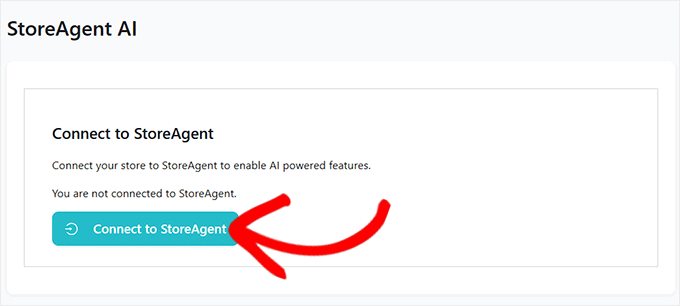
Sie werden aufgefordert, ein kostenloses StoreAgent-Konto zu erstellen, falls Sie noch keines haben. Füllen Sie einfach Ihre E-Mail-Adresse, Ihren Namen und Ihr Passwort auf dem Registrierungsbildschirm aus.
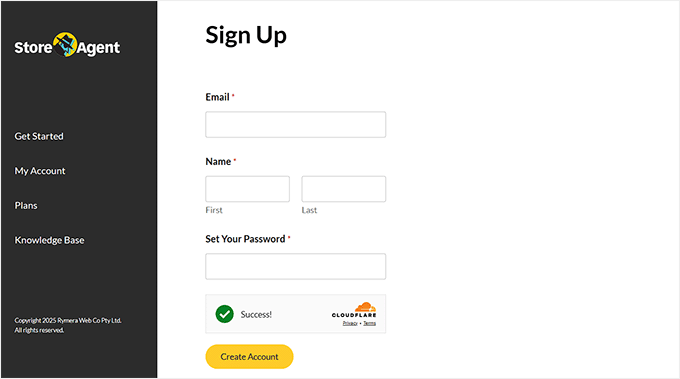
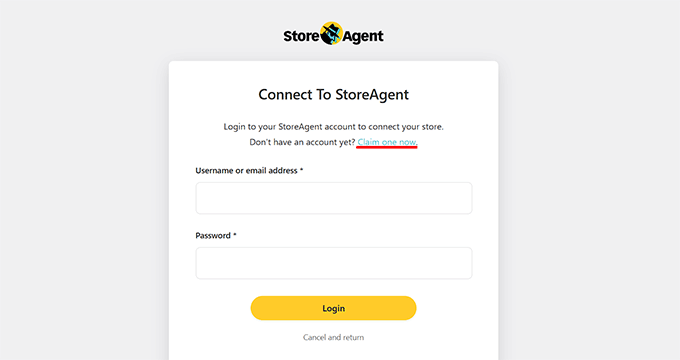
Sobald Sie ein StoreAgent-Konto haben, melden Sie sich mit Ihren Zugangsdaten an, um Ihre WordPress-Website mit dem Dienst von StoreAgent zu verknüpfen.
Geben Sie als Nächstes Ihre Website-URL in das Verbindungsfeld ein. Dadurch kann StoreAgent Ihre Website verifizieren und die Verbindung zwischen Ihrer WordPress-Installation und deren KI-Dienst herstellen.
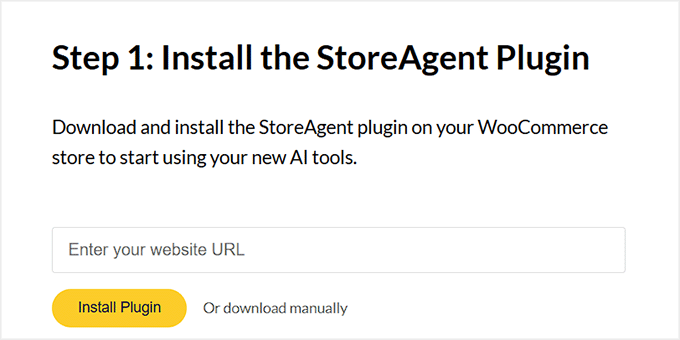
Die Verbindung wird in Sekundenschnelle abgeschlossen. Ihre WordPress-Website kann nun mit den KI-Servern von StoreAgent kommunizieren, um Produktbeschreibungen zu generieren.
Schritt 2: Konfigurieren Sie Ihre Markenspracheinstellungen
Einrichtungszeit: 4 Minuten
Die Stärke von StoreAgent liegt in einer einmaligen Konfiguration der Markenstimme, die automatisch für alle Ihre Produkte gilt. Um dies einzurichten, navigieren Sie in Ihrem WordPress-Dashboard zu StoreAgent » Einstellungen.
Klicken Sie hier auf die Registerkarte „KI-Inhaltstools“, um auf die Einstellungen für Produktbeschreibungen zuzugreifen. Schalten Sie den Agenten „Produktbeschreibungs-KI“ auf den aktiven Status.
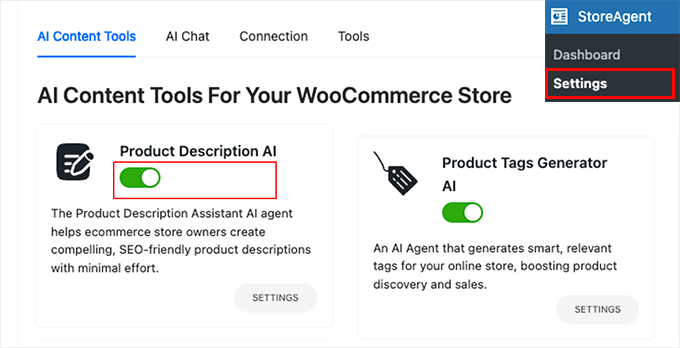
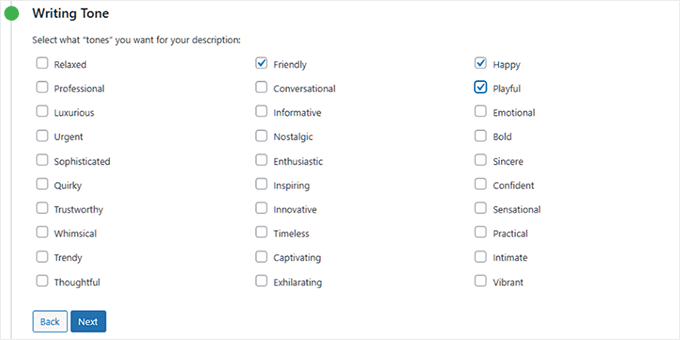
Wählen Sie dann im folgenden Abschnitt Ihren Schreibstil aus.
StoreAgent bietet mehrere Tonoptionen, darunter Freundlich, Professionell, Spielerisch, Glücklich, Konversationell, Informativ und mehr.
Ich empfehle, für die meisten Konsumgüter mit Freundlich oder Glücklich zu beginnen, da diese Töne für Online-Shop-Produkte gut konvertieren.
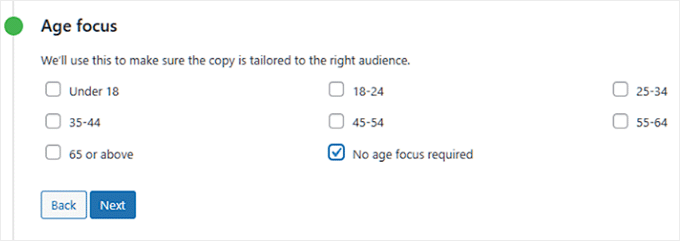
Die Einstellung für den Altersfokus ermöglicht es Ihnen, Beschreibungen für bestimmte demografische Gruppen anzupassen.
Wenn Ihre Produkte eine bestimmte Altersgruppe ansprechen, z. B. 18-24 oder 35-44, wählen Sie diesen Bereich aus. Andernfalls wählen Sie „Kein Altersfokus erforderlich“, um Beschreibungen allgemein ansprechend zu halten.
Als Nächstes scrollen Sie zum Abschnitt „Zielgruppe“, um Ihre Beschreibungen noch weiter einzugrenzen.
StoreAgent bietet Dutzende vordefinierter Zielgruppen: Tierbesitzer, Modefans, Technikbegeisterte, Fitness-Enthusiasten, Eltern, Studenten und viele mehr. Wählen Sie die Zielgruppe aus, die Ihrer Kundenbasis entspricht.
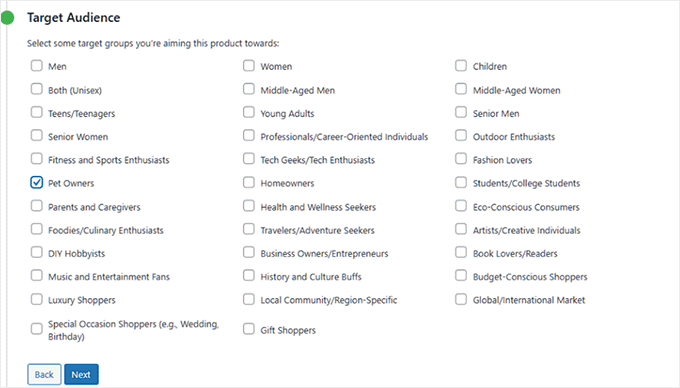
Diese Einstellungen sorgen für Konsistenz in Ihrem gesamten Produktkatalog. Jede Beschreibung, die StoreAgent generiert, entspricht automatisch Ihrem gewählten Ton, Altersfokus und Ihrer Zielgruppe.
Sie konfigurieren dies einmal, und jedes zukünftige Produkt übernimmt diese Markenstimmen-Richtlinien ohne zusätzlichen Einrichtungsaufwand.
Schritt 3: Generieren Sie Beschreibungen mit dem geführten Formular
Einrichtungszeit: 3 Minuten pro Produkt (nach anfänglicher Konfiguration)
Nun zum einfachen Teil.
Öffnen Sie einen beliebigen WooCommerce-Produktbearbeitungsbildschirm und klicken Sie auf die leuchtend gelbe Schaltfläche „Beschreibung mit KI generieren“ von StoreAgent direkt über Ihrem Produktbeschreibungsfeld.
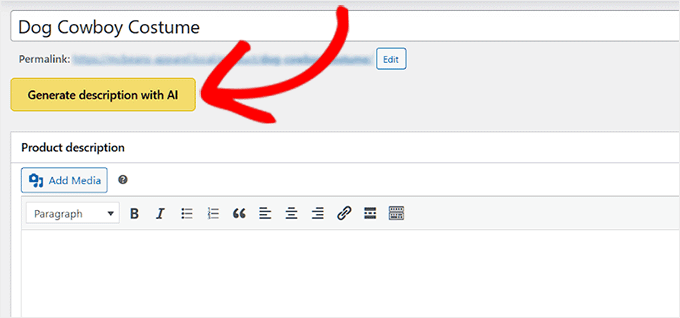
Danach erscheint ein geführter Formular mit sechs einfachen Fragen, die der KI helfen, Ihr spezifisches Produkt zu verstehen.
Das Feld „Produktname“ wird automatisch aus Ihrem Produkttitel ausgefüllt. Wenn Sie noch keinen Titel hinzugefügt haben, fordert StoreAgent Sie auf, einen einzugeben, da die KI wissen muss, was sie beschreibt.
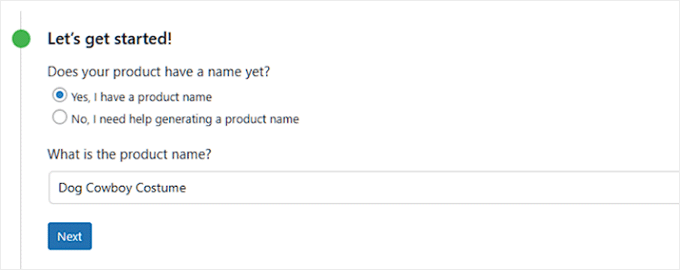
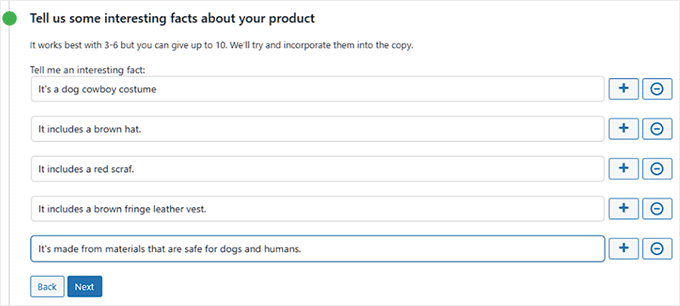
Im Abschnitt „Interessante Fakten“ fügen Sie 3-6 einzigartige Details zu Ihrem Produkt hinzu.
Dies können Materialien, Funktionen, Vorteile oder alles sein, was Ihr Produkt besonders macht.
Zum Beispiel könnte ein Hundekostüm Folgendes enthalten: „beinhaltet braunen Hut“, „beinhaltet roten Schal“ und „aus haustiersicheren Materialien gefertigt“.
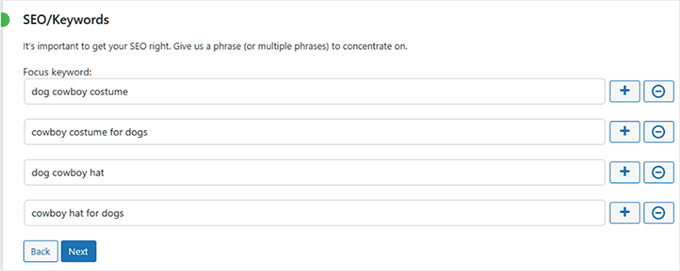
Danach richten Sie die SEO-Schlüsselwörter ein.
Fügen Sie 3-5 relevante Suchbegriffe hinzu, die Kunden möglicherweise verwenden, um dieses Produkt zu finden. Dies stellt sicher, dass StoreAgent diese Schlüsselwörter natürlich in die Beschreibung für bessere eCommerce-Suchmaschinenoptimierung einwebt.
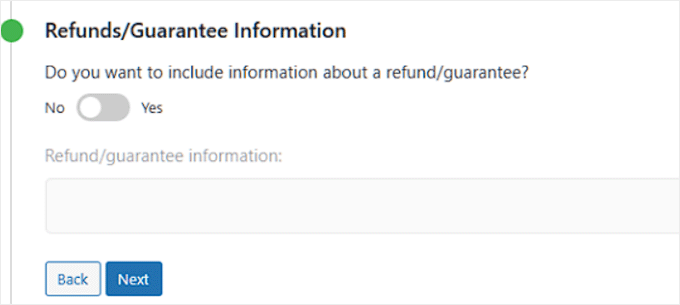
Das Feld für Rückgabe- oder Garantieinformationen ist optional, aber mächtig für den Vertrauensaufbau. Fügen Sie hier also Ihre Rückgaberichtlinien oder Garantiebedingungen hinzu, wenn Sie möchten, dass diese in den Produktbeschreibungen erwähnt werden.
Danach wählen Sie die gewünschte Beschreibungsdauer: Kurz (50-75 Wörter), Mittel (75-125 Wörter) oder Lang (125-200 Wörter).
Ich empfehle Mittel für die meisten Produkte, da es genügend Details liefert, ohne die Leser zu überfordern.
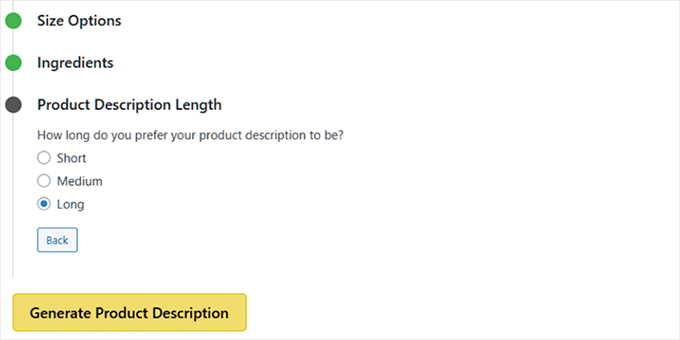
Sobald Sie fertig sind, klicken Sie am unteren Rand des Formulars auf „Produktbeschreibung generieren“. StoreAgent verarbeitet Ihre Antworten und generiert in etwa 5 Sekunden eine vollständige Produktbeschreibung.
Außerdem erscheint der Vorschau-Bildschirm, der Ihre KI-generierte Beschreibung anzeigt.
Lesen Sie sie sorgfältig durch, um zu sehen, ob sie Ihren Vorstellungen entspricht. Prüfen Sie, ob die KI Ihre interessanten Fakten, Schlüsselwörter, Rückgabeinformationen und Markenton-Einstellungen zu guten Inhalten kombiniert.
Wenn Sie sie lieben, klicken Sie auf „KI-generierte Beschreibung anwenden“, und der Text wird sofort in Ihr Produktbeschreibungsfeld eingefügt.
Wenn Sie es mit anderen Antworten oder einer anderen Länge erneut versuchen möchten, klicken Sie auf „Zurück“ und passen Sie Ihre Eingaben an.
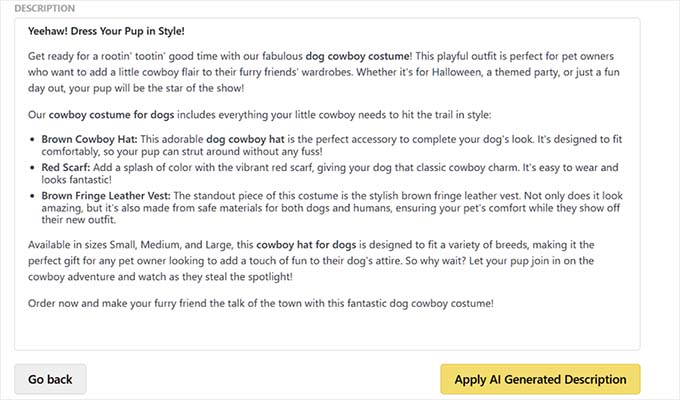
Dieser geführte Ansatz macht Prompt Engineering super einfach.
Sie beantworten einfache Fragen, und StoreAgent kümmert sich im Hintergrund um das KI-Prompting, ohne dass technische Kenntnisse erforderlich sind.
Überprüfen und bearbeiten Sie KI-generierte Beschreibungen
Die KI generiert solide Beschreibungen, aber Sie sollten diese immer überprüfen, bevor Sie Produkte veröffentlichen. Die KI trifft gelegentlich Annahmen oder fügt Details hinzu, die nicht perfekt zu Ihrem Produkt passen.
Lesen Sie die generierte Beschreibung sorgfältig durch. Prüfen Sie, ob alle Fakten korrekt sind. Verifizieren Sie, dass die erwähnten Funktionen tatsächlich in Ihrem Produkt vorhanden sind. Stellen Sie sicher, dass der Tonfall Ihren Markenanforderungen entspricht.
Wenn Sie Fehler oder ungeschickte Formulierungen bemerken, haben Sie zwei Möglichkeiten.
Bearbeiten Sie die Beschreibung direkt im Vorschaufenster, bevor Sie sie auf Ihr Produkt anwenden. Oder klicken Sie auf „Zurück“ und passen Sie Ihre Formularantworten an, um eine neue Version zu generieren.
Ich empfehle, 2-3 Varianten zu generieren, indem Sie Ihre interessanten Fakten anpassen oder die Länge der Beschreibung ändern. Wählen Sie dann die Version aus, die am natürlichsten und überzeugendsten klingt.
Wenn Sie mit der Beschreibung zufrieden sind, klicken Sie auf „KI-generierte Beschreibung anwenden“. Der Text wird sofort in Ihr WooCommerce-Produktbeschreibungsfeld eingefügt und ist bereit zur Veröffentlichung.
Vergleich von Uncanny Automator vs. StoreAgent: Welche Methode sollten Sie verwenden?
Beide Methoden liefern qualitativ hochwertige, KI-generierte Produktbeschreibungen. Ihre Wahl hängt von Ihrer technischen Komfortzone, der Kataloggröße und dem Grad der benötigten Kontrolle ab.
Wählen Sie Uncanny Automator, wenn:
- Sie verwalten 100+ Produkte: Die Investition in eine einstündige Einrichtung zahlt sich durch vollständige Automatisierung schnell aus. Jede Produktbeschreibung wird automatisch generiert, wenn Sie sie veröffentlichen, was bei großen Mengen massive Zeit spart.
- Flexibilität benötigt: Sie möchten jeden Aspekt der KI-generierten Beschreibungen anpassen. Sie können Prompts optimieren, Temperatureinstellungen anpassen, Systemnachrichten ändern und die Ausgabelänge präzise abstimmen.
- Grundkenntnisse in WordPress: Sie sind mit der technischen Einrichtung von WordPress vertraut, einschließlich API-Schlüsseln, Automatisierungsworkflows und Prompt-Engineering. Die Lernkurve ist gering, aber die Kontrolle ist absolut.
- Ihr Budget: Sie können die monatlichen OpenAI-API-Kosten plus die jährliche Uncanny Automator Pro-Lizenz ausgeben. Die Kosten pro Beschreibung sind bei großen Mengen günstiger als Abonnementpreise.
Wählen Sie StoreAgent, wenn:
- Haben Sie einen kleinen Shop: Sie haben 10-50 Produkte, bei denen 3-5 Minuten pro Produkt für die Beantwortung eines geführten Formulars immer noch schneller sind als das manuelle Schreiben. Der formularbasierte Ansatz funktioniert perfekt für kleinere Kataloge.
- WordPress-Anfänger: Sie bevorzugen anfängerfreundliche Oberflächen gegenüber technischer Konfiguration. StoreAgent beseitigt jegliche Komplexität mit einfachen Fragen, anstatt WordPress-Automatisierungs-Plugin-Expertise zu erfordern.
- Schnelle KI-Generierung benötigt: Sie möchten Ergebnisse in 10 Minuten, nicht in einer Stunde. StoreAgent ermöglicht Ihnen die sofortige Generierung von Beschreibungen ohne langwierige Einrichtungsprozesse oder Lernkurven.
- Kleines Budget: Ihr Budget bevorzugt vorhersehbare monatliche Kosten. Die kostenlose Version deckt 10 Produkte pro Monat zum Testen ab, was begrenzt ist. Pro bietet unbegrenzte Beschreibungen ohne nutzungsabhängige Überraschungen.
Ich habe beide Methoden ausgiebig getestet. Uncanny Automator gab mir mehr Leistung und günstigere Kosten pro Beschreibung. StoreAgent ist die intelligentere Option für Shops mit unter 50 Produkten, bei denen der geführte Ansatz Zeit bei der Einrichtung spart.
Schauen Sie sich diese Vergleichstabelle an, um die richtige Wahl für Ihr Unternehmen zu treffen.
| Funktion | Uncanny Automator + OpenAI | StoreAgent Plugin |
|---|---|---|
| Am besten für | Große Kataloge (50+ Produkte) | Anfänger und kleine Shops |
| Einrichtungskomplexität | Mittelmäßig (erfordert OpenAI API-Schlüssel) | Einfach (geführter 3-Schritte-Prozess) |
| Massenverarbeitung | ✅ Mehrere Produkte automatisch generieren | ❌ Ein Produkt nach dem anderen |
| Markenstimme-Kontrolle | Volle Kontrolle durch benutzerdefinierte Prompts | Voreingestellte Optionen (Professionell, Lässig, Technisch) |
| Kosten pro Beschreibung | 0,002-0,005 $ (OpenAI-Nutzung) | Kostenlos (im Plugin integriert) |
| Integrationsoptionen | ✅ Verbindet sich mit über 150 Plugins | ❌ Nur WooCommerce |
| Automatisierungsauslöser | ✅ Generieren beim Veröffentlichen von Produkten | ❌ Manueller Klick auf den Button |
| Vorschau vor dem Speichern | ❌ Beschreibungen werden automatisch gespeichert | ✅ Überprüfen und bearbeiten vor der Veröffentlichung |
| Technisches Wissen | Etwas API-Vertrautheit hilfreich | Keine erforderlich |
| Preise | Kostenlos; Pro ab 149 $/Jahr + OpenAI-Kosten | Kostenlos; Pro ab 19 $/Monat |
Für mich ist Uncanny Automator der Gewinner, wenn es darum geht, KI-Produktbeschreibungen für WooCommerce zu erstellen. Die Flexibilität und der Preis, um viele Seiten gleichzeitig zu automatisieren, haben mich überzeugt.
Aber für Sie gilt: Wählen Sie basierend auf Ihrer Kataloggröße und Ihrem technischen Know-how. Beide liefern professionelle Beschreibungen, die manuelles Schreiben in Bezug auf Geschwindigkeit und Konsistenz übertreffen.
Best Practices für KI-Produktbeschreibungen in WooCommerce
Ich habe während meiner 30-tägigen Testphase über 100 KI-Beschreibungen generiert. Hier ist, was in der Praxis funktioniert, im Gegensatz zu dem, was sich in der Theorie gut anhört.
Überprüfen Sie immer vor der Veröffentlichung. Die KI macht etwa 10 % der Zeit Fehler bei Fakten. Sie könnte behaupten, Ihr Hoodie habe Taschen, obwohl er keine hat, oder Funktionen erfinden, die plausibel klingen, aber nicht existieren. Fangen Sie diese Fehler ab, bevor es die Kunden tun.
Geben Sie der KI spezifische Details. Vage Eingaben führen zu vagen Beschreibungen. Anstatt „bequemer Stoff“ geben Sie „weiche Baumwollmischung mit 4-Wege-Stretch“ an. Je mehr konkrete Informationen Sie liefern, desto besser werden Ihre Beschreibungen.
Verwenden Sie Markensprachrichtlinien konsequent. Erstellen Sie 3-5 Beispielbeschreibungen, die Sie für verschiedene Produkttypen absolut lieben. Beziehen Sie sich in Ihren KI-Prompts oder StoreAgent-Einstellungen auf diese Beispiele. Dies trainiert die KI, Ihre tatsächliche Markensprache anstelle von generischem Marketing-Sprech zu treffen.
Gleichgewicht zwischen SEO und Lesbarkeit. Die KI neigt dazu, Keywords zu stopfen, wenn Sie SEO in Prompts zu stark betonen. Streben Sie maximal 1-2 natürliche Keyword-Erwähnungen an. SEO-Tools können überprüfen, ob Ihre Keyword-Dichte im optimalen Bereich bleibt.
Testen Sie verschiedene Ansätze für Produktkategorien. Beschreibungen für Elektronik erfordern technische Daten und Kompatibilitätsinformationen. Modebeschreibungen konzentrieren sich auf Stil und Materialien. Generieren Sie Vorlagen für jede Kategorie, anstatt einen einzigen Prompt für alles zu verwenden.
A/B-testen Sie Variationen, wenn möglich. Generieren Sie drei verschiedene Beschreibungen für Ihre Top-Seller. Führen Sie sie jeweils zwei Wochen lang aus und verfolgen Sie, welche besser konvertiert. Skalieren Sie den Gewinner auf ähnliche Produkte. Dieser wissenschaftliche Ansatz schlägt das Raten, was Kunden lesen möchten.
Fügen Sie Flaggschiffprodukten menschliche Note hinzu. Nutzen Sie KI für Massenkatalogartikel, bei denen Effizienz am wichtigsten ist. Ihre Heldenprodukte und Bestseller verdienen individuelle Beschreibungen, die zeigen, was sie besonders macht. Die 80/20-Regel gilt hier – KI kümmert sich um 80 % der Produkte, Sie erstellen persönlich die kritischen 20 %.
Überprüfen und verfeinern Sie Prompts vierteljährlich. Ihre ersten KI-Beschreibungen werden nicht perfekt sein. Identifizieren Sie nach der Generierung von 20-30 Produkten Muster, was funktioniert und was nicht ankommt. Passen Sie Ihre Prompts oder StoreAgent-Einstellungen basierend auf realen Ergebnissen an, nicht auf Annahmen.
Herzlichen Glückwunsch! Sie können jetzt die Zeit für die Erstellung Ihrer Produktbeschreibungen reduzieren und diese Zeit tatsächlich für deren Vermarktung und das Wachstum Ihres Unternehmens nutzen.
Wenn etwas unklar ist, schauen Sie sich die häufig gestellten Fragen unten an.
FAQs: Wie man WooCommerce-Produktbeschreibungen automatisch mit KI erstellt
Schaden KI-Produktbeschreibungen den SEO-Rankings?
Nein, KI-Beschreibungen schaden dem SEO nicht, wenn sie richtig gemacht werden. Suchmaschinen kümmern sich um die Qualität und Relevanz des Inhalts, nicht darum, ob ein Mensch oder eine KI ihn geschrieben hat. Konzentrieren Sie sich darauf, relevante Schlüsselwörter natürlich einzufügen und den Kunden einen echten Mehrwert zu bieten. Schlechte KI-Beschreibungen mit Keyword-Stuffing schaden dem SEO genauso wie schlecht von Menschen geschriebene Inhalte.
Wie viel kostet OpenAI für Produktbeschreibungen?
OpenAI berechnet etwa 0,002-0,005 $ pro Produktbeschreibung mit GPT-3.5-turbo. Das bedeutet, 1.000 Beschreibungen kosten insgesamt etwa 3-5 $. Die Kosten skalieren je nach Länge der Beschreibung und Wahl des Modells. GPT-4 kostet mehr, ist aber für Produktbeschreibungen nicht notwendig, da GPT-3.5-turbo hervorragende Ergebnisse liefert.
Kann ich KI-Beschreibungen für Dropshipping-Produkte verwenden?
Ja, KI-Beschreibungen eignen sich perfekt für Dropshipping, da Ihnen oft detailliertes Produktwissen fehlt. Die KI hilft Ihnen, einzigartige Beschreibungen zu erstellen, anstatt Herstellertexte zu kopieren, die auf Dutzenden anderer Websites erscheinen. Überprüfen Sie einfach alle von der KI generierten Fakten anhand der tatsächlichen Produktspezifikationen, um Genauigkeitsprobleme zu vermeiden.
Werden Kunden wissen, dass meine Beschreibungen von einer KI geschrieben wurden?
Nicht, wenn Sie sie richtig überprüfen und bearbeiten. KI-generierter Text klingt natürlich, wenn Sie gute Prompts und Markenspracheinstellungen verwenden. Die gelegentlich unbeholfene Formulierung oder der übermäßig enthusiastische Ton verraten es, weshalb die Überprüfung wichtig ist. Die meisten Kunden können hochwertige KI-Inhalte nicht von menschlichen Texten unterscheiden.
Was passiert, wenn die KI falsche Produktinformationen generiert?
Überprüfen Sie KI-Beschreibungen immer vor der Veröffentlichung. Die KI erfindet manchmal plausibel klingende Funktionen, die nicht existieren. Behandeln Sie KI-Ausgaben als ersten Entwurf, der anhand Ihrer tatsächlichen Produktspezifikationen auf Fakten überprüft werden muss. Das Erfassen von Fehlern bei der Überprüfung verhindert Kundenbeschwerden und Retouren aufgrund irreführender Beschreibungen.
Sollte ich KI für alle Produkte oder nur für einige verwenden?
Verwenden Sie KI für Massenkatalogartikel, bei denen Geschwindigkeit und Konsistenz am wichtigsten sind. Schreiben Sie benutzerdefinierte Beschreibungen manuell für Flaggschiffprodukte, Bestseller oder komplexe Artikel, die detaillierte Erklärungen erfordern. Der 80/20-Ansatz funktioniert gut – die KI kümmert sich um die Mehrheit der unkomplizierten Produkte, während Sie die kritischen 20 % persönlich gestalten, die den größten Umsatz generieren. Dies gleicht Effizienz mit Qualität dort aus, wo es für das Wachstum Ihres Online-Shops am wichtigsten ist.
Endgültiges Urteil: Sollte ich Produktbeschreibungen automatisieren?
Ja, wenn Sie mehr als 2 Stunden pro Woche mit dem Schreiben von Produktbeschreibungen verbringen.
KI-Automatisierung ersetzt kein gutes Schreiben. Es geht darum, Ihren Shop zu skalieren, ohne sich von repetitiven Aufgaben ausbrennen zu lassen, die keine Ihrer einzigartigen Fähigkeiten erfordern.
Ich habe in meinem ersten Monat mit diesen Tools 40 Stunden gespart. Diese Zeit floss in Kundenservice, Marketingstrategie und das eigentliche Wachstum des Unternehmens, anstatt auf leere Beschreibungsfelder zu starren.
Das Qualitätsproblem ist real, aber beherrschbar. KI-Beschreibungen erzielen bei richtiger Überprüfung eine Punktzahl von 8/10. Das ist für die meisten Produkte professionell genug.
Ihre Bestseller und Top-Produkte verdienen immer noch die 10/10-Sonderbehandlung, die nur Sie bieten können.
Welches Tool Sie auch zwischen Uncanny Automator und StoreFront wählen, Sie werden schnellere und bessere Beschreibungen generieren als beim manuellen Schreiben.
Die Zeit, die Sie sparen, wächst mit der Erweiterung Ihres Katalogs. Das ist der eigentliche Gewinn – gleichbleibende Qualität in großem Umfang ohne Burnout.
Ressourcen-Hub: Wachstum für Ihren WooCommerce-Shop
KI-Produktbeschreibungen lösen den Engpass bei der Inhaltserstellung. Aber der Aufbau eines erfolgreichen WooCommerce-Shops erfordert mehr zusammenarbeitende Teile.
- Beste WordPress-Zahlungs-Plugins – Akzeptieren Sie Kreditkarten, PayPal und digitale Geldbörsen mit sicheren Checkout-Optionen, die die Konversionsraten erhöhen.
- So akzeptieren Sie Kreditkartenzahlungen auf Ihrer Website – Schritt-für-Schritt-Anleitung zur Einrichtung der Zahlungsabwicklung, ohne sich von Händlerkonten und Gateway-Optionen überwältigen zu lassen.
- Die besten WordPress-Seitenersteller im Vergleich – Gestalten Sie professionelle Produktseiten und Landingpages ohne Programmierung mit Drag-and-Drop-Buildern.
- Die besten E-Mail-Erfassungstools für WordPress – Bauen Sie Ihre Kundenliste mit Popups und Formularen auf, die Besucher in Abonnenten und wiederkehrende Käufer verwandeln.
- WordPress-Plugins zur Geschwindigkeitsoptimierung – Beschleunigen Sie Ihren Shop, um Absprungraten zu reduzieren und Google-Rankings mit Caching- und Performance-Tools zu verbessern.
- Die besten WooCommerce-Alternativen – Vergleichen Sie andere E-Commerce-Plattformen, wenn Sie Optionen jenseits von WooCommerce für Ihre spezifischen Bedürfnisse in Betracht ziehen.
Diese Ressourcen befassen sich mit häufigen Herausforderungen, denen sich jeder Shop-Besitzer gegenübersieht, einschließlich Zahlungsabwicklung, Seitendesign, E-Mail-Marketing, Website-Geschwindigkeit und Plattformauswahl.
Sie alle wirken sich genauso auf Ihr Endergebnis aus wie Produktbeschreibungen.

Kommentare Hinterlasse eine Antwort