Es ist nicht ungewöhnlich, dass Ihre WordPress-Website so aussieht, als ob sie jeder andere hätte.
Genau das ist mir passiert.
Als ich mich zum ersten Mal mit WordPress beschäftigte, war ich begeistert, mein eigenes Fleckchen im Internet zu haben, aber meine Website war eine langweilige Vorlage, die schrie „Standard“. Ich wollte, dass sie meinen Stil, meine Stimme und meine Ideen widerspiegelt.
Das Problem war, dass ich keine Programmierkenntnisse hatte und keine Ahnung hatte, wie ich WordPress anpassen kann.
Entschlossen, meine Spuren zu hinterlassen, verbrachte ich lange Nächte damit, mit Themes zu experimentieren, mit Plugins zu basteln und Einstellungen zu optimieren, bis sich meine Website endlich wie zu Hause anfühlte.
Ich schaute mir andere WordPress-Websites an, um Ideen zu sammeln und mich inspirieren zu lassen.
Diese frühen Erfolge befeuerten meine Liebe zu den endlosen Möglichkeiten von WordPress und zeigten mir, dass jeder, selbst ein absoluter Anfänger, etwas Einzigartiges schaffen kann.
Die Anpassung Ihrer WordPress-Website muss sich nicht wie das Knacken eines Geheimcodes anfühlen. Mit den richtigen Werkzeugen, Themes, Plugins und einer Prise Kreativität können Sie Ihre Website verwandeln, ohne eine einzige Zeile Code anzufassen.
In diesem Leitfaden für Anfänger führe ich Sie Schritt für Schritt durch einfache Möglichkeiten zur Anpassung von WordPress, damit Ihre Website wirklich Ihnen gehört.
Ob Sie einen Blog, ein Portfolio oder eine Geschäftsplattform erstellen, Sie werden entdecken, wie Sie Ihre Website bearbeiten können, um hervorzustechen und mit Ihrem Publikum in Kontakt zu treten. Legen wir los!
Da dieser Artikel lang ist, nutzen Sie dieses Inhaltsverzeichnis, um Sie durchzuführen.
- WordPress-Anpassung: Erste Schritte
- So passen Sie Ihr WordPress-Theme & Ihre Website-Seiten an
- WordPress anpassen, um SEO zu verbessern
- WordPress anpassen, um Engagement & Leads zu steigern
- Testen Sie Ihre WordPress-Website
1. WordPress-Anpassung: Erste Schritte
Wenn Sie eine Website erstellen, muss diese an Ihre Bedürfnisse angepasst werden.
Ob Sie einen E-Commerce-Shop erstellen, eine Website für kleine Unternehmen, eine persönliche Website oder einen Blog – jeder verschiedene Website-Typ benötigt unterschiedliche Funktionen und ein einzigartiges Aussehen.
Hier kommt die WordPress-Anpassung ins Spiel.
Darüber hinaus wird die Anpassung von WordPress Ihre Website nicht nur so aussehen lassen, wie Sie es möchten, sondern auch helfen:
- Machen Sie Ihre WordPress-Website sicherer
- Optimieren Sie Ihre Website für Suchmaschinen
- Machen Sie Ihre Website einfacher zu verwalten
- Verbessern Sie die Benutzererfahrung für Ihre Website-Besucher
Glücklicherweise ist WordPress sehr anpassungsfreundlich. Also, fangen wir mit dieser Schritt-für-Schritt-Anleitung an, wie Sie Ihre WordPress-Website anpassen.
1.1. Installieren Sie ein WordPress-Backup-Plugin
Bevor Sie beginnen, ist es wichtig, dass Sie ein Backup Ihrer Website erstellen.
Falls etwas Schlimmes mit Ihrer Website passiert, spart Ihnen ein Backup eine Menge Zeit, Geld und Kopfschmerzen. Wie das Sprichwort sagt: Das teuerste Backup ist das, das man nie gemacht hat!
Sie haben hart gearbeitet, um Ihre Website zu erstellen, und Sie möchten nicht all Ihre harte Arbeit durch einen Angriff eines Hackers oder Serverabstürze verlieren.
Aber die Verwendung eines Backup-Plugins erspart Ihnen diese Situation.
Ein Backup-Plugin gibt Ihnen Sicherheit, indem es Ihre Website täglich automatisch sichert. Es gibt eine Menge von WordPress-Backup-Plugins auf dem Markt.
Unsere Top-Auswahl für Backup-Plugins sind Duplicator und UpdraftPlus.
Duplicator hat über 1 Million aktive Installationen und wird von einem vertrauenswürdigen Entwicklerteam unterstützt. Sie können schnell kostenlos ein Backup erstellen, ohne Verpflichtungen.
Sie können es auf Ihrem Computer oder in Cloud-Speichern wie Google Drive, Dropbox, Amazon S3 und mehr speichern.
Es gibt auch einen Pro-Plan, der Ihnen Zugriff auf geplante und automatisierte Backups, 1-Klick-Wiederherstellungsoptionen und andere erweiterte Funktionen bietet.
Ähnlich wie Duplicator ist UpdraftPlus auch eine beliebte Backup-Lösung, der über 2 Millionen WordPress-Websites vertrauen.
Diese benutzerfreundliche Lösung ermöglicht es Ihnen, mit einem Klick Backups zu erstellen und wiederherzustellen, nach einem Zeitplan, der für Sie passt, sei es alle 4, 8 oder 12 Stunden, täglich, wöchentlich usw.
UpdraftPlus sichert alles auf Ihrer Website, einschließlich aller Ihrer WordPress-Dateien, komplexen und großen Datenbanken, Plugins und Themes. Außerdem unterstützt UpdraftPlus zahlreiche Remote-Speicheroptionen.
Die kostenlose Version bietet alle oben genannten wesentlichen Funktionen. Für erweiterte Funktionen wie Klonen und Migrationen, inkrementelle Backups und Pre-Update-Backups können Sie auf die Premium-Version upgraden.
Einige unserer anderen Top-Empfehlungen für die besten WordPress-Backup-Plugins sind BackupBuddy und VaultPress.
Schauen Sie sich diesen Vergleichsartikel über Duplicator Vs. UpdraftPlus Vs. Solid Backups an, wenn Sie sich noch nicht entschieden haben.
2. Passen Sie Ihr WordPress-Theme an
2.1. Theme-Anpassung mit Plugins
Da Ihre Anpassungsoptionen je nach gewähltem WordPress-Theme etwas eingeschränkt sind, ist es hilfreich, ein Plugin zu verwenden, um Ihre WordPress-Anpassung noch weiter zu verbessern.
Das erste Plugin, das wir empfehlen, ist SeedProd. SeedProd ist einer der besten Drag-and-Drop-WordPress-Page-Builder auf dem Markt.

SeedProd funktioniert mit jedem WordPress-Theme und gibt Ihnen die vollständige Kontrolle über Ihre Website-Inhalte und -Anpassungen.
Dies macht es super einfach, Ihre Website genau so zu gestalten, wie Sie es möchten, ohne eine Codezeile anfassen zu müssen, mit ihrem Drag-and-Drop-Builder.
Sie bieten eine Menge wunderschöner, vordesignter Vorlagen, die Sie verwenden können. Ersetzen Sie einfach die Bilder und Texte durch Ihre eigenen und klicken Sie auf Veröffentlichen.
Außerdem ist die Positionierung von Text und Bildern mit dem WordPress-Editor schwierig, aber mit SeedProd können Sie es einfach tun.
Ziehen Sie einfach fertige Blöcke wie Text, Bilder, Videos, Countdown-Timer, Testimonials, Preistabellen und mehr per Drag-and-Drop an die gewünschte Stelle.
Mit diesem Plugin haben Sie die vollständige Kontrolle über das Layout und das Erscheinungsbild Ihrer Website, sodass Sie WordPress uneingeschränkt anpassen können.
Sehen Sie sich unsere vollständige SeedProd-Bewertung an.
Starten Sie noch heute mit SeedProd.
Sie können sich auch andere fantastische Seitenersteller ansehen, darunter Thrive Themes und Divi.
Werfen wir nun einen Blick darauf, wie Sie Ihr Theme ohne Plugin anpassen können.
Natürlich ist einer der Vorteile der Verwendung von WordPress die Möglichkeit, Ihr WordPress-Blog oder Ihre Website mit Themes anzupassen.
Ein WordPress-Theme kann Ihrer Website sofort ein professionelles Aussehen verleihen. Aber das Beste an WordPress-Themes ist, dass Sie sie weiter anpassen können, um eine Website zu erstellen, die ganz Ihre eigene ist.
Nachdem Sie ein WordPress-Theme ausgewählt haben, gehen Sie in Ihrem WordPress-Admin-Dashboard zu Darstellung und klicken Sie dann auf Anpassen.
Es gibt eine Reihe von Möglichkeiten, WordPress-Themes hier anzupassen. Lassen Sie uns einige davon durchgehen.
2.2. Anpassen ohne Plugin – Benutzerdefinierter Header
Ihr Header wird eines der erkennbarsten Elemente Ihrer Website sein. Der Header erstreckt sich über die Oberseite Ihrer Seite und erscheint normalerweise auf jeder Seite Ihrer Website.
Sie sollten also einen benutzerdefinierten Header wählen, der Sie oder Ihr Unternehmen am besten repräsentiert.
Gehen Sie dazu zu Darstellung und dann zu Header. Abhängig von dem von Ihnen gewählten WordPress-Theme haben Sie möglicherweise unterschiedliche Optionen für Ihren Header.
Zum Beispiel können Sie mit dem unten gezeigten WordPress-Theme einen Video-Header oder einen Bild-Header auswählen.
Um das Bild für den Header zu ändern, klicken Sie einfach auf Bild ändern und wählen Sie ein hochwertiges Bild aus Ihrer Mediathek aus oder laden Sie es von Ihrem Computer hoch.
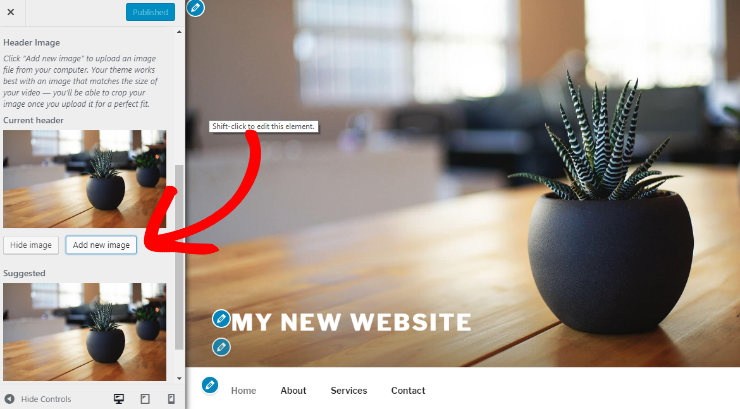
Es ist auch wichtig sicherzustellen, dass Ihr Header-Bild die richtige Größe hat. Wenn Sie ein neues Header-Bild auswählen, gibt Ihnen WordPress empfohlene Bildabmessungen, um sicherzustellen, dass Ihr Bild am besten zum Theme passt.
Glücklicherweise ist die Änderung der Bildgröße eine einfache Lösung. Klicken Sie einfach auf Auswählen und Zuschneiden.
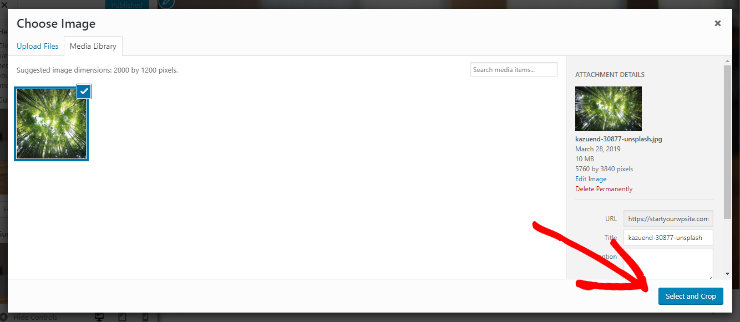
Ein neues Fenster wird geöffnet. Hier können Sie das Bild nach Belieben zuschneiden und auf die Schaltfläche Bild zuschneiden klicken, um den Vorgang abzuschließen. Jetzt passt Ihr gewünschtes Bild perfekt für Ihren Header.
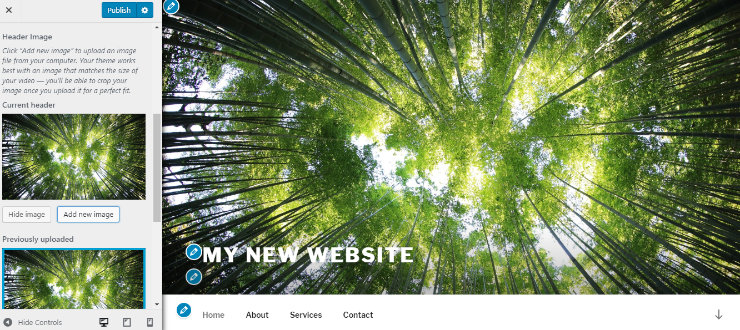
Denken Sie daran, auf die Schaltfläche Veröffentlichen zu klicken, wenn Sie fertig sind, um Ihre Änderungen zu speichern.
2.3. Logo und Favicon auswählen
Als Nächstes können Sie Ihr Logo und Favicon (oder Website-Symbol) auswählen. Dies ermöglicht es Ihnen, Ihre WordPress-Site mit Ihrer persönlichen oder Unternehmensmarke weiter anzupassen.
Gehen Sie zu Darstellung, dann zu Anpassen und klicken Sie auf den Abschnitt Website-Identität. Hier können Sie Ihr Logo hochladen und Ihren Website-Titel und Slogan auswählen.
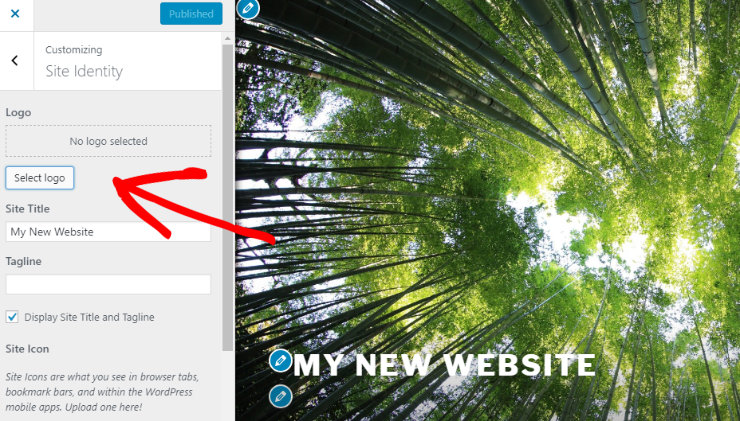
Unter dem Abschnitt Logo befindet sich der Abschnitt Website-Symbol. Ein Website-Symbol ist das winzige Bild, das Sie in Browser-Tabs, Lesezeichenleisten und in WordPress-Mobil-Apps sehen.
Normalerweise ist es eine kleinere Version des Logos. Sie können Ihr Website-Symbol hier hochladen, um Ihre Website leicht erkennbar zu machen.
2.4. Widgets
Sie können Ihre WordPress-Website oder Ihren Blog auch mit Widgets anpassen. Ein WordPress-Widget ist ein kleiner Block, der eine bestimmte Funktion ausführt.
Sie können diese Widgets zu zahlreichen Bereichen Ihrer Website hinzufügen, darunter Seitenleisten, Fußzeilen und andere Widget-fähige Bereiche, abhängig von Ihrem WordPress-Theme.
Um ein Widget hinzuzufügen, gehen Sie zum Abschnitt Anpassen und klicken Sie auf Widgets. Klicken Sie dann auf den Bereich, in dem Sie ein Website-Element hinzufügen möchten, und klicken Sie auf die Schaltfläche Widget hinzufügen.
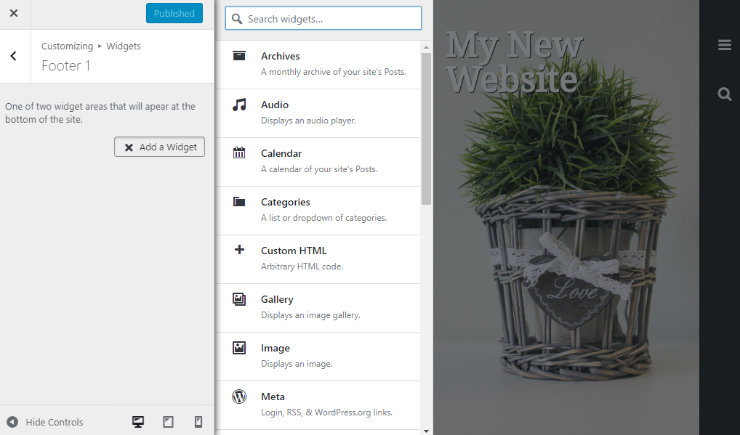
Es gibt viele verschiedene Widgets, die Sie Ihrer Website hinzufügen können, darunter:
- Archive
- Audio
- Kalender
- Kategorien
- Galerie
- Neueste Beiträge
- Suchformular
- Und mehr
Abhängig davon, welches Theme Sie wählen, erhalten Sie möglicherweise eine Reihe weiterer Optionen im WordPress Customizer-Bereich, wie z. B. Hintergrundbild, Farben, Typografie, Kopfzeile, Fußzeile, Social Media, Schaltflächen und mehr.
Sie können mit diesen Einstellungen experimentieren, um Ihr WordPress-Theme genau nach Ihren Wünschen anzupassen.
2.5. Passen Sie Ihr Benutzerprofil an
Besonders für Blogger ist die Anpassung Ihres Benutzerprofils in WordPress wichtig. Indem Sie Ihren WordPress-Blog mit einem Benutzerprofil anpassen, können Besucher jedes Mal, wenn sie einen Ihrer Beiträge lesen, erfahren, wer Sie sind.
Dies ist der Schlüssel zum Aufbau einer Beziehung zu Ihren Lesern und Website-Besuchern.
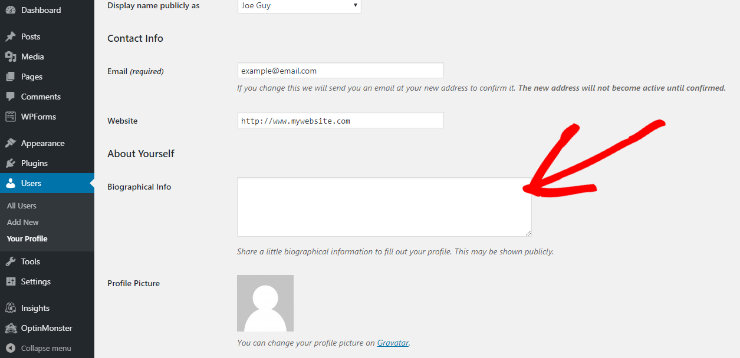
Um Ihr Benutzerprofil anzupassen, gehen Sie im WordPress-Admin-Dashboard zu Benutzer und klicken Sie dann auf Ihr Profil.
Hier können Sie Ihre Farbschema-Einstellungen, Ihren Namen, Spitznamen und den Namen festlegen, unter dem Ihr Name öffentlich angezeigt werden soll, und so weiter. Sie können auch etwas über sich selbst im Bereich Biografische Informationen schreiben und Ihr Profilfoto mit Gravatar festlegen.
Klicken Sie auf die Schaltfläche Profil aktualisieren, um Ihre Änderungen zu speichern.
Nun ist es das Ziel, dass Ihr Profil in Ihren Blogbeiträgen angezeigt wird, damit Ihre Leser eine bessere Verbindung zu Ihnen aufbauen können. Sehen Sie sich also dieses Tutorial an, wie Sie eine Autoren-Info-Box in WordPress-Beiträgen hinzufügen.
2.6. Erstellen Sie Ihre WordPress-Seiten
Jede Website benötigt Seiten, es ist selten, eine Website mit nur einer Seite zu sehen. Sie müssen also alle Seiten erstellen, die Sie für Ihre Website benötigen. Die häufigsten Seiten, die Menschen erstellen, sind:
- Startseite
- Über uns
- Dienstleistungen/Produkte
- Portfolio
- Kundenstimmen
- Inhaltsarchiv/Blog
- Kontakt
- FAQ/Support
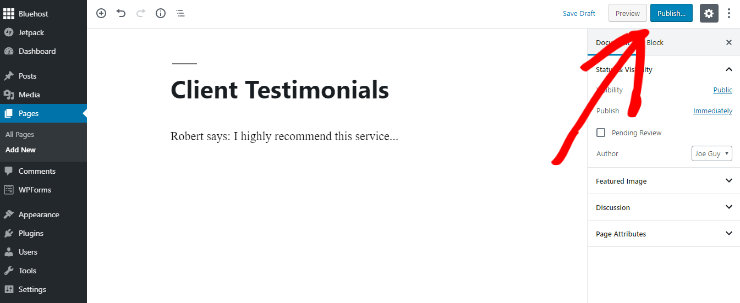
Legen Sie fest, welche Seiten Sie für Ihre WordPress-Website benötigen, und beginnen Sie mit der Erstellung. Um eine Seite zu erstellen, gehen Sie zu Seiten und klicken Sie dann auf die Schaltfläche Neu hinzufügen.
Eine neue Seite wird geöffnet. Hier können Sie Ihrer Seite einen Namen geben, alle Inhalte für die Seite hinzufügen und auf Veröffentlichen klicken, wenn Sie mit der Erstellung der Seite fertig sind und mit dem Aussehen zufrieden sind.
Sie möchten auch Ihre Homepage festlegen. Normalerweise legt WordPress Ihre Homepage so fest, dass Ihre neuesten Beiträge standardmäßig angezeigt werden.
Das mag in Ordnung sein, wenn Sie ein Blogger sind, aber viele Website-Besitzer bevorzugen eine richtige Homepage. Um Ihre Homepage festzulegen, gehen Sie in Ihrem WordPress-Dashboard zu Design und dann zu Anpassen.
Wählen Sie in diesem Menü Homepage-Einstellungen.
Hier können Sie die Option auswählen, Ihre Homepage als statische Seite anzuzeigen. Wählen Sie dann aus der Dropdown-Liste unter Homepage die Seite aus, die Sie als Ihre Homepage erstellen möchten.
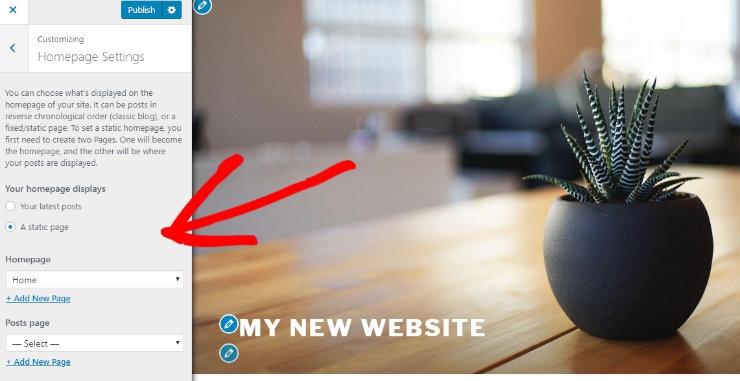
Im selben Bereich können Sie auch auswählen, auf welchen Ihrer Website-Seiten Ihre Blogbeiträge angezeigt werden sollen, indem Sie die Seite aus der Dropdown-Liste unter Beitragsseite auswählen.
2.7. Menüstruktur einrichten
Sobald Sie alle wichtigen Seiten erstellt haben, müssen Sie Ihre WordPress-Website mit einer Menüstruktur anpassen. Ein Menü ist die Art und Weise, wie Ihre Website-Besucher Ihre Website navigieren.
Denken Sie an all die Websites, die Sie besuchen. Oben auf der Seite sehen Sie normalerweise ein Menü mit Links zur Homepage, Über uns, Dienstleistungen, Blog usw., damit Sie sich leicht zurechtfinden.
Sie müssen also Ihre eigene Menüstruktur einrichten.
Gehen Sie dazu im WordPress-Admin-Dashboard zu Design und dann zu Menüs. Hier sehen Sie auf der linken Seite eine Liste aller Seiten, die Sie auf Ihrer WordPress-Website veröffentlicht haben.
Wählen Sie zuerst einen Namen für Ihr Menü und klicken Sie auf die Schaltfläche Menü erstellen. Fügen Sie dann einfach ein Häkchen bei den Seiten hinzu, die Sie zu Ihrem Menü hinzufügen möchten, und klicken Sie dann auf die Schaltfläche Zum Menü hinzufügen.
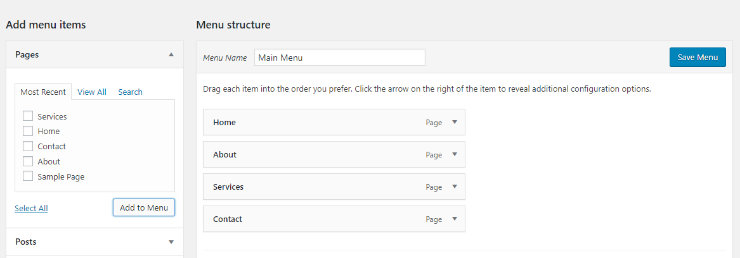
Ihre Seiten werden dann auf der rechten Seite des Bildschirms unter dem von Ihnen erstellten Menü angezeigt. Jetzt können Sie die Seiten per Drag & Drop in die gewünschte Reihenfolge bringen.
Wählen Sie schließlich den Anzeigeort für Ihr Menü. Die gebräuchlichste Wahl ist "Primär", was sich oben befindet. Sie können Ihr Menü aber auch im Footer und an anderen Orten anzeigen lassen, wenn Sie möchten.
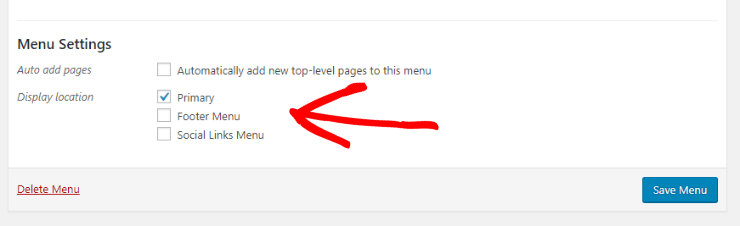
Wenn Sie fertig sind, klicken Sie auf die Schaltfläche Menü speichern, um Ihre Änderungen zu speichern.
3. WordPress zur SEO-Optimierung anpassen
3.1. Stellen Sie sicher, dass Ihre Website für Google sichtbar ist
Der erste Schritt zur Anpassung Ihrer WordPress-Website besteht darin, sicherzustellen, dass Ihre Website für Google sichtbar ist. Schließlich haben Sie Zeit damit verbracht, Ihre Website zu erstellen, und Sie möchten, dass sie online von Nutzern gefunden wird.
Da Google die wichtigste Quelle für Traffic und Besucher für Websites ist, möchten Sie, dass Ihre Website so schnell wie möglich bei Google gelistet wird.
Wenn Ihre Website für Google nicht sichtbar ist, wird Ihre Website nicht in den Suchmaschinenergebnissen angezeigt.
Damit Google Ihre Website auflistet, gehen Sie in Ihrem WordPress-Admin-Dashboard zu Einstellungen. Gehen Sie dann zu Lesen und zum Abschnitt Sichtbarkeit für Suchmaschinen.
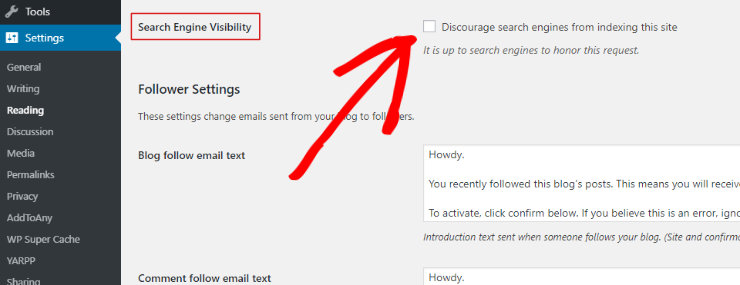
Stellen Sie sicher, dass dieses Feld nicht aktiviert ist, damit Suchmaschinen Ihre Website indizieren können.
3.2. SEO mit einem SEO-Plugin verbessern
Um das SEO Ihrer WordPress-Website weiter zu verbessern, benötigen Sie ein SEO-Plugin. Es gibt eine Reihe großartiger SEO-WordPress-Plugins, die Ihnen helfen werden:
- Steigern Sie den organischen Traffic auf Ihrer Website
- Entdecken Sie Schwachstellen auf Ihrer Website, die Ihr Suchranking beeinträchtigen könnten
- Optimieren und verbessern Sie Ihre Kampagnen
- Beschleunigen Sie den gesamten SEO-Prozess
Das beliebteste WordPress-SEO-Plugin ist All in One SEO.
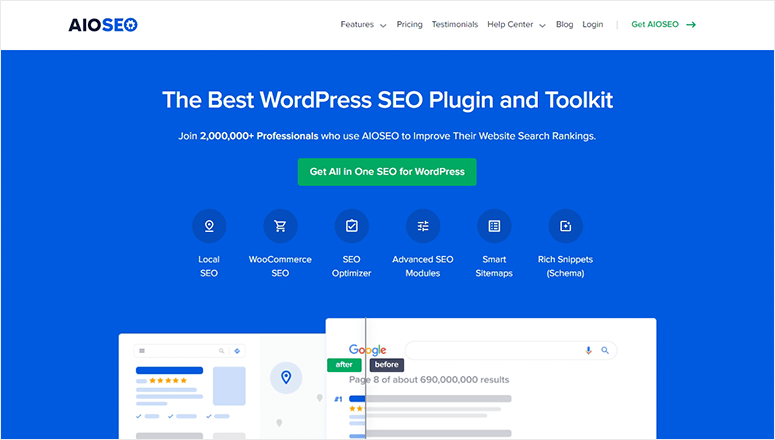
All in One SEO ermöglicht es Ihnen, Ihre WordPress-Website einfach für bessere Suchmaschinenrankings zu optimieren.
Es verfügt über einen einfachen Einrichtungsassistenten, mit dem Sie empfohlene SEO-Maßnahmen auf Knopfdruck aktivieren können.
Und mit der On-Page-Analyse können Sie SEO-freundliche Inhalte schreiben und optimieren, bevor Sie sie veröffentlichen.
Zusätzlich bietet es erweiterte SEO-Funktionen wie Local SEO, Social-Media-Integration, Website-Audit, Robots.txt-Editor und Rich Snippets Schema.
Beginnen Sie noch heute mit All in One SEO.
Lesen Sie hier unsere All in One SEO-Bewertung.
Sie können auch ein SEO-Tool wie SEMrush verwenden. SEMrush ist ein All-in-One-SEO-Tool, mit dem Sie Ihre SEO-Möglichkeiten überprüfen und Einblicke von Ihren Wettbewerbern erhalten können, um Ihren Website-Traffic zu erhöhen.
Dieses SEO-Tool bietet Funktionen wie ein PPC-Keyword-Tool, einen On-Page-SEO-Checker, Backlink-Audit-Tools, Content-Analysator, Werberecherche-Tools und mehr.
Beginnen Sie noch heute mit SEMrush.
Lesen Sie hier unsere SEMRush-Bewertung für weitere Details.
3.3. SEO mit beschreibenden URLs verbessern
Eine weitere WordPress-Anpassung, die zur Verbesserung Ihres SEO beiträgt, ist die Einstellung der richtigen Permalink-Struktur. Ein Permalink ist die Webadresse, die zum Verlinken auf Ihre Inhalte verwendet wird.
Sie möchten beschreibende URLs für Ihre Beiträge und Seiten festlegen, um das SEO zu verbessern und sie für Ihre Website-Besucher angenehmer und leichter verständlich zu machen.
WordPress bietet eine Reihe von Optionen für Permalinks, darunter Plain, Numeric usw., aber diese Optionen sind nicht alle für SEO optimiert.
Gehen Sie also in Ihrem WordPress-Admin-Dashboard zu Einstellungen und dann zu Permalinks. Hier können Sie die Option Beitragsname auswählen.
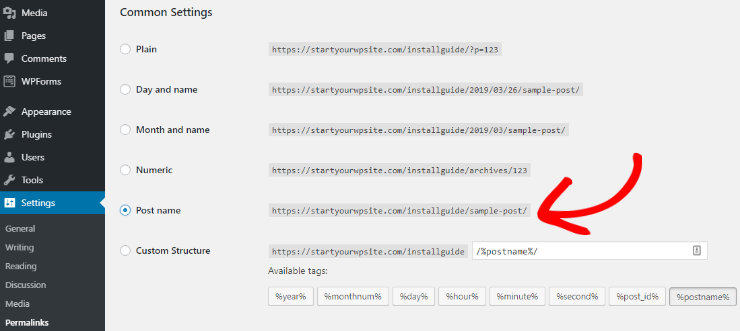
Die Option „Beitragsname“ liefert Ihnen die beschreibendste URL, sodass Suchmaschinen und Ihre Website-Besucher sofort erkennen können, worum es in Ihrem Beitrag oder Ihrer Seite geht.
4. Optimieren Sie Ihre Website für Leads und Conversions
Wenn Sie etwas auf Ihrer WordPress-Website verkaufen oder einen Blog haben und Ihre E-Mail-Liste aufbauen müssen, möchten Sie WordPress auch für Leads und Conversions anpassen.
Sie können Ihre Website mit einigen Plugins wie OptinMonster einfach für die Generierung von Leads und Conversions optimieren.
4.1. Überwachen Sie Ihren Website-Traffic mit Analysen
Die Verfolgung Ihres Website-Traffics ist einer der ersten Schritte, die Sie unternehmen müssen, wenn Sie Leads und Conversions generieren möchten.
Durch die Verfolgung Ihres Traffics können Sie herausfinden, wie viele Besucher Ihre Website erhält, woher sie kommen, wie lange sie auf Ihrer Website bleiben und mehr.
Google Analytics ist das beliebteste Tool zur Überwachung Ihres Website-Traffics und die Nutzung ist kostenlos. Die Integration von Google Analytics in Ihre WordPress-Site ist jedoch recht schwierig.
Außerdem können Sie mit Google Analytics Ihren Website-Traffic nicht aus dem WordPress-Dashboard analysieren.
Glücklicherweise können Sie WordPress ganz einfach anpassen, um Ihre Website-Analysen direkt im WordPress-Dashboard mit einem Tool wie MonsterInsights anzuzeigen.
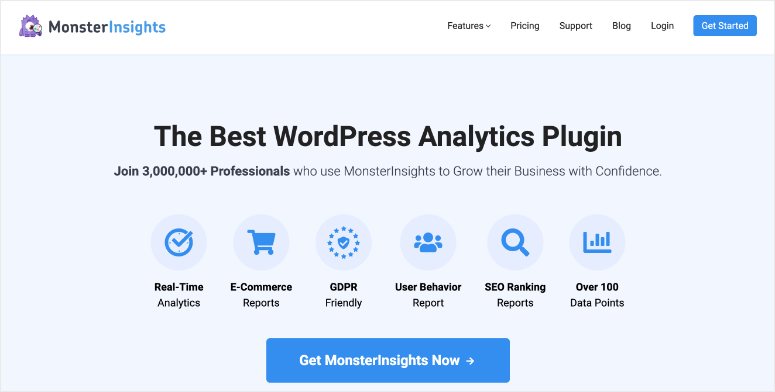
MonsterInsights ist eine der besten WordPress-Analyse-Lösungen auf dem Markt.
Dieses benutzerfreundliche Plugin ermöglicht es Ihnen, Ihre WordPress-Site mit wenigen Klicks mit Google Analytics zu verbinden, um alle Echtzeitstatistiken Ihrer Website einfach zu verfolgen.
Mit MonsterInsights können Sie Metriken verfolgen wie:
- Beliebteste Seiten und Beiträge auf Ihrer Website
- Top-Referrer-Websites, die auf Ihre Website verlinken
- Top-Ausgehende Links von Ihrer Website
- Formularaufrufe, Einreichungen und Conversions mit Formularverfolgung
- Verkäufe für Ihre WooCommerce-, Easy Digital Downloads- und MemberPress-Shops
- Und vieles mehr
Starten Sie noch heute mit MonsterInsights.
4.2. Erstellen Sie ein ansprechendes Formular mit WPForms

Es gibt viele WordPress-Formular-Builder-Plugins auf dem Markt, aber WPForms ist das beliebteste und benutzerfreundlichste. Mit WPForms können Sie Formulare für Ihre Website in wenigen Minuten mit ihrem Drag-and-Drop-Builder erstellen – ohne Code.
Sie bieten eine Reihe von vorgefertigten Vorlagen, mit denen Sie beginnen können, darunter ein einfaches Kontaktformular, ein Angebotsanforderungsformular, ein Spendenformular, ein Zahlungsauftragsformular, ein Abonnementformular und viele mehr.
Darüber hinaus bietet WPForms viele weitere coole Funktionen wie intelligente bedingte Logik, Datei-Uploads, Benutzerregistrierung, Zahlungsintegrationen mit PayPal, Stripe und mehr, Integration von E-Mail-Marketingdiensten, Konversationsformulare und vieles mehr.
Starten Sie noch heute mit WPforms.
4.3. Erweitern Sie Ihre Leads mit OptinMonster
Als Nächstes empfehlen wir die Verwendung von OptinMonster, um Ihre Leads und Conversions zu steigern. OptinMonster ist mit Abstand eines der besten Lead-Generierungs-Plugins auf dem Markt.
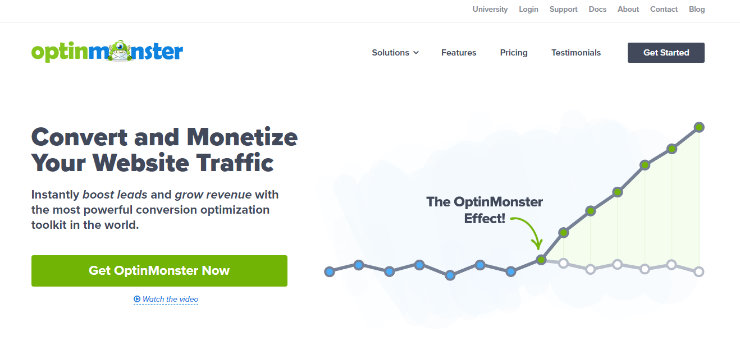
Mit OptinMonster können Sie mit ihrem Drag-and-Drop-Builder schnell auffällige Popups für Ihre Website erstellen. Es enthält auch hochwirksame vorgefertigte Vorlagen, die nachweislich Ihre Website-Besucher in Leads und Kunden umwandeln.
Es gibt mehrere Kampagnentypen zur Auswahl, darunter Lightbox-Popups, schwebende Leiste, Vollbild-Willkommensmatte und mehr.
Darüber hinaus bietet OptinMonster eine Reihe von Funktionen, mit denen Sie leistungsstarke Popups erstellen können, einschließlich Geo-Targeting, das es Ihnen ermöglicht, personalisierte Kampagnen basierend auf dem Standort des Besuchers zu erstellen.
Eine weitere herausragende Funktion ist die Exit-Intent-Technologie, die erkennen kann, wann ein Benutzer Ihre Website verlassen möchte, und ihm genau zur richtigen Zeit eine gezielte Nachricht anzeigt.
Starten Sie noch heute mit OptinMonster.
4.4. Verbinden Sie Ihre Website mit sozialen Medien
Soziale Medien sind eine weitere großartige Möglichkeit, Traffic auf Ihre WordPress-Website zu lenken.
Sie möchten, dass Ihre Website-Besucher Ihre Website und Ihre Inhalte einfach mit ihren Freunden und Followern in sozialen Medien teilen können.
Aus diesem Grund müssen Sie Ihre Website mit sozialen Medien verbinden.
Glücklicherweise können Sie Ihre Website einfach mit sozialen Medien verbinden und WordPress mit Social-Media-Plugins anpassen.
Es gibt eine Reihe von großartigen WordPress Social Media Plugins, daher empfehlen wir Ihnen einige unserer Favoriten. An erster Stelle steht Shared Counts.
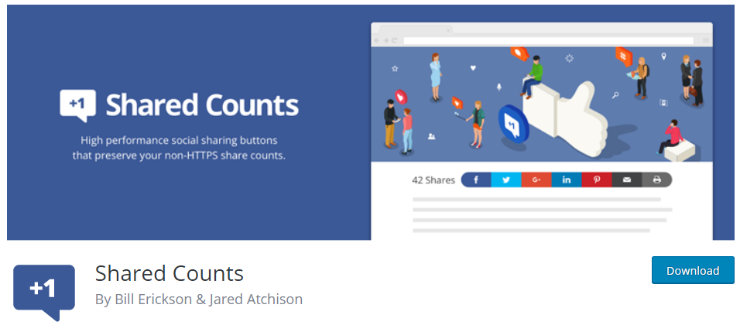
Shared Counts ist ein Social-Media-Plugin, das verschiedene Social-Sharing-Zählungen schnell abruft, zwischenspeichert und anzeigt, indem es die SharedCount.com API verwendet.
So können Sie auf allen Ihren Website-Inhalten anzeigen, wie oft sie in sozialen Medien geteilt wurden, was Ihre neuen Besucher ermutigt, Ihre Inhalte ebenfalls zu teilen.
Sie können Buttons für Facebook, Twitter, Pinterest, Yummly und mehr erhalten.
Außerdem wurde dieses Plugin mit Blick auf die Website-Leistung entwickelt, sodass es Ihre Website nicht verlangsamt.
Eine weitere unserer Empfehlungen ist Smash Balloon. Es ermöglicht Ihnen, Ihre Social-Media-Feeds auf Ihrer Website anzuzeigen. So können Benutzer mit Ihren sozialen Profilen interagieren, ohne Ihre Website verlassen zu müssen.
Sie können gleichzeitig mehr Interaktion auf Ihrer Website und in sozialen Medien erzielen.
Außerdem holt Smash Balloon automatisch neue Beiträge ab und zeigt sie auf Ihrer Website an, wenn Sie Ihre sozialen Medien aktualisieren. Sie müssen es also nur einmal einrichten, Ihren Feed mit Filtern und Ein-/Ausblendoptionen anpassen, und fertig.
Starten Sie mit Smash Balloon!
Für weitere Tools zur Steigerung Ihrer sozialen Medien über WordPress sehen Sie sich unseren Leitfaden zu den besten 12 besten WordPress Social Media Plugins für Engagement an.
5. Testen Sie Ihre WordPress-Website
Nachdem Sie Ihre WordPress-Website angepasst und sie genau so aussehen und funktionieren lassen haben, wie Sie es möchten, sind die Arbeiten noch nicht abgeschlossen. Bevor Sie Ihre Website der Welt zeigen, müssen Sie zuerst einige Tests durchführen.
Der erste Test, den Sie durchführen sollten, ist sicherzustellen, dass alles richtig aussieht. Besuchen Sie Ihre Website in verschiedenen Browsern und prüfen Sie, ob alles dort ist, wo es sein sollte.
Sie müssen auch sicherstellen, dass Ihre Website mobilfreundlich ist. Viele Menschen besuchen Websites direkt von ihren Smartphones aus, daher muss sie sowohl in Bezug auf Aussehen als auch Funktion für Mobilgeräte optimiert sein. T
o prüfen Sie, ob Ihre Website mobilfreundlich ist, können Sie den kostenlosen Mobile-Friendly Test von Google verwenden.
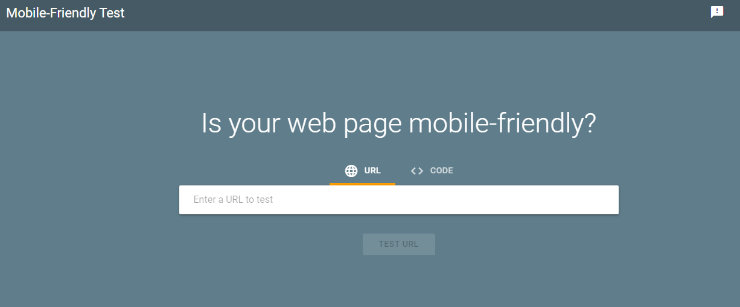
Geben Sie einfach die URL Ihrer Website ein, klicken Sie auf die Schaltfläche URL testen und warten Sie auf die Ergebnisse. Das Tool teilt Ihnen mit, ob Ihre Website mobilfreundlich ist, und liefert Ihnen auch einen Screenshot, wie Ihre Website auf Mobilgeräten aussieht.
Stellen Sie sicher, dass Sie alle wichtigen Seiten Ihrer Website testen, nicht nur die Homepage.
Sie sollten auch die Geschwindigkeit Ihrer Website testen. Nach der Anpassung Ihrer WordPress-Website mit vielen Bildern, Animationen, Videos oder Plugins kann Ihre Website wirklich langsam werden.
Die Geschwindigkeit Ihrer Website ist wichtig für Ihr SEO und für die Benutzererfahrung. Stellen Sie also sicher, dass Ihre Website schnell ist.
Sie können die Geschwindigkeit Ihrer Website mit unserem eigenen Tool, dem Kostenlosen Website-Geschwindigkeitstest-Tool, testen.
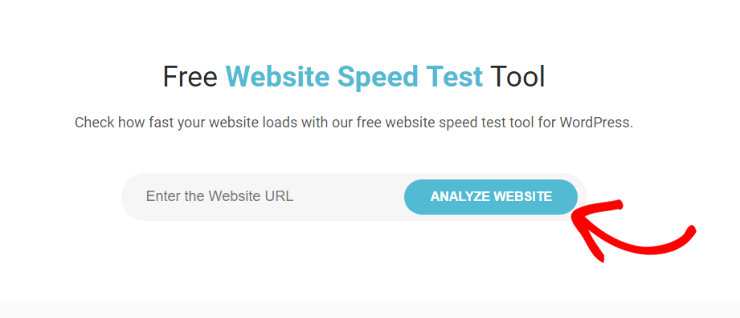
Geben Sie die URL Ihrer Website ein und klicken Sie auf die Schaltfläche WEBSITE ANALYSIEREN. Das Tool bewertet die Geschwindigkeit Ihrer Website und gibt Ihnen Vorschläge zur Verbesserung Ihrer Geschwindigkeit.
Wir hoffen, dass Ihnen dieser Artikel über die Anpassung von WordPress gefallen hat und dass Sie bald Ihren Amazon-Affiliate-Shop oder jede Website nach Ihren Bedürfnissen maßschneidern können.
Wenn Ihnen dieser Artikel gefallen hat, lesen Sie unseren Beitrag über die Must-Have-WordPress-Plugins für Business-Websites.

Sehr explizit. Ich hätte fast aufgegeben.
Hallo;
gutes Tutorial.