
Suchen Sie nach einer einfachen Möglichkeit, ein Divi-Kontaktformular für Ihre WordPress-Website zu erstellen?
Divi ist eines der beliebtesten WordPress-Themes auf dem Markt. Es verfügt über einen benutzerfreundlichen Builder, mit dem Sie Ihre Website von der Vorderseite aus anpassen können. Sie können Seitenmodule wie die Call-to-Action-Schaltfläche, das Kontaktformular und mehr hinzufügen.
Mit dem Divi-Kontaktformular-Modul können Sie ein Kontaktformular ohne Drittanbieterdienste erstellen und einfügen. Dies ist großartig, wenn Sie eine einfache Möglichkeit suchen, ein grundlegendes Kontaktformular auf Ihrer Website hinzuzufügen.
Sie benötigen jedoch ein leistungsstarkes Formular-Builder-Plugin wie WPForms für erweiterte Funktionen wie Benutzereingaben, E-Mail-Marketing und mehr.
Aus diesem Grund wird der Divi Builder auch mit einem WPForms-Modul geliefert, sodass Sie mit wenigen Klicks ganz einfach professionelle Kontaktformulare hinzufügen können.
In diesem Beitrag zeigen wir Ihnen diese beiden Methoden, um ein Divi-Kontaktformular in WordPress zu erstellen:
Kontaktformular mit Divi Builder erstellen
Wenn Sie Divi noch nicht haben, müssen Sie sich zuerst für ein Divi-Konto anmelden. Dann können Sie auf das Dashboard zugreifen und Ihre Theme-Datei herunterladen.
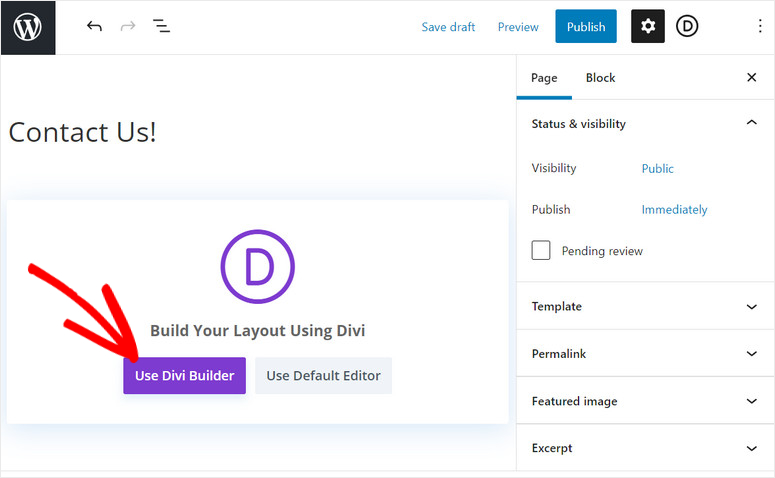
Nachdem Sie das Divi Theme in Ihrem WordPress-Dashboard installiert und aktiviert haben, öffnen Sie eine beliebige Seite oder einen Beitrag, auf der Sie Ihr Divi-Kontaktformular hinzufügen möchten.
Im Beitragseditor sehen Sie die Schaltfläche Divi Builder verwenden. Klicken Sie auf die Schaltfläche, um den Builder im Frontend Ihrer Website zu starten.
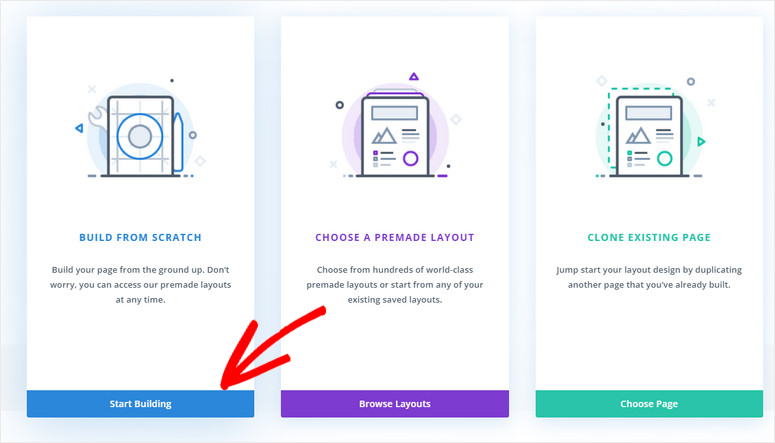
Auf dem nächsten Bildschirm sehen Sie die Optionen, eine Seite von Grund auf neu zu erstellen, ein vorgefertigtes Layout auszuwählen oder eine vorhandene Seite zu klonen.
Für dieses Tutorial beginnen wir mit einer neuen Seite und fügen das Kontaktformular hinzu.
Dann sehen Sie den Divi Builder, in dem Sie eine Zeilenvorlage auswählen können, die Ihren Anforderungen entspricht.
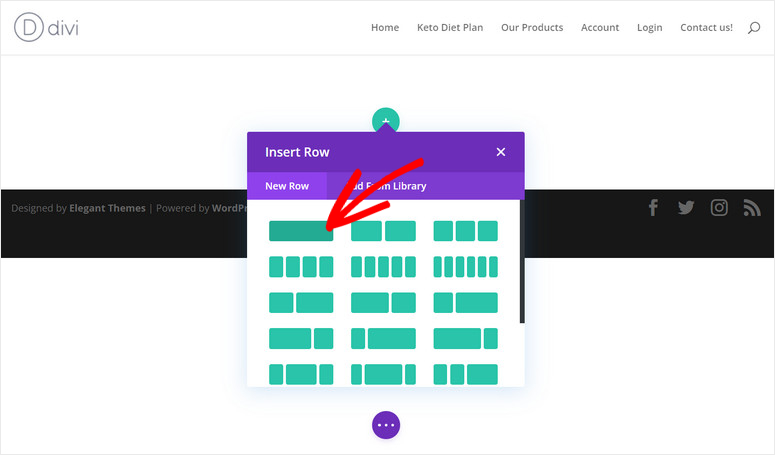
Nachdem Sie die Zeile hinzugefügt haben, sehen Sie das Panel Modul einfügen, mit dem Sie verschiedene Arten von Inhaltsmodulen hinzufügen können.
Wenn Sie nach unten scrollen, finden Sie das Modul Kontaktformular. Klicken Sie einfach darauf, um das Divi-Kontaktformular auf Ihrer Website einzufügen.
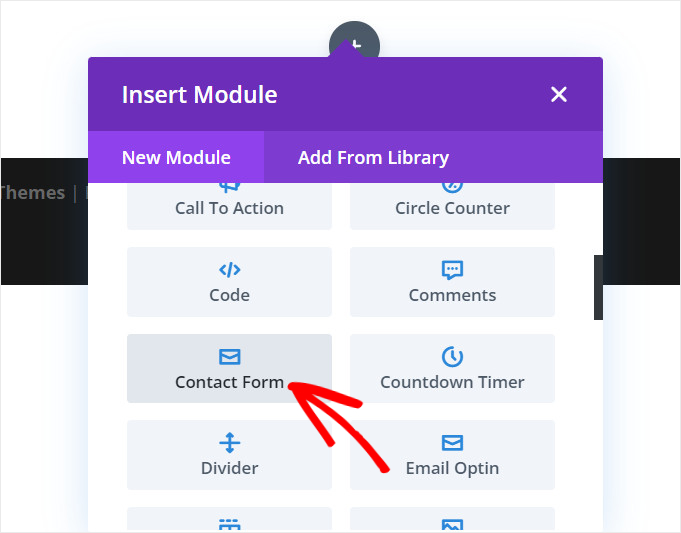
Standardmäßig besteht das Kontaktformular aus drei Formularfeldern: Name, E-Mail und Nachricht. Sie können auf die Schaltfläche Neues Feld hinzufügen klicken, um nach Bedarf weitere Formularfelder hinzuzufügen.
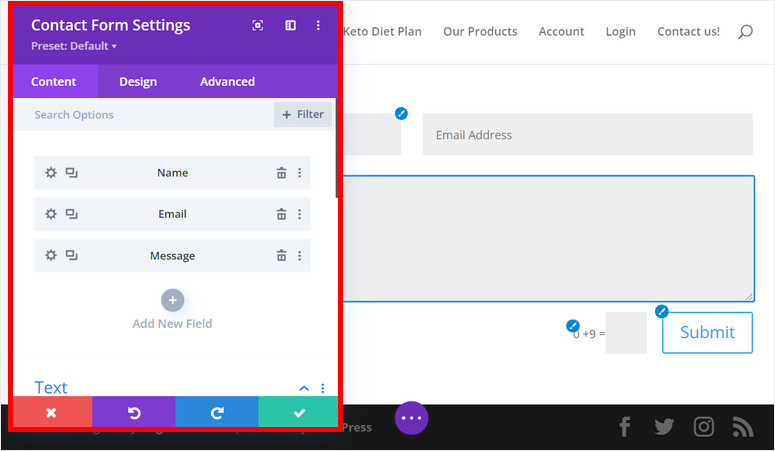
Zusätzlich finden Sie in den Text-Einstellungen Optionen zum Bearbeiten des Titels, der Erfolgsmeldung nach der Übermittlung und des Textes der Übermittlungsschaltfläche.
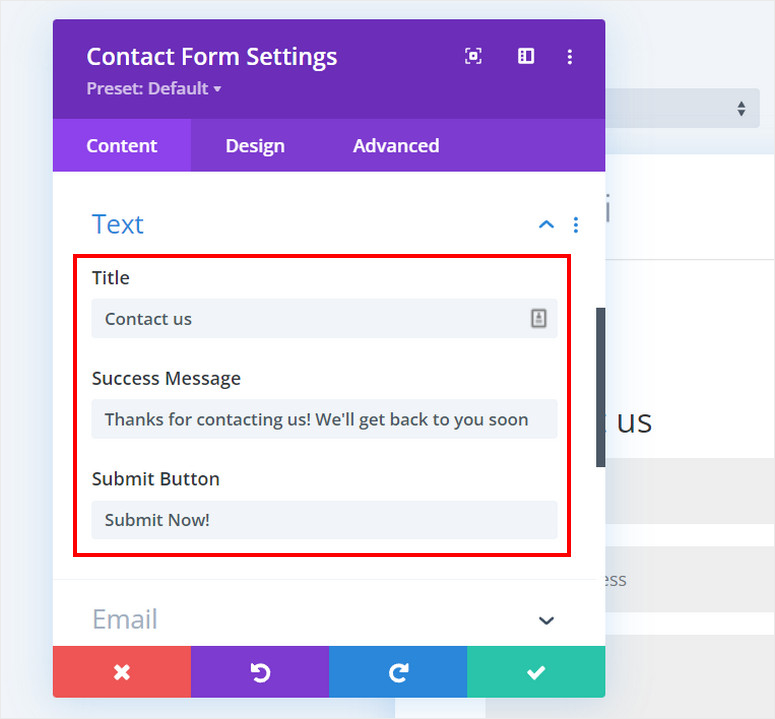
Divi ermöglicht es Ihnen auch, E-Mail-Nachrichten zu senden, damit Sie über neue Formularübermittlungen benachrichtigt werden.
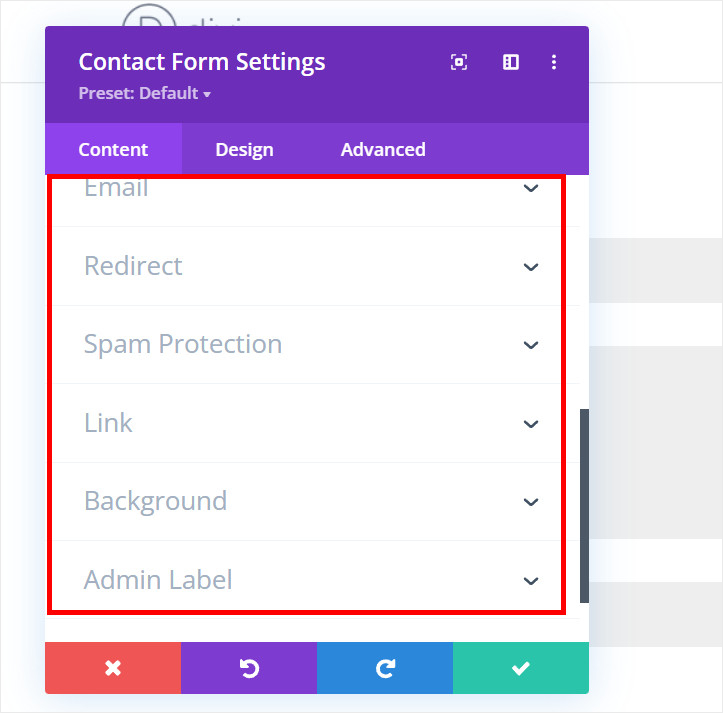
Darüber hinaus finden Sie weitere nützliche Optionen wie Weiterleitungslinks, Spam-Schutz, Hintergrundeinstellungen und mehr.
Mit dem Divi-Kontaktformular-Modul können Sie ganz einfach ein einfaches Kontaktformular zu Ihrer WordPress-Website hinzufügen. Es gibt viele Anpassungsoptionen, sodass Sie den Stil Ihrer Marke anpassen können.
Wenn Sie Ihrem Divi-Kontaktformular erweiterte Funktionen hinzufügen möchten, benötigen Sie ein gutes Formular-Builder-Plugin.
Und genau das werden wir in der nächsten Methode tun. Wir zeigen Ihnen, wie Sie ein Divi-Kontaktformular mit dem leistungsstärksten WordPress-Formularersteller, WPForms, erstellen.
Erstellen Sie ein Divi-Kontaktformular mit WPForms

WPForms ist das beste Drag-and-Drop-Formularersteller-Plugin für WordPress. Es ermöglicht Ihnen, jede Art von Formularen wie Kontaktformulare, Registrierungsformulare, Download-Formulare und mehr mit nur wenigen Klicks zu erstellen.
WPForms wird mit über 1.200 vorgefertigten Formularvorlagen geliefert, sodass Sie kein Kontaktformular von Grund auf neu erstellen müssen. Sie können beliebige Formularfelder hinzufügen oder entfernen und sie nach Belieben anpassen. Und dafür benötigen Sie nicht einmal Programmierkenntnisse.
Alle Kontaktformulare, die Sie mit WPForms erstellen, sind zu 100 % responsiv, sodass sie auf jeder Bildschirmgröße schön angezeigt werden. Es gibt sogar eine integrierte Spam-Schutzoption, mit der Sie Spam und betrügerische Formularübermittlungen auf Ihrer Website verhindern können.
Mit über 6 Millionen aktiven Installationen wird WPForms von allen Arten von Unternehmen auf der ganzen Welt geliebt. Wenn Sie ein Divi-Benutzer sind und Ihrer Website erstaunliche Kontaktformulare hinzufügen möchten, können Sie auch mit WPForms fortfahren.
Hier sind einige der Gründe, warum Sie Ihr Divi-Kontaktformular mit WPForms erstellen sollten:
- Einfach zu bedienen und einzurichten
- Erweiterte Formularbenachrichtigungen und -bestätigungen
- Datei-Upload und Inhaltsübermittlungsfunktionalität
- Integriertes Formularübermittlungsverwaltungssystem
- E-Mail-Marketing-Integration, um Ihre E-Mail-Liste zu erweitern
- Formularabbruch-Option, um unvollständige Formulareinträge zu erfassen
- Formularfelder für E-Commerce und Zahlungsoptionen
Und die gute Nachricht ist, dass es ein WPForms-Modul im Divi Builder gibt. So können Sie das mit WPForms erstellte Kontaktformular ganz einfach auf Ihrer Website hinzufügen.
Außerdem können Sie WPForms auf jeder WordPress-Website verwenden, mit oder ohne Divi. Wenn Sie sich jemals entscheiden, Divi nicht mehr zu bezahlen, bleiben die mit WPForms erstellten Formulare auf Ihrer Website erhalten.
Damit wollen wir lernen, wie man ein Kontaktformular mit WPForms + Divi erstellt.
Schritt 1: WPFroms Plugin installieren und aktivieren
Zuerst müssen Sie sich für ein WPForms-Konto registrieren.
WPForms bietet flexible Preispläne, die auf die Anforderungen aller Unternehmen zugeschnitten sind. Sie können einen Plan wählen, der für Ihr Unternehmen geeignet ist. Und es gibt eine Lite-Version, die kostenlos erhältlich ist.
Nach der Registrierung haben Sie Zugriff auf Ihr WPForms-Dashboard. Die Plugin-Datei finden Sie zusammen mit Ihrem Lizenzschlüssel im Tab Downloads.

Sie müssen diese Plugin-Datei auf Ihrer WordPress-Website installieren. Weitere Details hierzu finden Sie in unserem Leitfaden zur Installation eines WordPress-Plugins.
Sobald Sie WPForms auf Ihrer Website installiert und aktiviert haben, navigieren Sie im Admin-Dashboard zum Tab WPForms » Einstellungen.
Hier müssen Sie den Lizenzschlüssel eingeben und auf die Schaltfläche Schlüssel überprüfen klicken.

Dann sehen Sie die Meldung „Überprüfung erfolgreich“. Jetzt können Sie mit der Erstellung Ihres Kontaktformulars mit WPForms beginnen.
Schritt 2: Ein Kontaktformular erstellen
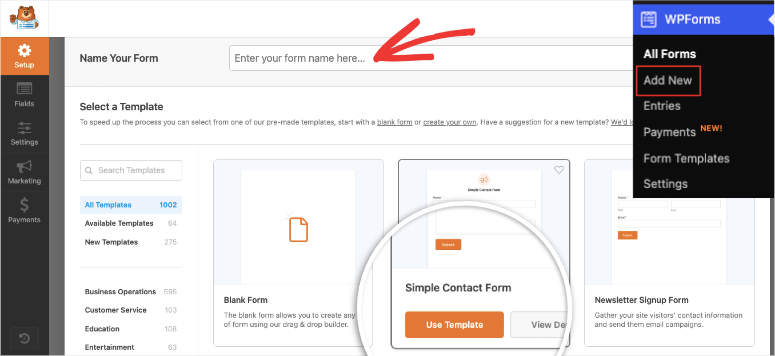
Um ein neues Formular zu erstellen, gehen Sie zum Tab Neu hinzufügen in Ihrem WordPress-Dashboard. Dies öffnet die Vorlagenbibliothek, in der Sie nach einer geeigneten Kontaktformularvorlage für Ihre Website suchen können.
Für dieses Tutorial beginnen wir mit der Vorlage Einfaches Kontaktformular. Diese Vorlage enthält alle grundlegenden Formularfelder, die für ein Kontaktformular erforderlich sind, wie Name, E-Mail und Nachricht. Sie können auch jede andere Vorlage in der Vorschau anzeigen, um zu sehen, welche für Sie besser geeignet ist.
Geben Sie einen Namen für Ihr Kontaktformular ein und klicken Sie auf die Schaltfläche Vorlage verwenden der Formularvorlage Ihrer Wahl.
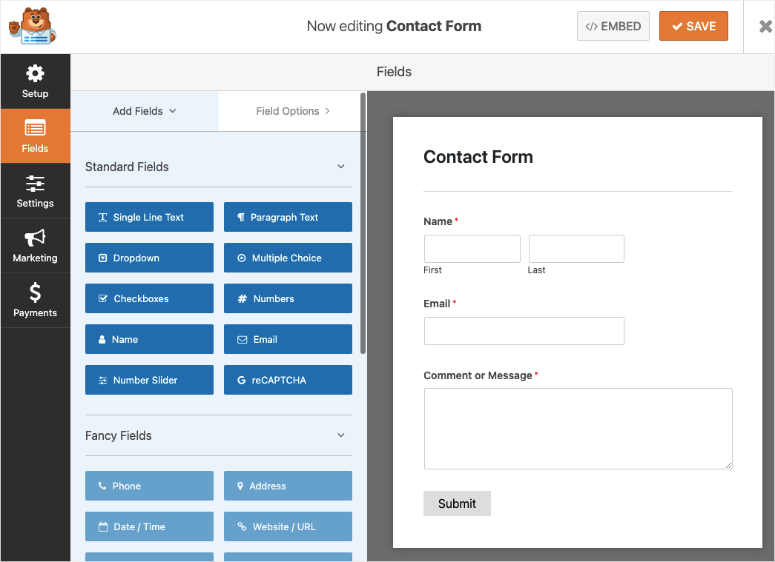
Auf dem nächsten Bildschirm sehen Sie den Drag-and-Drop-Formularersteller von WPForms. Alle Formularfelder befinden sich auf der linken Seite und die Formularvorschau auf der rechten Seite der Seite.
Sie finden eine breite Palette nützlicher Formularfelder wie Zahlen, Dropdown, Multiple Choice, Datei-Upload, Bewertung, Rich Text und vieles mehr.
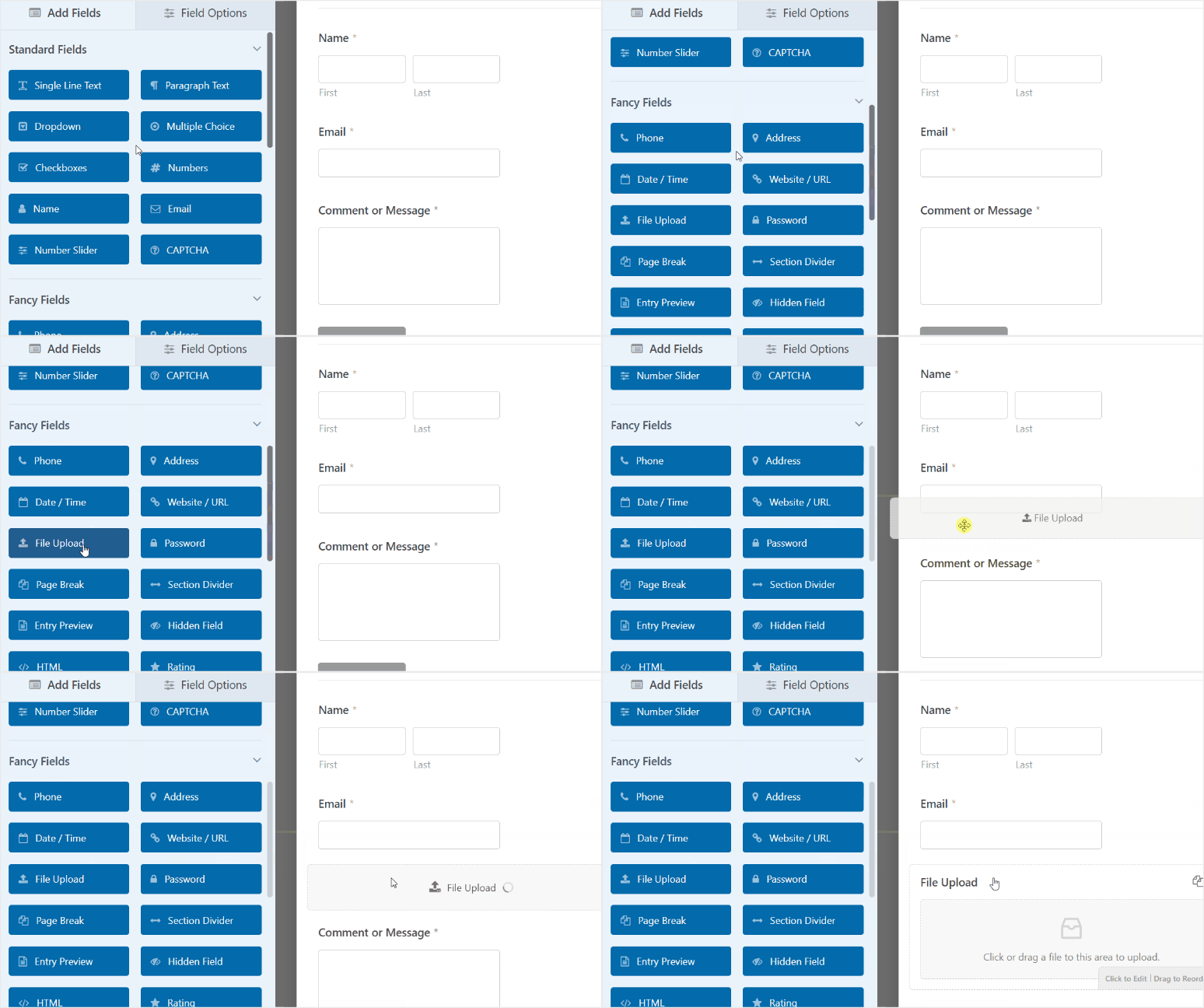
Um ein Formularfeld einzufügen, müssen Sie es nur von der linken Seite ziehen und in der Formularvorschau ablegen.
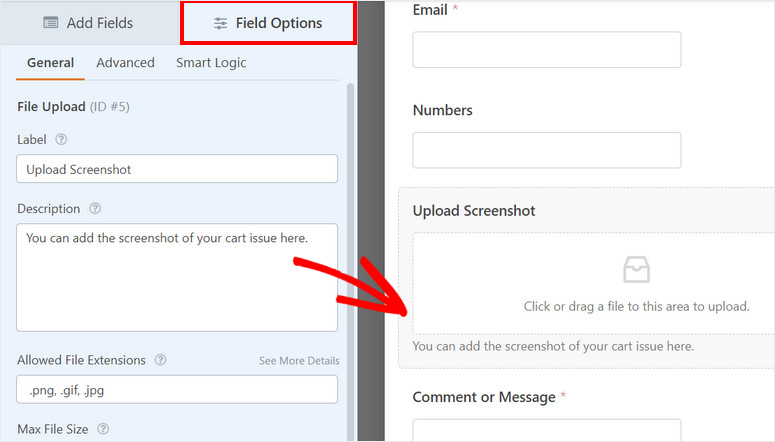
Wenn Sie eines dieser Formularfelder anpassen möchten, können Sie darauf klicken und Sie sehen die Feldoptionen. Es gibt Optionen zum Ändern der Formularbezeichnung, Beschreibung, Pflichtfeld und andere zusätzliche Optionen, abhängig vom Formularfeld.
Sobald Sie alle erforderlichen Felder zu Ihrem Divi-Kontaktformular hinzugefügt haben, klicken Sie oben im Formularersteller auf die Schaltfläche Speichern.
Als Nächstes müssen Sie die Formulareinstellungen, Benachrichtigungen und Bestätigungen einrichten.
Schritt 3: Formulareinstellungen konfigurieren
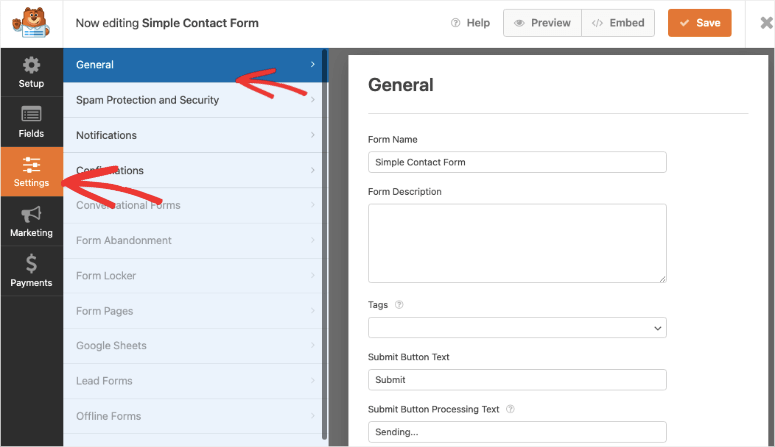
Um die Formulareinstellungen zu ändern, öffnen Sie den Tab Einstellungen » Allgemein im linken Menü des Formularerstellers. Hier können Sie den Formulardnamen, die Formularbeschreibung, den Text der Senden-Schaltfläche und mehr ändern.
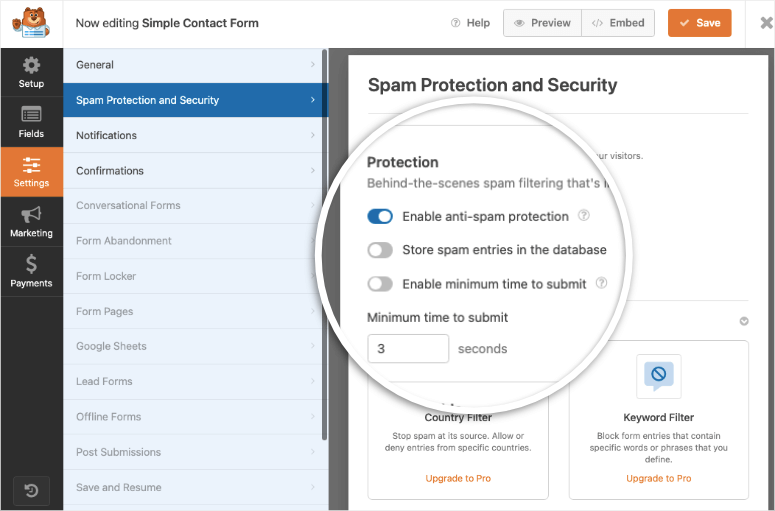
Im nächsten Tab namens Spam-Schutz und Sicherheit gibt es die Option, den Anti-Spam-Schutz auf Ihrer Website zu aktivieren. Dies hilft Ihnen auch, Google reCAPTCHA für Ihr Kontaktformular einzurichten.
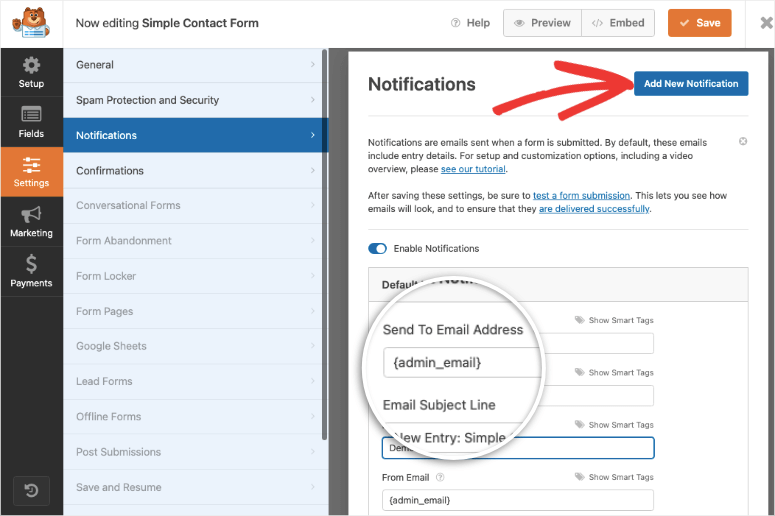
Um automatisierte E-Mail-Benachrichtigungen zu erstellen, gehen Sie zum Tab Einstellungen » Benachrichtigungen, um E-Mail-Benachrichtigungen für Ihr Divi-Kontaktformular einzurichten. Sie sehen, dass es eine Standardbenachrichtigung gibt, die an die Admin-E-Mail-Adresse gesendet wird.
Sie können mehrere E-Mail-Adressen hinzufügen oder auf die Schaltfläche Neue Benachrichtigung hinzufügen klicken, um mehr als eine Formularbenachrichtigung zu senden.
Damit können Sie sich und Ihre Teammitglieder über neue Formulareinsendungen benachrichtigen lassen, Kunden ihre Einsendedetails senden und vieles mehr.
Wenn Sie mehr Informationen dazu wünschen, können Sie unseren Leitfaden Einrichtung der richtigen Formularbenachrichtigungen & Bestätigungen lesen.
Ebenso können Sie mit WPForms entscheiden, was passiert, nachdem ein Benutzer seine Kontaktinformationen auf Ihrer Website eingegeben hat. Gehen Sie zum Tab Einstellungen » Bestätigungen und Sie sehen die Option, die Bestätigungsaktion auszuwählen.
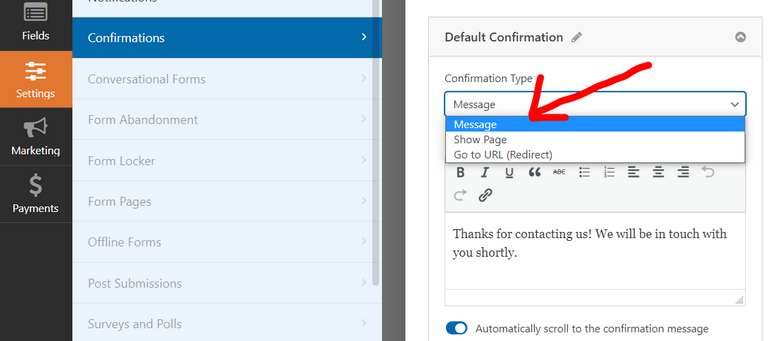
Sie können eine benutzerdefinierte 'Danke'-Nachricht im Frontend anzeigen, nachdem der Benutzer auf die Senden-Schaltfläche geklickt hat. Oder wählen Sie die Weiterleitungsoptionen, um Benutzer zu einer anderen Seite auf Ihrer Website oder einer externen URL zu senden.
Wenn Sie mit den Formulareinstellungen fertig sind, stellen Sie sicher, dass Sie auf die Schaltfläche Speichern klicken.
Jetzt, da Ihr Kontaktformular fertig ist, können Sie es mit dem Divi Builder auf Ihrer Website einfügen.
Schritt 4: WPForms-Modul in Divi hinzufügen
Um dieses Kontaktformular auf einer beliebigen Seite oder einem Beitrag hinzuzufügen, öffnen Sie den Divi Builder und wählen Sie ein Zeilenlayout, wie wir es für das Divi-Kontaktformular-Modul getan haben.
Der einzige Unterschied hier ist, dass Sie nach dem Modul WPForms suchen müssen.
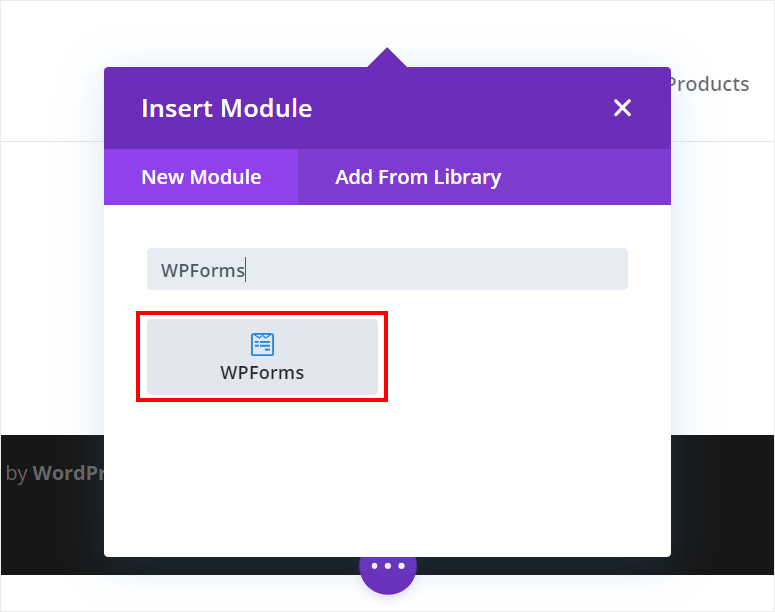
Nachdem Sie den WPForms-Block eingefügt haben, sehen Sie die Einstellungen, um das gerade erstellte Kontaktformular auszuwählen. Es gibt auch Optionen, um den Titel und die Beschreibung Ihres Kontaktformulars anzuzeigen.
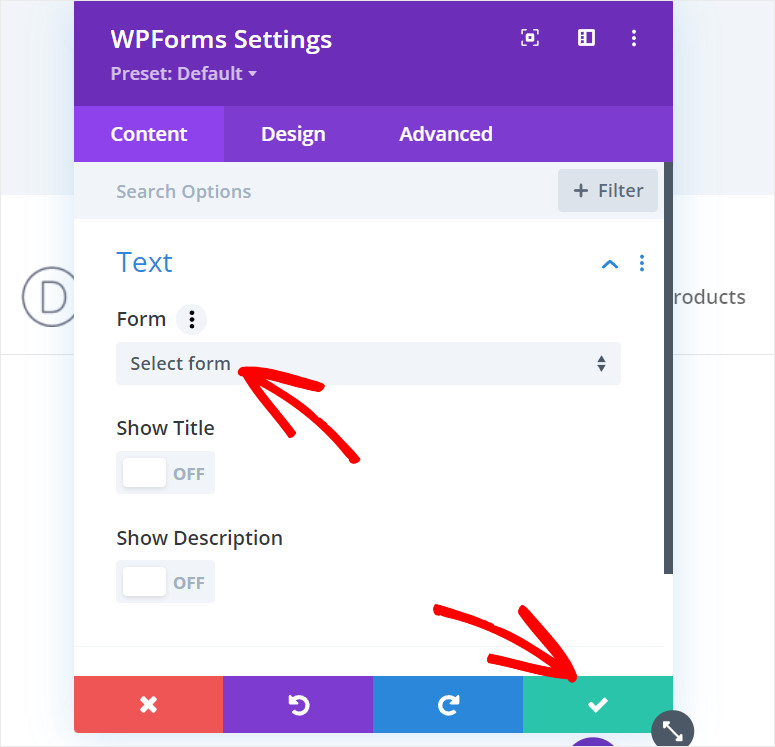
Sie können das Design und die Gestaltung Ihres Kontaktformulars sogar mit dem Divi Builder ändern. Wenn Sie mit dem Aussehen Ihres Divi-Kontaktformulars zufrieden sind, klicken Sie auf das Häkchen-Symbol.
Schritt 5: Veröffentlichen Sie Ihr Divi-Kontaktformular
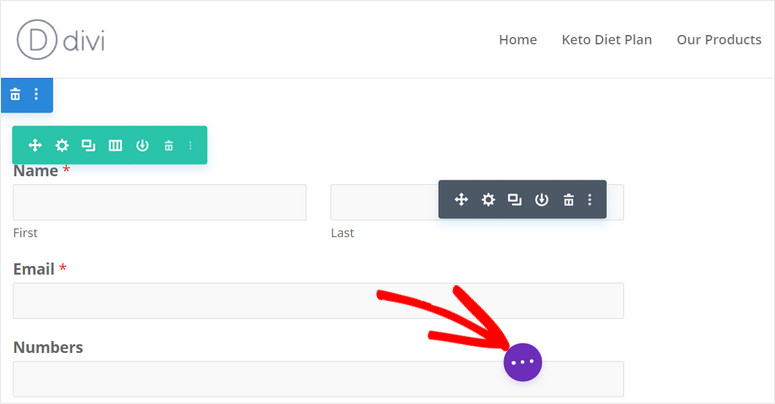
Der letzte Schritt ist die Veröffentlichung Ihres Kontaktformulars. Klicken Sie dazu auf die Schaltfläche mit den 3 Punkten am unteren Rand des Divi Builders.
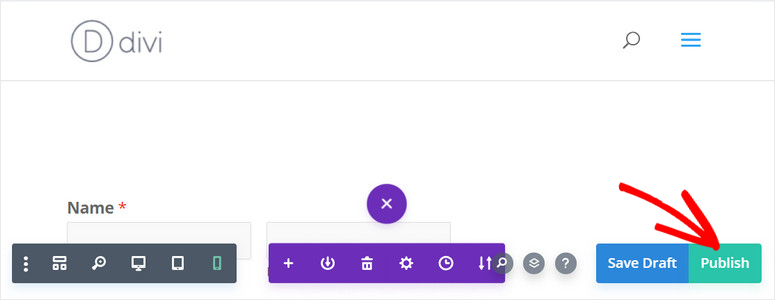
Dann sehen Sie verschiedene Optionen wie Zoom, responsive Vorschau und mehr. Auf der rechten Seite befinden sich zwei Schaltflächen: Entwurf speichern und Veröffentlichen.
Klicken Sie auf die Schaltfläche Veröffentlichen, um Ihre Seite und Ihr Kontaktformular auf Ihrer WordPress-Website zu veröffentlichen.
Sie haben erfolgreich ein Kontaktformular mit Divi und WPForms erstellt. Obwohl Divi ein Kontaktformular-Modul anbietet, fehlen ihm einige Funktionen wie Datei-Upload, Eintragverwaltung und E-Mail-Listenintegration.
Mit WPForms können Sie diese Probleme ganz einfach lösen. Es ist vollgepackt mit Funktionen und Funktionalitäten, die Ihnen helfen, alle Arten von Kontaktformularen von grundlegend bis professionell zu erstellen.
WPForms ermöglicht es Ihnen auch, WordPress-Formulare für jeden Zweck zu erstellen, je nach Ihren Anforderungen. Sie können Bestellformulare, Anmeldeformulare für Veranstaltungen, Anmeldeformulare und vieles mehr erstellen.
Und das war's für heute! Wir hoffen, dieses Tutorial hat Ihnen geholfen zu lernen, wie Sie ganz einfach ein Divi-Kontaktformular in WordPress erstellen.
Wenn Sie weitere Hilfe zu WordPress-Formularen benötigen, können Sie sich diese Ressourcen ansehen:
- So erstellen Sie ein Anmeldeformular für Veranstaltungen in WordPress
- 8 beste E-Mail-Erfassungstools & Formularersteller für WordPress
- So reduzieren Sie ganz einfach Formularabbrüche
Diese Beiträge helfen Ihnen, Benutzer in Ihren WordPress-Formularen zu registrieren und Ihre E-Mail-Listen zu erweitern. Der letzte Beitrag hilft Ihnen, die Abbruchraten Ihres Formulars zu reduzieren und Ihre Konversionen zu verbessern.

Kommentare Hinterlasse eine Antwort