
Je me noyais dans une mer de pièces jointes par e-mail, enseveli sous le chaos de l'organisation des fichiers clients pour mon site WordPress.
C'était accablant, comme si un seul fichier mal placé pouvait me mener à une crise totale. Peut-être que vous avez vécu cela aussi, cherchant désespérément une bouée de sauvetage pour vous sortir du désordre numérique.
Eh bien, j'ai trouvé la mienne, et aujourd'hui, je suis là pour la partager avec vous.
Entrez Dropbox.
Un outil de stockage cloud qui est intervenu comme un assistant de confiance, mettant de l'ordre dans mon chaos en quelques secondes. C'est plus qu'un simple stockage ; c'est comme un coffre-fort sécurisé et fiable pour votre site.
Et voici le clou du spectacle : Dropbox et WordPress ?
En tant qu'expert WordPress, c'est une alliance parfaite. Ensemble, ils ont ouvert un monde de possibilités dont je ne savais même pas que j'avais besoin.
Mais la vraie magie s'est produite lorsque j'ai découvert WPForms.
Laissez-moi vous dire que ce fut un coup de foudre dès le premier clic. Avec l'intégration Dropbox WPForms, connecter ces deux poids lourds me donne des possibilités infinies pour personnaliser les sites WordPress.
Soudain, j'ai pu créer des formulaires qui envoient sans effort les téléchargements directement vers Dropbox, sans stress ni tracas. Il s'agit de téléchargements de fichiers faciles et sécurisés avec tous les avantages du stockage cloud, le tout dans un package convivial.
Maintenant, si vous débutez avec WordPress ou Dropbox, ne vous inquiétez pas – je m'occupe de vous.
Ce guide est fait pour vous, conçu pour vous guider étape par étape afin que vous puissiez dire adieu aux maux de tête technologiques et configurer un formulaire de téléchargement fluide sans transpirer.
Pourquoi j'adore la connexion Dropbox WPForms
J'ai testé d'innombrables outils WordPress, et croyez-moi, WPForms et Dropbox se démarquent comme mes meilleurs choix pour les débutants.
Pour commencer, WPForms facilite la création de formulaires, tandis que Dropbox garde tout en sécurité et accessible.
Et en parlant d'inarrêtable, parlons des intégrations qui m'ont séduit. Imaginez ce trio : WordPress, Dropbox, et Duplicator Pro, le meilleur plugin de sauvegarde WordPress.
Duplicator Pro peut sauvegarder automatiquement votre site sur Dropbox, vous sauvant après un site. Ensuite, nous avons le Dropbox Embedder, qui relie votre bibliothèque de médias à Dropbox pour un accès transparent aux fichiers.
Enfin, WPForms + Dropbox, qui automatise les téléchargements d'un simple geste. Ce ne sont pas seulement des outils, ce sont des révolutionnaires, et je ne peux plus imaginer gérer mon site sans eux.
Alors, où cela vous mène-t-il ?
À la fin de ce guide, vous disposerez d'un système élégant et sécurisé qui vous fera gagner des heures et vous épargnera bien des soucis.
Imaginez un flux de travail fluide, vous vous demanderez comment vous avez pu vivre sans. Êtes-vous prêt à transformer votre façon de travailler ? Plongeons et faisons-le – ensemble ! Pas à pas !
Pour en savoir plus sur ce constructeur de formulaires visuels, consultez notre avis mis à jour sur WPForms ici.
Comment créer un formulaire de téléchargement Dropbox dans WordPress
Prêt à configurer un formulaire de téléchargement Dropbox sur votre site WordPress ?
C'est super simple, et je suis ravi de vous guider. L'un des meilleurs aspects ? L'installation de WPForms sur WordPress est un jeu d'enfant ; je l'ai fait moi-même en quelques minutes.
Que vous soyez novice ou professionnel expérimenté, vous serez opérationnel en un rien de temps.
Maintenant, une petite note : WPForms propose une version gratuite qui est idéale pour les formulaires de base, mais pour le connecter à Dropbox, vous aurez besoin du plan Pro ou supérieur.
Mais la version pro en vaut totalement la peine pour ce que nous allons construire !
Étape 1 : Installer WPForms
Comme mentionné, puisque nous avons besoin de l'intégration Dropbox WPForms, nous opterons pour la version Pro.
Voici comment faire :
Tout d'abord, visitez le site Web de WPForms et procurez-vous un plan Pro.

Après l'achat, connectez-vous à votre compte, accédez à la section Téléchargements et téléchargez le fichier zip du plugin WPForms Pro. Vous obtiendrez également une « Clé de licence », alors gardez-la en lieu sûr.

Maintenant, dans votre tableau de bord WordPress, allez dans Extensions » Ajouter. Ici, sélectionnez « Téléverser une extension » en haut, sélectionnez le fichier zip que vous venez de télécharger et cliquez sur « Installer maintenant ».
Une fois installé, cliquez sur « Activer », et voilà — WPForms apparaîtra dans le menu de votre tableau de bord.
Pour débloquer toutes les fonctionnalités de la version Pro, y compris les fonctionnalités de Dropbox pour WordPress, allez dans WPForms » Paramètres.
Ensuite, sous l'onglet Général, entrez votre Clé de licence et cliquez sur « Vérifier la clé ».

Terminé ! Vous êtes prêt à continuer.
Étape 2 : Créer un formulaire de téléversement de fichiers
Avec WPForms installé, créons le formulaire qui permet aux utilisateurs de télécharger des fichiers directement vers Dropbox. C'est un processus amusant, et WPForms le rend sans effort avec de nombreuses options.
Dans votre tableau de bord WordPress, allez dans WPForms » Ajouter.
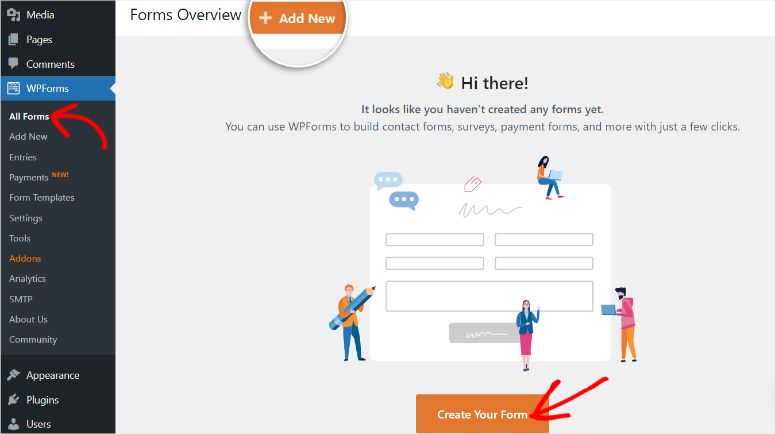
Cela ouvre la page des modèles, où vous trouverez plus de 2 000 modèles. Alternativement, vous pouvez créer un formulaire avec l'IA ou à partir de zéro.
Sur la gauche, il y a une liste de catégories montrant le nombre de modèles dans chaque section—pensez aux formulaires de contact, aux formulaires d'inscription personnalisés, ou à tout ce dont vous avez besoin.
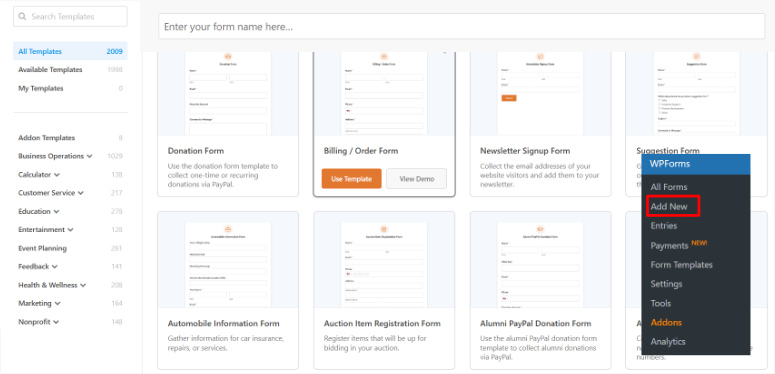
Vous cherchez quelque chose de spécifique ?
La fonction de recherche vous aide à trouver votre formulaire plus rapidement. Chaque modèle a une image d'aperçu pour que vous puissiez voir à quoi il ressemble, ou vous pouvez cliquer sur « Voir la démo » pour le découvrir sur une page séparée.
Vous êtes libre de choisir n'importe quel modèle qui attire votre attention.
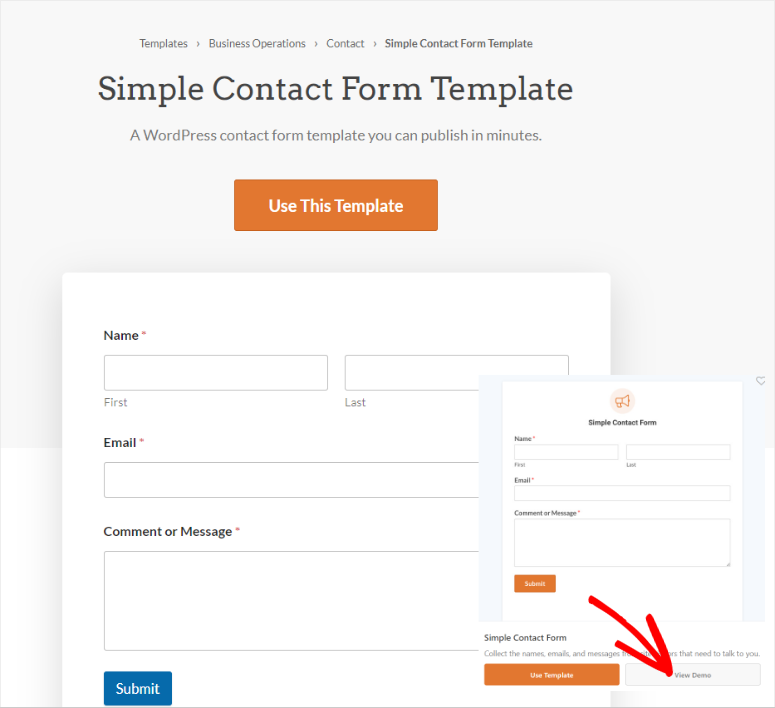
Mais, pour ce tutoriel, nous sélectionnerons le « Formulaire de contact simple ». C'est parce que c'est un point de départ simple mais détaillé pour notre configuration de téléchargement Dropbox. Sélectionnez Utiliser le modèle pour continuer.

Une fois que vous sélectionnez un modèle de formulaire, WPForms le charge dans le constructeur de formulaires. À partir d'ici, nous allons le modifier dans les étapes suivantes pour ajouter cette magie de téléchargement de fichiers !
Étape 3 : Ajouter un champ de téléchargement de fichiers
Maintenant que vous avez configuré votre modèle de formulaire dans WPForms, il est temps de le personnaliser pour qu'il vous appartienne.
Ma partie préférée de WPForms !
C'est parce que ce constructeur de formulaires dispose d'un constructeur glisser-déposer élégant et facile à utiliser qui vous permet de personnaliser n'importe quel formulaire en quelques minutes. C'est comme jouer avec des Legos numériques : tout s'emboîte parfaitement.
Ainsi, sur le côté gauche de votre écran, vous avez les « Options de champ », toutes soigneusement alignées. Ensuite, sur la droite, il y a un aperçu en direct de votre formulaire, attendant que vous le façonnier.
Vous voulez ajouter quelque chose ? Prenez simplement un champ à gauche et déposez-le dans l'aperçu. Besoin de modifier l'ordre ? Faites-le glisser vers le haut ou vers le bas.

Une fois que vous êtes satisfait de la conception du formulaire, vous devez ajouter un champ de téléchargement de fichiers pour permettre aux utilisateurs de télécharger des fichiers vers Dropbox directement via votre formulaire.
Alors, dirigez-vous vers ce panneau de gauche et faites défiler vers le bas jusqu'à ce que vous repériez « Champs avancés ». C'est là que vous trouverez tous les champs WPForms avancés.
Ici, recherchez le champ « Téléchargement de fichiers » et faites-le glisser vers l'aperçu à droite. Déposez-le où vous le souhaitez, peut-être après le champ nom, ou niché à la fin.
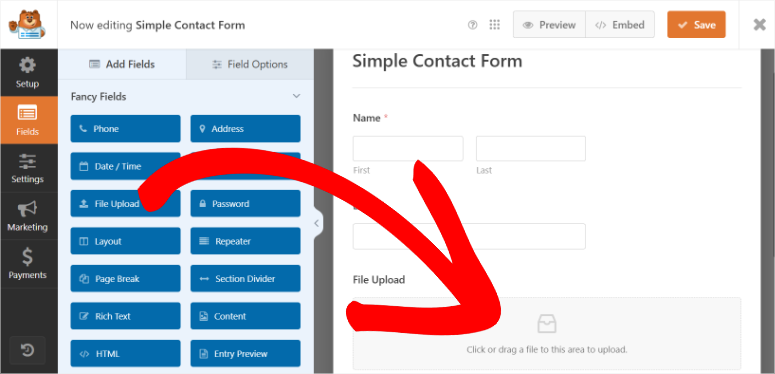
Une fois terminé, appuyez sur le bouton « Enregistrer », et vous avez terminé.
Étape 4 : Tester le formulaire de téléchargement et configurer Dropbox
Avant de configurer Zapier dans l'étape suivante, j'ai trouvé beaucoup plus facile d'envoyer d'abord une soumission de formulaire de test, puis de configurer Dropbox.
Pourquoi ? Eh bien, Zapier a besoin de certaines données pour configurer un Zap, et la soumission d'un formulaire de test lui fournit exactement cela.
De plus, configurer Dropbox en parallèle signifie qu'il n'y a pas de changement d'écran agaçant plus tard, tout est fait pour maintenir le flux.
D'abord, envoyons un formulaire de test.
Comme vous avez enregistré votre formulaire à l'étape précédente, quittez la page du constructeur de formulaires. Ensuite, dirigez-vous vers votre tableau de bord WordPress et accédez à WPForms » Tous les formulaires.
Ici, vous trouverez tous les formulaires que vous avez créés avec WPForms. Trouvez le formulaire de téléchargement de fichiers que vous venez de créer, en brouillon. Une fois que vous l'avez, cliquez sur le bouton « Aperçu ».
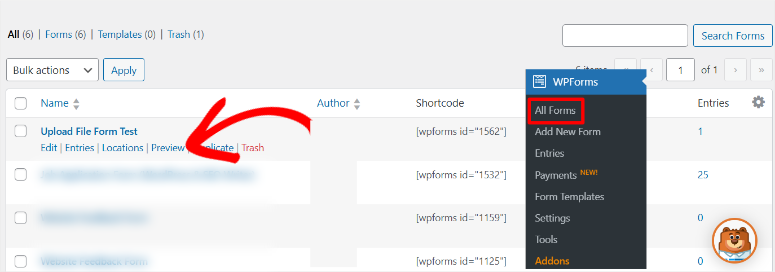
Cela affiche une version en direct de votre formulaire, exactement comme vos utilisateurs la verront. Maintenant, remplissez-le comme l'un de vos utilisateurs : nom, e-mail et bien sûr, la partie la plus importante, téléchargez un fichier de test.
N'oubliez pas qu'il peut s'agir d'une photo de votre chat, d'un PDF rapide, de tout ce que vous avez sous la main.
Ensuite, cliquez sur « Soumettre ».
Maintenant, configurons Dropbox.
Pour ce faire, ouvrez un nouvel onglet et connectez-vous à votre compte Dropbox. Si vous n'en avez pas, il faut quelques minutes pour en créer un et c'est entièrement gratuit.
Dans votre espace de stockage cloud, créez un nouveau dossier facile à retenir. J'aime quelque chose comme « Téléchargements de formulaires par WPForms » ; c'est clair et simple et indique exactement ce qu'il y a à l'intérieur.
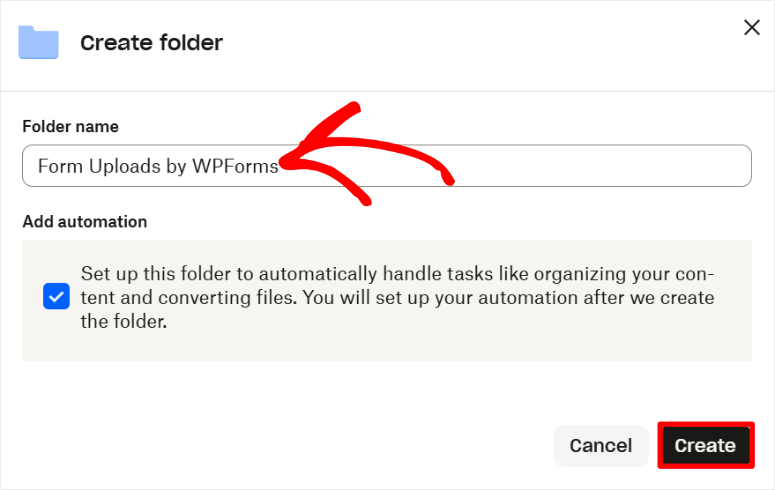
Ce dossier est l'endroit où tous les fichiers de vos soumissions WPForms iront automatiquement.
Assurez-vous que Dropbox est connecté dans le même navigateur que Zapier et WordPress pour faciliter la connexion.
Et voilà ! Vous venez de tester votre formulaire et de configurer Dropbox. Maintenant, vous avez tout mis en place parfaitement pour configurer la connexion Dropbox WPForms.
Étape 5 : Intégrer Zapier avec WPForms
Pour commencer, vous aurez besoin du module complémentaire Zapier de WPForms, la clé qui relie ces deux outils. Alors, dirigez-vous vers votre tableau de bord WordPress, accédez à WPForms » Modules complémentaires, et tapez « Zapier » dans la barre de recherche.
Quand il apparaît, cliquez sur « Installer » et « Activer ». Et vous avez ce module complémentaire WPForms prêt.
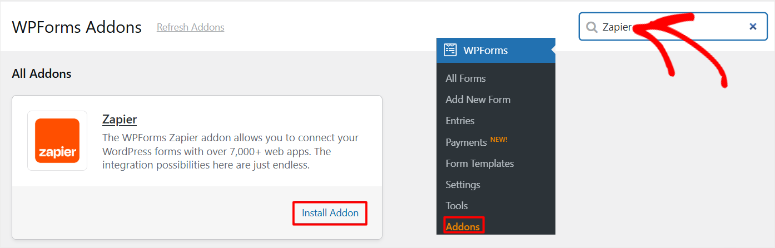
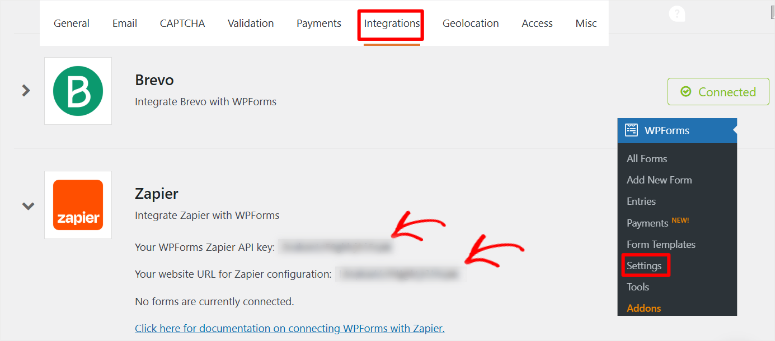
Ensuite, vous récupérerez votre clé API WPForms Zapier. Le code que vous utiliserez pour lier WPForms et Zapier.
Pour obtenir ce code, sélectionnez WPForms » Paramètres » Intégrations. Ensuite, faites défiler jusqu'à la section Zapier et copiez cette clé API. Ensuite, enregistrez-la quelque part en lieu sûr, vous en aurez besoin dans un instant.
Maintenant, plongeons dans Zapier.
Si vous n'avez pas de compte, inscrivez-vous. Cela ne vous prendra que quelques minutes.

Une fois connecté, sélectionnez l'icône “Plus+” en haut de la page, puis cliquez sur le bouton Zapier pour créer votre automatisation.
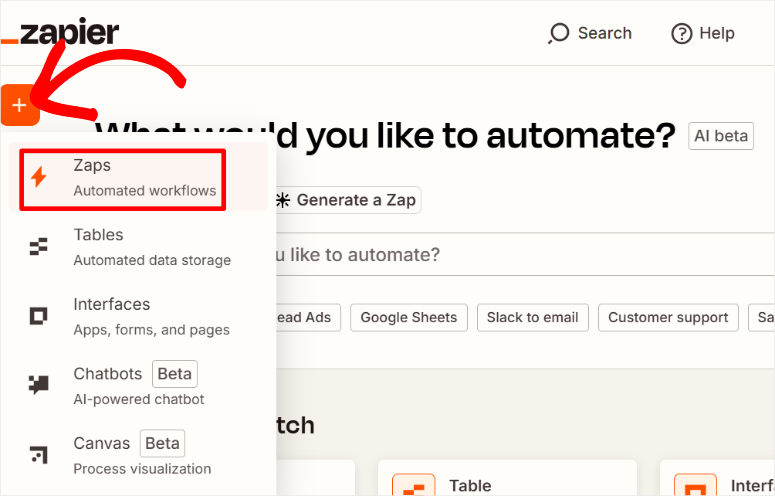
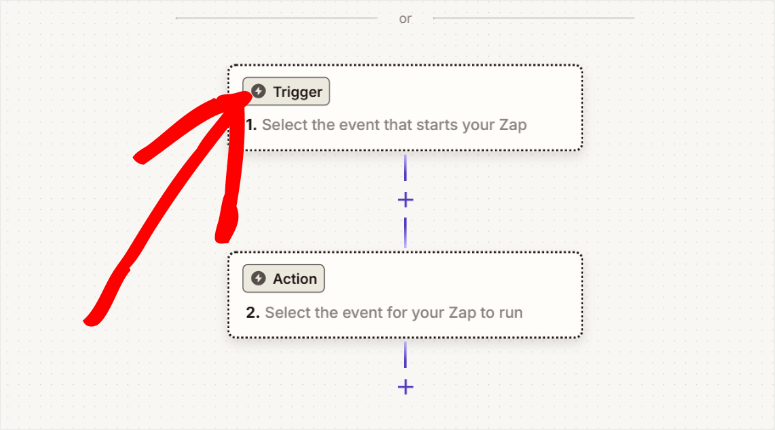
Ensuite, sur la page suivante, sélectionnez Déclencheur pour ouvrir une liste de plus de 7000 outils et applications que vous pouvez connecter avec Zapier.
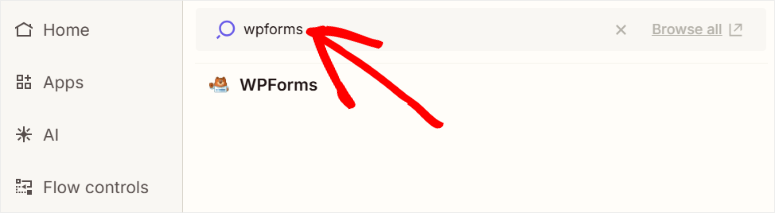
En raison de ce grand nombre, recherchez “WPForms” comme application de déclenchement.
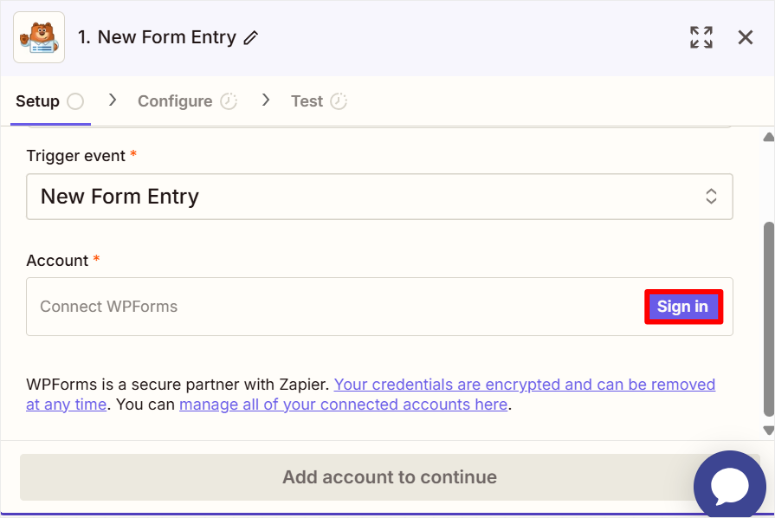
Une fois sélectionné, choisissez “Nouvelle soumission de formulaire” comme Événement déclencheur. Cela indique à Zapier d'entrer en action chaque fois que quelqu'un soumet votre formulaire.
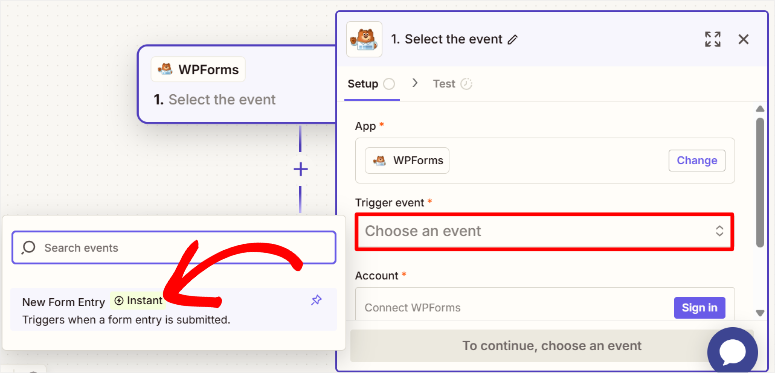
Ensuite, dans l'onglet Compte, cliquez sur “Se connecter” à côté de “Connecter WPForms”, et une fenêtre apparaîtra.
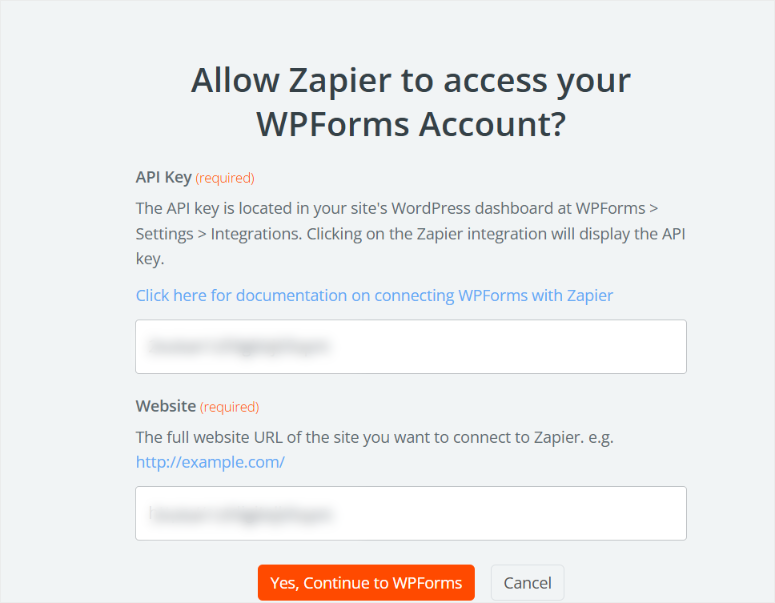
Ici, collez votre clé API, ajoutez l'URL de votre site Web et sélectionnez “Oui, Continuer vers WPForms”. Et c'est tout, ils sont liés, et vous reviendrez à la configuration du Zap. Cliquez sur “Continuer” pour passer à l'étape suivante.
Sur la page suivante, sous “Formulaire”, choisissez le formulaire spécifique que vous avez créé dans WPForms dans le menu déroulant, et sélectionnez Continuer.
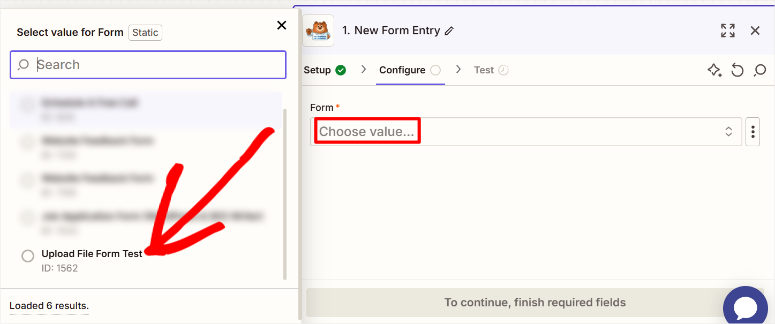
Après cela, sélectionnez le champ sur lequel vous voulez que Zapier se concentre dans le formulaire. Dans notre cas, il s'agit de la section “Téléchargement de fichier”. Cela permet de cibler exactement quel formulaire Zapier doit surveiller.
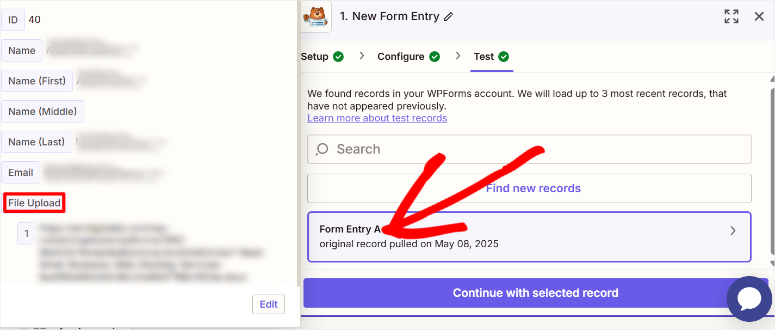
Vient ensuite le test. Zapier vous demandera de vérifier le déclencheur en sélectionnant “Tester le déclencheur”.
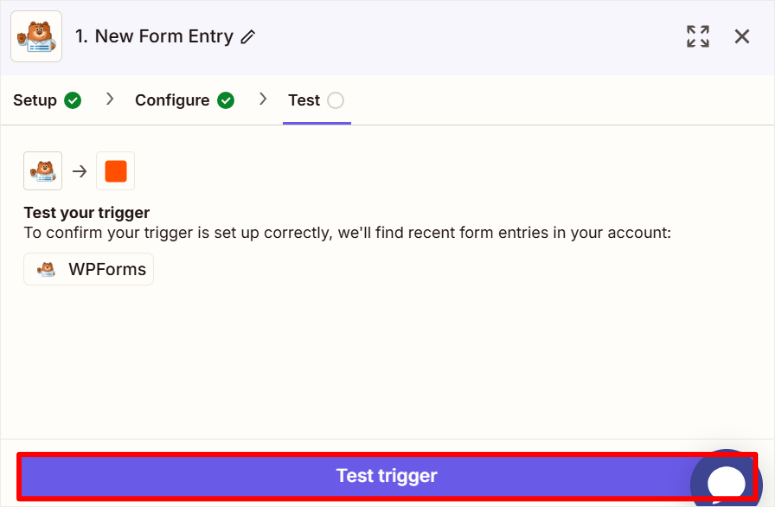
Maintenant, si vous avez déjà soumis une entrée de test via votre formulaire, il la récupérera pour confirmer que tout fonctionne correctement. Si cela fonctionne, vous êtes tranquille !
Et voilà ! Vous venez de connecter WPForms et Zapier.
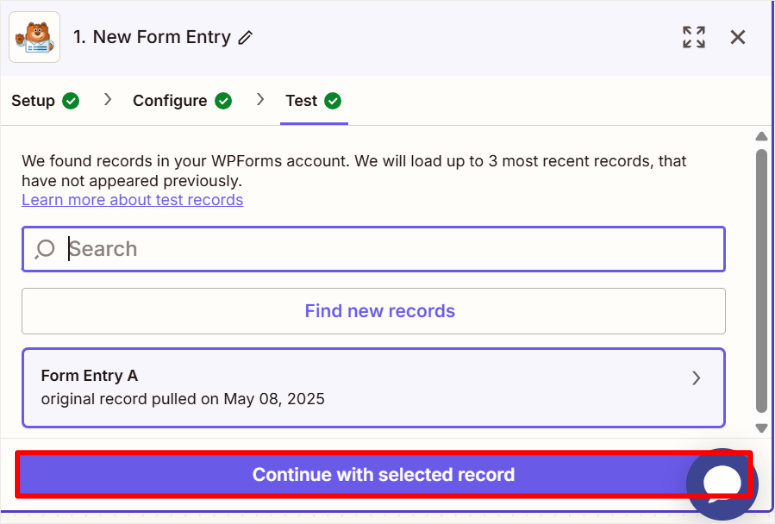
Étape 6 : Connecter WPForms à Dropbox via Zapier
À ce stade, vous devriez être dans votre compte Zapier, avec le déclencheur WPForms déjà configuré à l'étape précédente. Ce déclencheur indique à Zapier d'effectuer une « Action » chaque fois que quelqu'un soumet votre formulaire.
Maintenant, nous devons définir quelle « Action » Zapier doit effectuer. C'est-à-dire, soumettre vos formulaires de téléchargement à Dropbox.
Pour ce faire, toujours sur l'écran Zapier, vous verrez une section intitulée « Action ». C'est ici que vous indiquez à Zapier quoi faire de ces soumissions de formulaire.
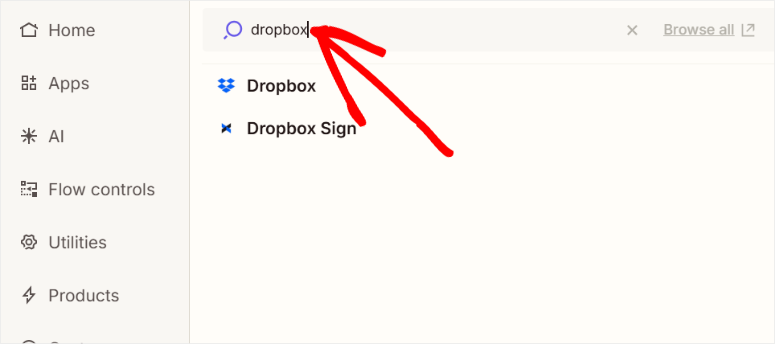
Sélectionnez donc Choisir une application et un événement, et une petite barre de recherche apparaîtra. Tapez « Dropbox », et lorsqu'il s'affichera, sélectionnez-le. Cela indique à Zapier que Dropbox est la destination de nos fichiers.
Une fois Dropbox sélectionné, vous devrez spécifier exactement ce que vous voulez qu'il fasse. Ainsi, sur l'écran suivant, sélectionnez le menu déroulant Événement d'action et choisissez « Télécharger un fichier ».
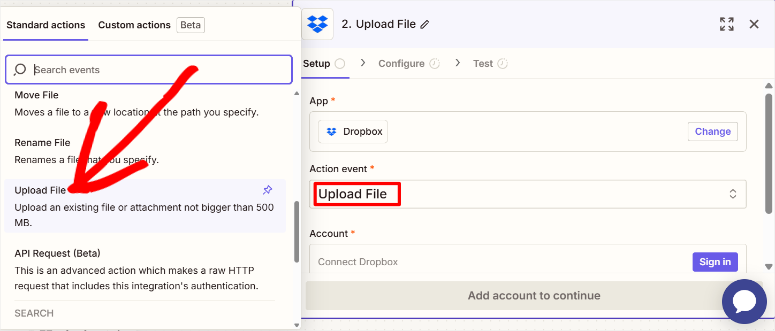
Cela permet à Zapier d'envoyer un fichier de votre soumission WPForms directement vers Dropbox. Une fois que vous avez configuré cela, cliquez sur « Continuer » pour passer à l'étape suivante.
Maintenant, Zapier doit se connecter à votre compte Dropbox.
Vous verrez un onglet « Compte » sur l'écran suivant. Ici, sélectionnez « Se connecter », et une nouvelle fenêtre s'ouvrira, vous demandant vos identifiants Dropbox.
Entrez votre e-mail et votre mot de passe. Si vous êtes déjà connecté à Dropbox, Zapier vous demandera simplement d'autoriser les permissions.

Après vous être connecté, vous serez redirigé vers Zapier, où vous sélectionnerez « Continuer ». C'est tout pour la partie connexion.
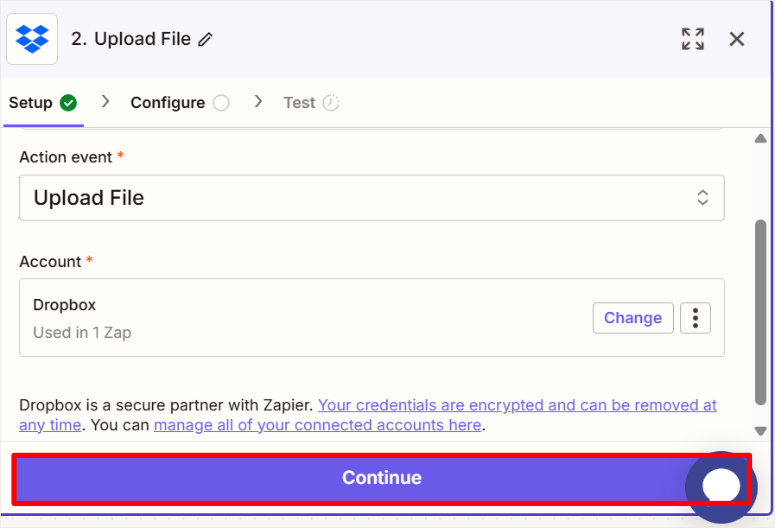
Ensuite, vous déciderez où ces fichiers doivent atterrir dans Dropbox en sélectionnant « Dossier ». Cela sélectionnera simplement votre dossier Dropbox.
Souvenez-vous du dossier que vous avez créé précédemment, comme « Téléchargements de formulaires par WPForms » ? C'est ce que vous sélectionnerez. Dans le champ « Fichier », sélectionnez le nom de ce dossier dans la liste déroulante.
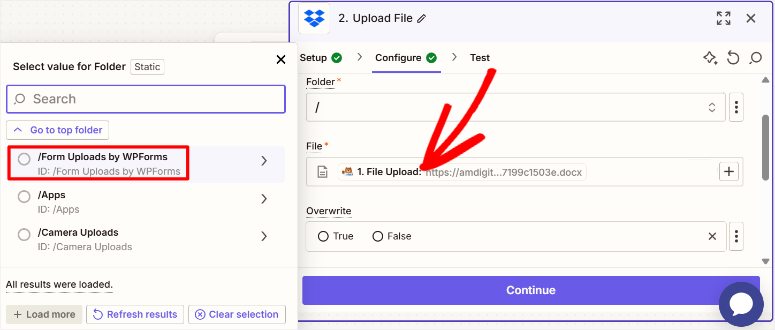
Cette étape garantit que tous vos fichiers téléchargés sont bien organisés dans ce dossier spécifique.
Après avoir défini le dossier, il est temps de lier le fichier de votre soumission WPForms à cette action Dropbox.
Faites défiler vers le bas jusqu'au champ « Fichier », et vous verrez un menu déroulant avec les options extraites de votre soumission de test.
Ici, sélectionnez le champ « Téléchargement de fichier » de votre formulaire WPForms.
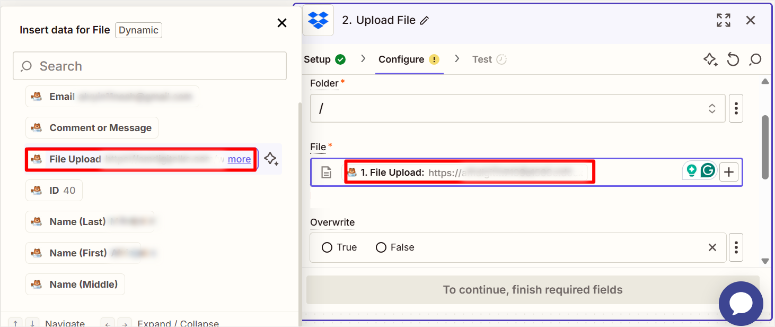
Cela indique à Zapier exactement quel fichier récupérer du formulaire et envoyer à Dropbox.
Une fois que c'est fait, sélectionnez « Continuer ».
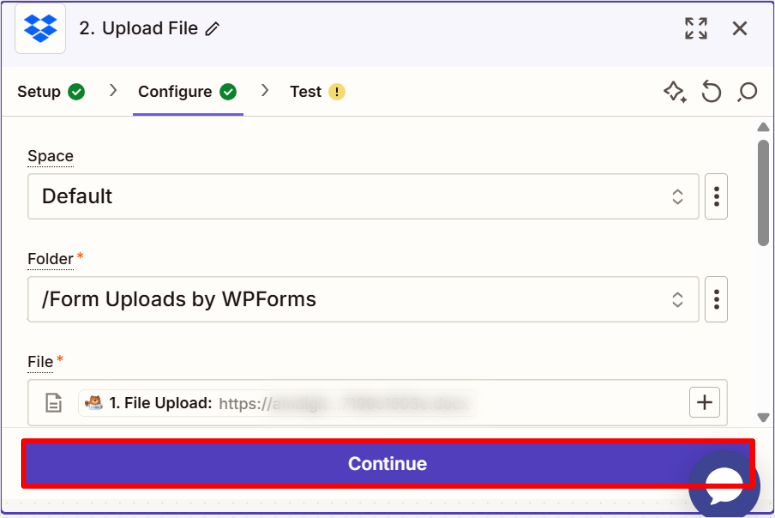
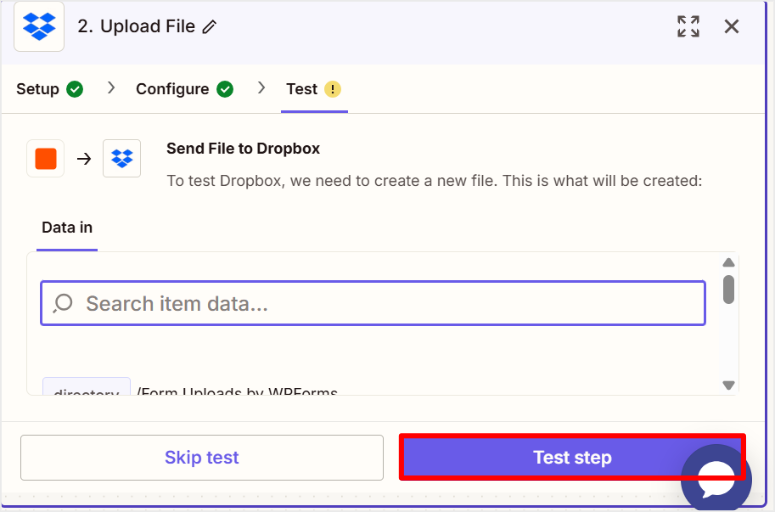
Maintenant, dans la fenêtre contextuelle suivante, testez la configuration pour vous assurer qu'elle fonctionne. Pour ce faire, sélectionnez « Tester la configuration », et Zapier utilisera la soumission de test que vous avez effectuée précédemment pour exécuter un essai.
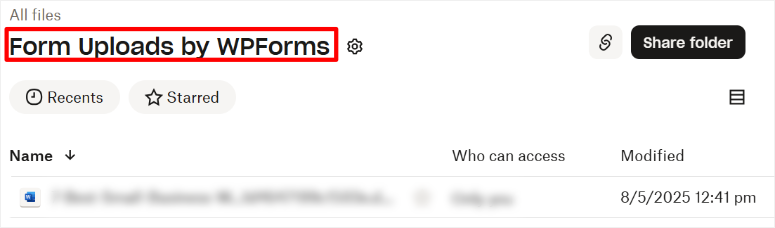
Une fois terminé, rendez-vous sur votre compte Dropbox et vérifiez le dossier « Form Uploads by WPForms ». Si votre fichier de test s'y trouve en attendant, félicitations, cela fonctionne !
Enfin, sélectionnez « Publier ».
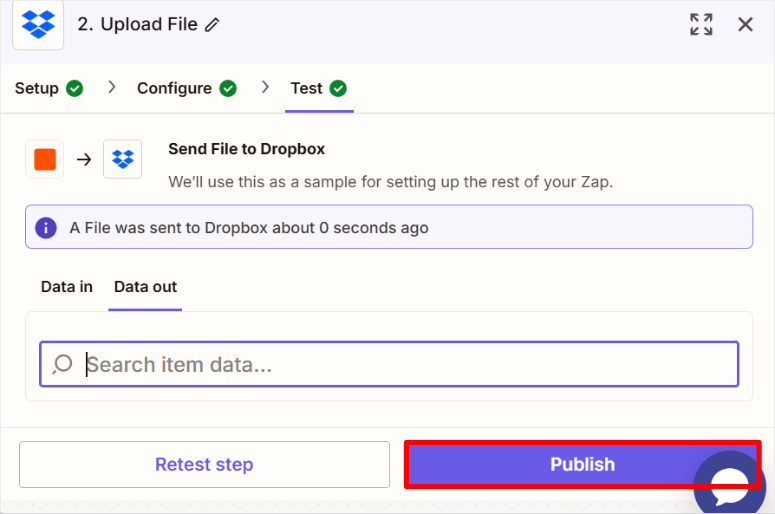
Et voilà, votre Zap est en ligne !

Désormais, chaque fois que quelqu'un soumettra votre formulaire WPForms avec un fichier, Zapier l'enverra automatiquement dans votre dossier Dropbox. Passons maintenant à la mise en ligne de ce formulaire sur votre site à l'étape suivante !
Étape 7 : Publier le formulaire de téléchargement de fichier
J'apprécie la façon dont WPForms vous offre plusieurs options simples pour publier votre formulaire.
Que vous souhaitiez utiliser un bloc WordPress, la création de page en un clic, ou préférer la flexibilité des shortcodes, il existe une méthode pour vous.
Examinons chacune d'elles pour que vous puissiez mettre votre formulaire en ligne en un rien de temps !
Formulaire de téléchargement avec un bloc WordPress
Pour commencer, utilisons le bloc WPForms. C'est parfait si vous avez déjà une page ou un article en tête. Mais vous pouvez aussi l'utiliser sur une nouvelle page.
Pour utiliser cette méthode, rendez-vous sur la page ou l'article où vous souhaitez que votre formulaire apparaisse. Ensuite, sélectionnez le bouton « Plus + » dans l'éditeur de blocs WordPress pour ajouter un nouveau bloc.
Tapez « WPForms » dans la barre de recherche et sélectionnez le bloc WPForms lorsqu'il apparaît. Ensuite, faites-le glisser et déposez-le à l'endroit où vous souhaitez qu'il apparaisse sur la page.

Une fois ajouté, vous verrez un menu déroulant, sélectionnez-le et choisissez votre formulaire dans la liste.
Il ne reste plus qu'à cliquer sur « Mettre à jour » ou « Publier », et voilà – votre formulaire est en ligne !
Ajouter sur une nouvelle page
Une autre façon de faire est de laisser WPForms créer une nouvelle page pour vous. C'est idéal si vous souhaitez un endroit dédié pour que les utilisateurs téléchargent des fichiers sur Dropbox.
Donc, depuis votre tableau de bord WordPress, allez dans WPForms » Tous les formulaires. Trouvez votre brouillon de formulaire et cliquez sur « Modifier ». Ensuite, sélectionnez le bouton « Intégrer » en haut du constructeur de formulaires visuels.
Ensuite, une fenêtre contextuelle proposera deux options : « Sélectionner une page existante » ou « Créer une nouvelle page ».
Ici, cliquez sur « Créer une nouvelle page », puis sur l'écran suivant tapez le nom de la page que vous souhaitez créer et sélectionnez « Allons-y ! »

WPForms vous redirigera directement vers une nouvelle page avec votre formulaire déjà en place. Donnez-lui un rapide aperçu, puis sélectionnez « Publier ».
Utiliser un shortcode
Si vous utilisez un constructeur de pages comme SeedProd ou si vous appréciez la précision des shortcodes, cette méthode est faite pour vous.
C'est une option très pratique pour placer votre formulaire n'importe où sur votre site WordPress.
Commencez par vous rendre sur WPForms » Tous les formulaires. Localisez votre formulaire, et dans la colonne « Shortcode », vous verrez un extrait comme —cliquez pour le copier.
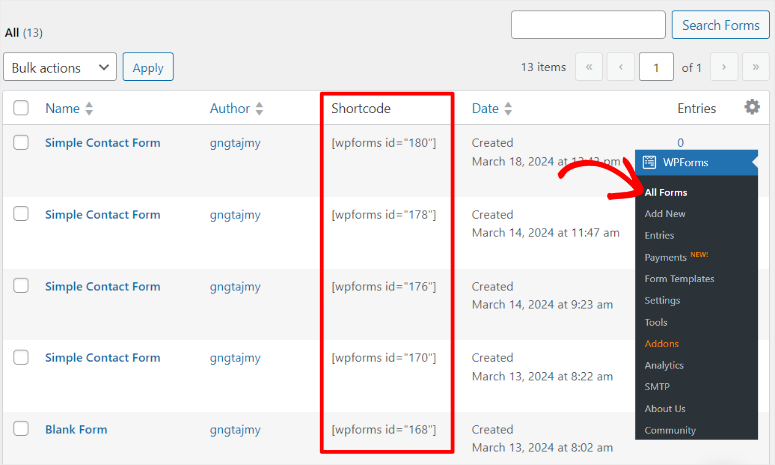
Maintenant, allez sur la page ou l'article où vous souhaitez que votre formulaire de téléchargement Dropbox apparaisse. Ajoutez un bloc « Shortcode » dans l'éditeur de blocs et collez le code directement.

Si vous utilisez un constructeur de pages, insérez-le dans le module shortcode à la place. Enfin, cliquez sur « Publier » ou « Mettre à jour », et c'est terminé !
Voilà — Choisissez la méthode qui vous convient le mieux, et prenez un moment pour célébrer — vous venez de mettre en place un système de collecte de fichiers automatisé et performant à partir de zéro.
Si quelque chose n'est pas clair, consultez la foire aux questions ci-dessous.
FAQ : Comment créer un formulaire de téléchargement Dropbox dans WordPress
Puis-je utiliser WPForms gratuit avec Dropbox ?
Non, j'aimerais que ce soit aussi simple ! La version gratuite est géniale pour les formulaires de base, mais pour obtenir cette connexion douce entre Dropbox et WPForms, vous aurez besoin de Pro ou supérieur. J'ai vu que la mise à niveau était rentable avec un stockage de fichiers transparent — c'est un changement majeur pour les fans de Dropbox sur WordPress. Restez avec le gratuit pour commencer, mais c'est avec Pro que la magie opère.
Quelle est la sécurité d'un formulaire de téléchargement Dropbox WPForms ?
Super sécurisé ! Le chiffrement de Dropbox est comme une forteresse, et WPForms gère les téléchargements avec des gants de velours. Je lui ai fait confiance pour les fichiers clients — des trucs sensibles — et c'est du béton. Savoir que vos données sont en sécurité, c'est génial, n'est-ce pas ? Avec cette combinaison, vous pouvez télécharger des fichiers sur Dropbox sans souci. C'est la tranquillité d'esprit dans un monde numérique.
Quels types de fichiers puis-je télécharger sur Dropbox via WPForms ?
La plupart des types courants — PDF, images, documents Word — fonctionnent à merveille. J'ai téléchargé des JPG et des CV là-bas sans problème. C'est tellement flexible que vous vous demanderez pourquoi vous avez attendu pour l'essayer ! Besoin de télécharger des fichiers sur Dropbox ? WPForms s'occupe de tout. Il suffit de modifier les restrictions si vous êtes pointilleux — tout dépend de vous.
Ai-je besoin d'un compte Dropbox Business pour WPForms ?
Non, pas du tout ! Un compte Dropbox gratuit fait l'affaire — je l'utilise moi-même, et c'est un jeu d'enfant. Pas besoin de dépenser pour Business à moins que vous ne désiriez des fonctionnalités supplémentaires.
Comment puis-je résoudre une erreur de connexion Zapier avec WPForms ?
Commencez par vérifier votre clé API — les fautes de frappe s'y glissent trop facilement. Toujours bloqué ? Soumettez à nouveau un formulaire de test ; cela a déjà redémarré ma connexion. Je suis passé par là — frustrant, mais réparable ! Le support de Zapier est une bouée de sauvetage si vous en avez besoin. Avec une petite modification, votre connexion WPForms à Dropbox fonctionnera à nouveau. Vous pouvez le faire !
Verdict final : La connexion WordPress WPForms + Dropbox en vaut-elle la peine ?
Après avoir utilisé cette configuration pour un site de petite entreprise, je peux dire en toute confiance que cela vaut chaque centime !
La commodité des téléchargements automatiques sur Dropbox donne l'impression d'avoir un assistant personnel qui ne dort jamais.
La facilité de glisser-déposer de WPForms rend la création de formulaires un plaisir, pas une corvée, et le stockage sécurisé de Dropbox vous assure que vos fichiers sont en sécurité.
C'est un mariage parfait pour les débutants : pas de maux de tête techniques, juste une navigation fluide.
Bien sûr, vous aurez besoin du plan Pro pour cette intégration WPForms avec Dropbox, mais le temps que vous économisez est inestimable.
Imaginez ne plus jamais avoir à télécharger et trier des fichiers : un pur bonheur manuel ! Si vous recherchez un plugin WordPress Dropbox fiable qui fonctionne tout simplement, c'est celui-ci.
Je l'ai vu transformer le site d'un client du chaos à la sérénité, et je parie qu'il peut faire de même pour vous.
Maintenant, si vous hésitez encore à propos de WPForms, consultez cet article sur WPForms ou Formidable Forms ? Une comparaison complète
En dehors de cela, voici d'autres articles qui pourraient vous intéresser.
- Meilleures alternatives à WPForms Pro
- Comment enregistrer les données partielles de formulaire dans WordPress (étape par étape)
- Comment ajouter l'option 'Enregistrer et continuer plus tard' aux formulaires WordPress
Ces articles mettent en évidence les meilleurs constructeurs de formulaires autres que WPForms. Vous apprendrez également différentes fonctionnalités de WPForms qui rendent WordPress plus efficace.

Commentaires Laisser une réponse