J'ai passé trois heures un samedi après-midi à copier les soumissions de formulaires dans des documents Word.
Un client avait besoin de factures professionnelles pour chaque demande de devis. J'ai donc copié les données de 27 entrées de formulaire, formaté chacune, enregistré en PDF et les ai envoyées individuellement par e-mail.
J'avais mal au dos à force de rester assis, mes yeux brûlaient à force de fixer des feuilles de calcul, et je faisais constamment des erreurs en copiant les noms et adresses des clients.
Le pire ? Je savais qu'il devait y avoir une meilleure solution. Les convertisseurs PDF gratuits en ligne semblaient suspects avec les données des clients. De plus, au final, les PDF avaient l'air génériques et peu professionnels.
Il s'avère que les plugins de formulaire WordPress peuvent générer automatiquement des PDF personnalisés, ce qui est bien mieux que les résultats génériques que j'obtenais avec les outils PDF en ligne. Pas de copie, pas de formatage, pas d'e-mails manuels.
Juste des documents professionnels livrés instantanément.
Après avoir découvert cela, j'ai testé tous les meilleurs plugins de formulaires WordPress que j'ai pu trouver pour voir lesquels facilitaient réellement la création de PDF. Au final, j'ai identifié WPForms et Formidable Forms comme les meilleures options.
Dans ce guide, je vais vous expliquer comment convertir vos soumissions de formulaire en PDF avec ces deux plugins de formulaire.
Pour avoir un aperçu de toutes les étapes, utilisez la table des matières ci-dessous. De plus, vous pouvez l'utiliser pour sauter à n'importe quelle section de ce tutoriel.
- Pourquoi convertir les soumissions de formulaire en PDF ?
- Méthode 1 : Convertir les soumissions de formulaire en PDF avec WPForms
- Méthode 2 : Formidable Forms Imprimer en PDF (Alternative rapide)
- WPForms vs Formidable Forms pour les PDF : Comparaison Rapide
- FAQ : Convertir les soumissions de formulaire en PDF
- Réflexions finales : des PDF de formulaire WordPress professionnels simplifiés
- Ressources connexes
Cela étant dit, plongeons dans le vif du sujet.
Pourquoi convertir les soumissions de formulaire en PDF ?
La documentation professionnelle est plus importante que la plupart des gens ne le réalisent.
J'ai perdu le compte du nombre de fois où un client a été rejeté parce que sa soumission de formulaire de devis « n'était pas assez officielle ». Un simple PDF avec son logo aurait résolu le problème.
Voici d'autres raisons pour lesquelles vous devriez convertir vos soumissions de formulaire en PDF dans WordPress.
- Les PDF créent une documentation légale : Les tribunaux les acceptent, les compagnies d'assurance leur font confiance et les comptables les adorent. Une capture d'écran de votre e-mail entrant ? Moins.
- La sécurité devient automatique : Les convertisseurs PDF en ligne gratuits envoient les données de vos clients à des serveurs aléatoires. Qui sait ce qu'il advient de ces informations ? Lorsque WordPress génère directement des PDF, les données ne quittent jamais votre serveur.
- Une apparence professionnelle renforce la confiance : Un PDF personnalisé avec votre logo et vos couleurs crie la légitimité. Les PDF personnalisés ressemblent à de vrais documents commerciaux. Alors que les e-mails de formulaire génériques ressemblent à du spam.
- La tenue de registres devient plus facile : Chaque soumission devient un fichier consultable. Fini de fouiller dans les fils d'e-mails pour trouver ce que quelqu'un a commandé il y a trois mois.
- Les clients s'y attendent maintenant : Lorsqu'une personne demande un devis ou effectue un achat, elle souhaite un reçu PDF professionnel. Pas un e-mail en texte brut.
De plus, vous pouvez utiliser cette fonctionnalité pour plus que de simples factures. Vous pouvez également créer des formulaires de commentaires clients qui collectent des avis et des témoignages au format PDF pour un professionnalisme accru.
Ou pour les candidatures d'emploi, les sondages, les formulaires internes, etc.
Maintenant que vous comprenez pourquoi la conversion de vos soumissions de formulaires est si importante, laissez-moi vous montrer comment procéder étape par étape.
Méthode 1 : Convertir les soumissions de formulaires en PDF avec WPForms

WPForms est le meilleur constructeur de formulaires par glisser-déposer. Il a résolu mon problème de PDF en moins de 15 minutes.
C'est possible car le Module complémentaire PDF WPForms vous offre plus de 40 modèles professionnels.
Tout ce que vous avez à faire est d'en choisir un, d'ajouter votre logo, d'ajouter des personnalisations, et chaque soumission de formulaire génère automatiquement un PDF personnalisé. Aucun travail manuel après la configuration.
En plus du constructeur par glisser-déposer, vous pouvez maintenant créer un formulaire WordPress à l'aide de l'IA pour accélérer le processus initial de création de formulaire.
J'ai testé des modèles de factures, des mises en page de certificats et des formats de documents juridiques. Tous semblaient suffisamment professionnels pour être envoyés à des clients payants.
J'aime particulièrement l'aperçu en direct, qui montre exactement à quoi ressemblerait le PDF avant que je n'enregistre quoi que ce soit.
Voici le hic : vous avez besoin de WPForms Pro ou d'une version supérieure. WPForms Lite, la version gratuite, n'inclut pas la fonctionnalité PDF.
Mais si vous êtes sérieux au sujet de la documentation professionnelle, la mise à niveau est rentabilisée par le temps gagné.
Consultez ma critique mise à jour de WPForms pour découvrir toutes les fonctionnalités de ce plugin de formulaires
Étape 1 : Installer WPForms & Activer le module PDF
Il est très simple d'installer WPForms. Pour accéder à la version Pro, vous devez visiter leur site officiel et effectuer un achat. Comme mentionné, pour accéder aux fonctionnalités PDF, vous avez besoin d'un plan Pro ou supérieur.
Une fois que vous avez acheté le plugin, connectez-vous à votre compte WPForms et téléchargez le fichier. Copiez également la clé de licence.

Ensuite, rendez-vous sur votre tableau de bord WordPress et installez-le. Je ne vais pas vous guider étape par étape dans le processus d'installation ; consultez cet article si vous souhaitez apprendre à installer WPForms.
Après l'installation et l'activation, vous devriez voir une nouvelle option de menu sur votre tableau de bord WordPress appelée « WPForms ». Pour maintenir le plugin léger, WPForms ne contient que les fonctionnalités de base après l'installation.
Pour accéder à plus de fonctionnalités, vous avez besoin d'un module complémentaire.
Maintenant, laissez-moi vous montrer comment configurer le module complémentaire PDF.
Ensuite, naviguez vers WPForms » Modules complémentaires dans votre barre latérale gauche.
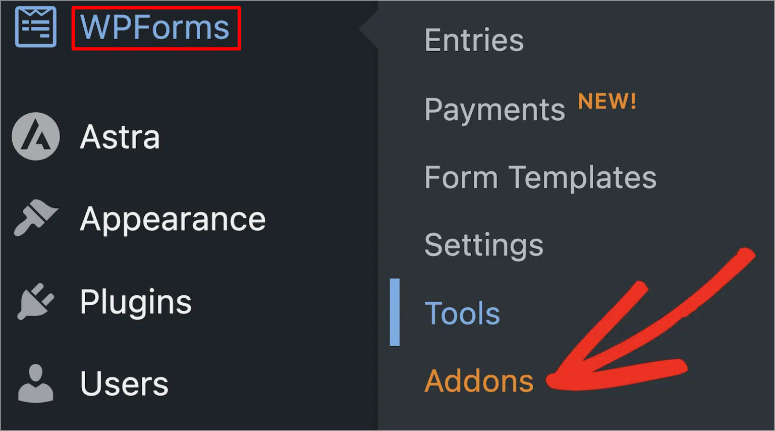
Ici, vous verrez une liste des modules complémentaires disponibles. Ensuite, recherchez « PDF » dans la boîte de recherche en haut. Une fois que vous l'avez trouvé, sélectionnez Installer le module complémentaire, puis « Activer ».
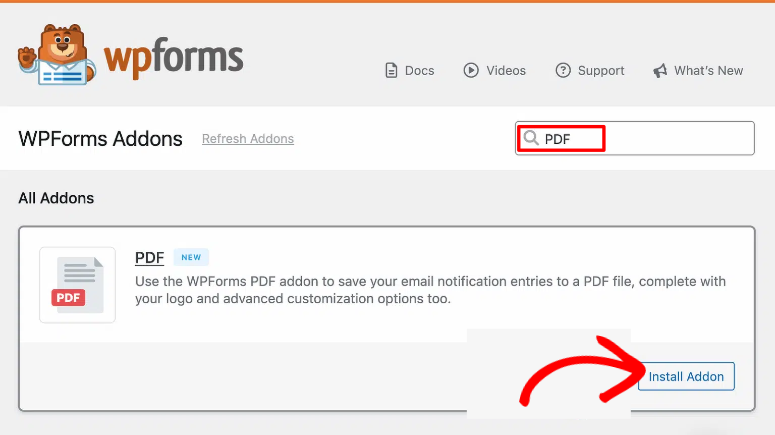
Après cela, aucune configuration supplémentaire n'est nécessaire à ce stade. Vous verrez une coche verte confirmant qu'il est actif.
Étape 2 : Créer ou modifier votre formulaire
Avant de plonger dans les paramètres PDF, vous avez besoin d'un formulaire avec les bons champs pour votre document. N'oubliez pas que tout commence par la création d'un formulaire.
Les champs que vous incluez dans votre formulaire deviennent les données qui remplissent votre PDF. Si vous sautez un champ ici, vous aurez des espaces vides dans votre document plus tard.
⚠️Remarque : Si vous créez déjà des formulaires avec WPForms, vous pouvez modifier ceux qui existent déjà. Dans votre cas, passez à l'étape 3.
Maintenant, pour créer un nouveau formulaire, allez dans WPForms » Ajouter un nouveau dans votre tableau de bord WordPress. Sur cet écran, vous verrez les plus de 2000 modèles WPForms parmi lesquels choisir.
Choisir un modèle :
Comme mentionné, WPForms vous fournit des modèles pré-construits qui correspondent aux besoins courants des documents.
Pour les factures ou les devis, commencez par le modèle Formulaire de commande car il inclut déjà la sélection de produits, les quantités et les champs de prix configurés.
Pour les certificats ou les récompenses, le modèle Inscription à un événement fonctionne très bien comme base.
Vous voulez accélérer les choses ? Survolez Générer avec l'IA et cliquez sur le bouton Générer le formulaire. Décrivez ce dont vous avez besoin, et WPForms construit la structure du formulaire pour vous en quelques secondes.
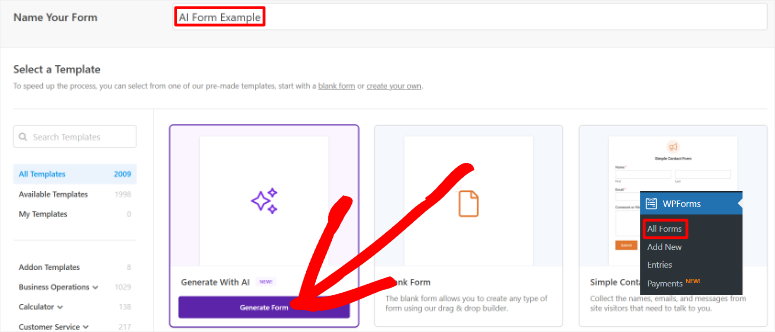
Consultez ce guide pour apprendre comment créer vos formulaires avec l'IA.
Comme si cela ne suffisait pas, vous pouvez également sélectionner Formulaire vierge si vous préférez commencer à partir de zéro.
Mais pour ce tutoriel, j'ai choisi le modèle de formulaire de contact simple pour que vous puissiez le comprendre très facilement.
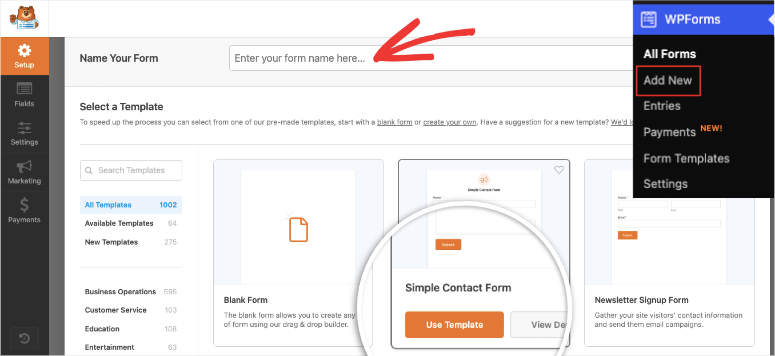
Une fois que vous avez sélectionné votre modèle, vous serez redirigé vers le constructeur de formulaires par glisser-déposer afin de pouvoir personnaliser votre formulaire pour votre entreprise.
Les champs sont à droite et la section d'aperçu est à gauche. Faites simplement glisser les champs à gauche vers l'aperçu à droite à l'endroit exact où vous souhaitez que le champ apparaisse, et le tour est joué.
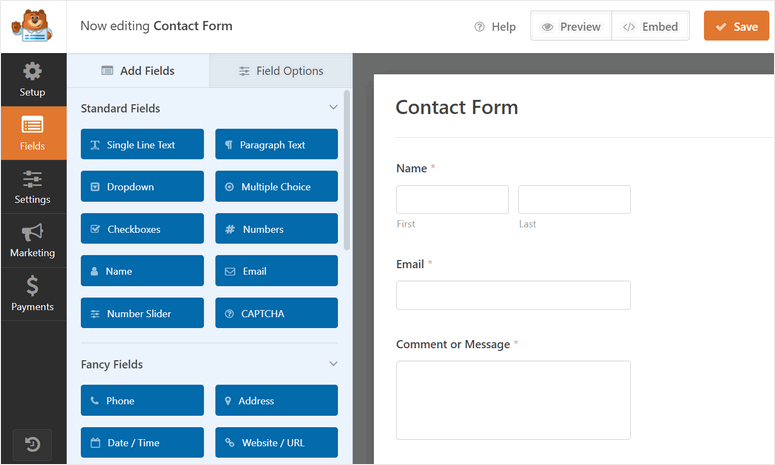
Ajoutez les bons champs :
Une fois que vous avez personnalisé votre formulaire, vous devez vous assurer que vous avez les bons champs pour les PDF que vous souhaitez créer.
Par exemple, chaque facture a besoin des informations du client. Ajoutez donc d'abord les champs Nom et E-mail. Besoin de sélectionner des produits ou services ? Ajoutez des champs Liste déroulante ou Cases à cocher répertoriant vos offres.
Pour les quantités ou les montants, incluez des champs Numérique. Ceux-ci calculent automatiquement les totaux lorsque vous configurez le traitement des paiements.
Consultez cet article pour une explication détaillée sur comment personnaliser vos formulaires avec WPForms.
Étape 3 : Configurer votre PDF
Votre formulaire étant prêt, il est temps de dire à WPForms comment générer le PDF.
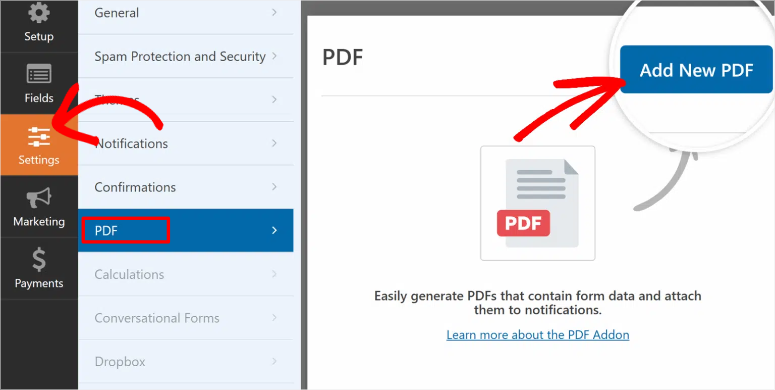
Ouvrez votre formulaire dans le constructeur WPForms et sélectionnez l'onglet Paramètres dans la barre latérale gauche. Ensuite, dans les options de menu que vous voyez ensuite, sélectionnez l'onglet PDF.
Une fois la page des paramètres PDF ouverte, vous devriez la voir vide. Cliquez sur le bouton Ajouter un nouveau PDF pour commencer.
Ensuite, une petite fenêtre contextuelle vous demande de nommer votre PDF. Ce nom sert uniquement à l'organisation de votre tableau de bord, pas au nom de fichier réel du PDF.
Utilisez quelque chose de descriptif comme « Facture Client PDF » ou « Certificat de Cours » pour vous souvenir de ce qu'il fait six mois plus tard.
Une fois terminé, cliquez sur OK.
Bienvenue dans l'éditeur de PDF :
Tout d'abord, vous remarquerez que l'interface se divise en deux sections. La partie gauche affiche un aperçu en direct de votre PDF, tandis que la partie droite contient toutes vos options de personnalisation.
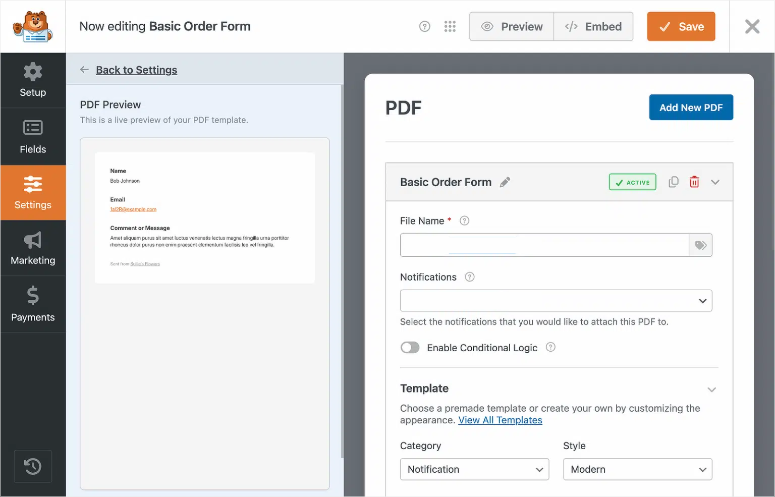
Comme avec le constructeur par glisser-déposer que vous avez utilisé précédemment, ce que vous voyez dans l'aperçu est exactement ce que vos clients reçoivent. Pas de surprises, pas de devinettes.
Configurez le nom du fichier :
Le champ Nom du fichier détermine le nom du PDF téléchargé.
Le nom générique par défaut n'aidera personne. Utilisez donc des balises intelligentes pour créer des noms de fichiers uniques et organisés.
Tapez {form_name}-{entry_id}.pdf dans le champ du nom de fichier.
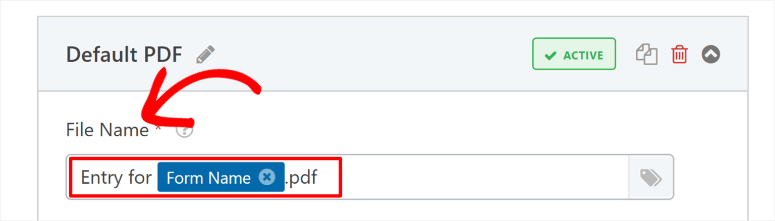
Cela crée des noms de fichiers comme « Devis-Demande-127.pdf » ou « Inscription-456.pdf ».
L'ID d'entrée rend chaque fichier unique. Fini de télécharger « form.pdf » 50 fois et de voir votre ordinateur les renommer « form (1).pdf » à « form (50).pdf ».
Consultez ce tutoriel pour comprendre pleinement les balises dynamiques de WPForms et comment les utiliser.
Configurez les notifications par e-mail :
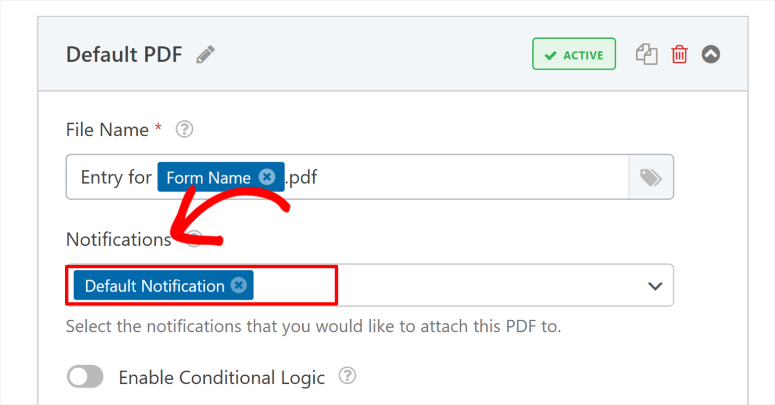
Faites défiler vers le bas jusqu'à la liste déroulante Notifications par e-mail pour contrôler quelles notifications par e-mail reçoivent automatiquement le PDF en pièce jointe.
Vos options :
- Notification par défaut : envoie le PDF à vous (l'administrateur). Vous recevez une copie pour vos dossiers.
- Notification utilisateur : envoie le PDF à la personne qui a rempli le formulaire. Elle reçoit une confirmation instantanée.
- Les deux : envoie à tout le monde. C'est ce que je recommande dans la plupart des situations.
N'oubliez pas que le client souhaite une preuve de sa soumission, tandis que vous souhaitez qu'elle soit enregistrée dans vos dossiers. Par conséquent, vous devriez tous deux recevoir le PDF automatiquement.
Pour vous permettre de vous envoyer une copie ainsi qu'à l'utilisateur, sélectionnez la balise intelligente « Notification par défaut ».
(Facultatif) Logique conditionnelle :
Vous voyez la section Logique conditionnelle ? Cela vous permet de générer des PDF uniquement lorsque des conditions spécifiques sont remplies.
Exemple : Créez des factures uniquement lorsque le total de la commande dépasse 50 $. Ou générez des certificats uniquement lorsqu'une personne sélectionne « Cours terminé » dans une liste déroulante.
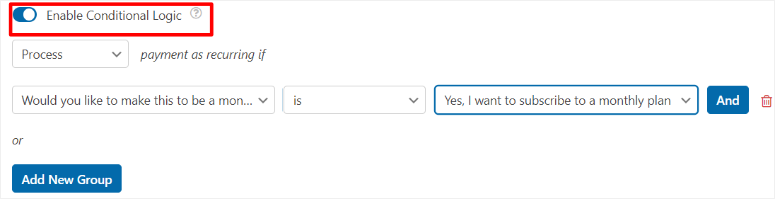
La plupart des gens négligent cela au début. Mais la bonne nouvelle est que vous pouvez toujours ajouter une logique conditionnelle plus tard si vous en avez besoin.
Étape 4 : Choisir votre modèle et votre style
C'est ici que votre PDF se transforme de données de formulaire génériques en un document professionnel et personnalisé.
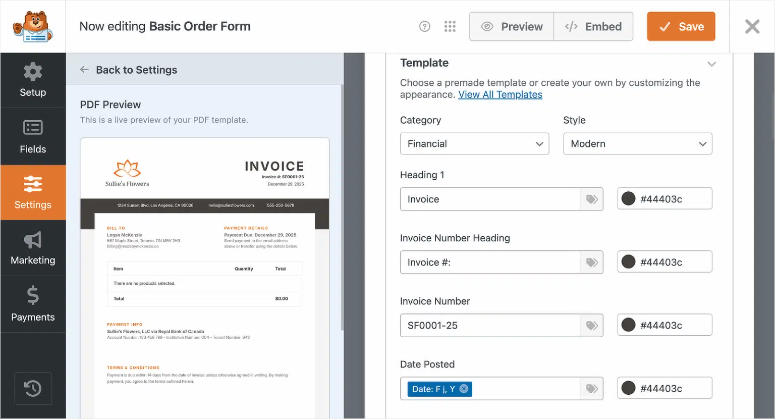
Comme mentionné, WPForms comprend plus de 40 modèles prédéfinis organisés en quatre catégories. Chacun répond à un besoin spécifique de document.
Pour sélectionner un modèle, cochez le bouton Tous les modèles en haut de votre éditeur PDF. Vous verrez alors tous les modèles affichés.
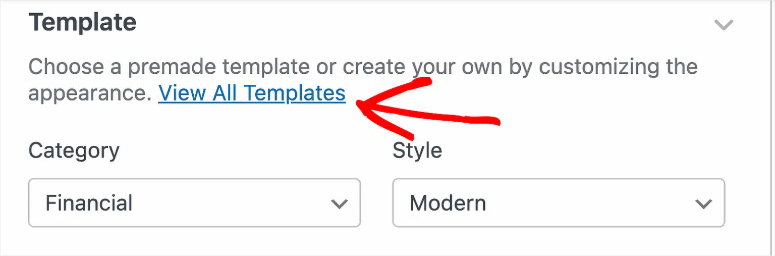
Les quatre catégories de modèles :
- Notifications : les modèles correspondent aux styles d'e-mails pour des résumés simples. Pensez aux confirmations de commande ou aux reçus de formulaire de contact. Clair, compact, facile à lire.
- Documents : les modèles offrent des mises en page flexibles, parfaites pour les contrats, les candidatures et les documents officiels. Mise en forme professionnelle avec des en-têtes de section clairs.
- Financier : les modèles sont conçus spécifiquement pour les factures, les devis et les relevés de facturation. Ils incluent déjà des lignes d'articles, des totaux et des conditions de paiement structurés.
- Certificats : les modèles fournissent des mises en page de récompenses et d'achèvement. Orientation paysage, éléments décoratifs, espace pour les signatures.
Je crée une facture, j'ai donc sélectionné Financier. Découvrez un exemple de ce à quoi cela ressemble ci-dessous.
Personnalisez votre contenu :
Maintenant, la partie amusante. Vous pouvez modifier presque tout dans le modèle.
Vous voyez cet aperçu à gauche ? Il est cliquable.
Cliquez sur n'importe quel champ de texte dans l'aperçu et un contour rouge apparaît, indiquant ce que vous modifiez, et un éditeur de texte apparaît à droite.
Maintenant, remplacez le texte de l'espace réservé par les informations réelles de votre entreprise.
L'éditeur de texte comprend des options de formatage. Avec cette fonctionnalité, vous pouvez ajouter des titres, mettre du texte en gras, créer des listes à puces et insérer des liens. Si vous connaissez le HTML, vous pouvez également ajouter du code personnalisé.
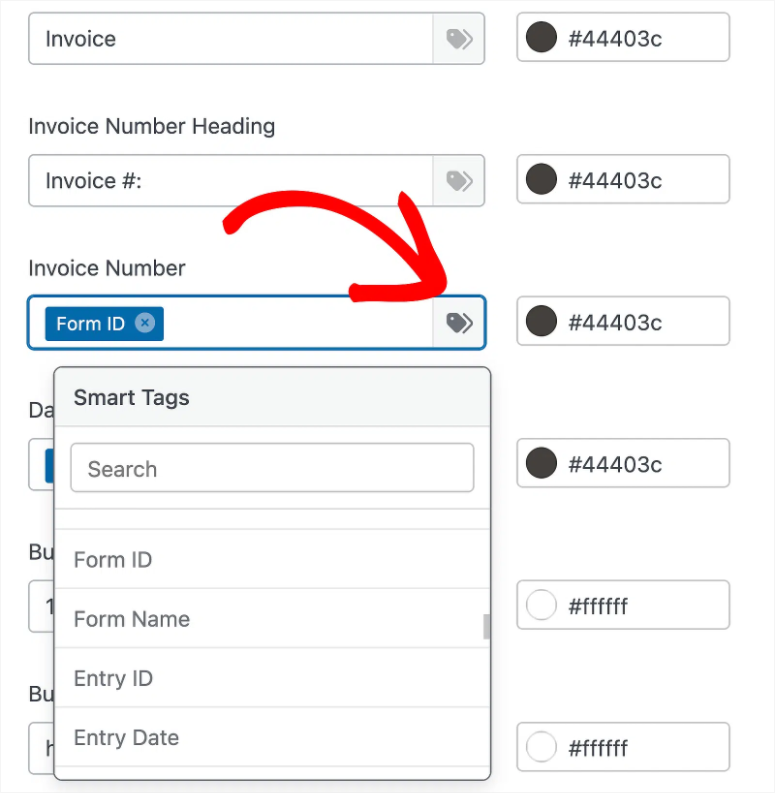
Les balises intelligentes extraient des données dynamiques :
Cette fonctionnalité permet de gagner énormément de temps.
Au lieu de taper du texte statique, insérez des balises intelligentes qui extraient automatiquement les informations des soumissions de formulaires.
Pour ce faire, cliquez sur l'icône Balise intelligente à côté de tout champ modifiable. Ensuite, une liste déroulante apparaît, répertoriant tous vos champs de formulaire ainsi que les données système.
Voici ce que j'utilise le plus :
- {entry_id} crée automatiquement des numéros de facture uniques. Entrée 1 devient Facture 1, entrée 2 devient Facture 2, et ainsi de suite.
- {field_id=”X”} extrait des données de champs de formulaire spécifiques. Remplacez X par le numéro de votre champ. Si le champ 3 est « Nom du client », utilisez {field_id=”3″} pour l'insérer.
- {date format=”F j, Y”} ajoute la date de soumission formatée en « 12 janvier 2026 ».
- {form_name} indique quel formulaire a été soumis.
Personnalisez l'apparence de votre PDF :
Une fois que vous avez ajusté les couleurs, faites défiler vers le bas jusqu'à la section Apparence. C'est ici que la personnalisation réelle a lieu.
Tout d'abord, choisissez votre thème de couleur. Le menu déroulant des thèmes de couleur affiche des palettes de couleurs prédéfinies. Chaque nom de thème affiche des aperçus de couleurs.
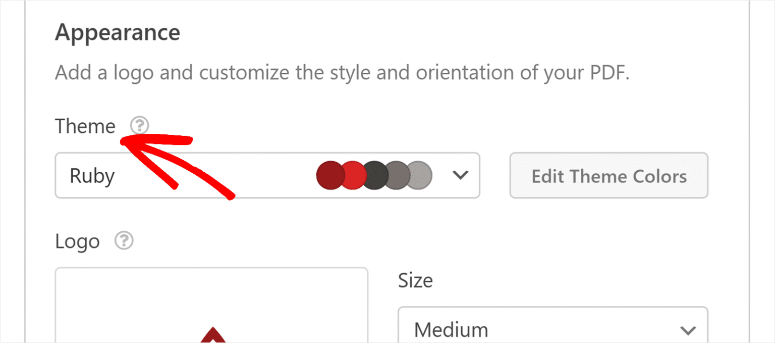
Vous n'aimez aucun des thèmes prédéfinis ? Cliquez sur Modifier les couleurs du thème et modifiez-les à votre guise.
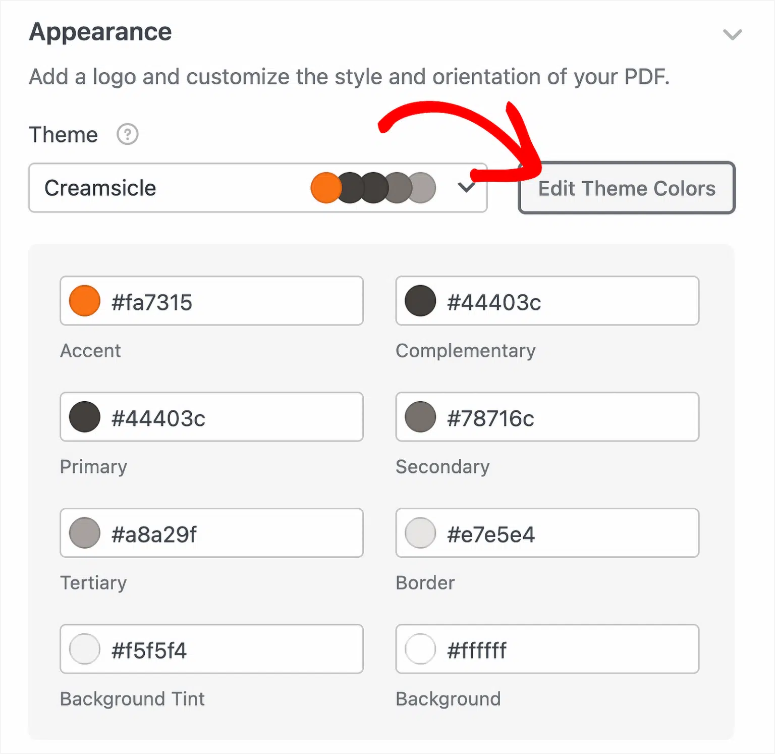
Désormais, pour la sécurité de la conception, WPForms crée une copie du thème au lieu d'écraser l'original. Par conséquent, vous pouvez expérimenter librement et toujours revenir en arrière.
Téléchargez votre logo :
Ensuite, sélectionnez le bouton Télécharger l'image dans la section Apparence. Après cela, sélectionnez votre fichier logo. WPForms accepte les formats .png, .gif, .jpg et .svg.
Après le téléchargement, vous verrez des options de taille et de position qui vous permettront d'ajuster votre logo.

Une fois satisfait, cliquez sur Enregistrer avant de passer à autre chose. Vous avez créé un modèle PDF professionnel et personnalisé, et il est maintenant prêt à être mis en ligne.
Étape 5 : Tester et lancer votre système PDF
Avant de mettre votre formulaire de soumission PDF en ligne, je vous recommande toujours de ne jamais négliger les tests. Ainsi, une fois que vous Enregistrez le formulaire en utilisant le bouton en haut du constructeur de formulaire, cela verrouille tous vos paramètres PDF.
Vous pouvez maintenant soumettre une entrée de test :
Utilisez le bouton Aperçu près du haut de votre écran et cliquez dessus. Votre formulaire s'ouvre dans un nouvel onglet de navigateur, ressemblant exactement à ce que les visiteurs verront.
Remplissez le formulaire avec des données de test. Ne tapez pas simplement « test » dans chaque champ. Utilisez des informations réalistes.
Après cela, soumettez votre formulaire de test.
Trouvez votre PDF généré :
Ensuite, naviguez vers WPForms » Entrées dans votre tableau de bord WordPress. Ici, vous verrez votre soumission de test en haut de la liste. Cliquez sur Voir à côté.
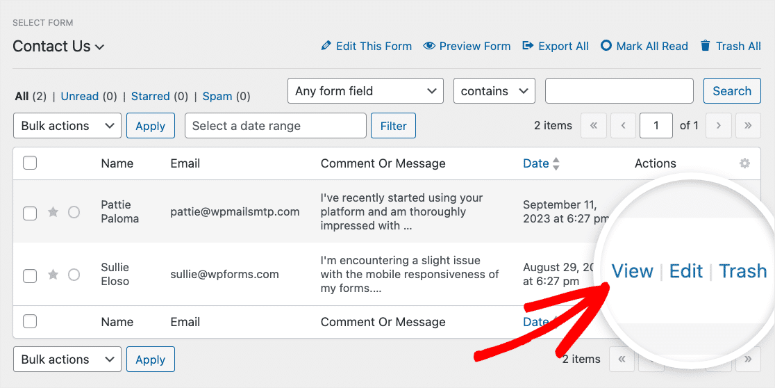
Ensuite, la page des détails de l'entrée s'ouvre, affichant toutes les données du formulaire soumises.
Recherchez la section PDF sous les informations de l'entrée, et cliquez sur le lien de téléchargement avec le nom de votre fichier PDF.
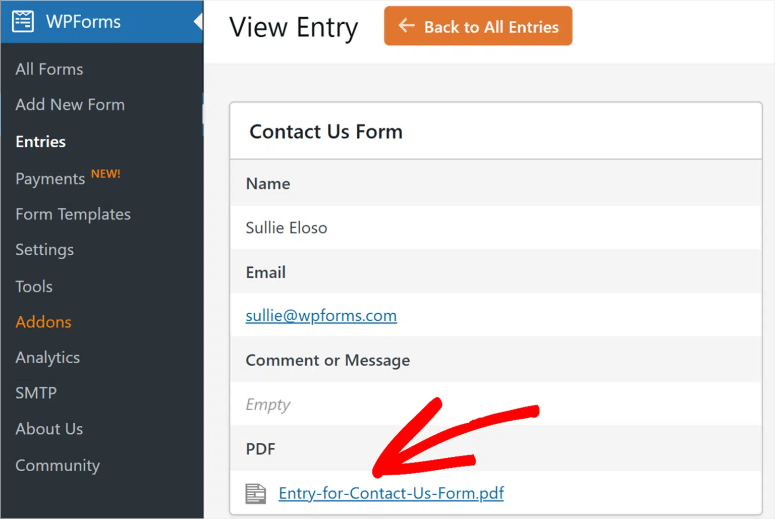
Ouvrez le fichier et vérifiez la qualité de votre PDF, et assurez-vous que tout fonctionne correctement.
Test de livraison d'e-mail :
Ouvrez la boîte de réception de l'e-mail que vous avez configurée pour les notifications, et vous devriez avoir reçu un e-mail (ou deux, si vous avez sélectionné les notifications administrateur et utilisateur).
Trouvez l'e-mail et recherchez la pièce jointe PDF. Cliquez pour ouvrir la pièce jointe directement depuis l'e-mail et assurez-vous qu'elle s'ouvre sans erreur.
Tout fonctionnant correctement, il est temps de passer en direct :
Si tout semble bon, publiez votre formulaire.
Tout ce que vous avez à faire est d'aller dans votre constructeur de formulaire et de cliquer sur le bouton Intégrer dans le coin supérieur droit, et une fenêtre contextuelle apparaîtra avec les options de publication dont vous disposez.

Vous pouvez l'ajouter sur une nouvelle page ou une page existante avec le bloc WPForms, créer une nouvelle page avec le formulaire déjà placé, ou utiliser un shortcode pour l'ajouter dans n'importe quel endroit prêt pour les widgets.
Félicitations ! Désormais, chaque soumission génère automatiquement un PDF professionnel et personnalisé. Il est envoyé instantanément aux bonnes personnes. Aucun travail manuel requis.
L'automatisation gère tout pendant que vous vous concentrez sur votre activité principale.
Méthode 2 : Formidable Forms Imprimer en PDF (Alternative rapide)
Formidable Forms adopte une approche différente pour la génération de PDF.
Au lieu de modèles de marque automatisés, il offre une fonctionnalité « Imprimer en PDF » qui est plus adaptée aux exportations ponctuelles rapides qu'aux documents professionnels automatisés.
Si vous avez besoin d'exporter manuellement les entrées de formulaire pour vos archives, cela fonctionne bien. Mais si vous souhaitez que des PDF de marque automatisés soient envoyés instantanément aux clients, WPForms l'emporte haut la main.
Configuration de base
Après avoir installé Formidable Forms, accédez à Formidable → Modules complémentaires dans votre tableau de bord WordPress.
Recherchez le plugin WordPress PDFs dans la liste des extensions. Cliquez sur Installer à côté.
La fonctionnalité de génération de PDF devient disponible immédiatement. Aucune configuration complexe nécessaire pour les exportations de base.
Processus d'impression en PDF
Ensuite, naviguez vers la page Entrées de votre formulaire. Trouvez l'entrée que vous souhaitez exporter et cliquez sur Voir ou Modifier sous la ligne de l'entrée.
Regardez dans la barre latérale droite de la page de détails de l'entrée et sélectionnez le bouton Télécharger en PDF pour télécharger le fichier PDF sur votre ordinateur.
Le PDF inclut toutes les données du formulaire dans une mise en page simple. Propre, fonctionnel, mais pas de marque ou personnalisé.
C'est tout ! Vous pouvez maintenant créer des fichiers PDF à partir de vos soumissions de formulaire en utilisant WPForms et Formidable Forms.
Mais quelles sont les principales différences entre ces deux plugins de formulaire en ce qui concerne la gestion des PDF ?
WPForms vs Formidable Forms pour les PDF : Comparaison Rapide
Voici comment les deux plugins se comparent spécifiquement pour la génération de PDF :
| Fonctionnalité | WPForms Pro | Formidable Forms |
|---|---|---|
| Modèles de marque | Plus de 40 pré-conçus | Vues personnalisées uniquement (nécessite du codage) |
| Temps d'installation | 15 minutes | 30-45 minutes (basique), heures (personnalisé) |
| Éditeur visuel | ✅ Aperçu en direct | ❌ Basé sur le code |
| E-mail automatique | ✅ Pièce jointe intégrée | ✅ Pièce jointe de base |
| Téléchargement de logo | ✅ Glisser-déposer | Nécessite HTML/CSS |
| Image de marque personnalisée | ✅ Plus de 40 thèmes de couleurs | Nécessite des vues personnalisées |
| Idéal pour | PDF de marque automatisés | Exportations manuelles, personnalisation avancée |
| Compétence technique | Facile pour les débutants | Intermédiaire à avancé |
| Prix | 199,50 $/an (Pro) | 199,50 $/an (Business) |
Choisissez WPForms si :
- Vous souhaitez des PDF professionnels de marque sans toucher au code. L'éditeur de modèles visuels vous permet de tout personnaliser en cliquant. Parfait pour les factures, les devis, les certificats que les clients voient.
- Vous avez besoin d'automatisation. Configurez-le une fois, et chaque soumission de formulaire génère automatiquement un PDF. Plus jamais de travail manuel.
- Vous appréciez votre temps. 15 minutes pour des PDF professionnels contre des heures de codage de vues personnalisées dans Formidable.
Choisissez Formidable Forms si :
- Vous avez besoin d'exportations manuelles rapides pour les enregistrements administratifs. Le bouton Imprimer au format PDF fonctionne bien pour la documentation interne.
- Vous êtes à l'aise avec HTML et CSS. Si vous pouvez coder des mises en page personnalisées, les vues de Formidable vous offrent un contrôle pixel par pixel.
- Vous utilisez déjà Formidable pour une logique de formulaire complexe. L'ajout d'une exportation PDF de base a du sens si vous êtes engagé dans l'écosystème.
Ma recommandation honnête ? Pour la génération de PDF spécifiquement, WPForms surpasse Formidable Forms en termes de facilité d'utilisation, de rapidité et de résultats professionnels. Formidable Forms excelle dans d'autres domaines (calculs avancés, logique conditionnelle complexe), mais les PDF ne sont pas sa force.
Lisez ma comparaison complète WPForms vs Formidable Forms pour voir comment ils se comparent sur toutes les fonctionnalités de formulaire, pas seulement les PDF.
Si quelque chose n'est pas clair, consultez la foire aux questions ci-dessous.
FAQ : Convertir les soumissions de formulaire en PDF
Ai-je besoin de WPForms Pro pour la génération de PDF ?
Oui, le module complémentaire PDF nécessite WPForms Pro ou une version supérieure. La version Lite n'inclut pas du tout la fonctionnalité PDF. Vous devrez passer à une version supérieure pour accéder au module complémentaire, aux modèles et aux fonctionnalités de génération automatique. Le plan Pro commence à 199,50 $/an et inclut le module complémentaire PDF ainsi que d'autres fonctionnalités premium.
Puis-je modifier un PDF après sa génération ?
Non, avec WPForms, les PDF sont générés automatiquement en fonction des soumissions de formulaire. Vous ne pouvez pas modifier les PDF individuels après leur création. Si vous avez besoin de modifications, mettez à jour le modèle PDF dans les paramètres de votre formulaire avant que de nouvelles soumissions n'arrivent. Tous les futurs PDF utiliseront le modèle mis à jour. Les PDF existants resteront inchangés.
Combien de modèles PDF puis-je utiliser par formulaire ?
Vous pouvez créer un nombre illimité de PDF par formulaire avec WPForms. Certaines personnes configurent plusieurs types de PDF pour un seul formulaire : une facture pour le client, un bon de livraison pour l'expédition, un enregistrement interne pour la comptabilité. Chaque PDF peut utiliser un modèle et un branding différents. Cliquez simplement sur « Ajouter un nouveau PDF » pour chaque version dont vous avez besoin.
Les utilisateurs peuvent-ils télécharger le PDF directement depuis mon site Web ?
Oui, avec WPForms, vous pouvez utiliser des shortcodes sur les pages de confirmation ou les pages de remerciement. Placez le shortcode là où vous souhaitez que le lien de téléchargement apparaisse. Les utilisateurs cliquent dessus et obtiennent leur PDF immédiatement après la soumission du formulaire. Cela fonctionne très bien pour les reçus instantanés ou les certificats que les gens veulent télécharger tout de suite sans vérifier leur e-mail.
Le PDF inclut-il les fichiers téléchargés depuis le formulaire ?
Oui, les liens de téléchargement de fichiers apparaissent dans le PDF avec WPForms. Les utilisateurs ne verront pas les fichiers téléchargés réels intégrés dans le document, mais ils obtiendront des liens cliquables pour accéder aux fichiers. Cela permet de garder la taille des fichiers gérable tout en fournissant un accès aux documents, images ou pièces jointes soumis via le formulaire.
Que faire si j'ai besoin de plus de personnalisation que les modèles n'en offrent ?
Utilisez la fonctionnalité Vues de WPForms pour une personnalisation avancée avec HTML et CSS. Cela vous donne un contrôle total sur la mise en page, le style et la structure du PDF. Ou passez à Formidable Forms si vous avez besoin d'une flexibilité maximale et que vous êtes à l'aise avec le codage de mises en page personnalisées. La plupart des gens trouvent que les plus de 40 modèles WPForms gèrent tout ce dont ils ont besoin, cependant.
Réflexions finales : des PDF de formulaire WordPress professionnels simplifiés
La conversion des soumissions de formulaire en PDF ne nécessite plus de copier les données dans des documents Word.
WPForms automatise l'ensemble du processus. Il vous suffit de choisir un modèle, d'ajouter votre image de marque, et chaque soumission génère automatiquement un PDF professionnel.
En conséquence, les clients reçoivent des documents personnalisés instantanément, et vous gagnez des heures chaque semaine.
D'un autre côté, Formidable Forms est utile pour des exportations manuelles rapides lorsque vous avez besoin de PDF basiques pour les archives administratives. Mais pour les documents destinés aux clients qui doivent être professionnels ? WPForms l'emporte.
Les gains de temps s'accumulent rapidement. Ce qui me prenait 3 heures pour 27 factures ne prend maintenant plus de temps du tout. La sécurité et la tranquillité d'esprit comptent aussi.
Fini les convertisseurs en ligne douteux avec les données des clients. Et l'apparence professionnelle renforce la confiance que les e-mails génériques n'ont jamais pu apporter.
Reconnaissance légale, enregistrement automatique, livraison instantanée ; tout est géré par un plugin qui coûte moins d'une heure de travail indépendant.
Ressources connexes
Maintenant que vous pouvez générer des PDF professionnels à partir de vos formulaires, voici quelques ressources pour améliorer encore davantage la fonctionnalité de vos formulaires :
- Comment créer une connexion WPForms + Dropbox – Enregistrez automatiquement vos PDF générés sur Dropbox pour un stockage cloud et un accès facile pour les clients. Parfait si vous gérez beaucoup de documents et avez besoin d'un stockage de fichiers organisé au-delà des pièces jointes par e-mail.
- Comment créer un formulaire d'inscription ou de paiement avec des champs PayPal – Combinez la génération de PDF avec le traitement des paiements pour créer des systèmes de facturation professionnels. Les utilisateurs paient via le formulaire et reçoivent un reçu PDF instantané.
- 12 meilleurs plugins de calendrier WordPress – Ajoutez automatiquement des rendez-vous à Google Agenda à partir des soumissions de formulaires. Idéal pour les formulaires de réservation qui génèrent des confirmations PDF pour les services planifiés.
- +11 meilleures alternatives à WPForms Pro – Vous explorez d'autres constructeurs de formulaires ? Cette comparaison complète vous aide à choisir le bon plugin pour vos besoins spécifiques et votre budget.
- Contact Form 7 vs WPForms Lite – Si vous hésitez entre des constructeurs de formulaires gratuits avant de passer à la version Pro pour la fonctionnalité PDF, cette comparaison détaillée vous montre quelle base fonctionne le mieux.
- 7 meilleurs plugins de popup pour newsletter – Capturez des prospects avec des popups et envoyez-leur automatiquement des lead magnets PDF professionnels. Combinez les soumissions de formulaires avec la livraison instantanée de PDF pour une génération de prospects puissante.
Ces articles vous aideront à mieux comprendre comment utiliser les formulaires WordPress pour votre entreprise. Plus important encore, ils vous faciliteront la gestion des données clients directement dans WordPress.
Commencez dès aujourd'hui à créer des PDF à partir des soumissions de formulaires, et utilisez les guides ci-dessus pour évoluer au fur et à mesure que votre entreprise se développe.

Commentaires Laisser une réponse