
¿Estás buscando crear una página de captura para ayudarte con las conversiones?
Una página de captura, también llamada página de generación de leads, es un tipo de página de destino diseñada para ayudarte a "extraer" información muy específica de los visitantes del sitio a cambio de algo. Como resultado, una página de captura tiene un objetivo claro y una llamada a la acción.
En IsItWP, siempre queremos crear una experiencia fluida para todos nuestros usuarios. Una de las formas en que lo hacemos es creando un proceso de adquisición de leads fácil de usar. Para ayudar con esto, hemos creado muchas páginas de generación de leads con diferentes herramientas para ver qué funciona mejor para nosotros. Esta experiencia nos ha permitido comprender las mejores, más efectivas y más sencillas formas de crear páginas de captura.
En este artículo, te mostraremos 2 de las mejores y más fáciles maneras de crear una página de captura. Te guiaremos a través de cómo configurar las herramientas y optimizar tu página de generación de leads para obtener los mejores resultados.
¿Qué es una página de captura?
Como se mencionó, una página de aterrizaje de tipo "squeeze page" es una página de destino con un objetivo claro. Este objetivo a menudo implica recopilar clientes potenciales, pero puedes usarla para realizar ventas. A cambio, ofreces al usuario algo de valor, como un eBook gratuito, un descuento, un seminario web, etc.
Pero quizás te estés preguntando; ¿no estamos simplemente describiendo una página de destino?
Aunque una página de captura y una página de destino tradicional son similares, tienen un par de diferencias.
Por ejemplo, una página de destino es un término más amplio para cualquier página donde los visitantes "aterrizan" después de hacer clic en un enlace o anuncio de marketing. Si bien también puede recopilar información, una página de destino puede tener varios objetivos. Puedes usarla para promocionar un producto, fomentar suscripciones, dirigir tráfico o vender tus productos.
Además de esto, dependiendo del propósito, una buena página de destino incluye más contenido, como detalles del producto, testimonios, imágenes o videos. Puede ofrecer varios caminos para la interacción, no solo uno como con una página de clientes potenciales.
El propósito principal de una página de captura es ser libre de distracciones con un enfoque claro para tus visitantes.
Dicho esto, aquí están las características clave de una página de captura efectiva.
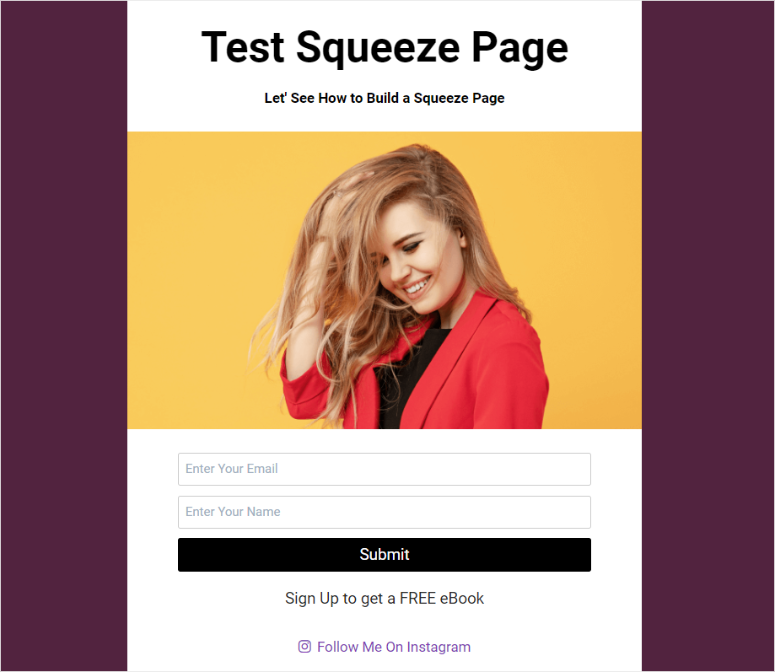
- Diseño minimalista: Por lo general, no hay enlaces externos ni opciones de navegación para mantener a los visitantes enfocados en la oferta.
- Texto claro y conciso: El texto de la página de captura debe ir directo al grano, ofreciendo información para la llamada a la acción.
- Encabezado potente: Un encabezado fuerte y claro que comunique inmediatamente el valor de la oferta.
- Formulario de suscripción: Un formulario simple donde los visitantes pueden enviar su correo electrónico u otros datos de contacto.
- Llamada a la acción (CTA): Un botón de CTA claro y persuasivo que anima a los visitantes a registrarse.
Mira la captura de pantalla a continuación para ver cómo debería verse una página de captura.
Cómo Crear una Página de Captura
Ahora que entiendes qué es una página de captura y conoces las características clave que debe incluir, veamos cómo crear una.
Aquí están los 2 métodos que te enseñaremos en este tutorial. Para saltar al método que deseas leer, simplemente haz clic en uno de los enlaces a continuación.
¡Genial! Empecemos.
Crea una Página de Captura con SeedProd

SeedProd es el mejor creador de páginas de destino para WordPress debido a su interfaz fácil de usar de arrastrar y soltar. Esto facilita el diseño de páginas de aterrizaje profesionales sin necesidad de codificación.
Viene con elementos enfocados en la conversión como temporizadores de cuenta regresiva, formularios de suscripción, prueba social y llamadas a la acción. Como resultado, tienes todas las herramientas para facilitar la creación de una página de aterrizaje de alta conversión.
Pero lo que realmente distingue a SeedProd es la amplia variedad de plantillas de páginas de aterrizaje preconstruidas diseñadas para diferentes objetivos y optimizadas para conversiones. Además de esto, puedes usar el constructor de páginas de arrastrar y soltar para personalizar aún más estas plantillas y que coincidan con tu marca y el propósito de tu página de aterrizaje.
Obtienes plantillas de páginas de aterrizaje como página de aterrizaje de inversión, página de aterrizaje de oportunidad, página de aterrizaje de eBook, página de aterrizaje de espera de leads y muchas más.
Consulta esta reseña de SeedProd para obtener más detalles.
Ahora que entiendes por qué recomendamos SeedProd para crear tus páginas de destino (squeeze pages), te mostraremos cómo crear una con este constructor de páginas de destino.
Paso 1: Instalar y Configurar SeedProd
Primero, debemos mencionar que SeedProd ofrece una versión gratuita del plugin. Con SeedProd Lite, puedes crear rápidamente una página "Próximamente" o "Modo de mantenimiento" con el constructor de arrastrar y soltar. También puedes crear páginas de destino básicas para ayudar a convertir visitantes.
Para obtener SeedProd Lite, todo lo que tienes que hacer es ir a tu repositorio de plugins de WordPress e instalar y activar el plugin como lo harías con cualquier otro. Otra forma de acceder a este plugin gratuito es ir a WordPress.Org y usar la función de búsqueda para localizar SeedProd.
Si tienes algún problema, consulta este artículo sobre cómo instalar plugins.
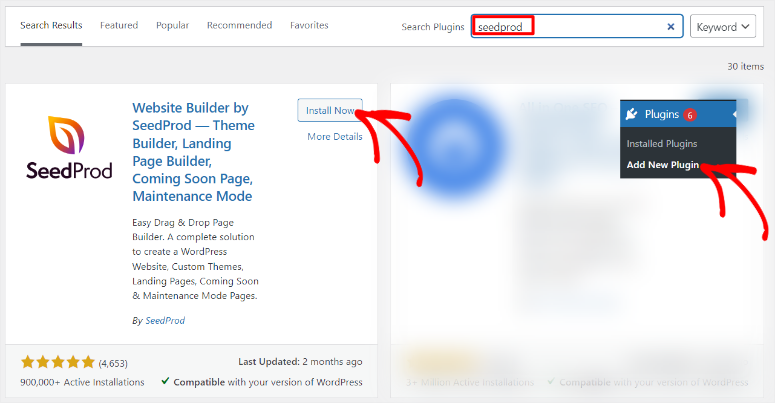
Pero, usaremos SeedProd Pro para crear la página de destino para este tutorial.
Para obtener la versión premium de SeedProd, ve al sitio web oficial del plugin y compra un plan. Lo bueno es que SeedProd ofrece 4 planes, asegurando que puedas obtener uno rápidamente dentro de tu presupuesto y que cumpla con tus necesidades.
Una vez que compres tu plan, inicia sesión en tu cuenta de SeedProd y navega a la pestaña Descargar. Aquí, guarda el archivo ZIP de SeedProd en tu PC y copia la "Clave de Licencia". Este código te ayudará más tarde a activar la versión pro del plugin de WordPress.
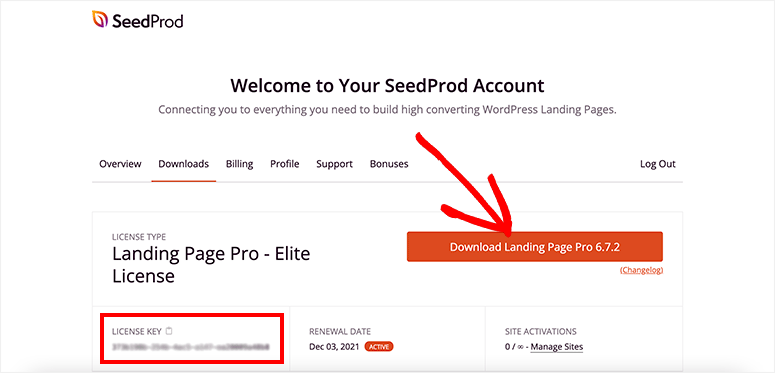
Ahora, ve a tu panel de WordPress, navega a Plugins » Agregar Nuevo Plugin y selecciona el botón “Subir Plugin”. Después de esto, arrastra y suelta el ZIP de SeedProd a WordPress y selecciona “Subir”. Una vez que el plugin se instale, selecciona el botón Activar.
A continuación, verás una nueva opción de menú en tu panel de WordPress etiquetada como “SeedProd”. Después de esto, ve a SeedProd » Configuración, donde verás la barra de texto “Clave de Licencia”. Aquí, pega la Clave de Licencia que copiaste en esta barra de texto y haz clic en “Verificar Clave”.

Eso es todo. Ahora puedes instalar y configurar este constructor de páginas de destino. A continuación, veamos cómo crear una página de captura con SeedProd.
Paso 2: Crear una página de captura
A continuación, selecciona SeedProd » Páginas de Destino en tu panel de WordPress para encontrar una descripción general del panel de páginas de SeedProd. Aquí es donde puedes ver, administrar y crear diferentes páginas de destino para tu sitio web.
Ahora, selecciona el botón “+Agregar Nueva Página de Destino” para abrir la página de plantillas.
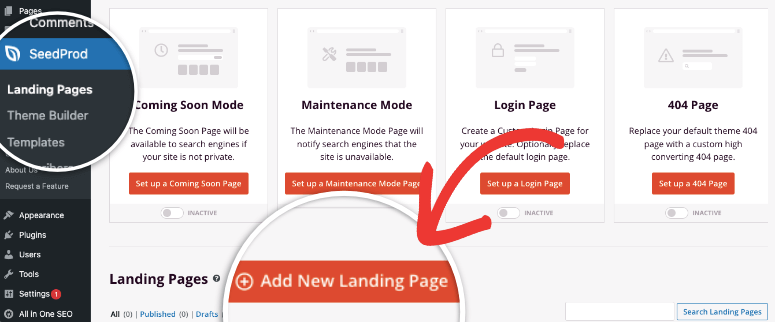
La página de plantillas ofrece una barra de búsqueda para ayudarte a encontrar rápidamente lo que buscas. Cada plantilla también tiene una imagen clara, lo que te da una vista previa rápida de cómo se ve el diseño de la plantilla. Además, si pasas el cursor sobre una plantilla y seleccionas la lupa, SeedProd abrirá la plantilla en una página completa, ofreciéndote más detalles.
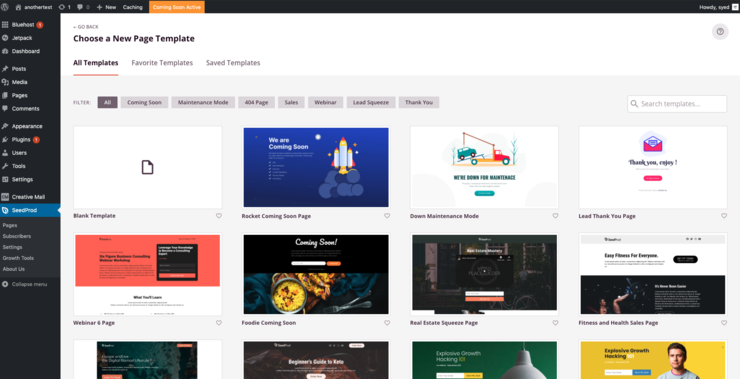
Para obtener rápidamente las plantillas de páginas de captura, usa la opción de filtro.
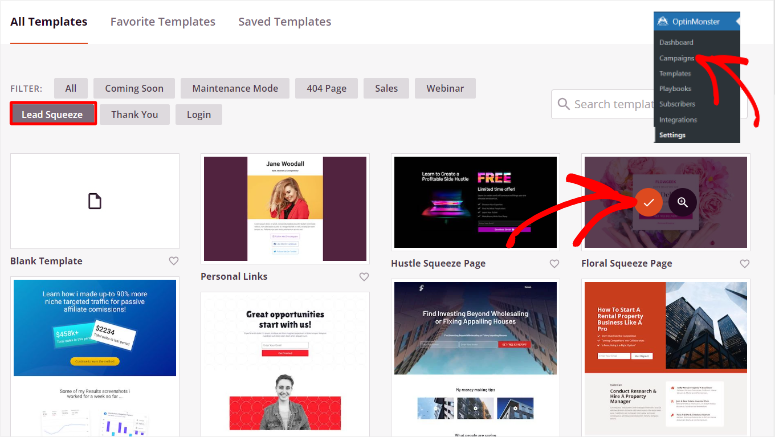
Para hacer esto, ve a la parte superior de la página junto a "Filtrar", donde verás pestañas como Próximamente, Modo de mantenimiento, Página 404 y más. Aquí, selecciona la pestaña "Lead Squeeze" para abrir solo las plantillas de páginas de aterrizaje.
A continuación, revisa las plantillas y ve cuál funciona mejor para ti. Una vez que encuentres una, pasa el cursor sobre ella y haz clic en el ícono de “marca de verificación” para abrir la ventana emergente de detalles de la página.
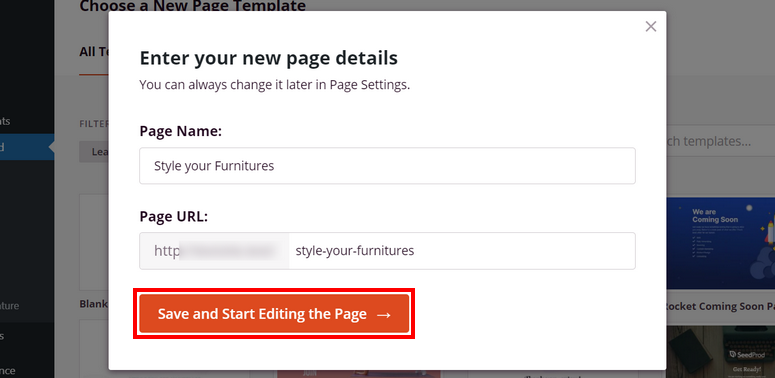
En este popup, crea un Nombre de Página y una URL de Página donde se ubicará tu página de captura. Una vez hecho, selecciona “Guardar y Empezar a Editar la Página”, y SeedProd te redirigirá a su constructor de páginas de destino de arrastrar y soltar.
Recuerda, para crear una página de captura efectiva necesitas mantenerla simple y minimalista. Pero esto no significa que no necesites agregar elementos de página de alta conversión.
Dicho esto, te mostraremos cómo agregar estos elementos de página con SeedProd.
En la página del constructor de arrastrar y soltar, notarás la pestaña “Bloques” en el extremo izquierdo. Obtienes bloques Estándar como titulares, texto, listas y más. Debajo de esto, puedes seleccionar bloques “Avanzados”, como un formulario de contacto, formulario de suscripción, cuenta regresiva y más.
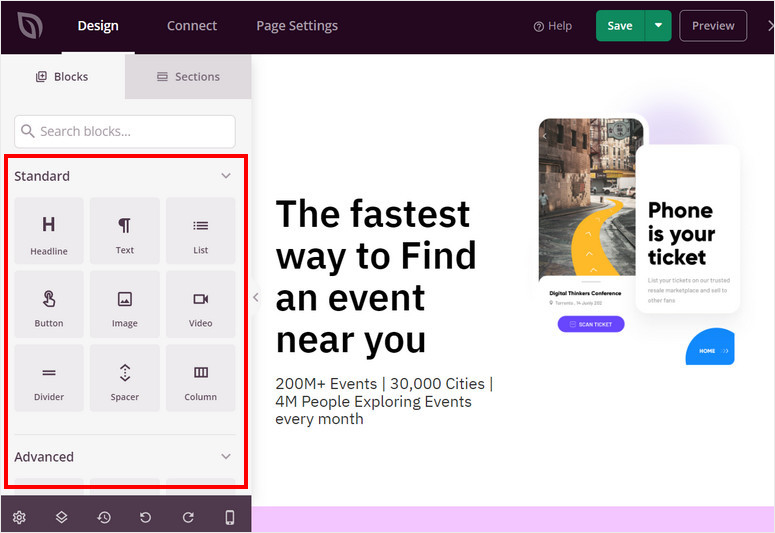
Junto a la pestaña Bloque, puedes seleccionar la pestaña “Secciones”. Esto puede ayudarte a agregar rápidamente bloques de contenido pre-diseñados y personalizables a tus páginas de captura o páginas de destino. Estas secciones están diseñadas para ahorrar tiempo y ayudarte a estructurar tus páginas de manera efectiva sin tener que construir desde cero.
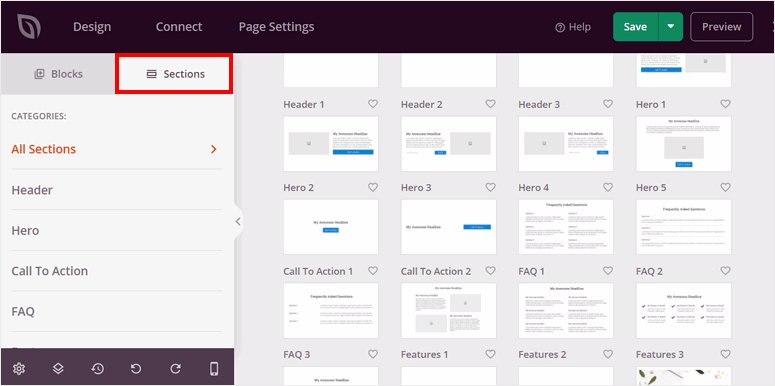
Luego, a la derecha, verá la ventana de vista previa con la plantilla y todo su contenido preagregado. Puede arrastrar y soltar cualquier bloque o sección en la ventana de vista previa y posicionarlo como desea que aparezca en la página en vivo. También puede eliminar los bloques en la ventana de vista previa y reemplazarlos por otros nuevos.
Ahora que entiende cómo usar el constructor de páginas de destino de SeedProd, puede personalizar su página en cualquier dirección que desee para que coincida con sus necesidades.
Así que primero, use los bloques Estándar para personalizar el encabezado, las imágenes, el texto, los videos, las listas y más.
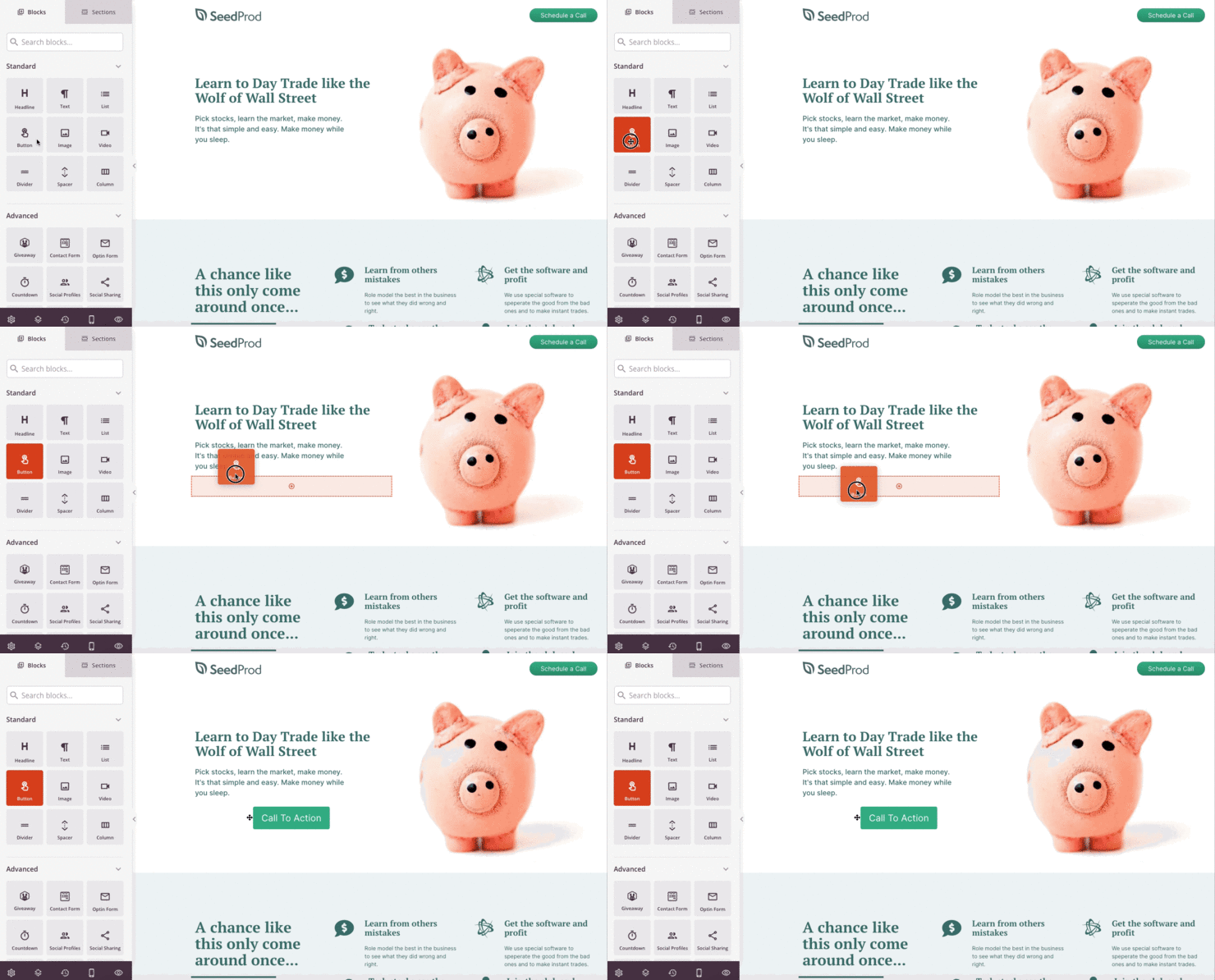
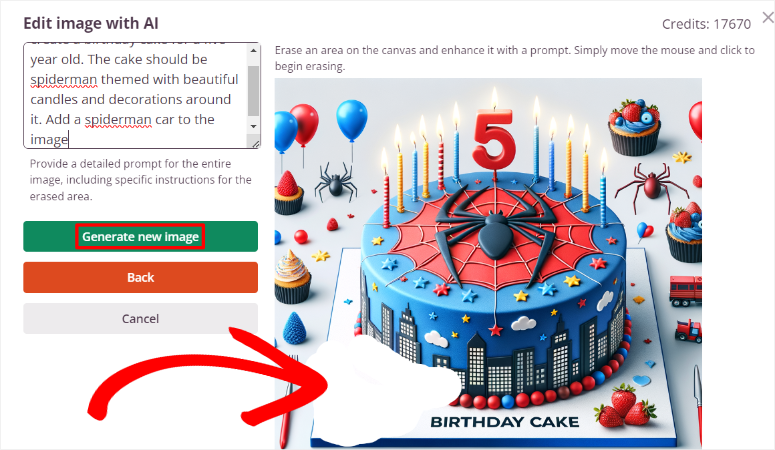
Además de esto, SeedProd te permite agregar imágenes de IA directamente a tu panel de WordPress. Puedes usar esta función para hacer que tu página de aterrizaje sea más única y aumentar las conversiones.
Una vez hecho esto, pasa a los bloques Avanzados, donde puedes agregar elementos que ayuden a mejorar las conversiones. Puedes agregar un temporizador de cuenta regresiva, ventana emergente de video, calificación con estrellas, Google Maps y más.
Una vez que estés satisfecho con tu página de destino, es hora de agregar una recompensa para tus usuarios por proporcionar su información. También puedes referirte a la recompensa como un imán de clientes potenciales, ya que esta es la herramienta que motiva a tus usuarios a proporcionar su información.
Paso 3: Agregue una recompensa a su página de destino
Como se mencionó, recompensar a tus usuarios es una de las mejores maneras de mejorar las conversiones en tu página de aterrizaje. Si bien esto no es un requisito de la página de clientes potenciales, puede ayudar a generar confianza a través de la naturaleza de dar y recibir de las recompensas. Puede ser cualquier cosa como un eBook, PDF, seminario web, herramientas gratuitas, período de prueba y más.
Para hacer esto, ve a la sección de bloques "Avanzado" en el constructor de SeedProd y busca el bloque Formulario de suscripción. Arrástralo y suéltalo en la parte de la página donde deseas que aparezca.
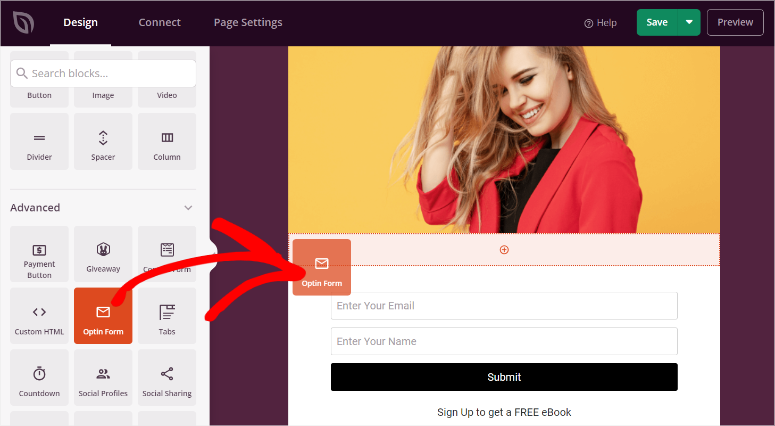
Después de esto, selecciónalo en la ventana de vista previa para abrir más opciones.
Después de esto, ve a la pestaña Contenido del bloque de formulario de suscripción y navega a "Campos". Ya debería estar prellenado con las secciones de correo electrónico y nombre. Puedes personalizar la posición, el tamaño, el color y más de los campos del formulario de suscripción. Además de esto, puedes seleccionar plantillas de formulario de suscripción para que encajen mejor en tu página.
Debajo de esto, encuentra la sección "Botón de envío". Nuevamente, puedes personalizar el texto, el ancho, el tamaño de fuente y más.
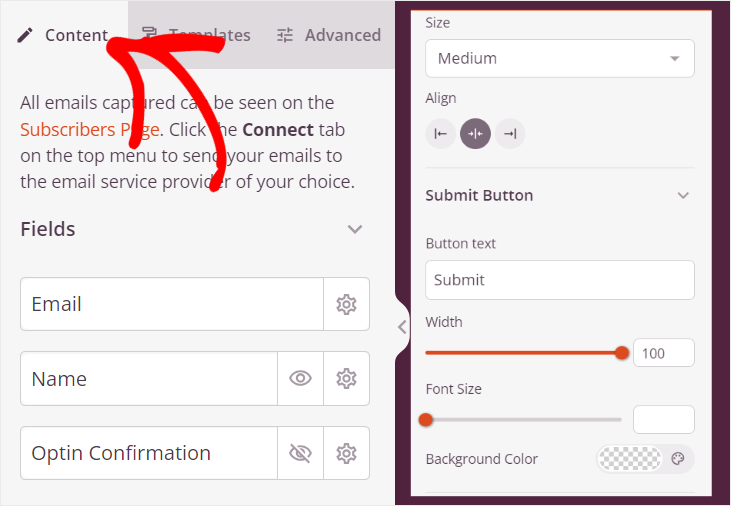
Este tutorial se centrará en la sección "Acción de éxito" dentro de las características mencionadas anteriormente. Aquí es donde colocarás el enlace de tu recompensa o darás instrucciones a tus usuarios sobre cómo obtenerlo.
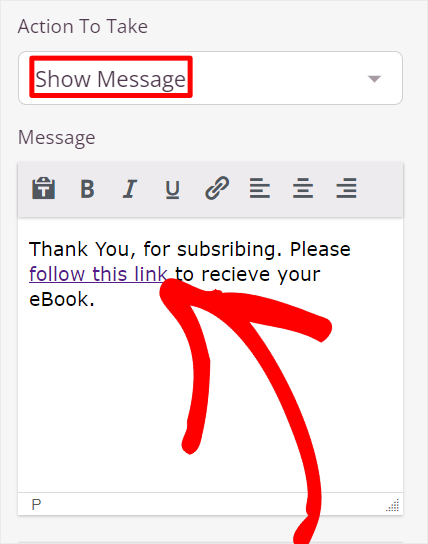
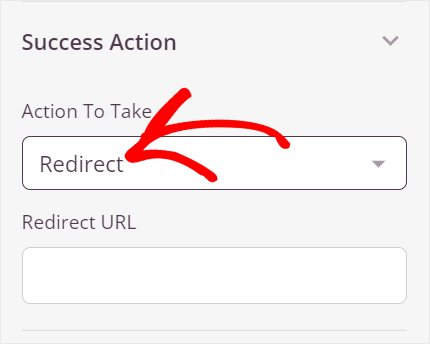
Entonces, en "Acción a tomar", usa el menú desplegable para decidir si quieres que SeedProd muestre un mensaje en la misma página después de que se suscriban o los redirija a otra página.
Si seleccionas “Mostrar mensaje”, personaliza el texto en el cuadro “Mensaje”. Aquí, puedes agregar directamente el enlace descargable al eBook, PDF o cualquier otro lead magnet que desees ofrecer al usuario por suscribirse.
Si eliges “Redirigir”, SeedProd te pedirá que agregues la URL de redirección. Esto llevará a tu usuario a otra página para recibir la recompensa después de enviar su información.
Extra: Ofrece sorteos en tu página de destino.
Además de proporcionar un producto descargable como lead magnet a los usuarios suscritos, puedes ofrecer un sorteo.
Esto crea un incentivo inmediato para que las personas se registren porque los sorteos generan entusiasmo y compromiso en torno a tu marca. Con la promoción adecuada, tu sorteo puede volverse viral, lo que lleva a un mayor alcance y más suscriptores, especialmente cuando integras opciones para compartir en redes sociales.
Muchas personas podrían dudar en suscribirse, pero ofrecer la oportunidad de ganar algo valioso puede impulsarlas a actuar.
Para esto, recomendamos usar RafflePress, el mejor plugin para sorteos.
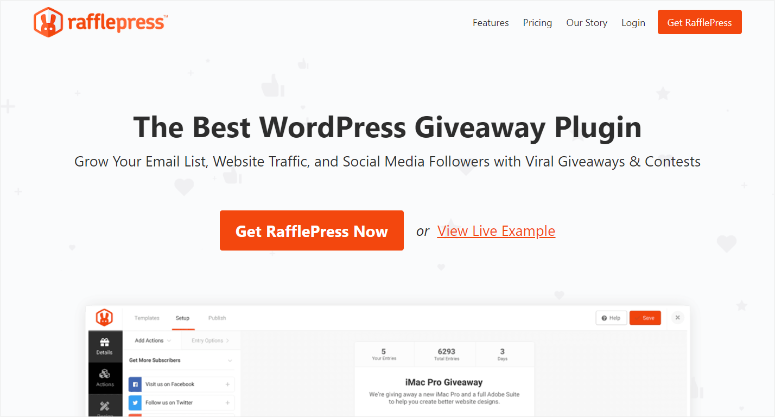
Lo bueno de usar RafflePress para organizar sorteos es que puedes crear un sistema de puntos. Esto te permite otorgar un número diferente de puntos por una acción, aumentando las posibilidades de que los usuarios completen múltiples acciones en tu página de destino (Squeeze page). Además de esto, puedes hacer que ciertas acciones sean obligatorias para que los usuarios se agreguen al sorteo.
Por ejemplo, puedes configurarlo para que tus usuarios reciban 3 puntos por suscribirse y 1 punto por seguirte o dar me gusta a una publicación en redes sociales.
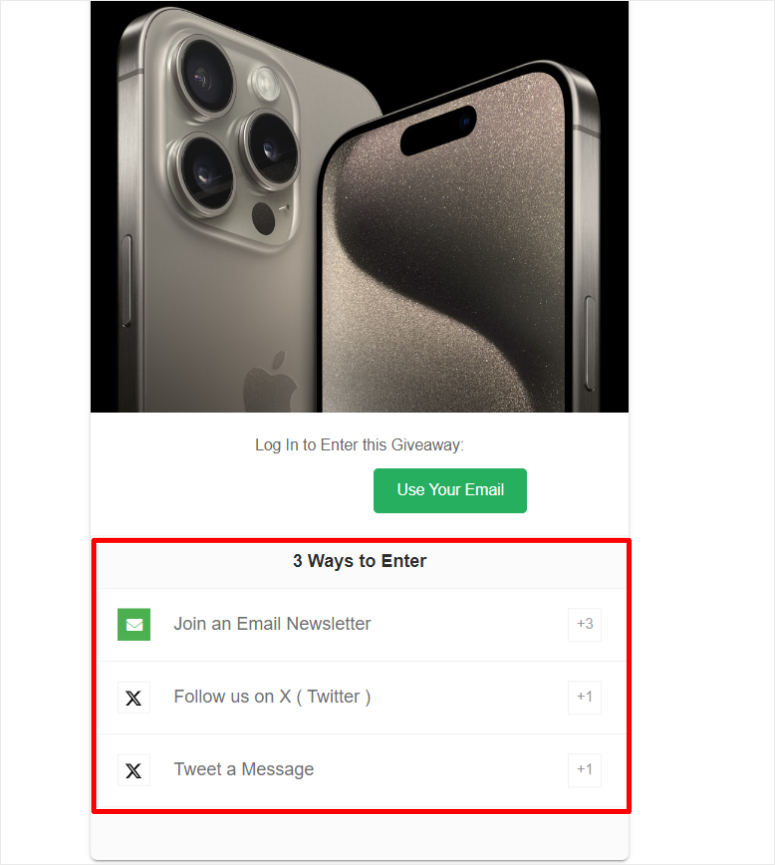
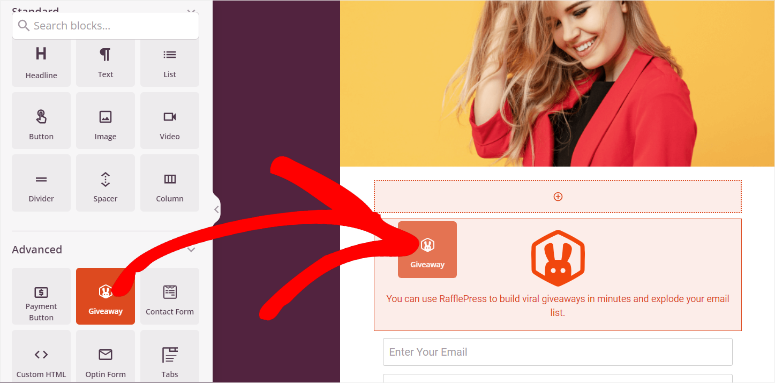
Lo que más nos gusta es que puedes conectar fácilmente RafflePress con SeedProd. Como resultado, una vez que creas un sorteo, todo lo que tienes que hacer es usar el bloque de Sorteo en el constructor de SeedProd. Luego puedes colocar el bloque de sorteo en cualquier sección de la página.
Consulta este artículo para ver cómo crear un sorteo con Rafflepress.
Pero eso no es todo lo que puedes hacer con este plugin de sorteos. También puedes integrarlo con plataformas populares de marketing por correo electrónico como Mailchimp, ActiveCampaign y ConvertKit, lo que te permite agregar nuevos suscriptores a tus listas de marketing automáticamente.
Viene con funciones antifraude que garantizan que las participaciones en los sorteos sean legítimas, lo que te ayuda a evitar participantes falsos y a asegurar que personas reales interactúen con tu concurso.
Consulta esta reseña de RafflePress para conocer todas las formas en que puedes usarlo para maximizar la participación.
Paso 4: Conecta la página de destino (Squeeze page) a una herramienta de marketing por correo electrónico
Ahora que tienes tu página de destino y las recompensas listas, la siguiente misión es asegurarte de agregar los suscriptores a tu lista de correo electrónico.
SeedProd te permite integrarlo con las herramientas de marketing por correo electrónico más populares de forma rápida y sencilla. Puedes conectar este constructor de páginas a Drip, GetResponse, MailChimp, Sendy, MailerLite, Brevo y más. Si tu herramienta de marketing por correo electrónico no aparece en la lista, no te preocupes; también puedes usar Zapier para conectarla.
Para hacer esto, ve a "Conectar" en tu constructor de páginas SeedProd. Aquí, verás una pestaña para todas las herramientas de marketing por correo electrónico con las que puedes conectarlo.
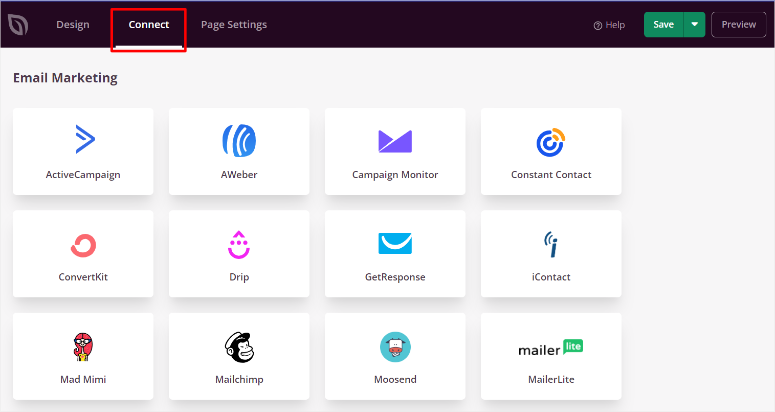
Todo lo que tienes que hacer es pasar el cursor sobre la opción y seleccionar "Conectar". Luego, selecciona "+ Conectar Nueva Cuenta" en el menú desplegable. Después de esto, ingresa el Token de API y el ID de Cuenta para la herramienta de marketing por correo electrónico que deseas usar.

¡Y eso es todo! Ahora recibirás los leads para tu herramienta de marketing por correo electrónico favorita.
Paso 5: Publica tu Página de Captura
Ahora que tu página de captura está lista, lo único que queda por hacer es publicarla. Para asegurarte de que no te has saltado nada, selecciona el botón "Vista Previa" en la esquina superior derecha del constructor de páginas. Esto te redirigirá a una página donde podrás ver tu página de captura desde el punto de vista de un usuario.
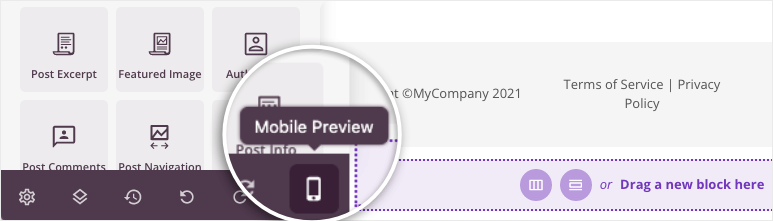
También puedes usar el ícono de Dispositivo Móvil en la parte inferior del constructor de páginas para ver cómo aparecerá en diferentes tamaños de pantalla.
Una vez que estés satisfecho con la apariencia y el funcionamiento de la página, ve a la pestaña "Configuración de Página" en tu constructor de páginas.
Aquí, confirma el título y la URL de la página de captura. Después de esto, usa el botón de alternancia "Estado de la Página" para cambiar la página de Borrador a Publicar.
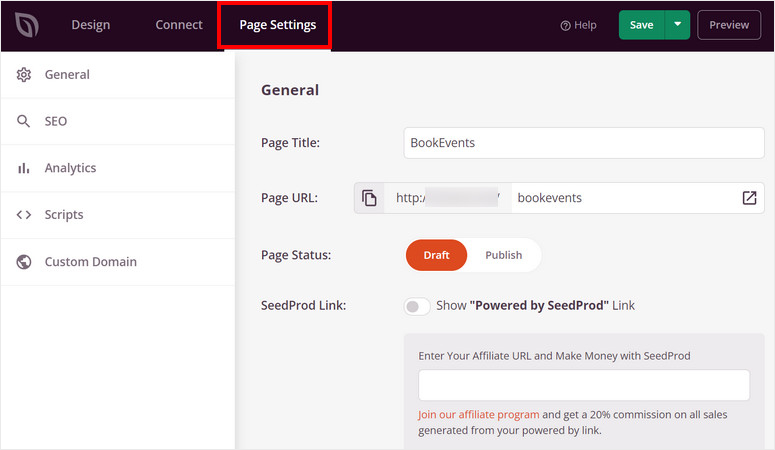
Alternativamente, puedes usar el botón "Guardar" en la parte superior del constructor de páginas y seleccionar Publicar en el menú desplegable.
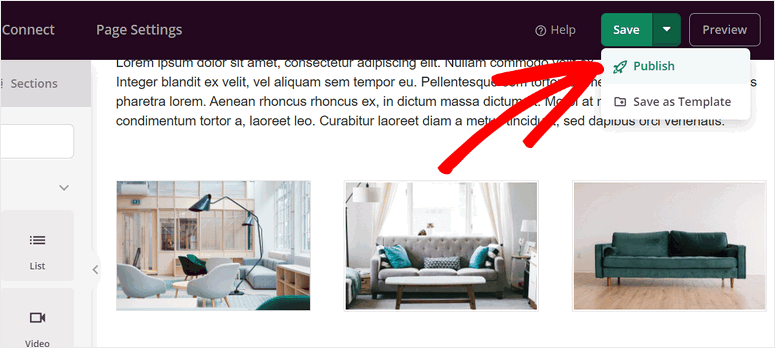
Eso es todo. Tu página de captura ahora está en vivo.
Como puedes ver, SeedProd hace que sea muy fácil crear, personalizar y publicar tu página de captura. Ahora, veamos cómo crear una página de captura con OptinMonster.
Crea una página de captura con OptinMonster
OptinMonster es el mejor plugin de WordPress para ayudarte a generar leads y mejorar las conversiones. Puede ayudarte a crear rápidamente formularios de suscripción atractivos con su constructor de arrastrar y soltar. Además, obtienes más de 700 plantillas con las que empezar a construir tu campaña.
Ahora, como habrás notado, usamos SeedProd para construir una página de captura independiente con su URL y página dedicada.
¡Pero con Optinmonster, crearemos una página de captura en una ventana emergente!
Esto significa que puedes colocar tu ventana emergente de página de captura en cualquier página o en todas las páginas de tu sitio web.
OptinMonster te permite crear disparadores de campaña basados en la ubicación, el dispositivo, el tiempo de permanencia en la página, la profundidad de desplazamiento y más. Además, puedes usar la tecnología Exit-Intent de OptinMonster, que detecta cuándo los visitantes están a punto de abandonar tu sitio y activa una ventana emergente justo antes de que salgan.
Esta es una forma muy efectiva de capturar direcciones de correo electrónico de visitantes que de otro modo se irían sin realizar ninguna acción. Como resultado, puedes personalizar tu página de captura para que aparezca a los visitantes más relevantes y en el mejor momento, aumentando tu tasa de conversión.
Lo que realmente hace de OptinMonster la forma perfecta de crear una página de captura son sus funcionalidades de retargeting.
Puedes mostrar una página de captura emergente a los visitantes recurrentes que aún no se han suscrito. O ajustar la oferta según sus acciones pasadas en tu sitio. Este método persistente pero no intrusivo aumenta la probabilidad de conversión.
Consulta esta reseña de OptinMonster para más detalles.
Ahora que entiendes las ventajas de crear una página emergente de captura con Optinmonster, te guiaremos sobre cómo crear una.
Paso 1: Instalar y configurar OptinMonster
Al igual que con SeedProd, OptinMonster también ofrece una versión gratuita del plugin. Esta versión gratuita te permite crear diferentes tipos de campañas emergentes y conectarlas a herramientas de marketing por correo electrónico, plataformas de comercio electrónico y CRM. Puedes acceder fácilmente a OptinMonster Lite en tu repositorio de plugins de WordPress.
Para hacer esto, ve a Plugins » Añadir nuevo plugin y usa la barra de búsqueda para encontrar “OptinMonster”. Después de esto, instálalo y actívalo como lo harías con cualquier otro plugin.
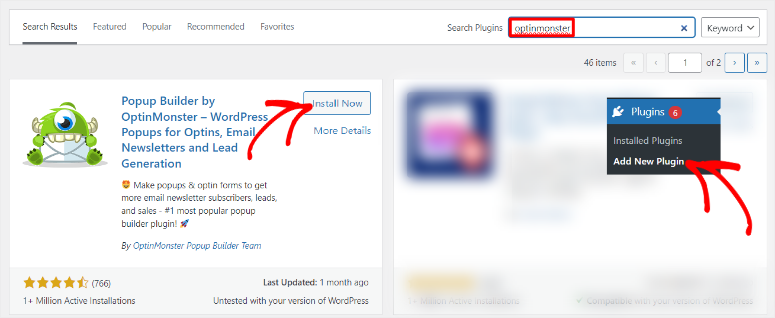
Después de esto, ve a OptinMonster » Ajustes » General, donde seleccionarás “¿Nuevo? Reclama tu cuenta gratuita”.
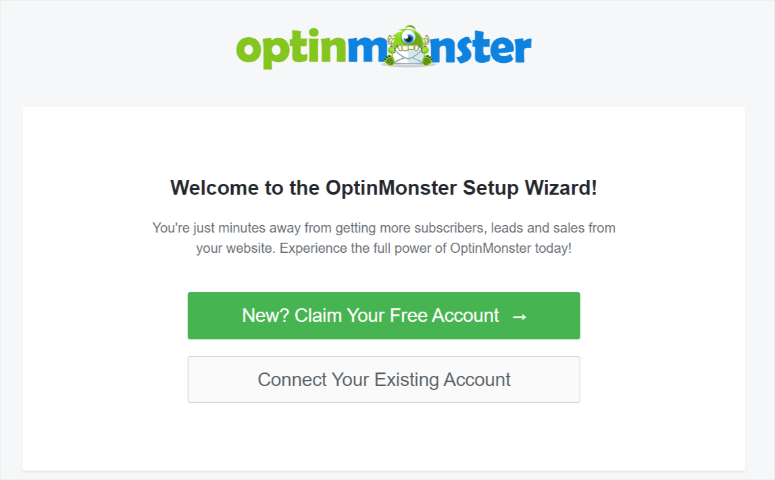
Luego, usa el asistente de configuración para ayudarte a crear una nueva cuenta gratuita de OptinMonster. Aparte de esto, también podrás conectarte a tu proveedor de correo electrónico, definir el tipo de sitio web que tienes y más con el asistente de configuración.
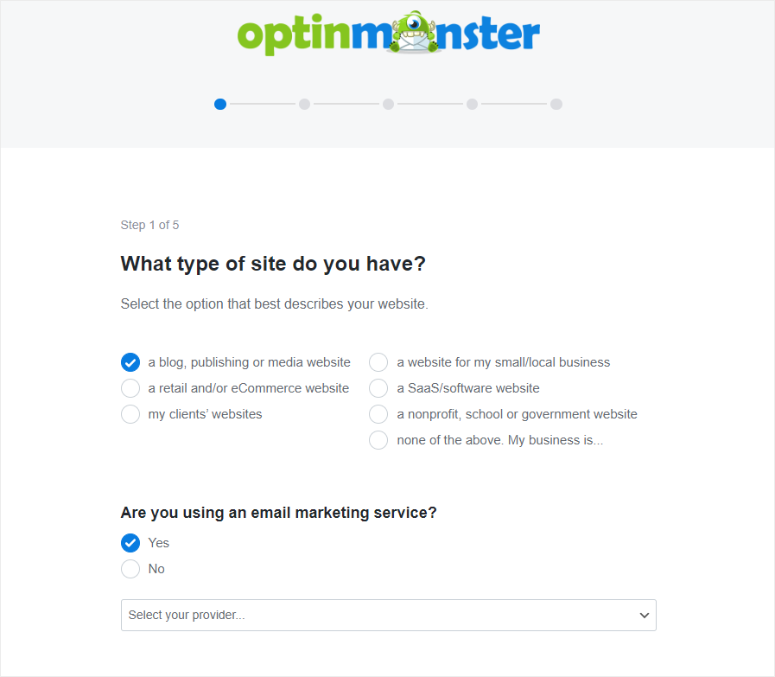
Pero para este tutorial, usaremos la versión premium de OptinMonster.
La mayoría de los plugins requieren que instales una versión premium, lo que lleva a pasos adicionales que pueden ser abrumadores. Pero, lo que nos gusta de OptinMonster es que usarás el mismo plugin gratuito que instalaste desde tu repositorio de WordPress para activar la versión premium.
Así que para hacer esto, ve al sitio web oficial de OptinMonster y compra un plan. Nuevamente, OptinMonster ofrece 4 planes premium, asegurando que puedas encontrar uno que se ajuste a tu presupuesto y necesidades.
Una vez que compres un plan, hay 2 maneras de conectar OptinMonster a tu panel de WordPress. Dado que este plugin puede funcionar con cualquier sitio web, no solo con un sitio de WordPress, puedes usar un código de inserción.
Para obtener este código de inserción, dirígete a tu cuenta de OptinMonster y selecciona “Mi Cuenta”. Luego, en “Código de inserción para toda la cuenta”, copia el código proporcionado. Después de esto, ve a tu sitio web de WordPress y pega el código justo antes de la etiqueta de cierre </body> de tu archivo de plantilla del sitio web.
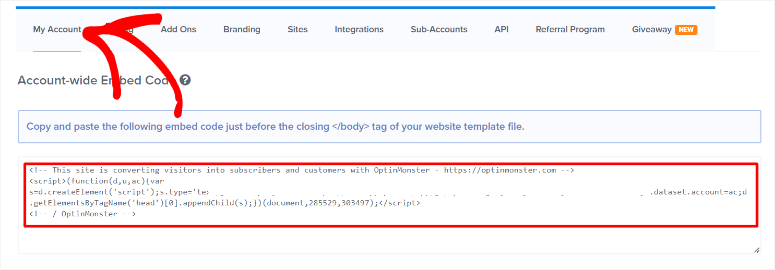
Pero si estás usando WordPress, el proceso de conexión es más simple.
Todo lo que tienes que hacer es asegurarte de que has instalado correctamente el plugin gratuito OptinMonster. Luego, inicia sesión en tu cuenta premium de OptinMonster usando el mismo navegador donde se encuentra tu panel de WordPress.
Después de esto, navega a OptinMonster » Configuración » General. Pero esta vez, seleccionarás “Conectar una cuenta existente”.
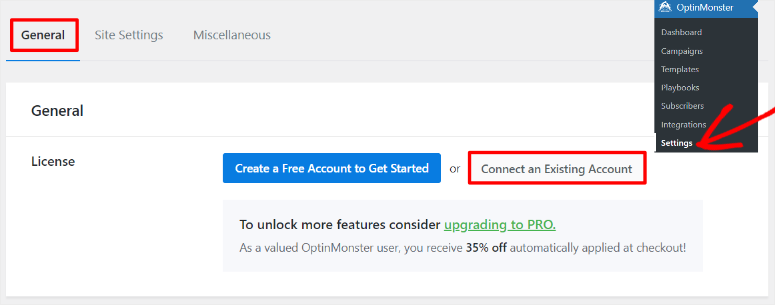
Luego, en la siguiente ventana emergente, selecciona “Conectar a OptinMonster”. Después de esto, deberías recibir un mensaje de confirmación en tu panel de WordPress indicando que la conexión fue exitosa.
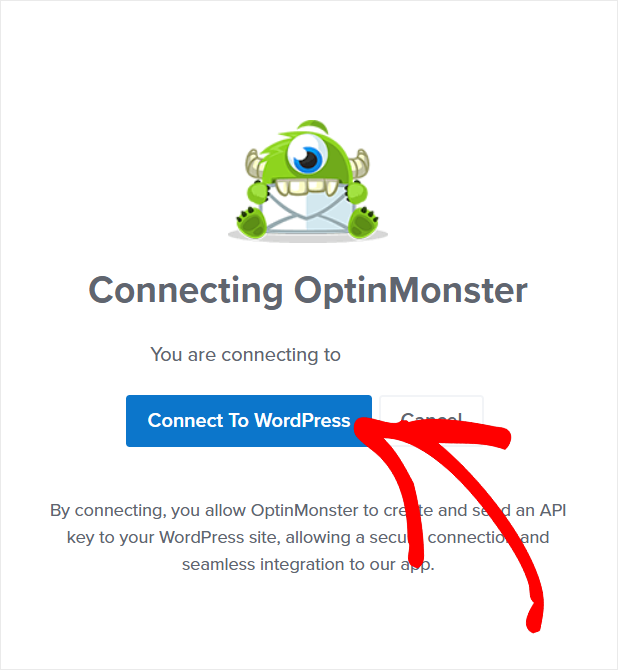
¡Eso es todo! Ahora estás listo para usar OptinMonster para crear un popup de página de captura.
Paso 2: Crear un Popup de Página de Captura
Algo que notarás rápidamente sobre OptinMonster es que puedes crear tus campañas desde tu cuenta de OptinMonster o desde tu panel de WordPress. Seguirás el mismo proceso exacto con el método que selecciones.
Para este tutorial, usaremos nuestro panel de WordPress porque ofrece un proceso más conveniente para nosotros.
Para hacer esto, ve a OptinMonster » Plantillas, donde puedes seleccionar un tipo de campaña y una plantilla para tu campaña.
Obtienes una función de búsqueda y filtro en el lado izquierdo de esta página para ayudarte a encontrar rápidamente lo que buscas. Además, puedes seleccionar plantillas diseñadas para computadoras de escritorio o tabletas, pero que responden a dispositivos móviles. Por otro lado, también puedes seleccionar plantillas que están optimizadas específicamente para móviles.
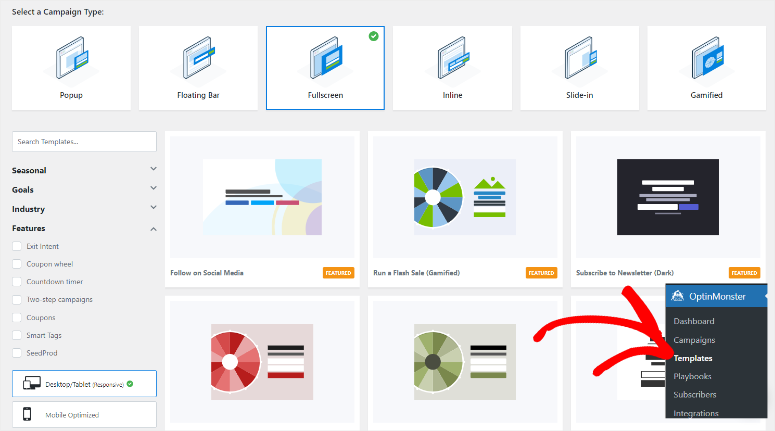
Para crear una página de popup de captura, utilizaremos una campaña de Pantalla completa. Esto asegura que el popup de captura capte toda la atención del usuario al cubrir toda la página.
Para hacer esto, selecciona "Pantalla completa" para abrir plantillas bajo este tipo de campaña.
También debemos tener en cuenta que OptinMonster ofrece plantillas de campaña de pantalla completa que están altamente personalizadas y ya vienen con recompensas o lead magnets incorporados.
Por ejemplo, puedes usar la plantilla "Obtener un código de cupón", "Suscribirse para eBooks", "Desbloquear acceso instantáneo" y así sucesivamente. Si estás ejecutando una campaña de temporada, OptinMonster también te ofrece plantillas como la plantilla "Oferta de Acción de Gracias", la plantilla "Oferta de Martes de Dar" y la plantilla "Descuento de Navidad", entre otras.
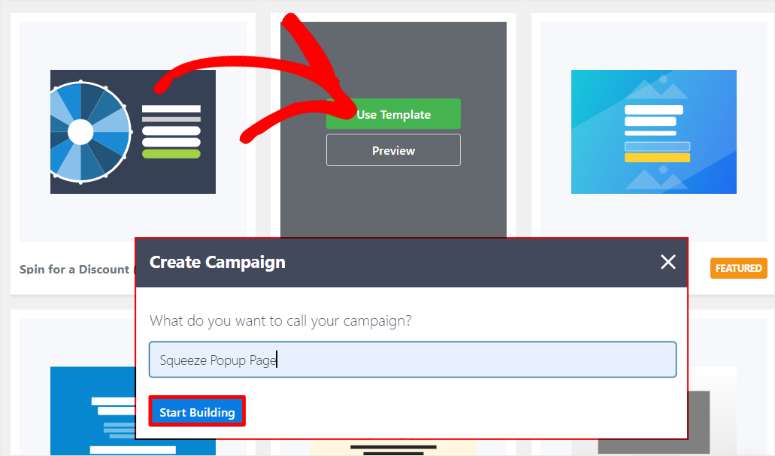
Para este tutorial, utilizaremos la plantilla "Suscribirse al boletín" para demostrar el proceso de creación. Así que pasa el cursor sobre la plantilla y selecciona "Usar plantilla", luego, en el popup que aparecerá a continuación, crea un nombre de campaña y haz clic en "Empezar a construir".
Al igual que SeedProd, OptinMonster tiene bloques organizados a la izquierda y la ventana de vista previa colocada a la derecha.
Obtienes bloques "Estándar" como Columnas, Texto, Botón, Video, Cuenta regresiva y más. Además, también puedes seleccionar los "Bloques Inteligentes", que incluyen Barra de progreso, Lista inteligente y Redes sociales.
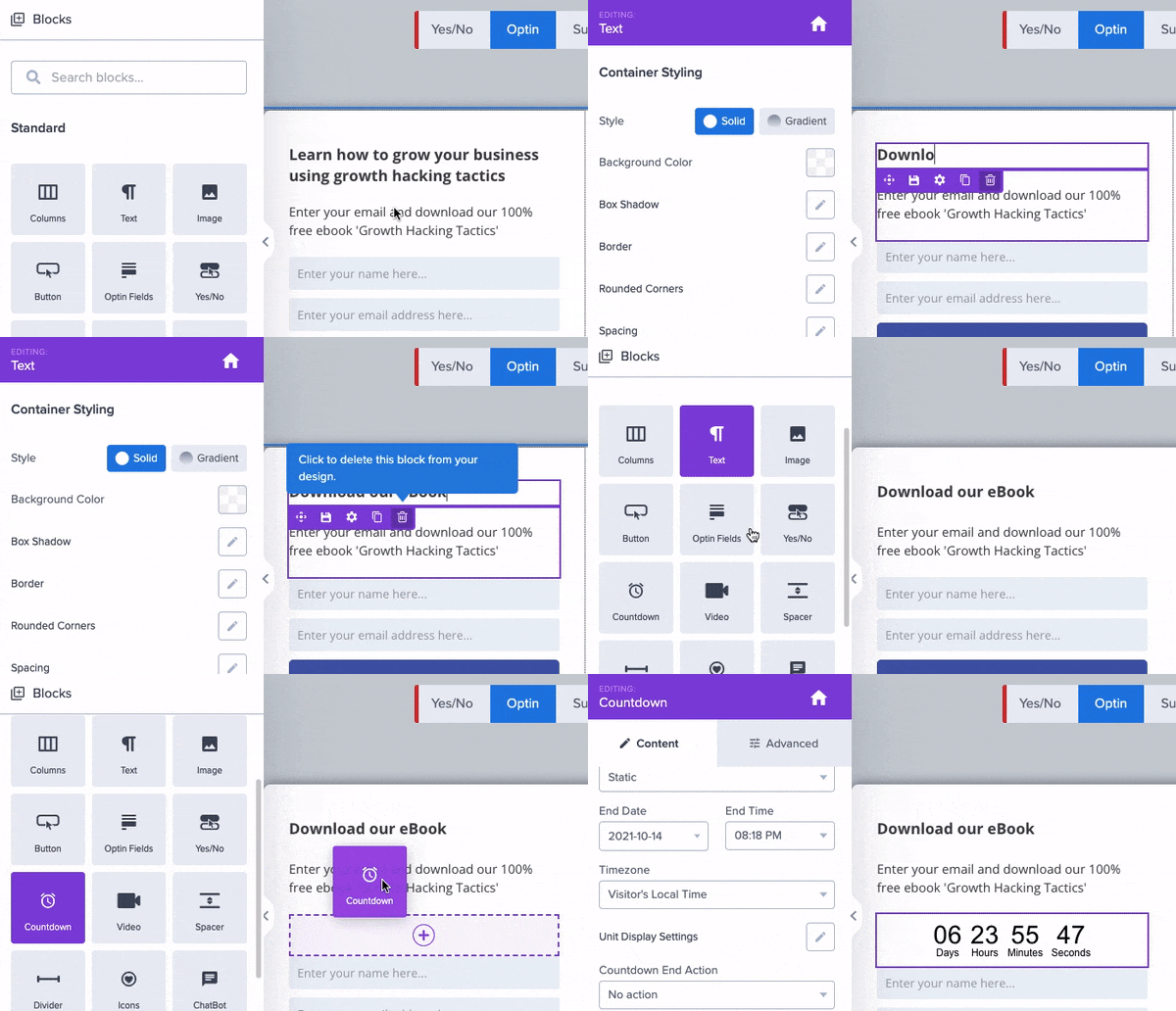
Pero como estamos usando una plantilla, verás imágenes, texto y otros elementos de marcador de posición ya precolocados en tu página de popup de captura. Para personalizar estos elementos, selecciónalos para abrir más configuraciones a la izquierda.
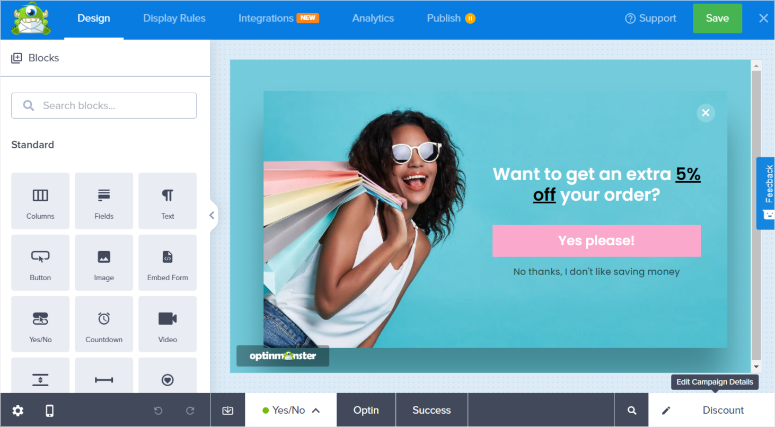
Aparte de esto, puedes personalizar los colores de fondo, la sombra de la caja, los bordes, el espaciado y más. Una vez que estés satisfecho con la apariencia de tu popup, es hora de agregar Reglas de Visualización.
Paso 3: Agregar Reglas de Visualización del Popup
Para indicarle a OptinMonster cuándo y dónde mostrar esta página de captura de popup, ve a Reglas de Visualización » Condiciones en la página del constructor de arrastrar y soltar.
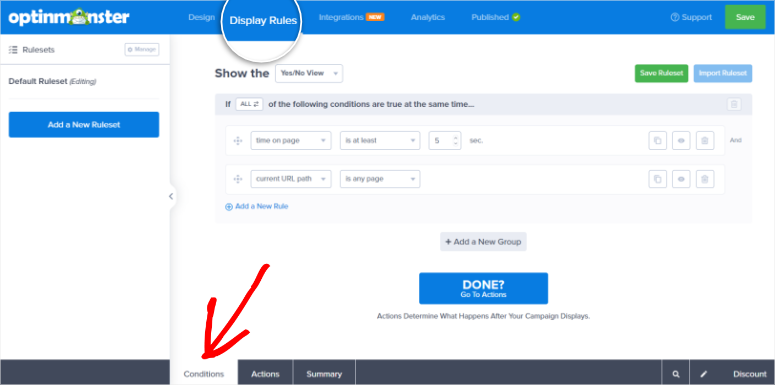
Ahora, hay dos tipos de reglas que puedes crear con OptinMonster.
- La regla si "Alguna" condición se cumple: En este caso, la ventana emergente se mostrará si se cumple *ALGUNA* de las condiciones. Esta es una excelente opción para crear una lista amplia de suscriptores.
- La regla si "Todas" las condiciones se cumplen: En esta instancia, *TODAS* las reglas establecidas deben cumplirse antes de que se muestre la ventana emergente. Esto puede ayudarte a reducir tu lista de suscriptores a requisitos muy específicos.
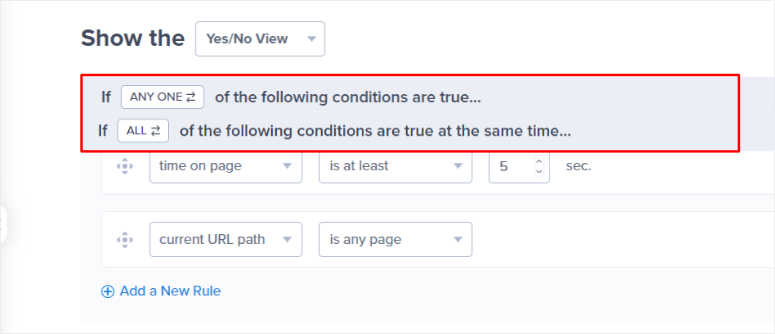
Para este tutorial, crearemos una regla de "Todas".
Así que ve a la primera línea de texto de la regla y selecciona la primera opción del menú desplegable. Puedes elegir entre una lista de Quién, Cuándo, Dónde, Retargeting en el sitio y eCommerce. Estas funciones se ramifican aún más a opciones como segmentación por página, intención de salida, nuevo visitante y más.
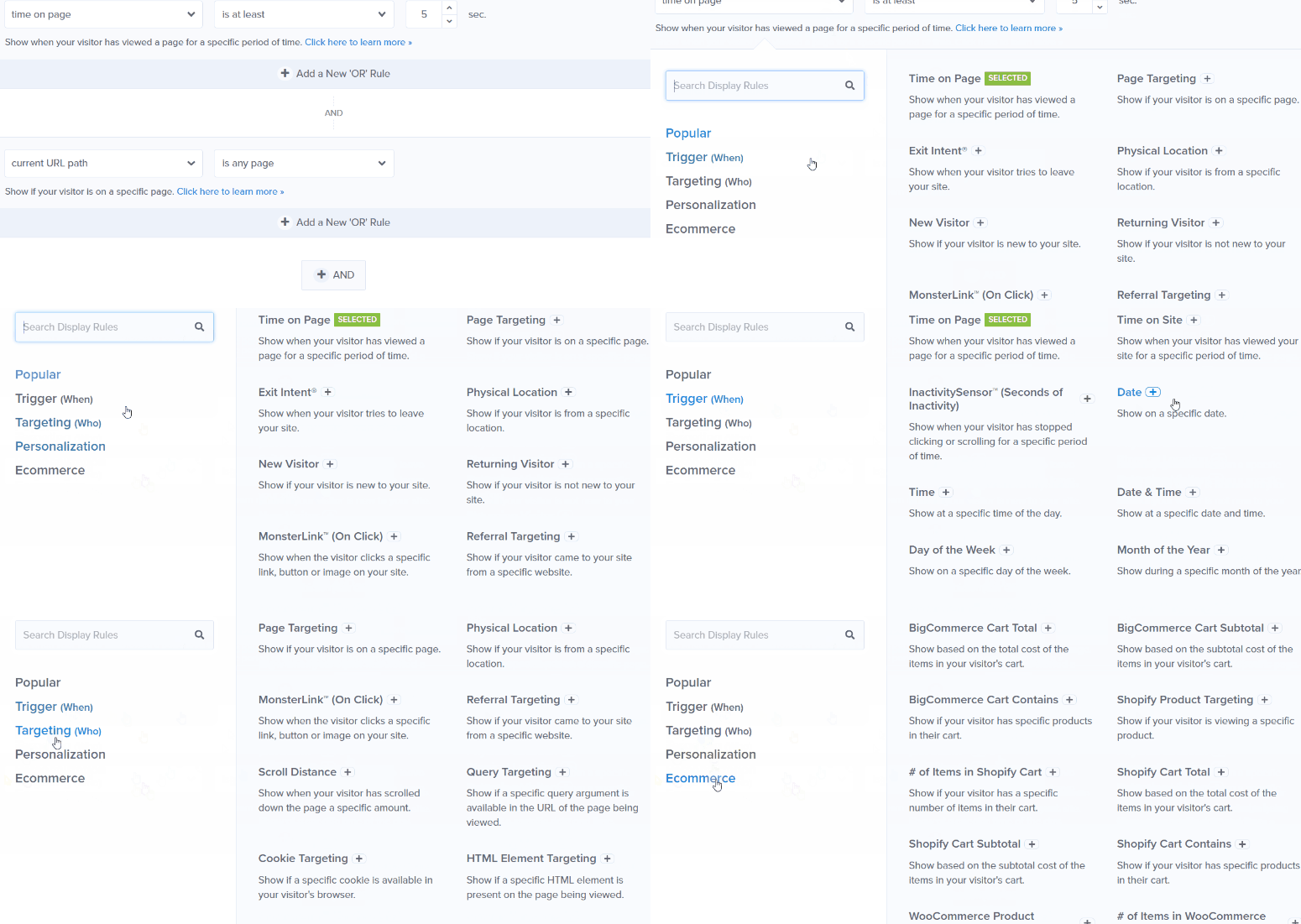
Para nuestro tutorial, seleccionaremos "Quién" y "Ubicación física" en el primer menú desplegable. Esto nos permite asegurarnos de que el popup solo aparezca para personas ubicadas en un lugar específico.
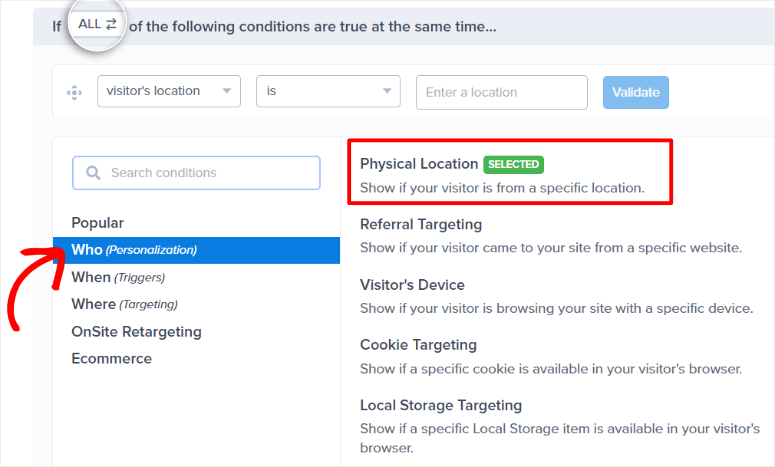
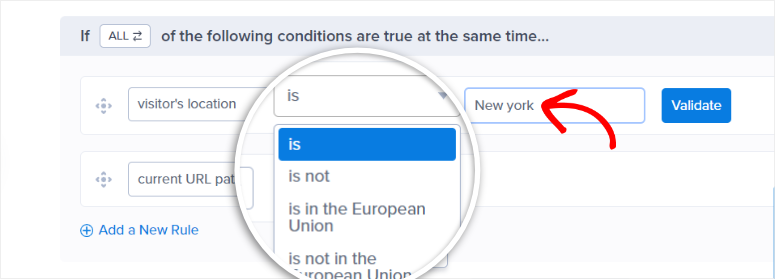
Después de esto, pasaremos al siguiente menú desplegable y seleccionaremos "Es". Luego, finalmente, en el último menú desplegable, elegiremos un lugar. Para nuestro tutorial, elegimos "Nueva York".
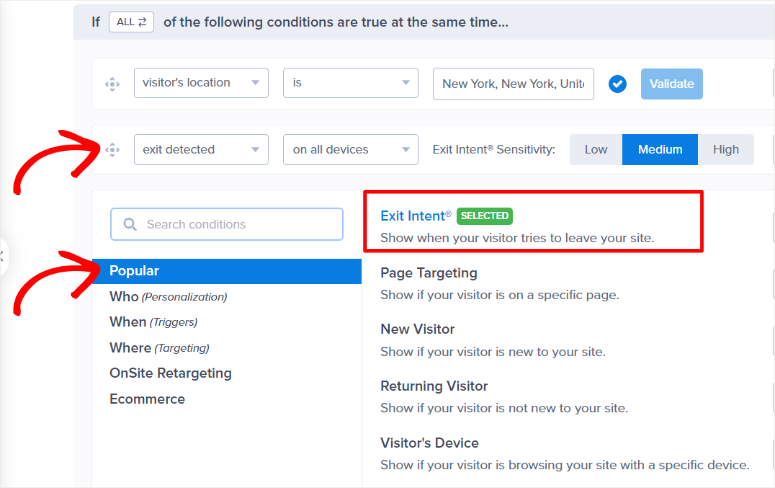
Ahora, ve al primer menú desplegable en la segunda línea de texto de la regla. Para esta regla, elegiremos Intención de Salida.
Esto asegurará que OptinMonster detecte cuándo un usuario está a punto de abandonar la página y muestre el popup antes de que salgan. Luego seleccionaremos "En todos los dispositivos" en el siguiente menú desplegable. Como resultado, independientemente del dispositivo que esté utilizando un usuario, verán la página de captura de popup.
Recuerda, si quieres usar solo una regla de visualización, puedes eliminar la segunda línea de comando usando el ícono de "Papelera". Pero, crear una segunda regla de visualización ayuda a acotar tu segmentación y la hace más efectiva.
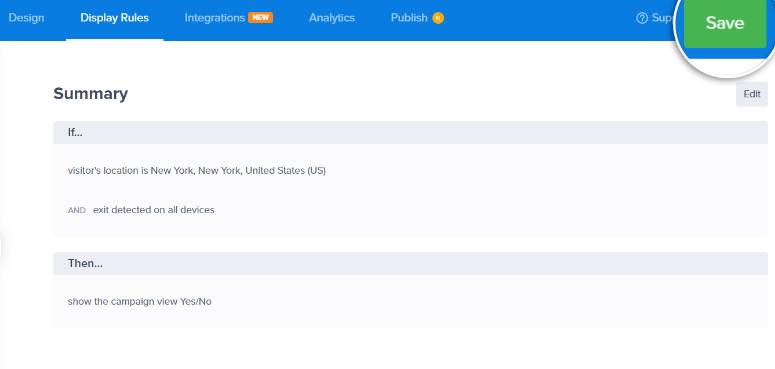
Ahora, una vez que crees las reglas de visualización, debería decir:
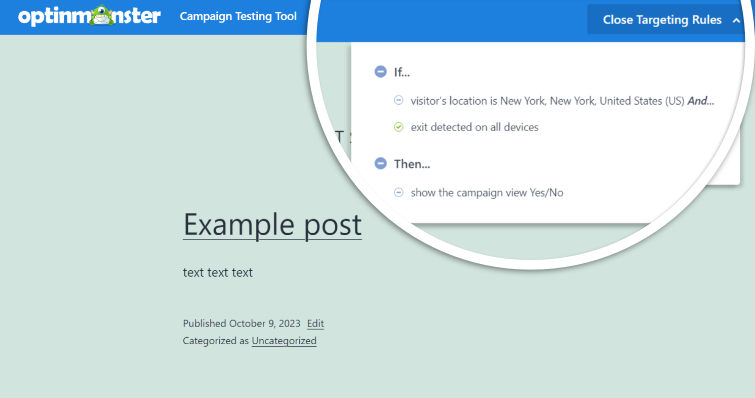
Mostrar la ventana emergente cuando la ubicación del visitante esté en Nueva York. Mostrar la ventana emergente usando la tecnología de Detección de Salida en todos los dispositivos.
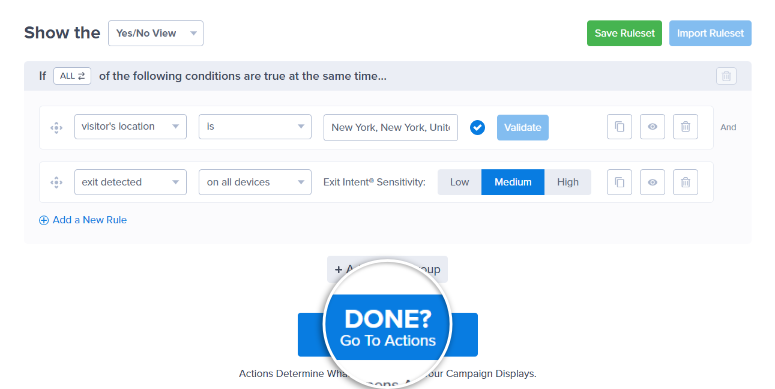
Ahora que has configurado las "Condiciones" de visualización, pasemos a la pestaña Acción.
Primero, ve a la sección Captar la atención para agregar animaciones y efectos de sonido con opciones desplegables.
Algunas de las animaciones que encuentras en "Animar con MonsterEffects" incluyen Rebote, Destello, Pulso y más. Por otro lado, los efectos de sonido que obtienes en "Reproducir un MonsterSound" incluyen Ping, Pong, Flam y Arpeffio.
A continuación, usa los botones de alternancia para habilitar "¿Cerrar al hacer clic en el fondo?" y "¿Mostrar un deslizamiento de página?"
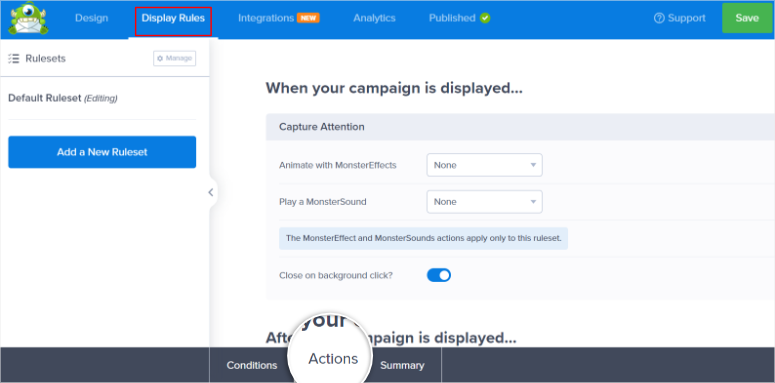
Después de esto, pasa a la sección “Configuración de cookies”, donde configurarás cómo interactuará el popup con el usuario después de que lo vea por primera vez. Esta excelente herramienta de remarketing de OptinMonster puede ayudarte a convertir usuarios incluso si no se suscriben la primera vez que visitan tu sitio.
Tienes opciones como mostrar el popup después de X número de días si convirtieron o cerraron la ventana. También puedes indicar a OptinMonster que muestre el popup la próxima vez que el visitante aterrice en tu página o si se cumplen las condiciones de visualización.
Experimenta con estas opciones para encontrar la que mejor te funcione.
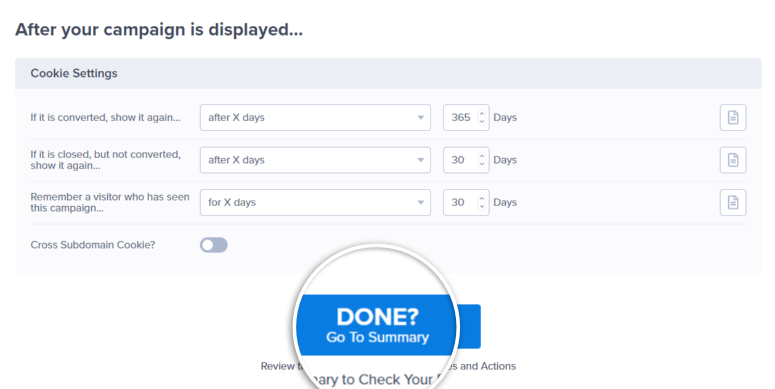
Cuando termines, pasa a la página “Resumen”, donde verás cómo funcionarán tus reglas de visualización cuando la página esté activa. Cuando estés satisfecho con tu popup de captura de leads, haz clic en Hecho para pasar al siguiente paso.
Paso 4: Conectar a un servicio de Email Marketing y Publicar
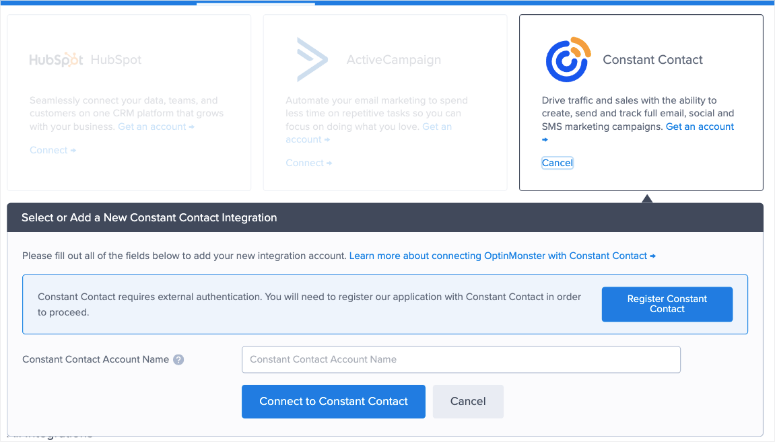
Ahora, ve a la pestaña Integración en la parte superior del constructor de páginas. Aquí verás diferentes herramientas de marketing por correo electrónico que puedes conectar a OptinMonster. Por ejemplo, puedes integrar este plugin de leads con HubSpot, Brevo, ActiveCampaign, Aweber, y más.
Si no ves la herramienta de marketing por correo electrónico que deseas en la lista, puedes usar Zapier para conectarte.
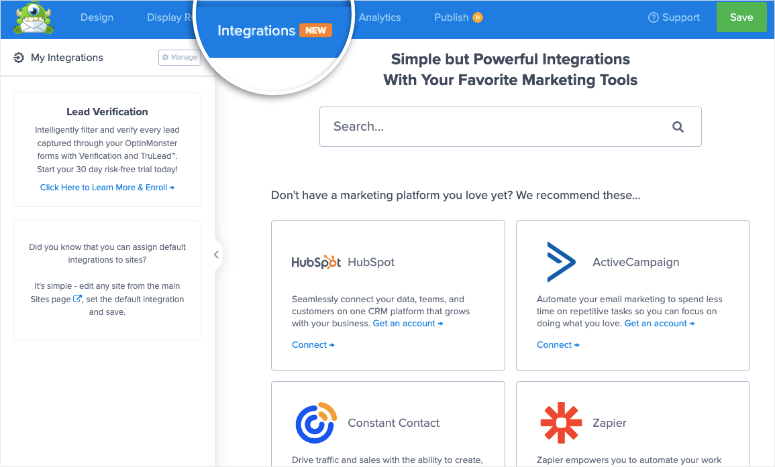
Todo lo que tienes que hacer es hacer clic en “Conectar” en la pestaña de la herramienta de marketing por correo electrónico que deseas integrar. Después de esto, dependiendo de la herramienta de marketing por correo electrónico que quieras usar, ingresa la API o el Nombre de la Cuenta y conecta.
Eso es todo. Ahora, todos tus leads se enviarán a la herramienta de marketing por correo electrónico a la que te has conectado.
Consulta este artículo si quieres aprender cómo verificar automáticamente tus leads usando Monster Leads, otra herramienta de OptinMonster. Esto puede ayudar a asegurar que todos tus suscriptores sean personas reales interesadas en tus productos.
Con todo configurado, pasa a la pestaña Publicar en la parte superior de la página.
Para asegurarte de que el popup de la página de captura funcione perfectamente, ve a la sección “Inspección del sitio en vivo”. Aquí, pega la URL de la página a la que has añadido el popup de captura y presiona “Probar”. Después de esto, OptionMonster te redirigirá a esa página para que puedas ver cómo funciona el popup desde el punto de vista del usuario.
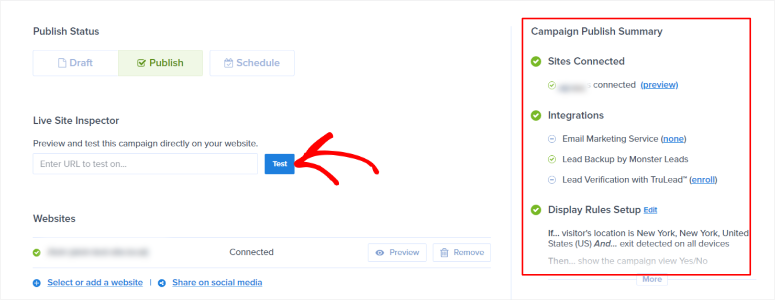
También mostrará la herramienta Herramienta de prueba de campañas de OptinMonster en la parte superior con las reglas de visualización que has creado.
Ahora, con todo configurado, es hora de poner en vivo la página del popup de captura.
Hay muchas maneras de publicar la página del popup de captura con OptinMonster. La primera y más simple es simplemente presionar el botón “Publicar” en la página del constructor de campañas. Después de esto, la ventana emergente debería aparecer en las páginas que has configurado con reglas de segmentación.
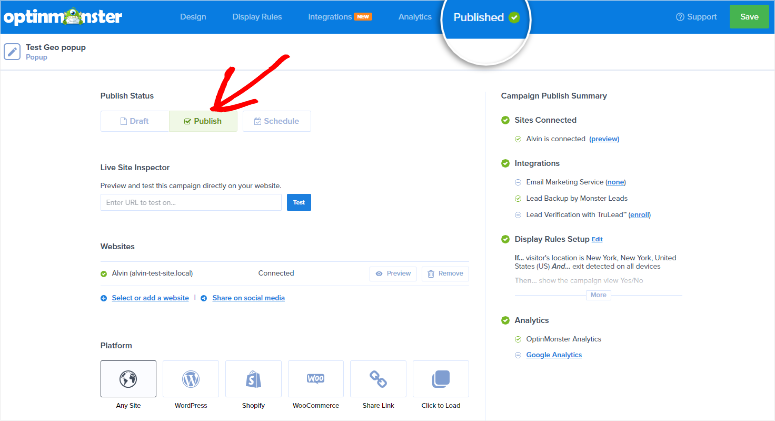
Alternativamente, puedes usar el botón “Compartir enlace” y compartir la campaña directamente con tus usuarios. Al usar este enlace, OptinMonster te permite añadir un título de página, una meta descripción y una imagen. Otra forma de publicar esta campaña es copiar el código de inserción y pegarlo en cualquier página donde quieras que aparezca.
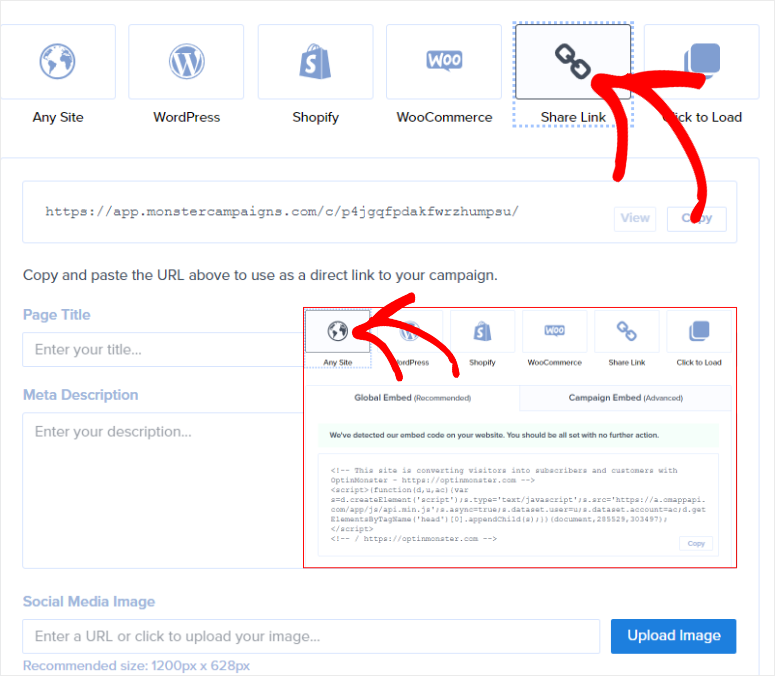
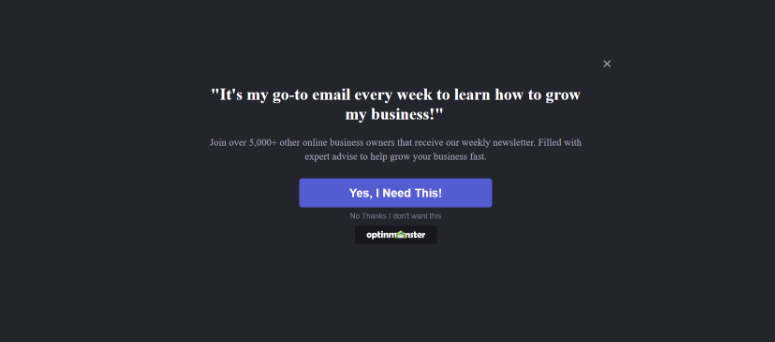
¡Eso es todo! Ahora, puedes pedir a los usuarios que se conviertan en suscriptores usando la ventana emergente de página de captura a pantalla completa creada por OptinMonster.
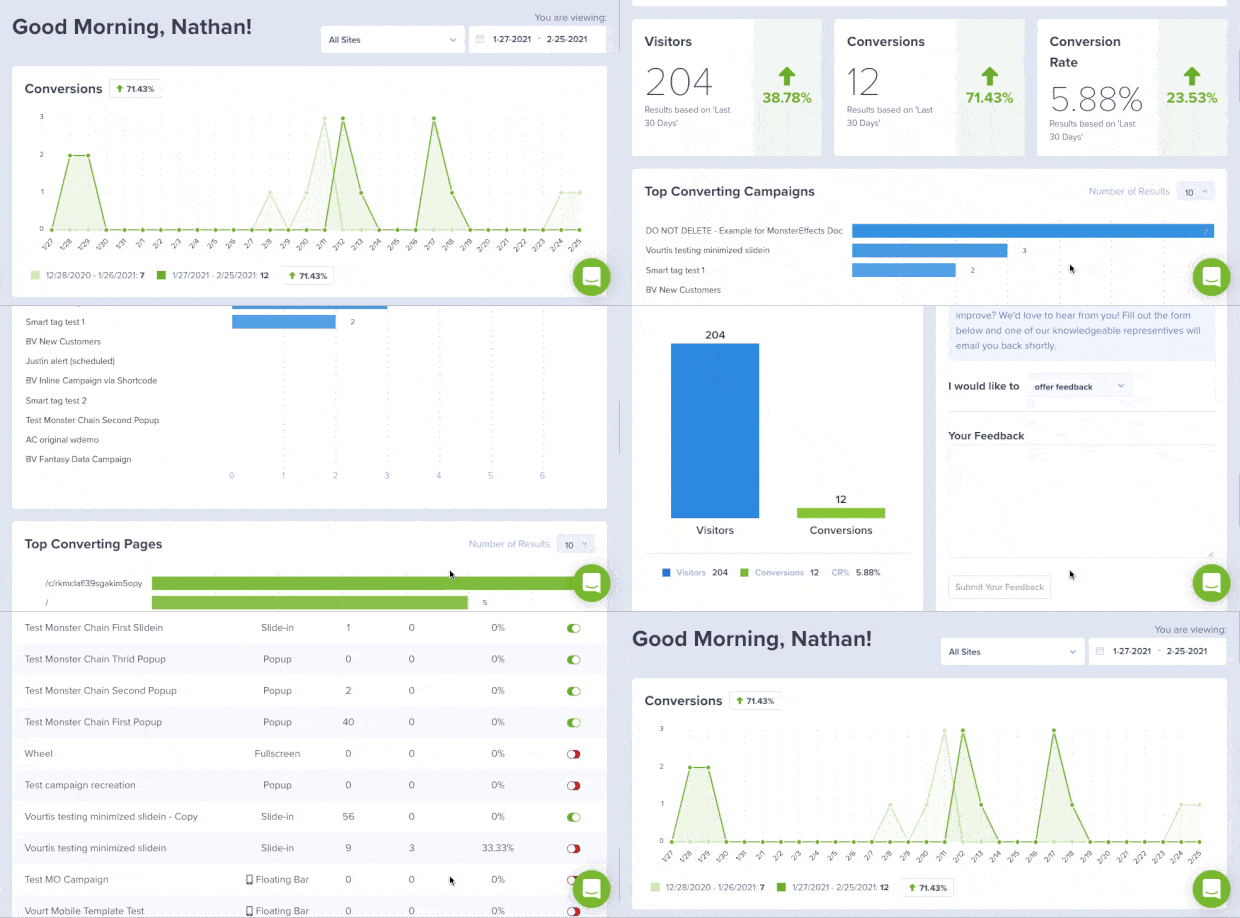
Para rastrear tu lista de suscriptores, puedes usar el sistema de rastreo integrado de OptinMonster.
Para acceder a esto, ve a OptinMonster » Suscriptores, y verás todos tus datos analíticos generados por el plugin. También puedes conectar OptinMonster a Google Analytics para una visión más detallada de tus campañas de generación de leads.
Bono: Mejora la interacción en tu campaña de pop-up de página de captura
Algo que nos impresionó de OptinMonster es que te permite gamificar tus campañas. Por ejemplo, puedes seleccionar una plantilla con una función de ruleta. De hecho, obtienes varias plantillas de pantalla completa con la función de ruleta como Gira para obtener un descuento, Realiza una venta flash, Gira para obtener un descuento, y más.
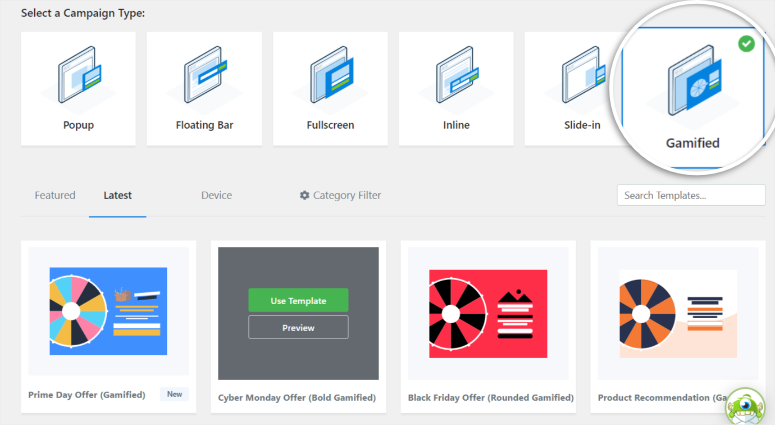
La ventaja de gamificar tu pop-up de página de captura es que hace que los usuarios se sientan más involucrados e interactúen mejor. Como resultado, es más probable que se registren y se conviertan en suscriptores.
Además de seleccionar una plantilla con la función de ruleta, también puedes usar el bloque de ruleta de cupones en el constructor de arrastrar y soltar. Esto significa que puedes colocar esta función de interacción en cualquier plantilla que desees.
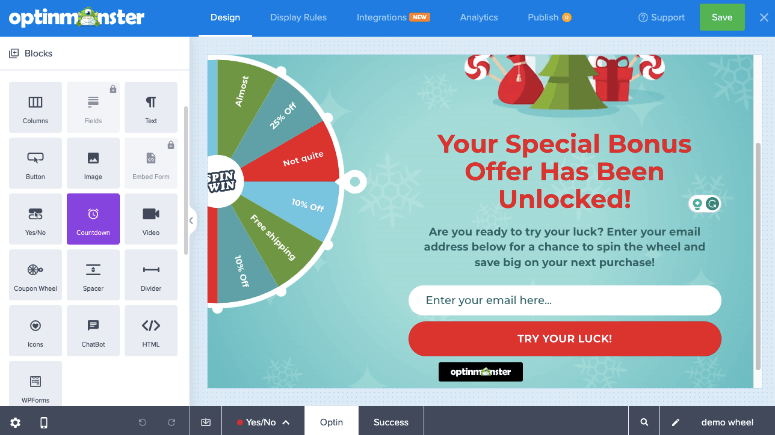
Puedes personalizar los colores, el ícono interior de la rueda, la dirección de extracción y más. Pero, lo más importante, puedes personalizar la probabilidad de ganar, desactivar secciones de la rueda y agregar los códigos de cupón directamente a la rueda.
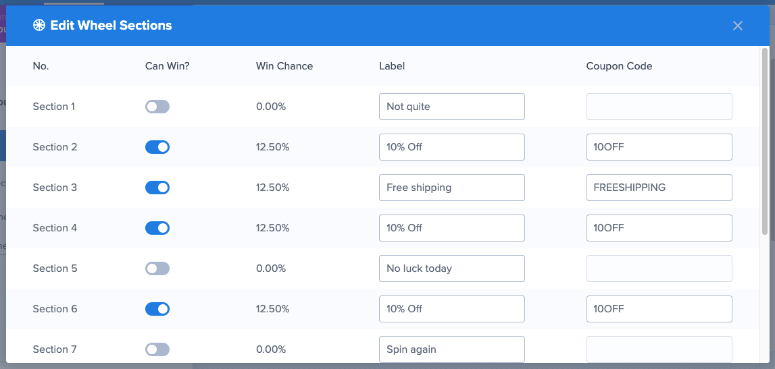
Esto automatiza completamente el proceso, mejorando la experiencia del usuario y animando a los visitantes a participar en el juego.
Otra forma de mejorar la interacción es agregando un temporizador de cuenta regresiva o una barra de progreso. Estas funciones crean una sensación de urgencia, animando a los usuarios a completar el formulario de suscripción.
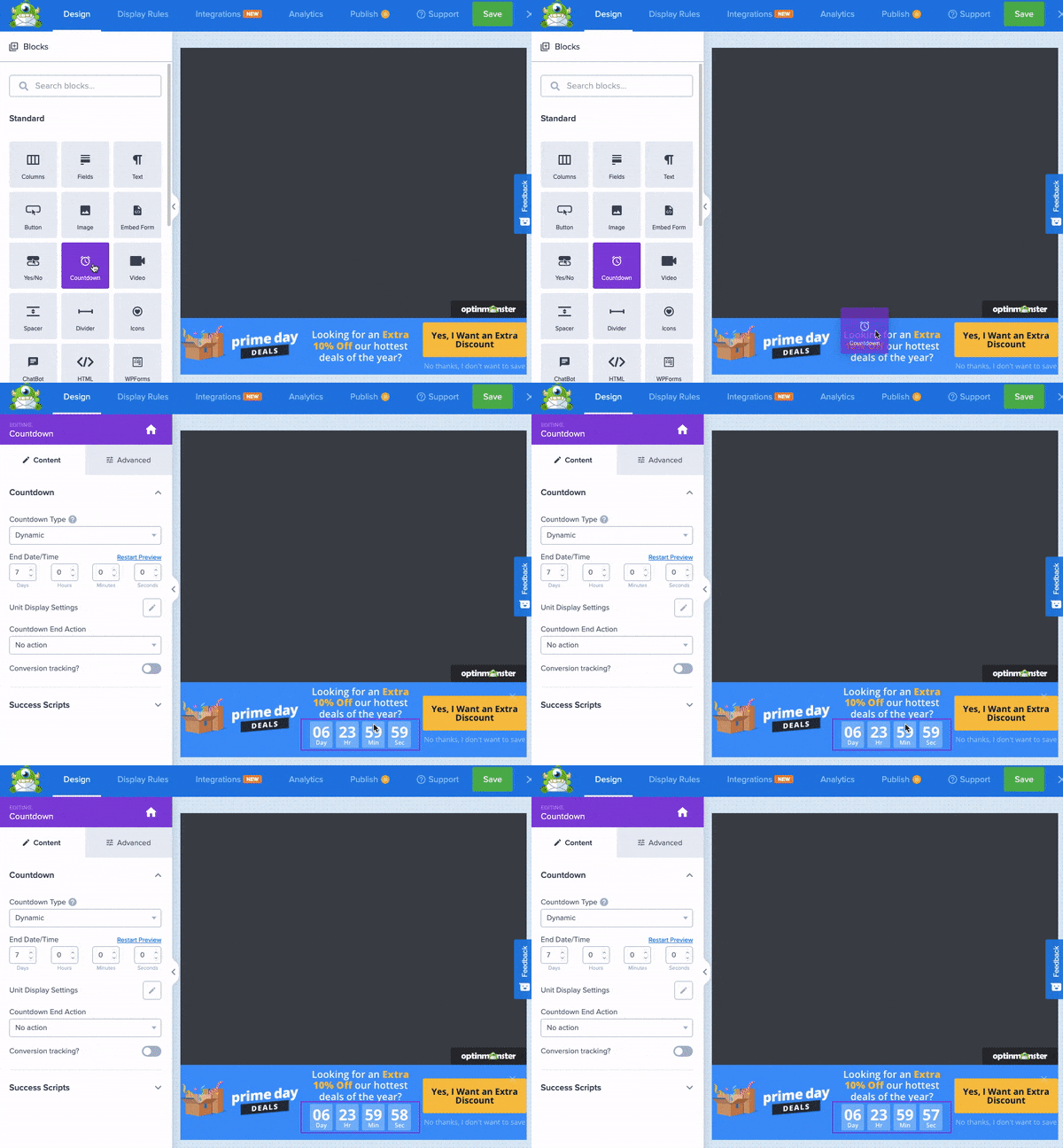
¡Gran trabajo! Ahora puedes crear una página de popup de captura de datos (squeeze page) usando OptinMonster y una página de captura de datos tradicional con SeedProd. Ambas ofrecen una amplia gama de opciones de personalización y animan a los usuarios a suscribirse a tu lista de correo electrónico.
Consulta las preguntas frecuentes a continuación si tienes alguna otra duda.
Preguntas frecuentes: Cómo crear una página de captura de datos en WordPress que convierta
¿Cuál es la diferencia entre una página de destino (landing page) y una página de captura de datos (squeeze page)?
Una página de destino tiene varios objetivos como promoción de productos, registros o ventas. Puede incluir múltiples CTAs y contenido más detallado. Por otro lado, una página de captura de datos se enfoca únicamente en capturar la información del visitante, generalmente a través de un formulario de suscripción, con contenido mínimo y un solo CTA.
¿Puedo usar OptinMonster y SeedProd para crear páginas de captura de datos simultáneamente?
Sí, puedes usar OptinMonster para páginas de captura de datos basadas en popups y SeedProd para páginas de captura de datos dedicadas. Ambas herramientas pueden funcionar juntas para capturar leads a través de diferentes formatos. Esto te permite crear diferentes campañas de páginas de captura de datos con distintos objetivos en ejecución al mismo tiempo.
¿Puedo usar una ventana emergente como página de captura?
Absolutamente. Una página de captura emergente recopila información del visitante, como una dirección de correo electrónico, a cambio de una oferta. Herramientas como OptinMonster facilitan la creación de ventanas emergentes con formularios de suscripción personalizables y su activación según el comportamiento del usuario, como la intención de salida o el tiempo en la página.
¿Es SeedProd gratis?
Sí, SeedProd ofrece una versión gratuita con funciones básicas, que te permite crear páginas de destino sencillas. Sin embargo, necesitarás actualizar a un plan de pago para acceder a funciones avanzadas como plantillas premium, bloques personalizados e integraciones con servicios de marketing por correo electrónico.
Esperamos que hayas disfrutado aprendiendo sobre cómo crear una página de aterrizaje. Aquí tienes un artículo sobre 7+ consejos para ayudarte a mejorar las conversiones de tu página de destino.
Aparte de eso, aquí tienes otros artículos que podrían interesarte leer.
- Alternativas a Thrive Leads: OptinMonster vs. Thrive Leads
- Las 15 mejores herramientas y plugins de marketing de contenidos para WordPress
- Cómo añadir notificaciones push a WordPress para generar tráfico
El primer artículo compara Thrive Leads y OptinMonster, dos de los mejores plugins de generación de leads. La siguiente publicación enumera las 15 mejores herramientas de marketing de contenidos. Mientras que el último artículo te guía sobre cómo añadir notificaciones push a tu sitio.

Comentarios Deja una respuesta