¿Sabías que ahora puedes usar imágenes generadas por IA en WordPress?
Las herramientas de IA han evolucionado rápidamente en los últimos años. Estamos en un punto en el que puedes crear imágenes hermosas e incluso animarlas con unos pocos clics.
En el pasado, los creadores de contenido necesitaban comprar imágenes de stock, que a menudo eran sobreutilizadas por muchos otros sitios. O tomar sus propias fotos para la originalidad, lo que puede ser costoso y llevar mucho tiempo.
Afortunadamente, usar imágenes de IA soluciona estos problemas. En este artículo, veremos diferentes formas en las que puedes usar imágenes de IA en WordPress.
Importancia de las Imágenes con IA para tu Sitio Web
Como se mencionó, la IA ha evolucionado rápidamente en los últimos años. Muchos creadores de contenido temen este cambio, ya que existe la creencia de que tales herramientas les quitarán muchos trabajos. Si bien esta noción puede ser cierta en la superficie, la solución es encontrar formas de trabajar con la nueva tecnología de IA.
Una de las mejores maneras de aprovechar esta situación es capitalizar la creación de imágenes con IA para tu sitio web de WordPress.
Primero, es increíblemente rápido generar imágenes con IA. La mayoría de las herramientas utilizan módulos de texto a imagen, lo que significa que solo necesitas escribir la descripción de la imagen que deseas crear.
Además, es igual de fácil editar las imágenes, ya que usarás el mismo proceso de texto a imagen. No necesitas aprender herramientas complejas como Photoshop para recortar secciones, editar colores, etc.
Lo realmente impresionante de las imágenes de WordPress generadas por IA es lo asequibles que son. La mayoría de las herramientas ofrecen créditos gratuitos para empezar.
Después de eso, puedes comprar un plan que se ajuste a tu presupuesto y necesidades. Algunas herramientas de imágenes con IA incluso ofrecen planes de pago por uso, por lo que solo compras créditos cuando los necesitas.
Aquí hay otras razones para usar imágenes generadas por IA en tu sitio.
- Creatividad: Ofrece visuales únicos y creativos que podrían no ser fácilmente alcanzables a través de métodos tradicionales.
- Sin problemas de derechos de autor: Evita posibles problemas legales relacionados con la infracción de derechos de autor de imágenes.
- Adaptable: Se puede actualizar y ajustar rápidamente para que coincida con las tendencias cambiantes de contenido o diseño.
- Beneficios de SEO: Las imágenes originales pueden ayudar a mejorar las clasificaciones en los motores de búsqueda, ya que pueden hacer que parezca un experto en el campo.
- Mejorar la participación: Puedes ser tan creativo como quieras, y la IA te ayudará a crear imágenes vibrantes y hermosas para captar la atención del usuario.
- Personalización: Proporciona imágenes a medida que se ajustan a requisitos y temas específicos.
- Consistencia: Asegura un estilo y una calidad consistentes en todas las imágenes del sitio.
- Escalabilidad: Produce fácilmente muchas imágenes, ideal para sitios web con mucho contenido.
Cómo agregar imágenes de IA en WordPress
Ahora que comprende mejor la importancia de las imágenes generadas por IA para su negocio, veamos cómo usarlas.
Le mostraremos 3 formas sencillas de agregar imágenes de IA a WordPress. Pero también hemos incluido métodos adicionales para asegurarnos de que seleccione el que sea más conveniente para usted.
- Agregar imágenes de IA con SeedProd
- Agregar imágenes de IA con Divi Builder
- Generar imágenes de IA con OpenAI
Dicho esto, entremos en materia.
Agregar imágenes de IA con SeedProd

SeedProd es el mejor constructor de sitios web de WordPress con arrastrar y soltar. Puede ayudarte a crear temas personalizados y diseños de página. Además, puede ayudarte a crear páginas de destino individuales y agregar fácilmente elementos de conversión para mejorar las ventas. La mejor parte es que puedes hacer todo esto sin experiencia en codificación.
SeedProd ahora va más allá al ayudarle a generar imágenes de IA directamente en su panel de WordPress. Puede editarlas y mejorarlas sin experiencia en diseño, lo que lo convierte en una excelente opción para principiantes y pequeñas empresas.
Pero con SeedProd, puedes usar IA en mucho más que solo imágenes.
También puedes usarla para crear contenido, mejorar el contenido de páginas existentes, traducir tu contenido a más de 50 idiomas y ayudarte a obtener nuevas ideas de contenido.
Pero, en este tutorial, solo veremos cómo usar SeedProd para ayudarte a agregar imágenes de IA a tu sitio.
Si quieres aprender sobre todo lo que ofrece este constructor de páginas, no te preocupes. Te cubrimos.
Consulta este artículo para obtener la última reseña de SeedProd.
Ahora, para que SeedProd te ayude con imágenes generadas por IA, utiliza DALL·E. Este es uno de los mejores y primeros módulos de IA de texto a imagen. Además, utiliza lenguaje profundo y lenguaje natural, lo que garantiza que pueda generar imágenes incluso con indicaciones sencillas, lo que lo hace ideal para principiantes.
Para colmo, fue creado por OpenAI, el mismo equipo detrás de ChatGPT, por lo que puedes estar seguro de que es fácil de usar y práctico.
Así que, veamos cómo SeedProd puede ayudarte a generar imágenes de IA.
Paso 1: Instalar y configurar SeedProd
SeedProd ofrece tanto una versión gratuita como una versión pro. Lamentablemente, solo puedes acceder a las funciones de IA en el plan pro. Además, también deberás comprar el paquete de IA para acceder a los créditos para generar las imágenes.
Para comenzar, dirígete al sitio web oficial de SeedProd y compra un plan. No te preocupes, SeedProd ofrece 4 planes, asegurando que puedas encontrar uno dentro de tu presupuesto. Después de esto, inicia sesión en tu cuenta de SeedProd y también compra el paquete de IA para acceder a los créditos.
Luego, ve a la pestaña Descargas y guarda el archivo Zip de SeedProd en tu PC. En esta página, copia también la Clave de Licencia; la necesitarás más tarde para activar el plan pro.
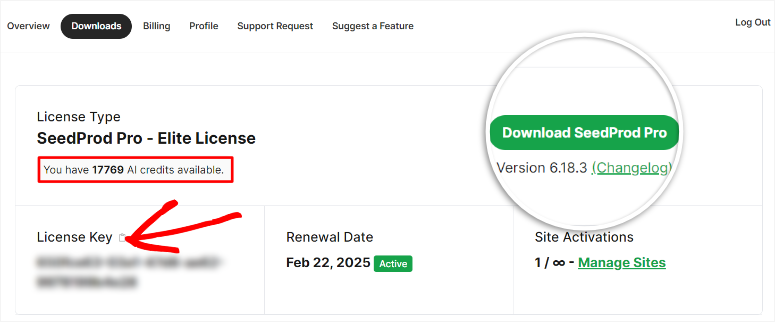
Después de esto, dirígete a tu panel de WordPress y ve a Plugins » Añadir Nuevo Plugin. Aquí, sube el archivo ZIP de SeedProd que acabas de copiar a tu panel de WordPress y actívalo.
SeedProd te redirigirá entonces a la página de activación, donde pegarás la Clave de Licencia. Finalmente, haz clic en "Verificar Clave", y eso es todo; estás listo para usar SeedProd.

Paso 2: Crea un Tema o una Página de Destino
Una cosa que nos encanta de SeedProd es que puede ayudarte rápidamente a crear temas y páginas de WordPress con su simple constructor de arrastrar y soltar. La mejor parte es que puedes agregar imágenes de IA a cualquiera de las opciones.
Para este tutorial paso a paso, añadiremos las imágenes de IA a una página de destino.
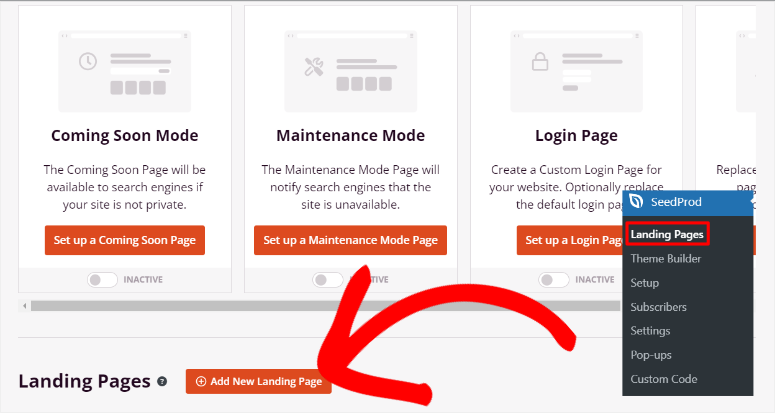
Para empezar, ve a SeedProd » Páginas de Destino. Aquí, verás opciones rápidas para crear páginas como Modo Próximamente, Modo Mantenimiento, Página de Inicio de Sesión y Página 404. Pero, para obtener todas las opciones de creación de páginas, selecciona "+ Añadir Nueva Página de Destino" debajo de estas opciones.
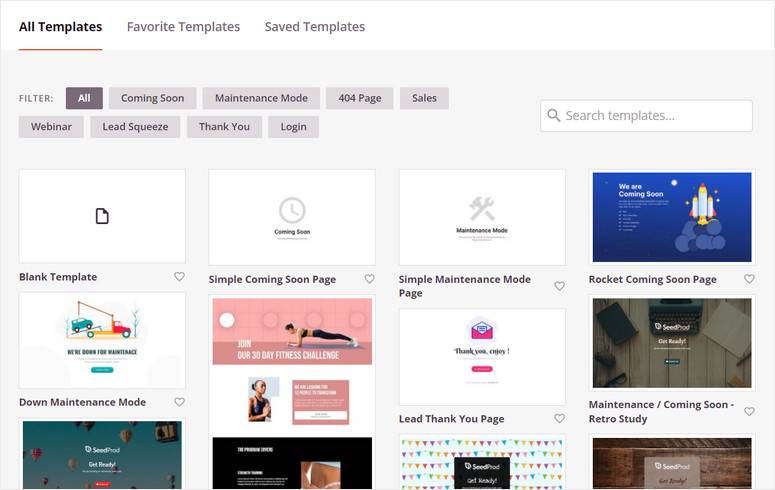
En la siguiente página, selecciona una de las plantillas de las más de 300 opciones disponibles. Para facilitarte la búsqueda de lo que necesitas, SeedProd tiene un filtro y una opción de búsqueda.
Después de seleccionar la plantilla que deseas, SeedProd abrirá una ventana emergente para que ingreses los detalles de la página. En esta ventana, ingresa un Nombre de Página y una URL de Página. Asegúrate de que la URL sea única para tu sitio para evitar cualquier conflicto.
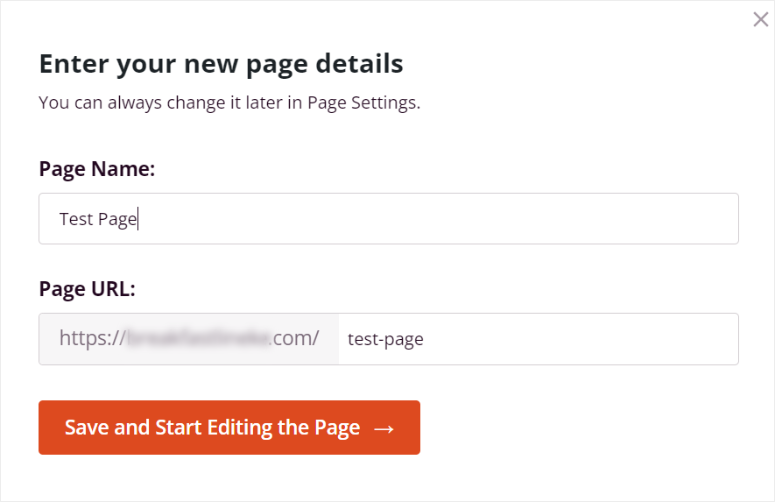
Después de esto, SeedProd abrirá su constructor de páginas de arrastrar y soltar, donde podrás usar las funciones de IA.
Paso 3: Añade Imágenes de IA a tu Página
Una vez que estés en la página del constructor de arrastrar y soltar de SeedProd, notarás la sección de Bloques a la izquierda, que contiene más de 90 bloques para ayudarte a añadir elementos.
Los bloques se dividen en Estándar, Avanzado, WooCommerce, Easy Digital Downloads y Widgets. Esto te ayuda a localizar rápidamente un bloque, ahorrándote tiempo y energía. También obtendrás bloques personalizados que has creado en esta sección para ayudarte a reutilizar tus bloques rápidamente.
A la derecha hay una ventana de vista previa que te muestra cómo se verá la página cuando esté en vivo. Arrastra y suelta diferentes bloques y secciones en esta área para modificar tu página.
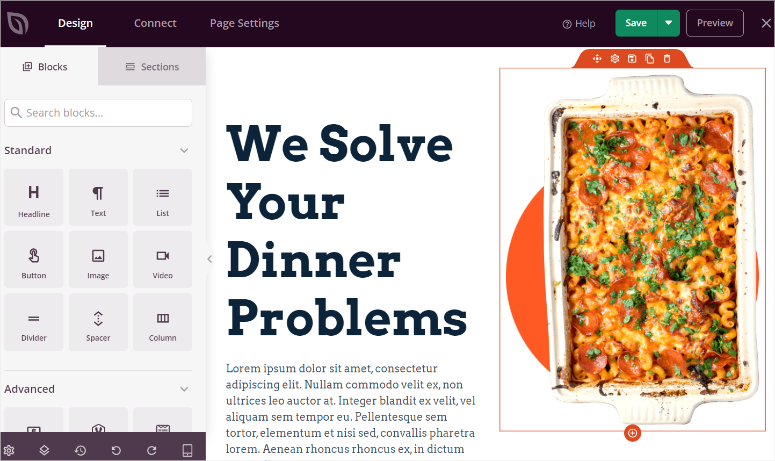
Ahora que entiendes mejor la interfaz de SeedProd, hay 2 maneras de insertar imágenes de IA en la página. Primero, puedes seleccionar cualquier imagen de marcador de posición en la página, abrir su configuración a la izquierda y seleccionar Editar con IA.
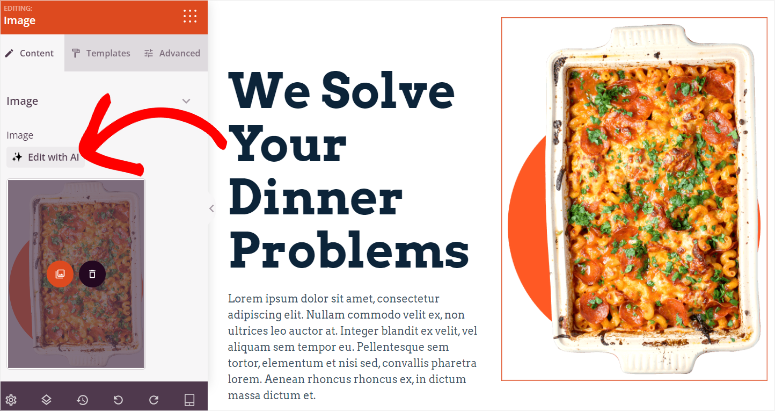
Pero para este tutorial, queremos crear la imagen de IA desde cero.
Para hacer esto, localiza el bloque de Imagen a la izquierda y arrástralo y suéltalo donde quieras que aparezca en la página.
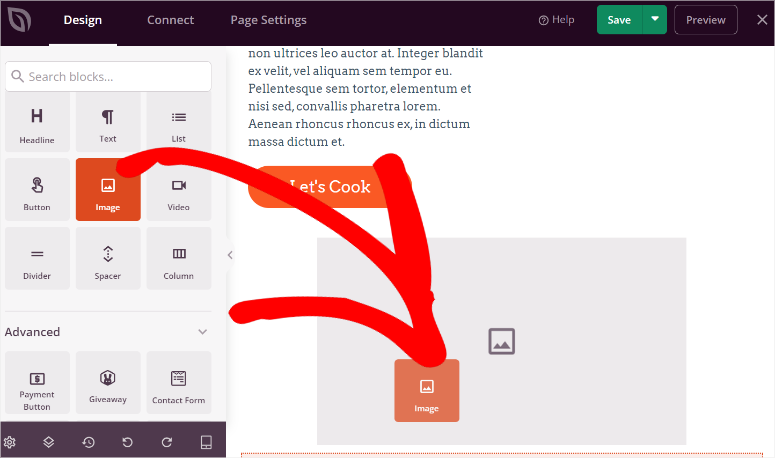
Después de esto, verá las opciones para Usar su propia imagen, donde las carga desde su PC, y Usar imágenes de stock. Encima de esta sección, seleccione “Agregar con IA” para abrir el panel de indicaciones de imágenes.
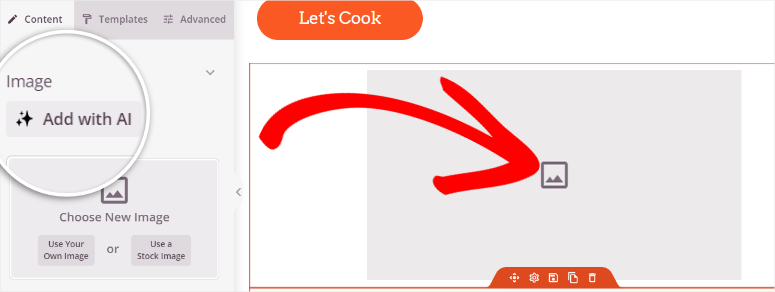
En la esquina superior derecha del panel de indicaciones de imágenes, SeedProd le muestra la cantidad de créditos que le quedan para que pueda rastrear sus gastos y controlar cuántas imágenes desea crear.
También obtendrá indicaciones sugeridas para crear rápidamente sus imágenes de IA sin escribir nada.
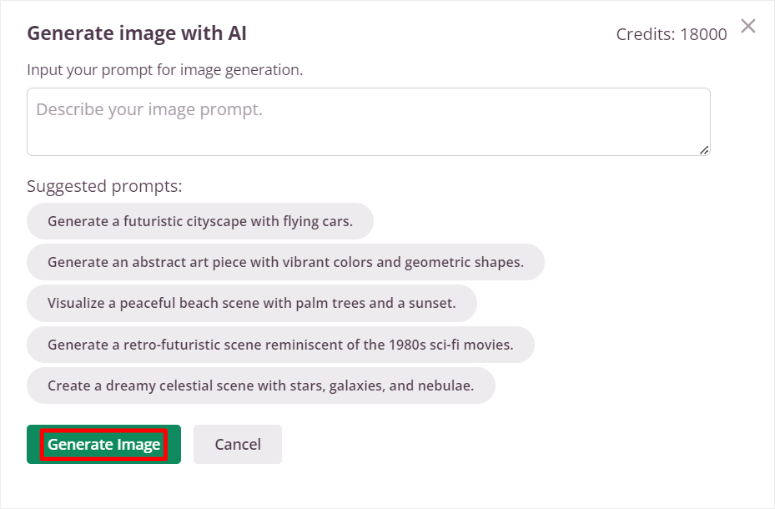
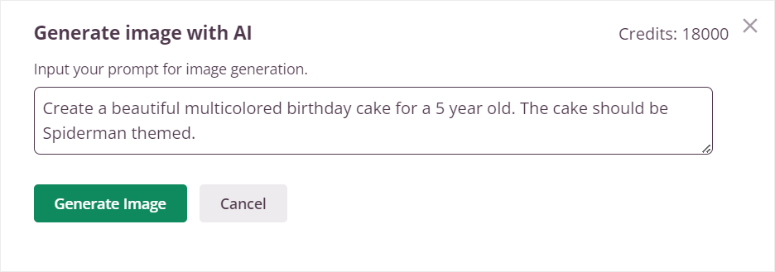
Aquí, escriba una descripción en el cuadro de indicaciones. Recuerde que cuanto más detalle agregue a su indicación, mejor coincidirá la imagen resultante con su visión.
Después de esto, presione “Generar imagen” y dele a SeedProd unos segundos para crearla.
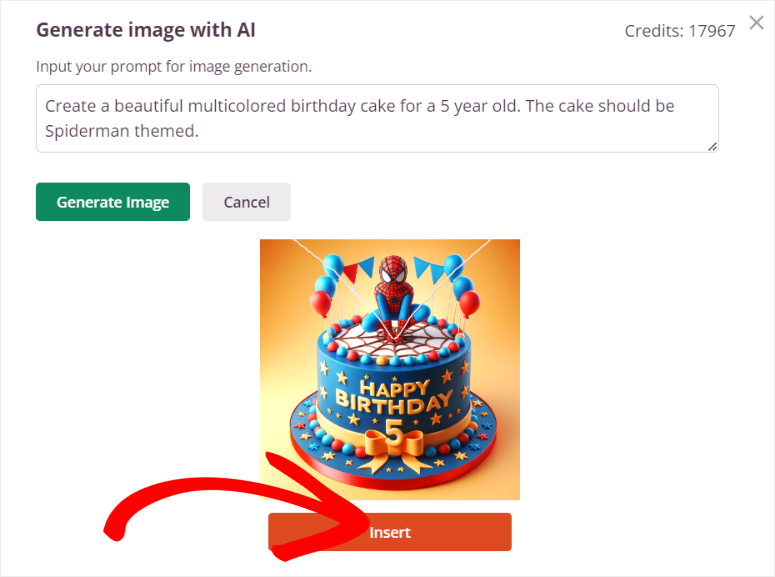
A continuación, SeedProd mostrará una imagen de vista previa para que pueda ver primero si es lo que está buscando. Si no, modifique la indicación en el cuadro de texto proporcionado y presione “Generar imagen” para comenzar el proceso nuevamente.
Pero si la imagen coincide con su visión, seleccione “Insertar” para agregarla a su página. Y eso es todo; acaba de crear una imagen de IA en WordPress usando SeedProd.
Paso 4: Editar imagen de IA con SeedProd
Ahora, si desea editar la imagen, primero debe seleccionarla en la ventana de vista previa. Puede reposicionar la imagen, guardarla como un bloque, duplicarla o eliminarla.
A continuación, edite la imagen de IA real seleccionando Editar con IA.
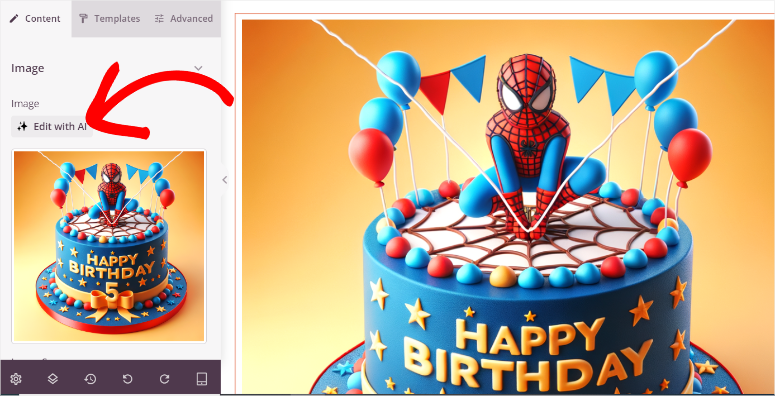
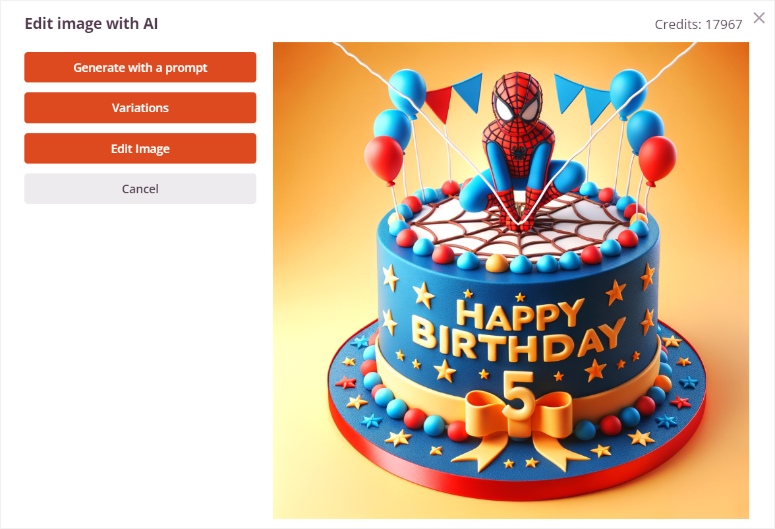
Esto abrirá opciones que incluyen Generar con una indicación, que le permite crear una nueva imagen de IA. Luego, debajo de esto, obtendrá opciones que incluyen Variaciones, Editar imagen y Cancelar.
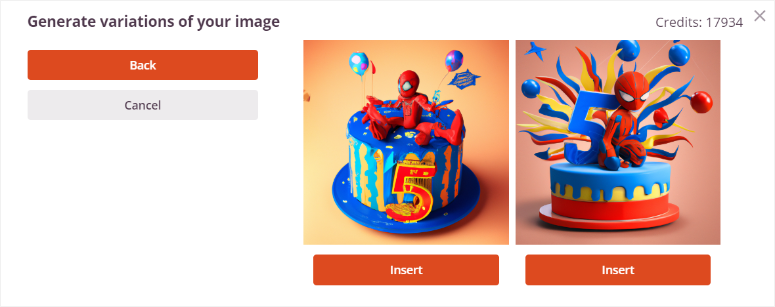
Seleccione Variaciones » Generar variación, y SeedProd generará 2 versiones de imagen. Estas dos opciones mantienen el mismo tema e idea de la imagen, pero cambian la perspectiva y los ángulos. Puede ser una excelente manera de garantizar la coherencia de la imagen en toda la página.
A continuación, puede seleccionar Editar imagen. Aquí, use el mouse para borrar un área en la imagen que desea cambiar. Luego, escriba la descripción completa de la imagen más los cambios que le gustaría en el área borrada.
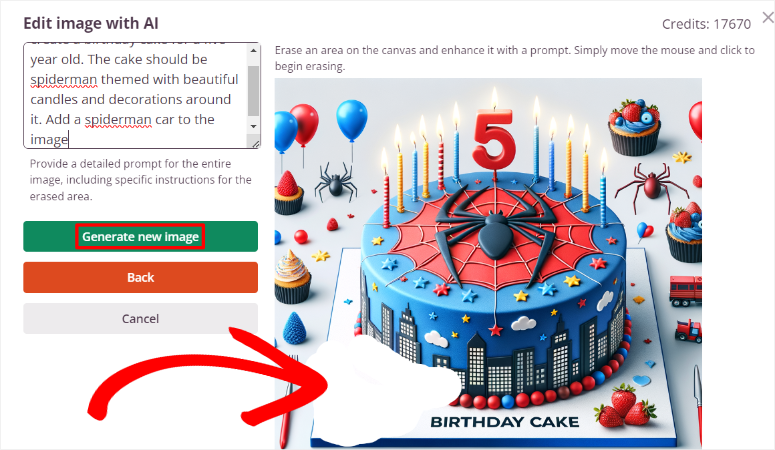
Finalmente, haz clic en Generar Nueva Imagen, y SeedProd te ofrecerá 2 opciones para seleccionar como antes. Una vez que estés satisfecho con tu imagen de IA, haz clic en “Insertar” para añadirla a tu página.
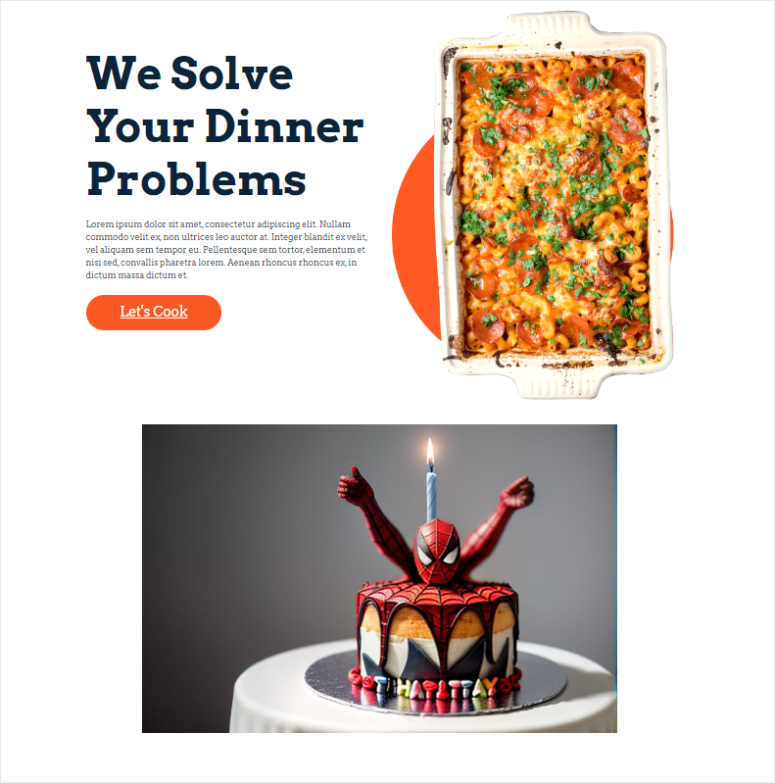
¡Eso es todo! Ahora puedes añadir una imagen de IA a tu sitio web de WordPress con SeedProd.
Agregar imágenes de IA con Divi Builder

Divi Builder, un producto de Elegant Themes, es uno de los mejores constructores de sitios web de arrastrar y soltar de la actualidad. Viene con más de 370 diseños completos de sitios web para ayudarte a comenzar con la creación de sitios web. El objetivo principal de este constructor visual de sitios es hacer que el proceso sea lo más fácil posible para ti.
Como resultado, fueron una de las primeras empresas en integrar funciones de IA creando Divi AI para que funcionara con su constructor de arrastrar y soltar. Esta función puede ayudarte a generar y mejorar texto e imágenes del sitio con IA, acelerando y mejorando tu proceso de construcción de sitios.
Consulta la última reseña de Divi Themes y Divi Builder aquí.
Entonces, ¿cómo puedes usar Divi AI para crear imágenes de IA en WordPress?
Paso 1: Instalar y configurar Divi Builder
Divi ofrece 2 planes que te pueden dar acceso a Divi AI. Puedes comprar el plan Divi Pro, que incluye Temas Divi, Divi Cloud, Divi Builder, Divi AI y más. O puedes comprar solo Divi Builder y obtener Divi AI como un complemento.
Para este tutorial, usaremos Divi Pro para que podamos explorar todo lo que Divi Ai puede hacer.
Para comenzar, dirígete al sitio oficial de Divi y compra tu plan. Después de esto, inicia sesión en tu cuenta de Divi y ve al Área de Miembros. Aquí, navega a Cuenta » Mis Descargas. Luego, descarga el Tema Divi a tu PC.
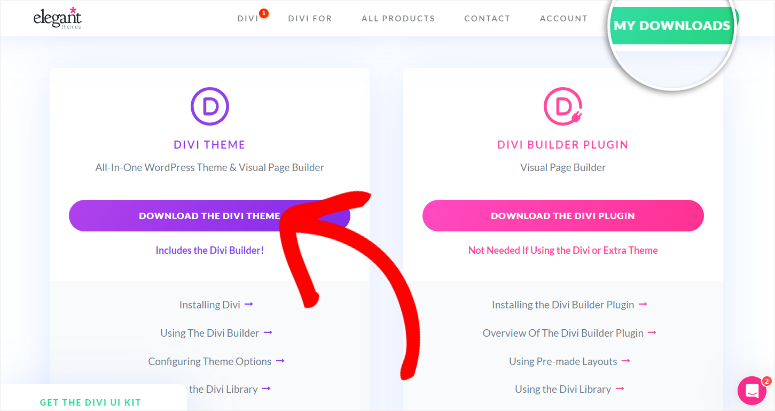
Después de esto, navega a Cuenta » Nombre de Usuario y Clave API para copiar el Nombre de Usuario y la Clave API para activar el tema y el constructor en tu panel de WordPress.
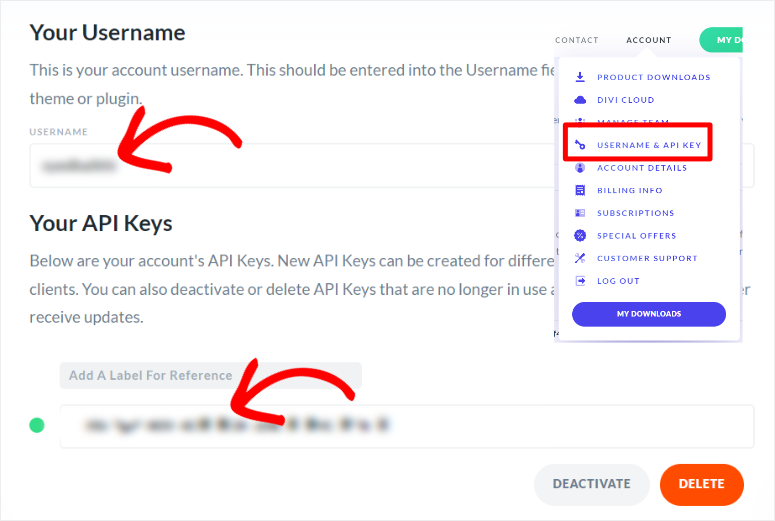
Luego, regresa a tu panel de WordPress y navega a Apariencia » Temas, y selecciona “Añadir Nuevo Tema”. Luego, subirás y activarás el archivo ZIP del Tema DIVI a tu panel de WordPress.
Después de esto, ve a Divi » Panel y pega el Nombre de Usuario y la Clave API para activarlo.
Eso es todo. Ahora puedes usar Temas Divi y Constructor Divi.
Paso 2: Añadir Imagen IA a una Página o Publicación
Una vez que Divi esté listo para usar, abre cualquier página o publicación existente. También puedes crear una nueva página o publicación en tu panel de WordPress para ayudarte a añadir la imagen generada con IA. Luego, en tu editor de bloques nativo de WordPress, selecciona Usar Constructor Divi para cambiar al constructor visual.
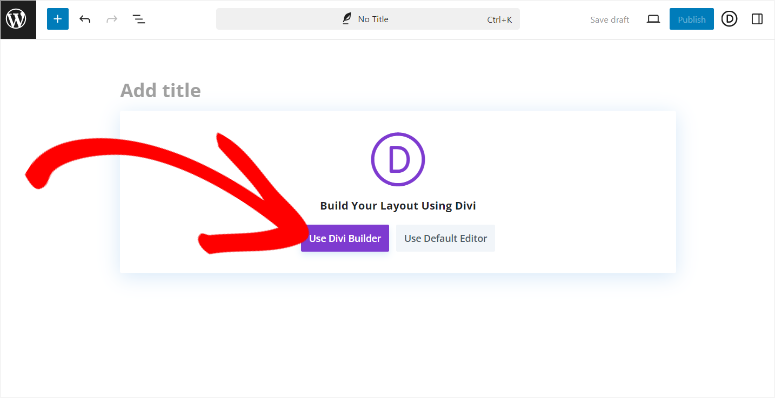
Después de esto, selecciona si quieres Empezar desde cero, Elegir un diseño predefinido o Crear con IA. Para simplificar, elegiremos Elegir un diseño predefinido.
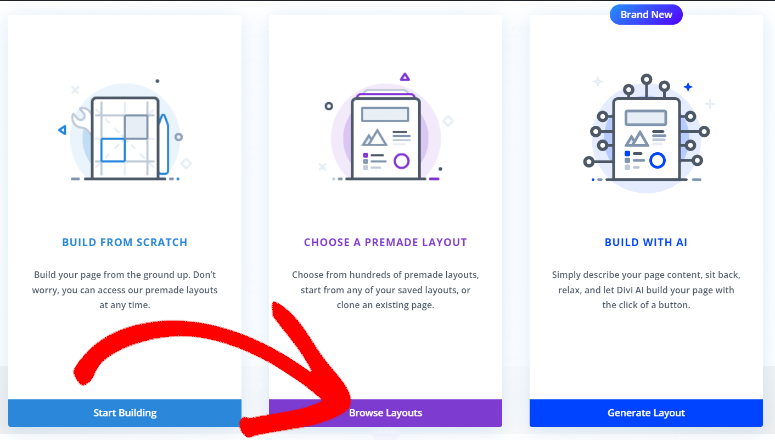
A continuación, selecciona uno de los 370 paquetes de diseño proporcionados por Divi y cárgalo en tu panel de WordPress. Después de esto, puedes reemplazar la imagen de marcador de posición con una imagen de IA o crear una desde cero.
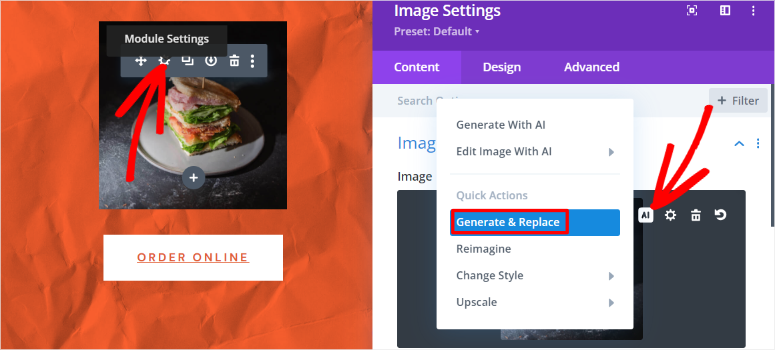
Para reemplazar la imagen de marcador de posición, simplemente selecciona el módulo de imagen y presiona el "icono de engranaje" para abrir la configuración. Luego, en la nueva ventana, selecciona el icono de IA para abrir más opciones.
Finalmente, selecciona "Generar y reemplazar" para crear 4 imágenes nuevas que puedes usar para reemplazar la imagen de marcador de posición.
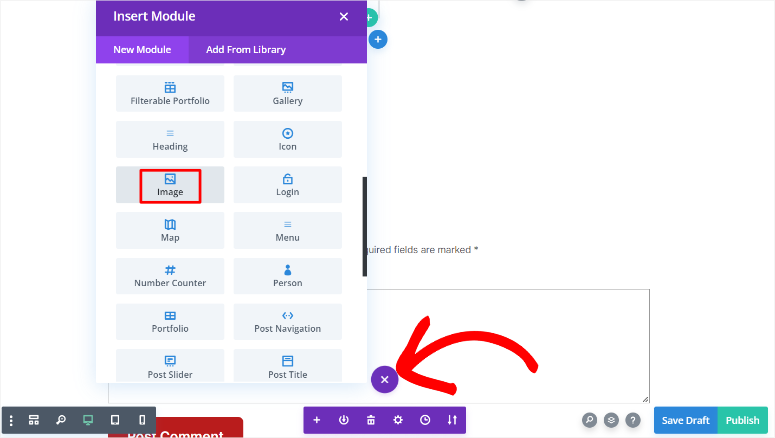
Pero para crear una nueva imagen de IA, selecciona el signo de Más (+) para abrir la ventana del módulo.
Luego, busca el módulo de Imagen y arrástralo y suéltalo en la ubicación de la página donde deseas que aparezca.
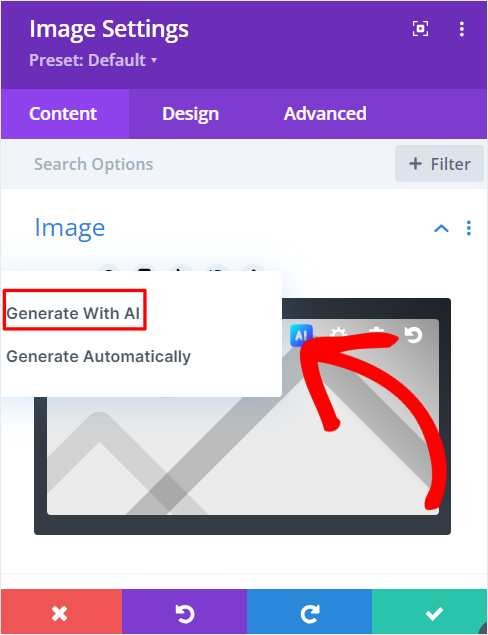
En el módulo de imagen, selecciona el icono de IA para mostrar la configuración. Luego, selecciona "Generar con IA" para abrir una ventana emergente.
En esta ventana, primero, selecciona el Estilo de imagen para tu imagen de IA. Tienes opciones como Foto, Pintura digital, Arte conceptual, Dibujo y más. Lo bueno de crear imágenes de IA con Divi es que puedes cambiar el estilo de la imagen más tarde.
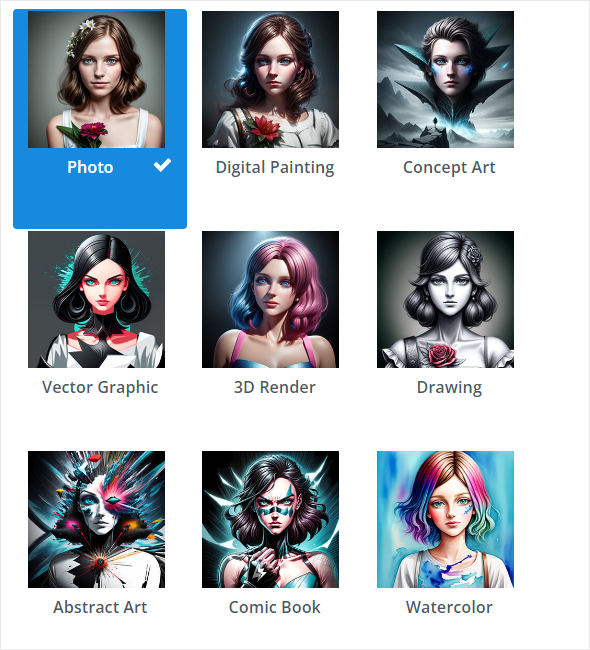
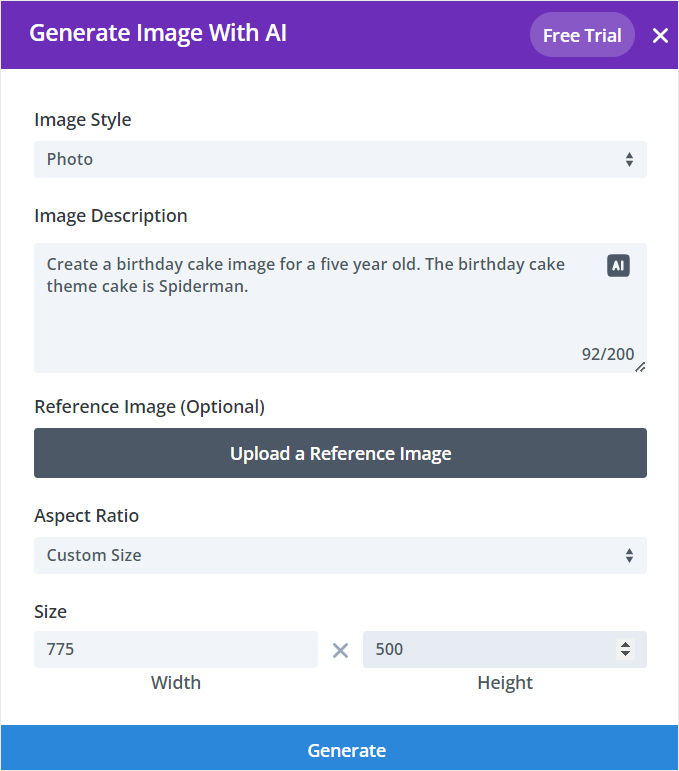
Debajo de esto, escribe la descripción de la imagen que deseas crear con detalle. Como hemos mencionado anteriormente, intenta ser lo más detallado posible para asegurar que la foto coincida con lo que buscas.
Puedes cargar una imagen de referencia para ayudar a Divi a crear una imagen aún más precisa. Esto puede ser muy útil si ya has creado una imagen de IA antes y te gustaría crear consistencia en las imágenes de tu sitio.
A continuación, selecciona la Relación de aspecto y elige una de las opciones que incluyen Cuadrado, Horizontal y Vertical. O, puedes agregar dimensiones personalizadas en el cuadro proporcionado para obtener una imagen que se ajuste a las especificaciones exactas de tu sitio.
Finalmente, haz clic en “Generar” y deja que Divi cree tu imagen de IA.
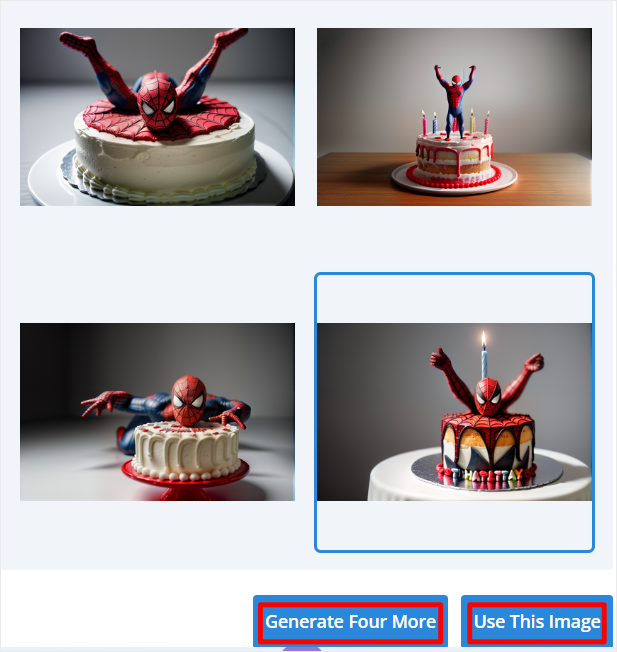
Divi AI generará 4 imágenes de IA para que elijas. Si no te gusta ninguna, selecciona “Obtener cuatro más” para que Divi pueda crear más opciones para ti. Si encuentras una que te guste, haz clic en “Usar esta imagen” y se agregará a tu página.
¡Bien hecho! Ahora puedes agregar una imagen de IA con Divi. Veamos cómo puedes personalizarla.
Paso 3: Personaliza tu imagen de IA de Divi
Ahora, en tu página de vista previa de Divi, pasa el cursor sobre el módulo de imagen que acabas de crear y selecciona el ícono del engranaje para abrir el cuadro de configuración. Recuerda que también puedes arrastrar la ventana de configuración para hacerla más grande y tener más espacio de trabajo.
Luego, pasa el cursor sobre la imagen en la ventana emergente y selecciona el ícono de IA para abrir la configuración de la imagen de IA.
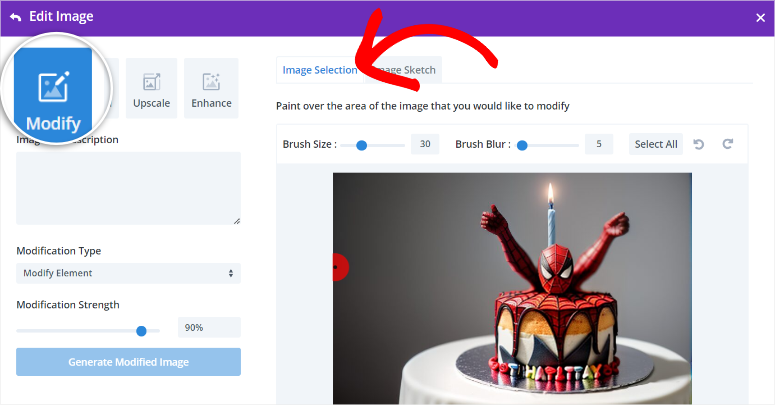
Después de esto, selecciona Editar imagen con IA » Modificar en el menú de IA para abrir una nueva ventana emergente de configuración.
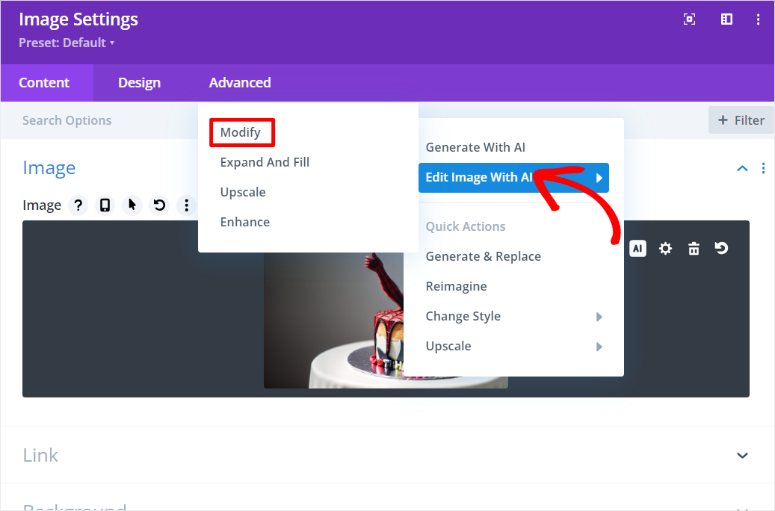
En la siguiente ventana emergente, también obtienes las otras opciones de edición de IA, a las que puedes cambiar rápidamente seleccionando su pestaña.
Ahora, en “Modificar”, ve a la pestaña Selección de imagen, donde puedes pintar sobre el área de la imagen que deseas cambiar con tu mouse. Luego, escribe los cambios que deseas realizar en el área pintada en el cuadro Descripción de relleno de imagen.
Luego, selecciona “Generar imagen modificada” para realizar los cambios.
Divi te permite ser más específico sobre los tipos de cambios de imagen que deseas realizar. Para ayudarte con esto, puedes ajustar el Tamaño del pincel y el Desenfoque del pincel. También puedes definir el Tipo de modificación seleccionando Modificar elemento o Agregar elemento.
Además de esto, puedes cambiar la Intensidad de la modificación para configurar cuán fuertemente deseas que se cambie la imagen.
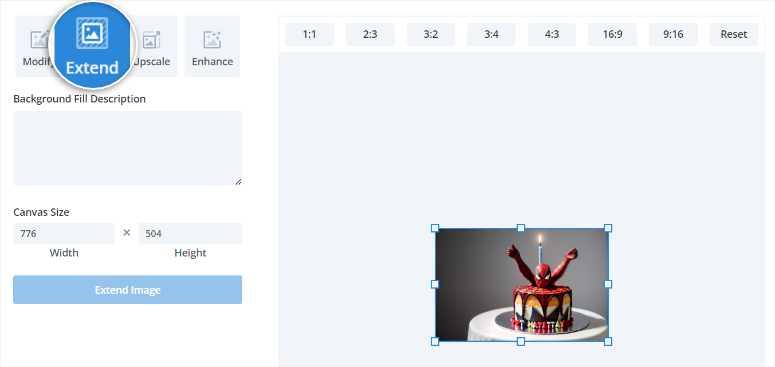
Después de esto, pasa a la pestaña “Extender”, donde puedes modificar rápidamente el tamaño de la imagen. También obtienes un cuadro de Descripción de relleno de fondo y Tamaño del lienzo para ayudarte a extender tu imagen.
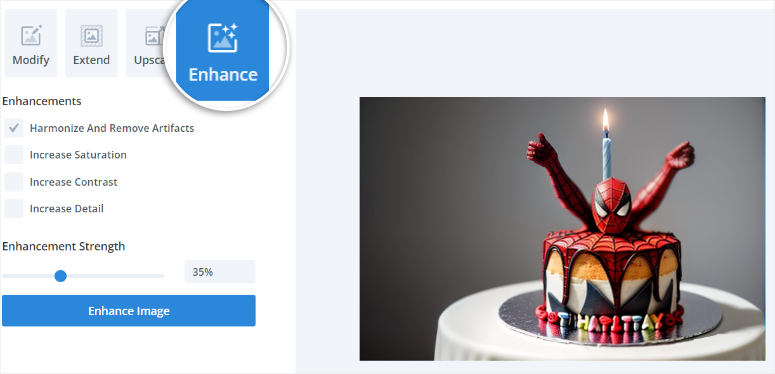
Luego, cambia la Escala de imagen y las Dimensiones de imagen en la pestaña Escalar. Finalmente, ve a la pestaña “Mejorar” para mejorar tu imagen usando casillas de verificación. Puedes:
- Aumentar detalle
- Armonizar y eliminar artefactos
- Aumentar saturación
- Aumentar contraste
Aquí, puedes marcar todas las casillas si lo deseas. Además, obtienes una "Intensidad de mejora", que indica cuán diferente será la imagen regenerada de la original.
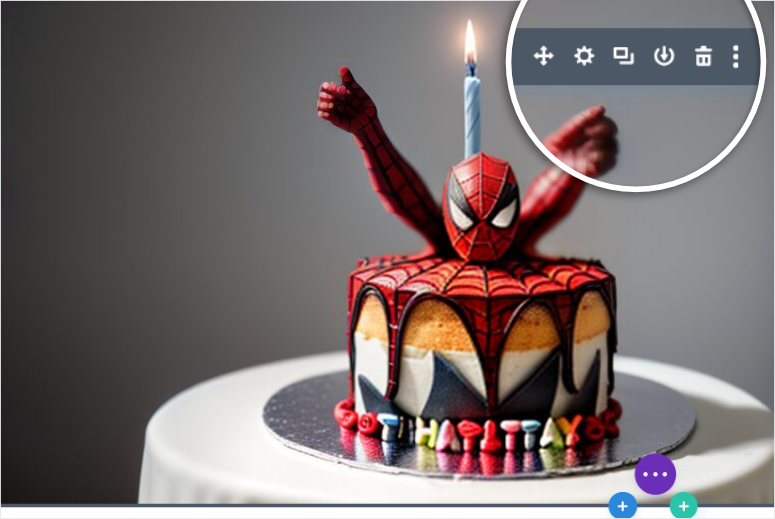
Una vez que estés satisfecho con tu imagen, puedes guardarla como un módulo para usarla en todas tus propiedades de Divi o duplicarla para usarla varias veces en la misma página. También puedes reposicionarla a un área diferente de tu página con una opción de arrastrar y soltar.
Bien hecho. Ahora puedes usar Divi para crear imágenes de IA en WordPress.
Generar imágenes de IA con OpenAI
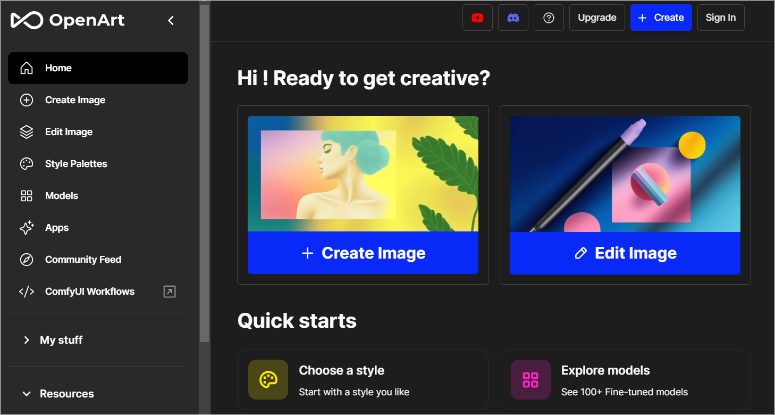
Ahora, puedes decidir agregar tus imágenes de IA a WordPress manualmente, y la mejor opción es usar las plataformas de OpenAI OpenArt y ChartGPT. Pero recuerda, con estos métodos, tendrás que cargar las imágenes tú mismo en tu sitio de WordPress.
Esto puede volverse abrumador y confuso rápidamente. Pero, la ventaja es que puede ser más asequible ya que no necesitas comprar un constructor de páginas como SeedProd y Divi Builder.
También es importante señalar que con estas plataformas de OpenAI, generarás tus imágenes de IA a través de su integración con DALL·E, otra herramienta de OpenAI. En el pasado, con DALL·E 2, te registrabas en el sitio web y generabas las imágenes desde allí.
Pero con la evolución de DALL·E 2 a DALL·E 3, OpenAI intenta hacerlo más fácil de usar al hacer que generes tanto texto como contenido escrito desde una plataforma, es decir, ChatGPT 4. Pero si quieres usar su plataforma de generación de imágenes, usa OpenArt.
Además, dado que la misma empresa fabrica DALL·E, ChatGPT y OpenArt, la integración es fluida y fácil de usar.
Sin embargo, necesitarás comprar créditos de IA para generar las imágenes. ChatGPT 4 ofrece 50 créditos con los que puedes empezar para probarlo. Mientras que OpenArt ofrece 20 créditos de IA. Te guiaremos sobre cómo usar ambas plataformas de OpenAI a continuación.
Paso 1: Generar imágenes de IA en OpenAI
Crear una imagen en ChatGPT 4
Primero, dirígete a la plataforma ChatGPT 4 y regístrate. Esta herramienta de OpenAI hace que sea muy simple registrarse como usuario, ya que puedes usar un nombre de usuario y contraseña, una cuenta de Google, una cuenta de Microsoft o tu ID de Apple.
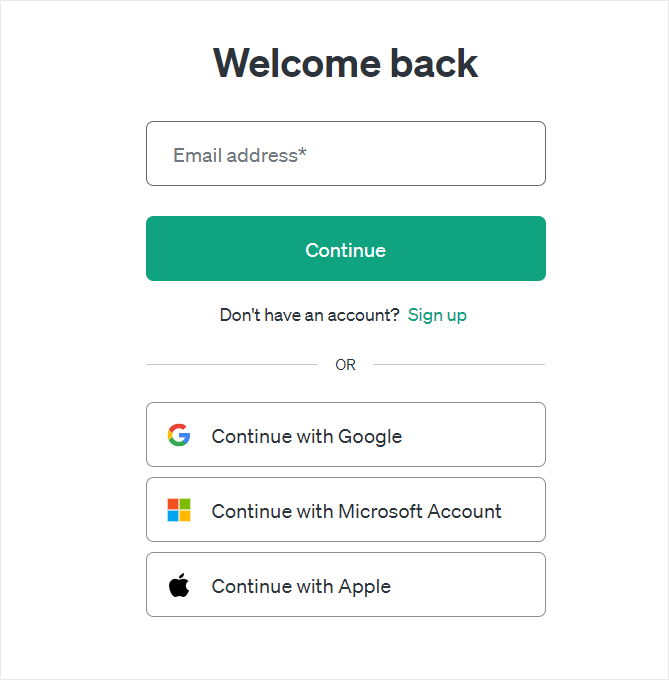
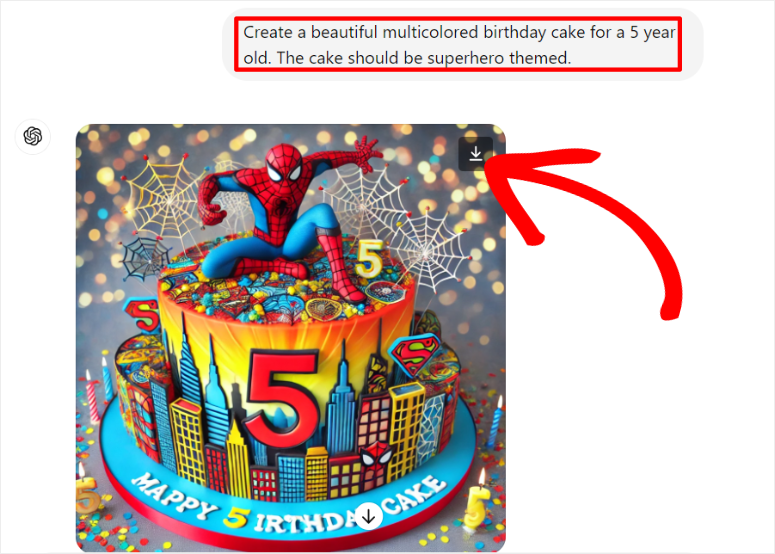
Una vez que hayas iniciado sesión en tu cuenta de ChatGPT 4, todo lo que tienes que hacer es describir qué tipo de imagen quieres crear y ofrecer tantos detalles como sea posible. Recuerda mencionar algo como “Crea una imagen de…” para darle a la herramienta de IA un comando directo para crear una imagen descargable en su respuesta.
Una vez que la imagen sea creada, puedes guardarla en tu PC usando el botón de descarga en la imagen.
Crea una Imagen en OpenArt
Ahora, el proceso de creación de imágenes con IA en OpenArt es muy similar a ChartGPT 4. La mayor diferencia es que no necesitarás indicarle que cree una imagen específicamente. Además, obtienes muchas funciones de imagen de IA para usar.
Simplemente escribirás tu indicación (prompt) y OpenArt se encargará del resto.
Primero, dirígete al sitio web de OpenArt y regístrate o inicia sesión. Nuevamente, este es un proceso muy simple, ya que puedes usar las mismas opciones que en el caso de ChatGPT 4.
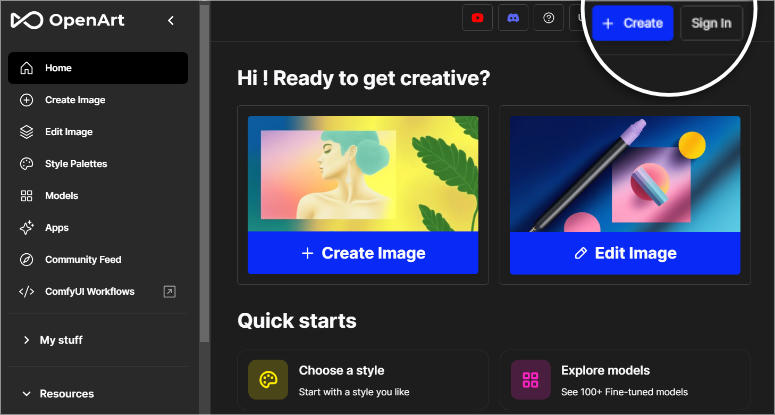
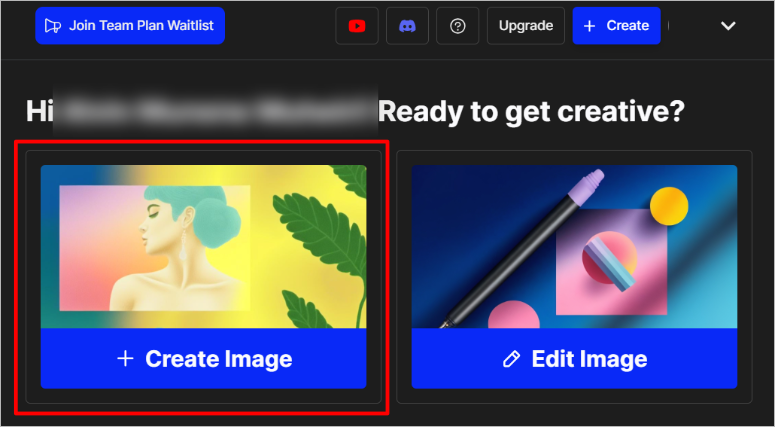
Una vez que estés en tu cuenta de OpenArt, selecciona “+Crear Imagen” para abrir el cuadro de indicación a la izquierda.
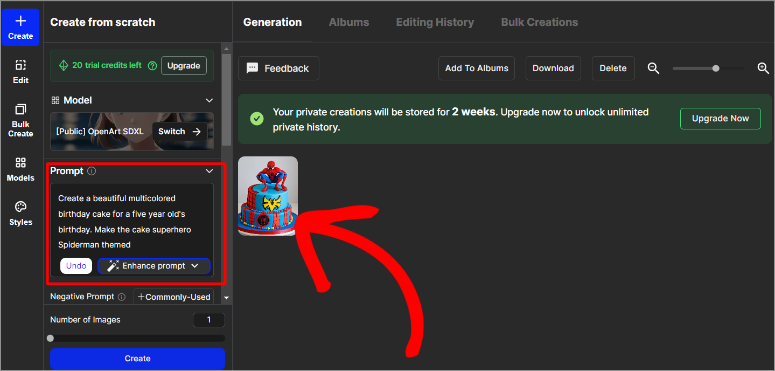
A continuación, escribe la descripción de la imagen para que la herramienta de IA genere la imagen. Con OpenArt, puedes seleccionar Mejorar Indicación, y ChatGPT mejorará tu indicación de texto. Cuando estés satisfecho con la indicación, presiona “Crear”.
La imagen aparecerá en la ventana de la derecha. Después de esto, selecciónala para expandirla y editarla.
Aquí, puedes editar la imagen, eliminar el fondo, moverla a álbumes y más. Una vez que estés satisfecho con la imagen, descárgala en el mejor formato para tu sitio.
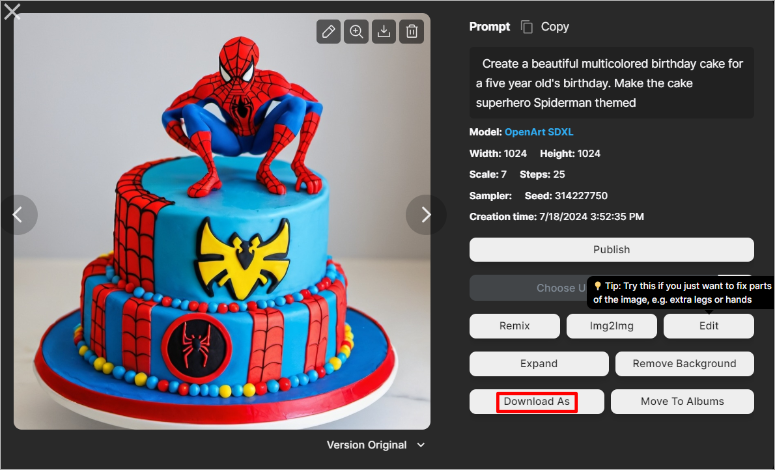
En este punto, estás listo para añadirla a tu sitio.
Paso 2: Sube la Imagen de OpenAI a WordPress
A continuación, ve a tu panel de WordPress y súbela a tu biblioteca de WordPress como lo harías con cualquier otra imagen.
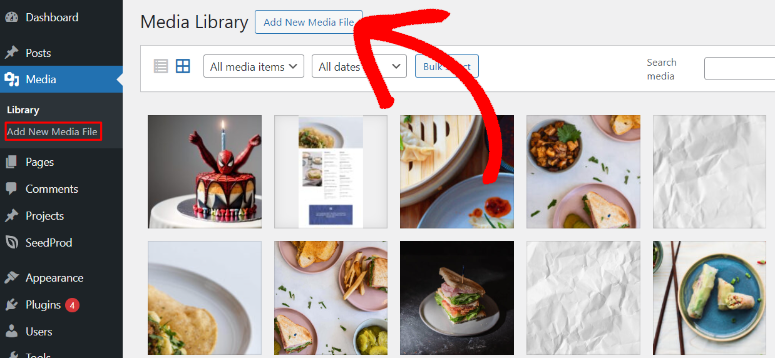
Para hacer esto, selecciona Medios » Agregar Nuevo Archivo Multimedia. Luego, arrastra y suelta tu imagen de IA desde tu almacenamiento local al área de carga. Eso es todo. Ahora puedes usar esta imagen en cualquiera de tus publicaciones o páginas.
También puedes subir la imagen directamente a cualquier publicación o página. Todo lo que tienes que hacer es abrir una página o publicación existente. Luego, usa la barra de búsqueda del editor visual para encontrar el bloque Imagen. Una vez que hagas esto, arrastra y suelta tu imagen de IA al área de carga del bloque y actualiza la página.
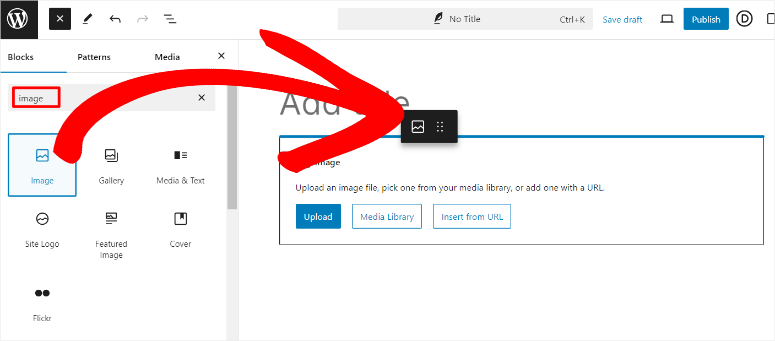
¡Bien hecho! Ahora puedes crear manualmente una imagen de IA con OpenArt y ChatGPT 4 a través de su integración con DALL·E y agregarla a tu sitio de WordPress.
Consejo extra:
Ahora, como se mencionó, con este método, tendrás que subir las imágenes de IA manualmente a tu sitio de WordPress después de generarlas con las plataformas de OpenAI.
Pero puedes usar Uncanny Automator para autogenerar las imágenes directamente en tu sitio de WordPress.
Uncanny Automator es el mejor plugin de automatización para WordPress. Puede ayudarte automatizando la programación de contenido, la gestión de pedidos, la interacción con el cliente, la inscripción a cursos y más. Lo más importante es que se integra con módulos de OpenAI, lo que garantiza una generación de texto a imagen rápida y eficaz.
La mejor parte es que puedes usar Uncanny Automator y WPForms para permitir que los usuarios generen sus propias imágenes de IA desde el front-end de tu sitio, aumentando la interacción.
Una vez que tengas Uncanny Automator instalado y configurado, todo lo que tienes que hacer es configurar los ajustes de la API de OpenAI con tus credenciales.
Después de instalar WPForms, crea un formulario con campos para la descripción y el tamaño de la imagen.
Luego, crea una nueva receta con Uncanny Automator y elige el evento desencadenante como "Envío de formulario" con WPForms. Recuerda, este Uncanny Automator solo admite un desencadenante por receta.
Luego, agrega una acción para generar una imagen usando DALL·E, donde especificas un prompt basado en texto. Uncanny Automator procesará este prompt con los algoritmos de DALL·E para crear y almacenar imágenes vívidas y originales directamente en tu biblioteca de medios de WordPress.
Con esta configuración, tanto tú como tus usuarios pueden generar imágenes de IA usando el formulario de WPForms en el front-end de tu sitio.
Herramientas Adicionales de Generación de Imágenes IA
Aunque las herramientas de IA anteriores pueden ayudarte a crear imágenes de IA en WordPress, todavía hay muchas herramientas que puedes usar. Repasemos rápidamente nuestras principales herramientas alternativas para ayudarte a generar imágenes de IA para tu sitio.
- AI Power: AI Power es un excelente plugin para generar imágenes de IA que te permite crear imágenes directamente dentro de WordPress. Para empezar, instala y activa el plugin AI Power desde el repositorio de plugins de WordPress. Una vez activado, navega a la pestaña AI Power en tu panel de WordPress y selecciona "Generate Images". Sigue las instrucciones para crear imágenes de alta calidad adaptadas a tu contenido. Esta herramienta también simplifica el proceso, facilitando la mejora de tus publicaciones con gráficos visualmente atractivos sin necesidad de amplias habilidades de diseño.
- MidJourney: MidJourney es una plataforma de IA de vanguardia que crea imágenes únicas e imaginativas a partir de prompts de texto. Para usar MidJourney, regístrate en su sitio web y únete a su comunidad en Discord. Puedes generar imágenes proporcionando descripciones creativas en sus canales de Discord, y MidJourney transformará tus palabras en impresionantes visuales. Estas imágenes se pueden subir fácilmente a tu sitio de WordPress, añadiendo un toque personalizado y atractivo a tu contenido.
- Asistente de Escritura de Contenido IA: Este plugin asistente de escritura de contenido IA también se destaca en la creación de impresionantes imágenes de IA. Esta función, impulsada por DALL·E, permite a los usuarios generar imágenes personalizadas directamente en WordPress. Con una amplia gama de opciones de personalización, puedes crear imágenes que coincidan perfectamente con el tema y estilo de tu sitio web, haciendo que tus publicaciones sean más atractivas y visualmente impactantes. El plugin también ofrece generación de contenido de alta calidad, creación de contenido programado y varios estilos y tonos de escritura.
¡Felicitaciones! Ahora puedes crear fácilmente imágenes con IA para tu sitio web de WordPress. Si tienes más preguntas, consulta nuestras preguntas frecuentes a continuación.
Preguntas frecuentes: Cómo crear imágenes con IA para tu WordPress
¿Cómo puedo crear un buen prompt de imagen con IA para un generador?
Para crear un buen prompt de imagen con IA, sé específico y descriptivo. Incluye detalles como el sujeto, el estilo, los colores y cualquier elemento particular que desees en la imagen. Por ejemplo, en lugar de decir "una playa", podrías decir "una playa tropical al atardecer con palmeras y una hamaca". Cuanto más precisa sea tu descripción, mejor podrá la IA generar una imagen que coincida con tu visión.
¿Es OpenArt lo mismo que ChatGPT 4?
No, OpenArt y ChatGPT 4 no son lo mismo, aunque son plataformas de la misma compañía, OpenAI. Por un lado, OpenArt es una herramienta de IA diseñada específicamente para generar imágenes y se enfoca en contenido visual. Por otro lado, ChatGPT 4 es una IA basada en texto que genera texto similar al humano basándose en indicaciones.
¿Qué tipos de imágenes puedo crear con IA?
Con la IA, puedes crear una amplia gama de imágenes, incluyendo fotos realistas, interpretaciones artísticas, ilustraciones, arte abstracto y más. Pueden generar desde iconos simples hasta escenas complejas. Como resultado, satisfacen diversas necesidades como materiales de marketing, gráficos para sitios web, publicaciones en redes sociales y obras de arte personalizadas.
¿Los constructores de páginas pueden crear imágenes con IA?
Sí, algunos constructores de páginas pueden crear imágenes con IA. Por ejemplo, SeedProd y Divi Builder tienen funciones de IA integradas que permiten a los usuarios generar y personalizar imágenes directamente dentro de tu panel de WordPress. Esto facilita la mejora de las páginas web con elementos visuales únicos generados por IA sin necesidad de herramientas de creación de imágenes separadas.
Esperamos que hayas disfrutado leyendo sobre cómo crear tus imágenes de IA para WordPress. Ahora, después de crear tus imágenes de IA, se convierten en tu propiedad intelectual. Aprende a protegerlas leyendo este artículo sobre los 10 mejores plugins de protección de contenido para WordPress.
Para añadir a esto, aquí tienes otros artículos que podrían interesarte leer.
- Cómo fortalecer tu sitio de WordPress para mantener a los hackers fuera
- Los 10 mejores plugins de galería para WordPress: Reseñas y comparativas
- Cómo incrustar un feed de Instagram en WordPress (5 pasos sencillos)
El primer artículo te enseña cómo fortalecer tu sitio de WordPress para mantener a los hackers fuera. Después de esto, tienes una publicación que enumera los mejores plugins de galería para WordPress. Finalmente, lee sobre cómo incrustar un feed de Instagram en WordPress.

Esta es una excelente recopilación de herramientas de imágenes de IA para WordPress. Yo también he estado experimentando con imágenes generadas por IA, pero algo que he notado es que el texto de IA y las marcas de agua ocultas pueden infiltrarse en el contenido, especialmente al usar herramientas como Claude. Ahí es donde claudewatermarks.com resulta útil: es una herramienta gratuita que detecta y elimina esas marcas de agua Unicode ocultas y artefactos de IA. Ha sido un salvavidas para mantener mi sitio limpio y profesional. ¡Definitivamente vale la pena agregarla a tu flujo de trabajo si estás usando contenido generado por IA!
Esta es una excelente recopilación de herramientas de imágenes de IA para WordPress. Para cualquiera que busque ir más allá de las imágenes estáticas, he estado probando un estudio de terceros que genera videos nativos de 1440p/2K con audio sincronizado directamente a partir de indicaciones de texto. Admite control del primer/último fotograma y una función Omni Reference para la consistencia del estilo, lo que encaja perfectamente en el flujo de trabajo descrito aquí. Es un buen próximo paso para agregar medios dinámicos y originales a tu sitio sin dolores de cabeza por derechos de autor. Échale un vistazo en MiniMaxH3.app si quieres explorar la generación de video junto con estos métodos de imagen.