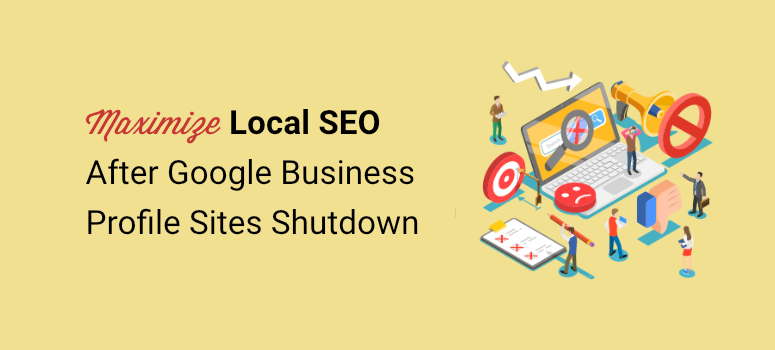
¿Sabías que Google está a punto de cerrar todos los sitios creados con Perfiles de Negocio de Google?
Esta es una noticia enorme, considerando que más de 20 millones de empresas poseen un minisitio impulsado por su Perfil de Negocio de Google (GBP).
En este artículo, analizaremos los pasos que los dueños de negocios que dependen de este sitio web gratuito de Google deben tomar para adaptarse a los cambios.
¿Por qué el Cierre de Sitios GBP es un Cambio Tan Significativo?
En el comunicado oficial, Google declaró que cerrará todos los sitios web de Google Business en marzo de 2024. Después de esto, todos tus usuarios que intenten acceder a tu sitio GBP serán redirigidos a tu Perfil de Negocio de Google en su lugar.
Pero esta es solo una solución provisional.
Esto se debe a que a partir del 10 de junio de 2024, esta redirección dejará de funcionar y tus visitantes recibirán un error de Página No Encontrada (404). En su lugar, deberás agregar un nuevo sitio web en tu página de Perfil de Negocio de Google para enviar a tus usuarios a tu nuevo sitio.
En pocas palabras, Google descontinuará todos los sitios web "business.site" y "negocio.site". Pero, aún conservarás tu Perfil de Negocio de Google. Si ya has agregado un sitio web autohospedado, no tienes que cambiar nada.
Entonces, ¿por qué el fin de los sitios impulsados por GBP de Google es un problema tan grande?
Como se mencionó, más de 20 millones de empresas tienen un sitio de Perfil de Negocio de Google (GBP), anteriormente sitio web de Google My Business (GMB).
Esto se debe principalmente a que los sitios de GBP son gratuitos y alojados por Google, lo que significa que son seguros y pueden clasificarse rápidamente para búsquedas locales. También son increíblemente fáciles de crear, ya que solo usarán el contenido de tu Perfil de Negocio de Google.
Ahora bien, no muchas empresas tienen un presupuesto de marketing o son lo suficientemente expertas en tecnología como para crear y administrar un sitio web. Además, contratar a un desarrollador puede ser costoso y llevar mucho tiempo.
Como resultado, muchas empresas pequeñas usan su sitio de Google Business Profile como su sitio web principal también.
Otros beneficios que los negocios locales obtienen de su sitio web de GBP incluyen los siguientes.
- Gran manera de mostrar reseñas y calificaciones de la empresa
- Manera fácil para que las pequeñas empresas locales se posicionen y obtengan tráfico
- Publicidad gratuita ya que es básicamente un mini-sitio gratuito
- Ayuda a generar confianza porque muestran reseñas y calificaciones de los clientes
- Manera fácil de ofrecer direcciones a la ubicación física de su negocio
Pero es importante recordar que, si bien los sitios de GBP pueden ayudar a atraer negocios locales, también pueden ayudar a los residentes de un área a obtener mejores servicios.
La comunidad local puede consultar las calificaciones del negocio, lo que pensaron los clientes anteriores sobre la empresa, las direcciones del negocio, etc. Esta información puede ayudarles a elegir una empresa con la que trabajar de forma rápida y eficaz.
Dado que los sitios de GBP ofrecen tantos beneficios a los dueños de negocios y a los clientes locales, ¿cuáles son las alternativas para su sitio de Google Business a considerar?
Soluciones para el cierre de sitios web de Google Business
Transferir tu sitio impulsado por el Perfil de Negocio de Google a otra plataforma de alojamiento gratuito como Wix, Weebly o WordPress.com puede parecer un buen enfoque al principio. Pero, es posible que termines en una situación similar en un par de meses.
Esto se debe a que Google es el referente para la mayoría de los negocios en línea, incluidos los que ofrecen alojamiento gratuito. Por el momento, todas estas empresas están estudiando y observando cómo reaccionan los clientes de Google a la noticia del cierre de los sitios de Google Business.
No nos sorprendería si, después de unos meses, otras plataformas que ofrecen alojamiento gratuito también empiezan a copiar este servicio.
Como resultado, la mejor solución es colocar el sitio web de tu negocio en un servicio de alojamiento propio. Es un enfoque más seguro, ya que tendrás más control sobre tu negocio y no te quedarás reaccionando a situaciones cuando empresas como Google cambian sus políticas.
Entonces, ¿qué necesitas hacer para crear un sitio de autoalojamiento para usar en tu negocio local?
Compra un dominio y hosting
Para comenzar con el alojamiento propio, el primer paso es comprar un dominio y alojamiento. Aquí hay un par de proveedores de alojamiento adecuados para principiantes y propietarios de pequeñas empresas.
1. Bluehost
Bluehost es el mejor servicio de alojamiento que puedes obtener porque ofrece planes asequibles para satisfacer las necesidades de todos. El alojamiento ofrece velocidades rápidas y un tiempo de actividad del 99.99%. También obtienes un dominio gratuito con cualquier plan de Bluehost, por lo que esencialmente matas dos pájaros de un tiro.
Aunque puede que no sea el más fácil de usar, Bluehost ofrece un constructor de arrastrar y soltar que puede ayudarte a crear un sitio en minutos. Además, si necesitas más ayuda, puedes solicitar asistencia a los expertos de Bluehost. Este equipo puede ayudarte a diseñar tu sitio con un costo adicional.
Consulta nuestra reseña completa de Bluehost aquí.
2. Hostinger
Hostinger también es una de las mejores soluciones de alojamiento. Ofrece un dominio gratuito con cualquier plan de alojamiento y ofrece muchos paquetes asequibles entre los que puedes elegir.
Hostinger ha adoptado completamente la IA, y ahora puedes usar esta tecnología para ayudarte a construir tu sitio. Todo lo que tienes que hacer es describir qué tipo de sitio web buscas y su constructor de sitios con IA hará el resto por ti.
Su integración de IA también puede ayudarte a crear contenido único para tu sitio y agregar imágenes relevantes a tu contenido. Para colmo, una vez que tu sitio diseñado por IA esté listo, puedes usar el constructor de arrastrar y soltar de Hostinger para personalizar tu sitio web aún más.
Consulta nuestra reseña completa de Hostinger aquí.
Si buscas más soluciones, aquí tienes una lista de las mejores empresas de alojamiento para pequeñas empresas entre las que puedes elegir.
Selecciona un Constructor de Arrastrar y Soltar
Ahora, como has visto anteriormente, la mayoría de las empresas de hosting ofrecen un constructor de arrastrar y soltar.
Pero, la mejor opción es seleccionar una herramienta diseñada específicamente para ayudarte a crear y personalizar cualquier tipo de sitio web que desees. Debes seleccionar un creador de sitios que te permita crear diferentes tipos de páginas web de manera fácil de usar.
Teniendo esto en cuenta, echa un vistazo a los mejores creadores de sitios de arrastrar y soltar para principiantes a continuación.
1. SeedProd
SeedProd es el constructor de sitios web de arrastrar y soltar más potente. Viene con más de 300 temas de páginas de destino que puedes usar para comenzar el diseño de tu sitio web. Viene con temas para casi todas las industrias, por lo que independientemente de tu negocio, encontrarás un diseño para ti.
También obtendrás muchas plantillas de sitios de una sola página que puedes usar, lo que convierte a SeedProd en la solución perfecta para crear una alternativa al sitio de Google Business.
Además, si no encuentras un tema que te guste, puedes crear un tema personalizado y usarlo como cualquier otro tema. Para añadir a esto, puedes personalizar tu sitio y tema aún más con un constructor de arrastrar y soltar fácil de usar.
SeedProd viene con más de 90 bloques prefabricados, lo que te permite colocar elementos diferentes y únicos exactamente donde quieras en una página. Puedes personalizar el color de la fuente, el tamaño, el espaciado y mucho más para atraer mejor a los residentes de tu negocio.
Consulta nuestra reseña completa de SeedProd aquí.
Thrive Architect es el mejor constructor de páginas de destino creado específicamente pensando en los especialistas en marketing. Esto se debe a que viene con muchos elementos centrados en la conversión, como botones de llamada a la acción, cuentas regresivas y más.
También viene con más de 350 diseños prediseñados para ayudarte a crear cualquier tipo de página con unos pocos clics.
Lo que hace de Thrive Architect una excelente alternativa a los sitios de GBP es que viene con un bloque de Google Maps. Esto te permite colocar un mapa en tu sitio de manera similar a como se colocaría en tu Perfil de Negocio de Google, ayudándote con el SEO local.
Empieza con Thrive Architect aquí.
Si todavía no estás seguro de cuál elegir, aquí tienes una lista de los mejores constructores de páginas y constructores de temas de WordPress.
Ahora, una vez que compras un dominio y hosting y diseñas tu sitio con un constructor de arrastrar y soltar, tu sitio está listo.
Pero, muchos propietarios de pequeñas empresas ya han invertido mucho en sus sitios de GBP agregando contenido con frecuencia para mantenerse relevantes y actualizados. Sin duda, esta fue una de las mejores tácticas de SEO.
Entonces, la pregunta es, ¿qué debes hacer con todo el contenido de tu sitio de GBP?
La mala noticia es que no hay una forma directa de copiar todo el contenido de tu sitio de Google a tu nuevo sitio web. Tendrás que copiar y pegar el contenido manualmente.
Pero la buena noticia es que tanto los temas de SeedProd como los diseños de Thrive Architect vienen con contenido de demostración.
Para agregar el contenido de tu sitio de GBP a tu nuevo sitio web, simplemente pégalo en las secciones apropiadas de tu nuevo sitio, reemplazando el contenido de demostración. Esto asegura que todo tu arduo trabajo no se pierda.
También es importante señalar que la creación de contenido original y de alta calidad puede ayudar a mejorar tus clasificaciones de búsqueda local. Por esa razón, aquí tienes las 15 mejores herramientas y plugins de marketing de contenidos para ayudarte a empezar.
Enfoca tu sitio en la búsqueda local (¡Muy recomendado!)
Los sitios de Google Business Profile fueron creados para pequeñas empresas.
Ayudaron a dar a esas tiendas de barrio, a tu negocio local físico e incluso al puesto de limonada de la esquina una oportunidad de competir contra las grandes corporaciones.
Estos minisitios gratuitos de Google brindaron a dichas empresas la oportunidad de aparecer en los Paquetes Locales y en Google Maps, ayudándoles a generar más clientes potenciales y conversiones.
A pesar de que los sitios de GBP ya no existen, todavía tenemos los Perfiles de Empresa de Google, el SEO local y los mapas del sitio para ayudar a nivelar el campo de juego para los negocios locales. Pero, esto se volverá mucho más difícil sin el impulso que los sitios de Google Business ofrecen a la búsqueda local.
Es posible que necesites aprender sobre SEO, backlinks e incluso codificación básica para ayudarte si no quieres contratar a un experto.
Afortunadamente, All in One SEO es la solución perfecta para mejorar tu SEO local como principiante.
AIOSEO es, sin duda, el mejor plugin de SEO local porque te permite agregar elementos de búsqueda local a tus Rich Snippets (Schema). Esto puede ayudarte a aparecer en los resultados enriquecidos (el pack de 3 de Google), mejorando tu tasa de clics.
También puede ayudarte a crear Mapas del Sitio Inteligentes que se actualizan automáticamente y se notifican a Google. Puedes editar estos Mapas del Sitio Inteligentes para que se centren en la búsqueda local, ayudándote a aparecer en los SERP locales.
En términos sencillos, AIOSEO mejora tu estrategia de SEO en la página y local al estructurar mejor la información de tu negocio para que Google pueda entenderla.
Te guiaremos a través de la configuración de AIOSEO para la búsqueda local.
Paso 1: Instalar y Configurar AIOSEO
Para empezar con este All in One SEO, todo lo que tienes que hacer es ir al sitio web oficial, registrarte y comprar un plan. Consulta este tutorial sobre cómo instalar un plugin si tienes algún problema.
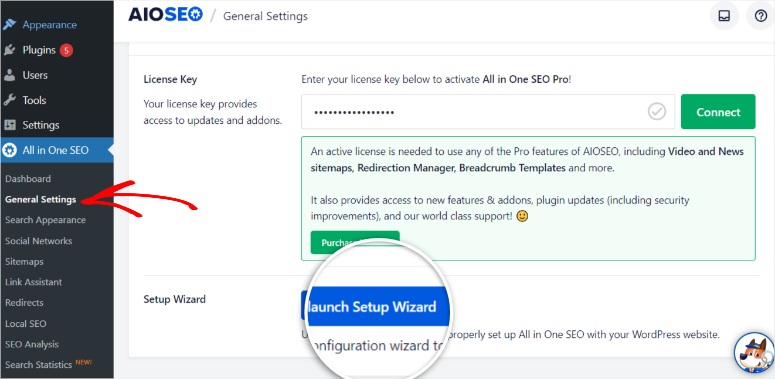
Una vez que instales y actives este plugin de SEO, ejecuta su asistente de configuración desde la opción del submenú "Configuración General". Esto te ayudará a configurar lo que necesitas para empezar con AIOSEO y el SEO local.
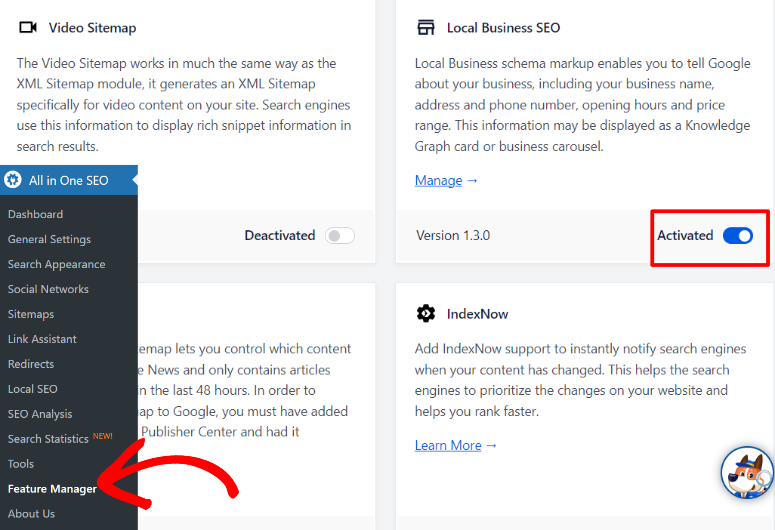
Cuando el plugin esté configurado, ve al submenú Administrador de funciones dentro de la opción de menú Todo en uno SEO. Aquí, busca la pestaña SEO para negocios locales y actívala.
Esto habilitará el marcado de esquema para negocios locales para que puedas comunicar a Google toda la información de tu negocio a través del código de tu sitio.
Paso 2: Configura la optimización SEO local con AIOSEO
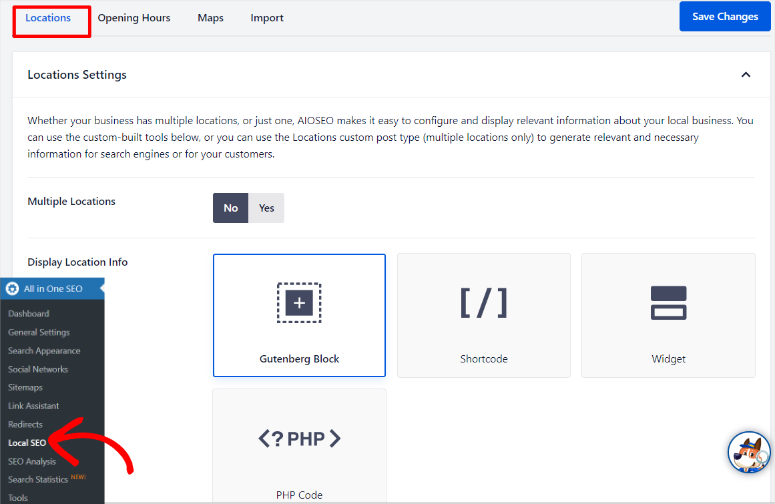
A continuación, ve a Todo en uno SEO » SEO local en tu panel de WordPress.
En esta página, verás 4 pestañas en la parte superior: Ubicaciones, Horarios de apertura, Mapas e Importar.
Veamos primero la pestaña "Ubicaciones".
En esta pestaña, lo primero que debes hacer es activar o desactivar Múltiples ubicaciones con un botón de alternancia.
Debajo de esto, AIOSEO te ofrece diferentes opciones para agregar la información de tu ubicación física a tu sitio. Es importante elegir una con la que estés más familiarizado para que te resulte fácil. Estas opciones incluyen usar Bloque de Gutenberg, Shortcode, Widget o Código PHP.
A continuación, complete el nombre de su negocio, agregue un logotipo e ingrese el tipo de negocio. Luego, AIOSEO le pedirá que también complete la dirección de su negocio, la información de contacto y los números de identificación fiscal y de IVA.
Debajo de esto, agregue un indicador de precio para su negocio, las monedas aceptadas y los métodos de pago. Finalmente, complete las "Áreas de servicio".
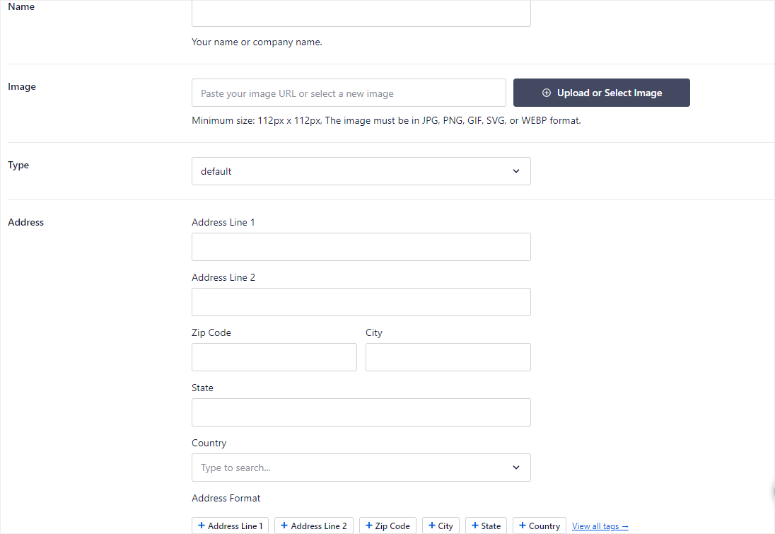
Es importante agregar toda esta información para que le brinde a Google tantos detalles como sea posible sobre lo que hace y a quién sirve. Esto ayudará al motor de búsqueda a incluirlo en las consultas locales más relevantes del área.
A continuación, veamos la pestaña "Horario de atención".
Aquí, use un botón de alternancia para configurar si desea que se muestren o no sus horarios de operación.
Luego, puede agregar un mensaje para mostrar cuando su negocio esté abierto o cerrado. Esta función es excelente para ofrecer un mensaje personalizado a sus clientes potenciales sobre los próximos pasos que deben seguir si encuentran que el negocio está abierto o cerrado.
Debajo de esta opción, configure si su negocio está abierto las 24 horas, los 7 días de la semana y si desea utilizar el formato de hora de 12 o 24 horas.
Después de esto, utilizando menús desplegables junto a cada día de la semana, establezca sus horarios de apertura y cierre del negocio. Luego, en el extremo derecho, también puede configurar si el negocio está abierto las 24 horas, los 7 días de la semana o cerrado para ese día en particular.
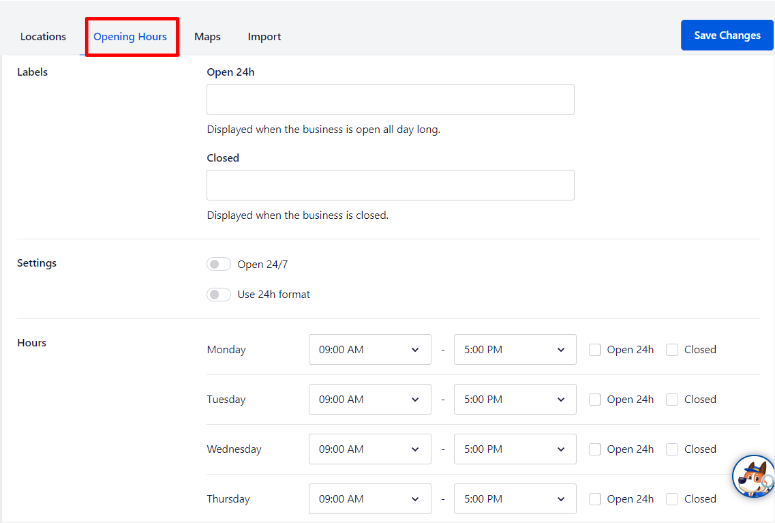
Nuevamente, el objetivo aquí es ofrecer a Google la mayor cantidad de información posible sobre cómo funciona su negocio a diario, ya sea cerrado o abierto. Esto ayudará a Google a incluirlo en las consultas de búsqueda locales más relevantes para su horario de operación.
Ahora, echemos un vistazo a la pestaña "Mapas".
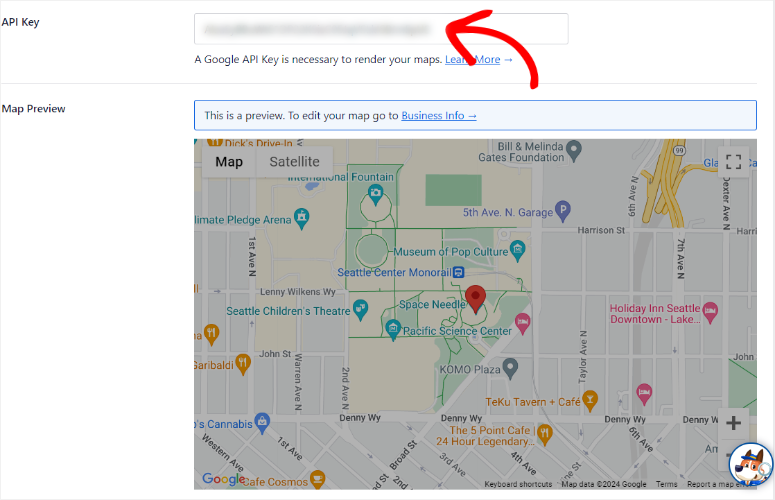
Para este paso, necesitará una Clave de API de Google Maps. Si no tiene una, no se preocupe, crear una es muy sencillo.
Todo lo que tienes que hacer es registrarte en Google Cloud Console con tu cuenta de Gmail e ir a APIs & Services. A continuación, sigue los pasos proporcionados por Google y deberías obtener tu API fácilmente.
Si tienes algún problema, sigue este tutorial sobre cómo crear una clave API de Google Maps.
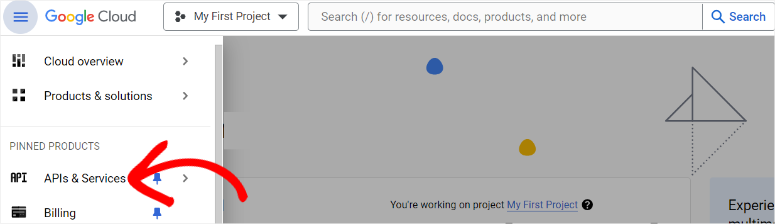
Una vez que tengas tu API de Google Maps, pégala en la barra proporcionada en la pestaña Mapas.
Después de pegar el código, deberías ver una vista previa del mapa inmediatamente para mostrarte cómo se verá en la página en vivo.
Para asegurar que el mapa de la ubicación de tu negocio se muestre con precisión, asegúrate de proporcionar los detalles correctos en la pestaña "Ubicaciones".
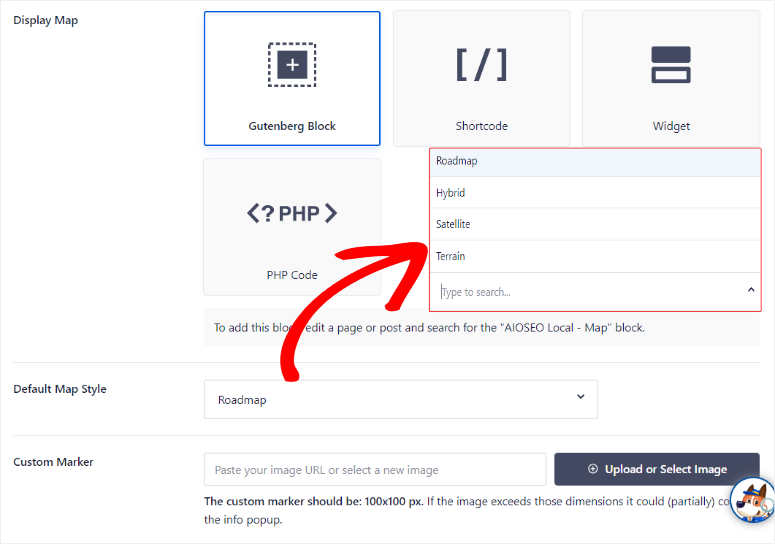
Debajo de esto, selecciona cómo deseas agregar el mapa de visualización. Las opciones que tienes incluyen un Bloque de Gutenberg, Shortcode, Widget o código PHP.
A continuación, en el menú desplegable "Estilo de mapa predeterminado", selecciona cómo quieres que aparezca en tu página. Tienes la opción de elegir Hoja de ruta, Híbrido, Satélite o Terreno.
Cada una de estas opciones le da a tu audiencia una vista diferente de tu mapa. Por lo tanto, asegúrate de seleccionar una que sea la más adecuada para tu audiencia.
Si no te gustan ninguna de estas opciones, AIOSEO te permite agregar un Marcador Personalizado. Aquí, puedes subir una imagen de 100 X 100 px como tu mapa, con tu estilo o diseño.
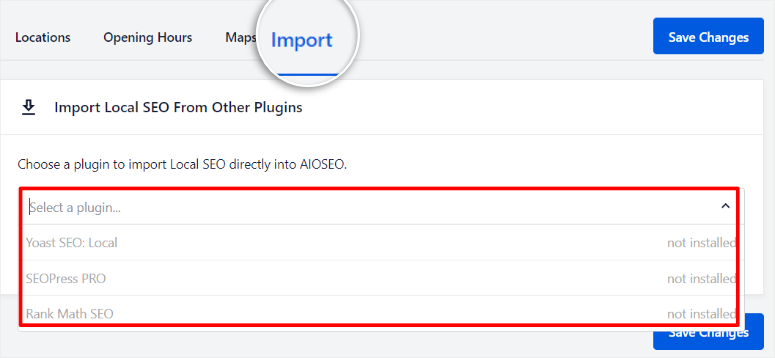
Finalmente, veamos la pestaña Importar.
Aquí, puedes agregar SEO local de otro plugin. El equipo de AIOSEO entiende que es posible que hayas estado usando otro plugin de SEO local antes de cambiar.
Y el mayor problema al cambiar de herramientas es que pierdes todas tus configuraciones y datos anteriores. Por lo tanto, al usar esta función de AIOSEO, puedes importar SEO local directamente a AIOSEO.
Primero, selecciona la opción del menú desplegable de importación, y notarás que puedes importar SEO local de 3 plugins. Estos plugins son Yoast SEO: Local, SEO Press Pro y Rank Math SEO.
Si bien estos no son todos los plugins de SEO local disponibles, son definitivamente los más populares, lo que hace probable que hayas utilizado uno de ellos anteriormente.
Consulta nuestro artículo sobre All in One SEO vs. Rank Math aquí.
Una vez que hayas configurado toda la información de tu negocio, haz clic en Guardar Cambios.
Después de guardar los cambios, AIOSEO agrega automáticamente el marcado de esquema local al código de tu sitio, asegurando que los motores de búsqueda encuentren la información de tu negocio.
Paso 3: Mostrar la información de tu negocio
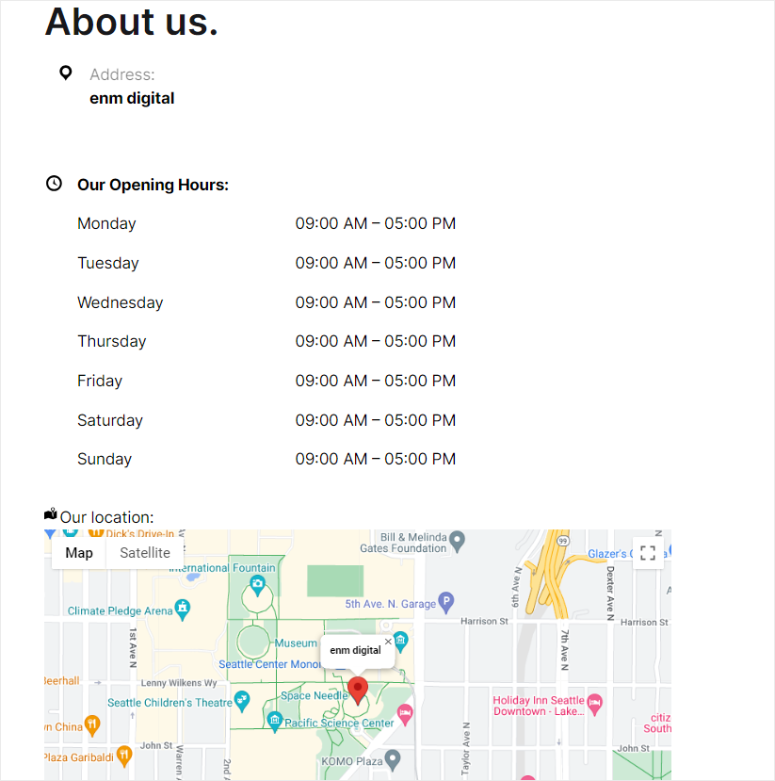
Para mostrar la información de tu negocio, abre la página a la que deseas agregar la información. Muchos sitios web prefieren agregar esta información en sus páginas de Acerca de nosotros o Contacto, ya que es donde muchos clientes potenciales esperan encontrarla.
Para este tutorial, editaremos la página Acerca de nosotros. En el extremo izquierdo del editor de publicaciones, presiona el ícono Signo más (+) para abrir la barra de búsqueda de bloques. Aquí, busca “AIOSEO local”.
En lugar de simplemente agregar todos los datos en un solo lugar de la página con un solo bloque, AIOSEO viene con bloques separados para que puedas organizar mejor la información de tu negocio para tu audiencia.
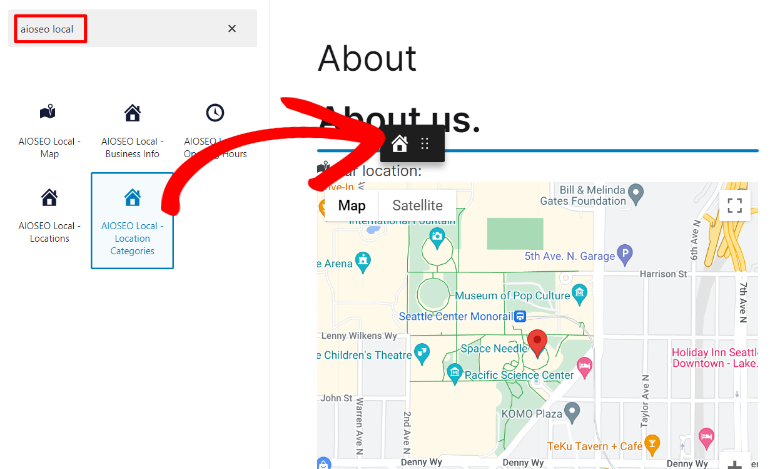
Puedes arrastrar y soltar cada bloque por separado en el lugar exacto de tu página donde deseas que aparezca la información.
Paso 4: Agrega tu Nuevo Sitio Web a tu Perfil de Negocio de Google
Una vez que crees tu nuevo sitio web, lo diseñes con un constructor de arrastrar y soltar, y agregues elementos de SEO local con AIOSEO, el siguiente paso es conectarlo a tu Perfil de Negocio de Google.
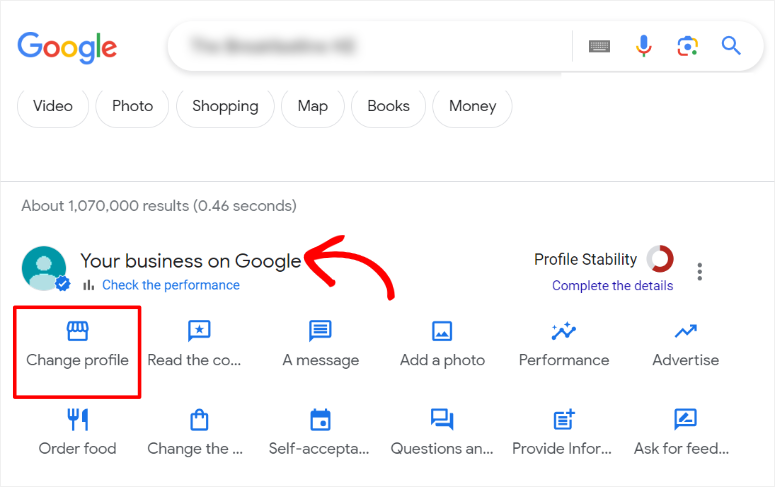
Para comenzar, ve a Google y busca tu negocio usando su nombre exacto. Luego, justo debajo de la barra de búsqueda de Google, aparecerán diferentes pestañas bajo “Tu negocio en Google”.
A continuación, selecciona “Cambiar perfil”, y debería aparecer una ventana emergente.
En la ventana emergente, ve a la pestaña “Dirección”. Aquí, busca la barra de URL del sitio web del negocio. Luego, inserta la URL de tu nuevo sitio web y presiona Guardar.
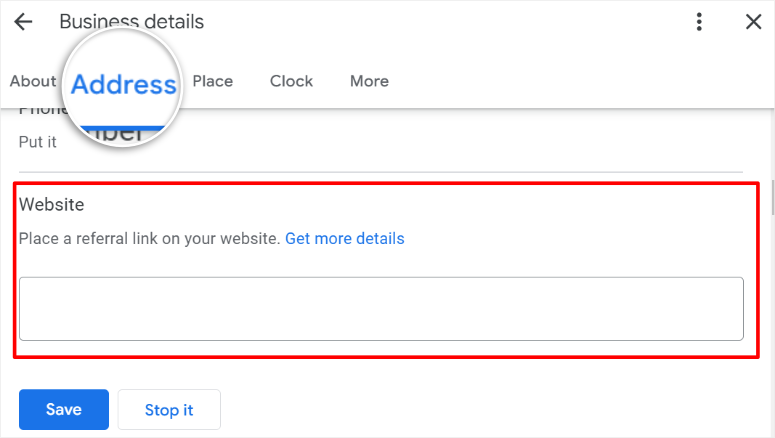
Ahora, cuando las personas visiten tu Perfil de Negocio de Google y hagan clic en “Sitio web”, serán redirigidas a tu nuevo sitio web y no a tu sitio web de business.site de Google.
¡Eso es todo! Ahora puedes usar All in One SEO para maximizar tu optimización de motores de búsqueda local.
Herramientas Adicionales para Mejorar el SEO Local
Con tu SEO local configurado, siempre es importante ser proactivo para asegurarte de que nada salga mal. Al mismo tiempo, también debes buscar formas adicionales de mejorar tus resultados de búsqueda local en Google. A continuación, se muestran algunos complementos que pueden ayudarte.
- Duplicator: Duplicator es el mejor plugin de copias de seguridad. Es importante tener un buen sistema de copias de seguridad para tu sitio, especialmente si eres principiante. Esto asegura que si algo falla mientras configuras el SEO local, puedes volver atrás y empezar de nuevo.
- MonsterInsights: MonsterInsights es el mejor plugin de Google Analytics. Puede ayudarte a rastrear todo tu tráfico local y conversiones directamente desde tu panel de WordPress. Este plugin de análisis puede ayudarte a identificar rápidamente si las prácticas de SEO local que has implementado están funcionando.
- WPForms: Para un negocio local, agregar elementos como formularios de contacto, formularios de pago, formularios de registro y más puede ayudarte a obtener más clientes potenciales y conversiones. WPForms tiene más de 1400 plantillas de formularios que puedes usar y personalizar con un constructor de arrastrar y soltar.
- OptinMonster: Este es el mejor plugin de conversión y generación de leads. OptinMonster puede ayudarte a crear hermosos formularios de suscripción que convierten clientes potenciales sin ser demasiado insistentes o intrusivos. Te permite crear ventanas emergentes de pantalla completa, que puedes usar como una alfombra de bienvenida para tus clientes potenciales. Pero lo más importante es que puedes crear formularios de suscripción geolocalizados, que pueden ser excelentes para aumentar las conversiones de negocios locales.
¡Felicitaciones! Ahora puedes evitar los efectos del cierre de tu sitio de Google Business Profile. Si tienes más preguntas, consulta nuestras preguntas frecuentes a continuación.
Preguntas frecuentes: Cómo maximizar tu SEO local después del cierre de los sitios de Google Business
¿Google Business Profile va a cerrar?
No, Google Business Profile no va a cerrar. Sin embargo, los minisites gratuitos de Google creados con Google Business Profiles se desactivarán.
¿Debo cambiar el dominio que enlaza a mi Google Business Profile?
Por suerte, no. Si ya tienes un dominio personalizado conectado a tu Google Business Profile, no necesitas cambiar nada. Dado que Google está eliminando gradualmente los sitios de GBP, se te pedirá que dirijas a tu audiencia a otra ubicación. Tener un sitio web autohospedado es la mejor solución.
¿Necesito un Google Business Profile para aparecer en los SERPs locales?
Sí, un Google Business Profile es esencial para aparecer en los resultados de búsqueda locales. Te ayuda a proporcionar información clave del negocio y mejora la visibilidad en el Paquete Local.
¿Es gratuito Google Business Profile?
¡Absolutamente! Un Perfil de Negocio de Google es completamente gratuito. Todo lo que tienes que hacer es ir a www.google.com/business y registrarte con tu cuenta de Gmail.
Esperamos que hayas disfrutado aprendiendo sobre qué hacer cuando los sitios de GBP se cierran. Si necesitas ayuda para llegar a más personas con tu nuevo sitio, aquí tienes un artículo sobre la guía completa para principiantes de SEO para WordPress.
Aparte de eso, aquí tienes artículos adicionales que creemos que podrían interesarte.
- Cómo instalar WordPress – Guía para principiantes
- Cómo personalizar un sitio web de WordPress
- 27 plugins de WordPress imprescindibles para sitios web de negocios (elección de expertos)
El primer artículo te enseñará cómo instalar WordPress para tu nuevo sitio. La siguiente publicación habla sobre cómo puedes personalizar tu sitio. Mientras que el último artículo enumera 27 plugins imprescindibles que un sitio de negocios debería tener.

¡Súper consejos útiles! El cierre de Google Business Sites me tenía preocupado, pero tu publicación proporcionó pasos claros y accionables para maximizar el SEO local. El énfasis en las palabras clave locales, las reseñas en línea y la información precisa de NAP es acertado. ¡Gracias por guiarnos a través de esta transición con consejos prácticos!
Veo que Google hará muchas modificaciones en su ecosistema. Cerraron muchas cuentas de negocios antes sin previo aviso. Gracias por compartir.