
Möchten Sie eine schnelle und einfache Möglichkeit, Slack-Benachrichtigungen von Ihrer WordPress-Website zu senden?
Mit Hilfe eines leistungsstarken Tools wie Zapier können Sie ganz einfach automatisierte Benachrichtigungen von Ihrer Website an Ihren Slack-Arbeitsbereich senden. Sie können eine Direktnachricht an ein Teammitglied oder einen Slack-Kanal senden, um alle auf dem Laufenden zu halten.
In diesem Artikel zeigen wir Ihnen, wie Sie Ihre WordPress-Website mit Zapier in nur 3 Schritten mit Slack verbinden.
WordPress-Slack-Benachrichtigungen mit Zapier senden

Zapier ist eine Online-Plattform, mit der Sie automatisierte Workflows erstellen können, indem Sie mehrere Anwendungen und Dienste verbinden. Es bietet Integrationen mit über 3000 Apps wie Google Sheets, Twitter, Gmail und Slack.
Zapier-Workflows (auch als Zap bezeichnet) bestehen aus 2 Teilen: Trigger und Aktion. Der Trigger ist das, was den gesamten Prozess initiiert, und die Aktion ist das Ergebnis des Workflows oder die durchgeführte Aufgabe.
Zapier verbindet sich mit unzähligen Apps und CMS wie WordPress, um manuelle Aufgaben zu automatisieren und Ihre Projekte zu organisieren.
Mit der Slack + WordPress-Integration können Sie im Handumdrehen automatisierte Slack-Benachrichtigungen über Website-Updates senden. Damit haben Sie die Möglichkeit, Benachrichtigungen für Trigger wie die folgenden an Slack zu senden:
- Neuer Kommentar auf Ihrem Blog oder Ihrer Webseite
- Benutzer lädt neue Medien wie Bilder oder Videos auf Ihre Website hoch
- Teammitglied veröffentlicht einen neuen Blogbeitrag
- Ein neuer WordPress-Benutzer wird erstellt
- Bestellungen werden aufgegeben
Es gibt unzählige Trigger, die Sie verwenden können. Und was die Aktionen betrifft, sind Sie nicht auf Slack-Benachrichtigungen beschränkt. Sie können Benutzer sogar zu einem Slack-Kanal einladen und mit Zapier direkt von Ihrer WordPress-Website aus neue Kanäle erstellen.
In diesem Tutorial lernen Sie, wie Sie automatisierte Nachrichten in Ihrem Slack-Arbeitsbereich erhalten, wenn ein Benutzer einen neuen Beitrag in WordPress veröffentlicht. Die Schritte bleiben jedoch für die Einrichtung anderer Zaps gleich.
Bevor wir beginnen, müssen Sie ein Zapier-Konto erstellen, falls Sie noch keines haben.
Öffnen Sie dann die Integrationsseite Slack + WordPress und klicken Sie auf die Schaltfläche Slack + WordPress verbinden.
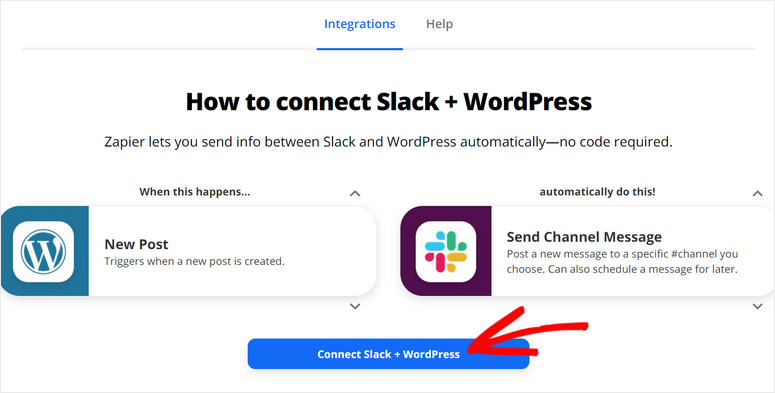
Im nächsten Fenster sehen Sie den Workflow-Builder. Lassen Sie uns nun unseren automatisierten Workflow für WordPress-Slack-Benachrichtigungen erstellen.
Schritt 1: Verbinden Sie Ihre WordPress-Website
Zuerst müssen Sie Ihr WordPress-Konto bei Zapier hinzufügen, indem Sie auf die Schaltfläche Verbinden klicken.
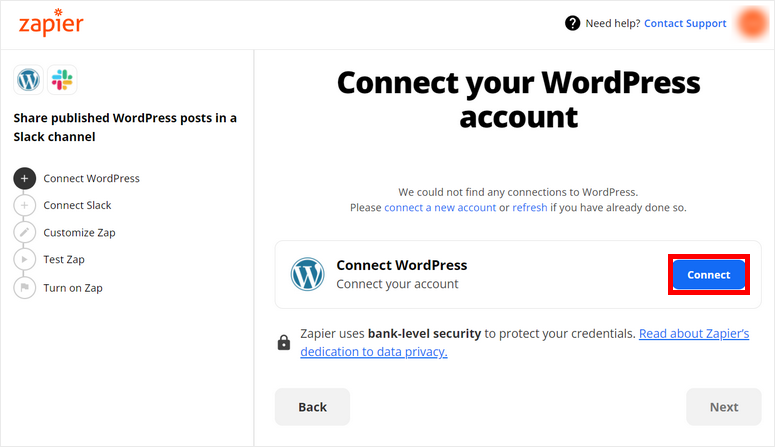
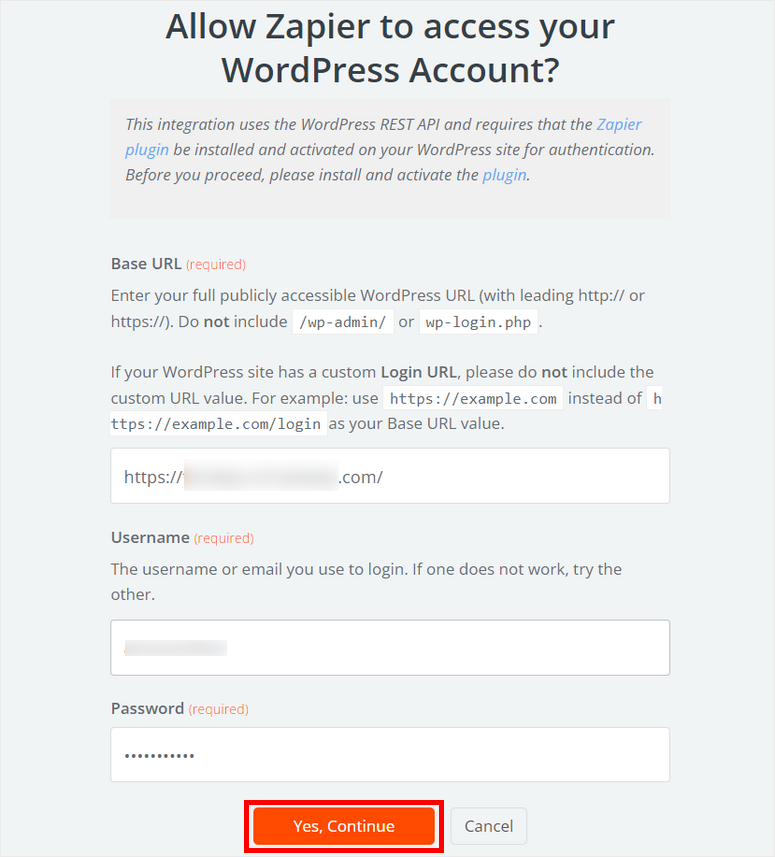
Dies öffnet ein Popup-Fenster, in dem Sie Ihre Website-URL, Ihren Benutzernamen und Ihr Passwort eingeben müssen. Überprüfen Sie, ob Ihre Website-Details korrekt sind, und klicken Sie auf die Schaltfläche Ja, fortfahren.
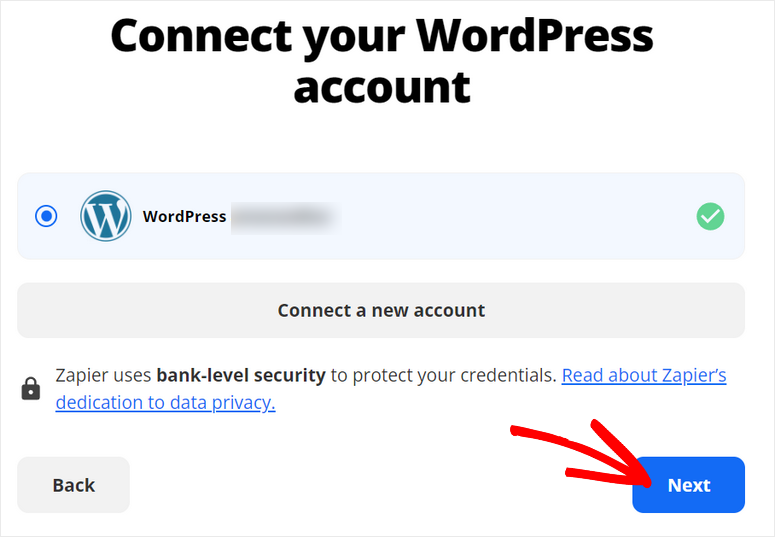
Nun sehen Sie, dass Ihr Konto im Dashboard angezeigt wird. Wenn Sie mehrere Konten verbinden, werden diese hier in dieser Liste angezeigt.
Wählen Sie Ihre WordPress-Website aus und klicken Sie auf die Schaltfläche Weiter.
Nun sehen Sie die Optionen zur Auswahl des Beitragsstatus und des Beitragstyps.
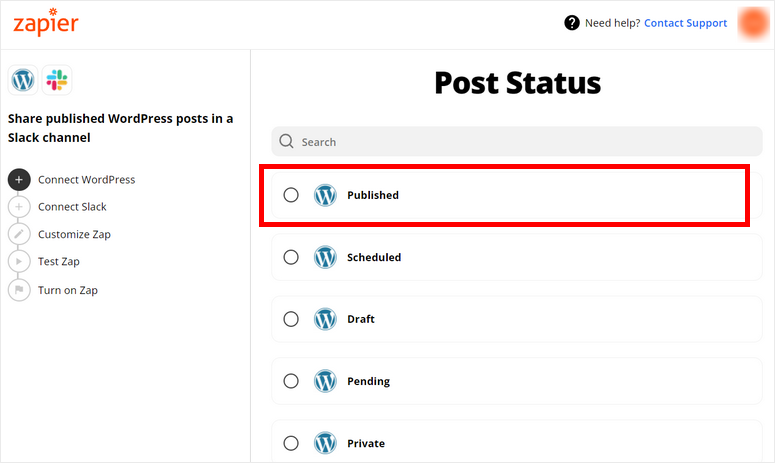
Da wir Slack-Benachrichtigungen senden möchten, wenn ein neuer Blogbeitrag veröffentlicht wird, wählen Sie den Beitragsstatus als Veröffentlicht und den Beitragstyp als Beiträge.
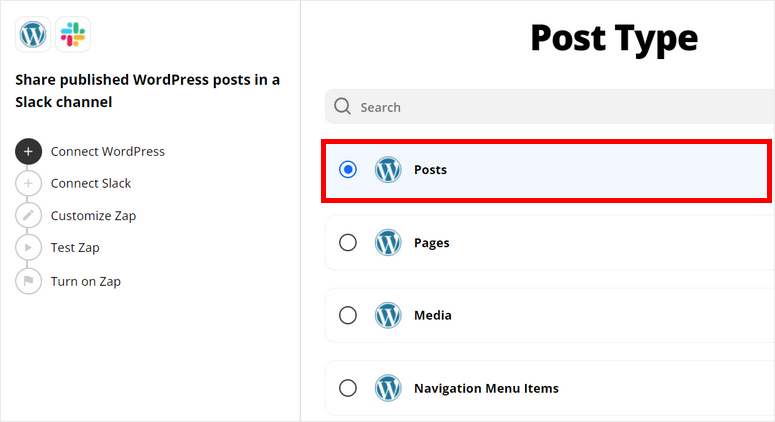
Dies ist das Auslöserereignis für Ihren Slack + WordPress-Workflow. Nun müssen Sie Ihren Slack-Workspace verbinden und das Aktionsereignis einrichten.
Schritt 2: Mit Slack verbinden
Um Ihr Slack-Konto zu integrieren, klicken Sie auf die Schaltfläche Verbinden.
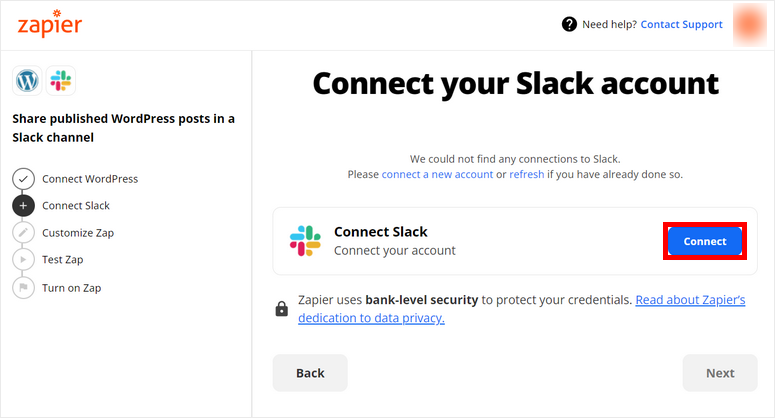
Sie sehen ein Popup-Fenster, in dem Sie sich bei Ihrem Slack-Workspace anmelden können.
Nachdem Ihr Slack-Konto verbunden ist, müssen Sie Zapier die Berechtigung zum Zugriff auf Ihren Workspace erteilen.
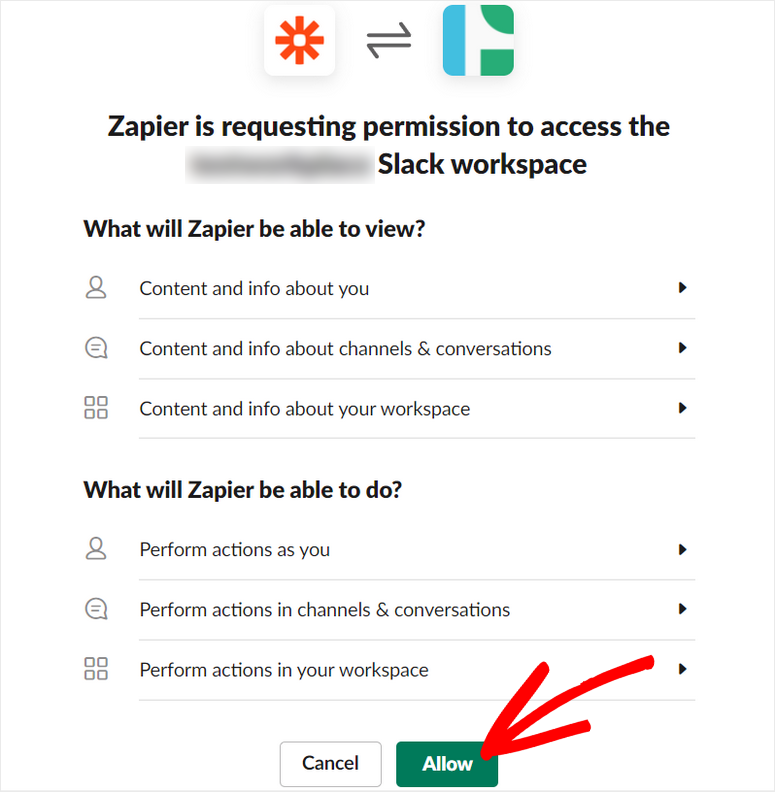
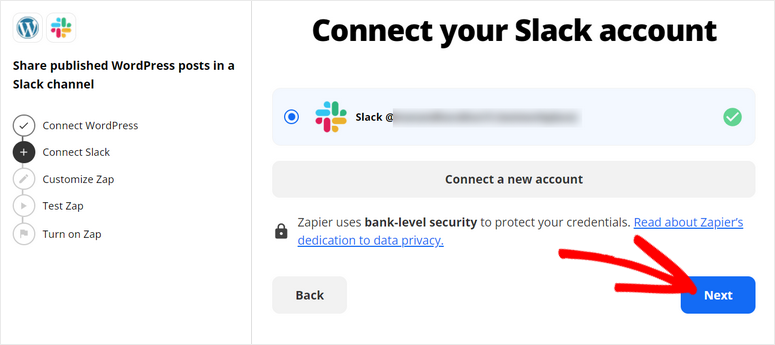
Dies bringt Sie zurück zum Workflow-Editor, wo Sie auf Weiter klicken können, um fortzufahren.
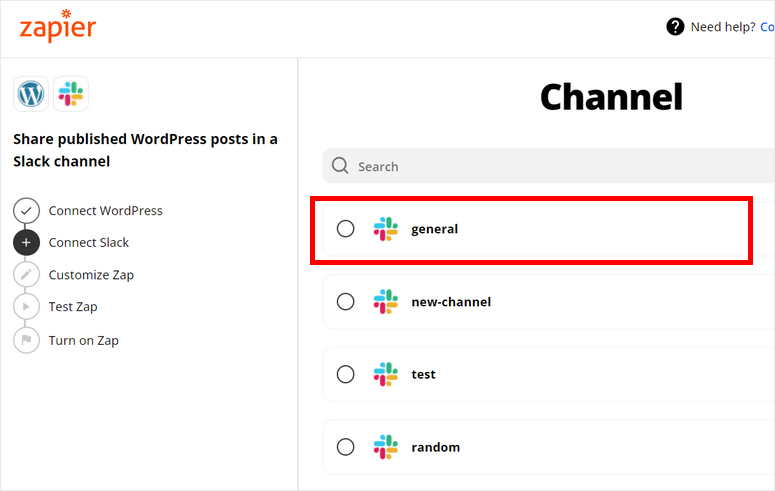
Für Ihr Aktionsereignis müssen Sie den Slack-Kanal auswählen, in dem Sie die automatisierten Benachrichtigungen posten möchten. Hier wählen wir als Beispiel den Kanal allgemein aus.
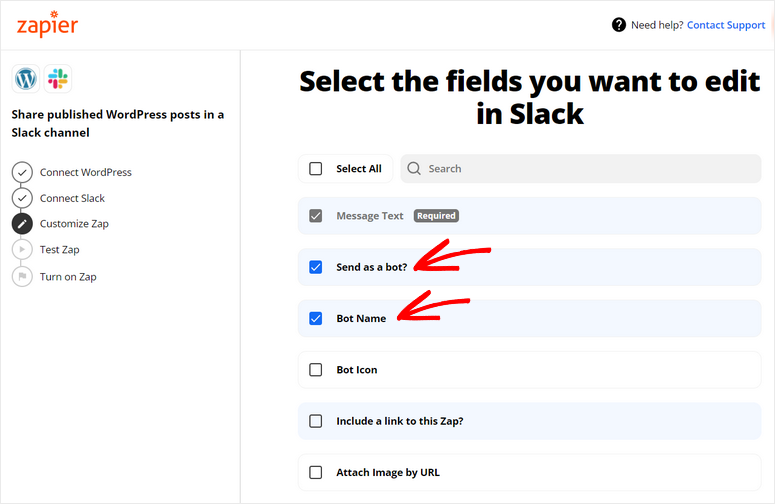
Danach erhalten Sie die Möglichkeit, die Felder auszuwählen, die Sie für die WordPress-Slack-Benachrichtigungen bearbeiten möchten. Die Option Nachrichtentext ist standardmäßig aktiviert, da sie den Hauptteil Ihrer Benachrichtigungen darstellt.
Wenn Sie diese Benachrichtigungen als Slack-Bot posten möchten, aktivieren Sie die Option Als Bot senden?.
Dadurch wird automatisch ein Bot in Ihrem Slack-Workspace erstellt und zu Ihrem ausgewählten Slack-Kanal hinzugefügt. Aktivieren Sie die Option Bot-Name, wenn Sie dem Bot auch einen benutzerdefinierten Namen geben möchten.
Sie können nur die Felder bearbeiten und anpassen, die Sie hier auswählen. Stellen Sie also sicher, dass Sie alles Notwendige haben, und klicken Sie auf Weiter.
Auf dem nächsten Bildschirm können Sie die Felder und Elemente von Ihrer WordPress-Website mit Slack verknüpfen.
Das wichtigste Feld, das Sie anpassen müssen, ist der Nachrichtentext. Zapier bietet Ihnen zahlreiche Optionen wie Beitragsautor, Titel, Link und andere WordPress-Elemente.
Sie können also die benötigten Elemente hinzufügen und einen benutzerdefinierten Text für Ihre Slack-Benachrichtigungen erstellen.
Abhängig von den zuvor ausgewählten Feldern sehen Sie Optionen wie die Anpassung Ihres Bot-Namens, das automatische Erweitern von Links und mehr.
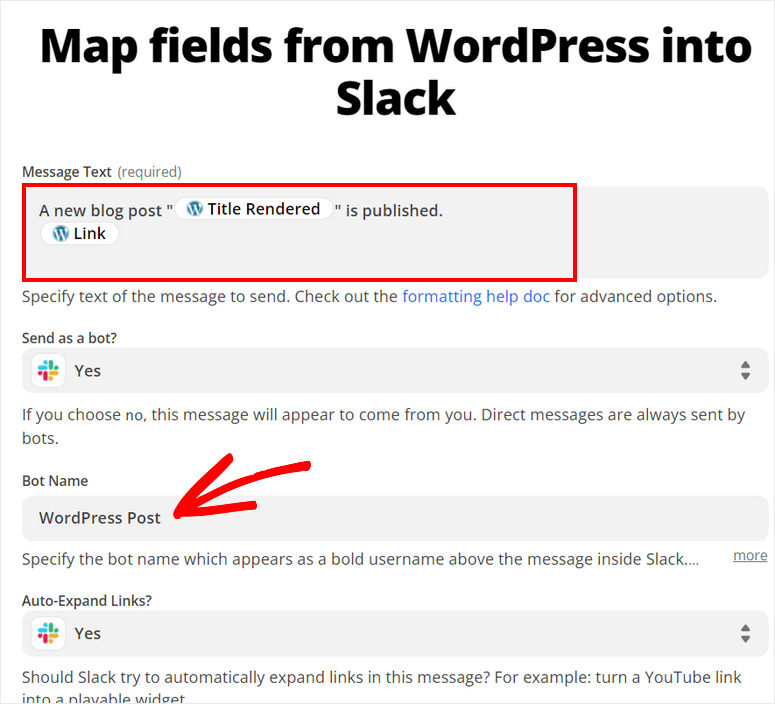
Sobald Sie mit der Zuordnung der Felder von WordPress fertig sind, klicken Sie auf die Schaltfläche Weiter.
Schritt 3: Testen Sie Ihren Zap
Der letzte Schritt für dieses Tutorial ist das Testen Ihres Zaps oder Workflows, um zu sehen, ob er richtig funktioniert oder nicht.
Sie können alle Details für die Slack-Integration auf dem Bildschirm überprüfen und unten rechts auf die Schaltfläche Test senden klicken.
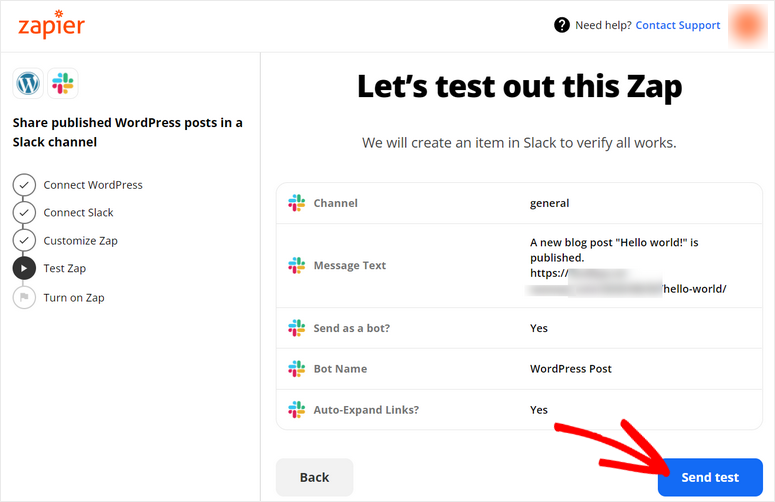
Wenn der Test erfolgreich ist, sehen Sie die Beispielbenachrichtigung in Ihrem Slack-Kanal wie folgt:
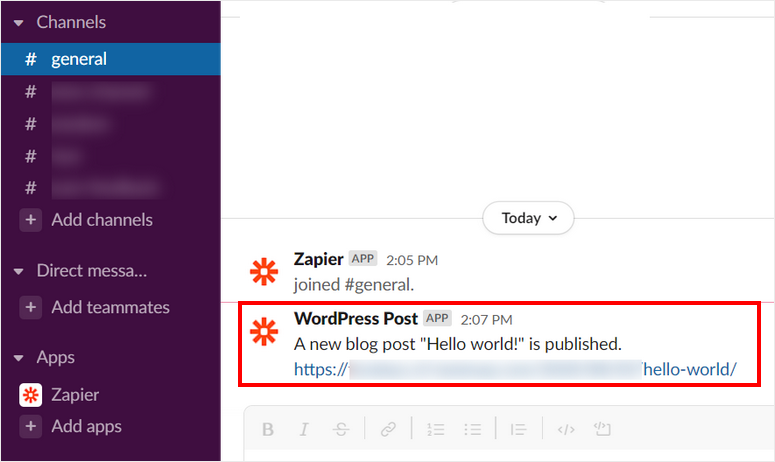
Alles, was Sie jetzt tun müssen, ist, Ihren WordPress-Slack-Workflow zu überprüfen und auf Zap aktivieren zu klicken, um den Zap zu aktivieren.
Jetzt erhalten Sie eine Benachrichtigung auf Slack, wann immer jemand einen neuen Beitrag auf Ihrer Website veröffentlicht.
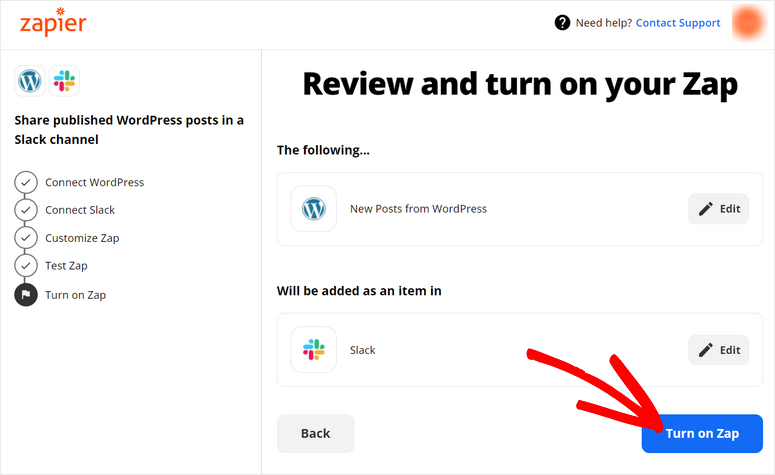
So einfach! Sie haben in nur wenigen Schritten gelernt, wie Sie WordPress-Slack-Benachrichtigungen mit Zapier senden. Sie können diese Schritte befolgen, um Benachrichtigungen über neue Kommentare, neue Benutzer und aktualisierte Beiträge zu erhalten.
Auf diese Weise können Sie Zapier verwenden, um andere Anwendungen und Dienste zu integrieren und Ihre Produktivität zu steigern. Hier sind einige der nützlichen Zapier-Integrationen für Ihre Website:
- WPForms + Zapier: Sie können Ihre WordPress-Formulare mit anderen Diensten wie Google Sheets, ActiveCampaign und mehr verbinden. Das WPForms-Plugin bietet auch ein spezielles Zapier-Addon, um den Prozess einfacher und schneller zu gestalten.
- Social-Media-Integrationen: Mit Zapier können Sie Ihre Social-Media-Kampagnen mühelos automatisieren. Sie müssen Ihre Inhalte niemals manuell auf Twitter, Instagram, Facebook und mehr teilen.
- Google Analytics: Zapier ermöglicht es Ihnen, Ihre WordPress-Site mit leistungsstarken Tools wie Google Analytics zu verknüpfen. Dies hilft Ihnen, Ihre Website-Informationen direkt an Ihr Analyse-Konto zu senden und Berichte zu erstellen.
Das war alles für heute! Wir hoffen, dieser Artikel hat Ihnen geholfen zu lernen, wie Sie WordPress-Slack-Benachrichtigungen mit Zapier senden.
FAQs zur Verbindung von Slack mit WordPress
Wie integriere ich Slack mit WordPress?
Der beste Weg, Slack mit WordPress zu integrieren, ist die Verwendung eines Automatisierungstools wie Zapier oder Uncanny Automator. Folgen Sie unserer obigen Anleitung.
Wie viele Integrationen hat Slack?
Slack hat über 2600 Integrationen mit Drittanbieter-Apps und -Plattformen.
Kann ich mehrere WordPress-Websites mit einem einzigen Slack-Workspace integrieren?
Ja, Sie können mehrere WordPress-Websites mit einem einzigen Slack-Workspace integrieren. Jede Integration würde normalerweise eine eindeutige Konfiguration innerhalb von Slack verwenden, um zwischen den Websites zu unterscheiden.
Was soll ich tun, wenn meine Slack-Integration mit WordPress nicht richtig funktioniert?
Wenn Sie Probleme haben, überprüfen Sie zuerst Ihre Plugin-Einstellungen und Ihre Slack-Konfiguration. Stellen Sie sicher, dass Sie die richtigen Anmeldeinformationen eingegeben und die Benachrichtigungen richtig konfiguriert haben. Wenn Sie immer noch Probleme haben, konsultieren Sie die Dokumentation oder die Support-Ressourcen des Plugins.
Wenn Sie ein bestimmtes Automatisierungstool für Ihre WordPress-Site wünschen, können Sie auch Uncanny Automator ausprobieren. Es ist das leistungsstärkste und benutzerfreundlichste Automatisierungs-Plugin, mit dem Sie über 1.000 WordPress-Plugins und externe Apps verbinden können.
Damit können Sie Slack direkt in WordPress einbetten und automatisierte Benachrichtigungen von Ihrer Website senden.
Für Ihre nächsten Schritte sollten Sie sich diese Ressourcen ansehen:
- So automatisieren Sie die Lead-Verifizierung in WordPress (Schritt für Schritt)
- Die besten Marketing-Automatisierungs-Tools für WordPress (im Vergleich)
- Die besten Plugins zur Verfolgung von WordPress-Beitragsaufrufen [KOSTENPFLICHTIG + KOSTENLOS]
Diese Beiträge helfen Ihnen, mehr Leads zu generieren und Ihre Marketingkampagnen zu automatisieren. Der letzte hilft Ihnen, die Aufrufe für jeden Beitrag auf Ihrer Website zu verfolgen.

Kommentare Hinterlasse eine Antwort