
Möchten Sie eine einfache Möglichkeit, Slack mit Ihrer WordPress-Website zu verbinden?
Slack ist eine Team-Messaging-App, mit der Sie einfach mit Ihrem Team, Freiberuflern und Kunden kommunizieren und zusammenarbeiten können. Sie können Textnachrichten senden und sogar Dateien miteinander oder in einer Gruppe austauschen.
Es ermöglicht Ihnen auch, sich mit externen Diensten und Webanwendungen zu verbinden, um verschiedene Prozesse zu automatisieren. Mit Hilfe eines Plugins können Sie Slack auch problemlos in WordPress einbetten. Dies hilft Ihnen, Ihre Arbeitsabläufe zu optimieren und die Produktivität Ihres Teams zu verbessern.
In diesem Tutorial zeigen wir Ihnen, wie Sie Slack mit wenigen einfachen Schritten in Ihre WordPress-Website integrieren.
Bevor wir beginnen, erfahren Sie, wie Sie Slack mit WordPress nutzen können, um Ihren Arbeitsablauf zu organisieren.
Warum Slack mit Ihrer WordPress-Website verbinden
Mit Slack können Sie in Echtzeit mit Ihrem Team in Verbindung bleiben. Es ermöglicht Ihnen, private und öffentliche Kanäle für verschiedene Projekte zu erstellen. Sie können auch alle Nachrichten archivieren und schnell suchen, wann immer Sie sie benötigen.
Nachdem Sie Slack in WordPress eingebettet haben, erhalten Sie schnelle Slack-Benachrichtigungen über neue Ereignisse und Updates auf Ihrer Website. Dies ermöglicht es Ihnen, alle manuellen Aufgaben zu automatisieren und den Überblick über alles zu behalten, was auf Ihrer Website passiert.
Hier ist ein Beispiel-Screenshot, wie eine automatisierte Slack-Benachrichtigung aussieht:
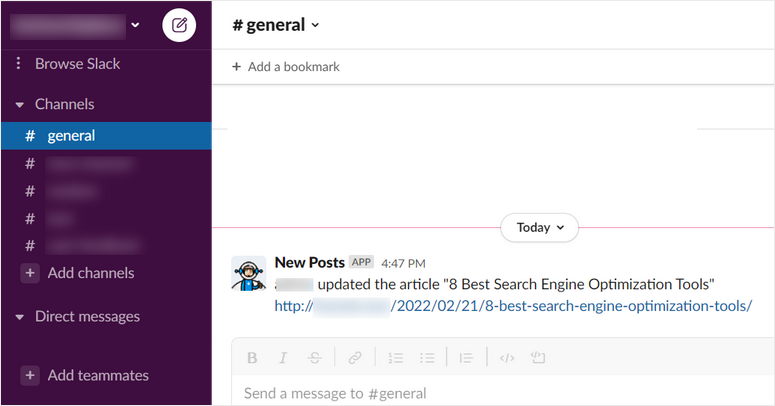
Auf diese Weise können Sie Slack-Benachrichtigungen von Ihrer WordPress-Website über wichtige Ereignisse erhalten, wie zum Beispiel:
- Autoren veröffentlichen/aktualisieren Blogbeiträge
- Ein Benutzer registriert sich für eine Veranstaltung oder ein Webinar auf Ihrer Website
- Jemand kauft ein Produkt in Ihrem Online-Shop
- Ein Benutzer sendet ein Formular, z. B. ein Kontakt- oder Feedbackformular
- Ein neuer Kommentar wird in Ihrem Blog veröffentlicht
- Ein Student meldet sich für einen neuen Kurs auf Ihrer Mitgliederseite an
Sie können einen gesamten Slack-Kanal aktualisieren oder eine Direktnachricht an eine bestimmte Person senden.
Slack kann sehr hilfreich sein, sobald es mit WordPress integriert ist. Lassen Sie uns nun sehen, wie Sie Slack mit Ihrer WordPress-Website verbinden, um Benachrichtigungen und Alarme zu erhalten.
Slack in WordPress einbetten
Der einfachste Weg, Slack in WordPress zu integrieren, ist die Verwendung von Uncanny Automator.
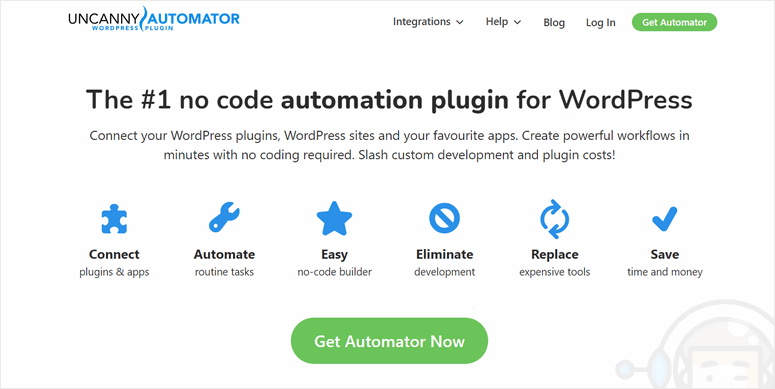
Uncanny Automator ist das beste Automatisierungs-Plugin für WordPress, mit dem Sie leistungsstarke Arbeitsabläufe ohne Programmierung erstellen können. In wenigen Minuten können Sie Ihre WordPress-Website mit Ihren bevorzugten Apps wie Slack, Google, Zoom und mehr verbinden.
Sie können Aufgaben zwischen verschiedenen WordPress-Plugins automatisieren und ihnen den Datenaustausch ermöglichen. Dies ermöglicht es Ihnen, automatisierte Arbeitsabläufe oder Rezepte mit einer Kombination von Aufgaben zu erstellen.
Mit Uncanny Automator erhalten Sie über 100 Automatisierungs-Trigger und Aktionen. Um ein Rezept zu erstellen, müssen Sie einfach Ihre Trigger-App oder Ihr Plugin auswählen und eine Aktion einrichten.
Für dieses Tutorial verwenden wir Slack als Trigger-App. Uncanny Automator bietet 3 Aktionen zum Erstellen von Slack-Arbeitsabläufen oder Rezepten:
- Einen Slack-Kanal erstellen
- Eine Direktnachricht an ein Teammitglied in Slack senden
- Eine Nachricht an einen Slack-Kanal senden
Für die Slack-Rezeptaktion senden wir eine Nachricht an einen Slack-Kanal, wenn ein Blogbeitrag aktualisiert wird.
Lassen Sie uns also mit unserer schnellen und einfachen Anleitung zum Einbetten von Slack in WordPress beginnen.
Schritt 1: Uncanny Automator Plugin installieren
Zuerst müssen Sie sich für ein Uncanny Automator-Konto registrieren. Sie finden die kostenlose Version auch auf WordPress.org, aber Sie müssen auf die Premium-Version upgraden, um Zugriff auf erweiterte Funktionen und mehr Integrationsoptionen zu erhalten.
Nach der Registrierung finden Sie Ihre Download-Datei und Ihren Lizenzschlüssel in Ihrem Uncanny Automator-Dashboard.
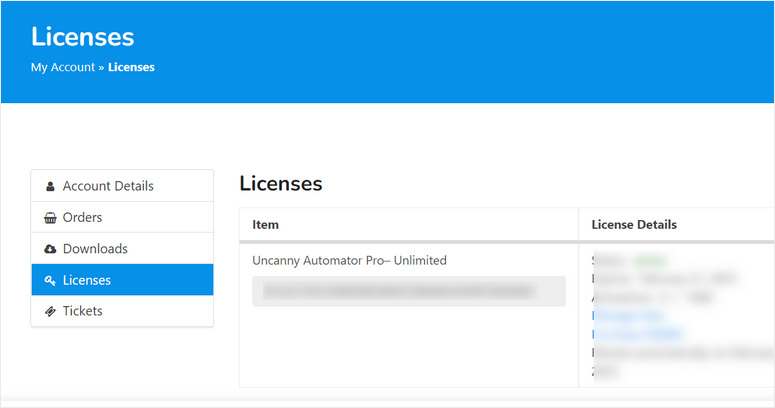
Sie müssen diese Plugin-Datei auf Ihrer WordPress-Site installieren. Weitere Hilfe hierzu finden Sie in unserer Anleitung zum Installieren eines WordPress-Plugins.
Sobald Sie Uncanny Automator auf Ihrem Admin-Dashboard installiert und aktiviert haben, öffnen Sie die Seite Automator » Lizenzaktivierung.
Hier müssen Sie Ihren Lizenzschlüssel eingeben und auf die Schaltfläche Jetzt aktivieren klicken.
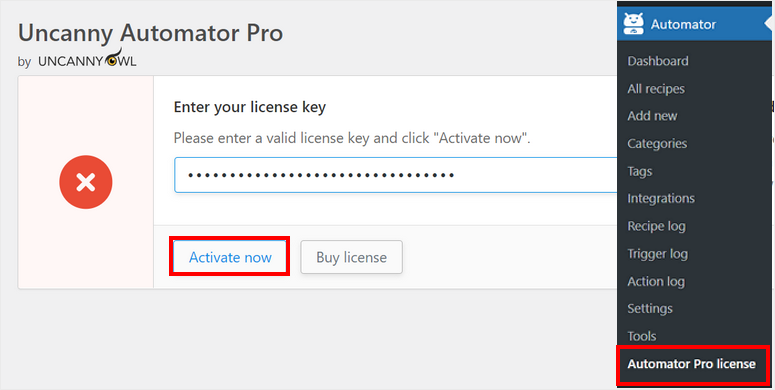
Nachdem Ihr Konto verifiziert wurde, können Sie Ihre Slack-Integration in WordPress einrichten.
Schritt 2: Mit Slack verbinden
Um Slack in WordPress einzubetten, gehen Sie zur Seite Automator » Einstellungen und klicken Sie auf den Tab Slack.
Hier können Sie einen Namen eingeben und ein Profilfoto für Ihren Slack-Bot hochladen. Dieser Bot sendet automatisierte Benachrichtigungen an Ihren Slack-Kanal.
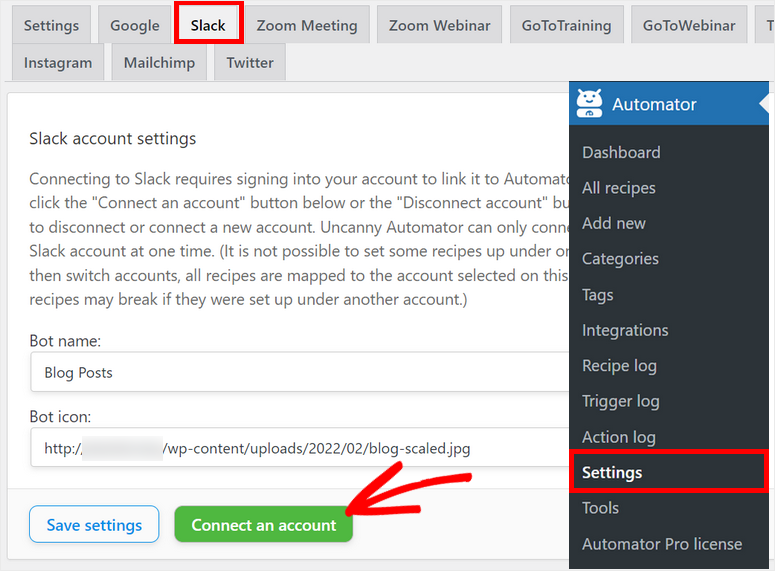
Klicken Sie dann auf die Schaltfläche Konto verbinden, um fortzufahren. Dies leitet Sie zu Ihrem Slack-Workspace weiter und bittet um die Erlaubnis, Ihre WordPress-Site zu verbinden.
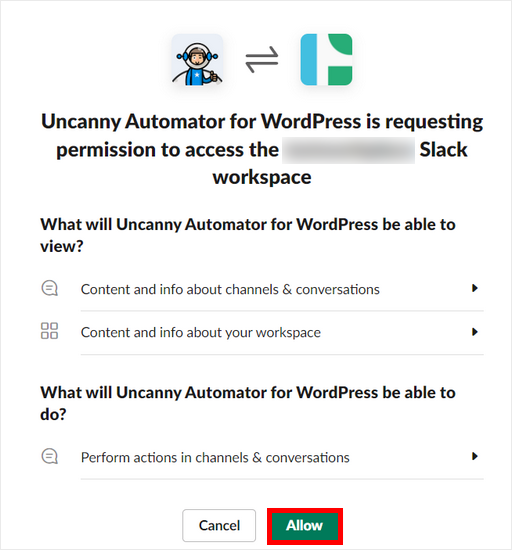
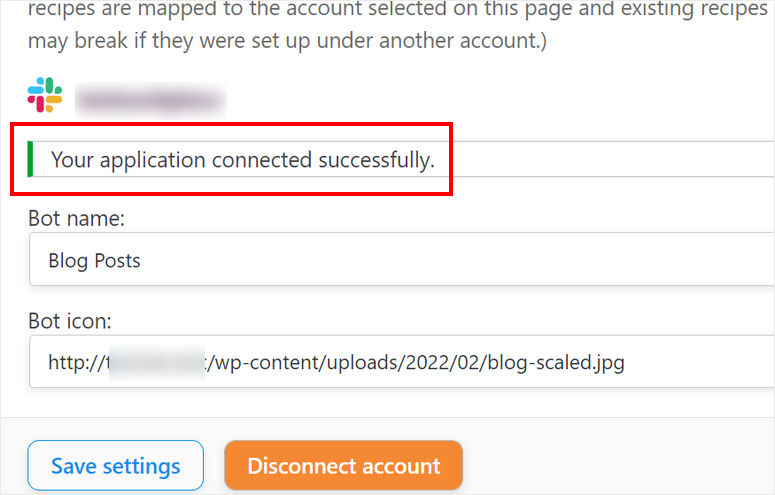
Sobald Sie die Berechtigungen erteilt haben, werden Sie mit einer Erfolgsmeldung zur Verbindung zu Ihrer WordPress-Site zurückgeleitet.
Wenn Sie jetzt zu Ihrem Slack-Workspace zurückkehren, sehen Sie die App Uncanny Automator in der linken Seitenleiste. Sie können die App öffnen und auf das Dropdown-Menü neben dem App-Namen klicken.
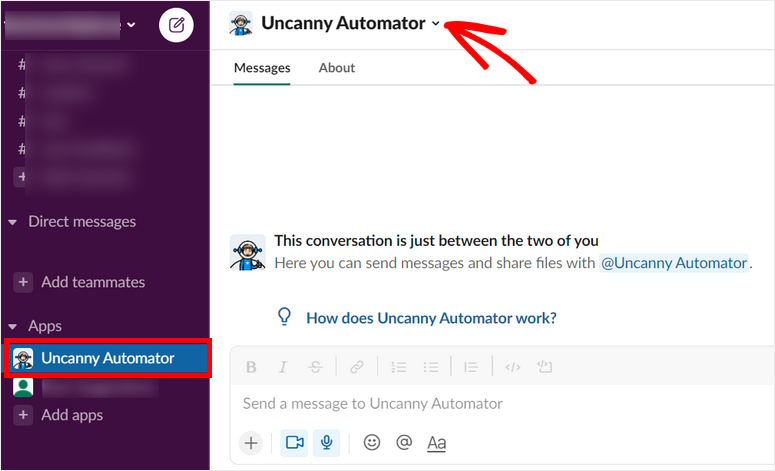
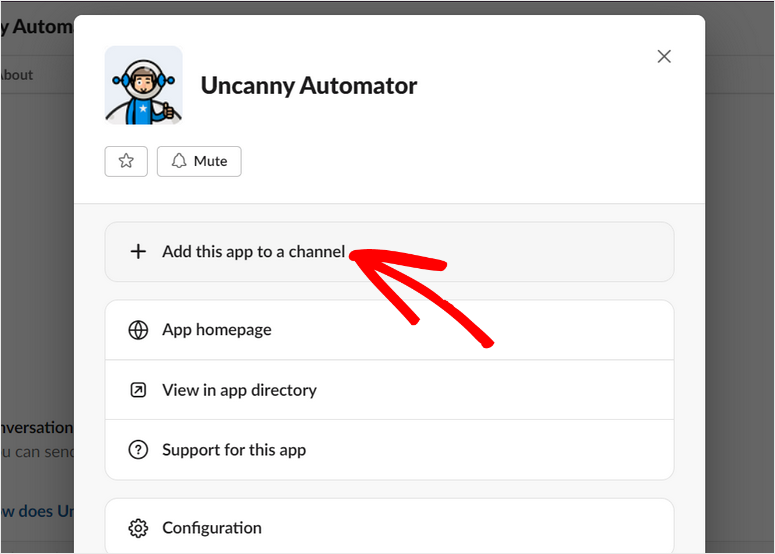
Klicken Sie als Nächstes auf die Option Diese App zu einem Kanal hinzufügen. Dies ermöglicht es Ihnen, über Uncanny Automator Nachrichten und Benachrichtigungen an einen bestimmten Kanal zu senden.
Nachdem Sie darauf geklickt haben, erhalten Sie die Option, einen Kanal aus Ihrem Slack-Workspace auszuwählen. Klicken Sie auf die Schaltfläche Hinzufügen, sobald Sie einen Kanal ausgewählt haben.
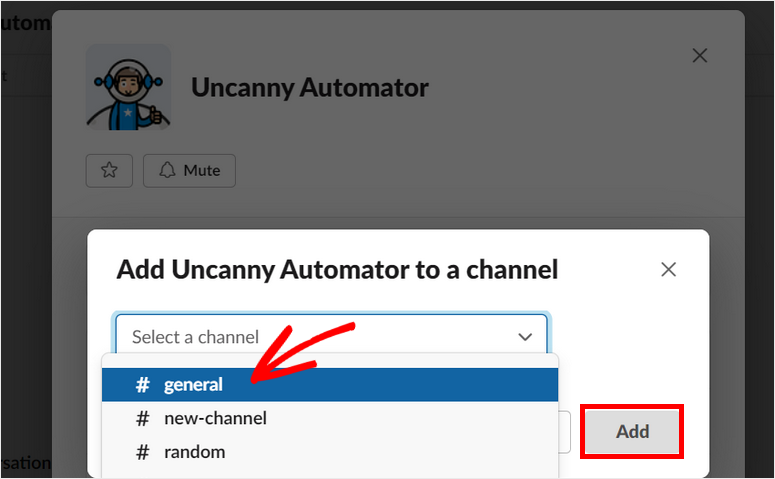
Das ist alles! Sie erhalten nun automatisierte Benachrichtigungen von Ihrer WordPress-Site in diesem Kanal.
Lassen Sie uns nun lernen, wie Sie ein Rezept für Ihre Slack-Integration erstellen.
Schritt 3: Rezept zum Einbetten von Slack in WordPress erstellen
Um ein neues Rezept oder einen neuen Workflow zu erstellen, gehen Sie zur Seite Automator » Neu hinzufügen. Hier müssen Sie den Rezepttyp auswählen.
Die Option Angemeldete Benutzer ermöglicht es Ihnen, Rezepte zu erstellen, die nur von angemeldeten Benutzern ausgelöst werden. Die Option Jeder ermöglicht es Ihnen, Rezepte zu erstellen, die von jedem Benutzertyp auf Ihrer Website ausgelöst werden.
Sie können den Typ je nach den Anforderungen Ihres Workflows auswählen. Klicken Sie dann auf die Schaltfläche Bestätigen.
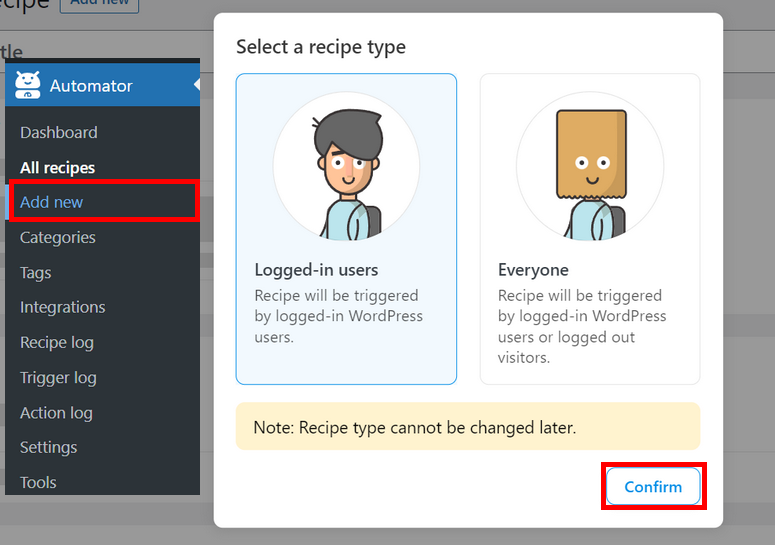
Für unser Beispiel wählen wir den Rezepttyp Angemeldete Benutzer. Wenn ein Autor einen Beitrag auf Ihrer WordPress-Website aktualisiert, erhalten Sie also eine Slack-Benachrichtigung.
Im nächsten Fenster müssen Sie zuerst einen Namen für Ihr Slack-Rezept eingeben. Dann müssen Sie das Trigger-Ereignis und die Aktion einrichten.
Schritt 4: Einrichten eines Triggers
Uncanny Automator erkennt alle Ihre vorhandenen WordPress-Integrationen, die auf Ihrer Website installiert sind. Sie können sehen, dass es automatisch die Integrationen für den WordPress-Kern und WPForms hinzufügt, die bereits installiert sind.
Wählen Sie die Option WordPress für Ihren Slack-Rezept-Trigger.
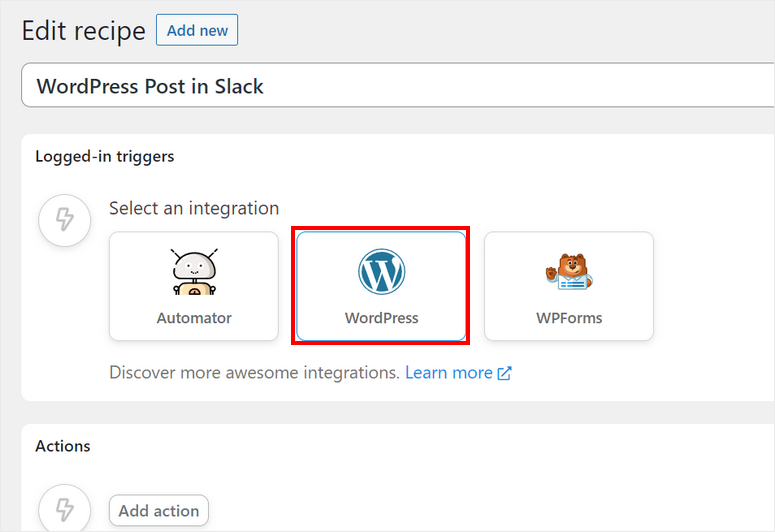
Nachdem Sie WordPress ausgewählt haben, sehen Sie die Optionen für das Trigger-Ereignis auf Ihrer Website.
Wir verwenden die Option „Ein Benutzer aktualisiert einen Beitrag“ für dieses Rezept. Sie können auch ein anderes Ereignis wählen, z. B. wenn ein Benutzer einen Beitrag veröffentlicht.
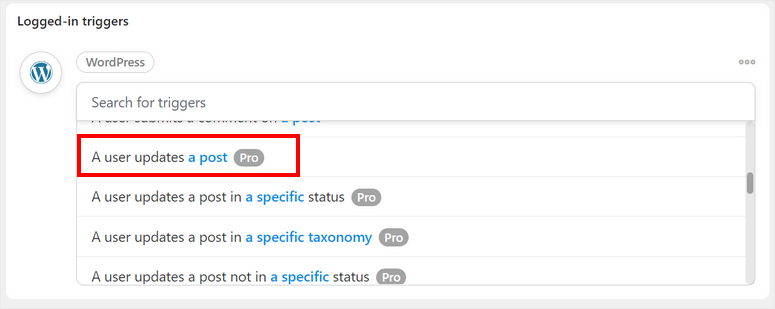
Als Nächstes müssen Sie den Beitragstyp auswählen, für den Sie Benachrichtigungen erhalten möchten.
Wenn Sie Benachrichtigungen über jeden Beitrag auf Ihrer Website erhalten möchten, wählen Sie Jeder Beitragstyp. Für Blogbeiträge können Sie die Option Beitrag auswählen.
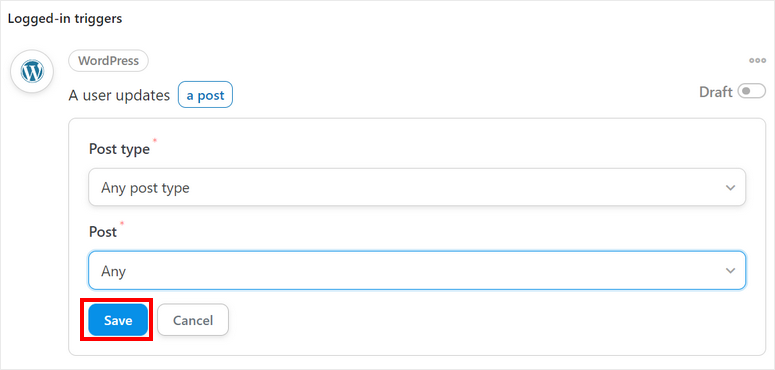
Sobald Sie Ihr Trigger-Ereignis eingerichtet haben, klicken Sie auf die Schaltfläche Speichern.
Schritt 5: Einrichten einer Aktion
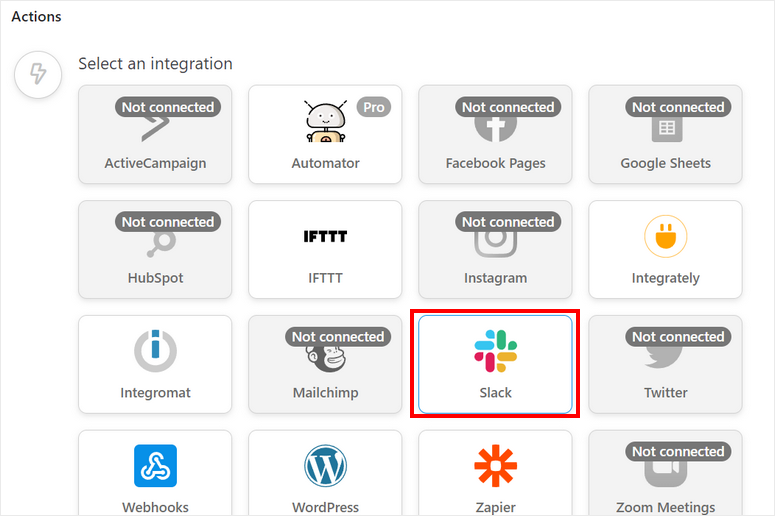
Jetzt müssen Sie Ihre Aktion für Ihr Slack-Rezept konfigurieren. Klicken Sie dazu unten auf die Schaltfläche Aktion hinzufügen, und Sie sehen die Integrationsoptionen.
Wählen Sie hier Slack als Ihre Integration aus.
Dann sehen Sie die Aktionsoptionen. Diese Aktion ist das, was Sie in Ihrem Slack-Kanal sehen werden. Für dieses Beispiel wählen wir die Option Eine Nachricht an einen Kanal senden.
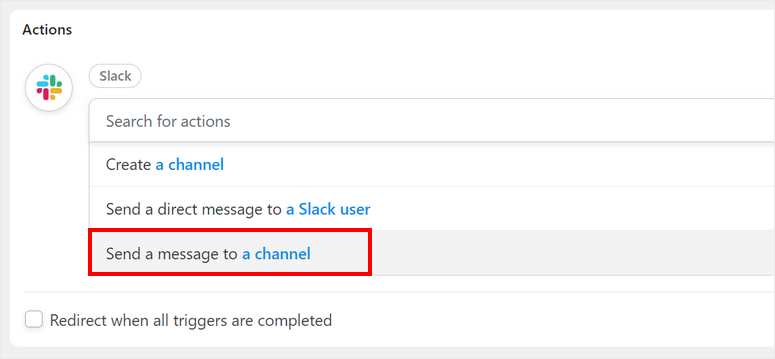
Danach sehen Sie die Optionen zur Auswahl des Slack-Kanals, an den Sie Benachrichtigungen senden möchten. Es gibt auch die Option, die Nachricht anzupassen.
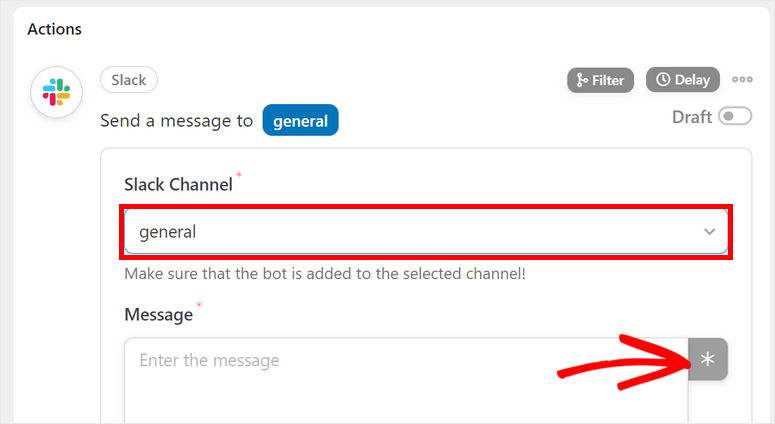
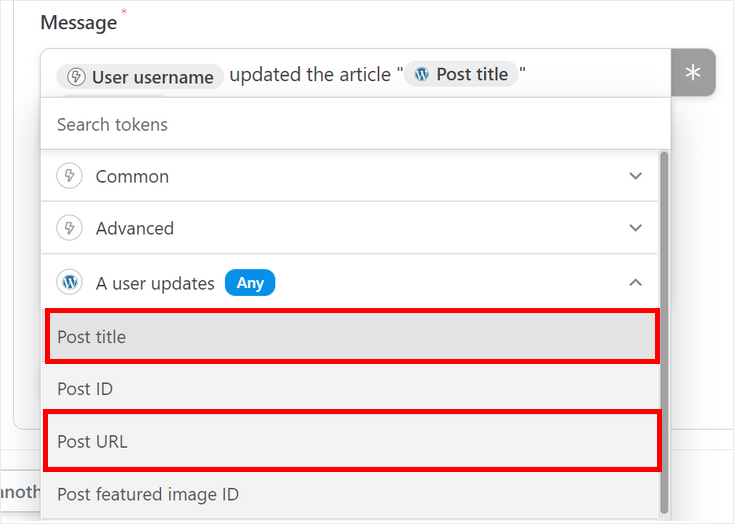
Wenn Sie auf die Schaltfläche Stern auf der rechten Seite klicken, erhalten Sie Optionen, um dynamische Werte von Ihrer WordPress-Website zu Ihrer Nachricht hinzuzufügen.
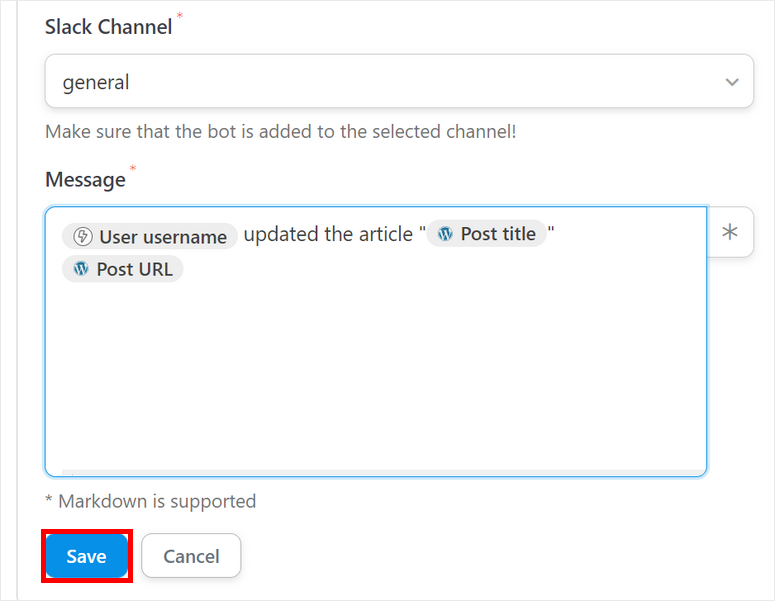
Sie können zum Beispiel den Benutzernamen der Person, die den Beitrag aktualisiert hat, den Titel des Beitrags und die URL des Beitrags hinzufügen.
Nachdem Sie Ihre Benachrichtigungsnachricht bearbeitet haben, stellen Sie sicher, dass Sie Ihre Änderungen speichern.
Jetzt müssen Sie nur noch Ihr Rezept veröffentlichen, um Slack in WordPress einzubetten.
Schritt 6: Veröffentlichen des Slack-Rezepts
Wenn Sie das linke Menüfeld in Ihrem Rezepteditor betrachten, sehen Sie, dass es sich im Entwurfsmodus befindet.
Um Ihre Slack-Integration in WordPress abzuschließen, müssen Sie diesen in den Live-Modus umschalten.
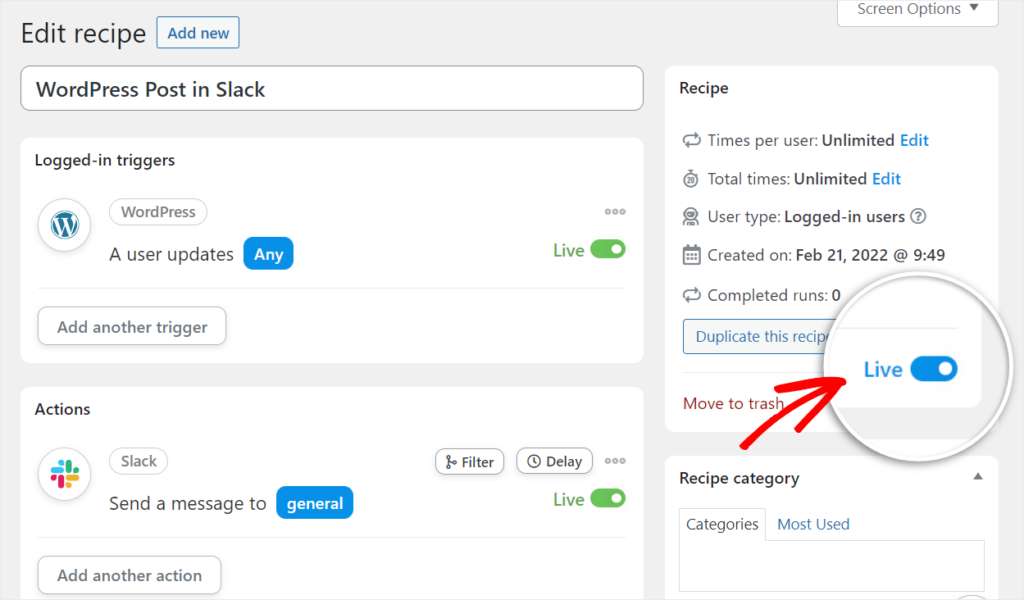
Herzlichen Glückwunsch! Sie haben Ihre WordPress-Website erfolgreich mit Slack für automatisierte Benachrichtigungen und Alarme verbunden.
Wenn ein Benutzer nun einen Beitrag aktualisiert, erhalten Sie eine Nachricht auf Ihrem Slack-Kanal wie diese.
Bonus: Verbinden Sie Ihre WooCommerce-Website mit Slack
Mit Uncanny Automator können Sie noch viel mehr tun. Wenn Sie einen Online-Shop betreiben, können Sie sich mit Slack verbinden, um über neue Produktkäufe und Bestellungen benachrichtigt zu werden.
Um dies zu tun, können Sie die gleichen Anweisungen wie oben befolgen, um ein Rezept zu erstellen. Wenn Sie den Auslöser einrichten, müssen Sie jedoch WooCommerce als Integration auswählen.
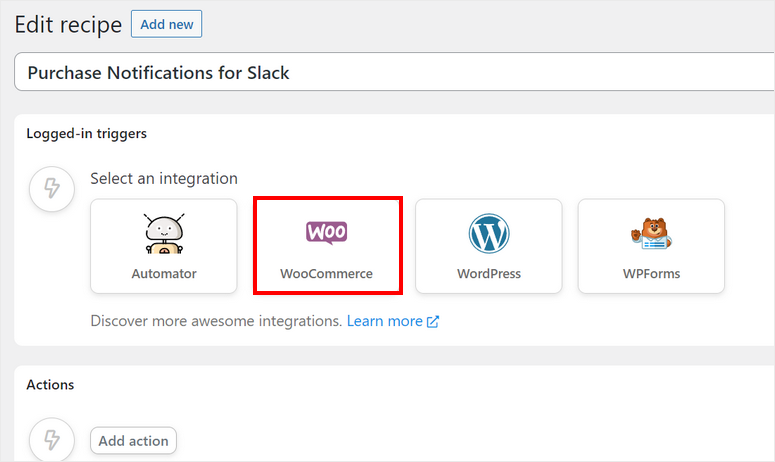
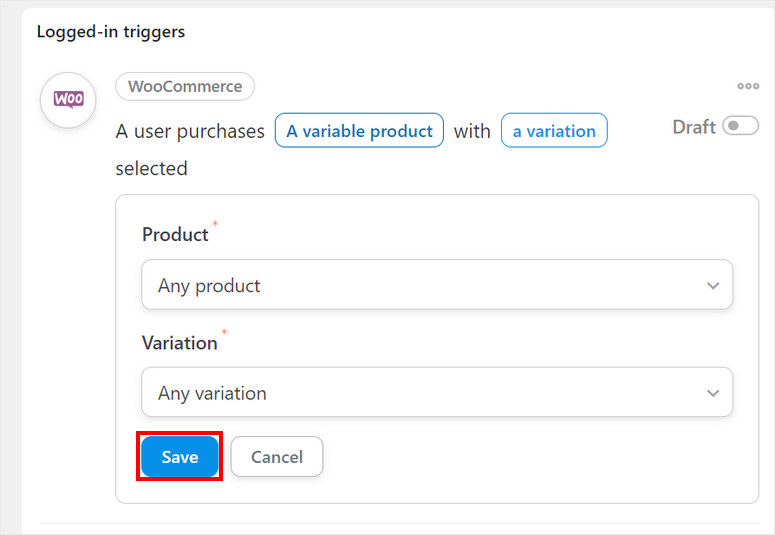
Wählen Sie für das Auslöserereignis die Option Ein Benutzer kauft ein Produkt. Sie können bei Bedarf weitere Bedingungen hinzufügen. Dann können Sie Ihr Auslöserereignis speichern.
Als Nächstes können Sie das Aktionsereignis mit Slack als Integration einrichten. Wählen Sie hier die Option Eine Nachricht an einen Kanal senden.
Danach können Sie den Slack-Kanal auswählen, an den Sie die Benachrichtigung senden möchten, und die Nachricht bearbeiten. Sie können dynamische Tags verwenden, um WooCommerce-Daten einzufügen, indem Sie auf die Schaltfläche Stern klicken.
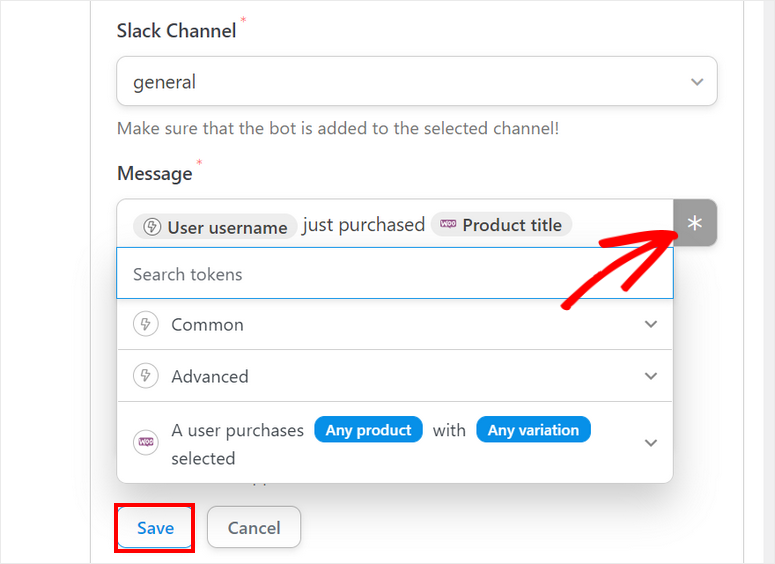
Nachdem Sie das Aktionsereignis gespeichert haben, können Sie dieses WooCommerce-Rezept in den Live-Modus versetzen.
Dann können Sie die Benachrichtigung, dass jemand ein Produkt kauft, in Ihrem Slack-Kanal sehen.
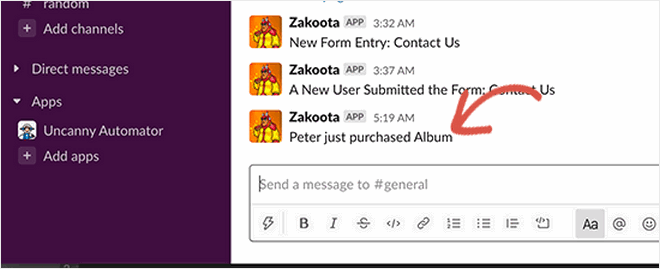
Auf diese Weise können Sie Uncanny Automator verwenden, um andere WordPress-Plugins mit Slack zu verbinden und sofortige Benachrichtigungen zu erhalten. Dieses Slack-Plugin hilft Ihnen, über wichtige Updates und Änderungen auf Ihrer Website auf dem Laufenden zu bleiben.
Das war's für heute! Wir hoffen, dieser Artikel hat Ihnen geholfen zu lernen, wie Sie Slack einfach in WordPress einbetten können.
FAQs zum Einbetten von Slack in WordPress
Wie kann ich Slack in nur 2 Minuten in meine WordPress-Website einbetten?
Das Einbetten von Slack in WordPress ist mit Uncanny Automator schnell und einfach. Sie müssen lediglich Ihr Slack-Konto mit diesem Tool mit Ihrer WordPress-Website verbinden.
Welche Vorteile hat das Einbetten von Slack in WordPress?
- Echtzeitkommunikation mit Ihrem Publikum oder Team.
- Einfacher Zugriff auf wichtige Diskussionen und Ankündigungen.
- Verbesserung des Community-Engagements.
- Bereitstellung einer zentralen Anlaufstelle für die Kommunikation auf Ihrer Website.
Ist es möglich, mehrere Slack-Kanäle in WordPress einzubetten?
Ja, Sie können mehrere Slack-Kanäle oder Konversationen auf verschiedenen Seiten oder Abschnitten Ihrer WordPress-Website einbetten. Dies ermöglicht es Ihnen, relevante Inhalte basierend auf der Struktur Ihrer Website zu organisieren und anzuzeigen.
Benötige ich ein Slack-Konto, um es in WordPress einzubetten?
Ja, Sie benötigen ein Slack-Konto, um die Kanäle oder Konversationen zu erstellen oder darauf zuzugreifen, die Sie in Ihre WordPress-Website einbetten möchten.
Gibt es Sicherheitsaspekte beim Einbetten von Slack in WordPress?
Obwohl das Einbetten von Slack in WordPress im Allgemeinen sicher ist, ist es wichtig, die Berechtigungen zu verwalten und sicherzustellen, dass Ihre Slack-Kanäle ordnungsgemäß konfiguriert sind, um sensible Informationen zu schützen. Achten Sie darauf, wer auf die eingebetteten Inhalte zugreifen kann.
Für Ihre nächsten Schritte können Sie sich diese Ressourcen ansehen:
- Die besten Marketing-Automatisierungs-Tools für WordPress
- Leistungsstarke WordPress-Plugins zur Lead-Generierung im Vergleich
- So teilen Sie WordPress-Beiträge automatisch auf Facebook und Twitter
Diese Beiträge helfen Ihnen, Ihre Marketingkampagnen zu automatisieren und mehr Leads für Ihr Unternehmen zu generieren. Der letzte hilft Ihnen, Ihre neuen Website-Beiträge automatisch auf Social-Media-Apps wie Facebook und Twitter zu teilen.

Kommentare Hinterlasse eine Antwort