Fragen Sie sich, wie Sie Shopify mit WordPress integrieren können? Für WordPress-Anfänger mag es schwierig erscheinen, Ihre WordPress-Website in einen Online-Shop zu verwandeln, aber das ist nicht der Fall. Mit Shopify und WordPress ist die Einrichtung eines Online-Shops einfacher als je zuvor. Jeder kann im Handumdrehen einen schönen Online-Shop aufbauen und sofort mit dem Verkauf beginnen, ohne etwas über Code wissen zu müssen.
Sind Sie also bereit, Ihren eigenen Online-Shop aufzubauen und sofort mit dem Verkauf zu beginnen?
In diesem Artikel zeigen wir Ihnen Schritt für Schritt, wie Sie Shopify mit WordPress integrieren.
Wenn Sie bereits einen Shopify-Shop haben und zu WordPress migrieren möchten, haben wir dafür eine spezielle Anleitung: So wechseln Sie von Shopify zu WooCommerce (Der richtige WEG!)
Lassen Sie uns also damit beginnen, Shopify und WordPress zu integrieren.
Warum Shopify mit WordPress integrieren?
WordPress bietet mehrere E-Commerce-Plugins wie WooCommerce, die Ihnen beim Start eines Online-Shops helfen.
Vielleicht fragen Sie sich, warum Sie Shopify gegenüber anderen E-Commerce-Plugins wählen sollten? Nachfolgend sind einige Vorteile der Verwendung von Shopify als Ihr Geschäft aufgeführt:
- Benutzerfreundlichkeit : Der Einstieg in Shopify ist viel einfacher als die Verwendung nativer WordPress-E-Commerce-Plugins. Alles, was Sie tun müssen, ist sich für ein Konto bei Shopify anmelden, um Ihre E-Commerce-Website einzurichten und zu betreiben. Sie müssen sich auch keine Gedanken über die Website-Geschwindigkeit oder Sicherheit machen, da Shopify sich um all das für Sie kümmert.
- Reduzierte Gemeinkosten: Shopify ist eine cloudbasierte Lösung, sodass Sie bei wachsendem Geschäft keine Verkehrsausfälle erleben. Das bedeutet, dass Sie sich keine Sorgen machen müssen, dass Ihnen die Serverressourcen ausgehen und Sie auf teurere WordPress-Hosting-Pläne upgraden müssen.
- Einfache Social-Media-Integration: Die Integration Ihres Online-Shops mit sozialen Medien ist wichtig für das Marketing Ihres Unternehmens und Ihrer Produkte. Der App Store von Shopify macht es einfach. Sie haben Apps, um Ihren Instagram-Feed auf Ihrer Shopify-Website zu integrieren, Social-Media-Sharing-Buttons hinzuzufügen und mehr. Alles, was Sie tun müssen, ist, die Apps Ihrer Wahl herunterzuladen, keine Programmierung erforderlich.
- Bessere Warenkorboptionen: Shopify bietet integrierte Zahlungsoptionen, sodass Sie sofort Zahlungen von Visa, Mastercard, Discover und American Express annehmen können. Sie bieten auch mehrere Zahlungs-Gateways wie PayPal an, und sie berechnen automatisch Versandkosten und Steuern für Sie, damit Sie problemlos in die ganze Welt versenden können.
Weitere Informationen hierzu finden Sie in unserem Vergleich: Shopify vs. WooCommerce – Welche ist die beste E-Commerce-Plattform?
Wer sollte Shopify mit WordPress nutzen?
Shopify ist eine gute Wahl für Anfänger im Online-Verkauf und für erfahrene Verkäufer gleichermaßen. Aber Shopify ist besonders großartig für Anfänger und Start-ups, da es viel einfacher zu bedienen ist. Im Gegensatz zu WooCommerce müssen Sie nichts installieren und können schnell loslegen.
Sie haben auch leicht verständliche Preispläne. Shopifys Basisplan beginnt bei 39 US-Dollar pro Monat. Sie müssen sich keine Sorgen machen, zu viel Geld für E-Commerce-Hosting-Pläne und -Optimierung für Ihren Online-Shop auszugeben. Mit ihrem Basisplan können Sie die Risiken der Eröffnung eines Online-Shops minimieren. Und wenn Ihr Online-Geschäft wächst, können Sie Ihren Plan erweitern und Shopify-Apps kaufen, die Ihren Bedürfnissen entsprechen.
Shopify ist die Plattform für Sie, wenn Sie eine Lösung suchen, die absolut problemlos und in Bezug auf die Skalierbarkeit grenzenlos für Ihren Online-Shop ist.
Lesen Sie unsere vollständige Shopify-Bewertung.

Allerdings schränkt Shopify die Kontrolle ein, die Sie über Ihre Website haben. WordPress gibt Ihnen die vollständige Kontrolle über Anpassung, Backend-Dateien und Datenbank, Nutzung von APIs, benutzerdefinierten Code und mehr.
Es gibt eine leichte Lernkurve. Aber heutzutage gibt es unzählige WordPress-Website-Builder wie SeedProd, Elementor und Divi, die es genauso einfach machen, eine beeindruckende E-Commerce-Website zu erstellen.
Wenn Sie lieber WooCommerce mit WordPress verwenden möchten, lesen Sie unser Tutorial: So erstellen Sie einen Online-Shop mit WooCommerce – Schritt für Schritt.
Wenn Sie nur ein einzelnes Produkt oder eine Handvoll Produkte online verkaufen möchten, dann brauchen Sie Shopify überhaupt nicht. Sie können einen Formularersteller namens WPForms verwenden, mit dem Sie einen beeindruckenden Produktkatalog mit automatisierten E-Mail-Bestätigungen und Benachrichtigungen sowie sicheren Zahlungsoptionen erstellen können.
Sie können den Formular-Katalog überall auf Ihrer Website einbetten und ihn mit HTML-Code sogar in Popups anzeigen lassen.
Folgen Sie unserem Leitfaden: Wie Sie ein Produkt auf Ihrer WordPress-Website verkaufen (ohne Online-Shop).
Nun wollen wir uns ansehen, wie Sie Shopify mit WordPress integrieren.
Shopify mit WordPress einrichten – Schritt für Schritt
Die Integration von Shopify in Ihre WordPress-Website ist so einfach wie das Einbetten des Code-Snippets. Werfen wir einen Blick auf die folgende Schritt-für-Schritt-Anleitung.
Schritt 0: Eine Website auf WordPress einrichten
Wenn Sie noch keine WordPress-Website haben, müssen Sie eine erstellen, um einen Online-Shop mit Shopify zu eröffnen. WordPress ist das beliebteste Content-Management-System. Es ist die beste Plattform, um eine Website, einen Online-Shop oder einen Blog zu starten. Es verfügt über eine Reihe von integrierten Funktionen, mit denen Sie problemlos eine Website erstellen können, ohne Code kennen zu müssen.
Außerdem ist es eine Open-Source-Plattform. Das bedeutet, dass Sie unzählige Tools, Plugins und Themes von Drittanbietern finden, die Ihnen helfen, eine großartige Website einzurichten.
Schauen Sie sich auch diesen Artikel an: Warum WordPress verwenden.
Es gibt eine Reihe von Schritten, um eine Website auf WordPress zu starten. Zuerst müssen Sie einen Domainnamen für Ihr Unternehmen auswählen. Ein Domainname oder eine URL ist die Adresse Ihrer Website im Internet. Wir empfehlen die Verwendung unseres Domainnamen-Generators, um den perfekten Domainnamen für Ihren Online-Shop zu finden.
Als Nächstes müssen Sie einen Website-Host auswählen. Ein Webhost ist ein Unternehmen, das die Technologien und Dienste bereitstellt, die eine Website benötigt, um im Internet angezeigt zu werden. Dort werden Ihre Website-Dateien gespeichert. Mit anderen Worten: Wenn Ihr Domainname Ihre Adresse ist, ist Ihr Webhosting Ihr Haus.
Wir empfehlen die Verwendung von Bluehost, um Ihren Online-Shop einzurichten. Bluehost ist einer der besten verfügbaren Website-Hosting-Dienste und bietet eine 1-Klick-WordPress-Installation, sodass Sie Ihren E-Commerce-Shop blitzschnell erstellen können.

Wir haben eine Vereinbarung mit Bluehost ausgehandelt, um unseren Nutzern einen kostenlosen Domainnamen, kostenloses SSL und über 70 % Rabatt auf WordPress-Hosting anzubieten. Die vollständigen Details finden Sie auf unserer Seite Bluehost Gutschein.
Klicken Sie hier, um dieses exklusive Bluehost-Angebot einzulösen »
Wenn Sie detailliertere Anweisungen zum Erstellen einer Website mit WordPress wünschen, lesen Sie unser Tutorial So erstellen Sie eine Website – Schritt für Schritt.
Wir zeigen Ihnen Schritt für Schritt, wie Sie WordPress installieren, aus einer Auswahl großartiger WordPress-Themes auswählen, einen WordPress-Blog erstellen und das WordPress-Dashboard navigieren. Wir verraten Ihnen sogar die unverzichtbaren WordPress-Plugins und Add-ons, damit Ihre Website die beste Funktionalität hat.
Sobald Sie einen Domainnamen, ein Webhosting haben, WordPress installiert und Ihre Website erstellt haben, können Sie Shopify integrieren und mit dem Verkaufen beginnen.
Schritt 1: Shopify-Store einrichten
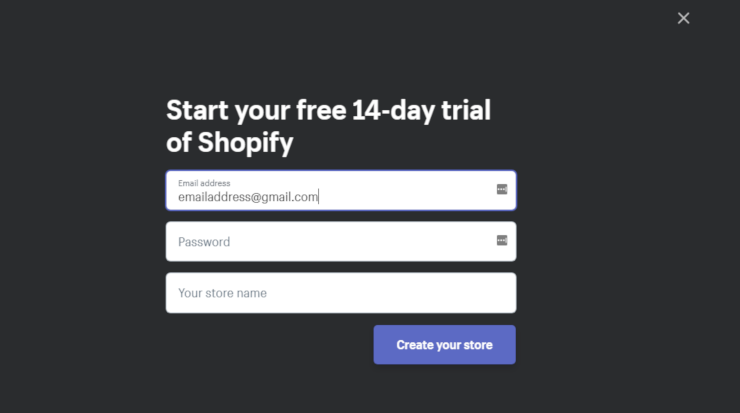
Der erste Schritt zur Integration von Shopify mit WordPress ist die Einrichtung eines Kontos bei Shopify. Gehen Sie zur Shopify-Website. Auf der Startseite sehen Sie einen Bereich, in dem Sie Ihre E-Mail-Adresse eingeben können, um eine kostenlose 14-tägige Testversion zu starten. Nachdem Sie Ihre E-Mail-Adresse eingegeben haben, drücken Sie die Schaltfläche Kostenlose Testversion starten.

Als Nächstes werden Sie aufgefordert, ein Passwort für Ihr Konto und auch einen Namen für Ihren Shop auszuwählen. Wenn Sie die Informationen eingegeben haben, klicken Sie auf die Schaltfläche Erstellen Sie Ihren Shop.
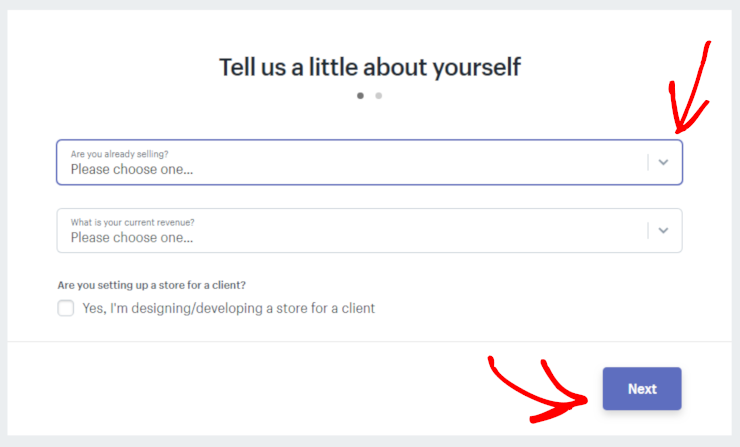
Anschließend werden Sie gebeten, einige Fragen von Shopify zu beantworten, damit diese Ihre Bedürfnisse besser kennenlernen können. Klicken Sie auf den Dropdown-Pfeil, um Ihre Antworten auf die Fragen auszuwählen, und klicken Sie dann auf Weiter.
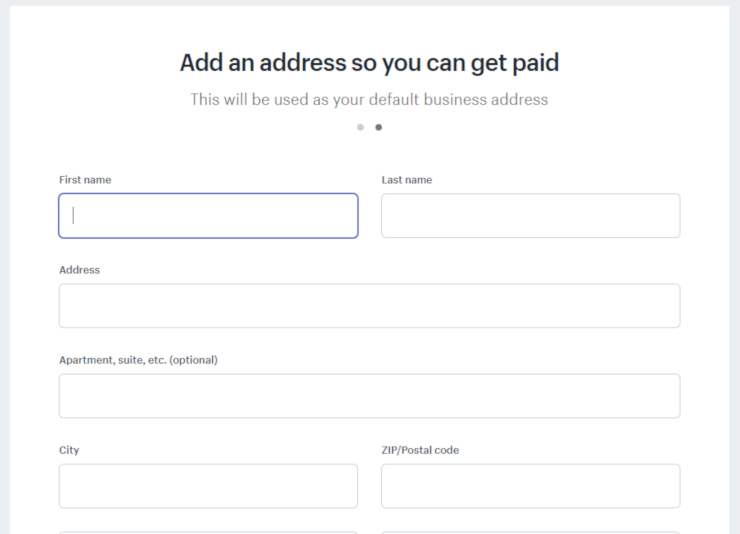
Im nächsten Bereich werden Sie gebeten, Ihren Namen, Ihre Adresse, Ihre Telefonnummer und Ihre Website-Adresse einzugeben. Wenn Sie diesen Teil ausgefüllt haben, klicken Sie unten im Formular auf die Schaltfläche Shop betreten.
Sie werden dann zur Startseite Ihres Shopify-Kontos weitergeleitet. Ihr Shopify-Store ist jetzt für Sie bereit.
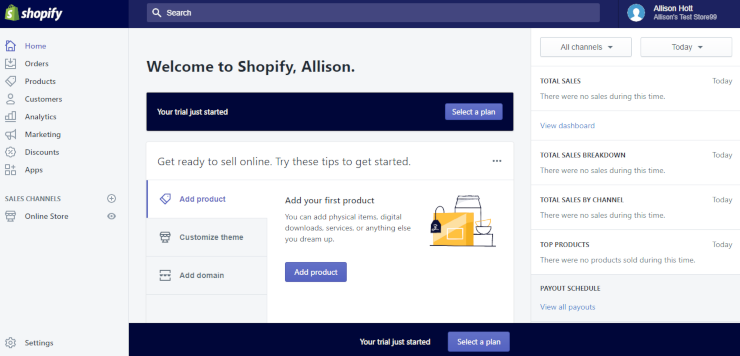
Schritt 2: Zahlungen und Versand für Ihren Shopify-Store einrichten
Um Zahlungen von Kunden akzeptieren zu können, müssen Sie Zahlungen für Ihren Shopify-Store einrichten. Klicken Sie dazu in der unteren Ecke Ihrer Startseite auf Einstellungen und dann auf Zahlungsanbieter.
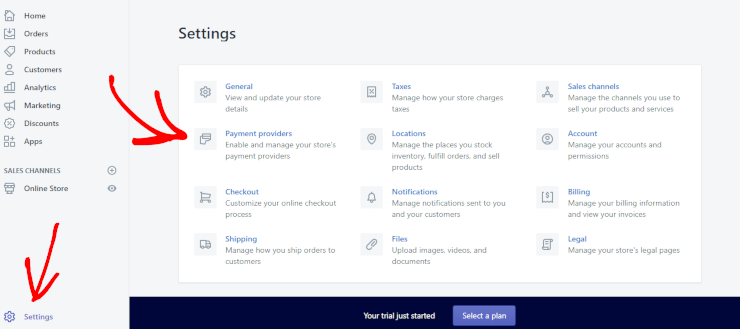
Ihr Shopify-Konto ist automatisch so eingerichtet, dass es PayPal-Zahlungen mit PayPal Express Checkout empfängt. Wenn Sie bereits ein PayPal-Konto mit der E-Mail-Adresse eingerichtet haben, mit der Sie Ihr Shopify-Konto erstellt haben, sollten Sie bereit sein, Zahlungen anzunehmen. Wenn Sie kein PayPal-Konto haben, sendet Ihnen Shopify eine E-Mail mit Anweisungen, wie Sie ein PayPal-Händlerkonto einrichten, um Ihre Gelder zu beanspruchen.
Sehen Sie auch: Die besten PayPal WordPress Plugins.
Um andere Zahlungsarten von Kunden wie Kreditkarten akzeptieren zu können, müssen Sie auf die Schaltfläche Kontoerstellung abschließen klicken, um Shopify weitere Details über Ihr Unternehmen mitzuteilen.
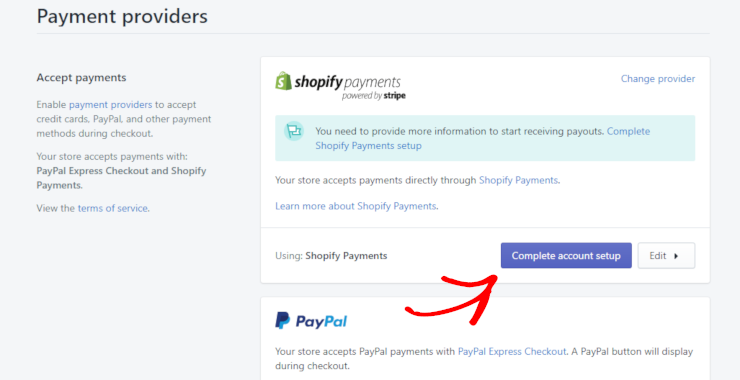
Sie können auch alternative Zahlungsarten wie BitPay und GoCoin akzeptieren.
Der letzte Schritt zur Einrichtung Ihres Shopify-Shops, damit er verkaufsbereit ist, ist die Einrichtung des Versands. Klicken Sie erneut auf die Schaltfläche Einstellungen und dann auf Versand.
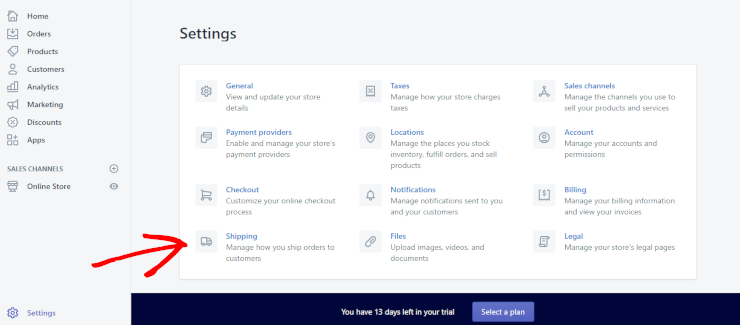
Standardmäßig wird der Versandursprung auf die Adresse des Shops gesetzt, die Sie bei der Einrichtung Ihres Shopify-Kontos eingegeben haben. Sie können den Versandursprung nach Belieben ändern, indem Sie auf die Schaltfläche Versandursprung ändern klicken.
In diesem Bereich können Sie auch Versandzonen und Tarife für den Versand in diese Gebiete definieren. Wenn Sie nicht wissen, wie viel Sie für den Versand berechnen sollen, versuchen Sie, Ihr lokales Postamt zu kontaktieren, um Ratschläge zu erhalten.
Schritt 3: Fügen Sie Ihre Produkte zu Shopify hinzu
Als Nächstes müssen Sie Ihre Shopify-Produkte hinzufügen. Um Ihre Produkte hinzuzufügen, klicken Sie im Menü auf der rechten Seite auf den Tab Produkte und dann auf Produkt hinzufügen.

Füllen Sie dann alle Informationen zu Ihrem Produkt aus, einschließlich des Namens/Titels Ihres Produkts, der Produktbeschreibung, des Preises und mehr. Laden Sie hier auch ein qualitativ hochwertiges Bild Ihres Produkts hoch. Sie können das Produkt auch einer Kollektion hinzufügen, um es in Ihrem Shop leichter zu finden. Wenn Sie alle Details für Ihre Produktseite ausgefüllt haben, klicken Sie auf die Schaltfläche Speichern.
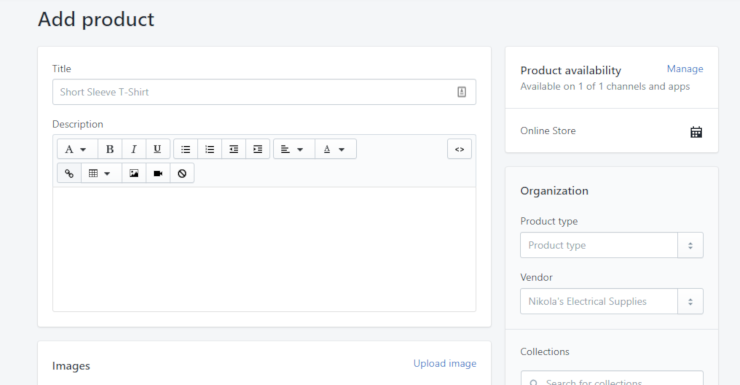
Wiederholen Sie diesen Schritt für alle Produkte, die Sie anbieten.
Schritt 4: Wählen Sie Ihren Shopify-Preisplan
Nachdem Sie die Grundlagen Ihres Shopify-Kontos konfiguriert haben, müssen Sie einen Preisplan auswählen, um Ihren Online-Shop tatsächlich einzurichten und zu betreiben. Klicken Sie in der Leiste am unteren Bildschirmrand auf die Schaltfläche Plan auswählen.
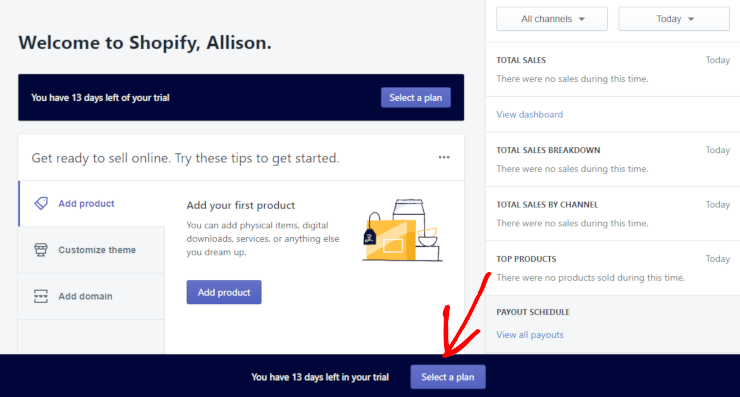
Anschließend werden Ihnen 3 verschiedene Planoptionen angezeigt. Wenn Sie gerade erst anfangen und neu im Online-Verkauf sind, empfehlen wir die Wahl des Basic Shopify-Plans für 39 $ pro Monat. Sie können Ihren Plan jederzeit upgraden, wenn Sie mehr Funktionen benötigen oder Ihr Online-Shop schnell wächst. Um den Basic Shopify-Plan auszuwählen, klicken Sie auf die Schaltfläche Diesen Plan wählen.
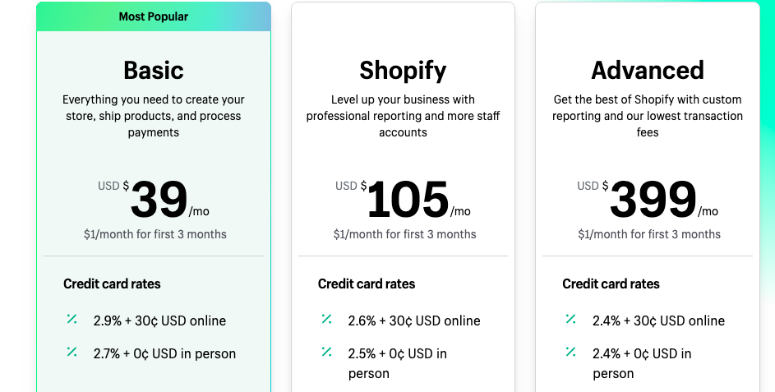
Geben Sie dann Ihre Kreditkarteninformationen ein und drücken Sie die Schaltfläche Plan starten.
Starten Sie noch heute mit Shopify!
Jetzt sind Sie bereit, mit Shopify und Ihrer WordPress-Seite Geld online zu verdienen.
Schritt 5: Shopify Buy Button verwenden
Jetzt ist es an der Zeit, Shopify mit Ihrer WordPress-Site mit Buy Buttons zu integrieren. Buy Buttons verlinken zu Ihrem Shopify-Checkout und sind in allen Shopify-Plänen enthalten. Buy Buttons ermöglichen es Ihnen, Ihre Produkte auf Ihrer Website oder in Blogbeiträgen zu verkaufen. Sie können Buy Buttons auch verwenden, um einen Checkout-Link zu erstellen, den Sie an Kunden senden können, in E-Mails oder in sozialen Medien. Neben E-Mails ist ein CRM-Tool für den Vertrieb hilfreich bei der Verwaltung von Leads und Kundenbeziehungen.
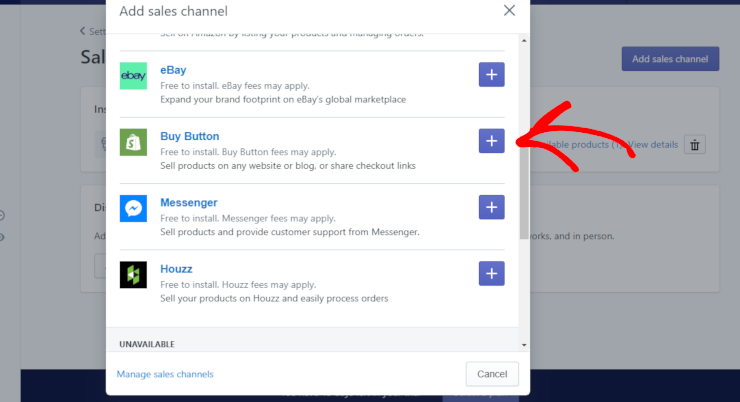
Wenn der Buy Button-Vertriebskanal nicht im Abschnitt Vertriebskanäle Ihres Shopify-Admins angezeigt wird, müssen Sie ihn hinzufügen. Um den Buy Button-Vertriebskanal hinzuzufügen, klicken Sie auf Einstellungen und dann auf die Schaltfläche Vertriebskanäle.
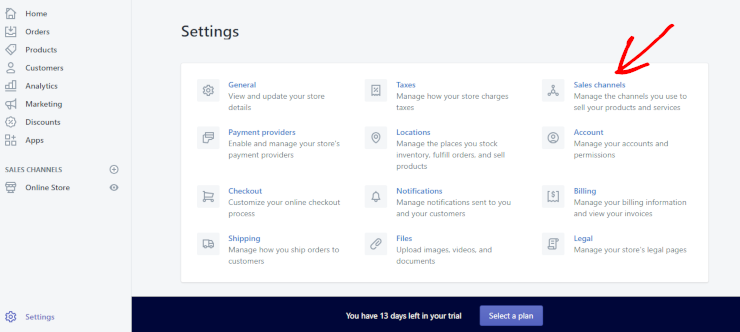
Klicken Sie auf die Schaltfläche Vertriebskanal hinzufügen. Sie sehen dann eine Liste der verfügbaren Vertriebskanäle. Scrollen Sie nach unten, um den Kanal Buy Button zu finden. Sobald Sie ihn gefunden haben, klicken Sie auf die blaue Schaltfläche +, um ihn zu installieren.
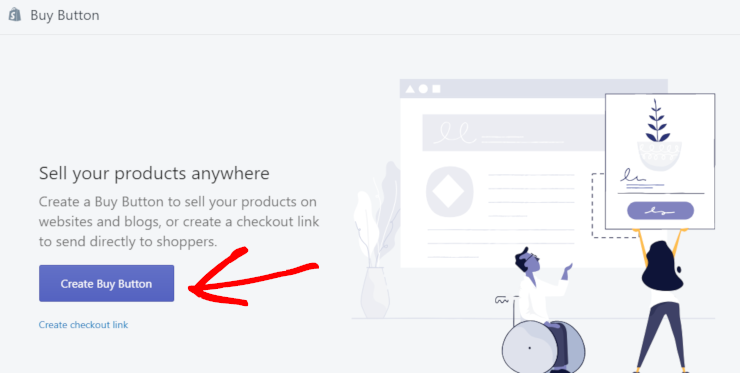
Nach der Installation des Buy Button-Vertriebskanals klicken Sie auf die Schaltfläche Buy Button erstellen.
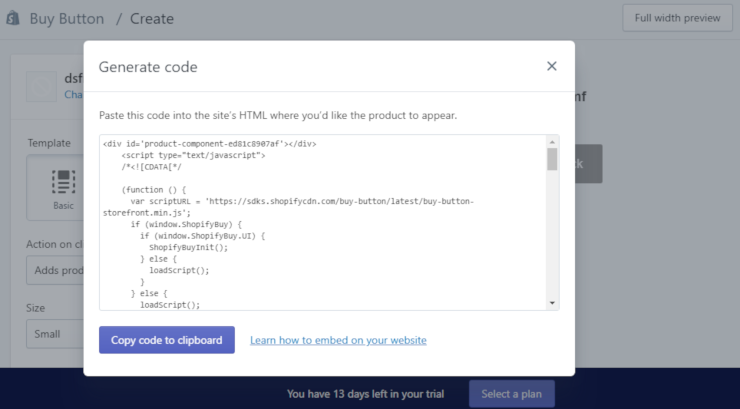
Wählen Sie als Nächstes das Produkt aus, für das Sie einen Buy Button erstellen möchten, und klicken Sie auf die Schaltfläche Produkt auswählen. Jetzt können Sie das Aussehen Ihres Buy Buttons konfigurieren. Sie können eine Vorlage auswählen, die Schaltflächenfarbe und den Text anpassen sowie die Aktion festlegen, die ausgeführt wird, wenn ein Kunde auf die Schaltfläche klickt. Wenn Sie mit der Anpassung des Erscheinungsbilds Ihrer Schaltfläche fertig sind, klicken Sie auf die Schaltfläche Code generieren.

Der nächste Schritt ist das Kopieren des Codes und das Hinzufügen zu Ihrer WordPress-Site.
Schritt 6: Shopify Buy Buttons zu Ihrer WordPress-Site hinzufügen
Jetzt müssen wir Ihre Produkte zu Ihrer WordPress-Site hinzufügen, damit Sie mit dem Verkauf beginnen können. Klicken Sie auf die Schaltfläche Code in die Zwischenablage kopieren, um den gerade für dieses Produkt generierten Code zu kopieren.
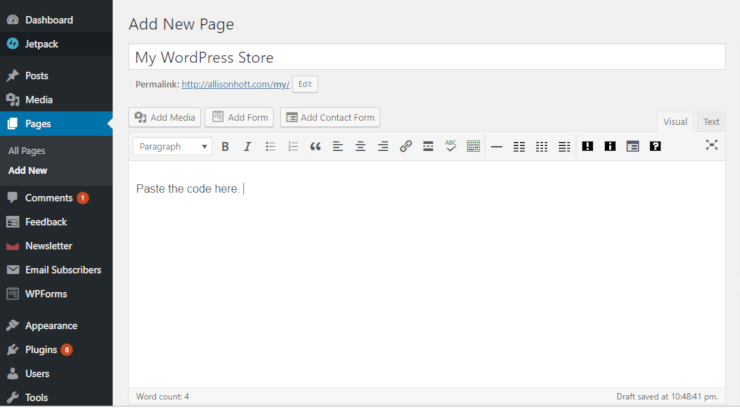
Sie können diesen Code überall auf Ihrer Website einfügen, wo Ihr Buy Button erscheinen soll. Sie können zum Beispiel eine Seite auf Ihrer WordPress-Site erstellen, um Ihre Buy Buttons anzuzeigen. Erstellen Sie die Seite in WordPress, benennen Sie sie und fügen Sie dann den Code ein.
Sie können den Code auch in Blogbeiträgen oder in Ihrer WordPress-Seitenleiste einfügen.
Das war's! Die Integration von Shopify mit WordPress ist so einfach. Jetzt, da Sie wissen, wie Sie Shopify zu Ihrer WordPress-Site hinzufügen, werden Sie im Handumdrehen Kunden gewinnen und eine Menge Verkäufe tätigen.
Verpassen Sie nicht diesen interessanten Vergleich zwischen BigCommerce vs WooCommerce oder lesen Sie auf https://www.isitwp.com/shopify-vs-woocommerce/WooCommerce vs Shopify. Möglicherweise möchten Sie auch unsere vollständige Liste der Shopify-Alternativen und -Wettbewerber überprüfen.
Wir hoffen, dieser Artikel hat Ihnen gefallen. Wenn ja, werfen Sie einen Blick auf unsere Artikel über das beste WooCommerce-Hosting und 9 beste SEO-Tools, um Ihren Website-Traffic schnell zu steigern!

Wie lade ich ein Produkt von Teachers Pay Teachers hoch?
Hallo!
Können Sie die HTML-Seite für den Checkout mit dieser Integration zwischen Shopify und Woo bearbeiten? Denn jetzt benutze ich ein Shopify-Theme und sie erlauben mir nicht, die Checkout-Seite zu bearbeiten, es sei denn, ich upgrade auf Shopify Plus.
Der Shopify-Plan "Buy Button" für 9 $ wäre in diesem Fall ausreichend. Der Basic-Plan ist für den Besitz eines eigenen Shopify-Shops.
Sie können eine Subdomain für Shopify erstellen, z. B. shop.example.com, und WordPress auf der Hauptdomain example.com installieren. Verwenden Sie dann WooCommerce als Katalog / Affiliate-Link zu den Produkten des Shops, damit diese in Ihren RSS-Feeds und Sitemap erscheinen.
Können Sie uns sagen, wie Sie das machen?
Bei mir erscheint ein Symbol und "Script", wenn ich mit der Maus darüber fahre. Was könnte das Problem sein?
Gibt es eine Möglichkeit, Ihre WordPress-Blog-Website zu Ihrer Shopify-Website hinzuzufügen?
Ja, Sie können Ihre blogbasierte Website zu Shopify hinzufügen, aber das ist nicht kostenlos.
Einige Plugins und Apps erlauben dies.
Gibt es eine Möglichkeit, einen Shopify-Shop zu WordPress hinzuzufügen, ohne nur den "Buy Button" zu verwenden? Zum Beispiel, indem man einen Shop-Link zum Blog hinzufügt, der zur Shopify-Website führt?