Möchten Sie die Links, die Sie zu Ihrer WordPress-Website hinzufügen, kürzen?
Wenn Sie eine Website erstellen, ist es wichtig zu verstehen, wie sich die von Ihnen verwendeten Links auf die Leistung Ihrer Website auswirken. Viele Website-Betreiber verwenden URL-Verkürzer, um ihre Marketingstrategien zu verbessern und ihre Konversionen zu steigern.
Die Linkverkürzung nimmt eine lange, schwer zu merkende URL und wandelt sie in eine kürzere, einfachere um. Der verkürzte Link leitet Benutzer an denselben Ort wie der lange, aber der Unterschied besteht darin, dass er leichter zu merken und zu teilen ist.
Das Kürzen eines Links auf Ihrer Website würde ihn von einer URL wie dieser:
In eine, die so aussieht:
Aber Sie fragen sich vielleicht: „Warum sollte ich mir die Mühe machen, die Links zu kürzen, die ich auf meiner Website poste? Ist das wirklich so wichtig?“
Werfen wir einen Blick darauf, warum Sie wissen möchten, wie Sie einen Link in WordPress kürzen können.
Warum Ihre Website-Links kürzen?
Es gibt mehrere Gründe, warum Sie die Links auf Ihrer Website kürzen sollten.
1. Glaubwürdigkeit hinzufügen
Menschen achten auf die Sicherheit Ihrer Website, wenn sie ihre Informationen preisgeben müssen. Die meisten geben Unternehmen nicht schnell ihre Kontakt- oder Kreditkarteninformationen, wenn sie Angst haben, betrogen oder gehackt zu werden.
Lange URLs wecken Misstrauen und lassen Benutzer an der Authentizität einer Website zweifeln. Gekürzte URLs sind jedoch glaubwürdiger und ermutigen Kunden, Ihrer Website zu vertrauen. Von dort aus können sie sich weiter mit Ihren Inhalten beschäftigen und schließlich einen Kauf tätigen.
2. Linkverwaltung verbessern
Das Kürzen von Links gibt Ihnen mehr Kontrolle darüber und ermöglicht es Ihnen, sie Ihrer Zielgruppe so zu präsentieren, wie Sie es möchten. Es ist einfacher, Links zusammenzustellen, zu teilen und zu posten, wenn sie kürzer sind. Es ist auch einfacher zu verstehen, wohin der Link führt, da Sie bestimmte Schlüsselwörter zur URL hinzufügen können.
3. Verbessern Sie die SEO Ihrer Website
Es gab viele Spekulationen über die Auswirkung verkürzter Links auf die Suchmaschinenoptimierung. Es wurde jedoch bewiesen, dass sie gut für Ihre SEO sind. Kürzere URLs und Domains enthalten relevante Schlüsselwörter, die zu mehr Markensuchen und höherer Sichtbarkeit führen.
Nachdem wir nun wissen, warum das Kürzen Ihrer Links nützlich ist, zeigen wir Ihnen, wie Sie dies in wenigen einfachen Schritten auf Ihrer WordPress-Site tun können.
So kürzen Sie einen Link in WordPress mit Pretty Links
In diesem Tutorial kürzen wir unsere Links mit Pretty Links.

Pretty Links ist derzeit das beste Linkmanagement-WordPress-Plugin auf dem Markt. Es erleichtert die Anpassung, Weiterleitung und Kürzung Ihrer Website-Links.
Dieses Plugin gibt Ihnen die vollständige Kontrolle darüber, wie Ihre Links aussehen und wohin sie weiterleiten. Es ermöglicht Ihnen auch, Ihre Linkstrategie zu gruppieren, zu organisieren und zu automatisieren, um Links am bequemsten zu Ihrer Website hinzuzufügen.
Bevor Sie beginnen, müssen Sie das Pretty Links-Plugin auf Ihre WordPress-Site herunterladen und installieren. Schauen Sie sich unseren Leitfaden an, wie man ein WordPress-Plugin installiert, wenn Sie Hilfe benötigen.
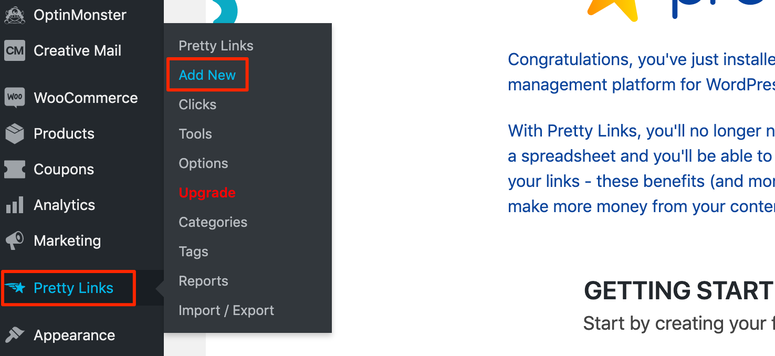
Sobald Pretty Links eingerichtet ist, klicken Sie in Ihrem WordPress-Dashboard auf Pretty Links » Neu hinzufügen.
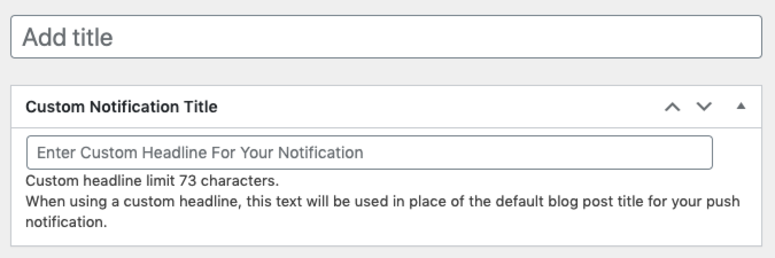
Sie können einen Titel sowie eine benutzerdefinierte Überschrift hinzufügen. Wenn Sie eine benutzerdefinierte Überschrift erstellen, wird der Text anstelle des Standardtitels des Blogbeitrags für Ihre Push-Benachrichtigung verwendet.
Nun müssen Sie die Art der Weiterleitung wählen, die Sie für Ihren neuen Link wünschen. Sie haben 3 Optionen:
- 307 (Temporär): Für Weiterleitungen für Ziel-Links, von denen Sie denken, dass sie sich ändern könnten
- 302 (Temporär): Für Weiterleitungen, die nur eine bestimmte Zeit dauern oder bis sie entfernt werden
- 301 (Permanent): Für Weiterleitungen für Ziel-Links, die gleich bleiben
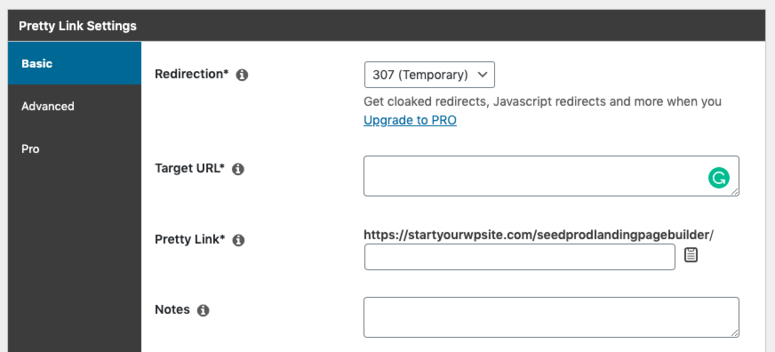
Geben Sie unter Ziel-URL die ursprüngliche URL ein, für die Sie einen Pretty Link erstellen möchten. Dies ist die URL, zu der Ihr Pretty Link weiterleitet.
Erstellen Sie unter Pretty Link den neuen, verkürzten Link, den Sie wünschen. Sie können auch Notizen hinzufügen, damit Sie wichtige Informationen direkt neben Ihren neuen URLs merken und verfolgen können.
Wenn Sie fertig sind, klicken Sie auf den Tab Erweitert:
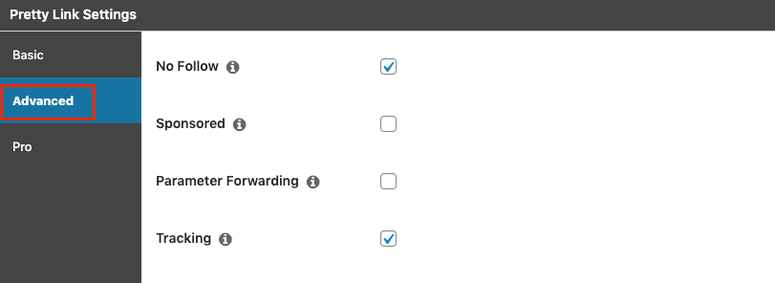
Es stehen 4 Kontrollkästchen-Optionen zur Verfügung:
- No Follow: Fügt Ihrem http-Weiterleitungs-Header einen Nofollow- und Noindex-Tag hinzu. No Follow weist Suchmaschinen an, einem bestimmten Link keine Aufmerksamkeit zu schenken, damit er Ihre Rankings nicht beeinträchtigt.
- Gesponsert: Fügt Ihrem http-Weiterleitungs-Header einen gesponserten Attribut hinzu. Verwenden Sie dies für Affiliate-Links.
- Parameter-Weiterleitung: Leitet an diesen Link übergebene Parameter an die Ziel-URL weiter.
- Tracking: Aktiviert das integrierte Klick-Tracking von Pretty Link. Mit dieser Funktion können Sie die Analysen Ihrer Links überwachen und sehen, wie sie bei den Nutzern ankommen.
Sobald Sie die entsprechenden Kontrollkästchen ausgewählt haben, klicken Sie auf Aktualisieren:
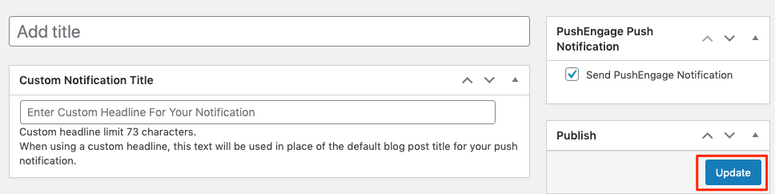
Das ist alles! Sie haben gerade erfolgreich Ihren ersten verkürzten Link mit Pretty Links erstellt.
Wir hoffen, dieses Tutorial war hilfreich für Sie. Wenn es Ihnen gefallen hat, lesen Sie unbedingt unseren Artikel darüber, wie man Affiliate-Links in WordPress verschleiert.
Er führt Schritt für Schritt durch den Prozess und macht es einfach, Ihre Links weiter zu verwalten. Möglicherweise möchten Sie auch unseren Leitfaden zu Den besten WordPress-Weiterleitungs-Plugins im Vergleich lesen.

Nachdem ich das gelesen hatte, fand ich es äußerst erhellend.
Ich schätze es, dass Sie einige Zeit und Mühe investiert haben, um diesen Artikel zusammenzustellen.
Ich verbringe wieder einmal viel Zeit sowohl mit dem Lesen als auch mit dem Kommentieren.
Aber was soll's,
es war es trotzdem wert!