
Es gibt so viele schöne WordPress-Themes. Mit schönen Demos, in denen Sie diese Themes in Aktion sehen können. Wenn Sie dieses Theme jedoch auf Ihrer Website installieren, sieht es nicht wie die Demo aus.
Wäre es nicht besser, wenn Sie eine Vorschau sehen könnten, wie es auf Ihrer Website aussehen würde?
In diesem Artikel zeigen wir Ihnen 3 Möglichkeiten, Ihr WordPress-Theme in der Vorschau anzuzeigen, bevor es live geht.
Hier sind die 3 Methoden, die wir heute behandeln werden:
Wir werden jede dieser Methoden im Detail erklären.
Vorschau eines WordPress-Themes mit einer Staging-Website
Wenn Sie Themes auf einer Live-Website wechseln, müssen Sie Ihr neues Theme in der Vorschau anzeigen, um sicherzustellen, dass es korrekt aussieht.
Sie können eine Demo-Website oder ein Subdomain einrichten, die den gleichen Inhalt, das gleiche Theme und die gleichen installierten Plugins hat. Viele Website-Besitzer tun dies, um Ausfallzeiten während des Wechsels zu vermeiden.
Der beste Weg, eine Kopie Ihrer Website zu erstellen, ist die Verwendung einer Staging-Lösung.
Sie können ein Staging-Plugin verwenden, um eine Entwicklungsseite zu erstellen. Diese Tools erstellen Backups Ihrer Website und eine exakte Replik, an der Sie arbeiten können.
Sehen Sie unsere Liste der besten Staging-WordPress-Plugins.
Sie können verschiedene Themes testen, neue Funktionen hinzufügen und alle Arten von Anpassungen und Webdesign-Änderungen vornehmen. Wenn Sie fertig sind, können Sie Ihre Änderungen auf Ihre Live-Website übertragen. Das bedeutet, dass Sie keine doppelte Arbeit leisten müssen.
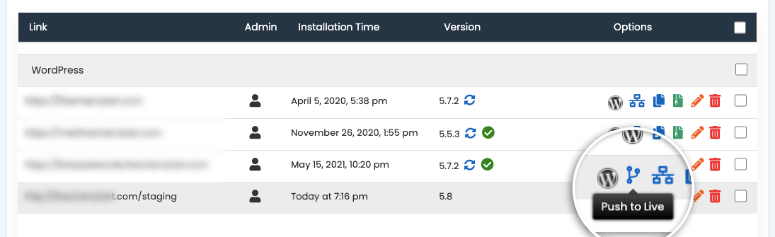
Sie können auch mit Ihrem Webhoster (wie Bluehost oder GoDaddy) eine Staging-Seite erstellen, wenn dieser diese Option anbietet. Normalerweise finden Sie Staging-Funktionen im Softaculous-App-Installer in cPanel.
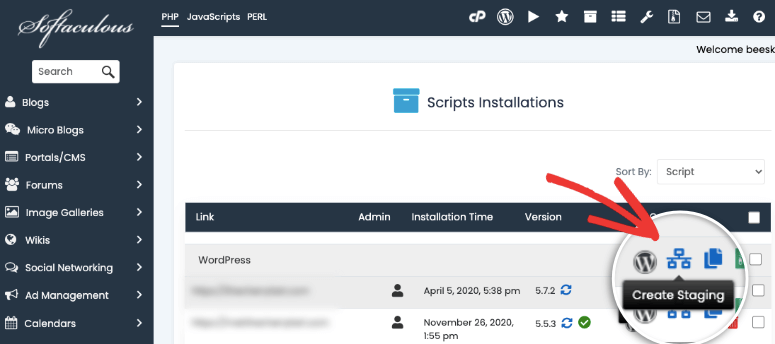
Managed-WordPress-Hosting-Anbieter wie WP Engine bieten Ihnen eine einfache Möglichkeit, eine Staging-Seite mit einem Klick einzurichten. Sie können Ihre Änderungen auch einfach mit Ihrer Produktionsseite zusammenführen.
Erfahren Sie hier mehr über die Erstellung einer Staging-Umgebung: So richten Sie eine WordPress-Staging-Seite ein (Anfängerleitfaden).
Vorschau eines Themes mit der WordPress Live-Vorschau
Eine weitere Option ist die Vorschau Ihres neuen Themes direkt über Ihren WordPress-Adminbereich. Sobald Sie ein Theme installiert haben, sehen Sie unter dem Vorschaubild des Themes eine Schaltfläche Live-Vorschau.
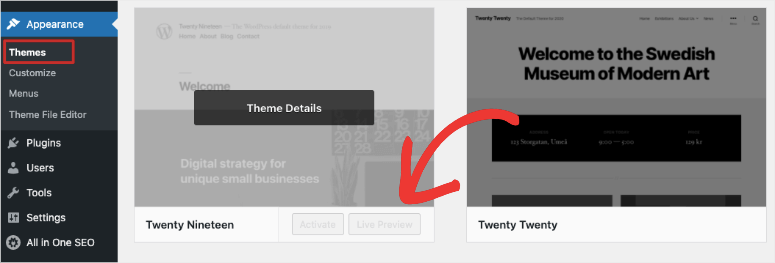
Wenn Sie auf die Schaltfläche Live-Vorschau klicken, wird das Theme im WordPress-Theme-Customizer geöffnet.

Sobald Sie das Theme aktivieren, können Sie es mit dem Gutenberg-Editor von WordPress.org anpassen.
Vorschau eines Themes mit einem WordPress-Theme-Builder
Der einfachste und effizienteste Weg, Ihr Theme in der Vorschau anzuzeigen, ist die Verwendung des SeedProd-Theme-Builders. Dies gibt Ihnen Zugriff auf fertige Themes und einen Drag-and-Drop-Visual-Builder, der unglaublich einfach zu bedienen ist.
SeedPods Theme Builder wird mit Dutzenden von schönen, vorgefertigten Website-Themes geliefert. Wenn Sie das Plugin in Ihrem WordPress-Dashboard installieren, müssen Sie einfach auf den Theme Builder zugreifen, um die verfügbaren Themes anzuzeigen.
In der Theme-Bibliothek können Sie Themes über das Lupensymbol in der Vorschau anzeigen, das einen Vorschau-Link öffnet.
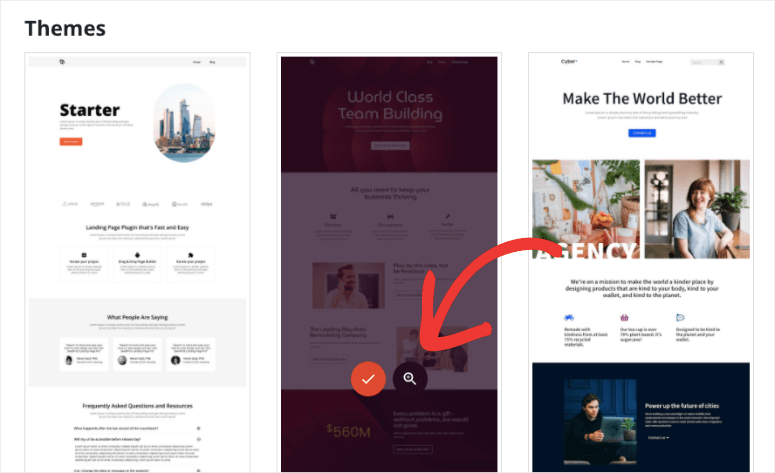
Dies öffnet eine Live-Demo-Website mit Beispielabschnitten und Inhalten, damit Sie sehen können, wie das Theme aussehen würde, wenn Sie es aktivieren.

Um das Theme auszuwählen, gehen Sie zurück zur Theme-Bibliothek und klicken Sie auf das rote Häkchen. SeedProd importiert dann das Theme und alle seine Seiten auf Ihre Website.
Profi-Tipp: Wenn Sie Ihre Website während des Baus ausblenden möchten, können Sie mit SeedProd eine benutzerdefinierte „Coming Soon“-Seite oder den Wartungsmodus für Besucher aktivieren.
Jetzt ist die Anpassung des Themes so einfach wie Zeigen und Klicken. Der visuelle Builder macht es super einfach, Inhalte und Abschnitte hinzuzufügen, zu entfernen und zu bearbeiten. Sie können Ihre Website auch auf Desktop, Mobilgeräten und Tablets in der Vorschau anzeigen, während Sie sie gestalten.

Sie benötigen niemals Code, um ein professionell aussehendes Webdesign zu erstellen. Sie können Ihre WordPress-Website erstellen und in der Vorschau anzeigen, ohne dass Ihre Besucher sie sehen, bis sie fertig ist. Wenn Sie das Theme für Ihre Live-Website veröffentlichen möchten, können Sie das Theme mit einem einfachen Schalter aktivieren.
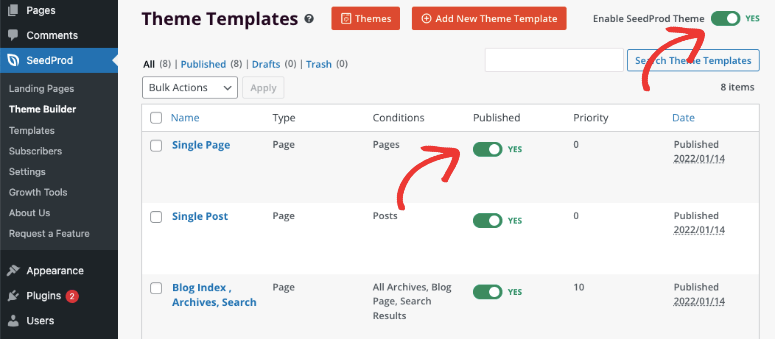
Jetzt ersetzt das SeedProd-Theme Ihr aktuelles Theme. SeedProd ermöglicht es Ihnen sogar, bestimmte Landingpages und Blogbeiträge auf Ihrer Website ein- und auszuschalten. So haben Sie die vollständige Kontrolle über Ihr Theme und seine Elemente.
SeedProd lässt sich auch nahtlos mit leistungsstarken WordPress-Plugins wie MonsterInsights und All in One SEO integrieren, um die Leistung Ihrer Website zu optimieren.
MonsterInsights ermöglicht es Ihnen, Google Analytics-Daten direkt in Ihrem WordPress-Dashboard anzuzeigen. Und All in One SEO hilft Ihnen, Ihre Website zu optimieren, damit sie in den Suchergebnissen gut rankt.
Zusätzlich bietet SeedProd zahlreiche Funktionen und Features, darunter:
- 9 vordesignte Themes und über 150 Seitendesigns. Sie finden verschiedene Vorlagen für Ihr Theme, darunter Homepage, Header, Footer, Einzelbeitrag, Sidebar und mehr.
- Einfach zu bedienender visueller Editor, mit dem Sie jeden Aspekt Ihres Themes bearbeiten und nach Belieben weitere Elemente hinzufügen können.
- Viele umsatzstarke Seitenmodule und Widgets wie Gewinnspiele, Countdown-Timer, Social-Media-Icons, Kontaktformulare, Opt-in-Formulare und Testimonials.
- WooCommerce-Blöcke wie Produktgitter, In den Warenkorb legen, Kasse und mehr. Sie können diese verwenden, um Ihre Produkte direkt von Ihrer Website aus zu verkaufen.
- Erweiterte Styling- und Anpassungsoptionen, mit denen Sie Ihr Theme so konfigurieren können, dass es genau so aussieht und funktioniert, wie Sie es möchten.
- Nahtlose Integration mit E-Mail-Marketing-Diensten von Drittanbietern wie Constant Contact, ActiveCampaign, AWeber und mehr.
Starten Sie jetzt mit SeedProd!
So können Sie Ihr Theme in WordPress in der Vorschau anzeigen. Wir hoffen, dieser Artikel hat Ihnen geholfen zu lernen, wie Sie ein WordPress-Theme in der Vorschau anzeigen, ohne es auf Ihrer Website zu aktivieren.
Als Nächstes möchten Sie vielleicht weitere unserer Ressourcen und Tutorials lesen:
- Die beliebtesten und besten WordPress-Themes (AKTUALISIERT)
- So erstellen Sie eine einseitige Scroll-WordPress-Website
- Wie man einen profitablen Online-Shop erstellt – Schritt für Schritt
Diese Beiträge helfen Ihnen, Ihre Website von Anfang an richtig zu erstellen.

Kommentare Hinterlasse eine Antwort