
Möchten Sie eine einfache Möglichkeit, eine einseitige Website in WordPress zu erstellen?
Einseitige Scroll-Websites sind heutzutage extrem beliebt, da sie es den Benutzern ermöglichen, alle Ihre Inhalte auf einer einzigen Seite anzuzeigen.
Besucher können in kürzerer Zeit und in kleinen Häppchen verstehen, worum es auf Ihrer Website geht und was Sie zu bieten haben, was genau das ist, was sie wollen. Außerdem ist es einfacher zu erstellen und zu verwalten. Es ist also ein Gewinn für Sie und den Besucher.
In diesem Tutorial zeigen wir Ihnen den einfachsten Weg, eine beeindruckende einseitige Website in WordPress zu erstellen.
Bevor wir beginnen, lassen Sie uns klarstellen, was eine einseitige Website ist.
Was ist eine einseitige Website?
Eine einseitige Website zeigt alle Ihre Website-Inhalte in einem prägnanten und übersichtlichen Format auf einer einzigen Seite an.
Heutzutage möchten Benutzer Inhalte schnell konsumieren, anstatt Zeit mit der Navigation durch verschiedene Seiten zu verbringen. Das hat einseitige Scroll-Websites erfolgreich gemacht.

Normale Websites umfassen normalerweise mehrere Seiten wie Homepage, Kontaktseite, Über uns-Seite und mehr. Sie sehen ein Navigationsmenü, das Ihnen Zugriff auf wichtige Seiten der Website gibt. Sie müssen diese Seiten jedoch nicht erstellen, wenn Sie eine einseitige Website haben. Ihre Website-Inhalte werden in einem übersichtlichen Layout präsentiert, das in verschiedene Abschnitte unterteilt ist.
Wenn ein Benutzer auf einen Menüpunkt klickt, scrollt die Seite zum Inhaltsabschnitt auf derselben Seite nach unten, anstatt eine andere Webseite zu öffnen.
Einseitige Websites helfen:
- Ladezeiten zu reduzieren
- Das Engagement durch einen kontinuierlichen Inhaltsfluss zu steigern
- Die Benutzererfahrung zu verbessern
- Für mobile Benutzer zu optimieren
Ganz zu schweigen davon, dass sie viel einfacher anzupassen und zu warten sind.
Einseitige Websites eignen sich hervorragend für jedes Unternehmen, das klare und leicht verständliche Angebote hat. Sie sind auch ideal, wenn Sie einen einfachen Online-Shop oder ein Portfolio erstellen möchten, um Ihre Fähigkeiten zu präsentieren.
Bevor wir lernen, wie man eine einseitige Website in WordPress erstellt, sollten Sie wissen, welche Inhaltsabschnitte Sie hinzufügen müssen.
Was gehört auf Ihre einseitige WordPress-Website?
Bei der Erstellung einer einseitigen Website müssen Sie sicherstellen, dass Besucher alle benötigten Informationen über Sie finden können, aber Sie müssen darauf achten, es nicht zu übertreiben, indem Sie zu viele Elemente hinzufügen.
Das gesagt, hier sind einige der Elemente, die Sie idealerweise in Ihre einseitige WordPress-Website aufnehmen sollten:
- Markenlogo und Slogan: Das Logo und der Slogan Ihrer Website helfen, die Markenbekanntheit bei den Besuchern zu steigern
- Überzeugender Call to Action (CTA): Sie müssen eine CTA-Schaltfläche mit einer aufmerksamkeitsstarken Nachricht und Farbe hinzufügen
- Über uns-Bereich: Der Über uns-Bereich gibt den Besuchern eine kurze Einführung über Sie oder Ihr Unternehmen
- Produkte/Dienstleistungen-Bereich: Ein Bereich, der die Produkte oder Dienstleistungen zeigt, die Sie anbieten
- Bewertungen und Testimonials: Kundenbewertungen und Testimonials helfen Ihnen, das Vertrauen Ihrer Besucher zu gewinnen
- Social-Media-Links: Verlinken Sie Ihre Social-Media-Profile, um mit den Benutzern in Kontakt zu treten
- Kontaktinformationen: Kontaktieren Sie uns-Bereich, der es Benutzern ermöglicht, mit Ihnen zu kommunizieren
Diese Liste ist nicht erschöpfend. Die Elemente, die Sie hinzufügen, hängen von der Art der Website ab, die Sie erstellen, z. B. einer kleinen Unternehmenswebsite oder einem Online-Shop.
Nachdem Sie nun wissen, was auf einer Einzelseiten-Website enthalten sein sollte, erfahren Sie, wie Sie eine erstellen.
Wie erstelle ich eine Einzelseiten-Website in WordPress?
Bevor wir beginnen, benötigen Sie eine grundlegende WordPress-Installation. Falls Sie keine haben, folgen Sie unserer Anleitung, um sie schnell einzurichten: Erstellen Sie eine Website in 5 einfachen Schritten.
In WordPress können Sie eine Einzelseiten-Website mit einem Theme oder einem Landingpage-Builder erstellen. Wenn Sie Anfänger sind, finden Sie kostenlose WordPress-Theme-Optionen für den Einstieg. Die Anpassung des Themes kann jedoch schwierig sein.
Wir empfehlen die Verwendung eines Landingpage-Builders, um eine Einzelseiten-Website in WordPress zu erstellen. Es ist einfacher und Sie können Ihre Website in wenigen Minuten online haben.
Unser bevorzugter Landingpage-Builder ist SeedProd.
SeedProd ist anfängerfreundlich und ermöglicht es Ihnen, jede Art von Landingpage zu erstellen, ohne eine einzige Codezeile anfassen zu müssen.
Es bietet eine integrierte Bibliothek mit beeindruckenden Vorlagen, sodass Sie Ihre Einzelseiten-Website nicht von Grund auf neu erstellen müssen. Mit dem einfachen Drag-and-Drop-Builder können Sie Seitenblöcke hinzufügen und Ihr Design mühelos anpassen.
Sie finden über 40 Inhaltsblöcke, darunter Testimonials, Countdowns, CTA-Buttons und mehr. So können Sie die Einzelseiten-Website perfekt an Ihre Marke anpassen.
Außerdem können Sie sich mit wichtigen E-Mail-Marketingdiensten wie Constant Contact, Mailchimp, AWeber und anderen verbinden. Dies hilft Ihnen, Ihre Lead-Generierung zu automatisieren und Ihre E-Mail-Liste auf dem neuesten Stand zu halten.
Abgesehen davon sind hier einige der Funktionen, die SeedProd zur besten Wahl für die Erstellung von Einzelseiten-Websites machen:
- Über 150 vorgefertigte Vorlagen ermöglichen es Ihnen, professionell aussehende Seiten zu erstellen
- Vollständig responsiv, was bedeutet, dass Ihre Einzelseiten-Website auf allen Bildschirmgrößen gut aussieht
- Integration mit SEO-Tools wie All in One SEO und Google Analytics
- Integrierte Bald-verfügbar-Seite, 404-Seiten, Anmeldeseite und Wartungsmodus
- Die reCAPTCHA-Funktion hilft Ihnen, Ihre Website zu schützen und authentische Leads zu erhalten
SeedProd bietet die leistungsstärksten Funktionen und ist dennoch sehr leichtgewichtig. So wird Ihre Einzelseiten-Website gut funktionieren und eine schnellere Ladezeit haben.
Nun zeigen wir Ihnen, wie Sie mit dem SeedProd Page Builder eine Einzelseiten-Website in WordPress erstellen.
Schritt 1: SeedProd Plugin installieren und aktivieren
Zuerst müssen Sie sich für Ihr SeedProd-Konto registrieren. Sie können das Plugin kostenlos herunterladen und installieren. Sie bieten auch ein Premium-Plugin zu erschwinglichen Preisen an.
Es gibt verschiedene Pläne, sodass Sie je nachdem, ob Sie Freiberufler, Kleinunternehmer oder Teil eines großen Unternehmens sind, einen finden können, der am besten zu Ihren Website-Anforderungen passt.
Nach der Registrierung haben Sie Zugriff auf Ihr SeedProd-Dashboard, wo Sie die Plugin-Datei zum Download zusammen mit einem Lizenzschlüssel finden.

Sie müssen das SeedProd-Plugin auf Ihrer WordPress-Seite installieren und aktivieren. Wenn Sie weitere Details wünschen, können Sie sich unser Tutorial zur Installation eines WordPress-Plugins ansehen.
Sobald Sie das Plugin installiert und aktiviert haben, öffnen Sie den Tab SeedProd » Einstellungen und geben Sie hier Ihren Lizenzschlüssel ein.

Klicken Sie dann auf die Schaltfläche Schlüssel überprüfen, um die Meldung „Überprüfung erfolgreich“ zu sehen.
Jetzt können Sie mit der Erstellung einer One-Page-Website in WordPress beginnen.
Schritt 2: Neue Seite erstellen
Um eine neue One-Page-Website zu erstellen, navigieren Sie im WordPress-Dashboard zum Tab SeedProd » Seiten .
Hier sehen Sie den Bereich, in dem Sie den Wartungsmodus (Coming Soon Mode), Wartungsmodus, Anmeldeseite und 404-Seite einrichten können.
Wenn Sie Ihre Website während der Erstellung ausblenden möchten, damit niemand versehentlich darauf zugreift, können Sie hier den Wartungsmodus aktivieren.
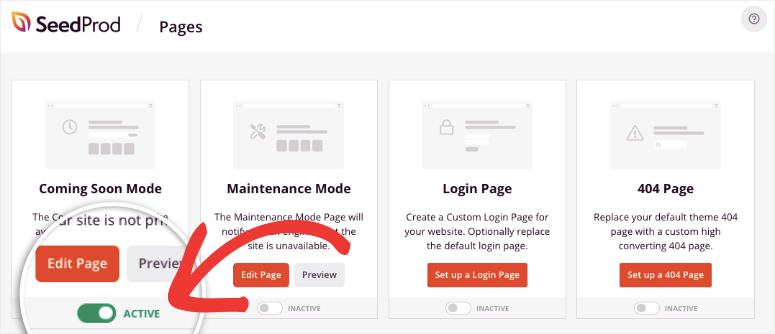
SeedProd hat eine Standardseite, die Besuchern angezeigt wird, aber Sie können eine benutzerdefinierte Wartungsseite erstellen. Es gibt vorgefertigte Vorlagen, die Sie schnell bearbeiten und veröffentlichen können.
Das Coole am Wartungsmodus von SeedProd ist, dass Sie Anmeldeformulare und Countdown-Timer hinzufügen können. Dies hilft Ihnen, Schwung für Ihre Website aufzubauen, und Sie können Ihre Abonnenten- und Kundenliste aufbauen, noch bevor Sie Ihre Website starten.

Jetzt, da Ihre Website sicher außer Sichtweite der Öffentlichkeit ist, können Sie Ihre Website im Hintergrund einrichten. Klicken Sie auf derselben Seite unter dem Abschnitt Landing Pages auf die Schaltfläche Neue Landing Page hinzufügen, um zu beginnen.
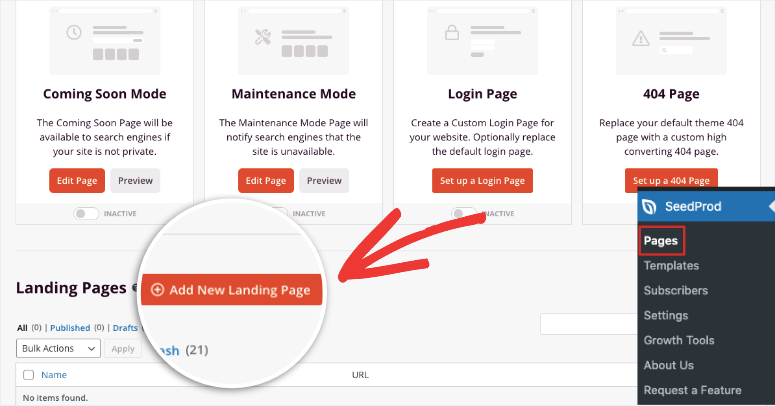
Dies öffnet die Vorlagenbibliothek mit über 100 vielseitigen Seitenvorlagen. SeedProd bietet Filter, die Ihnen helfen, die Vorlagen einfach zu durchsuchen. Wir empfehlen, sich die Vorlagen Verkauf und Lead-Squeeze anzusehen, die besser für eine One-Pager geeignet sind.
SeedProd ist jedoch unglaublich benutzerfreundlich und macht den Aufbau einer One-Page-Website zum Kinderspiel. Deshalb verwenden wir die Leere Vorlage, um Ihnen zu zeigen, wie Sie in WordPress von Grund auf ein völlig einzigartiges One-Page-Design erstellen.
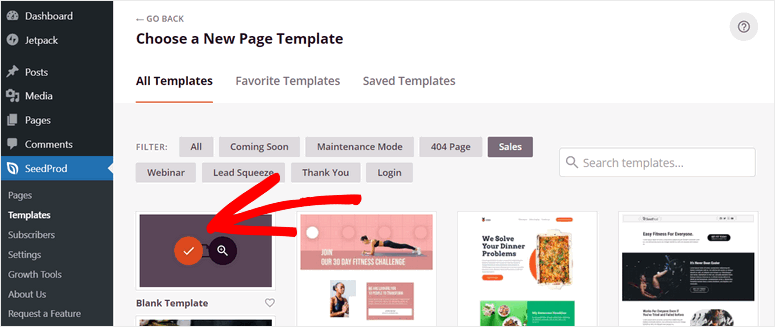
Nachdem Sie die leere Vorlage ausgewählt haben, sehen Sie ein Popup-Fenster, in dem Sie den Namen und die URL Ihrer Seite eingeben müssen.
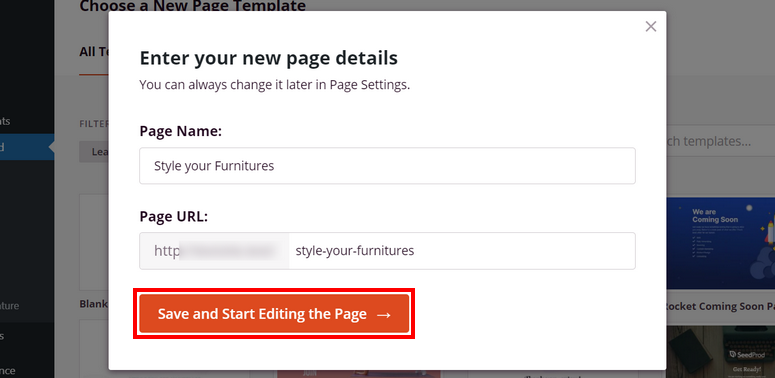
Klicken Sie auf die Schaltfläche Speichern und Seite bearbeiten, um den visuellen Seitenersteller von SeedProd zu öffnen.
Jetzt können Sie mit dem Erstellen Ihrer One-Page-WordPress-Website beginnen.
Schritt 3: Richten Sie Ihre One-Page-Website ein
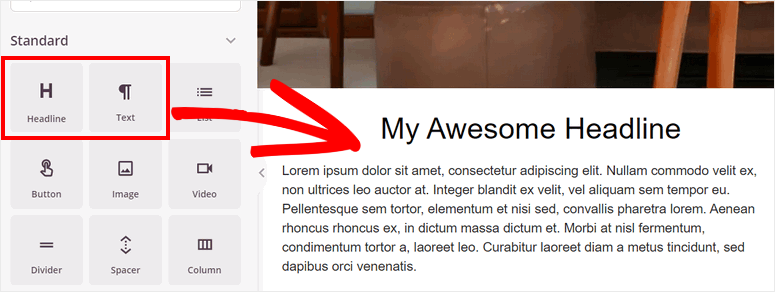
Im Drag-and-Drop-Builder sehen Sie die Inhaltsblöcke auf der linken Seite und die Seitenvorschau auf der rechten Seite.
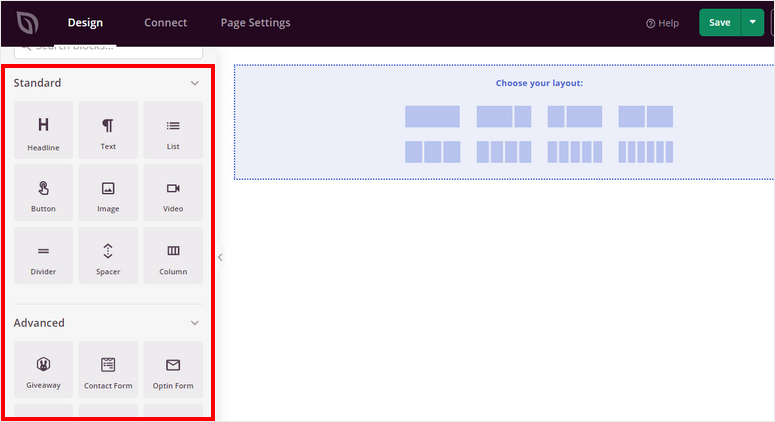
Auf der linken Seite sind die Inhaltsblöcke in drei Segmente unterteilt: Standard, Erweitert und WooCommerce. Sie können diese wesentlichen Inhaltsblöcke hinzufügen, um Ihre One-Page-Website für mehr Funktionalität zu optimieren:
- Überschriften
- CTA-Schaltflächen
- Opt-in-Formulare
- Kontaktformulare
- Testimonials
- Sternebewertung
- Social Sharing
Sie werden feststellen, dass SeedProd integrierte Widgets für beliebte WordPress-Plugins wie WPForms, RafflePress und WooCommerce enthält.
Zusammen mit diesem können Sie die Registerkarte Abschnitte auf der linken Seite des Builders sehen. Hier erhalten Sie Optionen zum Hinzufügen von vorgefertigten Smart-Abschnitten wie Kopfzeilen, Handlungsaufforderungen, FAQs und mehr.
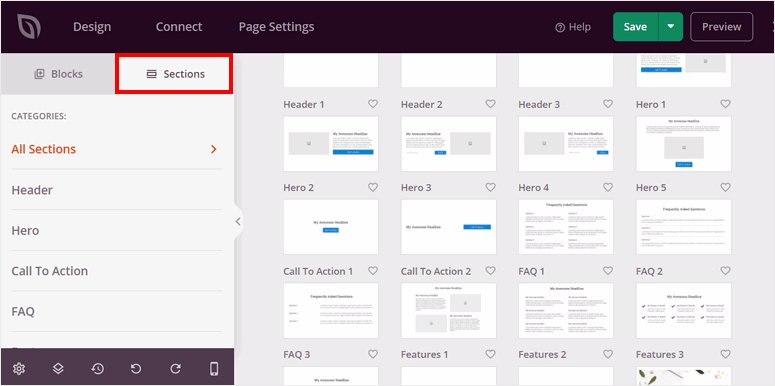
Diese Seitenlayouts sind gebrauchsfertig und sehen sofort umwerfend aus. Jetzt lernen wir, wie man mit diesen Abschnitten und Anpassungsoptionen eine One-Page-Website in WordPress erstellt.
1. Helden-Abschnitt hinzufügen
Um zu beginnen, können Sie Ihrer Seite einen Helden-Abschnitt hinzufügen.
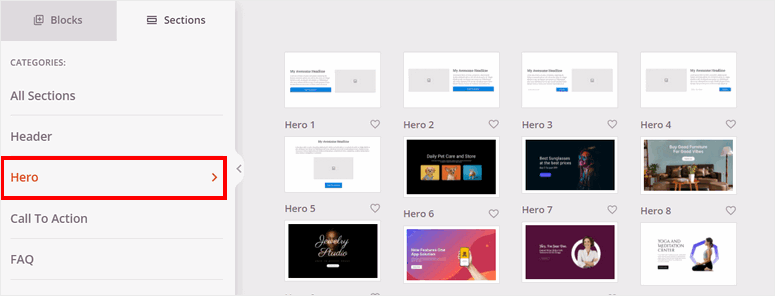
Ein Helden-Abschnitt ist das Erste, was Ihre Besucher sehen, wenn sie auf Ihrer Website landen. Sie müssen also eine attraktive Helden-Überschrift erstellen.
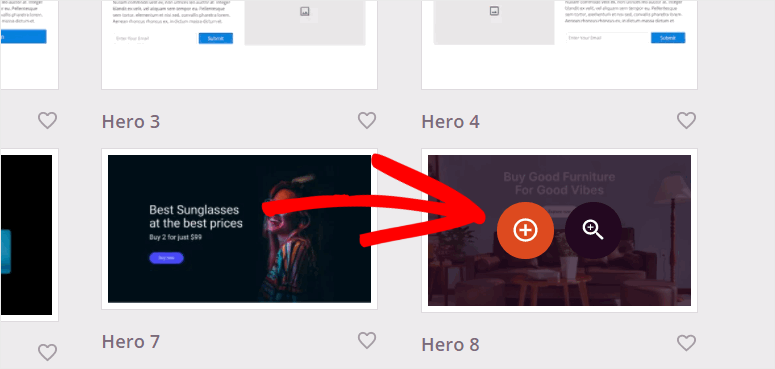
Auf der Registerkarte Helden finden Sie viele integrierte Helden-Vorlagen, aus denen Sie wählen können. Sie können mit der Maus über eine Vorlage fahren und auf das Lupensymbol klicken, um sie in der Vorschau anzuzeigen.
Klicken Sie auf das Plus-Symbol, um Ihrer Seite eine Helden-Überschrift hinzuzufügen.
Dann können Sie Ihren Helden-Abschnitt anpassen. Alle Einstellungen befinden sich im linken Anpassungsbereich, sodass Sie Änderungen vornehmen und die Live-Vorschau auf der rechten Seite sehen können.
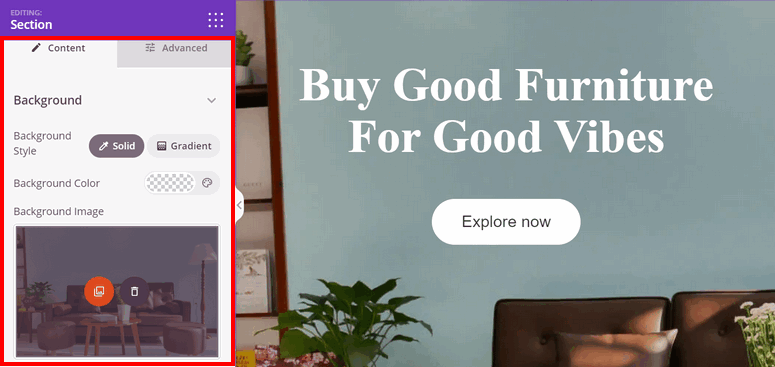
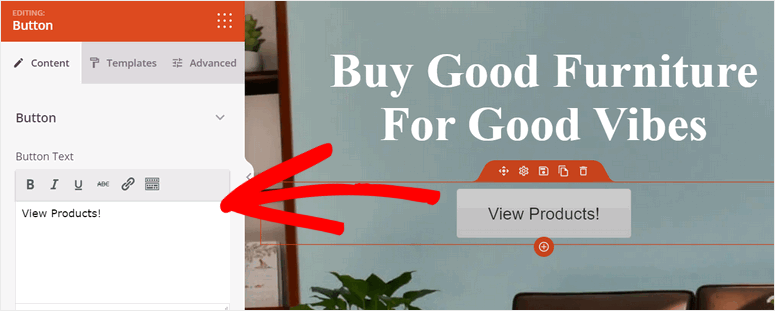
Sie können die Hintergrund-Einstellungen für die Helden-Einstellungen ändern. Sie können auch den Text für die Überschrift und die CTA-Schaltfläche bearbeiten.
2. Ihre Produkte hinzufügen
Jetzt können Sie Ihre Produkte auf der One-Page-WordPress-Website vorstellen.
Um einen Produktabschnitt hinzuzufügen, fahren Sie mit der Maus über die Unterseite des Seitenerstellers und klicken Sie auf die Option Spalten hinzufügen.
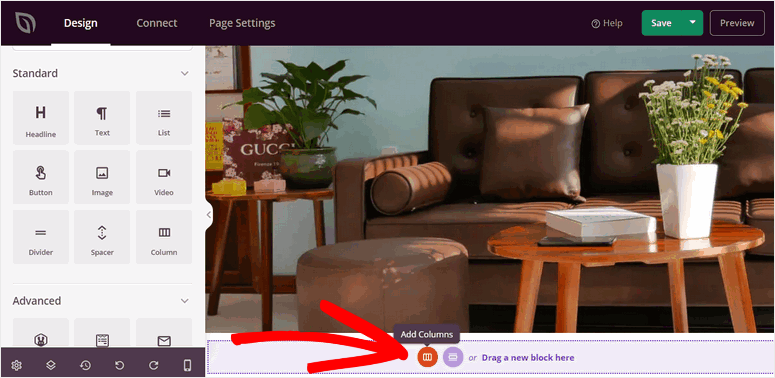
Hier können Sie Überschriften- und Textinhaltsblöcke einfügen, um Ihre Produkte zu erklären. Sie können auch eine neue Spalte mit mehreren Layouts hinzufügen.
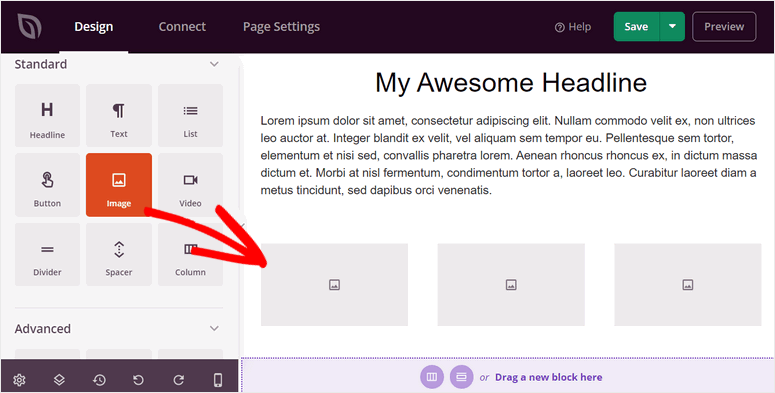
Dann können Sie die Bilder hinzufügen, um Ihre Produkte zu präsentieren. Sie können die Bildinhaltsblöcke per Drag & Drop ziehen, um die Produktbilder anzuzeigen.
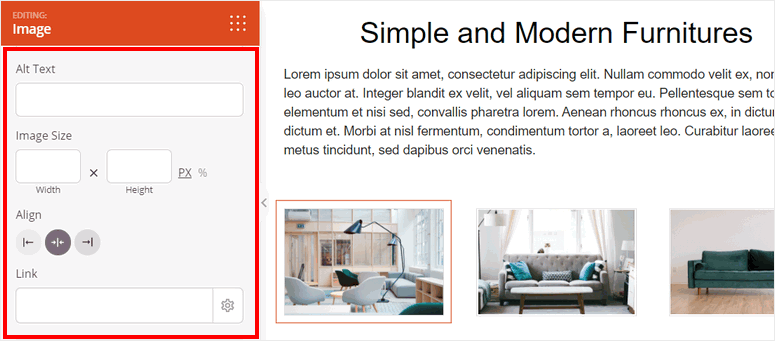
Sie können Ihre Bilder hochladen und die Bildeinstellungen in der Option Erweitert bearbeiten. Sie können sie auf voller Breite anzeigen lassen oder sie auf eine Größe reduzieren, die Ihnen am besten gefällt.
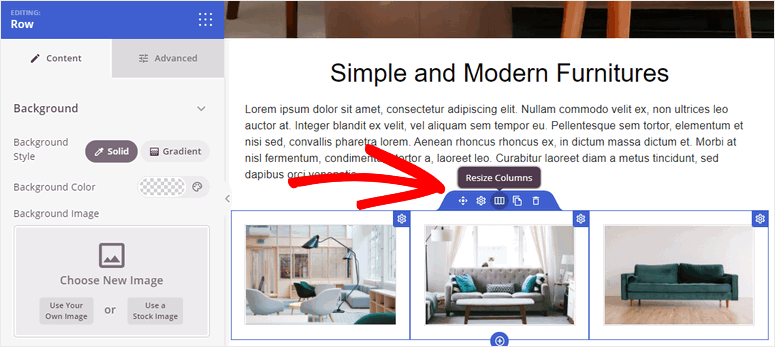
Wenn Sie weitere Produkte hinzufügen möchten, duplizieren Sie einfach die Zeile und ändern Sie die Produktdetails.
3. Kundenbewertungen hinzufügen
Das Hinzufügen von Bewertungen und Testimonials für Produkte auf Ihrer Website hilft Ihnen, Vertrauen bei Ihren Besuchern aufzubauen.
Gehen Sie dazu zur Registerkarte Abschnitte im Seitenersteller. Öffnen Sie die Optionen Testimonials und Sie sehen alle vordesignierten Testimonials-Abschnitte.
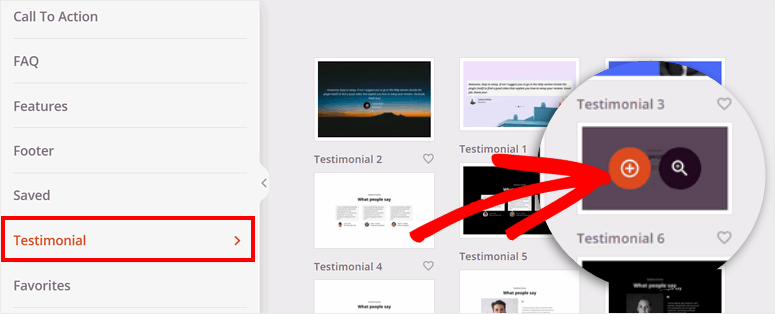
Sie können den Abschnitt anpassen und das Aussehen der Testimonials ändern. Sie können mehrere Bewertungen und Testimonials von Ihren Kunden hinzufügen.
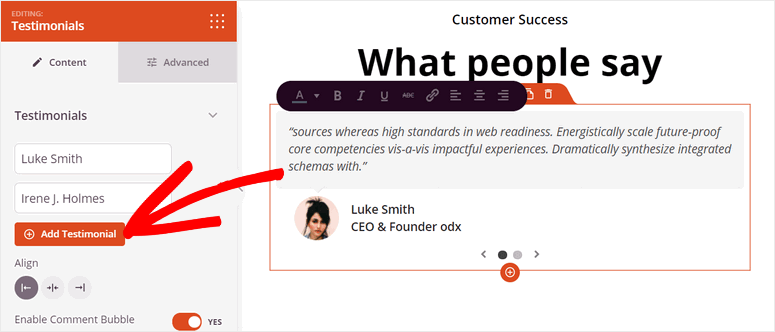
Jetzt müssen Sie einen Call-to-Action (CTA)-Abschnitt hinzufügen, damit Ihr Besucher auf Ihrer One-Page-Website kauft oder sich anmeldet.
4. CTA-Abschnitt hinzufügen
Ein CTA-Button ermutigt Besucher, auf Ihrer Website eine Aktion durchzuführen, wie z. B. Kaufen, Anmelden, Registrieren für ein Konto und mehr. Eine gute Handlungsaufforderung hilft Ihnen, Konversionen, Verkäufe und Einnahmen zu steigern.
Sie haben bereits zu Beginn Ihrer Website einen CTA-Button hinzugefügt. Wir empfehlen jedoch, auch gegen Ende Ihrer scrollenden Website einen CTA hinzuzufügen. Dies gibt den Besuchern während ihrer Browsing-Reise einfachen Zugriff, um Maßnahmen zu ergreifen.
Um eine CTA-Sektion hinzuzufügen, öffnen Sie den Tab Sektionen » Call To Action und wählen Sie ein beliebiges Design aus, das Ihnen gefällt.
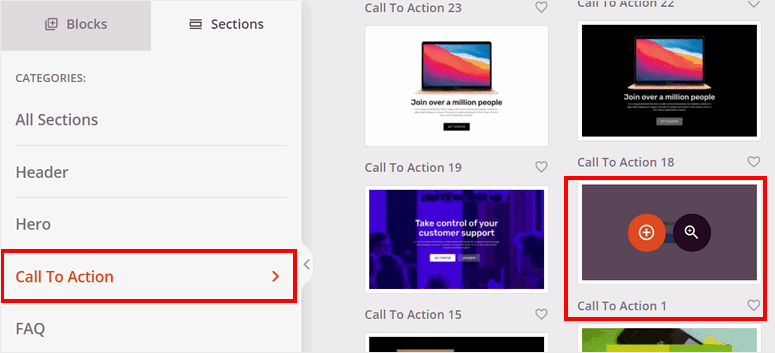
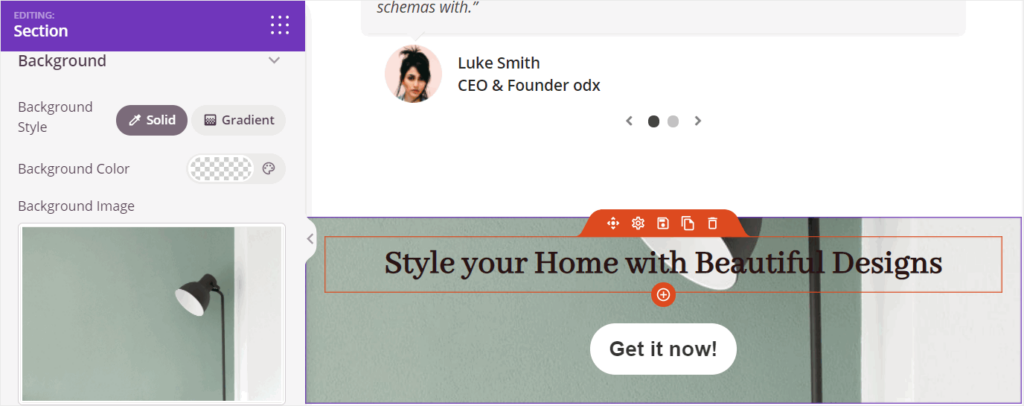
Damit es zu Ihrer Website passt, können Sie die Sektion anpassen, indem Sie ein Hintergrundbild hinzufügen und Schaltflächenvorlagen ändern.
5. Footer hinzufügen
Als Nächstes müssen Sie eine Sektion hinzufügen, um Ihre Kontaktinformationen und andere Links einzufügen. Im SeedProd-Builder finden Sie viele vorgefertigte Footer-Sektionen.
Um einen Footer hinzuzufügen, gehen Sie zum Tab Sektionen » Footer und wählen Sie das Webdesign für den Footer, das am besten zu Ihrer Website passt.
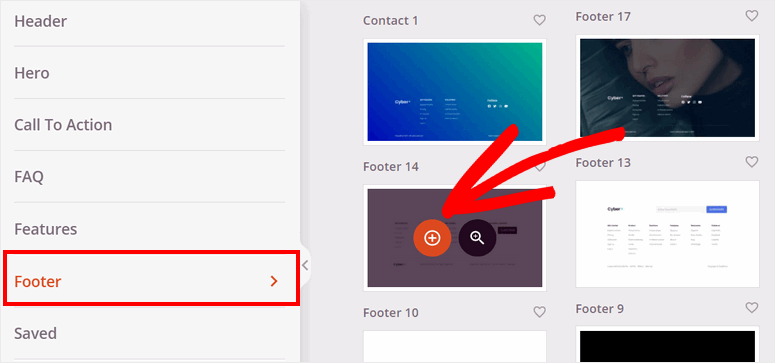
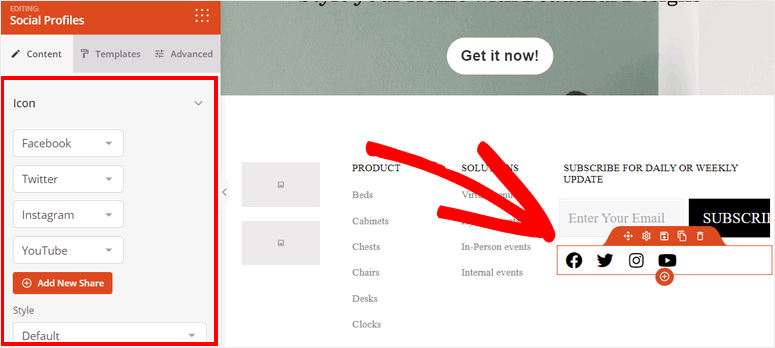
SeedProd ermöglicht es Ihnen, Ihre eigenen Links und Produktinformationen zum Footer hinzuzufügen. Außerdem können Sie Ihre Social-Media-Profile bearbeiten und hinzufügen, damit Ihre Besucher mit Ihnen in Verbindung treten können.
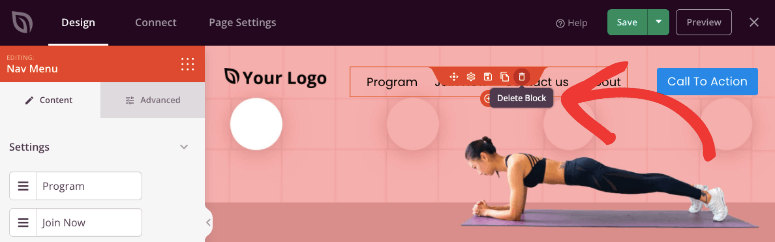
Wenn Sie eine mehrseitige Website erstellen würden, würde SeedProd es Ihnen ermöglichen, Ihrer Kopfzeile ein neues Menü hinzuzufügen, damit Besucher zu anderen Seiten navigieren können. Da dies jedoch eine einseitige Website ist, benötigen Sie kein Navigationsmenü. Wenn die von Ihnen ausgewählte Vorlage eines enthält, löschen Sie es, da Sie Besucher nicht auf andere Seiten weiterleiten müssen.
Sobald Sie die Inhaltssektionen und Inhaltsblöcke eingerichtet haben, klicken Sie oben rechts im Builder auf die Schaltfläche Speichern.
Nun ist Ihre einseitige Website fertig, aber bevor Sie live gehen, gibt es ein paar Einstellungen, die Sie im Backend konfigurieren möchten. Erstens können Sie sie mit einem E-Mail-Dienstanbieter verbinden, um die Website mit Ihrem E-Mail-Konto zu synchronisieren.
Schritt 4: Integration mit E-Mail-Dienstanbieter
SeedProd ermöglicht es Ihnen, Ihre einseitige Website mit allen gängigen E-Mail-Marketing-Diensten wie Constant Contact, AWeber, ConvertKit und mehr zu integrieren.
Um sich mit Ihrem E-Mail-Marketing-Konto zu verbinden, navigieren Sie zum Tab Verbinden im Page Builder.
Wählen Sie dann Ihren E-Mail-Dienstanbieter aus.
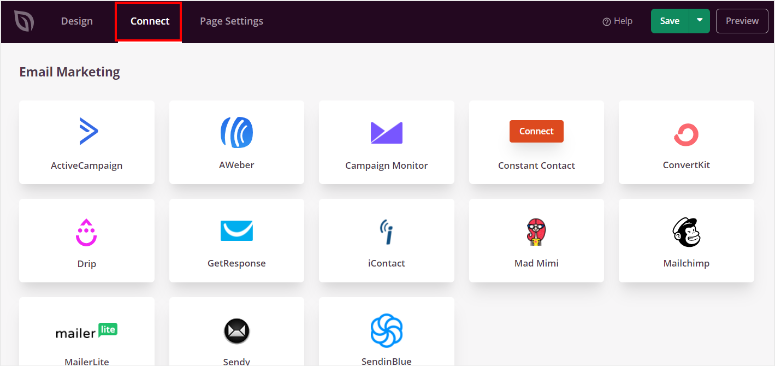
Klicken Sie auf die Schaltfläche Neues Konto verbinden und folgen Sie den Anweisungen auf dem Bildschirm, um Ihr Konto zu verbinden. Die meisten Dienste erfordern die Eingabe eines API-Schlüssels, um eine Verbindung herzustellen. Sie erhalten ihn also von Ihrem E-Mail-Konto.

Jetzt können Sie Besucher bitten, sich für Ihre E-Mail-Liste anzumelden und die Lead-Informationen automatisch in Ihre E-Mail-Liste zu importieren.
Als Nächstes müssen Sie sicherstellen, dass die Seiteneinstellungen Ihre bevorzugten Einstellungen haben.
Schritt 5: Seiteneinstellungen konfigurieren
Um Ihre Seiteneinstellungen zu konfigurieren, öffnen Sie den Tab Seiteneinstellungen im Formular-Builder.
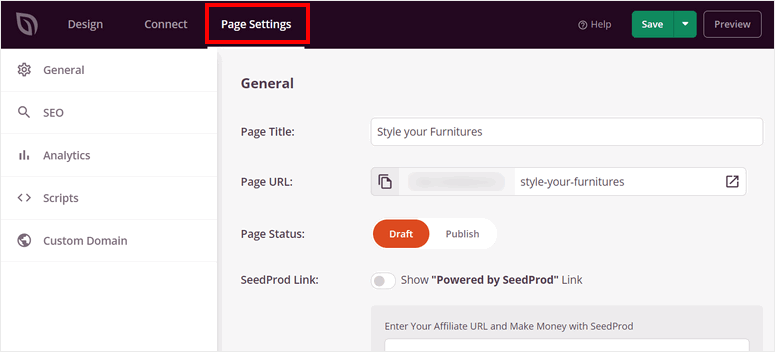
Hier sehen Sie diese Seiteneinstellungen:
- Allgemeine Einstellungen: Ändern Sie Ihren Seitentitel, die Seiten-URL und den Seitenstatus. Sie können wählen, ob der Link „Powered by SeedProd“ auf der Seite angezeigt oder ausgeblendet werden soll.
- SEO: Optimieren Sie Ihre einseitige Website für SEO (Suchmaschinenoptimierung) mit leistungsstarken SEO-Plugins wie All in One SEO.
- Analytics: Integrieren Sie ein Analyse-Plugin wie MonsterInsights und verfolgen Sie die Leistung Ihrer einseitigen Website.
- Skripte: Fügen Sie benutzerdefinierten Code hinzu, um das Seitenlayout und die Einstellungen weiter zu ändern. Sie können dieses Feld leer lassen, wenn Sie mit dem Codieren nicht vertraut sind.
Sobald Sie Änderungen an den Einstellungen vorgenommen haben, klicken Sie am Ende auf die Schaltfläche Speichern.
Sie sind fast fertig! Alles, was Sie jetzt noch tun müssen, ist, Ihre One-Page-Website zu veröffentlichen und sie als Homepage festzulegen.
Schritt 6: Veröffentlichen Sie Ihre One-Page-Website
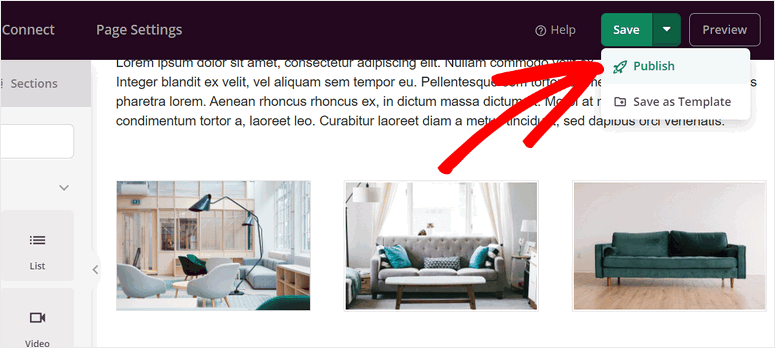
Um Ihre One-Page-Website zu veröffentlichen, klicken Sie in der oberen rechten Ecke des Builders auf das Dropdown-Menü neben der Schaltfläche Speichern. Wählen Sie die Option Veröffentlichen, um Ihre Seite live zu schalten.
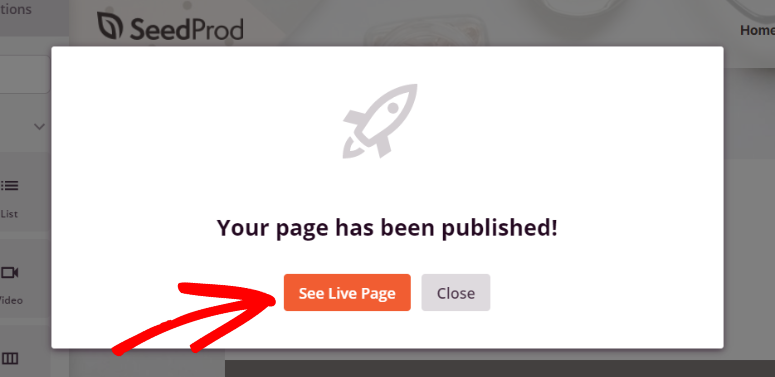
Danach sehen Sie ein Popup-Fenster, das Sie darüber informiert, dass Ihre Seite veröffentlicht wurde. Sie können sehen, wie Ihre One-Page-WordPress-Website aussieht, indem Sie auf die Schaltfläche Live-Seite anzeigen klicken.
Glückwunsch! Sie haben erfolgreich eine One-Page-Website in WordPress erstellt.
Nun müssen Sie diese Seite als Haupt-Homepage Ihrer Website zuweisen.
Schritt 7: Legen Sie Ihre Homepage fest
Im letzten Schritt müssen Sie die erstellte One-Page-Website als Ihre Homepage festlegen. Dazu können Sie im WordPress-Admin-Dashboard den Tab Einstellungen öffnen.
Gehen Sie dann zur Option Lesen und stellen Sie die Einstellung Ihre Homepage zeigt auf Eine statische Seite. Sie können den Namen Ihrer One-Page-Website unter der Option Homepage auswählen und die Änderungen speichern.
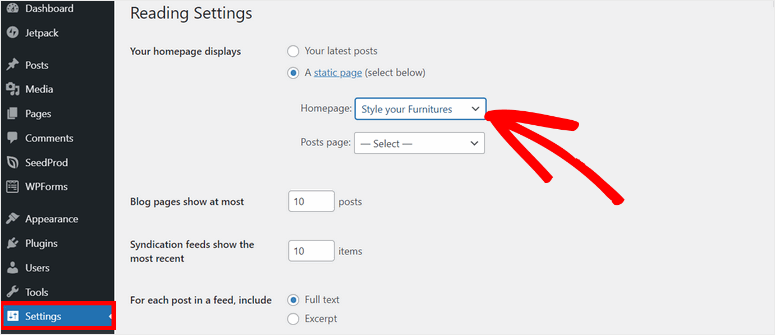
Dadurch wird die Titelseite Ihrer WordPress-Website zu Ihrer One-Page-Website.
Falls Sie im ersten Schritt den Wartungsmodus aktiviert haben, müssen Sie zu SeedProd » Seiten gehen und den Schalter verwenden, um ihn zu deaktivieren.
SeedProd entfernt die Wartungsseite und Ihre Website wird live geschaltet. Jetzt kann jeder, der Ihre Website-URL eingibt, die von Ihnen erstellte One-Page-Website sehen.
Das war's für heute! Wir hoffen, dieses Tutorial hat Ihnen geholfen zu lernen, wie man eine One-Page-Website in WordPress erstellt.
Mit dem benutzerfreundlichen Seitenersteller von SeedProd können Sie mit wenigen Klicks jede Art von Landingpage erstellen. Sie können spezielle Produkt- und Dienstleistungsseiten, Verkaufsseiten und mehr erstellen.
Sie könnten sogar eine Lead-Capture-Seite erstellen, auf der sich Besucher als Abonnenten anmelden können. Dies hilft Ihnen, mehr Leads und Abonnenten zu gewinnen.
Wenn Sie Ihren Website-Traffic steigern und Ihre Konversionsraten erhöhen möchten, können Sie sich OptinMonster ansehen. Es ermöglicht Ihnen, attraktive Slide-ins, schwebende Balken, Popups, Willkommensmatten und mehr zu erstellen.
Dieses Tool hilft Ihnen, Konversionen mit leistungsstarken Targeting-Regeln und Kampagnenauslösern zu optimieren, damit Sie Ihre Besucher zur richtigen Zeit erreichen können.
OptinMonster macht es auch einfach, diese Kampagnen zu jeder Seite, jedem Beitrag oder jeder Seitenleiste Ihrer Website hinzuzufügen.
Um mehr zu erfahren, können Sie unsere OptinMonster-Bewertung lesen.
Jetzt, da Ihre One-Page-Website live ist, werden Ihnen diese Ressourcen hilfreich sein:
- Der komplette Leitfaden für WordPress-SEO für Anfänger
- Conversion-Rate-Optimierungs-Tools zur Steigerung des Wachstums
- Wie man ein Produkt ohne E-Commerce verkauft
Diese Beiträge helfen Ihnen, Traffic zu generieren und Ihre Konversionsraten zu steigern. Der letzte Beitrag hilft Ihnen, Ihre Produkte direkt von Ihrer Website aus zu verkaufen, ohne einen Online-Shop zu erstellen.

Kommentare Hinterlasse eine Antwort