
Möchten Sie lernen, wie Sie Google Optimize in WordPress einrichten? Mit Google Optimize können Sie ganz einfach Tests auf Ihrer Website durchführen, um herauszufinden, was für Ihre Nutzer und Ihr Unternehmen am besten funktioniert. Es ist ein kostenloses A/B-Testing-Tool von Google, mit dem Sie Ihre Website-Inhalte testen und Maßnahmen zur Optimierung von Conversions ergreifen können.
In diesem Artikel zeigen wir Ihnen, wie Sie Google Optimize in WordPress einrichten und wie Sie Ihre A/B-Testberichte nutzen können, um Ihr Geschäft auszubauen.
Was ist Google Optimize?

Google Optimize ist ein kostenloses Produkt von Google für A/B-Tests und Personalisierung, das Unternehmen dabei hilft, ein ansprechenderes Nutzererlebnis zu bieten. Es ermöglicht Ihnen, Experimente mit Ihren Website-Inhalten zu erstellen und zu testen, was für Ihre Zielgruppe am besten funktioniert. So können Sie Ihre Website verbessern und sie für Nutzer nützlicher und ansprechender gestalten.
Google Optimize ist nativ in Google Analytics integriert, sodass Sie Ihre Analytics-Daten nutzen können, um schnell und einfach Experimente zu erstellen. Und die Implementierung ist so einfach, dass Sie nur ein kleines Code-Snippet zu Ihrem Analytics-Code hinzufügen müssen, um Optimize einsatzbereit zu machen. Wenn Sie bereits Google Analytics nutzen, dauert die Einrichtung von Google Optimize auf Ihrer Website weniger als 3 Minuten.
Darüber hinaus ist es kostenlos und benutzerfreundlich, sodass jeder es leicht lernen und implementieren kann.
Deshalb ist es eine ideale A/B-Testing-Lösung für kleine und mittlere Unternehmen, die sich keine Premium-A/B-Testing-Lösungen leisten oder keinen Experten einstellen können.
Ein Google Optimize-Konto erstellen
Google Optimize basiert auf Google Analytics, daher müssen Sie Google Analytics auf Ihrer Website installiert haben. Wenn Sie eine Anleitung benötigen, finden Sie hier unseren Leitfaden, wie Sie Google Analytics in WordPress einfach einrichten.
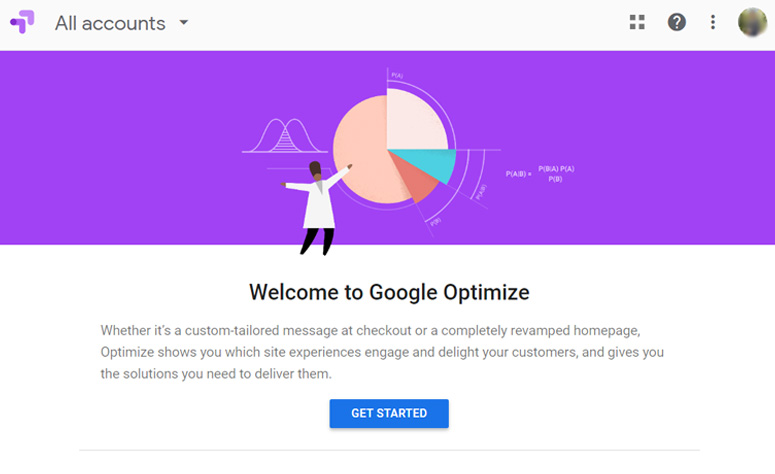
Jetzt können Sie mit Google Optimize beginnen, indem Sie ein neues Konto erstellen. Dazu müssen Sie die Google Optimize-Kontoseite besuchen und auf die Schaltfläche Los geht's klicken.
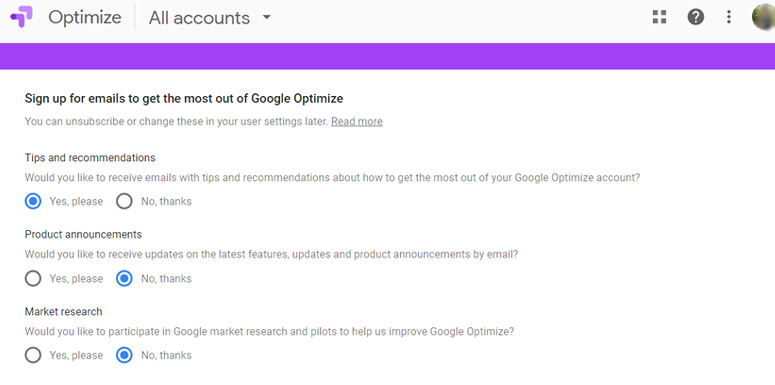
Als Nächstes müssen Sie die E-Mail-Anmeldeoptionen für Tipps, Produktankündigungen und Marktforschung von Google Optimize auswählen. Nachdem Sie Ihre Auswahl getroffen haben, klicken Sie auf die Schaltfläche Weiter.
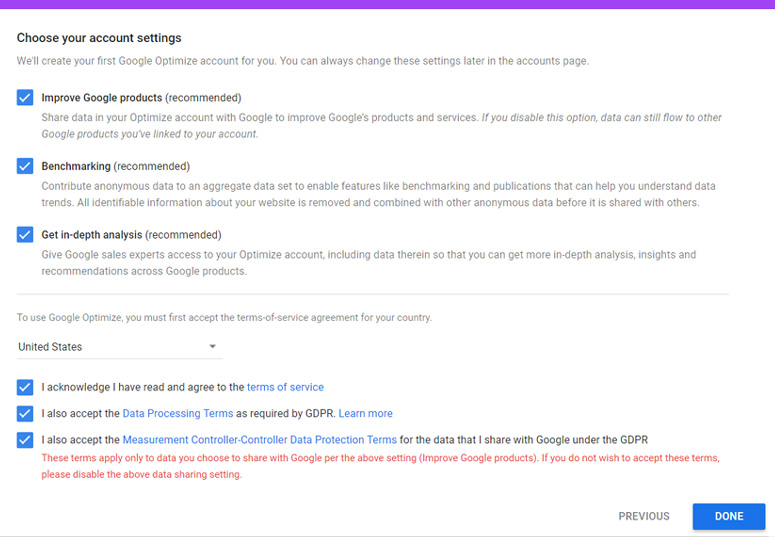
Im nächsten Schritt müssen Sie die Nutzungsbedingungen von Google und die DSGVO-Optionen überprüfen.
Nun sehen Sie Ihr erstelltes Google Optimize-Konto zusammen mit einem Container. Dieser wird automatisch von Google für Sie erstellt.
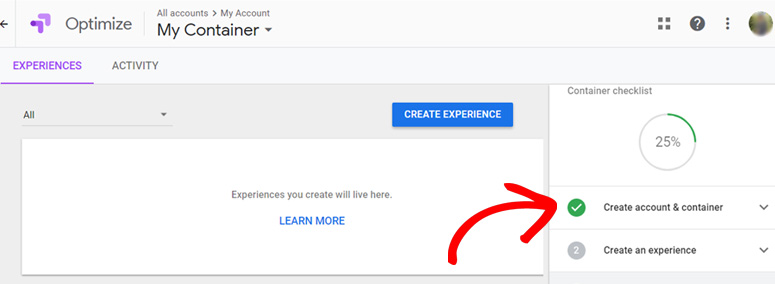
Wie Sie sehen, befindet sich ein grüner Haken bei der Option Konto & Container erstellen im rechten Bedienfeld.
Ein Konto ist die höchste Ebene der Optimize-Hierarchie und repräsentiert normalerweise Ihr Unternehmen. Ein Container befindet sich innerhalb eines Kontos und repräsentiert Ihre Website.
Google Optimize in WordPress einrichten
Nachdem Sie nun ein Google Optimize-Konto erstellt haben, können Sie Optimize auf Ihrer WordPress-Website einrichten. Dazu müssen Sie lediglich Ihr Optimize-Konto mit Ihrem Analytics-Konto verknüpfen.
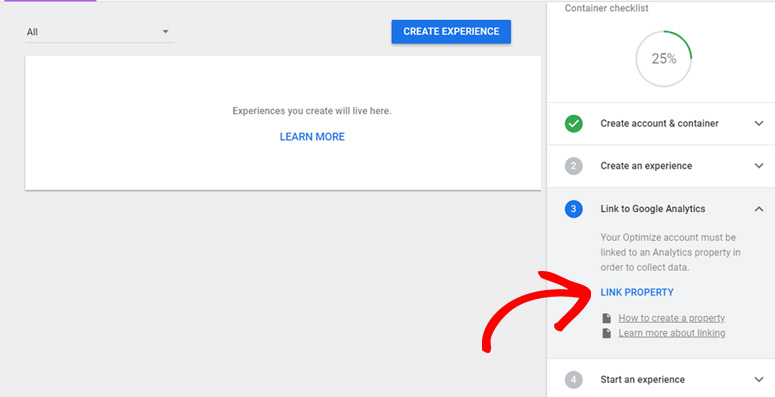
Zuerst müssen Sie zur Option Mit Google Analytics verknüpfen im rechten Bedienfeld auf der Google Optimize-Kontoseite navigieren.
Klicken Sie dann auf die Option Eigenschaft verknüpfen.
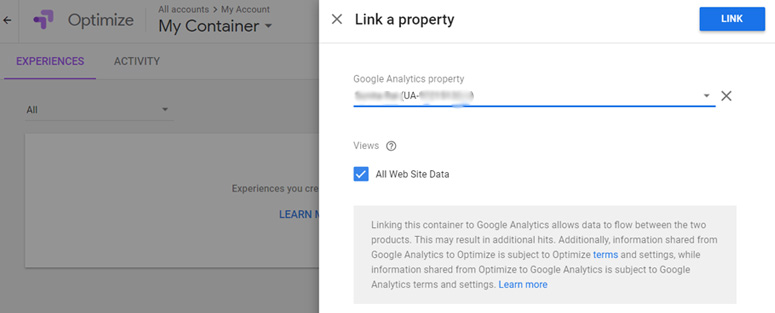
Wählen Sie nun die Google Analytics-Eigenschaft aus, die Ihrer Website entspricht, und klicken Sie auf die Schaltfläche Verknüpfen.
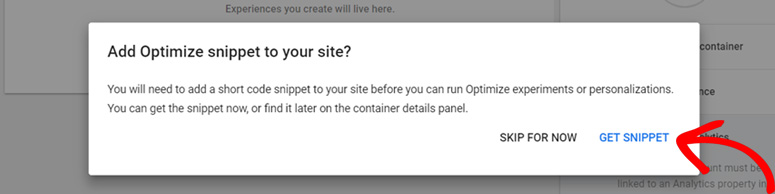
Danach wird ein Popup angezeigt, in dem Sie aufgefordert werden, den Optimize-Snippet zu Ihrer Website hinzuzufügen. Der Code-Snippet ermöglicht es Ihnen, Tests auf Ihrer Website auszuführen. Klicken Sie auf die Schaltfläche Snippet abrufen, um zu beginnen.
Nun sehen Sie eine weitere Seite mit Schritten zur Bereitstellung von Optimize auf Ihrer Website.
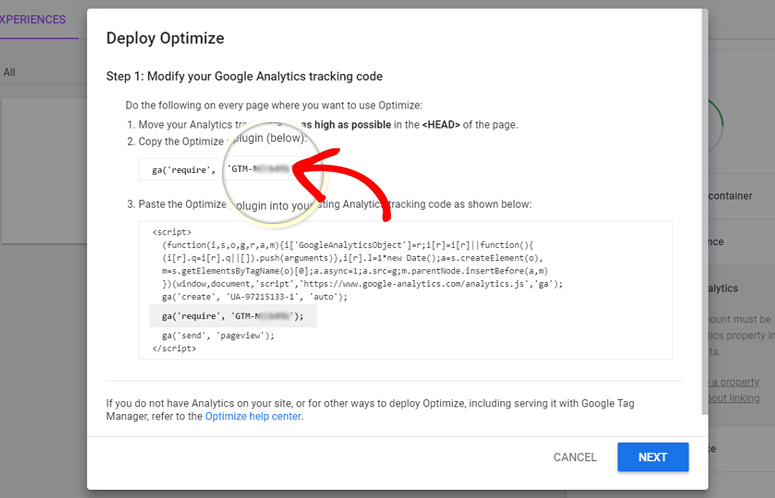
Die Schritte beinhalten jedoch die Bearbeitung des Headers Ihrer Website, um den Code-Snippet hinzuzufügen, was riskant ist, da ein kleiner Fehler Ihre gesamte Website zum Absturz bringen kann.
Aber Sie müssen sich keine Sorgen mehr machen, denn MonsterInsights ermöglicht es Ihnen, den Code einfach und sicher mit dem Google Optimize Addon hinzuzufügen.
Alles, was Sie aus dem obigen Schritt benötigen, ist Ihre Container-ID, die in Punkt 2 angegeben ist. Es ist der Code, der mit GTM- beginnt und wie GTM-XXXXXXX aussieht. Kopieren Sie also einfach diesen Code und klicken Sie auf die Schaltfläche Weiter.
Dann werden Ihnen Optionen angezeigt, um Seitenflackern zu minimieren.
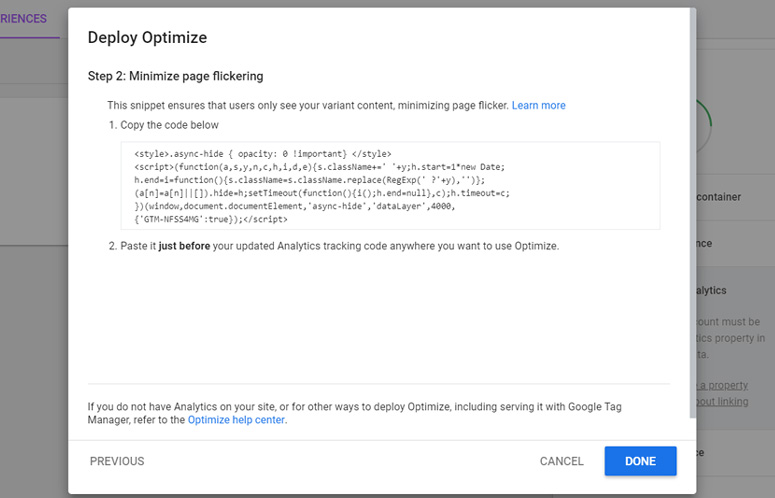
Sie können einfach auf die Schaltfläche Fertig klicken, da diese Option im MonsterInsights Google Optimize Addon mit nur einer Checkbox verfügbar ist.
Öffnen Sie nun Ihr WordPress-Dashboard und installieren Sie das Google Optimize Addon, indem Sie zu Insights » Addons gehen.
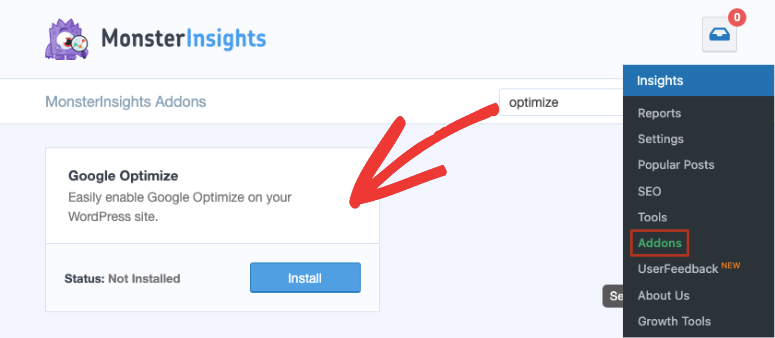
Nachdem das Addon aktiviert wurde, navigieren Sie zu Insights » Einstellungen » Conversions » Google Optimize. Fügen Sie dann die Container-ID, die Sie zuvor kopiert haben, in das Feld Google Optimize Container-ID ein.
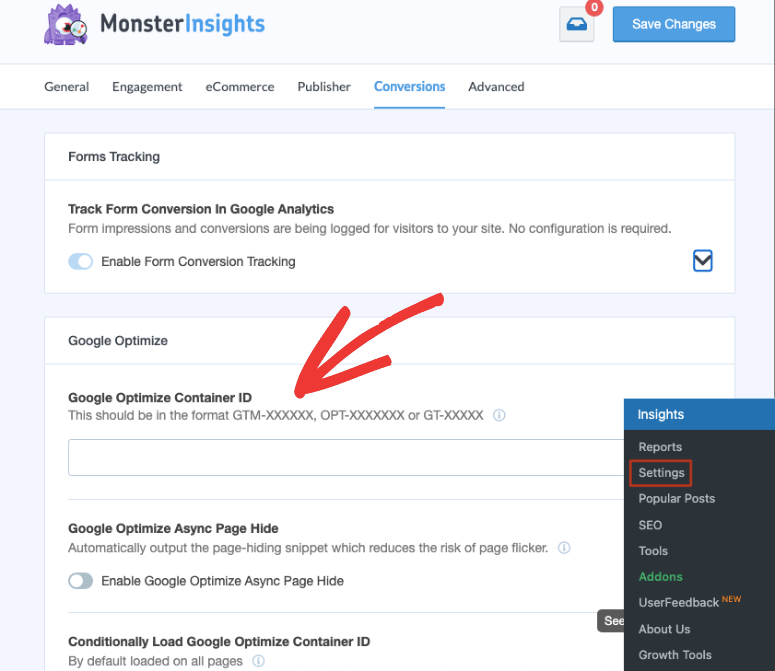
Klicken Sie dann auf das Kontrollkästchen Google Optimize Async Page Hide aktivieren. Dies reduziert das Risiko von Seitenflackern (die Originalseite erscheint kurz, bevor die Variante geladen wird). Sie können das restliche Feld unverändert lassen.
Klicken Sie dann auf Änderungen speichern.
Das war's! Sie haben Google Optimize erfolgreich auf Ihrer WordPress-Website installiert.
Erstellen Ihres ersten A/B-Tests mit Google Optimize
Nachdem Sie Google Optimize auf Ihrer WordPress-Website eingerichtet haben, sind Sie bereit, A/B-Tests, multivariate Tests und Redirect-Tests auf Ihrer Website durchzuführen. Um Ihnen ein Beispiel zu zeigen, erstellen wir hier einen einfachen A/B-Test. Wir werden testen, ob die Änderung der Überschrift unseres Abonnementbereichs auf einer Landingpage unsere Abonnementrate beeinflusst.
Unsere ursprüngliche Originalüberschrift lautet: Abonnieren Sie interessante WordPress-Tools!
Und die Variantenüberschrift lautet: Abonnieren Sie und erhalten Sie das Google Optimize Addon kostenlos!
Um den Test zu erstellen, gehen Sie zu Ihrer Google Optimize-Kontoseite und klicken Sie auf die Schaltfläche Erlebnis erstellen.
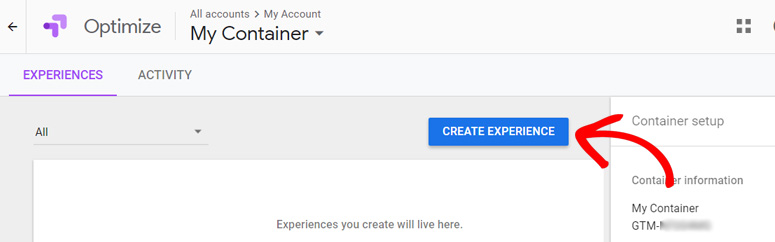
Dann öffnet sich ein neues Fenster, in dem Sie Ihren ersten Test benennen und die URL Ihrer Landingpage eingeben müssen, auf der Sie einen Test durchführen möchten.
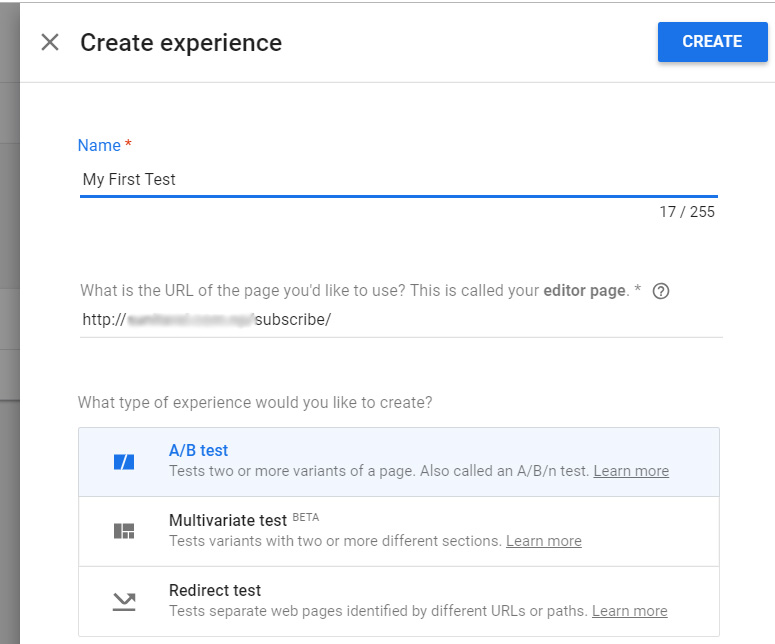
A/B-Test ist standardmäßig ausgewählt, sodass Sie ihn so belassen können. Klicken Sie dann auf die Schaltfläche Erstellen.
Erstellen einer Testvariante
Danach müssen Sie eine Variante für den Test erstellen. Google Optimize ermöglicht es Ihnen, mit dem visuellen Editor einfach eine Testvariante zu erstellen.
Nun sehen Sie in Ihrem Optimize-Fenster eine Seite wie die folgende:
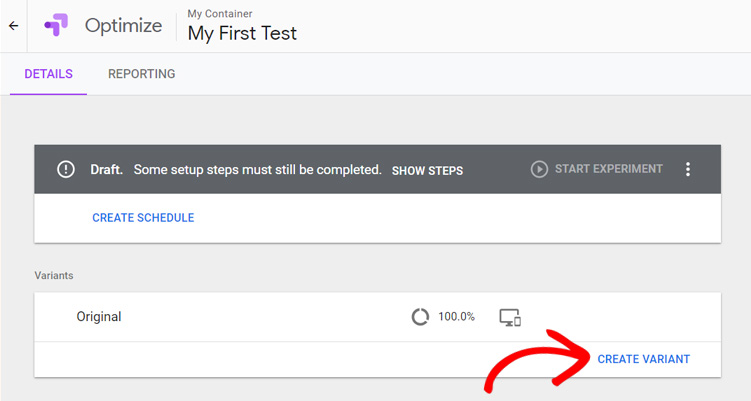
Klicken Sie einfach auf den Link Variante erstellen. Daraufhin erscheint ein neues Popup, in dem Sie der Variante einen Namen geben können.
Klicken Sie danach auf Fertig.
Nun ist eine neue Variante hinzugefügt, aber es gibt 0 Änderungen. Um Änderungen vorzunehmen, klicken Sie auf die Zeile der Variante.
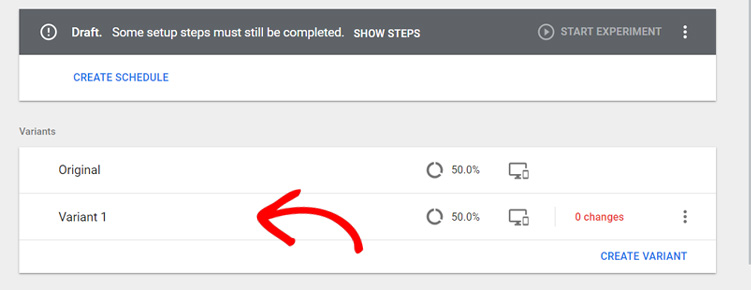
Nach dem Klicken sehen Sie ein Popup, das Sie auffordert, die Optimize-Erweiterung zu installieren.
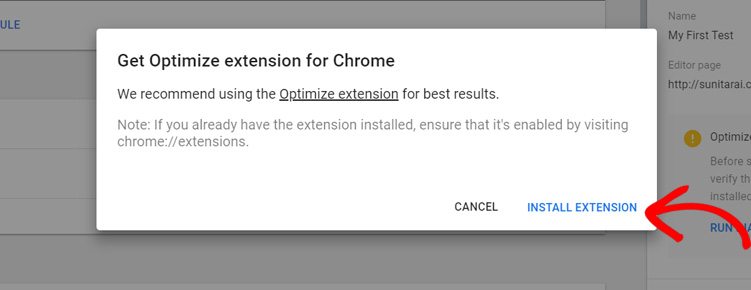
Die Optimize-Erweiterung ermöglicht es Ihnen, Ihre Variante mit dem visuellen Editor zu bearbeiten. Installieren Sie die Erweiterung daher in Ihrem Browser, indem Sie auf den Link Erweiterung installieren klicken.
Nach der Installation klicken Sie erneut auf die Zeile der Variante. Nun werden Sie zu Ihrer Landingpage weitergeleitet, wo Sie Änderungen mit dem visuellen Editor vornehmen können. Da wir die Überschrift für den Abonnementbereich ändern möchten, klicken Sie mit der rechten Maustaste darauf und wählen Sie Text bearbeiten.
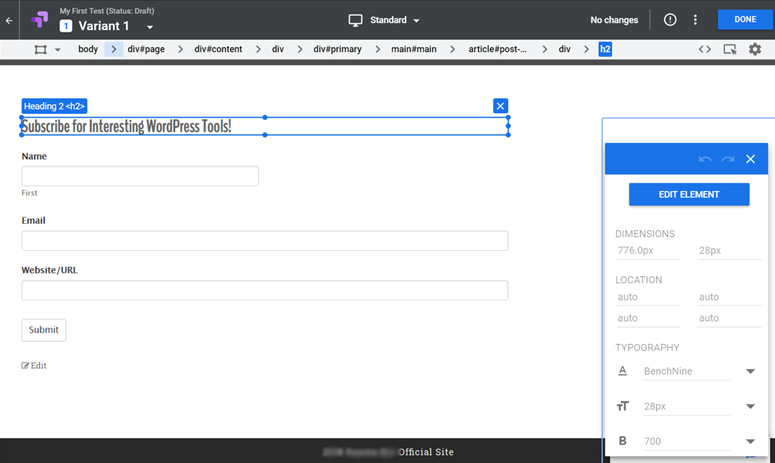
Sobald Sie die Überschrift geändert haben, klicken Sie auf die Schaltfläche Fertig und dann auf die Schaltfläche Speichern, um zu Ihrem Optimize-Konto zurückzukehren.
Hinzufügen von Zielen und Targeting
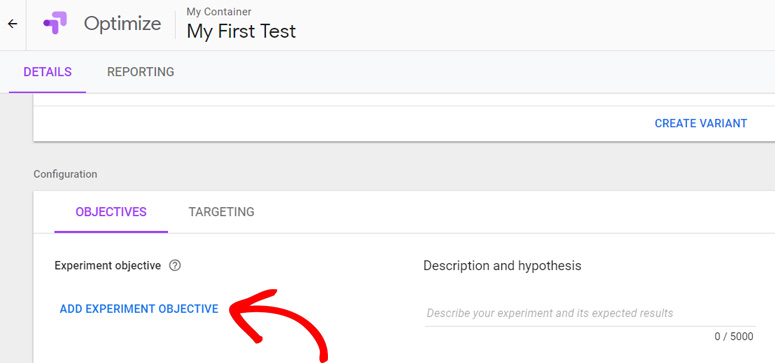
Als Nächstes müssen Sie ein Experimentziel für Ihren Test hinzufügen, indem Sie Ihr Google Analytics-Ziel verbinden. Klicken Sie dazu auf die Schaltfläche Experimentziel hinzufügen.
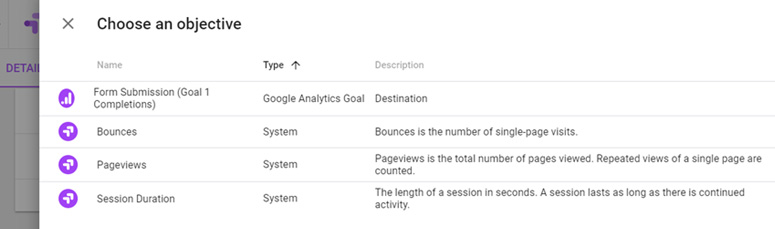
Wählen Sie dann ein geeignetes Ziel aus Ihrer Liste der Google Analytics-Ziele aus. Wenn Sie noch kein geeignetes Ziel eingerichtet haben, können Sie ein neues Google Analytics-Ziel erstellen.
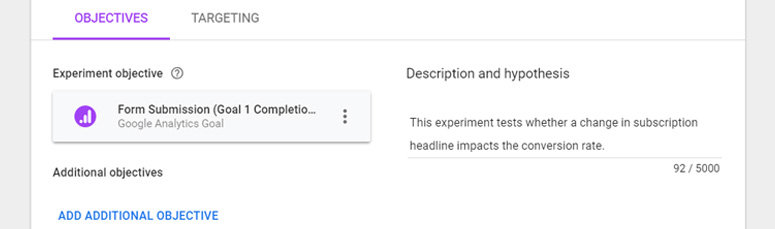
Geben Sie dann Ihre Testbeschreibung und Hypothese an. Wir haben zum Beispiel verwendet: Dieses Experiment testet, ob eine Änderung der Abonnement-Überschrift die Konversionsrate beeinflusst.
Als Nächstes müssen Sie die Targeting-Optionen festlegen. Klicken Sie auf den Tab Targeting, um zu beginnen.
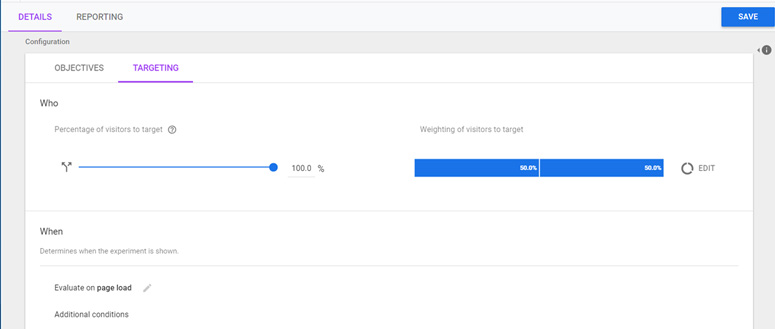
Dort sehen Sie standardmäßig 100 % der Besucher, die anvisiert werden. Sie können auch festlegen, wann das Experiment angezeigt wird, z. B. beim Laden der Seite oder bei einem benutzerdefinierten Ereignis. Wenn Sie mit der Einrichtung fertig sind, klicken Sie auf die Schaltfläche Stark.
Danach sind Sie bereit, ein Experiment zu starten. Klicken Sie dazu einfach oben auf die Schaltfläche Experiment starten.
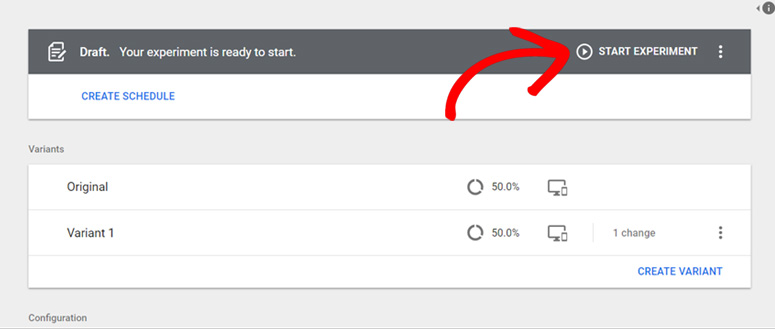
Das war's. Sie haben Ihren ersten A/B-Test erstellt. Auf die gleiche Weise können Sie mit Google Optimize weitere Experimente erstellen.
Warten Sie nun mindestens 2 Wochen, um genügend Daten zu sammeln, und überprüfen Sie dann die Berichte. Google Optimize zeigt Ihnen den Gewinner an und hilft Ihnen, Ihre Website für mehr Konversionen zu optimieren.
Wir hoffen, dieser Artikel hat Ihnen geholfen zu lernen, wie Sie Google Optimize in WordPress einrichten. Sie können auch einen Website-Geschwindigkeitstest durchführen, um sicherzustellen, dass Ihre Website optimal geladen wird.
Wenn Ihnen dieser Beitrag gefallen hat, gefällt Ihnen vielleicht auch unser Tutorial zum Einrichten von Download-Tracking in Google Analytics.

Warum muss ich die Pro-Version kaufen, um Google Optimize in diesem Plugin zu verwenden?
Das MonsterInsights-Plugin erleichtert die Verbindung Ihrer Website mit Google Analytics sowie mit Google Optimize. Sie können sicher sein, dass die Implementierung korrekt ist, ohne sich Sorgen machen zu müssen, Ihre Daten zu verfälschen.