Vor ein paar Jahren veranstaltete ich meinen ersten WooCommerce Flash Sale und tat alles, was ich für richtig hielt. Ich wählte einen Rabatt, änderte die Produktpreise manuell, kündigte ihn meiner E-Mail-Liste an und wartete.
Der Sale dauerte 24 Stunden. Bestellungen kamen herein, aber nicht so viele, wie ich erwartet hatte. Als ich mir die Daten ansah, stellte ich fest, dass viele Warenkörbe abgebrochen wurden.
Die Leute hatten Produkte hinzugefügt und dann ohne Kauf abgebrochen. Nichts drängte sie zum Abschluss. Keine sichtbare Frist, kein automatisch angewendeter Rabatt, kein Grund, jetzt statt morgen zu handeln.
Das Problem war nicht das Angebot. Es war die Einrichtung. Die integrierten Tools von WooCommerce sind für laufende Aktionen konzipiert, nicht für die Art von zeitlich begrenzten, hochgradig dringenden Events, die das Kundenverhalten tatsächlich ändern.
Nach einiger Recherche fand ich heraus, dass die Kombination zweier Plugins, Advanced Coupons und FunnelKit, alles abdeckte, was mir fehlte: automatische Zeitplanung, ein Rabatt, der ohne Code angewendet wird, und eine echte Frist, die die Kunden spüren konnten.
Der nächste Flash Sale, den ich mit beiden aktiven Tools durchführte, übertraf jeden manuellen Sale, den ich zuvor gemacht hatte.
In diesem Leitfaden zeige ich Ihnen Schritt für Schritt, wie Sie einen vollständigen WooCommerce Flash Sale von Grund auf einrichten.
Wichtige Erkenntnisse
- Ein WooCommerce Flash Sale benötigt zwei Dinge, um zu funktionieren: einen Rabatt, der automatisch angewendet wird, und eine Frist, die sich selbst durchsetzt. Advanced Coupons und FunnelKit kümmern sich um beides.
- Die Kern-Einrichtung (Teil 1) dauert unter 10 Minuten. Die Conversion-steigernden Tools in Teil 2 sind optional und unabhängig voneinander.
- Auto-Anwendung erfordert Advanced Coupons Premium. Checkout-Ablauf erfordert FunnelKit Basic (99,50 $/Jahr). Die Tools in Teil 2 haben jeweils eigene Plananforderungen.
- Testen Sie den Coupon und den Checkout-Ablauf auf einer Staging-Website vor Ihrem Live-Sale. Es dauert fünf Minuten und verhindert Überraschungen.
Was wir in diesem Tutorial erreichen werden
Am Ende dieses Tutorials haben Sie einen vollautomatischen WooCommerce Flash Sale: einen Rabatt, der nach seinem eigenen Zeitplan aktiviert und abläuft, ohne Code angewendet wird und die Checkout-Seite in dem Moment sperrt, in dem der Sale endet. Keine manuellen Änderungen während oder nach dem Sale erforderlich.
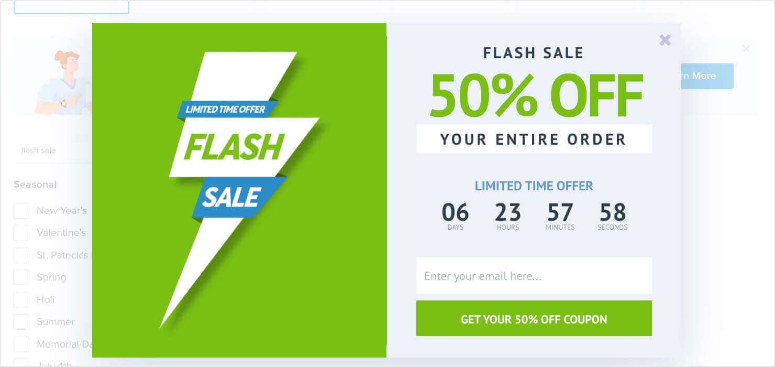
Wenn Sie die Tools aus Teil 2 hinzufügen, haben Sie auch Produkt-Badges für Sale-Artikel, ein Exit-Intent-Popup, um Besucher abzufangen, die versuchen zu gehen, und Social Proof-Benachrichtigungen, die die tatsächliche Bestellaktivität in Ihrem Shop anzeigen.
Um Ihnen zu helfen, zu jedem Abschnitt zu springen, den Sie möchten, oder um alle Methoden und Schritte auf einen Blick zu sehen, verwenden Sie das Inhaltsverzeichnis unten.
- Was Sie vor dem Start benötigen
- Warum Flash Sales funktionieren
- Teil 1: Kern-Einrichtung
- Teil 2: Steigern Sie Ihre Ergebnisse
- So testen Sie Ihre Arbeit
- Andere Optionen
- Häufige Probleme und schnelle Lösungen
- FAQs: WooCommerce Flash Sales
- Abschließende Gedanken: Ist dies die richtige Einrichtung für Ihren Flash Sale?
- Ressourcen-Hub: WooCommerce Flash Sales
Was Sie vor Beginn benötigen
Schwierigkeitsgrad: Anfänger Zeitaufwand: ca. 10–15 Minuten (Teile 1 & 2); ca. 35 Minuten mit allen optionalen Tools
Bevor wir beginnen, stellen Sie sicher, dass Sie Folgendes haben:
- WordPress mit installiertem WooCommerce und mindestens einigen eingerichteten Produkten
- Advanced Coupons Premium (All Access Bundle, 249 $/Jahr) — erforderlich für automatische Anwendung; Zeitplanung ist in der kostenlosen Version verfügbar
- FunnelKit Basic (99,50 $/Jahr) — Ablauf des Checkouts ist in allen kostenpflichtigen Tarifen enthalten
- (Optional) aThemes Merchant, OptinMonster Growth Plan oder höher, TrustPulse
- Empfohlen: eine Staging-Website, um den Gutschein und den Ablauf zu testen, bevor Sie live gehen
Um Ihnen die schnelle Navigation zu dem Schritt zu ermöglichen, den Sie wünschen, oder um vorwärts zu springen, verwenden Sie das Inhaltsverzeichnis unten.
Warum Flash Sales funktionieren
Flash Sales funktionieren, weil sie zwei starke Motivatoren gleichzeitig kombinieren: einen überzeugenden Rabatt und eine echte Frist. Kunden, die ohne Kauf gestöbert haben, haben plötzlich einen konkreten Grund, jetzt statt später zu handeln.
Hier ist, was sie für WooCommerce-Shops besonders effektiv macht:
- Höhere Konversionsraten: zeitlich begrenzte Angebote übertreffen Standardangebote durchweg, da Dringlichkeit Zögern überwindet
- Vorhersehbare Umsatzspitzen: Sie kontrollieren genau, wann Bestellungen eingehen, was nützlich ist, um monatliche Ziele zu erreichen oder Lagerbestände schnell abzubauen
- Wiederbelebung der Liste: die Ankündigung eines Flash Sales an Ihre E-Mail-Liste belohnt Abonnenten und bringt Kunden zurück, die eine Weile nicht gekauft haben
- Lagerbereinigung: ein gut getimter Flash Sale ist eine der schnellsten Möglichkeiten, langsam verkaufende Bestände abzubauen, bevor Sie nachbestücken
Teil 1: Kern-Einrichtung
Diese beiden Schritte ergeben einen voll funktionsfähigen Flash Sale. Advanced Coupons kümmert sich um die Rabattzeitplanung und automatische Anwendung. FunnelKit kümmert sich um den Ablauf des Checkouts. Sie können hier aufhören und haben alles, was Sie brauchen.
Schritt 1: Erstellen Sie den Flash Sale-Rabatt mit Advanced Coupons
Advanced Coupons erweitert das native Gutscheinsystem von WooCommerce um Zeitplanung und automatische Anwendung. Diese beiden Funktionen verwandeln einen einfachen Rabatt in einen automatischen Flash Sale: Der Gutschein aktiviert und verfällt von selbst und wird automatisch angewendet, sodass Kunden niemals einen Code nachschlagen müssen.
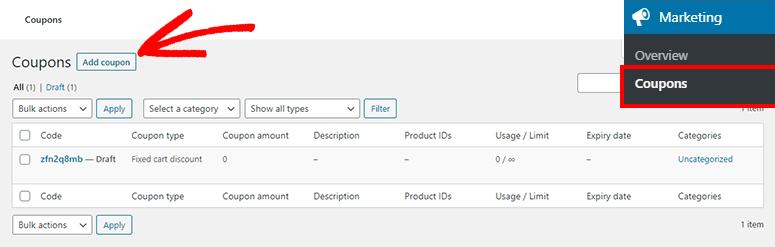
Installieren und aktivieren Sie zunächst Advanced Coupons for WooCommerce aus dem WordPress-Plugin-Repository. Sobald es aktiv ist, gehen Sie in Ihrem Dashboard zu Marketing » Coupons und klicken Sie auf Gutschein hinzufügen.
Geben Sie dem Gutschein einen internen Namen (etwas wie „flash-juni-9“ ist in Ordnung) und wählen Sie im Tab Allgemein den Rabatt-Typ auf Prozentualer Rabatt. Geben Sie Ihren Rabattbetrag ein. Ein Rabatt von 20-40 % ist ein üblicher Bereich für Flash Sales, obwohl die richtige Zahl von Ihren Margen abhängt.
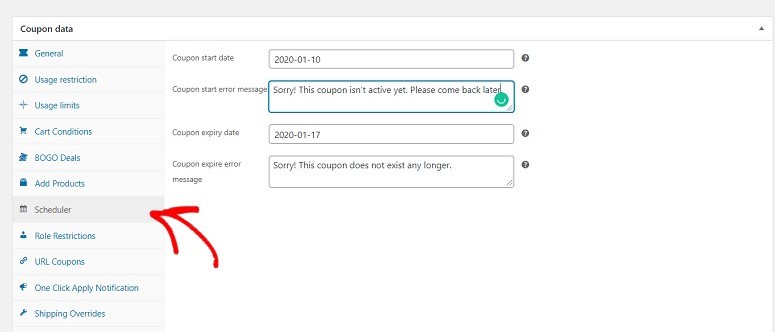
Klicken Sie als Nächstes auf den Tab Scheduler, den Advanced Coupons zum Gutschein-Editor hinzufügt. Legen Sie ein Startdatum und ein Enddatum mit genauen Uhrzeiten fest. Die Planungsfunktion funktioniert bis auf die Minute genau, sodass Sie einen präzisen 8-Stunden-Blitz oder ein volles 24-Stunden-Event durchführen können.
Gehen Sie nun zum Tab Warenkorb-Bedingungen. Die automatische Anwendung funktioniert nicht ohne mindestens eine Warenkorb-Bedingung. Fügen Sie also eine Bedingung für den Warenkorb-Gesamtwert mit einem Mindestwert von 0 $ hinzu. Das bedeutet, dass der Gutschein für jeden Warenkorb während des Verkaufszeitraums gilt.
Sobald diese Bedingung festgelegt ist, scrollen Sie zum Bereich Auto Apply Coupon auf der rechten Seite des Coupon-Editors und aktivieren Sie das Kontrollkästchen Auto-Anwendung für diesen Coupon aktivieren. Von diesem Zeitpunkt an wird der Rabatt stillschweigend auf jeden qualifizierenden Warenkorb angewendet, ohne dass der Kunde etwas tun muss.
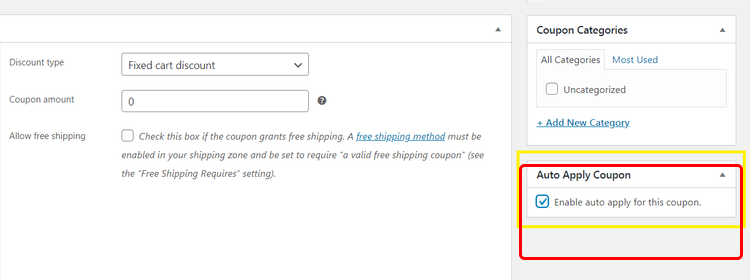
⚠️ Hinweis: Die Auto-Apply-Funktion erfordert Advanced Coupons Premium, das als Teil des All Access Bundles erhältlich ist. Die Coupon-Planung ist in der kostenlosen Version verfügbar.
Klicken Sie auf Veröffentlichen. Ihr Flash-Sale-Rabatt ist nun geplant, wird automatisch angewendet und schaltet sich automatisch ab, wenn das Enddatum überschritten ist.
Schritt 2: Fügen Sie Checkout-Dringlichkeit mit FunnelKit hinzu
Sobald ein Kunde ein Produkt in seinen Warenkorb legt, ist die Checkout-Seite der entscheidende Moment. FunnelKit ermöglicht es Ihnen, einen Checkout-Ablauf direkt in das Checkout-Erlebnis einzubauen, was die Dringlichkeit erhöht, da ihr Angebot verfällt, wenn sie den Kauf nicht abschließen.
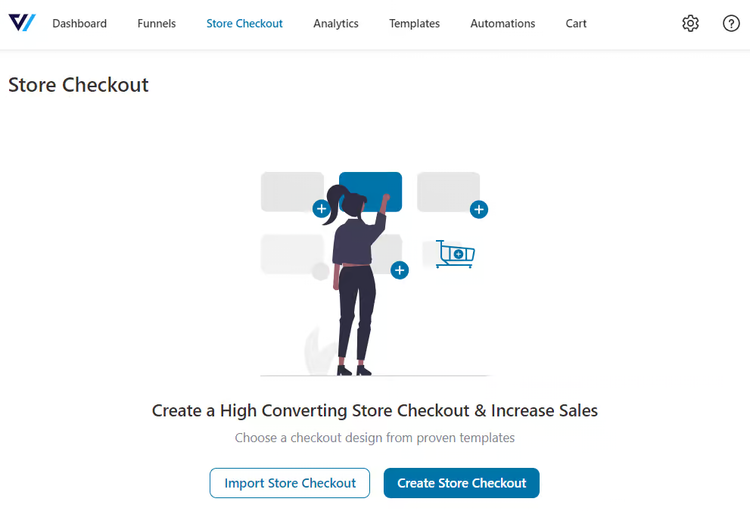
Installieren und aktivieren Sie FunnelKit Funnel Builder. Die Checkout-Funktionen sind in allen Tarifen verfügbar, einschließlich des Basic-Tarifs für 99,50 $/Jahr. Gehen Sie dann in Ihrem Dashboard zu FunnelKit » Store Checkout und erstellen Sie entweder einen neuen Checkout oder öffnen Sie Ihren bestehenden.
Klicken Sie in Ihrem Store Checkout auf den Tab Optimizations und öffnen Sie den Bereich Time Checkout Expiry. Stellen Sie Close Checkout After Date auf Yes und geben Sie das genaue Datum und die genaue Uhrzeit ein, zu der Ihr Flash-Sale endet. Wenn dieser Zeitpunkt eintritt, schließt sich die Checkout-Seite automatisch, und jeder Kunde, der danach versucht, darauf zuzugreifen, wird woandershin umgeleitet.
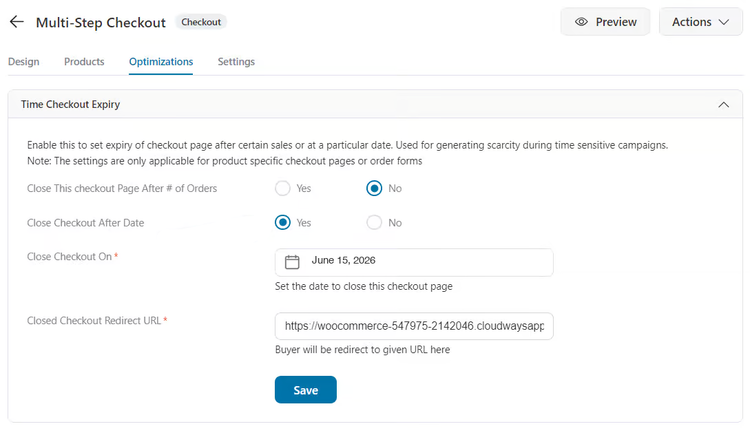
Speichern Sie Ihre Änderungen. Käufer, die während des Sale-Zeitraums zum Checkout gelangen, schließen ihre Bestellung normal ab. Sobald die Endzeit überschritten ist, wird der Checkout automatisch offline geschaltet, wodurch die Frist eingehalten wird.
Das ist die grundlegende Einrichtung für einen Flash-Sale. Advanced Coupons kümmert sich um das Timing des Rabatts, FunnelKit kümmert sich um den Dringlichkeitsmoment beim Checkout. Sie können hier aufhören und einen voll funktionsfähigen Flash-Sale haben. Oder fahren Sie unten fort, um die Ebenen hinzuzufügen, die die Konversionen weiter steigern.
Teil 2: Steigern Sie Ihre Ergebnisse
Die Schritte in Teil 1 reichen aus, um einen Flash-Sale durchzuführen. Die folgenden Schritte sind für Shop-Besitzer gedacht, die mehr aus ihrer Promotion herausholen möchten. Sie sind voneinander unabhängig, sodass Sie jede beliebige Kombination hinzufügen können.
Schritt 3: Zeigen Sie Sale-Badges auf Produkten mit aThemes Merchant an
Wenn Kunden während eines Flash-Sales Ihren Shop durchstöbern, sollten sie sofort sehen können, welche Produkte rabattiert sind. Merchant von aThemes verfügt über ein Produkt-Labels-Modul, das automatisch anpassbare Badge-Overlays zu Produktbildern während des Sales hinzufügt.
Installieren und aktivieren Sie Merchant. Es funktioniert neben jedem WooCommerce-kompatiblen Theme. Gehen Sie in Ihrem Dashboard zu Merchant, finden Sie das Modul Product Labels unter dem Abschnitt Increase Order Value und aktivieren Sie es.

Erstellen Sie in den Modul-Einstellungen ein Label mit Ihrem Sale-Text („FLASH SALE“ eignet sich gut) und stellen Sie es so ein, dass es auf Produkte angewendet wird, die im Sale sind. Sie können die Farbe und Position des Badges an das Branding Ihres Shops anpassen.
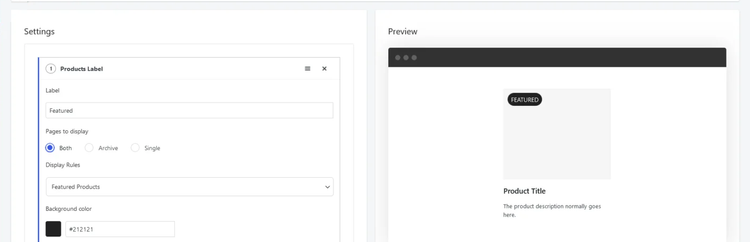
Während Sie sich im Händlerbereich befinden, lohnt es sich auch, das Modul Lagerknappheit im selben Abschnitt zu aktivieren. Es zeigt Warnungen bei geringem Lagerbestand wie „Nur noch 3 übrig“ auf Produktseiten an, was sich natürlich gut mit der Dringlichkeit von Blitzangeboten kombinieren lässt.
Schritt 4: Fangen Sie abwandernde Besucher mit OptinMonster ab
Selbst mit einem Rabatt und einem Dringlichkeits-Timer wird ein Teil der Besucher versuchen, den Kauf abzubrechen. OptinMonster fängt diese Besucher mit einem Exit-Intent-Popup ab, das erscheint, sobald sie ihre Maus bewegen, um den Tab zu schließen.
Installieren und aktivieren Sie das OptinMonster WordPress-Plugin und verbinden Sie es mit Ihrem Konto. Klicken Sie im OptinMonster-Dashboard auf Neue Kampagne erstellen, wählen Sie ein Lightbox-Popup und wählen Sie eine Vorlage, die für einen Verkaufs-Kontext geeignet ist. Passen Sie die Überschrift mit Ihrem Blitzangebots-Angebot an.
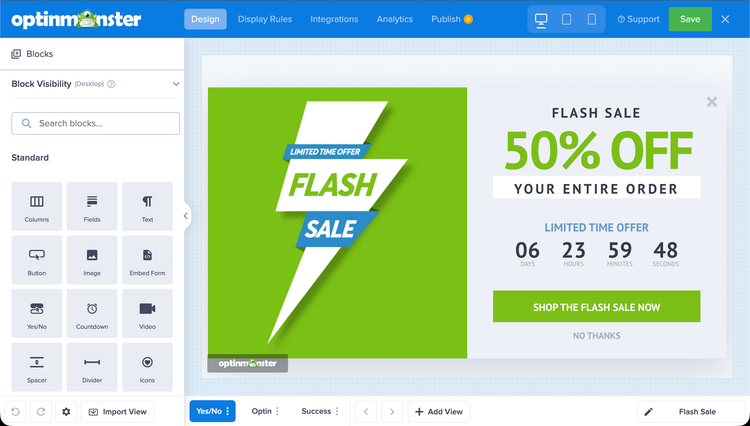
Richten Sie in den Anzeigeregeln der Kampagne WooCommerce-Produktseiten und die Warenkorbseite als Ziel ein. Fügen Sie dann unter den Zeiteinstellungen einen Exit Intent-Trigger hinzu. Dieser löst das Popup aus, wenn sich der Mauszeiger des Besuchers zum oberen Rand des Browserfensters bewegt.
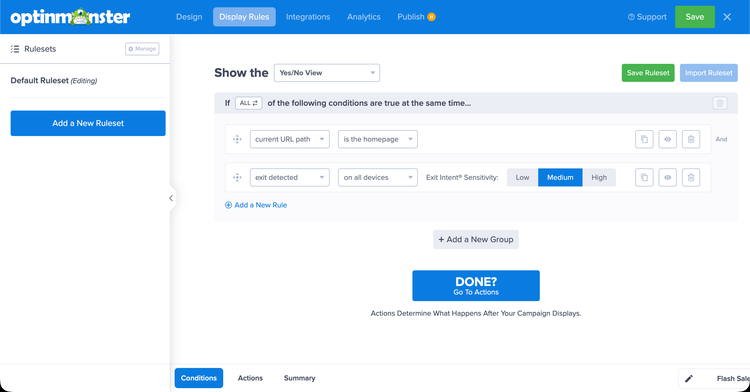
Sie können auch den integrierten Countdown-Timer-Block von OptinMonster in das Popup einfügen, um genau anzuzeigen, wie viel Zeit vom Verkauf noch übrig ist. Dies verbindet das Popup direkt mit der in Advanced Coupons eingestellten Endzeit und verstärkt die Dringlichkeit mit einer sichtbaren Uhr.
⚠️ Hinweis: Die WooCommerce-Zielgruppenausrichtung in OptinMonster erfordert den Growth-Plan oder höher.
Schritt 5: Fügen Sie Social Proof mit TrustPulse hinzu
Dieser Schritt funktioniert am besten, wenn Sie aktiv Traffic auf den Verkauf lenken, zum Beispiel durch eine E-Mail-Kampagne oder eine Social-Media-Werbung. TrustPulse zeigt kleine Benachrichtigungsblasen in der Ecke der Seite an, wie z. B. „Marie aus Austin hat gerade vor 4 Minuten gekauft“, was anderen Käufern signalisiert, dass Leute aktiv kaufen.
Installieren und aktivieren Sie TrustPulse und verbinden Sie es mit Ihrem Konto. Erstellen Sie eine neue Kampagne und wählen Sie Letzte Aktivität als Kampagnentyp. Gehen Sie dann zum Tab Aktivität erfassen und wählen Sie aus dem Dropdown-Menü WooCommerce-Bestellungen. Dies verbindet TrustPulse mit Ihrem Shop und erfasst automatisch neue Bestellbenachrichtigungen.
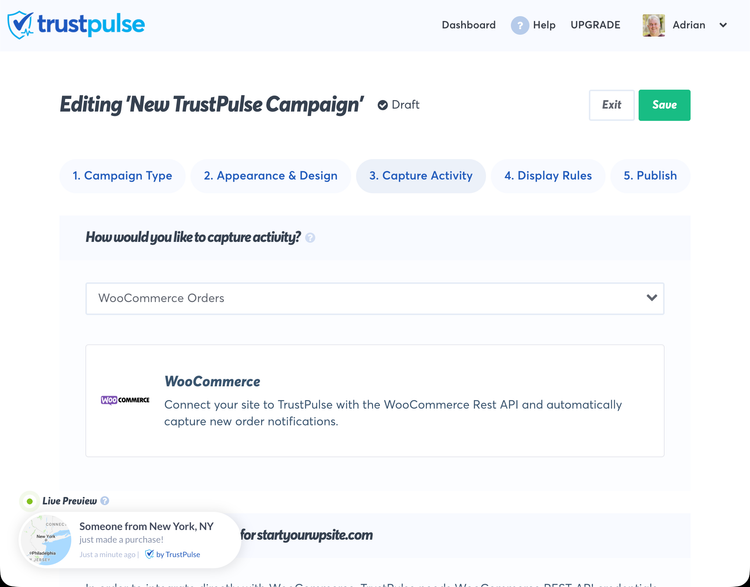
Stellen Sie die Kampagne so ein, dass sie auf der gesamten Website angezeigt wird, damit sie während des Verkaufs in Ihrem gesamten Shop läuft. TrustPulse hat auch eine Option für „On-Fire-Benachrichtigungen“, die aggregierte Aktivitäten anzeigt, z. B. „42 Personen haben in der letzten Stunde gekauft“. Dies funktioniert besonders gut, wenn die Verkaufsgeschwindigkeit hoch ist.
⚠️ Hinweis: TrustPulse ist am effektivsten, wenn tatsächliche Kaufaktivitäten angezeigt werden können. Wenn Ihr Shop während des Verkaufs weniger Traffic verzeichnet, erscheinen die Benachrichtigungen möglicherweise nur selten. In diesem Fall tragen die anderen oben genannten Schritte mehr zur Konversionsrate bei.
So testen Sie Ihre Arbeit
Bevor Sie live gehen, nehmen Sie sich fünf Minuten Zeit, um den Verkauf aus der Sicht eines Kunden durchzuführen. Dies bestätigt, dass der Rabatt automatisch angewendet wird und die Ablaufzeit des Checkouts korrekt eingestellt ist.
Testen Sie den automatisch angewendeten Gutschein:
Öffnen Sie Ihre Website in einem privaten Browserfenster. Navigieren Sie zu einem Produkt, das für Ihren Sale relevant ist, und legen Sie es in den Warenkorb. Gehen Sie zur Warenkorbseite. Der Flash-Sale-Rabatt sollte automatisch in der Bestellübersicht erscheinen, ohne dass ein Gutscheincode erforderlich ist.
Wenn der Rabatt nicht erscheint, überprüfen Sie zwei Dinge: Bestätigen Sie, dass das Startdatum des Sales abgelaufen ist und das Enddatum noch nicht erreicht wurde, und stellen Sie sicher, dass die Warenkorbbedingung auf Warenkorb-Zwischensumme ≥ 0 € eingestellt ist.
Testen Sie den Checkout-Ablauf:
Stellen Sie in den FunnelKit Store Checkout-Einstellungen vorübergehend das Checkout nach Datum schließen auf eine Zeit wenige Minuten in der Vergangenheit ein. Versuchen Sie dann, auf die Checkout-Seite zuzugreifen. FunnelKit sollte Sie davon wegleiten. Setzen Sie das Datum vor dem Livegang auf Ihre tatsächliche Sale-Endzeit zurück.
Checkliste für schnelle Überprüfung:
- ☐ Rabatt wird in einer privaten Browsersitzung automatisch angewendet
- ☐ Der korrekte Prozentsatz wird angewendet
- ☐ Das Ablaufdatum des Checkouts entspricht Ihrer tatsächlichen Sale-Endzeit
- ☐ (Wenn Sie OptinMonster verwenden) Exit-Intent-Popup wird ausgelöst, wenn der Mauszeiger auf einer Produktseite nach oben zum Browser bewegt wird
- ☐ (Wenn Sie TrustPulse verwenden) Kampagne ist aktiv und zeigt Benachrichtigungen an
Andere Optionen
Wenn Sie lieber kein Gutschein-Plugin hinzufügen möchten, bietet WooCommerce eine integrierte Funktion für Sonderpreise. Sie können für einzelne Produkte einen Sonderpreis mit geplanten Start- und Enddaten unter Produkte » Produkt bearbeiten » Allgemein festlegen.
Dies funktioniert für einfache Shops, aber Sie müssen jedes Produkt manuell aktualisieren und Kunden erhalten keinen Code, den sie teilen können.
Sie verlieren auch die Warenkorb-Logik und die automatische Anwendung, die Advanced Coupons bietet. Für alles, was über einen einfachen Rabatt für ein einzelnes Produkt hinausgeht, ist das Plugin die bessere Wahl.
Für die meisten WooCommerce-Shops, die mehr als gelegentliche Aktionen durchführen, ist Advanced Coupons das Upgrade wert.
Häufige Probleme und schnelle Lösungen
Problem: „Automatisch angewendeter Gutschein wird beim Checkout nicht angewendet“
Was passiert: Die automatische Anwendung erfordert mindestens eine festgelegte Warenkorbbedingung. Ohne diese wird der Gutschein von Advanced Coupons nicht automatisch ausgelöst.
Schnelle Lösung: Gehen Sie zum Tab Warenkorbbedingungen Ihres Gutscheins und fügen Sie eine Bedingung für die Warenkorb-Zwischensumme mit einem Minimum von 0 € hinzu. Speichern Sie und testen Sie in einem privaten Browserfenster.
Meine Erfahrung: Dies trifft fast jeden beim ersten Mal. Die Anforderung ist aus der Benutzeroberfläche nicht ersichtlich – der Bereich für automatische Anwendung warnt Sie nicht, dass eine Bedingung erforderlich ist.
Problem: „Checkout ist nach Ende des Sales noch zugänglich“
Was passiert: Die Einstellung Checkout nach Datum schließen in FunnelKit wurde möglicherweise nicht korrekt gespeichert oder es wurde ein falsches Datumsformat eingegeben.
Schnelle Lösung: Gehen Sie zu FunnelKit » Store Checkout » Optimierungen » Checkout-Ablaufzeit. Bestätigen Sie, dass das Datum Ihrer Sale-Endzeit entspricht und der Schalter auf Ja steht. Speichern Sie erneut und testen Sie, indem Sie das Datum vorübergehend auf eine vergangene Zeit einstellen.
Problem: „Sale-Badges werden nicht auf Produktseiten angezeigt“
Was passiert: Das Modul „Händlerproduktetiketten“ gilt für Produkte, die in WooCommerce als „im Angebot“ gekennzeichnet sind. Ein reiner Rabatt über einen Gutschein setzt das Kennzeichen „im Angebot“ nicht automatisch, sodass Händler diese Produkte möglicherweise nicht erkennen.
Schnelle Lösung: Ändern Sie in den Einstellungen für Händlerproduktetiketten den Anzeigebereich auf alle Produkte (anstelle von nur Produkten im Angebot) und grenzen Sie ihn dann nach Kategorie oder Tag auf Ihre Flash-Sale-Artikel ein.
FAQs: WooCommerce Flash Sales
Benötige ich alle fünf Plugins für einen WooCommerce Flash Sale?
Nein. Das einzige wesentliche Plugin ist Advanced Coupons, das den Rabatt, die Planung und die automatische Anwendung übernimmt. FunnelKit sorgt für Dringlichkeit an der Kasse und ist ein guter zweiter Schritt. Die drei Tools in Teil 2 sind optionale Erweiterungen, die Sie in beliebiger Reihenfolge hinzufügen oder ganz überspringen können.
Wie lange sollte ein WooCommerce Flash Sale dauern?
Die meisten Flash Sales erzielen die besten Ergebnisse zwischen vier und 24 Stunden. Kürzere Zeitfenster erzeugen die meiste Dringlichkeit, erfordern aber ein bestehendes warmes Publikum, das Sie schnell benachrichtigen können, z. B. eine E-Mail-Liste. Längere Zeitfenster bis zu 48 Stunden eignen sich besser, wenn Sie auf organischen oder sozialen Traffic angewiesen sind. Ich würde davon abraten, einen einzelnen Sale länger als 48 Stunden laufen zu lassen, da das Dringlichkeitselement nachlässt.
Gibt es eine kostenlose Möglichkeit, einen Flash Sale in WooCommerce durchzuführen?
Ja. Die integrierte Terminplanung für Sonderangebote von WooCommerce ermöglicht es Ihnen, Start- und Enddaten für einzelne Produkte kostenlos festzulegen. Die Terminplanungsfunktion von Advanced Coupons ist auch in der kostenlosen Version verfügbar. Die Haupteinschränkung bei beiden kostenlosen Optionen besteht darin, dass Sie jedes Produkt manuell aktualisieren müssen und die automatische Anwendung Advanced Coupons Premium erfordert.
Kann ich den Flash-Sale-Rabatt auf bestimmte Produkte oder Kategorien beschränken?
Ja. Der Tab Warenkorbedingungen in Advanced Coupons ermöglicht es Ihnen, den Gutschein auf ein bestimmtes Produkt, eine Kategorie oder einen Mindestwarenkorb-Zwischensumme für bestimmte Artikel zu beschränken. Fügen Sie eine Bedingung für Produktkategorie oder Bestimmtes Produkt zusammen mit der Bedingung für die Warenkorb-Zwischensumme hinzu, und der Rabatt wird nur angewendet, wenn diese Artikel im Warenkorb sind. Dies ist nützlich, um Auslaufartikel zu bewerben oder Ihre margenstärksten Produkte vom Sale auszuschließen.
Abschließende Gedanken: Ist dies die richtige Einrichtung für Ihren Flash Sale?
Wenn Sie die obigen Schritte befolgt haben, haben Sie jetzt mehr als nur einen einfachen WooCommerce-Rabatt. Sie haben einen Flash Sale, der sich von selbst abwickelt.
Die Kombination aus Advanced Coupons und FunnelKit deckt die beiden Dinge ab, die Flash Sales wirklich funktionieren lassen: ein Rabatt, der in dem Moment angewendet wird, in dem ein Kunde zur Kasse geht, und eine echte Frist, da die Kassenseite abläuft, wenn sie abläuft.
Jeder manuelle Flash Sale, den ich vor der richtigen Einrichtung durchgeführt habe, hatte abgebrochene Warenkörbe, weil nichts die Kunden davon abhielt, bis morgen zu warten.
Die Tools aus Teil 2 sind es wert, hinzugefügt zu werden, wenn Sie erheblichen Traffic generieren. Für einen kleinen Shop oder eine ruhige Promotion reicht Teil 1 allein aus. Für ein Event mit hohem Traffic können OptinMonster und TrustPulse Umsätze sinnvoll zurückgewinnen, die Sie sonst liegen lassen würden.
Führen Sie dieses Setup zuerst auf einer Staging-Website durch. Sobald Sie den Rabatt und das Ablaufdatum korrekt bestätigt haben, wird der Live-Verkauf zur Routine. Sie werden mehr Zeit für die Ankündigung als für das Setup aufwenden.
Wenn Sie bereit sind, die Konversionen auch außerhalb von Verkaufsperioden zu verbessern, lesen Sie unseren Leitfaden zu den besten WooCommerce Checkout-Plugins, um auch die täglichen Ergebnisse zu steigern.
Ressourcen-Hub: WooCommerce Flash Sales
Entdecken Sie weitere Leitfäden zu WooCommerce und Verkaufstrategien auf IsItWP:
- Die besten WooCommerce-Plugins für Ihr Geschäftswachstum — Unsere getestete Zusammenfassung der nützlichsten WooCommerce-Add-ons für Checkout, E-Mail, Analytik und mehr
- So reduzieren Sie Warenkorbabbrüche in WooCommerce — Strategien, um Kunden zurückzugewinnen, die Produkte in den Warenkorb legen, aber den Checkout nicht abschließen
- So fügen Sie einen Countdown-Timer in WordPress hinzu — Erzeugen Sie sichtbare Dringlichkeit auf Produktseiten, Landingpages und Popups
- Die besten E-Mail-Marketing-Plugins für WordPress — Nutzen Sie E-Mail, um Flash Sales anzukündigen und den Umsatz aus jedem Event zu maximieren
- So verfolgen Sie WooCommerce-Verkäufe in Google Analytics — Richten Sie das E-Commerce-Tracking ein, um Flash-Sale-Konversionen und ROI zu messen
- Die besten WordPress-Popup-Plugins — Vergleichen Sie Popup-Tools, um abwandernde Besucher während einer Aktion zu erfassen

Kommentare Hinterlasse eine Antwort