Möchten Sie WooCommerce-Warnungen bei geringem Lagerbestand anzeigen, um Ihren Online-Shop auszubauen?
Die Anzeige von Benachrichtigungen über geringen Lagerbestand für die Besucher Ihrer Website ist eine bewährte Methode, um Umsatz und Ertrag zu steigern.
Lagerwarnungen schaffen Dringlichkeit und Nachfrage nach Ihren besten Produkten. Genau deshalb nutzt fast jeder E-Commerce-Shop Benachrichtigungen über geringen Lagerbestand.
In diesem Artikel erfahren Sie, wie Sie in weniger als 5 Minuten eine Warnung bei geringem Lagerbestand in WooCommerce hinzufügen.
Bevor wir uns jedoch mit dem Tutorial befassen, werfen wir einen kurzen Blick auf die größten Vorteile von WooCommerce-Warnungen bei geringem Lagerbestand.
Benachrichtigungen über geringen Lagerbestand in WooCommerce verwenden
Benachrichtigungen über geringen Lagerbestand sind kleine Popups, die im Browser erscheinen, um den Besucher Ihrer Website zu alarmieren, wenn nur noch wenige Artikel auf Lager sind.
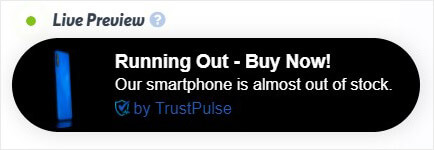
Online-Shops jeder Größe nutzen diese Nachrichten, um mehr Conversions und Verkäufe zu erzielen. Sie finden sogar Arten von Benachrichtigungen über geringen Lagerbestand und nicht vorrätig auf den größten E-Commerce-Websites der Welt, wie z. B. Amazon.
Und es gibt einen einfachen Grund, warum Einzelhandelsriesen Webbenachrichtigungen nutzen. Sie funktionieren. Tatsächlich wurde festgestellt, dass diese winzigen Benachrichtigungen die Konversionsrate um bis zu 15 % steigern.
Was macht also Webbenachrichtigungen so wirkungsvoll?
Das Geheimnis ist, dass Warnungen bei geringem Lagerbestand, wie die meisten effektiven Marketingtechniken, auf etabliertem menschlichem Verhalten basieren. So funktioniert es:
Warnungen bei geringem Lagerbestand helfen Ihnen, Dringlichkeit und Knappheit zu erzeugen, beides bewährte Auslöser, um Menschen zum Handeln zu motivieren.
Dringlichkeit ist das Gefühl, dass wir unseren Entscheidungsprozess beschleunigen müssen, um sofort zu handeln. Menschen sind darauf programmiert, in dringenden Situationen schnell zu handeln. Wenn Sie denken, dass ein Produkt noch lange verfügbar sein wird, gibt es einfach keine Eile, auf den Kaufen-Button zu klicken.
Dringlichkeit ist der Grund, warum massive Einzelhandelsveranstaltungen wie Black Monday und Cyber Monday Milliarden von Dollar Umsatz generieren.
Auf der anderen Seite ist Knappheit das Gefühl, dass ein Produkt, das wir wollen, nur in begrenzter Menge verfügbar ist. Wenn wir wissen, dass etwas nicht für immer verfügbar sein wird, sind wir motivierter, eine Kaufentscheidung zu treffen.
Kurz gesagt, Warnungen bei geringem Lagerbestand kombinieren Dringlichkeit und Knappheit, um Ihre Kunden zum Handeln zu motivieren.
Das Beste daran ist, dass es unglaublich einfach ist, diese Benachrichtigungen zu Ihrer Website hinzuzufügen. Sehen wir uns an, wie Sie Warnungen bei geringem Lagerbestand in WooCommerce in weniger als 5 Minuten einrichten können.
So zeigen Sie Warnungen bei geringem Lagerbestand in WooCommerce an
Heute verwenden wir TrustPulse, um eine Warnung bei geringem Lagerbestand in WooCommerce zu erstellen.
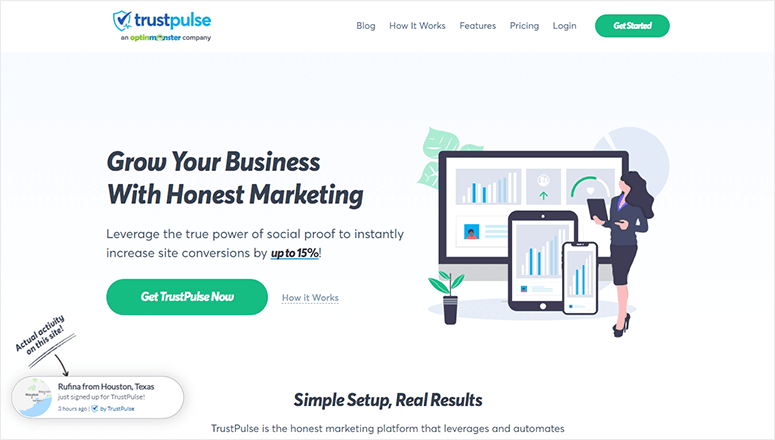
TrustPulse ist das beste Werkzeug, um Warnungen bei geringem Lagerbestand in WooCommerce zu erstellen. Es ermöglicht Ihnen, beeindruckende Benachrichtigungen zu erstellen, ohne Code schreiben zu müssen. Außerdem ist es unglaublich einfach, es mit WooCommerce zu verbinden.
Mit TrustPulse können Sie schnell Warnungen bei geringem Lagerbestand erstellen und sie in weniger als drei Minuten in Ihrem WooCommerce-Shop veröffentlichen.
Legen wir los!
Schritt 1: Erstellen Sie Ihren Warnungstyp für geringen Lagerbestand
Das erste, was Sie tun müssen, ist Ihr TrustPulse-Konto erstellen.
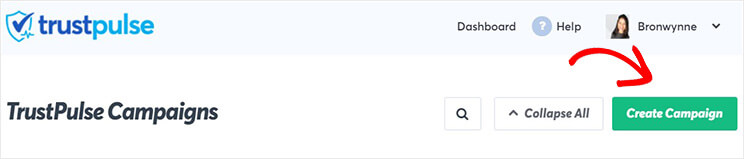
Nachdem Sie sich angemeldet haben, melden Sie sich bei TrustPulse an und klicken Sie auf Kampagne erstellen.
Geben Sie Ihrer Kampagne einen Namen und weisen Sie sie der Website zu, die Sie bei der Anmeldung verwendet haben.
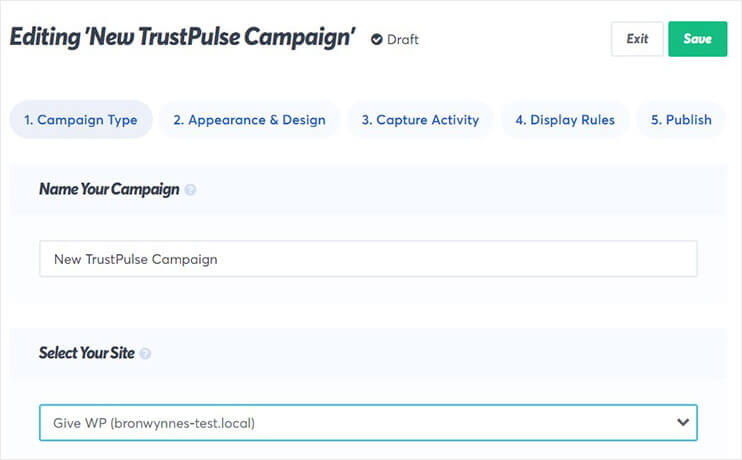
Nun müssen Sie entscheiden, welche Art von Benachrichtigung Sie erstellen möchten. TrustPulse bietet Ihnen 4 Optionen:
- Aktuelle Aktivität
- Brand
- Besucheranalysen
- Aktionsnachricht
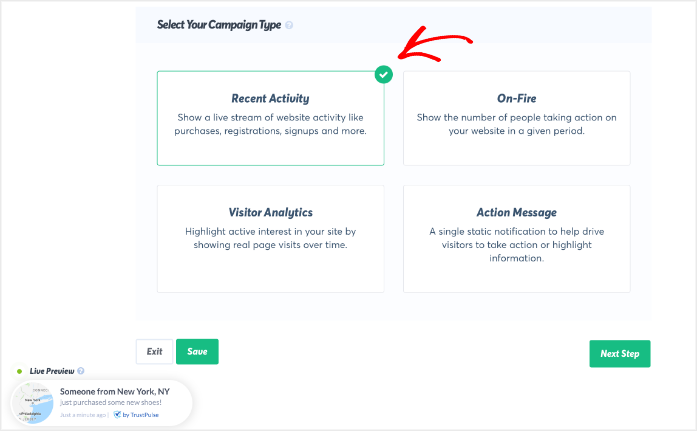
Werfen wir einen genaueren Blick darauf, wie diese Kampagnen funktionieren.
- Aktuelle Aktivität: Erstellt eine neue Benachrichtigung, wann immer jemand eine Aktion auf Ihrer Website durchführt. Sie können beispielsweise eine neue Benachrichtigung auslösen, wenn jemand in Ihrem WooCommerce-Shop einen Kauf tätigt.
- On-Fire: Gruppiert die Gesamtzahl der Aktionen auf Ihrer Website. Diese eignen sich gut, wenn Sie erwarten, dass viele Personen gleichzeitig handeln, z. B. bei einem Flash-Sale.
- Besucheranalysen: Hebt Seitenaufrufe hervor, um zu zeigen, wie viele Personen eine Seite besucht, einen Blogbeitrag gelesen usw. haben.
- Statische Nachricht: Erstellen Sie eine klickbare Nachricht, um Personen zum Abonnieren von Newslettern, zum Besuchen einer Verkaufsseite, zum Hinterlassen einer Bewertung usw. zu bewegen.
Für dieses Tutorial werden wir jedoch nicht die Aktionen erfassen, die Personen auf Ihrer Website durchführen. Stattdessen zeigen wir eine Benachrichtigung über geringen Lagerbestand in einer Schleife an.
Dazu wählen wir Aktuelle Aktivität.
Sobald Sie dasselbe getan haben, klicken Sie auf Nächster Schritt.
Schritt 2: Passen Sie Ihre Benachrichtigung über geringen Lagerbestand an
In dieser Phase gestalten Sie Ihre Benachrichtigung über geringen Lagerbestand.
Schalten Sie aber zuerst den Schalter auf Standardbenachrichtigung anzeigen.
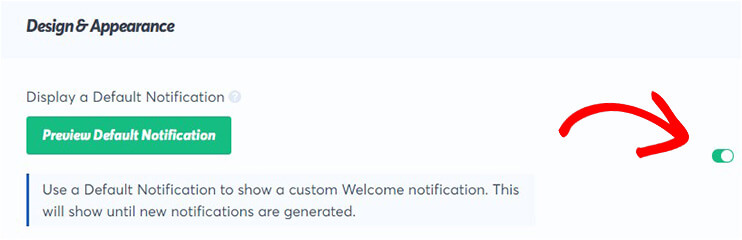
Als Nächstes können Sie Ihre Benachrichtigung anpassen.
Sie können mit nur wenigen Klicks alles an Ihrer Benachrichtigung über geringen Lagerbestand ändern.
Sie müssen nur aus einem Dropdown-Menü auswählen oder Text in das Feld eingeben. Es ist wirklich so einfach.
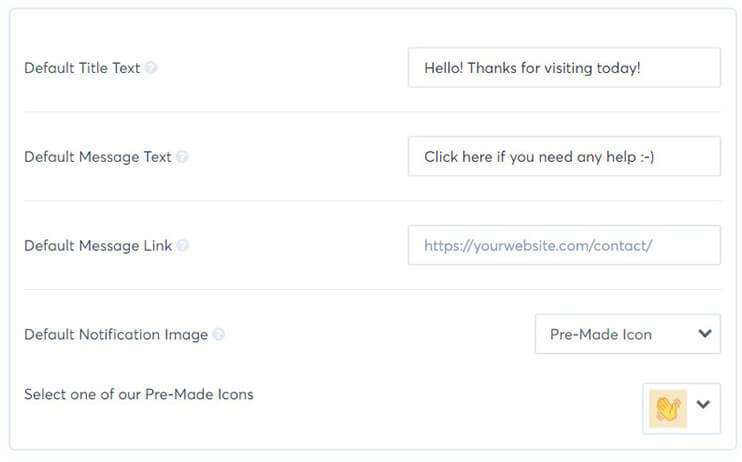
Sie können bearbeiten:
- Titeltext: den Titel oder die Überschrift Ihrer Benachrichtigung
- Nachrichtentext: den Text in Ihrer Benachrichtigung
- Link zur Nachricht: die Seite, zu der Personen weitergeleitet werden, wenn sie Ihre Benachrichtigung anklicken
- Bild der Benachrichtigung: das Bild in Ihrer Benachrichtigung
Das deckt den Inhalt Ihrer Benachrichtigung ab. Nun betrachten wir die Optionen zur Anpassung des Erscheinungsbilds Ihrer Benachrichtigung über geringen Lagerbestand.
Sie können die Größe, Position und den Stil Ihrer Benachrichtigung über geringen Lagerbestand ändern. Und für weitere Bearbeitungswerkzeuge klicken Sie auf Erweiterte Einstellungen anzeigen.
Von hier aus können Sie die Hintergrundfarbe, Schriftarten und Schriftfarbe Ihrer Benachrichtigung bearbeiten.
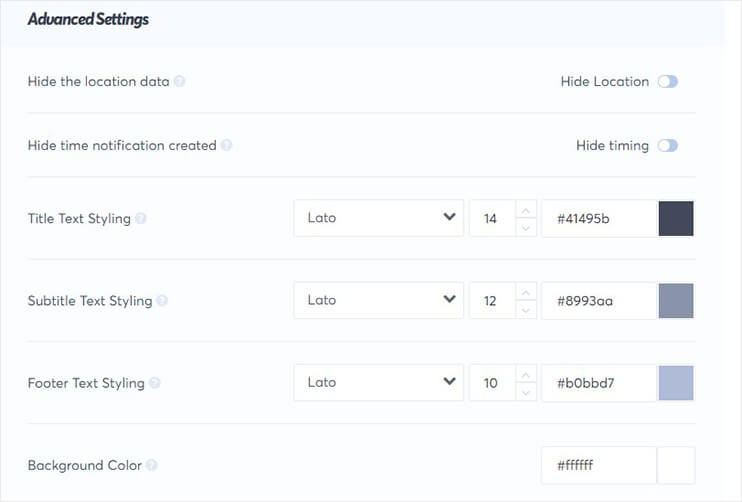
Die umfassenden Bearbeitungsoptionen von TrustPulse bedeuten, dass Sie eine Benachrichtigung erstellen können, die perfekt zu Ihrer Website und Marke passt.
Wenn Sie mit dem Aussehen Ihrer Benachrichtigung über geringen Lagerbestand zufrieden sind, klicken Sie auf Nächster Schritt.
Schritt 3: Deaktivieren Sie die Erfassung von Aktivitäten in WooCommerce
Als Nächstes müssen Sie TrustPulse daran hindern, die Aktivitäten echter Benutzer auf Ihrer Website zu erfassen.
Normalerweise möchten Sie Benachrichtigungen auslösen, wenn Ihre Kunden mit Ihrer Marke interagieren. Sie möchten zum Beispiel Benachrichtigungen anzeigen, wenn jemand einen Kauf tätigt oder sich für Ihre E-Mail-Liste anmeldet.
Für dieses Tutorial möchten wir jedoch eine Benachrichtigung über geringen Lagerbestand in einer Schleife anzeigen. Das bedeutet, dass wir die Erfassung von Aktivitäten deaktivieren müssen.
TrustPulse bietet Ihnen zwei Möglichkeiten, die Erfassung von Aktivitäten zu steuern.
- AutoMagic
- Zapier
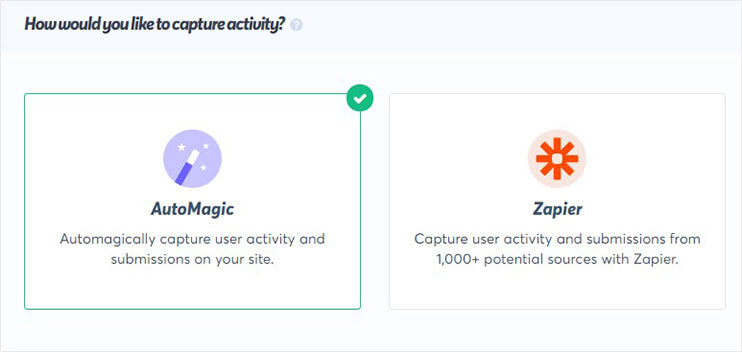
Hier erfahren Sie, wie es funktioniert.
- AutoMagic erfasst Aktionen auf Ihrer Website. Zum Beispiel, wenn jemand einen Kauf auf Ihrer Checkout-Seiten-URL tätigt.
- Zapier ermöglicht es Ihnen, Aktivitäten außerhalb Ihrer Website zu verfolgen. Wie zum Beispiel, wenn ein Kunde Ihnen eine Google-Bewertung oder eine Facebook-Empfehlung hinterlässt. Mit Zapier können Sie über 1.000 Aktivitätsquellen außerhalb Ihrer Website verfolgen.
Für dieses Tutorial entscheiden wir uns für AutoMagic.
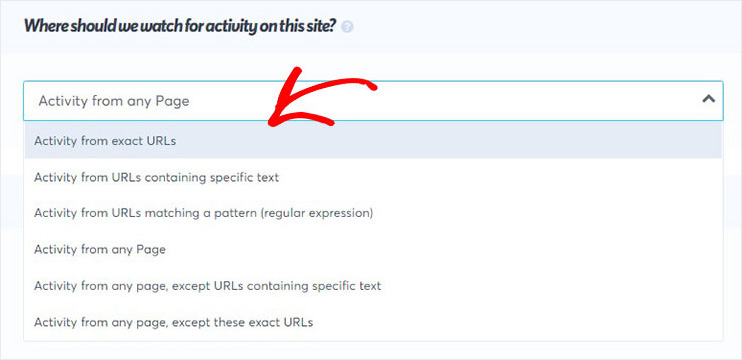
Scrollen Sie nach unten zu Wo sollen wir auf dieser Website nach Aktivitäten suchen und klicken Sie auf Aktivitäten von exakten URLs.
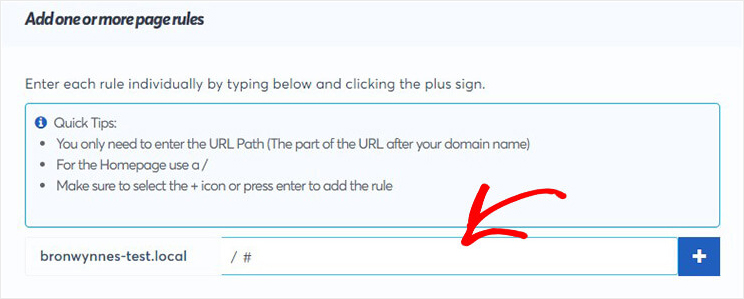
Scrollen Sie dann nach unten zu Fügen Sie eine oder mehrere Seitenregeln hinzu. Sie sehen ein Feld, in das Sie Ihre URL eingeben müssen. Da wir keine Aktivitäten erfassen möchten, fügen wir einfach eine URL hinzu, die nicht existiert.
Sie können einfach das „#“-Symbol eingeben.
Der nächste Schritt ist die Entscheidung, wo und wann Ihre Benachrichtigung angezeigt wird.
Klicken Sie auf Nächster Schritt.
Schritt 4: Benachrichtigungen über geringen Lagerbestand in WooCommerce anzeigen
Von hier aus können Sie entscheiden, wo Sie Ihre Benachrichtigung auf Ihrer WooCommerce-Website anzeigen möchten.
Die erste Frage, die Sie sehen werden, ist Wo sollen wir Ihre Benachrichtigungen anzeigen?
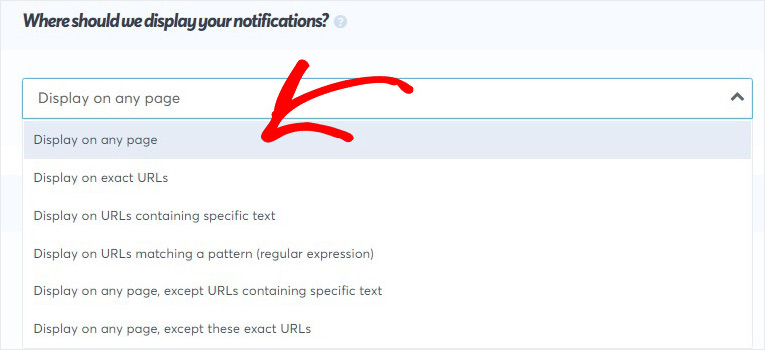
Wählen Sie die Anzegeregel aus dem Dropdown-Menü. Hier können Sie wählen aus:
- Jede Seite
- Exakte URLs
- URLs, die bestimmten Text enthalten
Und mehr.
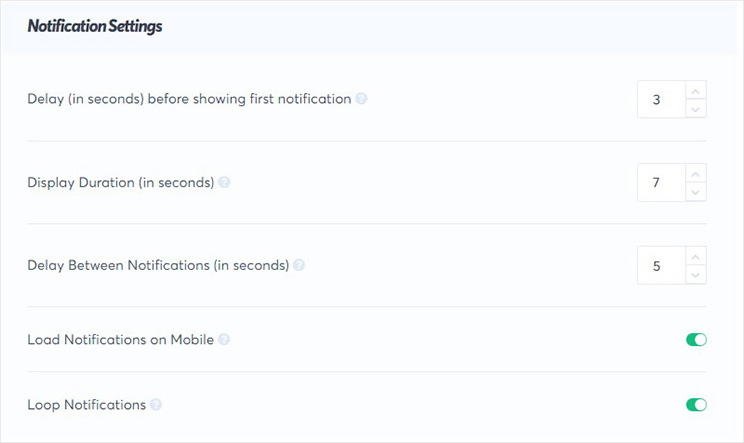
Sobald Sie entschieden haben, wo Ihre Benachrichtigung erscheinen soll, können Sie andere Anzeigeeinstellungen anpassen, wie z. B. die Anzegedauer.
Sie können diese und andere Einstellungen in den Benachrichtigungseinstellungen bearbeiten:
- Verzögerung, bevor die erste Benachrichtigung angezeigt wird
- Anzegedauer
- Ob Benachrichtigungen auf Mobilgeräten geladen werden sollen
Jetzt können Sie auf Nächster Schritt klicken, um Ihre Benachrichtigung über geringen Lagerbestand zu veröffentlichen.
Schritt 5: Benachrichtigungen über geringen Lagerbestand in WooCommerce veröffentlichen
Das Hinzufügen von TrustPulse zu Ihrer WooCommerce-Website ist schnell und einfach. Gehen Sie zu WordPress und installieren und aktivieren Sie das TrustPulse-Plugin.
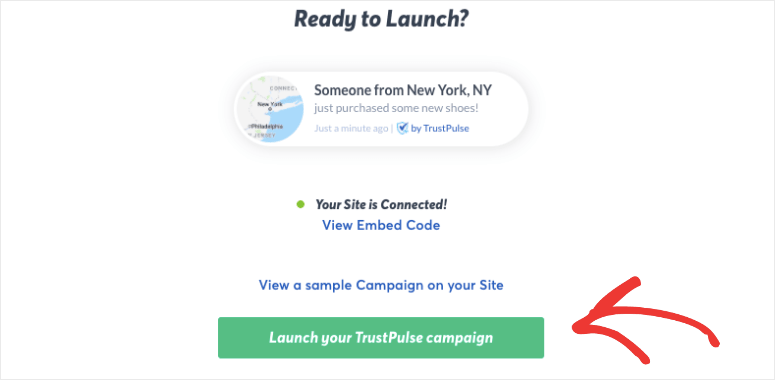
Hier ist eine kurze, einfache Anleitung, wie Sie TrustPulse mit WordPress integrieren. Gehen Sie zurück zu Ihrem TrustPlulse-Konto und klicken Sie auf Jetzt prüfen, um zu überprüfen, ob Ihre Website verbunden ist.
Der letzte Schritt ist, auf Starten Sie Ihre TrustPulse-Kampagne zu klicken.
Und da haben Sie es! Jetzt wissen Sie genau, wie Sie Ihren Umsatz und Ertrag mit Benachrichtigungen über geringen Lagerbestand steigern können.
Wenn Ihnen dieser Artikel gefallen hat, möchten Sie vielleicht auch mehr darüber erfahren, wie Sie Social Proof zu Ihrer Website hinzufügen.
Dieser Beitrag enthält alles, was Sie wissen müssen, um zu lernen, wie Social Proof Vertrauen in Ihre Marke aufbaut und mehr Umsatz von Ihrer Website generiert.

WooCommerce verfügt auch über eine Benachrichtigungsschwelle für geringen Lagerbestand für jedes einzelne Produkt, die eine E-Mail sendet, sobald diese Schwelle überschritten wird.