Möchten Sie lernen, wie Sie ein Plugin auf Ihrer WordPress-Website installieren?
Wenn Sie neu bei WordPress sind, können Sie mit Plugins schnell neue Funktionen und Möglichkeiten zu Ihrer Website hinzufügen, ohne programmieren oder sich mit technischen Einstellungen befassen zu müssen.
Ob Sie ein Formular erstellen, einen Online-Shop aufbauen oder Ihre E-Mail-Liste erweitern möchten, es gibt ein WordPress-Plugin, das Ihnen dabei hilft.
In diesem Schritt-für-Schritt-Tutorial zeigen wir Ihnen 4 verschiedene Möglichkeiten, ein Plugin auf Ihrer Website zu installieren.
- So installieren Sie ein WordPress-Plugin in WP-Admin
- So laden Sie ein WordPress-Plugin manuell hoch
- So installieren Sie ein WordPress-Plugin mit cPanel
- So installieren Sie ein WordPress-Plugin über FTP
Beginnen wir mit dem Tutorial.
So installieren Sie ein WordPress-Plugin in WP-Admin
Der einfachste Weg, ein Plugin zu installieren, ist über Ihr WordPress-Admin-Panel. Melden Sie sich bei Ihrer WordPress-Website an – dies geschieht normalerweise über die Seite wp-admin oder wp-login.
Öffnen Sie zuerst den Tab Plugins im Menü auf der linken Seite. Sie gelangen zu einer Ansicht, in der Sie alle derzeit auf Ihrer WordPress-Website installierten Plugins sehen können.
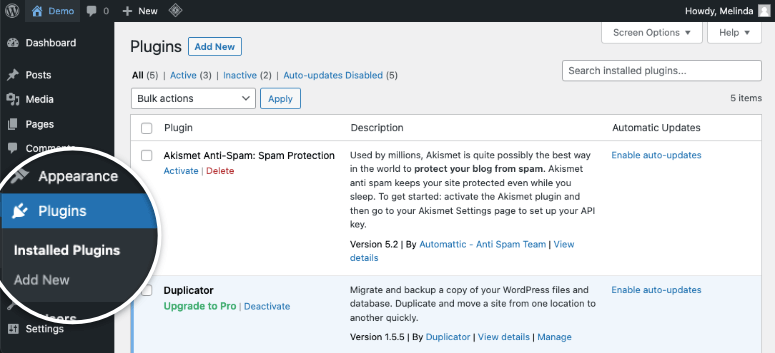
Um ein Plugin zu installieren, klicken Sie auf die Schaltfläche Hinzufügen. Dadurch wird die WordPress.org-Plugin-Bibliothek geöffnet. Oben befindet sich ein Suchfeld, mit dem Sie schnell das gesuchte Plugin finden können.
Das Tolle an WordPress ist, dass Sie auch dann, wenn Sie sich nicht sicher über den Namen des Plugins sind, aber wissen, welche Funktion Sie möchten, einfach ein Stichwort wie „Kontaktformular“ eingeben können und eine Liste relevanter Plugins angezeigt bekommen.
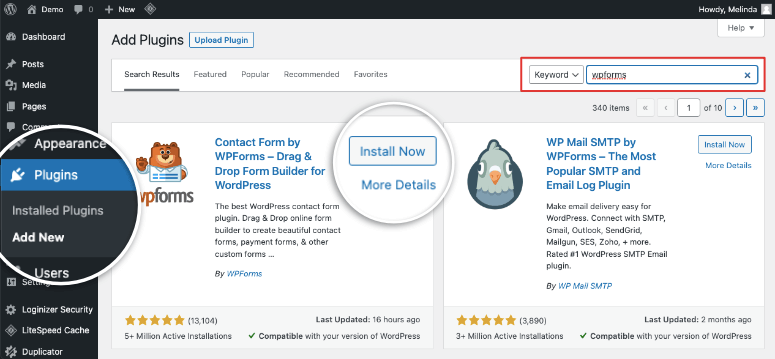
Sie können die Optionen durchsuchen und die beste auswählen. Eine gute Faustregel ist, sicherzustellen, dass das Plugin mit Ihrer WordPress-Version kompatibel ist. Sehen Sie sich auch an, wie viele Leute dieses Plugin heruntergeladen haben. All diese Informationen werden am unteren Rand der Plugin-Liste angezeigt.
Wenn Sie feststellen, dass das Datum der „letzten Aktualisierung“ Jahre zurückliegt, wird es wahrscheinlich nicht mehr gepflegt. Die Installation solcher Plugins kann zu Sicherheits- und Kompatibilitätsproblemen auf Ihrer Website führen, daher ist es am besten, sich von ihnen fernzuhalten. Am besten finden Sie ein Plugin, das beliebt, erprobt und regelmäßig aktualisiert wird.
Um mehr über ein Plugin zu erfahren, klicken Sie unter der Schaltfläche „Jetzt installieren“ auf den Link „Mehr Details“. Es erscheint ein Popup, in dem Sie mehr über das Plugin erfahren können, einschließlich des Installationsprozesses, Screenshots, FAQs und Bewertungen. Dies hilft Ihnen, sich ein Bild davon zu machen, wie das Plugin funktionieren könnte, bevor Sie es installieren.
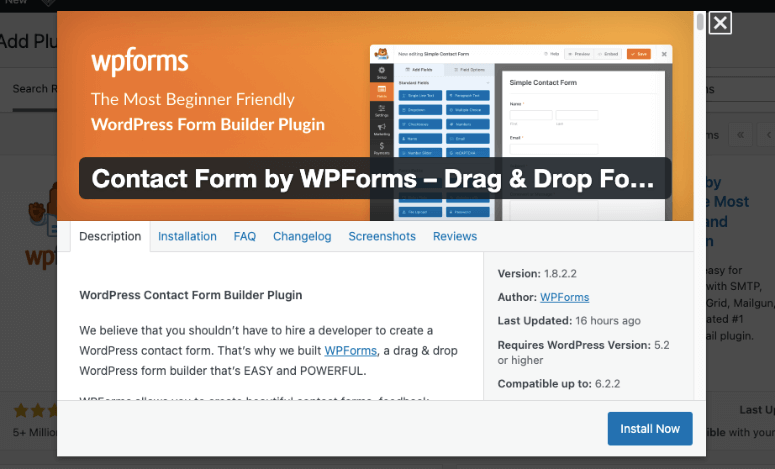
Wenn Sie sich entschieden haben, ein WordPress-Plugin herunterzuladen, klicken Sie einfach auf Jetzt installieren. WordPress fügt das Plugin automatisch für Sie hinzu und das dauert nur wenige Sekunden.
Nach der Installation sehen Sie eine Schaltfläche „Aktivieren“, wo sich zuvor die Schaltfläche „Jetzt installieren“ befand. Sie müssen das Plugin aktivieren, um es nutzen zu können.
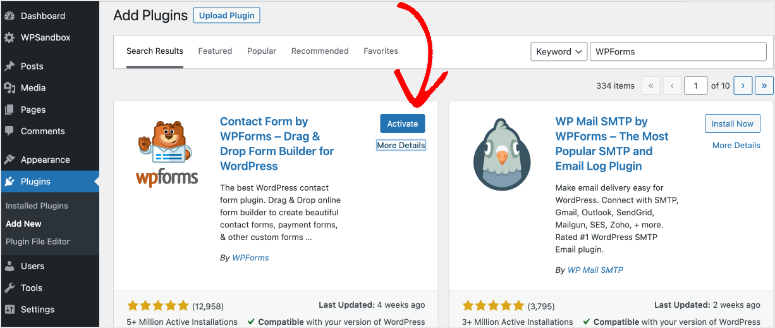
Der Grund dafür ist, dass WordPress es Ihnen ermöglicht, Plugins und Themes auf Ihrer Website zu installieren und zu wählen, ob Sie sie aktivieren oder deaktivieren möchten. Wenn Sie Probleme beheben oder mit Plugins experimentieren möchten, müssen Sie das Plugin nicht jedes Mal löschen und neu installieren. Sie können es einfach nach Belieben aktivieren oder deaktivieren.
Nachdem Sie das Plugin installiert und aktiviert haben, wird die Willkommensseite des Plugins angezeigt. Sie können auch über das wp-admin-Menü darauf zugreifen, wie hier gezeigt:
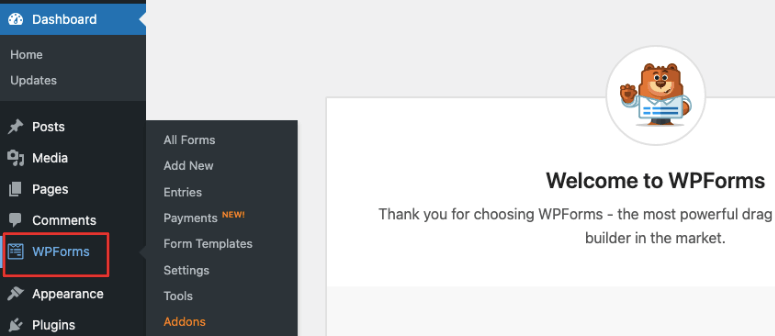
Einige Plugins erscheinen nicht als separate Registerkarten im Seitenmenü. Möglicherweise müssen Sie auf das Plugin über die Registerkarten „Tools“ oder „Einstellungen“ zugreifen.
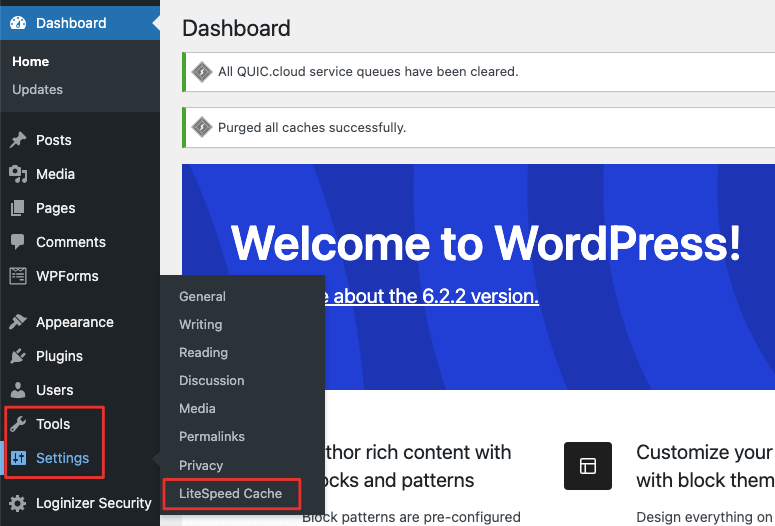
Das ist alles! Sie haben erfolgreich ein Plugin auf Ihrer WordPress-Seite installiert und aktiviert. Mittlerweile gibt es Tausende von Plugins für WordPress-Seiten, die nicht im WordPress-Plugin-Verzeichnis enthalten sind.
Drittanbieter entwickeln ihre eigenen Plugins und Themes und stellen sie auf ihren eigenen Websites oder auf WordPress-Marktplätzen zur Verfügung. Wenn Sie ein solches Plugin installieren möchten, zeigen wir Ihnen als Nächstes, wie das geht.
So laden Sie ein WordPress-Plugin manuell hoch
Wenn Sie sich für ein Premium-WordPress-Plugin angemeldet haben, erhalten Sie normalerweise eine Plugin-Datei, die Sie auf Ihre Website hochladen können.
Für dieses Tutorial verwenden wir SeedProd – den besten Website-Builder für WordPress. Es enthält vorgefertigte Theme-Kits und einen Theme-Builder, mit dem Sie Ihre WordPress-Website ganz einfach gestalten können. Es ist eines der Must-Have-Plugins für WordPress zusammen mit All in One SEO, WPForms, MonsterInsights, OptinMonster und Duplicator.
Alle diese Premium-Plugins folgen einem ähnlichen Prozess, den wir unten aufgeführt haben. Wenn Sie sich für einen Pro-Plan anmelden, erhalten Sie Zugang zu Ihrem eigenen Konto. Dort finden Sie einen Downloads-Tab, auf dem Sie die Plugin-Zip-Datei herunterladen und auch Ihren Lizenzschlüssel kopieren können.
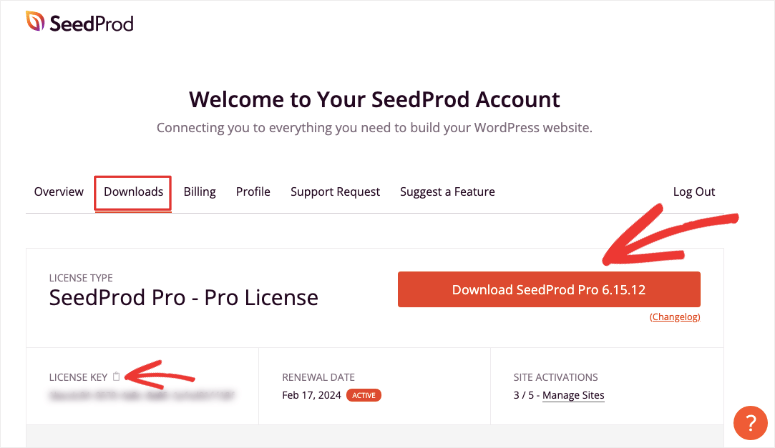
Manchmal sendet der Entwickler die Plugin-Datei per E-Mail an Sie. Speichern Sie sie auf Ihrem Computer und halten Sie sie für den nächsten Schritt bereit.
Navigieren Sie zurück zu Ihrem WordPress-Admin-Panel zum Tab Plugins » Neu hinzufügen. Hier sehen Sie eine Schaltfläche Plugin hochladen, die Sie zu dieser Seite führt:
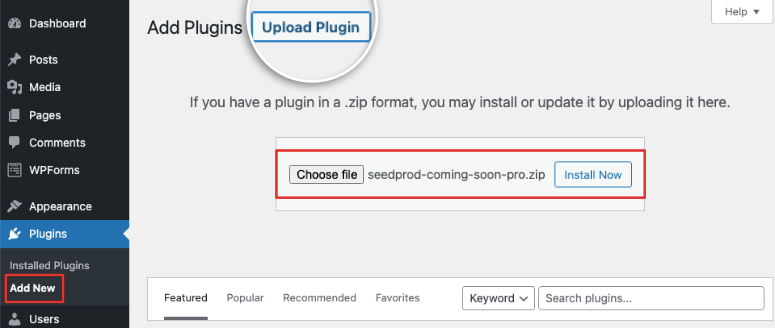
Nun gibt es eine Option, die Plugin-Zip-Datei von Ihrem lokalen Computer auszuwählen. Klicken Sie einfach auf die Schaltfläche Jetzt installieren, und Sie werden zu einer neuen Seite weitergeleitet, auf der Sie Details zur Plugin-Installation sehen.
Nach erfolgreicher Installation erscheint eine Schaltfläche „Plugin aktivieren“.
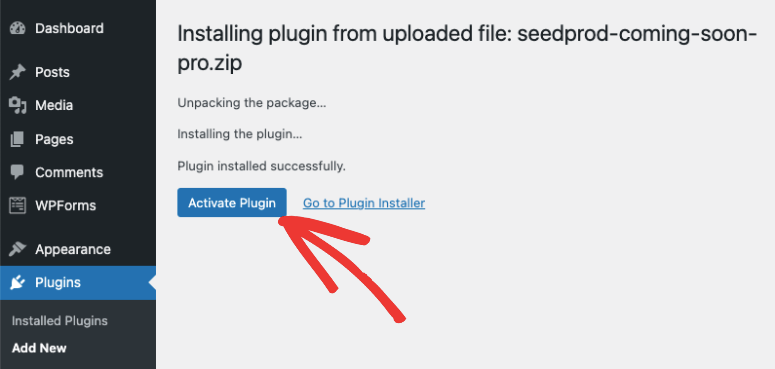
Nachdem Sie das Plugin aktiviert haben, ist es einsatzbereit. Die meisten Plugins leiten Sie automatisch zu ihrem Plugin-Dashboard auf Ihrer Website weiter.
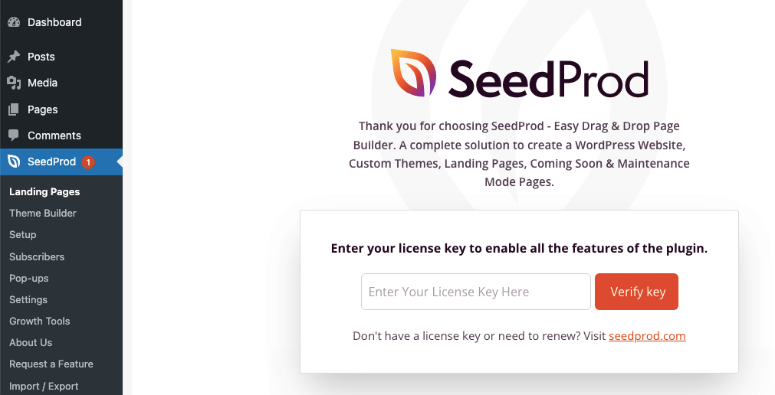
Wenn Sie ein Premium-Plugin verwenden, müssen Sie einen Lizenzschlüssel eingeben, um das Plugin nutzen zu können.
Mit SeedProd werden Sie nach der Installation und Aktivierung des Plugins auf eine Seite weitergeleitet, auf der Sie den Lizenzschlüssel eingeben können.
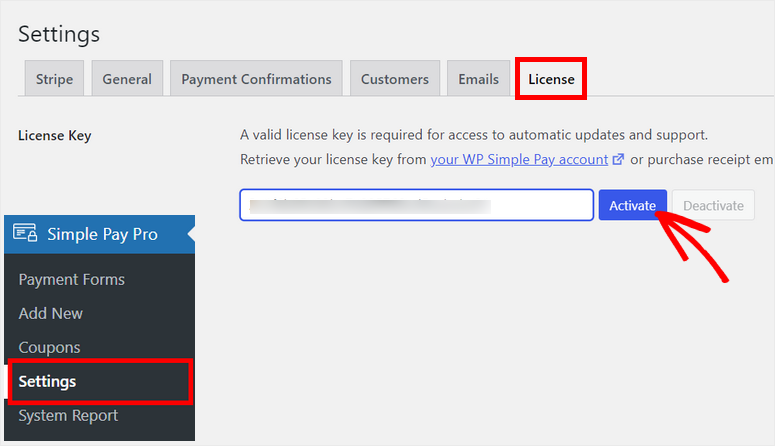
Wenn Sie keine solche Willkommensseite sehen, sollten Sie in der Lage sein, Ihren Lizenzschlüssel im Tab Einstellungen des Plugins einzugeben.
Die 2 Methoden, die wir behandelt haben, sind die sichersten und einfachsten Wege, ein Plugin auf Ihrer Website zu installieren.
Es gibt jedoch Zeiten, in denen Sie ein Plugin möglicherweise extern von Ihrer WordPress-Website aus installieren oder sogar deaktivieren und löschen müssen. Wir zeigen Ihnen als Nächstes, wie Sie das mit cPanel und FTP tun.
Wenn Sie eines dieser Tools noch nie verwendet haben, müssen Sie wissen, dass wir diese Methode für WordPress-Anfänger nicht empfehlen.
Sie müssen WordPress-Dateien und -Ordner manuell bearbeiten. Es ist etwas komplex und ein kleiner Fehler kann dazu führen, dass Ihre Website abstürzt oder Fehlfunktionen aufweist. Wir empfehlen, ein vollständiges Backup Ihrer Website zu erstellen, bevor Sie fortfahren. Es ist am besten, eine Staging-Website zu verwenden, um diese Methode zu testen, bevor Sie Ihre Live-Site anfassen.
So installieren Sie ein WordPress-Plugin mit cPanel
Die meisten Webhosting-Anbieter wie Bluehost, Hostgator, Hostinger und SiteGround bieten Ihnen Zugriff auf cPanel (oder Control Panel).
Dies ist ein Ort, an dem Sie Ihr Webhosting, Ihre Domain, Ihre Server und auch Ihre WordPress-Installation einschließlich ihrer Dateien und Datenbank verwalten können.
In Ihrem Webhosting-Konto sollten Sie eine Option zum Öffnen von cPanel sehen. Wenn Sie diese nicht finden können, wenden Sie sich an das Support-Team oder folgen Sie der Dokumentation, um sie zu finden.
Wir werden Bluehost für dieses Tutorial verwenden. Im Bluehost-Dashboard können Sie cPanel über den Tab Erweitert auf der linken Seite aufrufen.
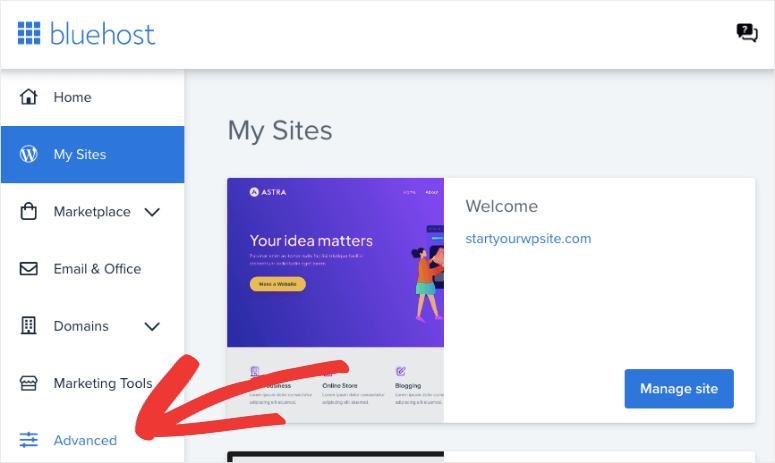
Dadurch wird cPanel geöffnet, wo Sie nach unten zum Abschnitt Dateien scrollen und den Dateimanager öffnen müssen.
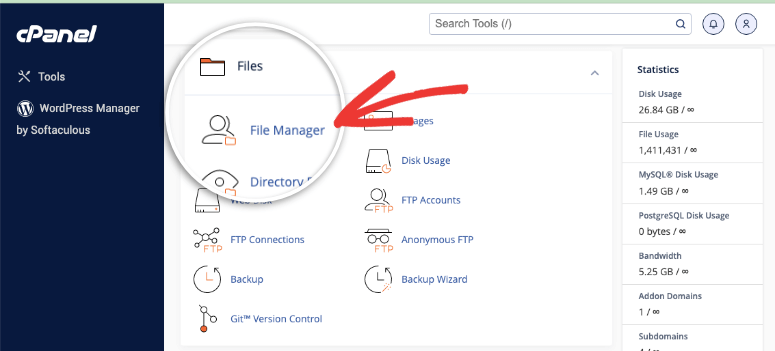
Navigieren Sie im Dateimanager zur WordPress-Installation Ihrer Website. Diese befindet sich normalerweise im Ordner public_html, es sei denn, sie wurde manuell woanders erstellt.
Im folgenden Beispiel heißt unsere Website demo.com. Wir navigieren also zu public_html » Demo.com.
Ihr Website-Ordner sollte 3 weitere Ordner enthalten – wp-admin, wp-content und wp-includes. Sie möchten den Ordner wp-content » plugins öffnen.
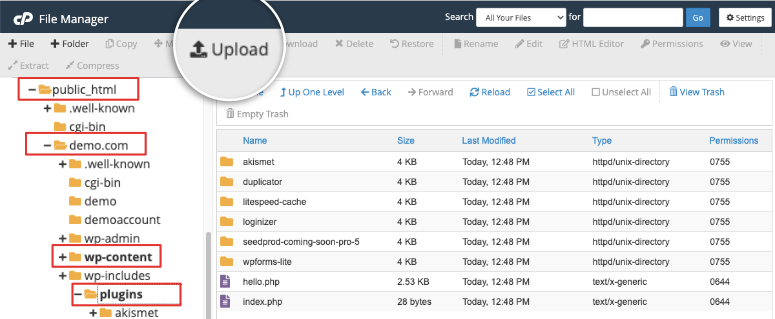
Jetzt können Sie die Option Hochladen verwenden, um Ihre Plugin-Zip-Datei von Ihrem lokalen Computer auszuwählen. Wir laden das Plugin All in One SEO (AIOSEO Pro) hoch.
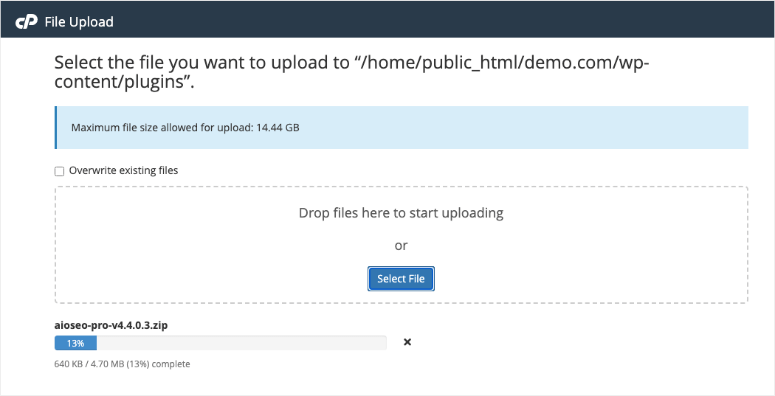
Unten sehen Sie eine Fortschrittsanzeige, die Ihnen zeigt, wie viel abgeschlossen ist. Sobald Sie es hochgeladen haben, klicken Sie mit der rechten Maustaste darauf, um den Inhalt zu extrahieren. Sie können die Zip-Datei danach löschen, da Sie sie nicht mehr benötigen.
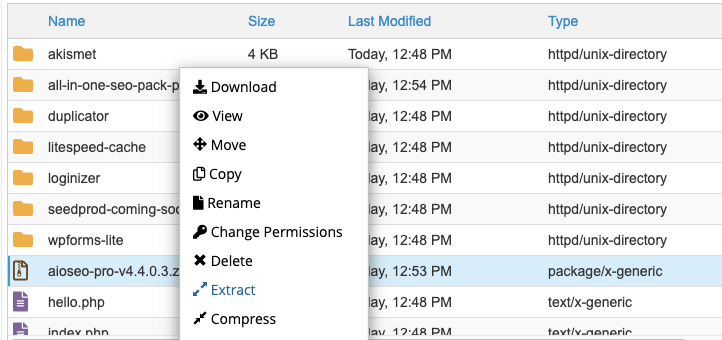
Manchmal laden Sie ein Plugin hoch und stellen fest, dass es Kompatibilitätsprobleme auf Ihrer Website verursacht. Wenn Sie ein Plugin von Ihrer Website löschen müssen, wählen Sie die Datei oder den Ordner aus, klicken Sie mit der rechten Maustaste, um dasselbe Menü zu öffnen, und löschen Sie es.
Sie können auch Dateien umbenennen, Berechtigungen ändern, sie komprimieren und herunterladen, in einen anderen Ordner verschieben oder kopieren und vieles mehr.
Zurück in Ihrem WordPress-Admin-Panel, auf der Seite Plugins, sollten Sie das Plugin hier sehen und es wie folgt aktivieren können:
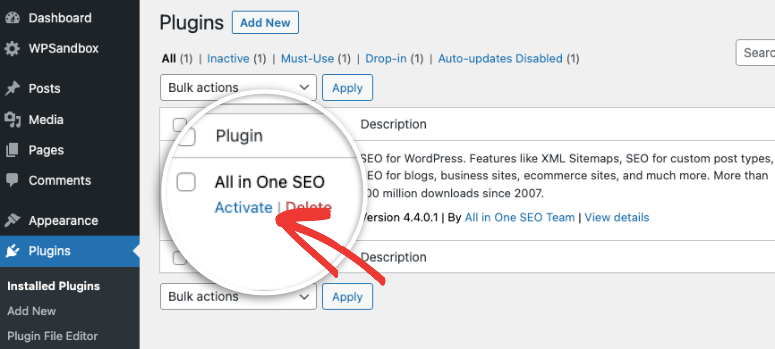
Jetzt haben Sie gelernt, wie man ein Plugin mit cPanel in WordPress hochlädt. Als Nächstes zeigen wir Ihnen, wie Sie sich über FTP mit Ihrer Website verbinden.
So installieren Sie ein WordPress-Plugin über FTP
FTP (File Transfer Protocol) ist eine Methode zur Übertragung von Dateien zwischen Ihrem Computer und dem Server.
Um zu beginnen, müssen Sie 2 Dinge tun:
- Laden Sie einen FTP-Client wie Filezilla auf Ihren Computer herunter.
- Holen Sie sich Ihre FTP-Zugangsdaten. Diese finden Sie in Ihrem Hosting-Konto. Sie können sich auch an Ihren Host-Support wenden, und dieser wird sie Ihnen geben. Sie können auch die E-Mail überprüfen, die Ihnen Ihr Webhost gesendet hat, als Sie sich zum ersten Mal angemeldet haben. Sie enthält normalerweise Ihren FTP-Benutzernamen und Ihr Passwort.
Bevor wir Filezilla starten, empfehlen wir, Ihre Plugin-Datei auf Ihrem lokalen Computer bereitzuhalten. Sie könnten sie in einen separaten Ordner legen, damit sie leicht zu finden ist.
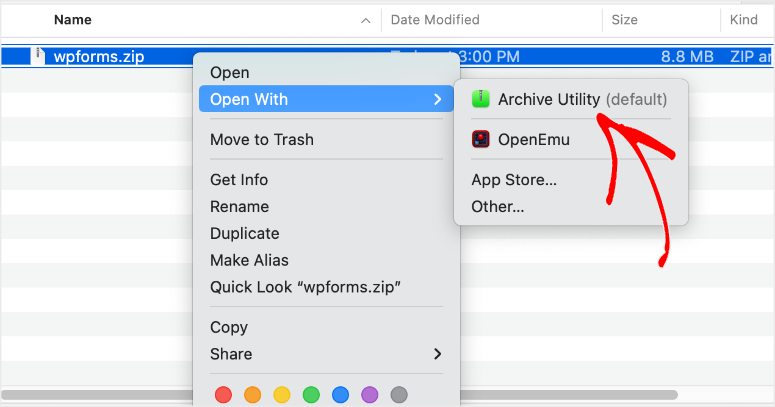
Sie können die Plugin-Zip-Datei auch mit einer App auf Ihrem Computer extrahieren. Unter Windows können Sie den Datei-Explorer zum Entpacken der Plugin-Datei verwenden. Wenn Sie einen Mac verwenden, ist dies möglicherweise das Archivierungsdienstprogramm.
Jetzt ist es an der Zeit, Filezilla zu starten. Sie sehen hier zwei Bereiche – eine lokale Seite, auf der Sie auf Ihre Computerdateien zugreifen können, und eine Remote-Seite, die Ihr Webserver ist.
Um auf die Remote-Seite zuzugreifen, müssen Sie Ihre FTP-Zugangsdaten eingeben. Geben Sie Ihren Hostnamen, Benutzernamen und Ihr Passwort ein und klicken Sie auf Quickconnect.
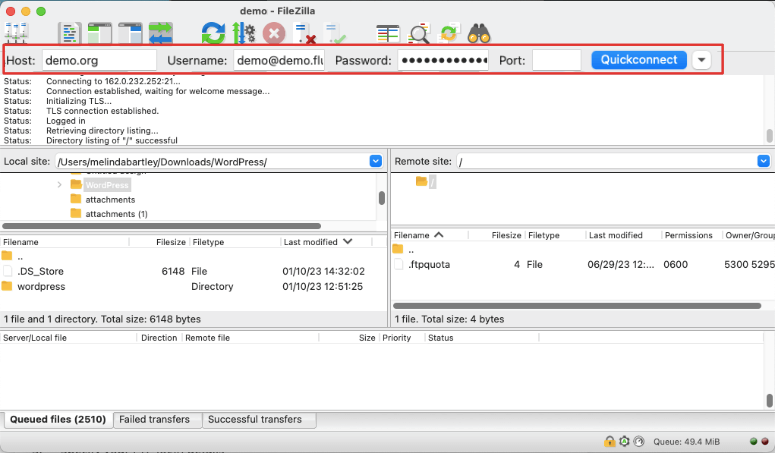
Sobald Sie erfolgreich eine Verbindung hergestellt haben, werden Ihre Website-Ordner im rechten Bereich angezeigt. Öffnen Sie diesen Ordner: /wp-content/plugins/. Dieser befindet sich normalerweise im Ordner public_html.
Sie müssen absolut sicher sein, dass Sie diesen Plugins-Ordner auf der Remote-Site auswählen. Wir möchten die Plugin-Datei nur in diesen Ordner hochladen.
Wählen Sie nun im linken Bereich (Ihre lokale Seite) den Plugin-Ordner aus, den Sie installieren möchten. Klicken Sie mit der rechten Maustaste darauf und laden Sie ihn hoch.
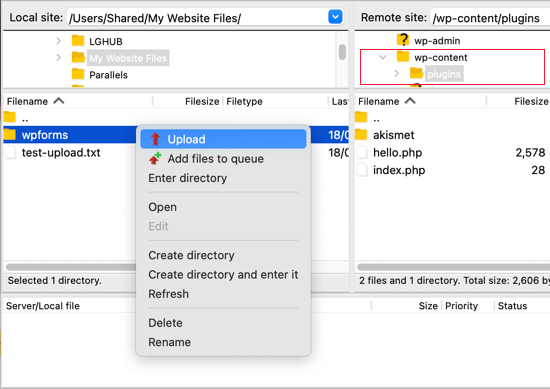
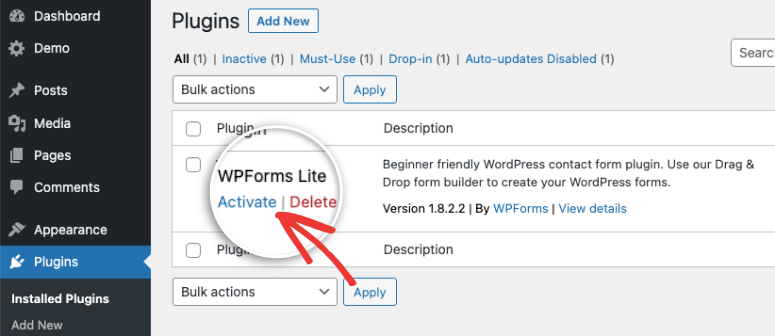
Nach dem Hochladen können Sie zu Ihrer WordPress-Website wechseln. Auf der Plugin-Seite können Sie das Plugin aktivieren, um es zu verwenden.
Falls Sie keine FTP-Verbindung herstellen konnten, folgen Sie dieser Anleitung für detailliertere Informationen: Dateien mit FTP auf WordPress hochladen.
Das war's! Wir hoffen, dieses Tutorial hat Ihnen geholfen, die Installation eines WordPress-Plugins zu lernen. Wenn Sie nach den besten Tools für Ihre Website suchen, sollten Sie sich unsere Liste der Must-Have WordPress Plugins und Besten WordPress Plugins für Blogger ansehen.
Vielleicht möchten Sie auch weitere Anfängerleitfäden ansehen:
- So installieren Sie ein WordPress-Theme
- So passen Sie eine WordPress-Website an
- So erstellen Sie eine kostenlose Landingpage in WordPress
Diese Anleitungen sind leicht verständlich gestaltet, damit Sie Ihre Website schnell einrichten und ausbauen können.

Erwähnen Sie etwas Bestimmtes, das Sie beobachtet haben und das Sie positiv fanden.