Möchten Sie Ihrem Kontaktformular ein Datumsfeld hinzufügen? Ein Datumsfeld ist erforderlich, wenn Ihre Benutzer ein Datum und eine Uhrzeit im Formular auswählen sollen.
In diesem Artikel erfahren Sie, wie Sie ein WordPress-Formular mit einem Datumsfeld erstellen.
Wann und warum Sie ein Datumsfeld in WordPress-Formularen hinzufügen sollten
Viele Kontaktformulare haben einfache Felder wie Name, E-Mail, Telefon und Nachricht. Diese Informationen reichen aus, um mit Ihren Benutzern in Kontakt zu treten. Wenn Sie jedoch einen Termin mit Ihren Benutzern vereinbaren möchten, müssen Sie Ihrem Formular ein Datumsfeld hinzufügen.
Wenn Sie einen E-Commerce-Shop betreiben und möchten, dass Kunden ihr Verfügbarkeitsdatum für die Lieferung angeben, können Sie dem Kontakt- oder Bestellformular ein Datums- und Zeitfeld hinzufügen.
Es gibt viele andere Gründe, warum Sie Ihre Benutzer bitten möchten, Daten und Uhrzeiten zusammen mit ihren Basisinformationen einzureichen. Sehen wir uns an, wie Sie ganz einfach ein WordPress-Formular mit einem Datumsfeld erstellen können.
Erstellen eines WordPress-Formulars mit einem Datumsfeld
Als Erstes müssen Sie das WPForms-Plugin installieren und aktivieren. Weitere Details finden Sie in unserer Schritt-für-Schritt-Anleitung zur Installation eines WordPress-Plugins.
Nach der Aktivierung müssen Sie zur Seite WPForms » Neu hinzufügen gehen, um ein Formular in WordPress zu erstellen. Dies öffnet den WPForms-Einrichtungsbildschirm, auf dem Sie mehrere vorgefertigte Vorlagen finden, um einfach ein neues Formular Ihrer Wahl zu erstellen. Sie können auch ein leeres Formular auswählen, um von Grund auf neu zu beginnen.
Für den Anfang wählen wir die Vorlage Einfaches Kontaktformular.

Ein einfaches Kontaktformular wird mit den grundlegenden Feldern Name, E-Mail, Kommentar usw. geladen. Sie können weitere Felder auf der linken Seite und eine Vorschau Ihres neuen Formulars auf der rechten Seite des Bildschirms sehen. Ziehen Sie einfach ein beliebiges Feld von der linken Seite in Ihr neues Formular auf der rechten Seite.
Da Sie ein Datumsfeld hinzufügen möchten, müssen Sie das Feld Datum / Uhrzeit aus der linken Spalte in Ihr Formular ziehen. Sie können das Datumsfeld oberhalb oder unterhalb eines beliebigen Feldes im WordPress-Formular platzieren.
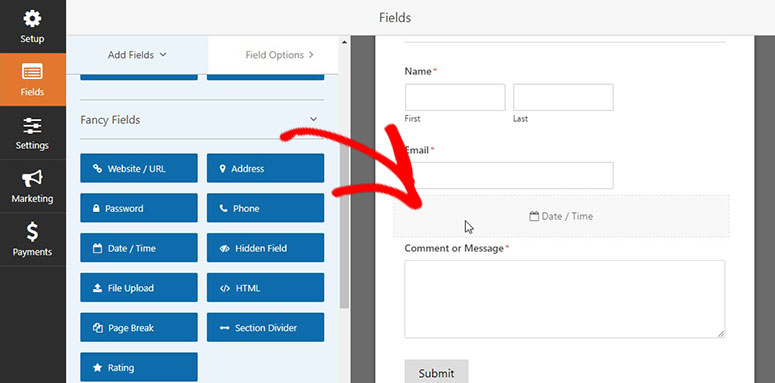
Das Formular ist vollständig flexibel, was bedeutet, dass Sie die Reihenfolge der Felder einfach ändern oder jedes Feld im Vorschaufenster Ihres Formulars auf der rechten Seite anpassen können.
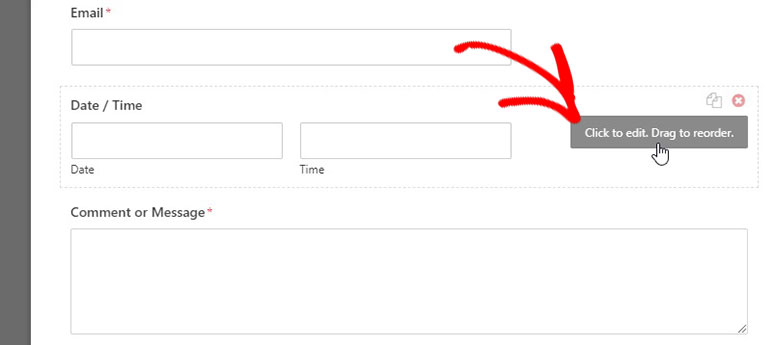
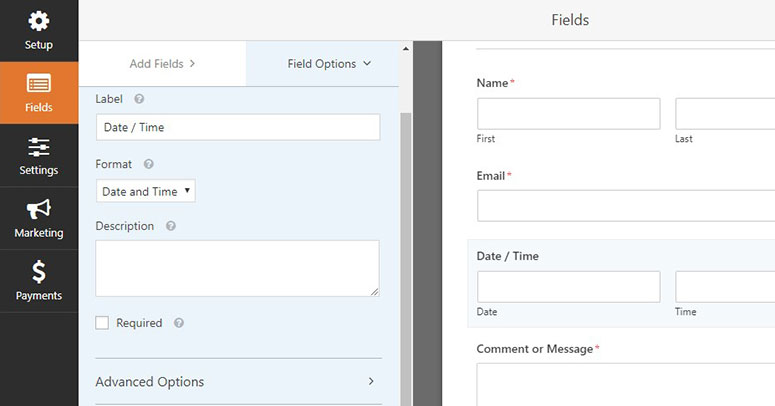
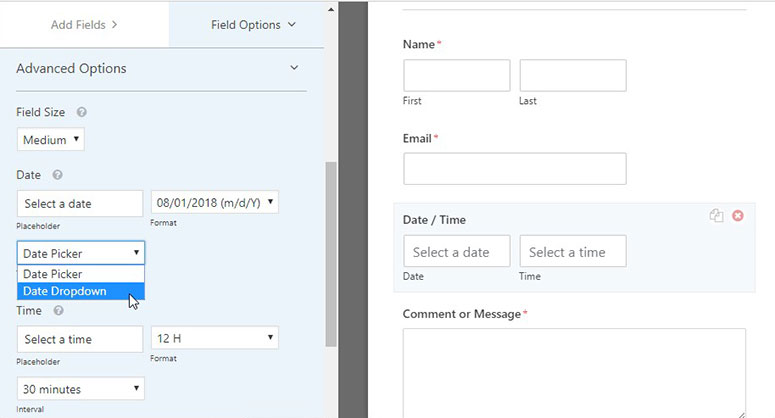
Wenn Sie auf ein beliebiges Feld in der Formularvorschau klicken, werden auf der linken Seite die Einstellungen für dieses spezielle Feld angezeigt. Wenn Sie beispielsweise auf das Feld Datum / Uhrzeit klicken, das Sie gerade zu Ihrem Formular hinzugefügt haben, sehen Sie diese Einstellungen zur Anpassung:
- Label: Dies ist der Titel des Feldes Datum / Uhrzeit in Ihrem Formular.
- Format: In dieser Dropdown-Liste können Sie ein Format für Datum, Uhrzeit oder beides auswählen.
- Beschreibung: Hiermit können Sie Anweisungen für Benutzer unterhalb des Feldes hinzufügen.
- Erforderlich: Wenn Sie diese Option aktivieren, kann ein Benutzer das Formular nicht absenden, ohne ein Datum/eine Uhrzeit in diesem Feld auszuwählen.
Neben diesen Grundeinstellungen gibt es erweiterte Optionen zur Anpassung von Design und Stil des Datums-/Zeitfeldes.
Einige der erweiterten Optionen umfassen:
- Feldgröße: Für das Datums-/Zeitfeld sind verschiedene Anzeigegrößen verfügbar.
- Datum: Dies ist ein Platzhalter. Der Text, den Sie hier eingeben, wird standardmäßig für die Benutzer angezeigt. Daneben können Sie auch das Format für das Datum auswählen.
- Typ: Sie können einen Typ für die Datumsauswahl auswählen. Es gibt 2 Typen: Datumsauswahl und Datums-Dropdown
- Zeit: Dies ist ein weiterer Platzhalter für die Uhrzeit. Sie müssen möglicherweise auch ein Format aus 12-Stunden oder 24-Stunden auswählen.
Es gibt viele weitere benutzerdefinierte Einstellungen wie Intervall, Labels ausblenden und mehr.
Sie sollten sich auch diese Anleitung ansehen: So fügen Sie benutzerdefiniertes CSS zu Ihrem Formular hinzu für detailliertere Anweisungen.
Klicken Sie auf die Schaltfläche Speichern, um Ihre Änderungen zu speichern.
Bestätigungs- und Benachrichtigungseinstellungen
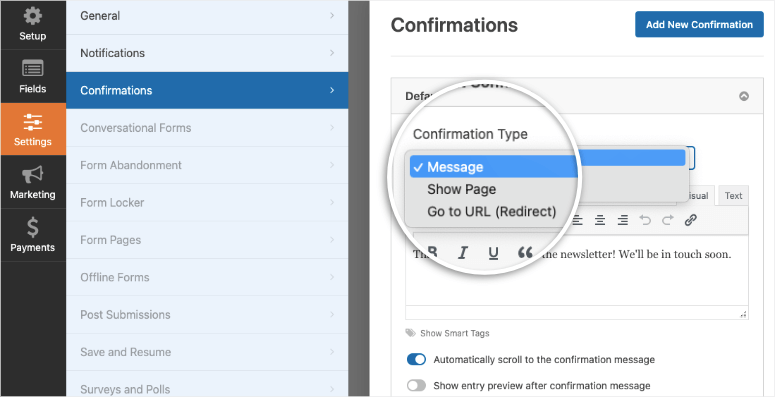
Sobald Sie mit den Feldern zufrieden sind, müssen Sie die Bestätigungseinstellungen und E-Mail-Benachrichtigungen für Ihr Formular verwalten. Besuchen Sie einfach die Seite Einstellungen » Bestätigung im WPForms-Builder. Von dort aus können Sie eine benutzerdefinierte Nachricht für Ihre Benutzer hinzufügen, die sie nach dem Absenden des Formulars erhalten. Sie können auch den Bestätigungstyp ändern, um Benutzer auf eine Dankesseite weiterzuleiten.
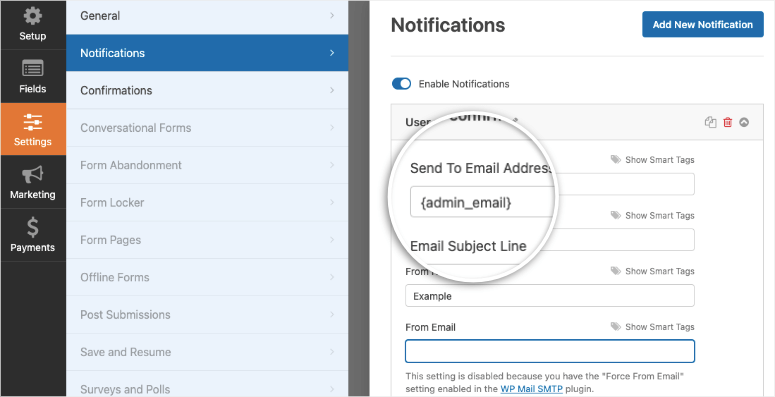
Danach können Sie zur Seite Einstellungen » Benachrichtigungen gehen, um E-Mail-Benachrichtigungen für Formularübermittlungen zu verwalten. Sie können auch mehrere Benachrichtigungen an verschiedene E-Mail-Adressen senden.
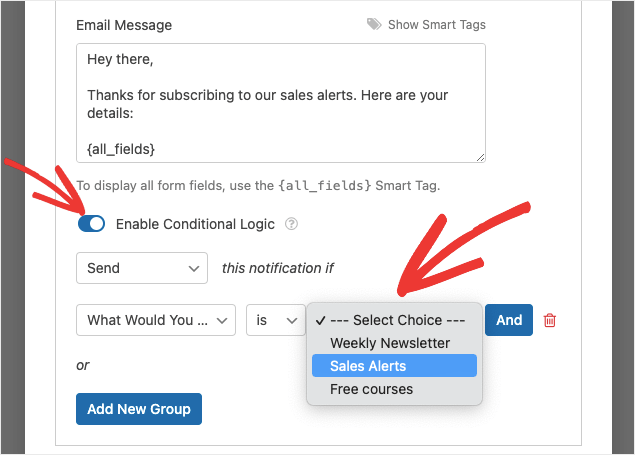
Für erweiterte Einstellungen können Sie bedingte Logik in Ihr Formular einfügen, um bestimmte Benachrichtigungen an Benutzer zu senden. Das bedeutet, basierend auf den vom Benutzer ausgewählten Optionen können Sie ihnen unterschiedliche automatisierte E-Mail-Benachrichtigungen senden.
Erfahren Sie hier mehr: So richten Sie die richtigen Formularbenachrichtigungen und -bestätigungen ein.
Klicken Sie abschließend auf die Schaltfläche Speichern, um Ihr Kontaktformular in Aktion zu sehen.
Das Formular auf Ihrer WordPress-Website anzeigen
Sie können das neue Formular, das Sie gerade mit einem Datumsfeld erstellt haben, ganz einfach zu WordPress hinzufügen mit WPForms. Wir zeigen Ihnen, wie Sie dies mit dem Block-Editor und dem klassischen Editor tun. Wir zeigen Ihnen auch, wie Sie es zu einer Seitenleiste hinzufügen.
WordPress-Formular zu WordPress-Seite oder -Beitrag hinzufügen (Gutenberg)
Um das Formular zu einer beliebigen WordPress-Seite oder einem Beitrag hinzuzufügen, können Sie nach dem WPForms Block suchen und ihn zum Texteditor hinzufügen.
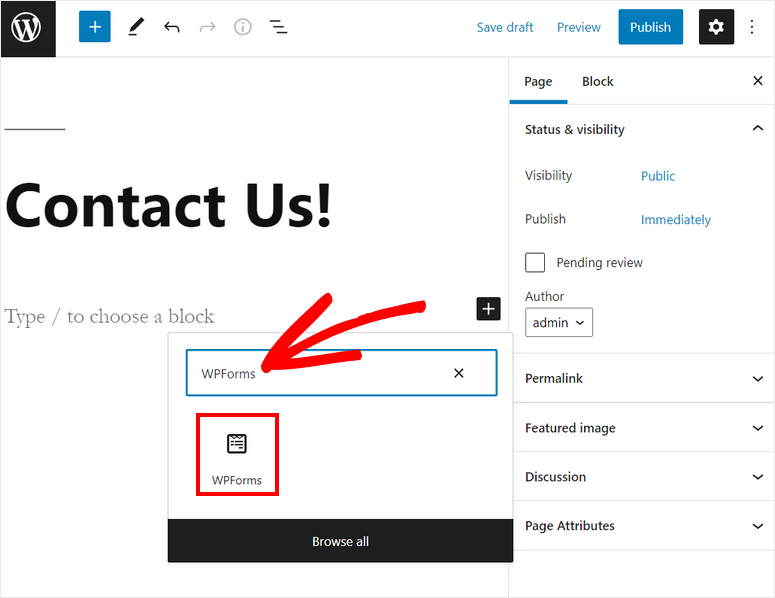
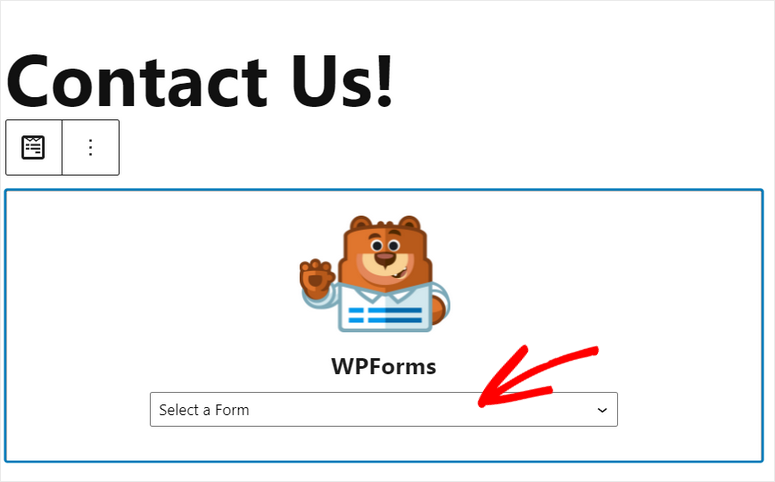
Dann sehen Sie ein Dropdown-Menü, in dem Sie das gerade erstellte Kontaktformular auswählen können.
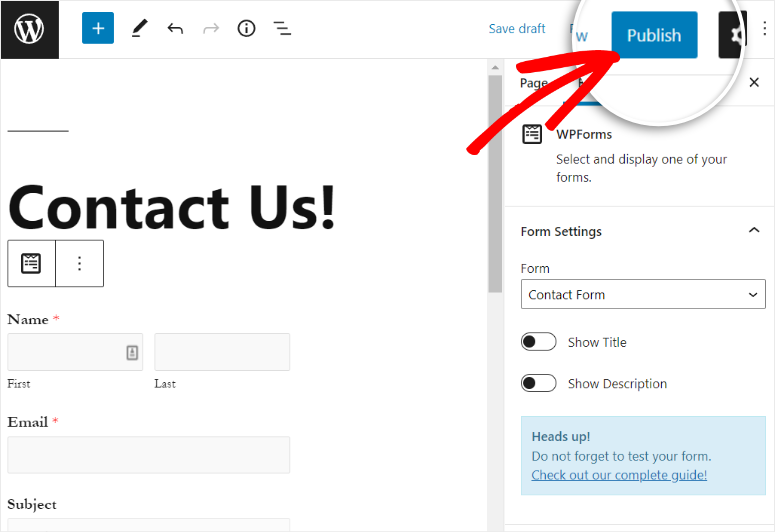
Nachdem Sie das Formular ausgewählt haben, sehen Sie die Vorschau im Texteditor. Um das Kontaktformular zu Ihrer Website hinzuzufügen, klicken Sie auf die Schaltfläche Veröffentlichen in der oberen rechten Ecke.
WordPress-Formular zu WordPress-Seite oder -Beitrag hinzufügen (Klassischer Editor)
Wenn Sie den klassischen WordPress-Editor verwenden, können Sie das Formular mit der Schaltfläche Formular hinzufügen hinzufügen. Oder Sie können einfach den Formular-Shortcode kopieren und einfügen, um das Formular auf Ihrer Website einzubetten.

WordPress-Formular in einer Seitenleiste hinzufügen
Sie können das Formular auch zu Ihrem Seitenleisten-Widget hinzufügen. Gehen Sie dazu zu Darstellung » Widget. Ziehen Sie nun das WPForms-Widget per Drag & Drop in die rechte Seitenleiste oder das Fußzeilenmenü.
Wählen Sie danach Ihr Formular über das Dropdown-Menü aus und speichern Sie Ihre Änderungen.

Klicken Sie anschließend auf die Schaltfläche Speichern. Ihr Formular wird nun in der Seitenleiste Ihrer Website angezeigt.
Das ist alles. Wir hoffen, dieser Artikel hat Ihnen geholfen zu lernen, wie Sie ein WordPress-Formular mit einem Datumsauswähler erstellen. Möglicherweise möchten Sie auch unseren Leitfaden lesen, wie Sie ein Dateiupload-Formular in WordPress erstellen.

Kommentare Hinterlasse eine Antwort