Möchten Sie ein Online-Terminbuchungssystem einrichten? Die Verwaltung von Terminen für Ihre Dienstleistungen kann mühsam sein. Durch die Einrichtung eines Terminbuchungssystems können Sie Ihren Kunden ermöglichen, Termine einfach auf Ihrer Website zu buchen, ohne dass Sie involviert sind.
In diesem Artikel zeigen wir Ihnen, wie Sie ein Terminbuchungssystem mit WordPress erstellen.
Auswahl eines Terminbuchungs-Plugins für WordPress
Bei all den verschiedenen Terminbuchungs-Plugins, die es gibt, ist die Erstellung eines Terminbuchungssystems mit WordPress einfach. Für die besten Ergebnisse können Sie entweder BirchPress oder WPForms für die Terminplanung wählen.
BirchPress ist die beste Wahl, wenn Sie ein vollständiges Terminbuchungs-Plugin für Ihre Website benötigen. Es ermöglicht Ihnen, Ihre Termine direkt von Ihrem WordPress-Dashboard aus zu verwalten.
Sie können WPForms wählen, wenn Sie Ihre Termine mit Ihrer bevorzugten eigenständigen Terminbuchungsplattform integrieren möchten. WPForms ist ein vollständiger Online-Formularersteller. Mit seiner Zapier-Integration können Sie Ihr Terminbuchungsformular mit jeder Webanwendung verbinden, die Zapier unterstützt.
Hier ist ein Tutorial, wie Sie ein Kundenbuchungsformular mit WPForms erstellen und Ihre Termine zum Beispiel mit Google Kalender verwalten.
In unserem Tutorial verwenden wir BirchPress, um ein Terminbuchungssystem mit WordPress zu erstellen.
Erste Schritte mit einem Terminbuchungssystem
Um eine Terminbuchungswebsite mit WordPress einzurichten, müssen Sie eine Domain und Webhosting erwerben.
Ein Domainname ist die Adresse Ihrer Website im Internet, wie Google.com und IsItWP.com, und Webhosting ist der Ort, an dem die Dateien Ihrer Websiteinhalte online gespeichert werden.
Wir empfehlen Ihnen, Ihre Website bei Bluehost zu starten, einem der besten Hosting-Anbieter der Welt. Sie sind auch ein offiziell empfohlener Hosting-Anbieter von WordPress selbst.
Wir haben eine Vereinbarung mit Bluehost getroffen, um unseren Nutzern einen KOSTENLOSEN Domainnamen und über 60 % Rabatt auf Webhosting anzubieten. Mit Bluehost können Sie Ihre Website bereits ab 2,75 $ pro Monat starten.
Klicken Sie hier, um dieses exklusive Bluehost-Angebot einzulösen »
Schritt 1: BirchPress installieren und konfigurieren
Das erste, was Sie tun müssen, ist, das BirchPress-Plugin zu installieren und zu aktivieren. Nach der Aktivierung gehen Sie zu den Plugin-Einstellungen, indem Sie zu Termine » Einstellungen navigieren, und beginnen Sie mit der Konfiguration Ihres Buchungssystems.
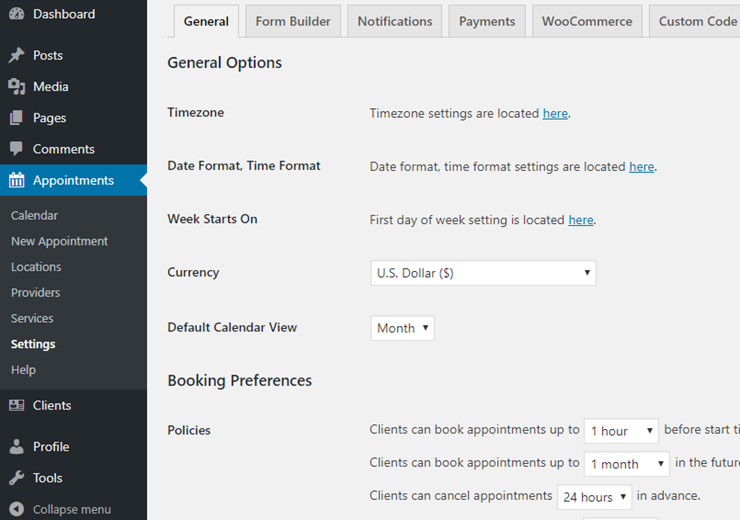
Auf der Einstellungsseite finden Sie einige verschiedene Abschnitte:
- Allgemein: Passen Sie allgemeine Optionen an, einschließlich Zeitzone, Währung, Standardkalenderansicht usw.
- Formularersteller: Hier können Sie Ihre Terminformulare anpassen.
- Benachrichtigungen: Richten Sie eine Benachrichtigung für Dienstleister und Ihre Kunden ein. E-Mails werden gesendet, wenn ein Termin gebucht, verschoben oder storniert wird.
- Zahlungen: Im Tab „Zahlungen“ können Sie Ihre Zahlungseinstellungen konfigurieren. BirchPress ermöglicht es Ihnen, Zahlungen über PayPal abzuwickeln. Für weitere Zahlungs-Gateways müssen Sie die WooCommerce-Integration installieren.
- WooCommerce: Aktivieren Sie die WooCommerce-Integration in diesem Bereich.
- Benutzerdefinierter Code: Fügen Sie benutzerdefinierten Code zu Ihrem BirchPress-Plugin hinzu.
Schritt 2: Fügen Sie Ihre Standorte hinzu
Wenn Sie Ihre Dienstleistung an mehreren Standorten anbieten, können Sie Termine für alle Ihre Standorte über Ihr WordPress-Admin-Panel verwalten. Fügen Sie einfach Standorte in BirchPress hinzu und erlauben Sie Benutzern, den richtigen Standort auszuwählen, wenn sie einen Termin buchen.
Um einen Standort hinzuzufügen, gehen Sie zu Termine » Standorte. Klicken Sie dann auf Standort hinzufügen.
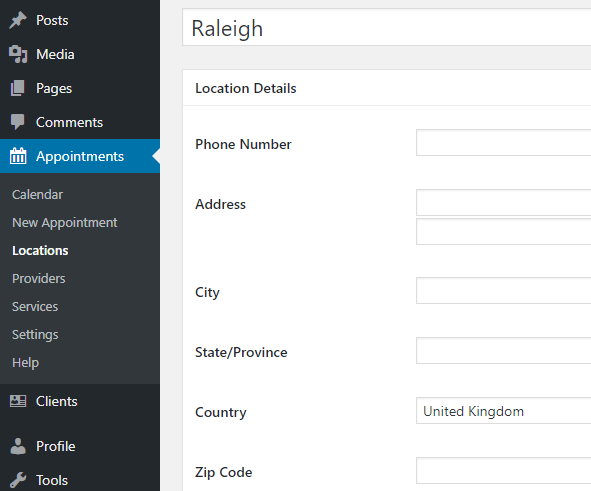
Anschließend können Sie weitere Details zu Ihrem Standort angeben, einschließlich Telefonnummer, Adresse, Postleitzahl usw.
Schauen Sie sich unseren Artikel über die besten Telefondienste für Unternehmen und Systeme an.
Schritt 3: Fügen Sie Dienstleister hinzu
Als Nächstes möchten Sie Dienstleister oder Ihre Mitarbeiter hinzufügen. Wenn Sie ein Solopreneur sind, müssen Sie nur sich selbst als Dienstleister hinzufügen.
Wenn Sie Termine für Ihr gesamtes Unternehmen verwalten möchten, z. B. für Ihre Steuerberatung, müssen Sie jeden Berater in Ihr Buchungssystem aufnehmen.
Das Hinzufügen von Dienstleistern in Ihrem Buchungssystem ist einfach. Navigieren Sie zu Termine » Dienstleister und geben Sie die Details Ihrer Dienstleister an.
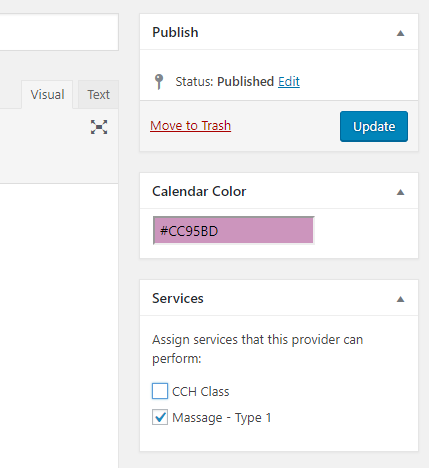
Sie können den Namen und die Beschreibung jedes Dienstleisters im Editor angeben. Weisen Sie dann die Dienste zu, die jeder Dienstleister ausführen kann, im Feld „Dienste“. Wenn Sie die Seite nach unten scrollen, sehen Sie mehrere Meta-Boxen, wie folgt:
- Zusätzliche Informationen: Geben Sie die E-Mail-Adresse des Dienstleisters an.
- Kalenderintegration: BirchPress funktioniert mit den Kalendern, die Sie bereits haben, einschließlich Google, iCal, iPhone, Android und Outlook. Sie können Ihre Termine automatisch importieren und synchronisieren.
- Freie Tage: Geben Sie Ihre freien Tage im Kalender an
- Arbeitszeitplan: Wählen Sie eine Stadt und fügen Sie einen Zeitplan für jeden Dienstleister hinzu.
Schritt 4: Fügen Sie Ihre Dienste hinzu
Um einen Dienst in BirchPress hinzuzufügen, gehen Sie zu Termine » Dienste und geben Sie Ihre Details an. Auf der rechten Seite können Sie die Standorte angeben, an denen Sie diesen Dienst ausführen werden, und die Dienstleister, die ihn ausführen können.
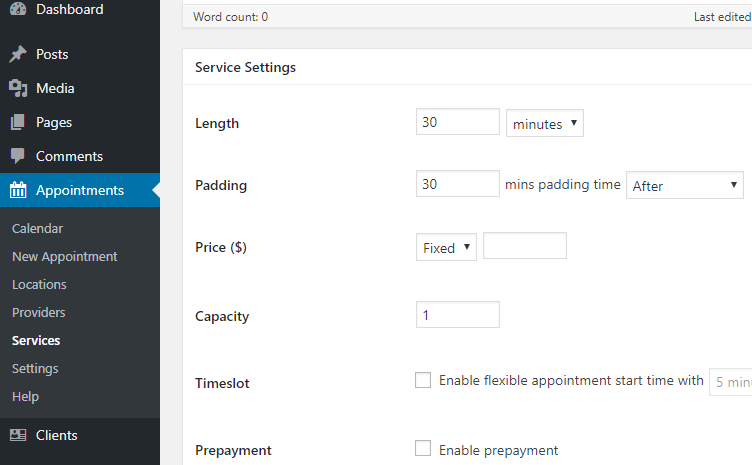
Scrollen Sie dann die Seite nach unten und passen Sie Ihre Diensteinstellungen nach Bedarf an.
Schritt 5: Veröffentlichen Sie Ihr Buchungsformular
Nachdem Sie alle Details zu Ihren Diensten eingerichtet haben, ist es an der Zeit, Ihr Terminbuchungsformular zu veröffentlichen.
Ein Buchungsformular kann über Shortcodes in Seiten, Beiträgen und Widgets eingebettet werden. Sobald es veröffentlicht ist, können Ihre Kunden ganz einfach Ihre Verfügbarkeit prüfen und online Termine buchen.
Um ein Buchungsformular zu veröffentlichen, erstellen Sie eine neue Seite in WordPress. Fügen Sie dann den folgenden Shortcode in den Editor ein, wo immer Sie das Formular einbetten möchten: [bpscheduler_booking_form]
Alternativ können Sie einen Termin direkt von Ihrem WordPress-Dashboard aus hinzufügen, indem Sie zu Termine » Neuer Termin gehen.
Hier ist, wie ein Beispiel-Buchungsformular aussieht:
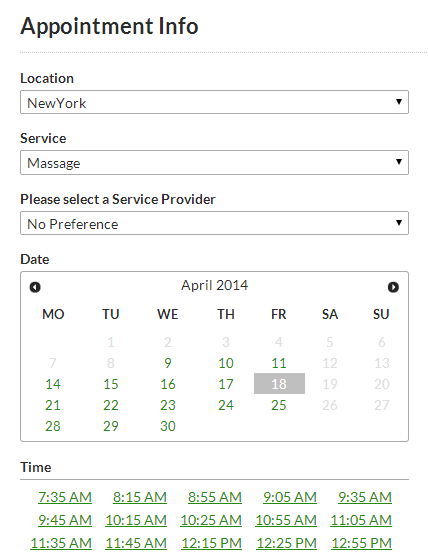
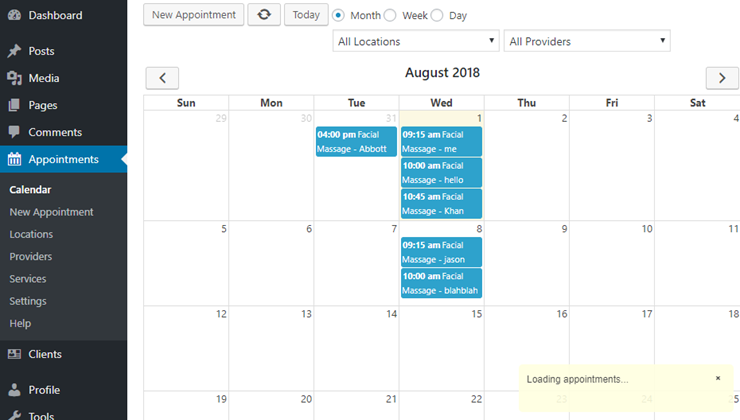
Sie können auch den Kalender überprüfen, um Ihre Buchungen anzuzeigen und zu verwalten, indem Sie zu Termine » Kalender gehen.
Das war's!
Wir hoffen, dieser Leitfaden hat Ihnen geholfen, ein Terminbuchungssystem mit WordPress zu erstellen. Für weitere Plugins können Sie unseren Leitfaden zu den besten Terminbuchungs-Plugins lesen.
Unsere Top-Auswahl ist Sugar Calendar.
Es ist anfängerfreundlich und verfügt über eine einfache Admin-Oberfläche. Sie können wiederkehrende Ereignisse einrichten, Zeitzonen hinzufügen, benutzerdefinierte Datumsformate verwenden und Ereigniskategorien zuweisen.
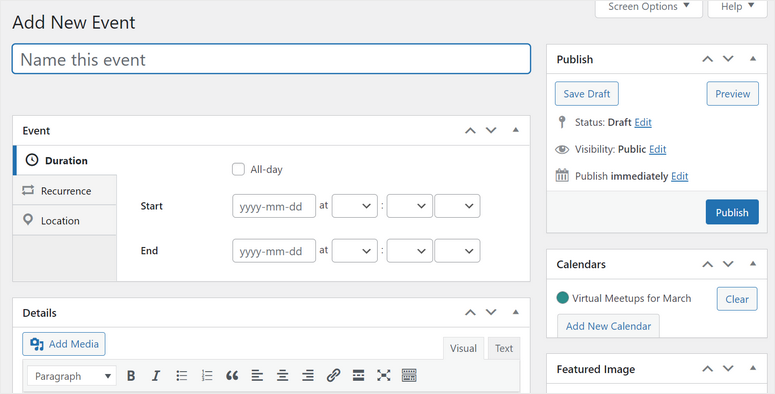
Der Kalender ist vollständig anpassbar. Dieses Plugin synchronisiert sich auch mit Google Kalender und iCal, um Ihren Arbeitsablauf zu verbessern.
Als Nächstes gibt es mehrere Event-Kalender-Widgets, die es einfach machen, Ihren Kalender überall anzuzeigen, wo Sie möchten.
Darüber hinaus integriert sich Sugar Calendar mit beliebten Formular-Buildern wie WPForms und Ninja Forms, um leistungsstarke Event- und Terminformulare zu erstellen.
Sie können auch mehrere Kalender problemlos verwalten.
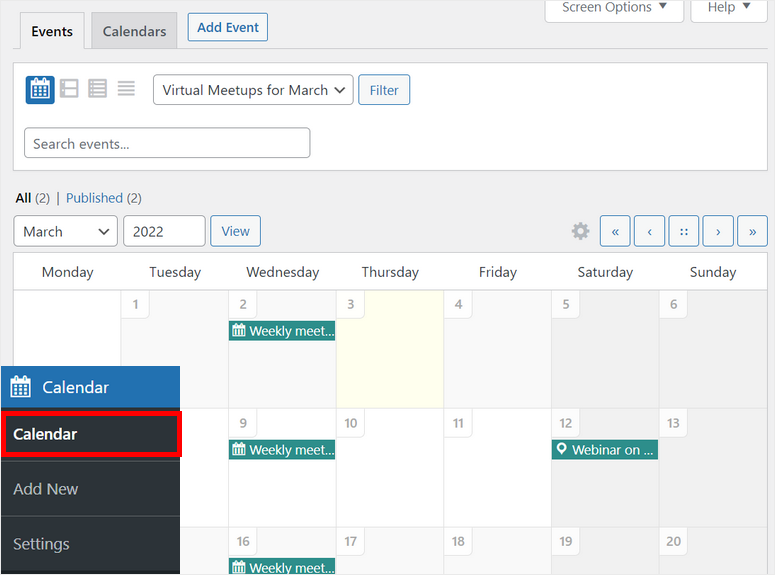
Sie können auch unseren Leitfaden lesen, wie Sie Veranstaltungen und Zeitpläne mit Sugar Calendar verwalten.
Sie möchten vielleicht auch unseren Leitfaden lesen, wie Sie einfach ein Buchungsformular für ein Reisebüro in WordPress erstellen.

Hallo, ich habe Buchungs-Plugins heruntergeladen, brauche aber Hilfe bei der Einrichtung der Buchungs-Plugins auf meiner Homepage und auf der Diashow mit den Bildern. Wie mache ich das?