
Als WordPress-Experte ist es eine Sache, die mich absolut verrückt macht: Probleme bei der E-Mail-Zustellung.
Dies führt dazu, dass selbst gut eingerichtete Kontaktformulare fehlschlagen und E-Mails zum Zurücksetzen des Passworts nie ankommen. Das Schlimmste daran ist, dass Ihre gut durchdachten Newsletter-E-Mails im Spam-Ordner landen können.
Das ist mir passiert, als ich mich auf das Standard-E-Mail-System von WordPress verlassen habe.
Es ist, als würde man versuchen, wichtige Post ohne Absenderadresse zu verschicken. Infolgedessen vertrauen die meisten E-Mail-Anbieter dem Standard-E-Mail-System von WordPress nicht. Außerdem wirft es ein schlechtes Licht auf Ihr Unternehmen, wenn E-Mails Kunden nicht erreichen.
Ich habe anfangs alles versucht.
Ich habe den manuellen E-Mail-Versand ausprobiert und zu verschiedenen E-Mail-Hosting-Anbietern gewechselt. Nichts funktionierte durchgängig.
Dann entdeckte ich, dass Simple Mail Transfer Protocol, oder SMTP, mir helfen könnte, meine E-Mail-Zustellbarkeit zu verbessern.
Nach weiterer Recherche entschied ich mich für WP Mail SMTP als meine Lösung.
Es ist einfach zu bedienen, speichert detaillierte E-Mail-Protokolle und Berichte. Dies ermöglicht es Ihnen, Öffnungsraten, Klickraten und E-Mail-Fehler zu verfolgen.
Aber was mich überzeugt hat, war die Möglichkeit, mit nur wenigen Klicks eine Verbindung zu verschiedenen SMTP-Anbietern wie Brevo, Gmail, SendLayer und anderen herzustellen.
Am wichtigsten ist, dass es mir ermöglicht, Outlook schnell mit WordPress zu verbinden, damit ich E-Mails effektiver versenden kann.
Daher kam ich zu dem Schluss, dass WP Mail SMTP die perfekte Lösung für die Verbindung professioneller E-Mail-Dienste mit WordPress ist.
In diesem Artikel zeige ich Ihnen genau, wie ich zu diesem Schluss gekommen bin. Ich werde Sie durch den Prozess führen, wie Sie WP Mail SMTP mit Outlook verwenden können, um E-Mails direkt von WordPress zu senden.
Zusammenfassung der wichtigsten Punkte:
Damit wollen wir uns nun befassen.
Was ist SMTP und warum braucht Ihre WordPress-Site es?
SMTP steht für Simple Mail Transfer Protocol. Stellen Sie es sich wie den Postdienst vor, den Sie zu Hause haben, aber für Websites. Einfach ausgedrückt ist SMTP das System, das Ihre E-Mails von einem Ort zum anderen liefert.
Wie bereits erwähnt, verfügt WordPress über eine integrierte E-Mail-Funktion, aber sie ist ziemlich einfach. Meistens funktioniert sie nicht gut und leider werden Ihre E-Mails nicht zugestellt.
Das liegt daran, dass WordPress E-Mails über Ihren Webserver sendet. Webserver sind jedoch nicht für die E-Mail-Zustellung ausgelegt und verfügen über keine ordnungsgemäße Authentifizierung.
Und als letzter Sargnagel fehlt ihnen eine gute Absender-Reputation. Das bedeutet, dass die meisten E-Mail-Anbieter diese E-Mails als verdächtig einstufen.
Zum Beispiel blockiert Gmail sie, während Outlook sie in den Junk-Ordner verschiebt. Abgesehen davon gibt es keine Möglichkeit zu verfolgen, ob E-Mails zugestellt werden.
Wie SMTP diese Probleme löst
SMTP verwendet professionelle E-Mail-Server, die eine ordnungsgemäße Authentifizierung bieten. Nachfolgend finden Sie weitere Gründe, wie SMTP Zustellungsprobleme löst.
- Sie pflegen gesunde Beziehungen zu wichtigen E-Mail-Anbietern, darunter Gmail, Outlook und Yahoo.
- Wenn Sie SMTP verwenden, sehen Ihre E-Mails legitim aus. Sie enthalten korrekte Header und Signaturen.
- SMTP-Dienste bieten Zustellungsverfolgung und überlegenen Spam-Schutz.
- Passwort-Resets erreichen Benutzer sofort.
Was ist Microsoft Outlook und warum es für WordPress-E-Mails verwenden?
Für die meisten Anfänger ist Microsoft Outlook nur eine E-Mail-App auf Ihrem Computer. Das stimmt zwar auch, aber Outlook ist ein vollständiger E-Mail-Dienst, der Millionen von E-Mails verarbeitet.
Es lässt sich perfekt in andere Microsoft-Tools integrieren, die Unternehmen bereits nutzen. Daher ziehen es die meisten Unternehmen vor, seine E-Mail-Dienste zu nutzen, um in ihr Ökosystem zu passen.
Ich habe Outlook für Kundenprojekte verwendet, da es erschwingliche professionelle E-Mail-Adressen mit Ihrer Domain liefert.
Außerdem können Sie mit Outlook eine kostenlose professionelle E-Mail-Adresse einrichten, wenn Sie eine wünschen, mit SMTP.
Warum Outlook mit WP Mail SMTP mit WordPress verbinden
Nachdem ich Dutzende von E-Mail-Kombinationen getestet hatte, stellte ich fest, dass WP Mail SMTP und Outlook perfekt zusammenarbeiten. Hier ist der Grund, warum diese Einrichtung zu meiner bevorzugten Lösung für jedes WordPress-Projekt wurde:
- Einheitliches E-Mail-Management – Outlook fasst mehrere E-Mail-Konten wie Gmail, Yahoo und geschäftliche E-Mails in einer übersichtlichen Oberfläche zusammen. Kein Wechseln mehr zwischen Tabs oder Apps.
- Budgetfreundliche Lösung – Es ist überraschend erschwinglich im Vergleich zu anderen geschäftlichen E-Mail-Lösungen. Sie erhalten professionelle Funktionen ohne Enterprise-Preise.
- Einfacher Einrichtungsprozess – WP Mail SMTP macht die Verbindung von Outlook mit WordPress unglaublich einfach. Die gesamte technische Einrichtung wird automatisch vorgenommen.
- Vertrauenswürdiges Servernetzwerk – Die vertrauenswürdigen Mailserver von Outlook bedeuten hohe Zustellbarkeit und weniger Spam-Probleme. Ihre E-Mails erreichen tatsächlich die Posteingänge der Empfänger.
- Umgeht ISP-Beschränkungen – Einige ISPs blockieren den direkten E-Mail-Versand, aber diese Einrichtung leitet E-Mails über vertrauenswürdige Server und vermeidet so eine Blacklistung vollständig.
- Teamfreundliche Skalierbarkeit – Sie können mehrere Benutzer-E-Mails über WP Mail SMTP mit denselben Outlook-SMTP-Einstellungen verbinden. Perfekt für wachsende Unternehmen.
- Verbesserte Authentifizierung – Mit der richtigen Authentifizierung landen Ihre E-Mails viel seltener im Spam-Ordner. Ihr professioneller Ruf bleibt erhalten.
Schauen Sie sich meine detaillierte WP Mail SMTP-Bewertung an, um mehr zu erfahren.
Jetzt zeige ich Ihnen genau, wie Sie Ihre E-Mails mit WP Mail SMTP einrichten, um Outlook in WordPress zu verbinden. Sie erhalten eine zuverlässige E-Mail-Zustellung in etwa 15 Minuten.
Außerdem sehen Ihre E-Mails professionell aus und erreichen die Posteingänge der Empfänger, ohne Ihr Budget zu sprengen.
Schritt für Schritt: So verbinden Sie WordPress mit Outlook über WP Mail SMTP
Stellen Sie vor Beginn sicher, dass Sie Ihre Outlook-E-Mail-Adresse und Ihr Passwort bereithalten. Sie benötigen auch Zugriff auf Ihr WordPress-Admin-Dashboard.
Ich empfehle außerdem, Ihr Outlook-Konto und Ihr WordPress-Dashboard in separaten Tabs geöffnet zu lassen, um die Frustration zu vermeiden, dies später tun zu müssen.
Damit dies gesagt ist, führe ich Sie Schritt für Schritt durch die Einrichtung dieser Outlook-WordPress-Verbindung mit WP Mail SMTP.
Scrollen Sie als Nächstes auf derselben Seite zum Textfeld „Von E-Mail-Adresse“. Geben Sie hier Ihre vollständige Outlook/Live/Hotmail-E-Mail-Adresse ein.
Für das Tutorial verwenden wir die WP Mail SMTP Pro-Version, da sie eine Ein-Klick-Einrichtung für die Office 365/Outlook-Integration enthält.
Die kostenlose Version von WP Mail SMTP bietet mehrere Integrationen wie Brevo und Mailgun, aber Sie müssen Ihr Outlook-Konto manuell mit WordPress verbinden.
Um sicherzustellen, dass Sie Outlook automatisch und manuell einrichten können, führe ich Sie durch beide Prozesse.
- Ein-Klick-Verbindung von Outlook WordPress mit WP Mail SMTP
- Optional: Outlook manuell mit WP Mail SMTP einrichten
Ein-Klick-Verbindung von Outlook WordPress mit WP Mail SMTP
Sobald Sie die Pro-Version von WP Mail SMTP erworben haben, installieren und aktivieren Sie sie wie jedes andere Plugin.
Sie können sich diese Anleitung ansehen, wie Sie WP Mail SMTP installieren und einrichten, falls Sie Probleme haben.
Sobald Sie fertig sind, gehen Sie zu Ihrem WordPress-Dashboard und suchen Sie WP Mail SMTP im linken Menü. Wählen Sie hier „Einstellungen“ aus, um den Einrichtungsprozess zu starten.
Scrollen Sie als Nächstes auf der Registerkarte „Allgemein“ nach unten und suchen Sie den Abschnitt Mailer. Hier sehen Sie mehrere E-Mail-Dienstoptionen wie Amazon SES, Google, MailJet, Zoho und mehr.
Wählen Sie dann in der Liste 365/Outlook über das Kontrollkästchen aus.
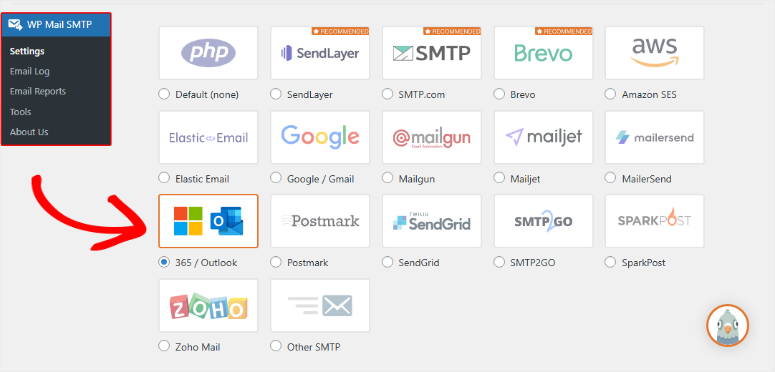
Danach füllt das SMTP-Plugin die meisten technischen Einstellungen automatisch für Sie aus. So müssen Sie sich keine Servernamen und Portnummern merken.
Um fortzufahren, stellen Sie einfach sicher, dass die Schaltfläche Ein-Klick-Einrichtung aktiviert ist, und scrollen Sie dann zum Ende und klicken Sie auf „Einstellungen speichern“.

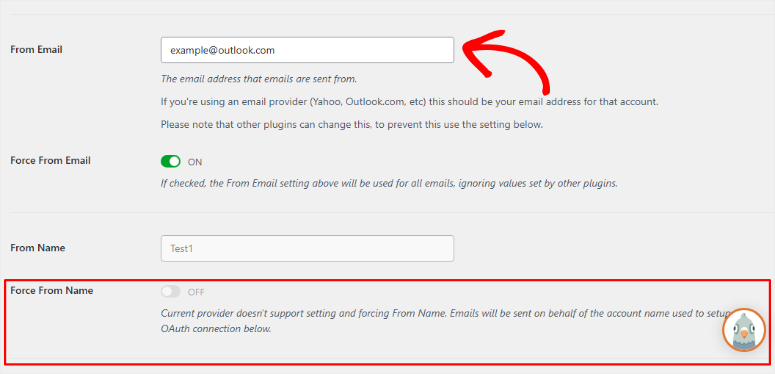
Als Nächstes scrollen Sie auf derselben Seite zum Textfeld „E-Mail-Adresse von“. Geben Sie hier Ihre vollständige Outlook/Live/Hotmail-E-Mail-Adresse ein.
Stellen Sie sicher, dass Sie die E-Mail-Adresse doppelt überprüfen, da sie sonst nicht funktioniert.
Aktivieren Sie als Nächstes das Feld „Von E-Mail“, um eine maximale E-Mail-Zustellbarkeit zu gewährleisten und Konflikte mit anderen Plugins zu minimieren. Sobald dies erledigt ist, werden Sie feststellen, dass Sie „Von Name erzwingen“ nicht hinzufügen können, da dies automatisch deaktiviert ist.
Dies liegt daran, dass Outlook diese Einstellung nicht wie viele andere E-Mail-Anbieter unterstützt. Stattdessen haben E-Mails den Kontonamen, der zum Einrichten der Verbindung verwendet wurde.
Sobald Sie fertig sind, speichern Sie die Einstellungen.
Scrollen Sie als Nächstes zum Ende der Seite und klicken Sie auf die Schaltfläche Mit Microsoft anmelden.
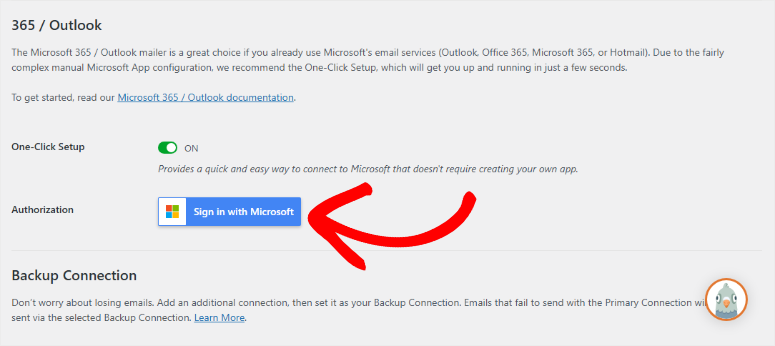
Dies leitet Sie zur Outlook-Anmeldeseite weiter. Klicken Sie auf dem Popup-Bildschirm auf Akzeptieren, um der WP Mail SMTP-App die Verbindung mit Microsoft Outlook zu autorisieren.
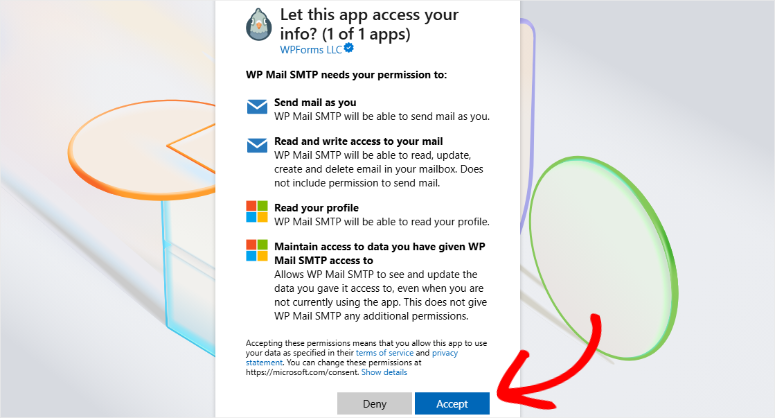
Und das war's. Sie haben Ihre WordPress-Website erfolgreich mit Outlook verbunden.

Sobald Sie auf Akzeptieren klicken, werden Sie zu Ihrem WordPress-Dashboard weitergeleitet, wo Sie die Erfolgsmeldung sehen, wenn die Verbindung abgeschlossen ist.
Fortgeschrittene Benutzer: Outlook manuell mit WP Mail SMTP einrichten
Manchmal benötigen Sie mehr Kontrolle über Ihre E-Mail-Einrichtung. Wenn Sie den traditionellen Ansatz bevorzugen oder eine benutzerdefinierte Einrichtung benötigen, können Sie Outlook manuell mit WP Mail SMTP konfigurieren.
Diese Methode gibt Ihnen die vollständige Kontrolle über Ihre E-Mail-Einstellungen. Außerdem ermöglicht der manuelle Prozess die Verwendung der kostenlosen Version von WP Mail SMTP, um Outlook mit WordPress zu verbinden.
Um die für diesen Abschnitt benötigten Informationen zu generieren, müssen Sie eine Webanwendung in Ihrem Microsoft Azure-Konto einrichten.
Dieser Prozess erfordert keine Programmierung, und ich werde Sie durch den nächsten Schritt führen. Stellen Sie sicher, dass Sie diese WP Mail SMTP-Einstellungen in einem separaten Tab oder Fenster geöffnet lassen, da Sie bald darauf zurückkommen werden.
Schritt 1: Konfigurieren eines Microsoft Azure-Kontos
Zuerst benötigen Sie ein Microsoft Azure-Konto, um mit dem Einrichtungsprozess fortzufahren. Wenn Sie ein neues Konto erstellen müssen, können Sie sich für ein kostenloses Microsoft Azure-Konto anmelden.
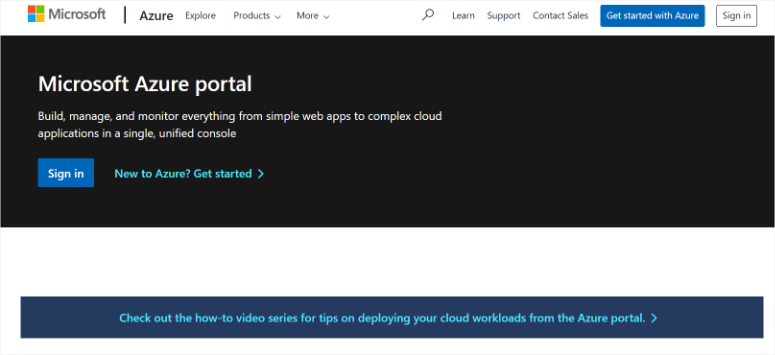
Obwohl die Erstellung eines Kontos kostenlos ist, müssen Sie bei der Anmeldung für ein Microsoft-Konto Ihre Kreditkartendaten eingeben. Dies dient zur Verhinderung von Spam-Registrierungen.
Da Sie höchstwahrscheinlich bereits ein Microsoft-E-Mail-Konto haben (über Hotmail, Live, Outlook, Microsoft 365 usw.), können Sie sich einfach mit Ihren vorhandenen Kontodaten bei Microsoft Azure anmelden.
Ich sollte auch darauf hinweisen, dass die E-Mail-Adresse, die Sie für Ihr Azure-Konto verwenden, eine Microsoft-basierte E-Mail-Adresse mit der Berechtigung zum Senden von E-Mails sein muss.
Sobald Sie Ihr Konto erstellt und verifiziert haben, müssen Sie das Azure-Portal öffnen, falls Sie nicht automatisch weitergeleitet werden.
Schritt 2: Erstellen einer Anwendungs-ID
Geben Sie im Azure-Portal in die Suchleiste am oberen Rand der Seite „App-Registrierungen“ ein. Als Nächstes sehen Sie ein Dropdown-Menü mit einer Liste von Diensten. Wählen Sie „App-Registrierungen“ aus.
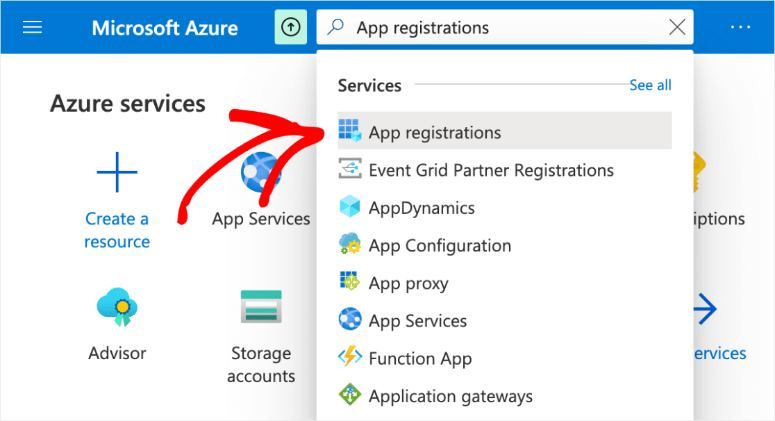
Klicken Sie dann oben auf der Seite App-Registrierungen auf die Option „+ Neue Registrierung“.
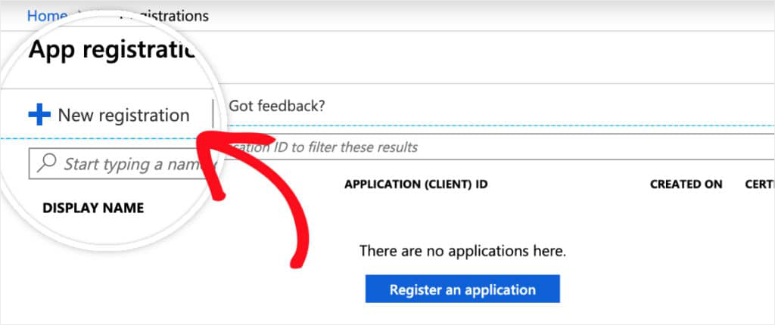
Hinweis: Wenn Sie die Fehlermeldung „Die Möglichkeit, Anwendungen außerhalb eines Verzeichnisses zu erstellen, wurde eingestellt“ sehen, bedeutet dies, dass Sie sich noch nicht für ein Azure-Konto angemeldet haben. Sie müssen Ihr Azure-Konto registrieren und verifizieren, um eine Anwendung zu registrieren.
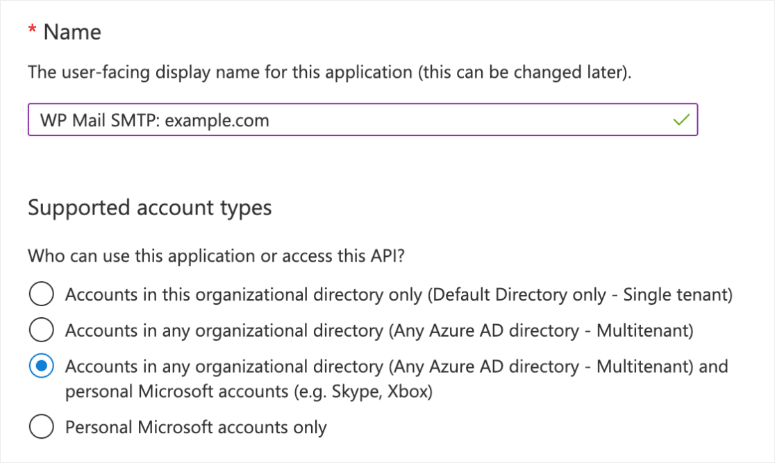
Im Formular zur Anwendungsregistrierung müssen Sie dann die folgenden Details ausfüllen:
- Name: Dies ist nur für Ihre persönliche Organisation, daher empfehle ich, es etwas wie „WP Mail SMTP: IhreDomain.com“ zu nennen.
- Unterstützte Kontotypen: Wählen Sie „Konten in jedem Organisationsverzeichnis und persönliche Microsoft-Konten“.
Als Nächstes müssen Sie die Weiterleitungs-URL der Seite auf Ihrer Website hinzufügen, zu der Sie nach der Authentifizierung bei Microsoft weitergeleitet werden.
Um die Weiterleitungs-URI zu finden, wechseln Sie zurück zu dem Tab oder Fenster, in dem Sie die WP Mail SMTP-Einstellungen Ihrer Website geöffnet gelassen haben. Unter dem Abschnitt Outlook / 365 sehen Sie dann ein Feld namens „Weiterleitungs-URI“.
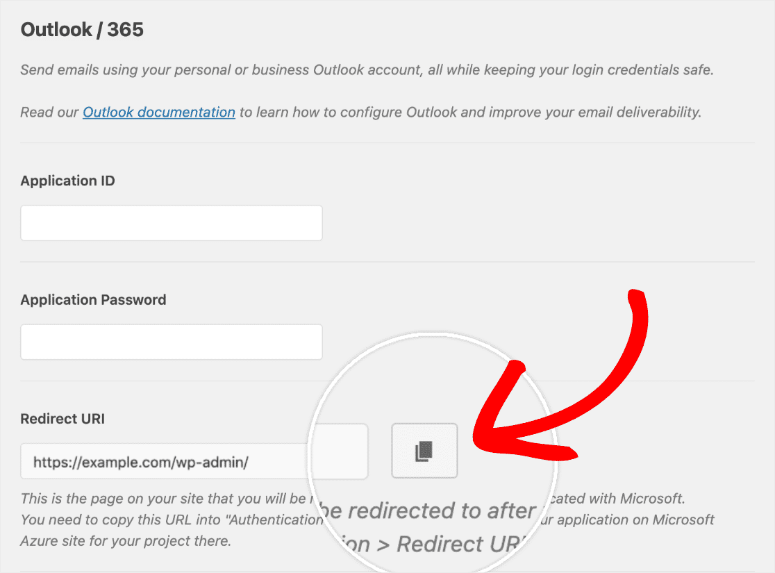
Kopieren Sie diese URL und fügen Sie sie in Ihr Microsoft Azure-Anwendungsregistrierungsformular ein. Wenn Sie bereit sind, klicken Sie auf die Schaltfläche „Registrieren“, um fortzufahren.
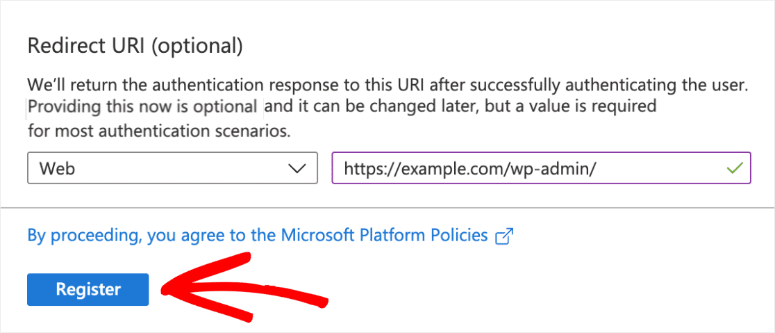
Sobald dieses Registrierungsformular übermittelt wurde, werden Sie zur Seite Übersicht weitergeleitet. Hier finden Sie Ihre Anwendungs-(Client-)ID. Kopieren Sie diesen Wert.
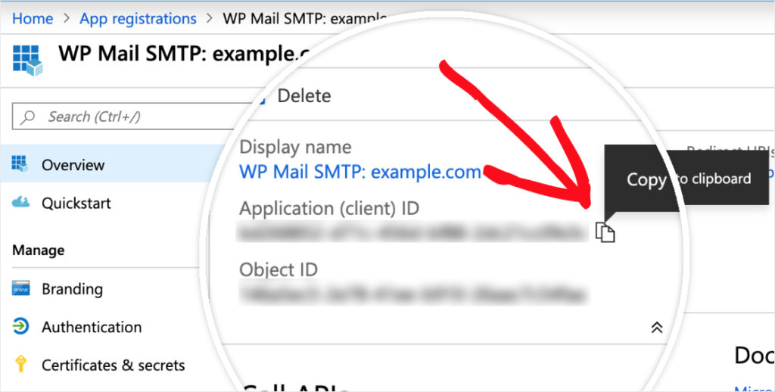
Sobald Sie die Anwendungs-(Client-)ID kopiert haben, müssen Sie diesen vollständigen Wert in Ihre WP Mail SMTP-Einstellungen einfügen, in das Feld mit der Bezeichnung „Application ID“.
Schritt 3: Erstellen Sie ein Anwendungs-Passwort
Als Nächstes müssen wir ein Passwort für diese App generieren. Gehen Sie dazu in der linken Seitenleiste innerhalb der von Ihnen in Microsoft Azure registrierten App zu Verwalten » Zertifikate & Geheimnisse.
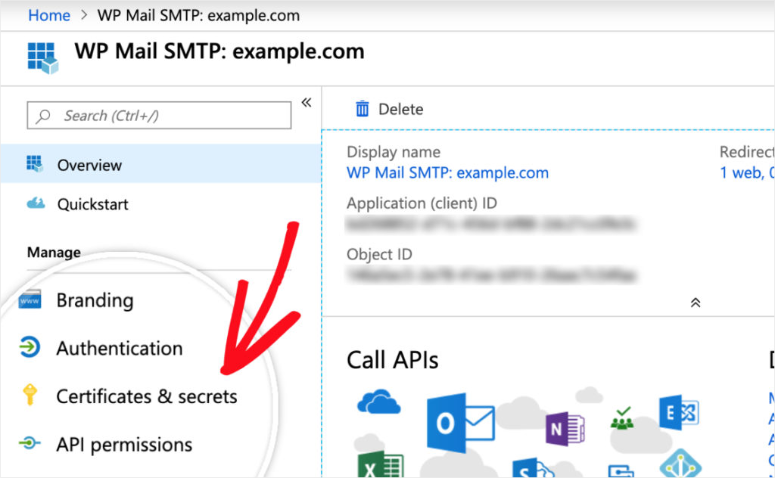
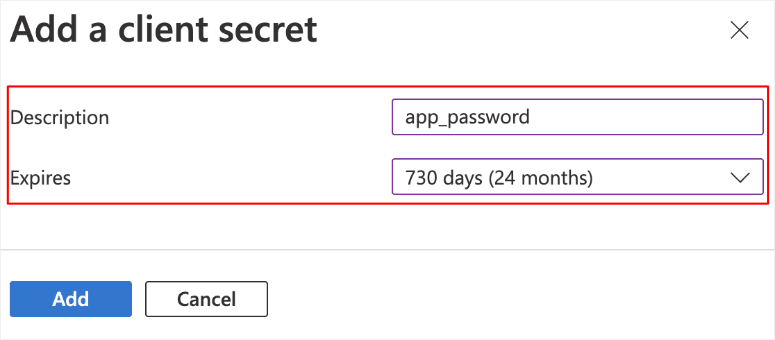
Klicken Sie auf diesem Bildschirm auf die Option „+ Neues Client-Geheimnis“. Füllen Sie anschließend das Formular „Client-Geheimnis hinzufügen“ mit den folgenden Details aus.
- Beschreibung: Fügen Sie „
app_password“ oder etwas Ähnliches hinzu, das Sie sich leicht merken können, in dieses Textfeld. Dieser Name ist für Ihre Verwendung bestimmt, daher empfehle ich einen logischen und unkomplizierten Namen. - Gültig bis: 730 Tage (24 Monate).
Nachdem Sie das Formular für das Client-Geheimnis übermittelt haben, wird das Anwendungs-Passwort generiert. Kopieren Sie das Passwort aus der Spalte „Wert“ und kehren Sie dann zu Ihren WP Mail SMTP-Einstellungen zurück.
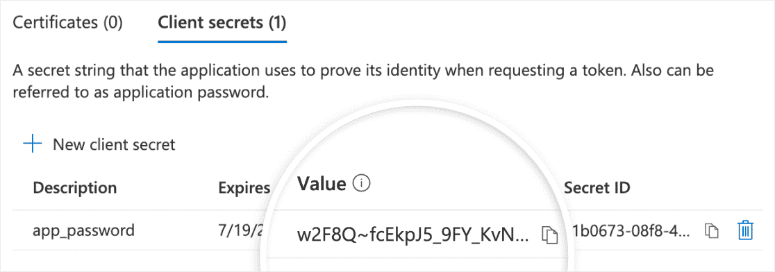
Sie können auf den Wert nicht zugreifen, nachdem Sie diese Seite verlassen haben. Daher empfehle ich, den Wert an einem sicheren Ort zu speichern, falls Sie ihn erneut benötigen.
Sobald Sie zum Tab oder Fenster zurückgekehrt sind, in dem Ihre Einstellungen noch geöffnet sind, fügen Sie diesen Wert in das Feld „Anwendungs-Passwort“ ein. Sie sollten dieses Feld direkt unter dem Feld finden, in das Sie die „Application ID“ eingefügt haben.
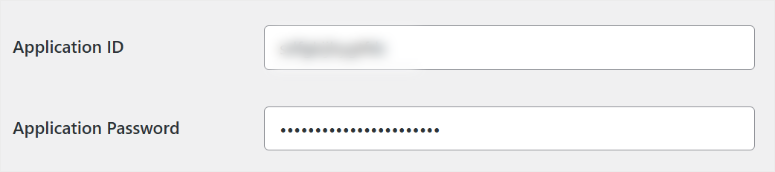
Nachdem Sie Ihre Anwendungs-ID und Ihr Anwendungs-Passwort hinzugefügt haben, klicken Sie unten auf der Seite auf die Schaltfläche „Einstellungen speichern“.
Nachdem Sie die Einstellungen gespeichert haben, müssen Sie zum Abschnitt „Autorisierung“ scrollen. Dort sollten Sie nun eine Schaltfläche mit der Bezeichnung „Plugin erlauben, E-Mails über Ihr Microsoft-Konto zu senden“ sehen. Klicken Sie auf diese Schaltfläche.
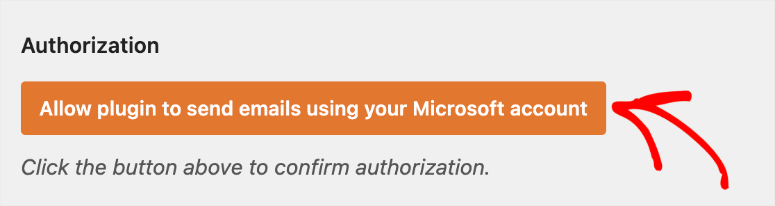
Nachdem Sie auf die Schaltfläche geklickt haben, sollten Sie zu einer Microsoft-Anmeldeseite weitergeleitet werden, genau wie beim Ein-Klick-Einrichtungsprozess.
Das war's! Sie können Outlook jetzt mit WP Mail SMTP sowohl manuell als auch automatisch mit WordPress verbinden.
Testen Sie Ihre E-Mail-Verbindung
Nun kommt der aufregende Teil. Sie können sehen, ob alles funktioniert. Ich empfehle immer, Ihre SMTP-Einrichtung zu testen, da selbst ein kleiner Fehler erhebliche Probleme verursachen kann.
Wie testen Sie also Ihre SMTP-Verbindung?
Gehen Sie zuerst in Ihrem WordPress-Dashboard zu WP Mail SMTP » Tools und dann zum Tab „E-Mail-Test“.
Geben Sie dann Ihre E-Mail-Adresse in das Feld „Senden an“ ein und klicken Sie auf die Schaltfläche E-Mail senden.
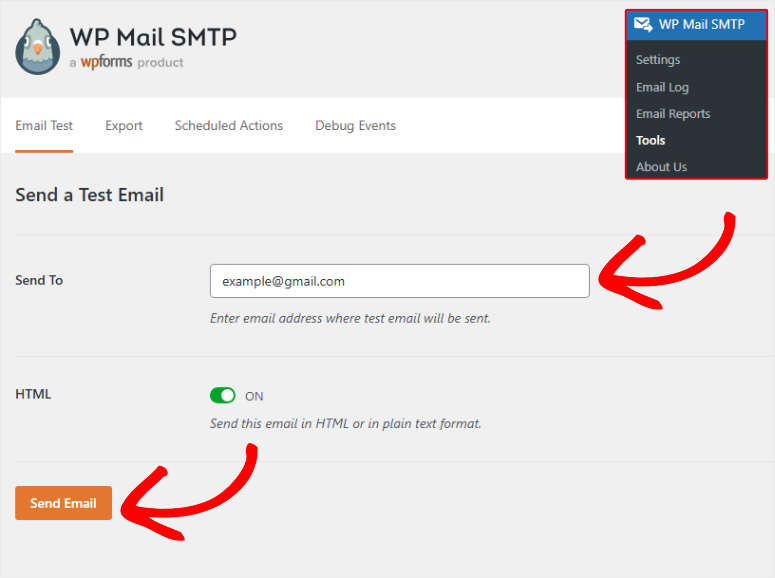
Wenn Sie fertig sind, überprüfen Sie Ihren E-Mail-Posteingang. Ihre Test-E-Mail sollte sofort ankommen und ungefähr so aussehen:
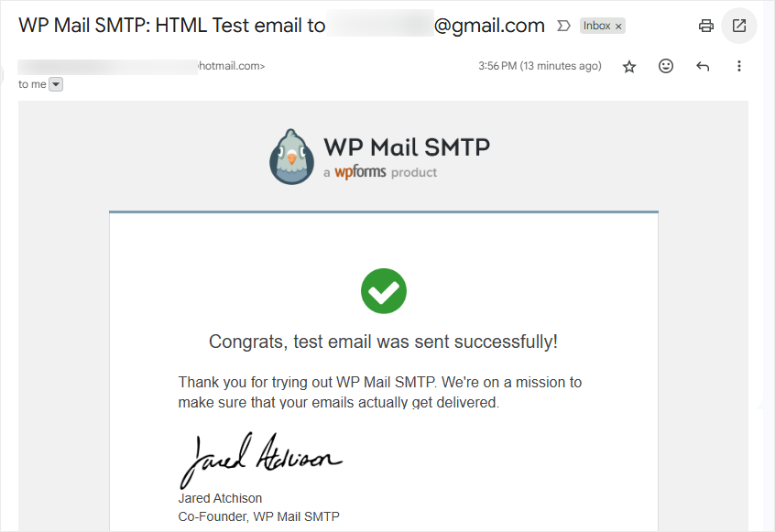
Wenn die E-Mail ankommt, herzlichen Glückwunsch! Ihre Einrichtung funktioniert einwandfrei. Außerdem sollte die E-Mail Ihren Outlook-Namen und Ihre E-Mail-Adresse als Absender anzeigen.
Wenn die Test-E-Mail nicht ankommt, geraten Sie nicht in Panik. Im nächsten Schritt zeige ich Ihnen, wie Sie die häufigsten Probleme beheben.
Häufige Probleme beheben
Selbst mit perfekten Anweisungen funktionieren die Dinge manchmal nicht beim ersten Versuch. Ich habe Hunderten von Menschen geholfen, diese Probleme zu lösen. Außerdem sind die Lösungen normalerweise einfach, sobald man weiß, wonach man suchen muss.
Das häufigste Problem ist ein Authentifizierungsfehler. Dies tritt auf, wenn WordPress keine Verbindung zu Ihrem Outlook-Konto herstellen kann.
Sie sehen eine Fehlermeldung wie „Authentifizierung fehlgeschlagen“ oder „Ungültige Anmeldedaten“, zusätzlich dazu, dass Ihre Test-E-Mails nicht gesendet werden.
- Überprüfen Sie zuerst genau, ob Sie Ihre E-Mail-Adresse richtig eingegeben haben. Schon ein falscher Buchstabe verursacht Probleme.
- Ein weiteres häufiges Problem ist die Port-Blockierung. Einige Webhosting-Unternehmen blockieren die E-Mail-Ports, die Outlook verwendet.
- Wenn Ihre Test-E-Mails mit Zeitüberschreitung enden oder keine Verbindung herstellen können, wenden Sie sich an Ihren Hosting-Support. Bitten Sie ihn, Port 587 für SMTP-Verbindungen zu entsperren.
- Ich habe auch Probleme mit „Von“-E-Mail-Adressen gesehen. Ihre „Von-E-Mail“ muss genau mit Ihrer Outlook-E-Mail-Adresse übereinstimmen.
- Sie können hier keine andere E-Mail-Adresse verwenden, auch wenn es sich um eine andere E-Mail handelt, die Ihnen gehört. Stellen Sie außerdem sicher, dass sich vor oder nach der E-Mail-Adresse keine zusätzlichen Leerzeichen befinden.
- Wenn E-Mails Ihren Posteingang erreichen, aber im Spam landen, überprüfen Sie die Reputation Ihrer Domain. Neue Domains werden manchmal als verdächtig eingestuft.
- Stellen Sie außerdem sicher, dass Ihre Website über Ihren Domainanbieter korrekte SPF- und DKIM-Einträge eingerichtet hat.
- Manchmal zeigt das Plugin Fehler wie „Verbindung fehlgeschlagen“ an. Dies bedeutet normalerweise, dass Ihr Hosting-Anbieter strenge Firewall-Regeln hat.
Abgesehen davon könnte es sein, dass Ihr Server vorübergehende Verbindungsprobleme hat. Warten Sie 10 Minuten und versuchen Sie den Test erneut.
Diese Optionen sollten Ihnen helfen, Ihre SMTP-Verbindung schnell zu beheben und sie ohne Expertenhilfe zum Laufen zu bringen.
Andere E-Mail-Dienste, mit denen Sie sich über WP Mail SMTP verbinden können
Wir haben gelernt, wie man WordPress mit WP Mail SMTP mit Outlook verbindet.
Aber WP Mail SMTP funktioniert nicht nur mit Outlook.
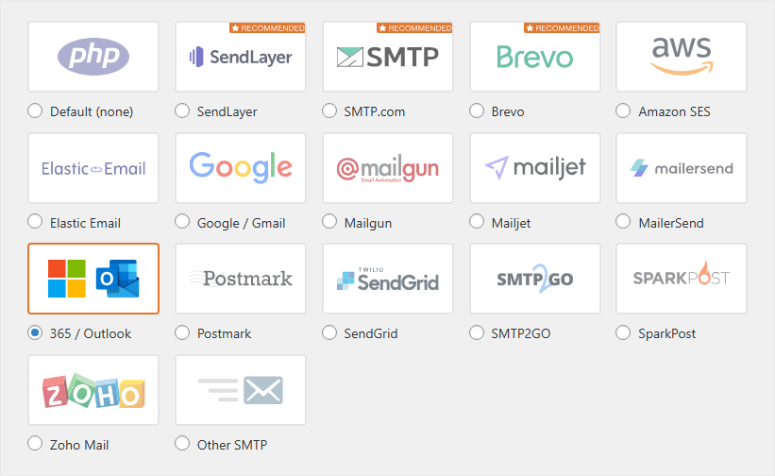
Ich habe es im Laufe der Jahre mit Dutzenden verschiedener E-Mail-Dienste getestet. Außerdem hat jeder einzigartige Vorteile, je nachdem, was Ihre Website benötigt.
Einige Dienste eignen sich besser für den Versand großer Mengen. Andere sind perfekt für kleine Unternehmen, die gerade erst anfangen.
Darüber hinaus bieten einige spezielle Funktionen wie detaillierte Analysen oder integrierte Marketing-Tools.
SendLayer
SendLayer ist zweifellos das beste Plugin für die SMTP-E-Mail-Zustellung. Ich habe es im letzten Jahr bei mehreren Kundenprojekten verwendet und war überrascht, wie einfach es zu bedienen ist.
Die Einrichtung ist unkompliziert und das Kundensupport-Team besteht ausschließlich aus WordPress-Experten. Darüber hinaus bietet SendLayer wettbewerbsfähige Preise für Vielversender.
Besonders gut gefallen mir die detaillierten Zustellungsberichte. Sie können genau sehen, welche E-Mails zugestellt, geöffnet oder zurückgewiesen werden. Außerdem liefern sie hilfreiche Vorschläge zur Verbesserung Ihrer E-Mail-Leistung.
Brevo (ehemals Sendinblue)
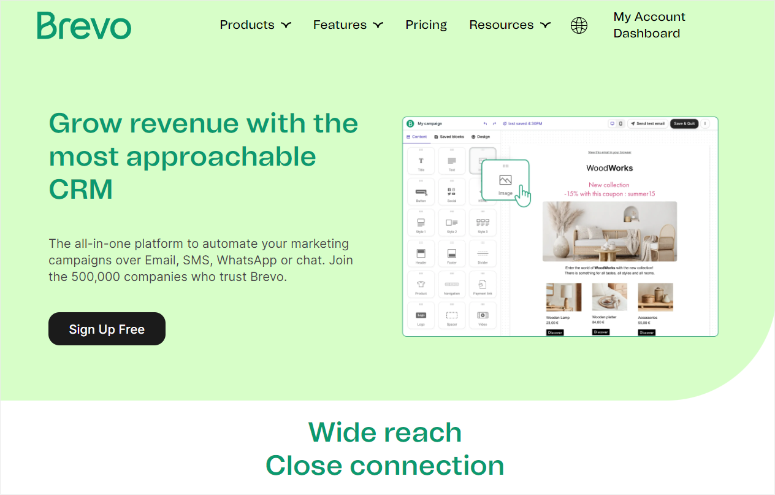
Brevo konzentriert sich speziell auf Geschäftse-Mails und Marketing. Ich empfehle es für Kunden, die Newsletter zusammen mit ihren transaktionalen WordPress-E-Mails senden möchten.
Wie SendLayer bietet es detaillierte Tracking- und Analysefunktionen. Sie können Brevo auch gut mit beliebten WordPress-Plugins wie WooCommerce integrieren.
Der kostenlose Plan beinhaltet 300 E-Mails pro Tag, was für die meisten kleinen Websites ausreicht. Darüber hinaus verfügt Brevo über integriertes Spam-Testing, das Ihre E-Mails vor dem Versand prüft.
Was mir an Brevo am besten gefällt, ist das E-Mail-Vorlagensystem. Sie können professionell aussehende E-Mails erstellen, ohne Designkenntnisse zu benötigen.
Lesen Sie diese detaillierte Brevo-Bewertung für weitere Informationen.
Gmail-Integration
Gmail ist wahrscheinlich der am einfachsten mit WP Mail SMTP zu verbindende E-Mail-Dienst, hat aber auch mehr Einschränkungen als andere E-Mail-Anbieter bei der Verbindung mit SMTPs.
Das Hauptproblem ist das Volumen der gesendeten Nachrichten. Gmail begrenzt die Anzahl der E-Mails, die Sie pro Tag senden können. Wenn Ihre WordPress-Site viele automatisierte E-Mails sendet, stoßen Sie möglicherweise auf diese Limits.
Die gute Nachricht ist, dass die meisten Leute bereits ein Gmail-Konto haben, was es bequemer macht. Außerdem ist der Einrichtungsprozess fast identisch mit Outlook.
Ich verwende Gmail für persönliche Projekte und kleine Kunden-Websites. Es ist zuverlässig und für den grundlegenden Gebrauch kostenlos. Darüber hinaus haben die Google-Server einen ausgezeichneten Ruf bei anderen E-Mail-Anbietern.
Abgesehen davon funktioniert Gmail perfekt für Kontaktformulare und Benutzerbenachrichtigungen.
Andere beliebte Optionen:
- Amazon SES: Funktioniert hervorragend, wenn Sie mit einer technisch anspruchsvolleren Einrichtung vertraut sind. Es ist äußerst erschwinglich für den Versand großer Mengen. Außerdem lässt es sich gut in andere Amazon Web Services integrieren.
- Mailgun: Ist eine weitere entwicklerfreundliche Option. Ich verwende es für Kunden, die erweiterte E-Mail-Funktionen wie A/B-Tests benötigen. Darüber hinaus verwaltet es das Bounce-Management automatisch.
Wenn Sie einen dieser E-Mail-Zustelldienste nutzen möchten, finden Sie hier eine Anleitung zum Einrichten und Konfigurieren von SMTP in WordPress, um Ihnen den Einstieg zu erleichtern.
Das ist alles! Ich hoffe, Sie haben gelernt, wie Sie Outlook mit WP Mail SMTP mit WordPress verbinden. Jetzt können Sie dies manuell oder automatisch tun.
Wenn etwas unklar ist, schauen Sie sich die häufig gestellten Fragen unten an.
FAQs: Wie man WordPress mit Outlook über WP Mail SMTP verbindet
Benötige ich ein kostenpflichtiges Outlook-Konto, um SMTP zu verwenden?
Nein. Sie können eine kostenlose Outlook.com-E-Mail-Adresse für grundlegende WordPress-E-Mails verwenden. Ich habe dies schon oft für kleine persönliche Websites eingerichtet. Außerdem funktioniert es perfekt für Kontaktformulare und Passwort-Resets.
Ich empfehle jedoch ein Upgrade auf Microsoft 365, wenn Sie eine geschäftliche Website betreiben. Sie erhalten eine professionelle E-Mail-Adresse mit Ihrem Domainnamen.
Funktioniert WP Mail SMTP mit meinem aktuellen WordPress-Theme?
Ja, WP Mail SMTP ist mit jedem WordPress-Theme kompatibel, das ich getestet habe. Das Plugin kümmert sich um die E-Mail-Zustellung auf der Kern-Ebene von WordPress und sorgt für weniger Verbindungsprobleme.
Außerdem ändert es nicht, wie Ihre Website aussieht oder funktioniert.
Das bedeutet, dass Ihre Kontaktformulare und Registrierungsformulare ohne Probleme funktionieren. Abgesehen davon läuft das Plugin leise im Hintergrund, ohne Ihre Website-Geschwindigkeit zu beeinträchtigen.
Kann ich mehrere E-Mail-Adressen für verschiedene Zwecke verwenden?
Nein. WP Mail SMTP verwendet eine Haupt-E-Mail-Adresse für alle ausgehenden E-Mails. Sie können jedoch E-Mail-Aliase in Ihrem Outlook-Konto für verschiedene Zwecke erstellen. Außerdem können Sie bei Bedarf separate WordPress-Websites mit unterschiedlichen E-Mail-Adressen einrichten.
Ich richte oft [email protected] für automatisierte E-Mails und [email protected] für Kontaktformulare ein. Sie können auch Weiterleitungsregeln in Outlook erstellen, um eingehende E-Mails richtig zu organisieren.
Woher weiß ich, ob meine E-Mails zugestellt werden?
WP Mail SMTP beinhaltet eine grundlegende Zustellungsbestätigung in der Pro-Version. Ich empfehle jedoch auch, Ihre E-Mail-Reputation regelmäßig zu überprüfen. Bitten Sie Kunden auch, den Erhalt wichtiger E-Mails zu bestätigen.
Sie können auch E-Mail-Testtools verwenden, um zu prüfen, ob Ihre E-Mails im Spam-Ordner landen, oder Ihre Website-Analysen überwachen, um zu sehen, ob der E-Mail-Traffic nach der Einrichtung zunimmt.
Endgültiges Urteil: Sollten Sie Outlook mit WordPress verbinden?
Ja, absolut!
Die Einrichtung von Microsoft Outlook mit WP Mail SMTP ist eine der besten Entscheidungen, die Sie für Ihre WordPress-Website treffen können.
Ich habe gesehen, wie es kämpfende Websites in professionelle Betriebe verwandelt hat, die effektiver mit ihren Kunden kommunizieren. Die Einrichtung dauert etwa 10 Minuten, spart Ihnen aber später unzählige Stunden Frustration.
Darüber hinaus sind die Zuverlässigkeitsverbesserungen die geringe Zeitinvestition wert. Da das WP Mail SMTP-Plugin den gesamten Prozess anfängerfreundlich gestaltet, benötigen Sie keine Programmierkenntnisse oder technisches Wissen.
Um sicherzustellen, dass Ihre Zustellungsrate gut ist, finden Sie hier eine Liste der 10 besten E-Mail-Hosting-Anbieter.
Darüber hinaus finden Sie hier weitere Artikel, die Sie vielleicht interessieren.
- 7+ beste E-Mail-Automatisierungstools zur Verbesserung Ihres E-Mail-Marketings
- 12 beste E-Mail-Newsletter-Plugins für WordPress
- 8 beste E-Mail-Marketing-Services für kleine Unternehmen
Diese Artikel helfen Ihnen bei der Entscheidung, welche E-Mail-Tools Sie verwenden und wie Sie diese zur Verbesserung Ihres Geschäfts einsetzen können.

Kommentare Hinterlasse eine Antwort