Soziale Profile auf Ihrer Website zu platzieren ist heutzutage ein Muss, und eine Facebook-Seite hilft Ihren Website-Besuchern, sich auch auf Ihrer Facebook-Seite zu engagieren.
Was ist das Facebook Page Plugin?
Das Facebook Page Plugin ist eine einfache Möglichkeit für Besucher, von Ihrer Website aus mit Ihrer Facebook-Seite zu interagieren. Die Facebook-Entwickler haben es entwickelt, um das Engagement für Ihre Facebook-Seite zu erhöhen.
Sie können jede öffentliche Facebook-Seite schnell auf Ihrer Website einbetten und bewerben. Dann können Ihre Besucher die Seite liken und teilen, ohne Ihre Website zu verlassen.
Darüber hinaus schafft das Hinzufügen Ihres Facebook-Seiten-Plugins zu Ihrer Website Vertrauen bei Ihren Lesern. Es fungiert als Social Proof, bei dem Benutzer sehen können, dass Ihre Marke aktiv und von anderen vertrauenswürdig ist.
Ihr Facebook Page Plugin hat zwei Hauptvorteile für Ihre Website:
- Es zeigt den Besuchern, dass Sie eine aktive Facebook-Community haben.
- Sie erhalten mehr Likes für Ihre Facebook-Seite von Ihrer Website.
Beachten Sie jedoch, dass Sie das Seiten-Plugin für jede Seite verwenden können, die nicht eingeschränkt ist, z. B. nach Land oder Alter.
So fügen Sie das Facebook Page Plugin zu Ihrer Website hinzu
Um das Facebook Page Plugin auf Ihrer Website zu erhalten, besuchen Sie die Facebook Page Plugin-Website und geben Sie die Informationen für Ihre Facebook-Seite ein.
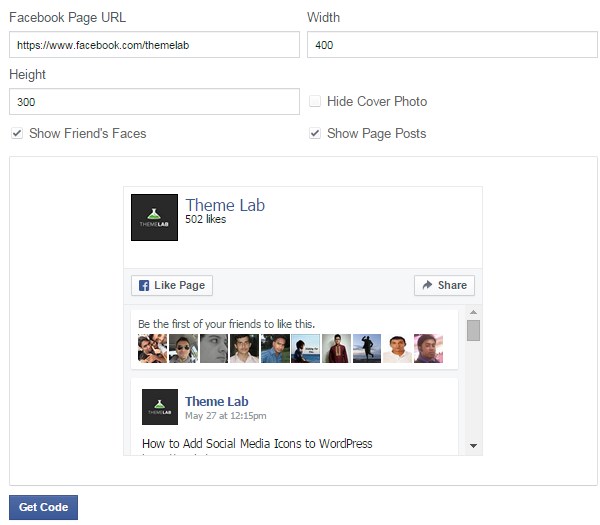
Fügen Sie Ihre Facebook-URL, die gewünschte Breite und Höhe hinzu. Sie können auch auswählen, ob Sie die Gesichter Ihrer Fans und einige andere Einstellungen anzeigen möchten.
Wenn Sie die Einstellungen so haben, wie Sie sie haben möchten, klicken Sie auf die Schaltfläche "Code abrufen" und Sie sehen zwei Code-Schnipsel.
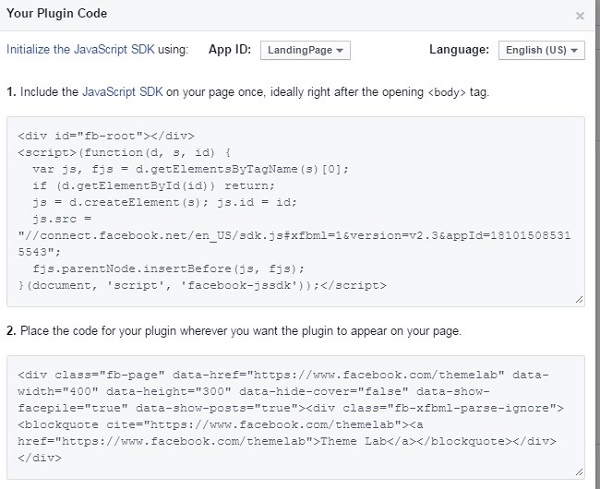
Kopieren Sie den ersten Schnipsel und fügen Sie ihn in die header.php-Datei Ihres Themes nach dem öffnenden -Tag <body> ein. Speichern Sie Ihre Änderungen an der Datei, kopieren Sie dann den zweiten Code-Schnipsel von der Seite und gehen Sie zu Ihrem Bereich Darstellung -> Widgets auf Ihrer Website.
Fügen Sie ein Text-Widget hinzu, wo immer Sie dies auf Ihrer Website anzeigen möchten, und fügen Sie den zweiten Code-Schnipsel in das Text-Widget ein und klicken Sie auf Speichern.
Abhängig von der Größe Ihres Sidebar-Bereichs möchten Sie möglicherweise mit der Seitenbreite experimentieren, um sicherzustellen, dass sie auf Ihrer Website gut aussieht.
Fazit
Jetzt haben Sie einen Social Proof-Bereich auf Ihrer Website und können daran arbeiten, Ihre Facebook-Likes für Ihre Seite zu erhöhen.
Hinweis: Wenn Sie die alte Facebook Like Box auf Ihrer Website installiert haben, wird Facebook diese automatisch aktualisieren, sodass Sie nichts weiter tun müssen.
Wir hoffen, Ihnen hat diese Anleitung gefallen. Wenn ja, möchten Sie vielleicht auch sehen, wie Sie mit dem Smash Balloon-Plugin schöne Social-Media-Feeds zu Ihrer Website hinzufügen:
- So betten Sie den Instagram-Feed in WordPress ein (mit Share-Button)
- So betten Sie einen YouTube-Feed in WordPress ein, um das Engagement zu steigern
- Tweets in WordPress hinzufügen, um das soziale Engagement zu steigern
- So zeigen Sie einen Facebook-Feed in WordPress an
Diese Tutorials führen Sie durch die Einrichtung dieser wirklich schönen Social-Feeds auf Ihrer WordPress-Website.

Als ich den Code direkt unter dem Tag einfügte, stürzte meine Website ab.
Sie können auch das integrierte Modul von Jetpack verwenden, bei dem Sie nur die Abmessungen einstellen müssen.