
Möchten Sie Salesforce mit WordPress-Formularen verbinden?
SalesForce ist ein leistungsstarkes CRM, das bei der Aufbau und Pflege von Kundenbeziehungen helfen kann. Dies geschieht durch die Automatisierung von Vertrieb & Marketing und die Verbesserung der Kundenbetreuung durch seine Cloud-basierten Anwendungen.
Dadurch automatisiert die Integration von Salesforce mit Ihren WordPress-Formularen die Lead-Erfassung und synchronisiert Daten in Echtzeit. Dies kann Ihre Marketing- und Vertriebsprozesse optimieren und Ihnen ermöglichen, zu skalieren.
In diesem Artikel befassen wir uns mit der besten Methode, Salesforce mit WordPress-Formularen zu verbinden. Wir führen Sie Schritt für Schritt durch den Prozess und zeigen Ihnen den einfachsten Weg, diese WordPress-Salesforce-Integration durchzuführen.
Warum Salesforce mit WordPress integrieren?
Salesforce ist ein führendes Customer Relationship Management (CRM)-Tool auf dem Markt. Es verwaltet die Beziehungen und Interaktionen Ihres Unternehmens mit Leads.
Es kann Benutzerinformationen speichern und organisieren, sodass Sie die Kundenkommunikation optimieren und personalisierten Support anbieten können. Dies wird Ihnen helfen, Ihre Benutzer besser zu verstehen.
Dadurch kann Salesforce Ihnen auch helfen, mehr Kunden zu binden und Ihre Akquisitionskosten zu senken.
Hier sind weitere Gründe, Salesforce mit WordPress zu integrieren.
- Taktische Lead-Pflege: Die Lead-Scoring- und Tracking-Funktionen von Salesforce helfen Ihnen, Leads einfach zu priorisieren und effektiv zu verwalten, sodass Ihre Bemühungen auf die richtigen Leads ausgerichtet sind.
- Marketing-Automatisierung: SalesForce kann Ihnen helfen, gezielte und personalisierte Marketingkampagnen zu erstellen. Es kann Ihnen helfen, Kundenreisen zu automatisieren, indem Sie Trigger einrichten, die Kunden basierend auf ihren Interaktionen mit Ihrer Marke durch maßgeschneiderte Marketingkampagnen führen.
- Datenmanagement: Salesforce ist eines der besten CRMs zur effektiven Speicherung von Kundendaten. Die Verbindung mit WordPress gewährleistet konsistente und genaue Kundeninformationen auf beiden Plattformen.
- Analyse und Berichterstattung: Salesforce kann Daten von beiden Plattformen kombinieren, um bessere Berichte und Analysen zu erstellen. Dies kann Ihnen helfen, Einblicke in das Kundenverhalten, die Vertriebsleistung und die Marketingeffektivität zu gewinnen.
Wie Sie sehen können, ist die Salesforce-WordPress-Integration hervorragend für die Optimierung des Kundenmanagements geeignet. Gleichzeitig geht die Verbindung zwischen Salesforce und WordPress-Formularen noch einen Schritt weiter und bietet zusätzliche Vorteile wie:
- Automatisierte Lead-Erfassung: Dies kann Ihnen helfen, automatisch Salesforce-Leads zu erfassen, die über Ihre WordPress-Website generiert werden. Dadurch kann jede Formularübermittlung schnell in Ihrem Salesforce CRM erfasst werden, wodurch die manuelle Dateneingabe entfällt.
- Echtzeit-Datensynchronisierung: Echtzeit-Datenaktualisierungen sorgen dafür, dass Kundeninformationen immer auf dem neuesten Stand sind. Dies kann Ihnen helfen, mehr mit Ihren Kunden zu interagieren, da Sie deren Bedürfnisse besser verstehen werden.
- Optimierte Verkaufsprozesse: Mit dieser Integration können Ihre Vertriebsteams auf neue Leads zugreifen und diese bearbeiten, sobald sie eingehen. Sie können sich an den neuen Lead wenden, während Ihr Unternehmen noch frisch im Gedächtnis ist, was die Konversionschancen verbessert.
- Verbessertes Customer Relationship Management: Die Verbindung von WordPress-Formularen mit Salesforce erleichtert die Zentralisierung von Kundendaten. So können Sie Interaktionen und Engagements an einem Ort einsehen. Unabhängig davon, welches Teammitglied die Bearbeitung des Leads beginnt, wenn jemand anderes einspringen muss, kann er alle ihm zur Verfügung stehenden Informationen nutzen, um personalisierte und informierte Antworten zu erstellen.
Nachdem Sie nun die Vorteile der Verbindung von Salesforce mit WordPress und die Vorzüge der Integration von WordPress-Formularen in Salesforce verstehen, zeigen wir Ihnen, wie Sie es tun.
So erstellen Sie eine Salesforce-Integration für WordPress-Formulare
Obwohl die Verbindung von WordPress-Formularen und Salesforce viele erweiterte Funktionen und Vorteile bietet, ist die Integration der beiden einfach. Es ist jedoch auch wichtig zu erwähnen, dass die Einfachheit des Prozesses von den ausgewählten Werkzeugen abhängt.
Manche Leute entscheiden sich zum Beispiel dafür, WordPress und Salesforce mit Zapier zu verbinden, aber das kann für Anfänger verwirrend sein.
Deshalb verwenden wir WPForms für unsere WordPress-Salesforce-Formularintegration!
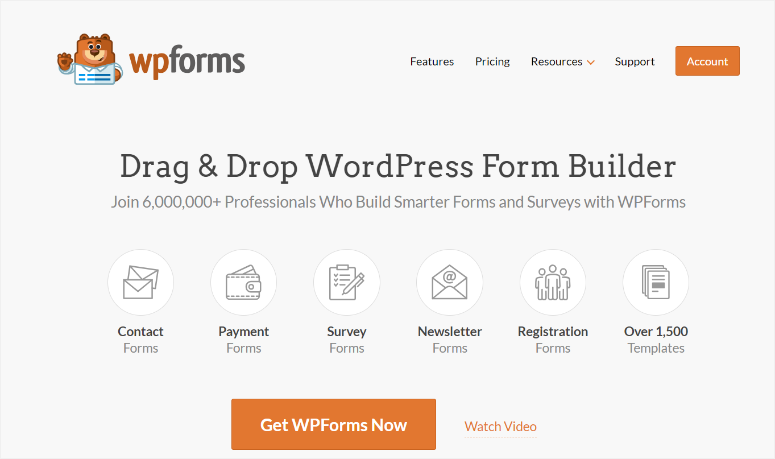
WPForms ist das beste Plugin für benutzerdefinierte WordPress-Formulare. Es enthält über 1500 Formularvorlagen, die Sie mit einem Drag-and-Drop-Builder weiter anpassen können. Sie können alles erstellen, von Kontaktformularen über Umfrageformulare und Newsletter-Formulare bis hin zu Registrierungsformularen, ohne Programmierkenntnisse.
Außerdem sind mit WPForms erstellte Formulare super einfach zu Ihrer WordPress-Website hinzuzufügen, was dieses Plugin sowohl für Anfänger als auch für kleine Unternehmen großartig macht.
Aber am wichtigsten ist, dass es super einfach ist, Salesforce in WordPress mit WPForms zu verbinden.
Lassen Sie uns nun sehen, wie Sie Salesforce mit WPForms in WordPress-Formularen verbinden.
Schritt 1: WPForms installieren und aktivieren
Als Erstes müssen Sie das WPForms-Plugin in Ihrem WordPress-Dashboard installieren. WPForms bietet verschiedene Pläne mit unterschiedlichen Funktionen und Add-ons.
Wählen Sie also für die Salesforce-WPForms-Integration den Elite-Plan.
Der Elite-Plan ist großartig, denn er ermöglicht Ihnen nicht nur die Verbindung von WordPress-Formularen mit Salesforce, sondern auch die Nutzung von WPForms auf unbegrenzten Websites und den Zugriff auf alle Add-ons und Funktionen.
Weitere Details zu diesem und anderen Paketen finden Sie in der Funktionsübersicht für jeden Plan auf der WPForms Preis-Seite.
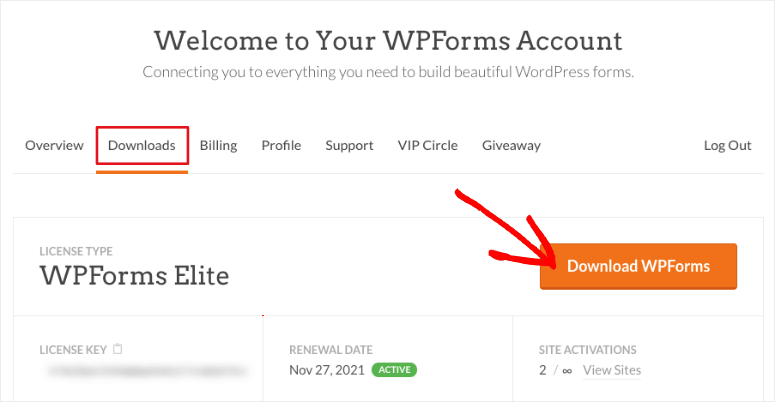
Nachdem Sie den Elite-Plan gekauft haben, melden Sie sich in Ihrem WPForms-Dashboard an und navigieren Sie zu Downloads.
Laden Sie hier die ZIP-Datei des Plugins auf Ihren PC herunter. Kopieren Sie dann auf derselben Seite den Lizenzschlüssel, um den Elite-Plan in WordPress zu aktivieren.
Gehen Sie als Nächstes zu Ihrem WordPress-Dashboard und fahren Sie mit Plugins » Neues Plugin hinzufügen fort.
Wählen Sie auf der nächsten Seite „Plugin hochladen“, wodurch der Plugin-Uploadbereich geöffnet wird. Ziehen Sie hier die zuvor kopierte ZIP-Datei per Drag & Drop hinein und klicken Sie auf „Installieren“.
Sobald WPForms Elite installiert ist, wählen Sie „Aktivieren“. Dadurch erscheint eine neue Menüoption in Ihrem WordPress-Dashboard namens „WPForms“.
Denken Sie daran, dass dies derselbe Prozess ist, den Sie zur Installation jedes Plugins verwenden. Wenn Sie also Probleme haben, lesen Sie diesen Artikel darüber, wie Sie WordPress-Plugins hier installieren.
Gehen Sie nun immer noch in Ihrem WordPress-Dashboard zu WPForms » Einstellungen, um dieses WordPress Salesforce Formular-Plugin zu konfigurieren und einzurichten.
Finden Sie als Nächstes das Textfeld Lizenzschlüssel im Tab Allgemein und fügen Sie den Code ein, den Sie zuvor aus Ihrem WPForms-Dashboard kopiert haben.
Klicken Sie schließlich auf „Überprüfen“.
Und schon haben Sie WPForms vollständig installiert und aktiviert.

Um Ihre benutzerdefinierten Formulare mit Salesforce zu verbinden, müssen Sie jedoch das WPForms Addon Salesforce. installieren.
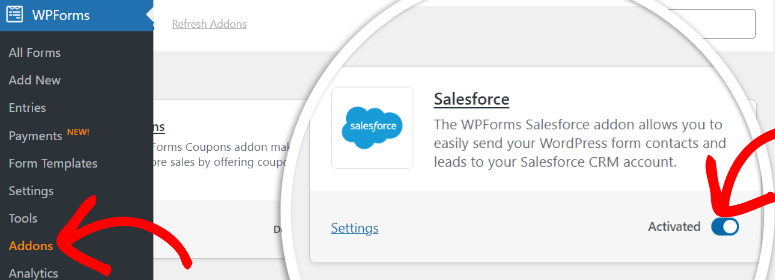
Gehen Sie dazu in Ihrem WordPress-Dashboard zu WPForms » Addons.
Suchen Sie dann auf der Addon-Seite über die Suchleiste nach dem „Salesforce“-Addon oder scrollen Sie durch die Tools, bis Sie es gefunden haben.
Sobald Sie es gefunden haben, klicken Sie auf Addon installieren. Verwenden Sie dann den Schalter, um das Addon zu aktivieren.
WPForms verwendet Addons, anstatt alle seine Funktionen in sein Basis-WordPress-Plugin aufzunehmen. Dies stellt sicher, dass Sie nur das installieren, was Sie benötigen, wodurch sowohl das Plugin als auch die Website schlank bleiben und die beste Website-Leistung gewährleistet wird.
Damit sind das WPForms-Plugin und sein SalesForce-Addon einsatzbereit.
Als Nächstes verbinden wir nun Salesforce mit WPForms.
Gehen Sie dazu in Ihrem WordPress-Dashboard zu WPForms » Einstellungen und wechseln Sie zum Tab „Integrationen“.
Hier finden Sie eine Liste verschiedener Integrationen, die Sie mit WPForms durchführen können, wie z. B. Salesforce, Constant Contact, ActiveCampaign, Authorize.Net, AWeber, Brevo und mehr.
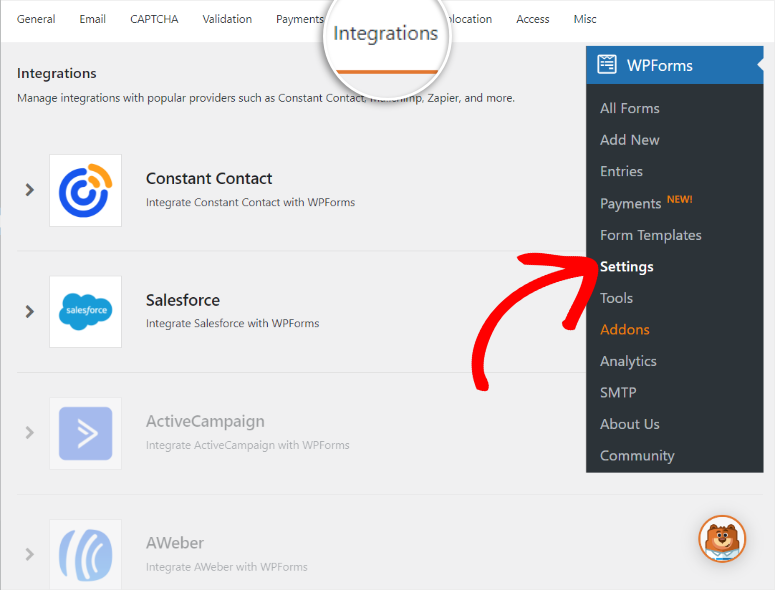
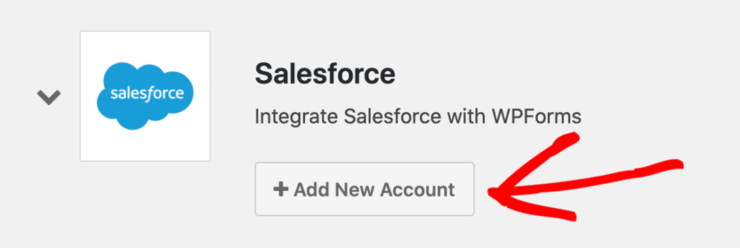
Klicken Sie als Nächstes auf dieser Seite auf Salesforce, um die Schaltfläche „Neues Konto hinzufügen“ zu öffnen und auszuwählen.
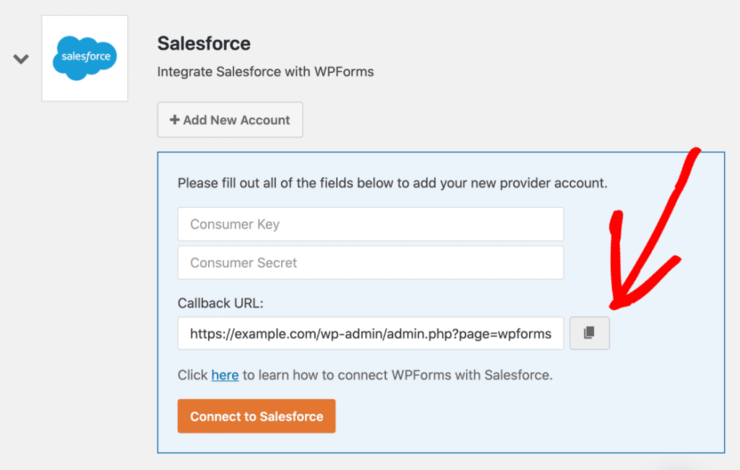
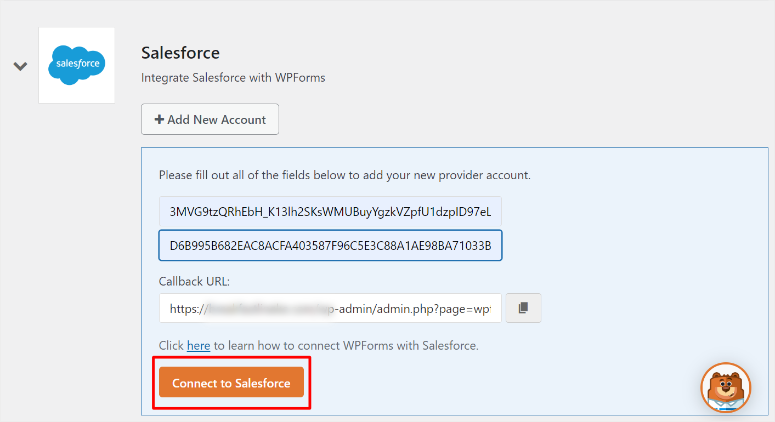
Danach sollten Textfelder für den Consumer Key und das Consumer Secret erscheinen. Darunter finden Sie auch die Callback-URL. Kopieren Sie diese URL, da Sie sie im nächsten Schritt verwenden werden, um WPForms mit Salesforce zu verbinden.
Wir empfehlen Ihnen, Salesforce in einem anderen Tab zu öffnen, damit beide Seiten gleichzeitig geöffnet sind.
Schritt 2: Überprüfen Sie Ihren Salesforce-Plan
Zuerst müssen Sie sicherstellen, dass Ihr SalesForce-Plan die Erstellung von Formularverbindungen über API-Zugriff ermöglicht.
Da dieses CRM viele Pakete anbietet, sind unten die Salesforce-Pläne aufgeführt, die Ihnen Zugriff auf die API-Formularintegration geben.
- Essentials
- Professional
- Unternehmen
- Unbegrenzt
Der einfachste Weg, Ihre Salesforce-Edition (Plan) zu ermitteln, ist, sich in Ihr Konto einzuloggen und im Browser-Tab nach weiteren Informationen zu suchen, während Sie sich im Lightning Experience-Modus befinden. Dies sollte Ihnen anzeigen, welche Edition Sie verwenden, ohne zusätzliche Schritte unternehmen zu müssen.
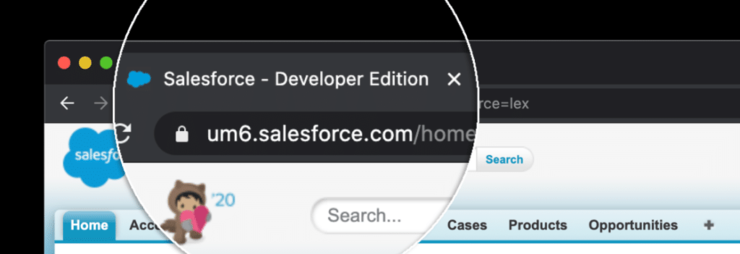
Wenn Sie diese Informationen nicht im Browser-Tab sehen, wählen Sie Ihr Profilsymbol und Salesforce Classic wechseln.
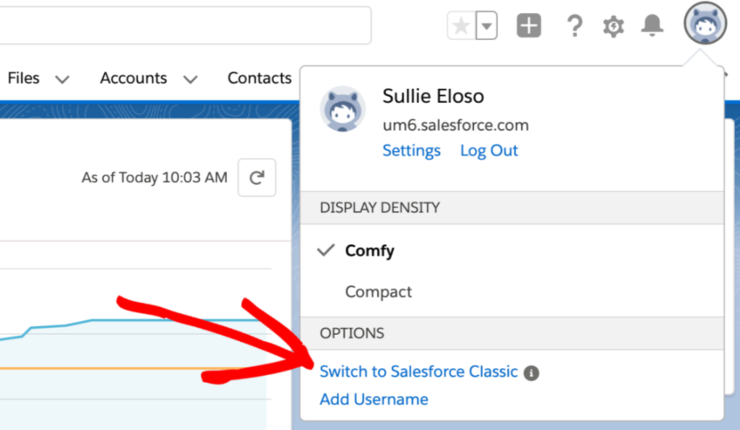
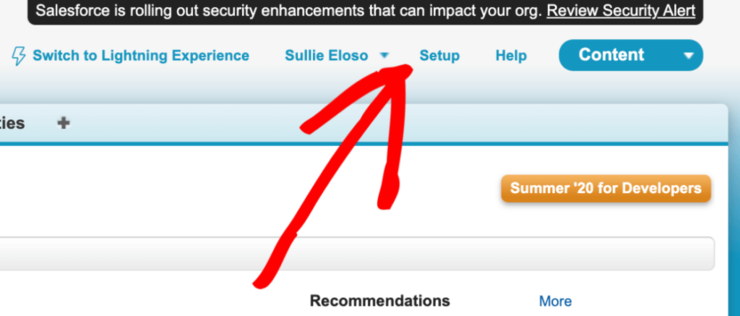
Wählen Sie dann oben auf der nächsten Seite „Setup“.
Fahren Sie fort, indem Sie im Menü Verwalten auf der linken Seite des nächsten Bildschirms zu Verwalten gehen. Finden Sie in den Dropdown-Optionen von Verwalten „Unternehmensprofil“ und wählen Sie den kleinen Pfeil daneben aus.
Dadurch wird eine Dropdown-Liste mit zusätzlichen Optionen geöffnet. Wählen Sie hier Unternehmensinformationen aus, damit Salesforce alle Details Ihrer Organisation anzeigen kann.
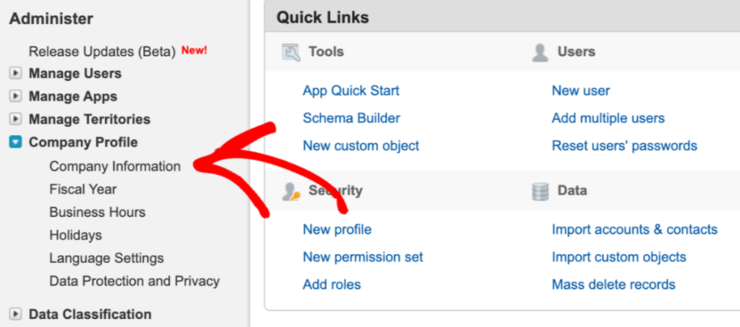
Suchen Sie als Nächstes nach „Organization Edition“, damit Sie sehen können, welchen Salesforce-Plan Sie derzeit verwenden.
Jetzt, da Sie eine Edition mit API-Zugriff verwenden, ist es an der Zeit, fortzufahren und mit der Integration zu beginnen.
Schritt 3: Richten Sie Ihre Salesforce WordPress-Integration ein
Für diesen Schritt müssen Sie eine Salesforce-App einrichten, damit WPForms eine Verbindung zu Ihrer Website herstellen kann.
Gehen Sie also zu Ihrem Salesforce-Konto und stellen Sie sicher, dass Sie sich im Salesforce Classic-Modus befinden, indem Sie den in Schritt 2 gezeigten Prozess verwenden.
Wählen Sie dann im Navigationsmenü „Setup“ aus.
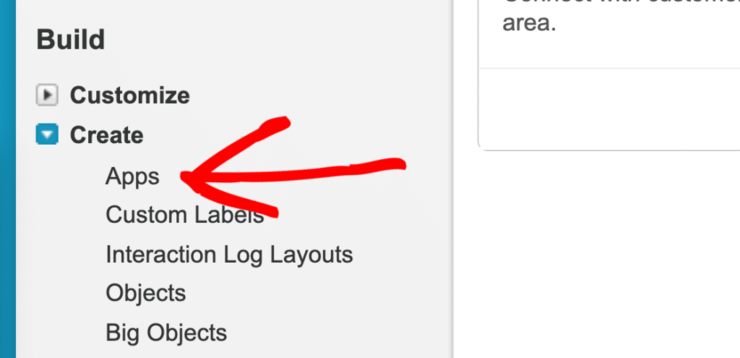
Scrollen Sie als Nächstes im linken Menü der Setup-Seite nach unten und lokalisieren Sie die Menüoption „Erstellen“. Sobald Sie sich in diesem Abschnitt befinden, gehen Sie zu Erstellen » Apps.
Scrollen Sie danach auf dem neuen Bildschirm nach unten zum Abschnitt „Verbundene Apps“ und klicken Sie auf „Neu“.

Sie werden zu einem neuen Bildschirm weitergeleitet, auf dem Sie Informationen zu Ihrer neuen App eingeben müssen.
Füllen Sie zuerst die obligatorischen Felder aus, die mit einem roten Streifen hervorgehoben sind. Geben Sie zunächst bei „Name der verbundenen App“ einen leicht zu merkenden Namen ein.
Danach wird der „API-Name“ automatisch aus dem von Ihnen erstellten App-Namen generiert.
Stellen Sie sicher, dass Sie den API-Namen danach nicht mehr bearbeiten, lassen Sie ihn einfach so, wie er ist. Geben Sie dann im Feld „Kontakt-E-Mail“ Ihre E-Mail-Adresse ein.
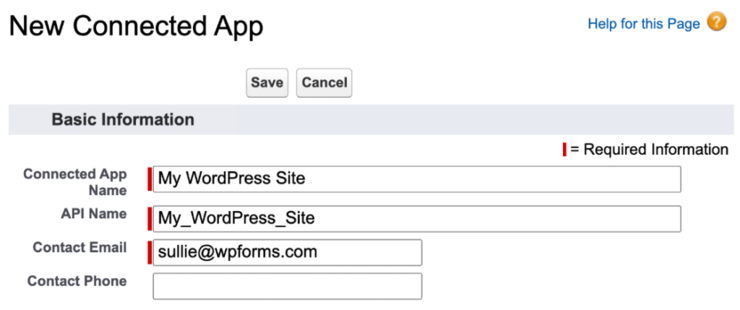
Denken Sie daran, dass Sie kein Logo, Icon, Info-URL oder Beschreibung eingeben müssen, wenn Sie nur eine neue App verbinden. Sie müssen diese Informationen nur eingeben, wenn Sie eine App veröffentlichen.
Wenn dies abgeschlossen ist, gehen Sie zum nächsten Abschnitt auf dieser Seite und aktivieren Sie das Kontrollkästchen „OAuth-Einstellungen aktivieren“, um die OAuth-Einstellungen zu öffnen, die Sie dann anpassen können.
Fügen Sie als Nächstes die Callback-URL ein, die Sie aus Ihren WPForms-Einstellungen in Ihrem WordPress-Dashboard kopiert haben.
Scrollen Sie dann zu „Ausgewählte OAuth-Bereiche“, wo Sie die Berechtigungen auswählen, die Sie Ihrer App erteilen möchten.
Sie fügen 2 Berechtigungen aus der Liste Verfügbare OAuth-Bereiche auf der linken Seite Ihres Bildschirms hinzu.
- Benutzerdaten über APIs verwalten (api)
- Anfragen jederzeit ausführen (refresh_token, offline_access)
Um sie zu verschieben, halten Sie die STRG-Taste (unter Windows) oder die Control-Taste (auf dem MacBook) gedrückt und klicken Sie dann mit der linken Maustaste, um die Berechtigungen auszuwählen und hervorzuheben.
Während sie hervorgehoben sind, klicken Sie auf die Schaltfläche Hinzufügen. Diese Befehle sollten automatisch in die Liste „Ausgewählte OAuth-Bereiche“ auf der rechten Seite verschoben werden.
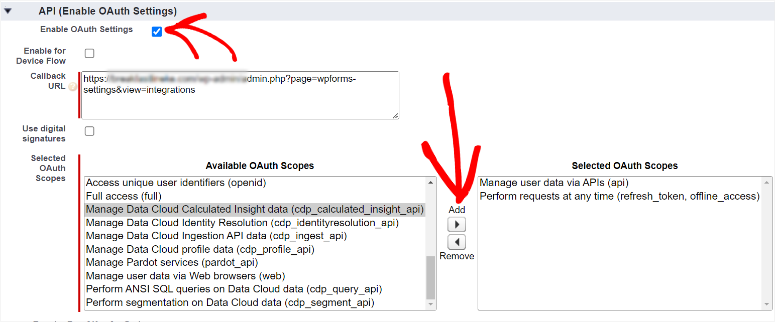
Klicken Sie abschließend unten auf Speichern.
Anschließend werden Sie von Salesforce aufgefordert, 10 Minuten zu warten, bis die Änderungen wirksam werden. Sobald Sie die Wartezeit abgelaufen ist, klicken Sie auf Weiter und werden zu Ihrer Seite „API-Informationen“ weitergeleitet.

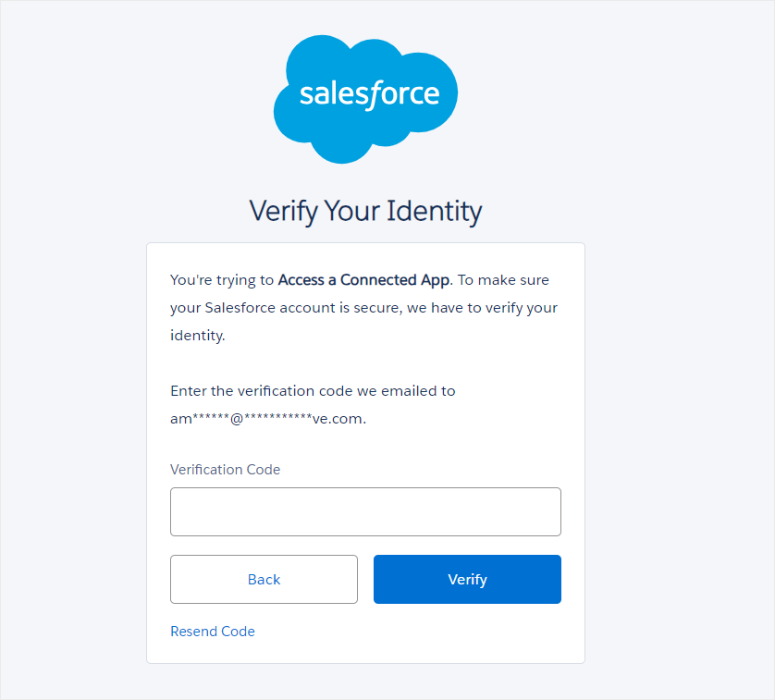
Zur zusätzlichen Sicherheit werden Sie von Salesforce jedoch zuerst abgemeldet und erhalten eine Bestätigungs-E-Mail, bevor Sie auf die Seite „API-Informationen“ zugreifen können. Kopieren Sie also den Code aus der E-Mail-Bestätigung und fügen Sie ihn auf der Bestätigungs-Seite ein. Klicken Sie dann auf „Überprüfen“.
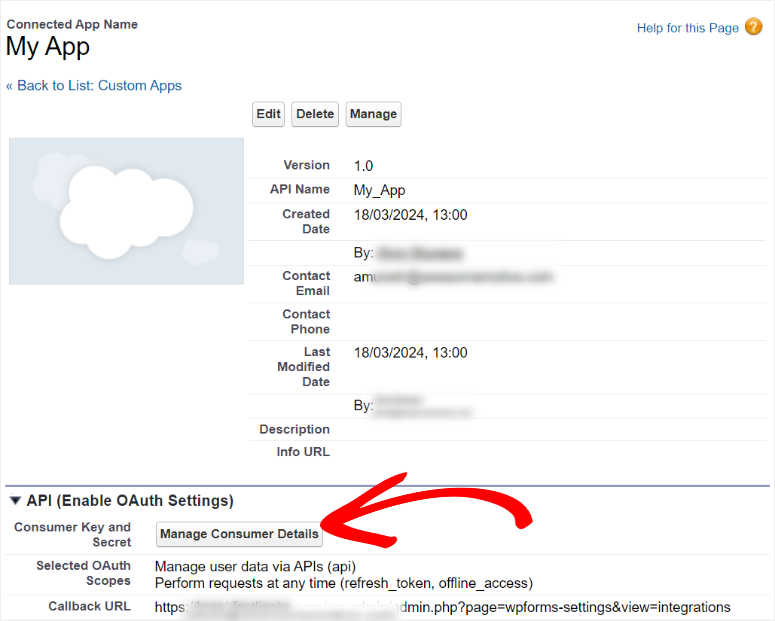
Scrollen Sie dann auf der App-Verwaltungsseite zu API (OAuth-Einstellungen aktivieren) und wählen Sie die Schaltfläche „Kundendetails verwalten“.
Sie werden zur Seite „Verbraucherdetails“ weitergeleitet, auf der Sie auf den Verbraucherschlüssel und das Verbrauchergeheimnis zugreifen können.
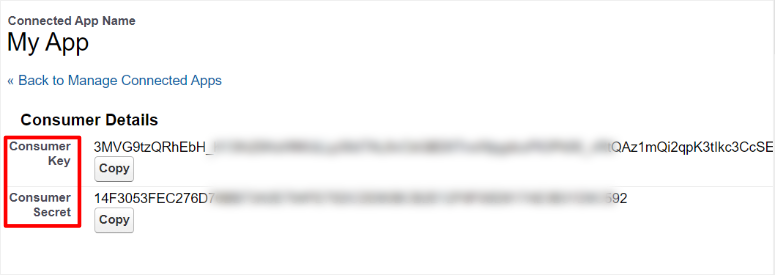
Kopieren Sie als Nächstes diese Codes und fügen Sie sie auf der WPForms-Integrationsseite unter Salesforce ein, die Sie zuvor in einem anderen Tab geöffnet gelassen haben.
Wählen Sie abschließend „Mit Salesforce verbinden“.
Anschließend werden Sie aufgefordert, sich bei Salesforce anzumelden, indem Sie Ihren Benutzernamen und Ihr Passwort eingeben.
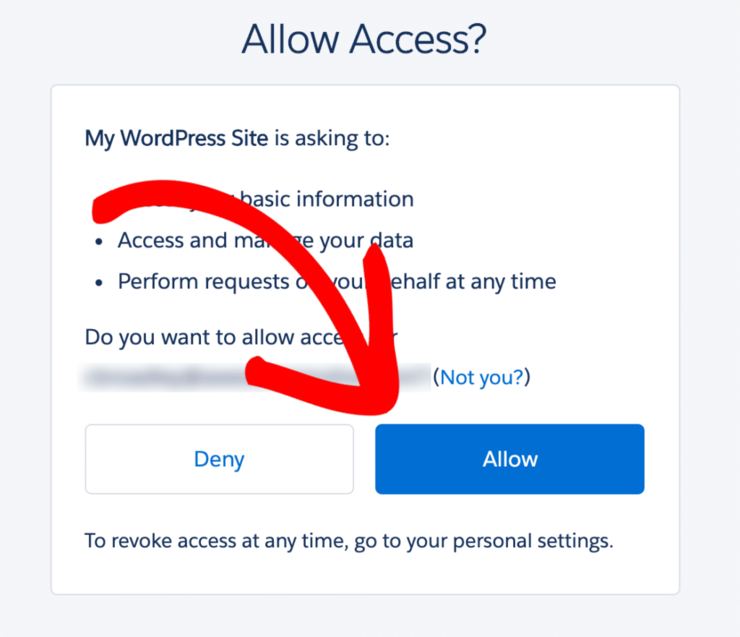
Geben Sie im nächsten Popup WPForms die Erlaubnis, auf die Identität des URL-Dienstes zuzugreifen, Benutzerdaten über APIs zu verwalten und jederzeit Anfragen durchzuführen.
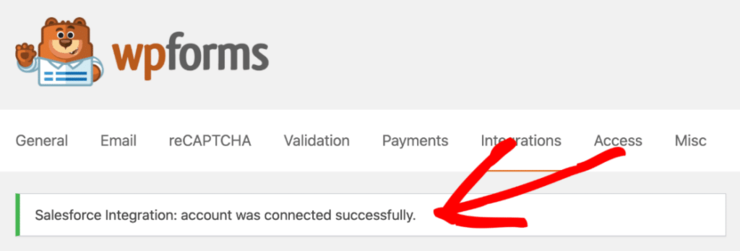
Sobald dies abgeschlossen ist, werden Sie zurück zu Ihrer WordPress WPForms-Integrationsseite weitergeleitet. Hier wird eine Meldung angezeigt, die Sie darüber informiert, dass Sie Salesforce erfolgreich mit WPForms integriert haben.
Schritt 6: Erstellen Sie Ihr Salesforce WordPress Formular
Mit WPForms können Sie jede Art von Formular erstellen und mit Salesforce verbinden. Dies stellt sicher, dass Sie Ihre Website nicht mit vielen Formular-Plugins aufblähen, da WPForms alles erledigen kann.
Darüber hinaus können Sie sie auch mit verschiedenen Formularzielen erstellen, darunter:
- Kampagnen
- Kontakte
- Leads
- Produkte
- Fälle
- Konten
In diesem Beispiel erstellen wir einen Lead-Magneten aus unserem Kontaktformular.
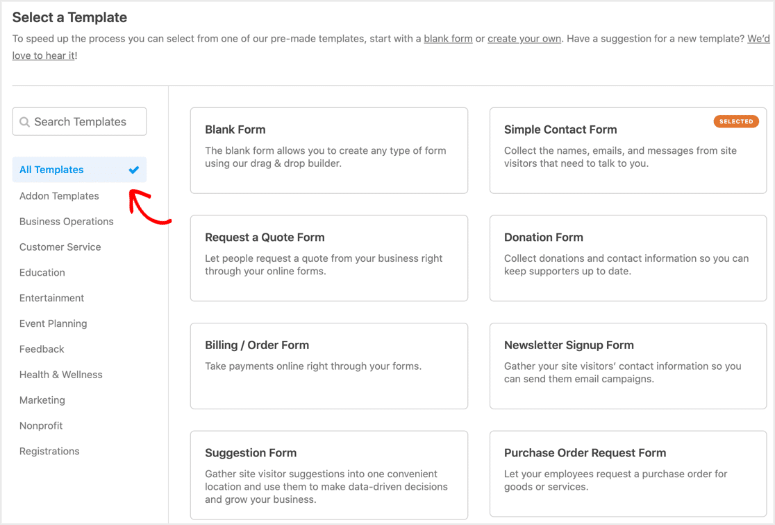
Zuerst müssen Sie jedoch ein Kontaktformular erstellen, indem Sie zu WPForms » Neu hinzufügen gehen. Sie werden dann zur Seite Vorlage weitergeleitet.
Suchen Sie hier nach der Kontaktformular-Vorlage oder scrollen Sie durch die Seite, bis Sie sie gefunden haben. Sie können aber auch die Kategoriefilter auf der linken Seite dieser Seite verwenden, um die gewünschte Formularvorlage leicht zu finden.
Diese Kategorien umfassen Geschäftsbetrieb, Rechner, Bildung, Unterhaltung und mehr.
Wenn Sie keine Vorlage finden, die Sie verwenden möchten, können Sie auch mit dem Erstellen Ihres benutzerdefinierten Kontaktformulars von einer leeren Leinwand aus beginnen.
Für dieses Beispiel verwenden wir jedoch das „Einfache Kontaktformular“. Alles, was Sie tun müssen, ist, mit der Maus über die Vorlage zu fahren und dann „Vorlage verwenden“ auszuwählen.
Wenn Sie mit der Erstellung benutzerdefinierter Kontaktformulare nicht vertraut sind, lesen Sie diesen Beitrag über Formulare in WordPress erstellen für eine ausführliche Schritt-für-Schritt-Anleitung.
Sobald Sie sich für eine Vorlage entschieden haben, werden Sie zum WPForms Drag-and-Drop-Formularersteller weitergeleitet. Die Seite Formularersteller hat gut angeordnete Felder auf der linken Seite, die Sie in das Vorschaufenster auf der rechten Seite ziehen können.
Der WPForms-Formularersteller ist so zuverlässig, weil Sie die Felder per Drag & Drop überall im Vorschaufenster platzieren können. Zusätzlich erscheinen sie genau dort, wo Sie sie im Live-Formular platziert haben.

Nur ein kurzer Tipp: Es ist wichtig, alle relevanten Felder zu Ihrem Kontaktformular hinzuzufügen. Stellen Sie aber gleichzeitig sicher, dass es nicht zu lang ist, da dies oft zu Formularabbrüchen führt.
Aber die gute Nachricht ist, dass WPForms einige erstaunliche Werkzeuge hat, um Formularabbrüche zu reduzieren.
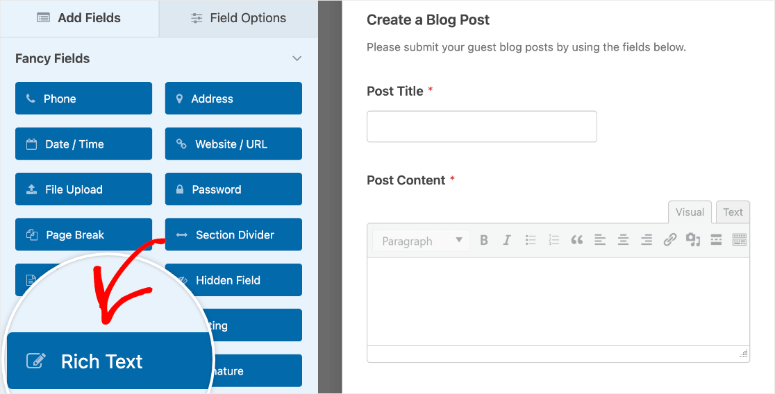
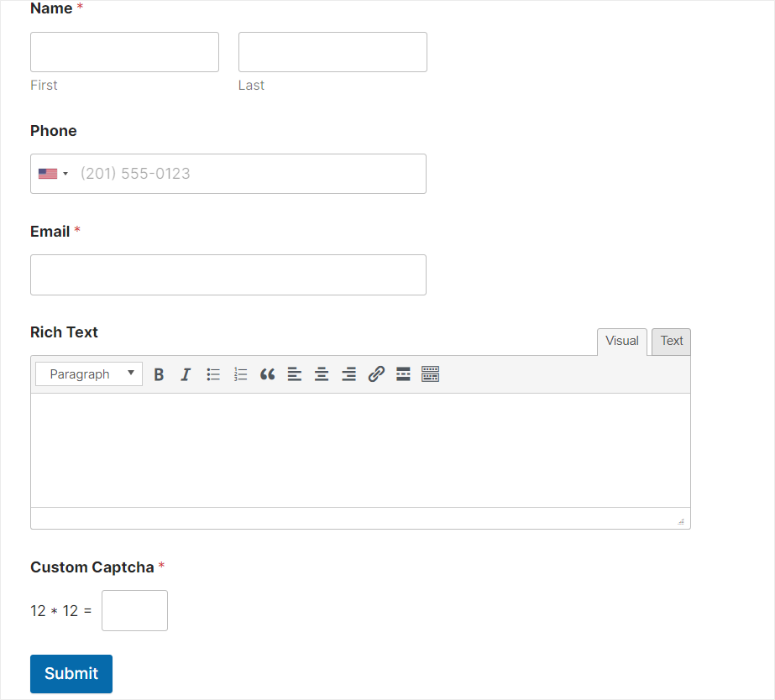
Sie können zum Beispiel ein Rich-Text-Feld hinzufügen, das es Ihren Benutzern ermöglicht, beim Ausfüllen des Formulars Links, Bilder und Formatierungen hinzuzufügen. Dies kann dazu beitragen, Ihre Benutzer zu binden und die Wahrscheinlichkeit zu erhöhen, dass sie das Formular ausfüllen. Gleichzeitig kann es helfen, bessere Formulardaten zu liefern, damit Sie Ihre Benutzer besser verstehen.
Sie können auch Smart Conditional Logic mit WPForms verwenden.
Diese Funktion ändert das Verhalten des Formulars basierend auf der Antwort des Benutzers. Mit anderen Worten, der Benutzer sieht ein anderes Feld basierend auf der von ihm eingegebenen Information.
Dadurch können Sie den Benutzer stärker einbinden und besseres Feedback erhalten. Dies reduziert auch die Wahrscheinlichkeit, dass der Benutzer irgendwo beim Ausfüllen des Formulars abbricht.
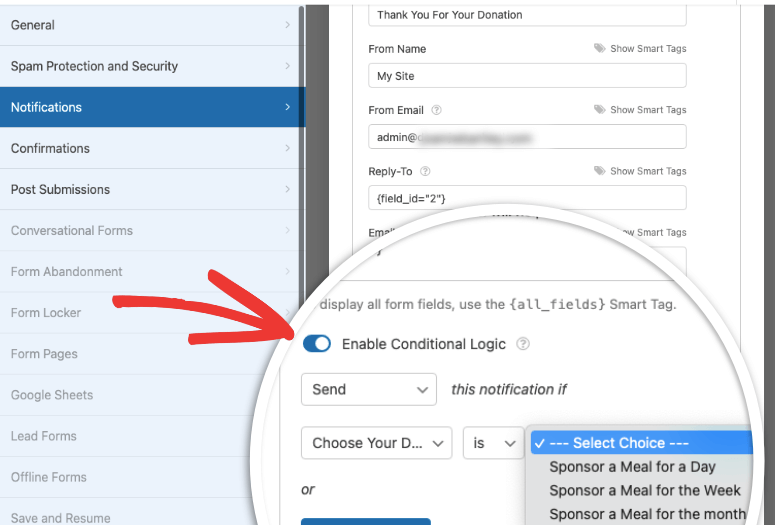
Das war's! Sie können jetzt ein benutzerdefiniertes Kontaktformular mit Rich Text und bedingter Logik erstellen.
Sobald Sie mit dem erstellten Formular zufrieden sind, wählen Sie im Menü auf der linken Seite Ihrer Formularerstellungsseite Marketing. Sie finden diese Menüoption unter Felder und Einstellungen.
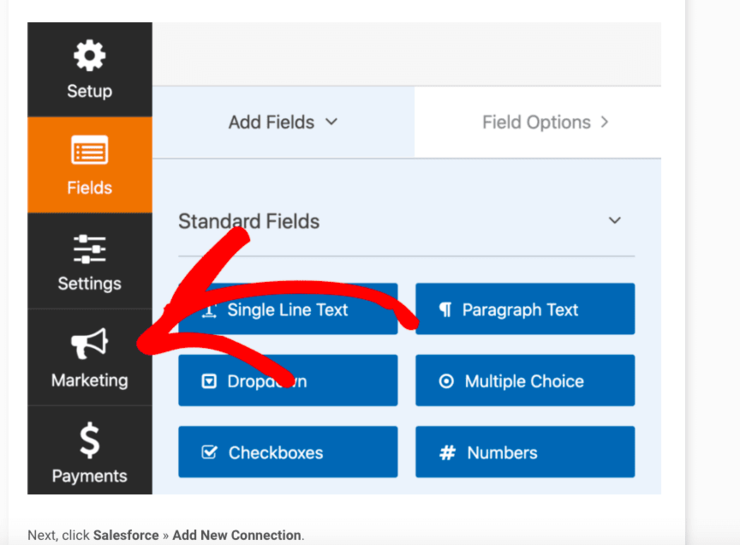
Hier sehen Sie eine lange Liste von Apps und Tools, die Sie mit WPForms integrieren können.
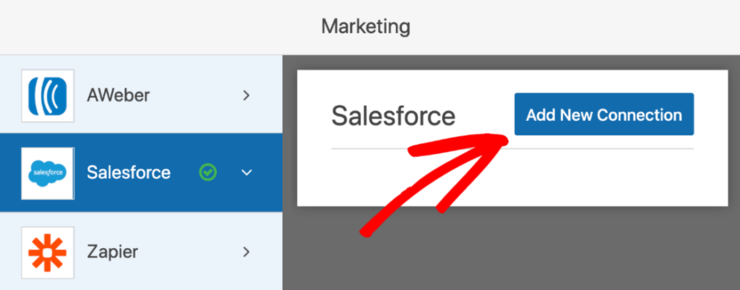
Wählen Sie aus den angebotenen Optionen Salesforce » Neue Verbindung hinzufügen.
Geben Sie dann im erscheinenden Popup einen leicht zu merkenden Spitznamen für Ihre Verbindung ein.
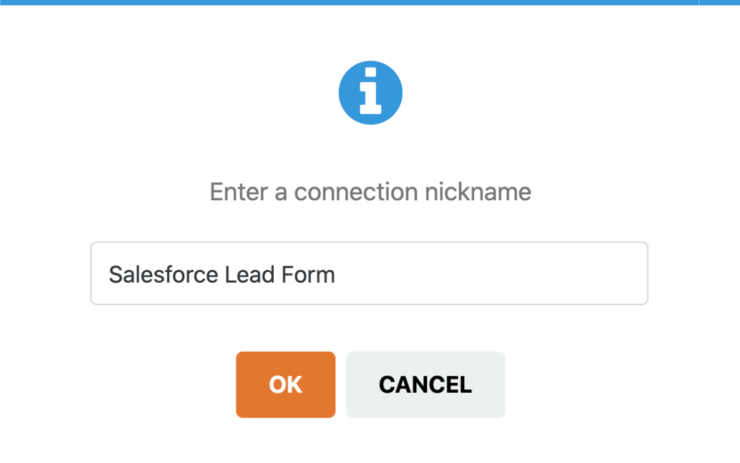
Wählen Sie anschließend Ihr Salesforce-Konto und Salesforce-Objekt aus den Dropdown-Menüs aus.
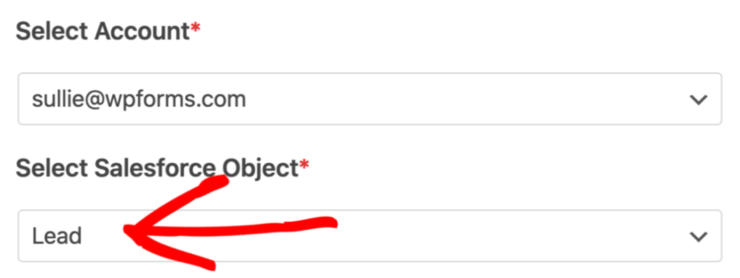
Dies führt zu neuen Dropdown-Optionen, die auf dem von Ihnen ausgewählten Salesforce-Ziel basieren.
Es ist wichtig zu bedenken, dass der „Benutzerdefinierte Feldname“ der Name des Feldes in Ihrem Salesforce-Konto ist. Auf der anderen Seite ist der „Formularfeldwert“ der Name des Feldes im Formular in WPForms.
Vor diesem Hintergrund müssen Sie den richtigen „Formularfeldwert“ auswählen, um sicherzustellen, dass Daten von Ihrem WordPress-Formular an Salesforce gesendet werden und in den richtigen Kategorien landen.
Zusätzlich können Sie auch neue Salesforce-Felder zum Formular hinzufügen, indem Sie die Plus-Symbole (+) verwenden, oder Felder mit den Minus-Symbolen (-) entfernen.
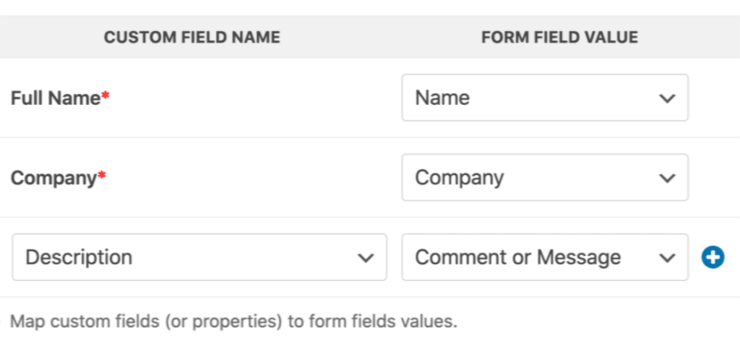
Klicken Sie auf Speichern, sobald Sie die relevanten Felder zwischen Salesforce und WPForms verbunden haben.
Schritt 7: Veröffentlichen Sie Ihre Salesforce WordPress-Integration
Nun zum spannendsten Teil: die Veröffentlichung der Integration auf Ihrer WordPress-Website.
Obwohl es kompliziert klingt, stellt WPForms sicher, dass es nur wenige Minuten dauert.
Um es bequemer zu machen, ermöglicht WPForms die Veröffentlichung Ihres Formulars auf 3 einfache Arten, sodass Sie eine auswählen können, die für Sie am bequemsten ist.
Für die erste Veröffentlichungsmethode müssen Sie nur oben auf der Formular-Builder-Seite „Einbetten“ auswählen.
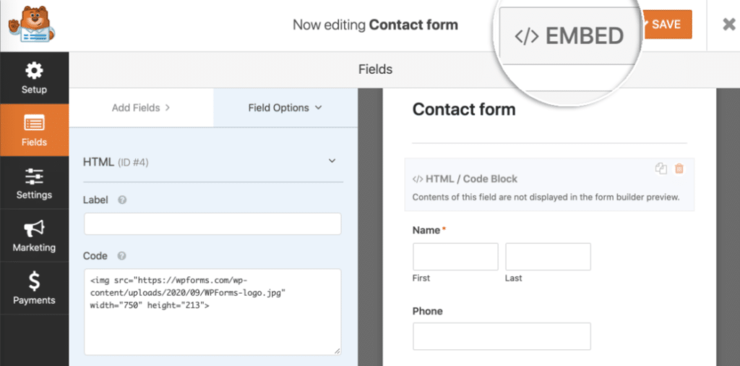
Ein Popup-Fenster wird als Nächstes angezeigt und fragt, ob Sie das Formular zu einer vorhandenen Seite hinzufügen oder eine neue erstellen möchten.
Wählen Sie für diese erste Demonstration „Neue Seite erstellen“.
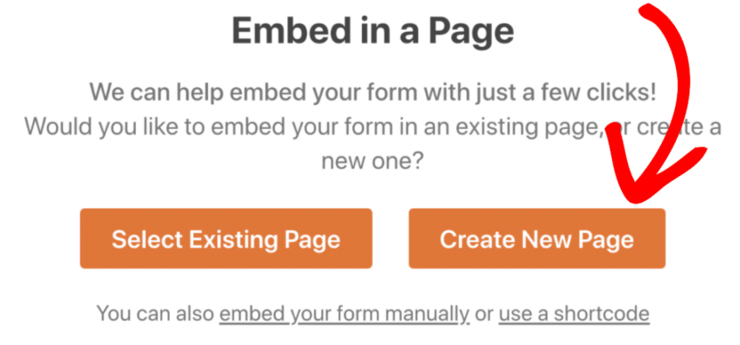
Geben Sie danach einen Namen für Ihre Seite ein und klicken Sie auf die Schaltfläche Los geht’s. Damit hat WPForms eine WordPress-Webseite erstellt, die Ihr Formular enthält.

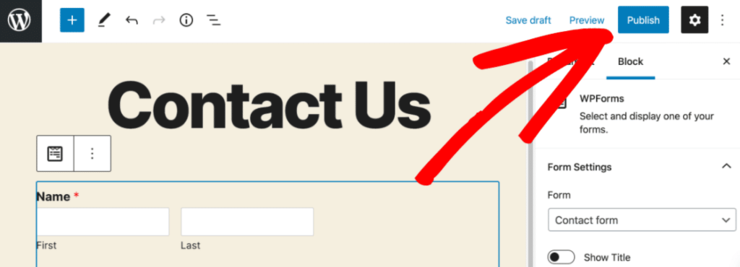
Diese Formularseite enthält alle Felder genau dort, wo Sie sie mit dem Drag-and-Drop-Builder platziert haben.
Nun müssen Sie nur noch auf Veröffentlichen klicken.
Sehen wir uns nun an, wie Sie ein Formular zu einer vorhandenen Seite hinzufügen.
Diese Methode eignet sich hervorragend für E-Commerce-Shops, die bereits Seiten erstellt haben. Sie stellt sicher, dass Ihre Seiten nicht dupliziert werden, was sich auf Ihre SEO auswirken kann.
Wählen Sie also zuerst auf der Formular-Builder-Seite „Einbetten“, wie Sie es zuvor getan haben. Klicken Sie dann im erscheinenden Popup-Fenster auf Vorhandene Seite auswählen.
Wählen Sie dann aus dem Dropdown-Menü die Seite aus, die Sie dem Kontaktformular hinzufügen möchten, und klicken Sie auf Los geht’s.
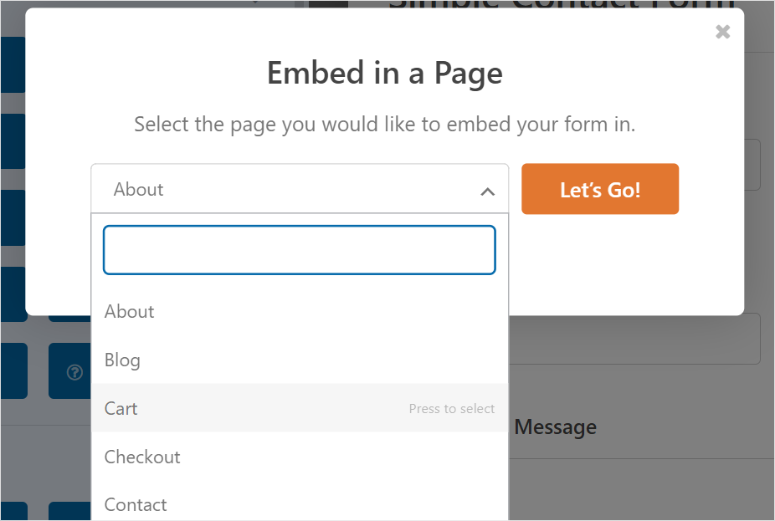
Dies leitet Sie zum Block-Editor der ausgewählten Seite weiter.
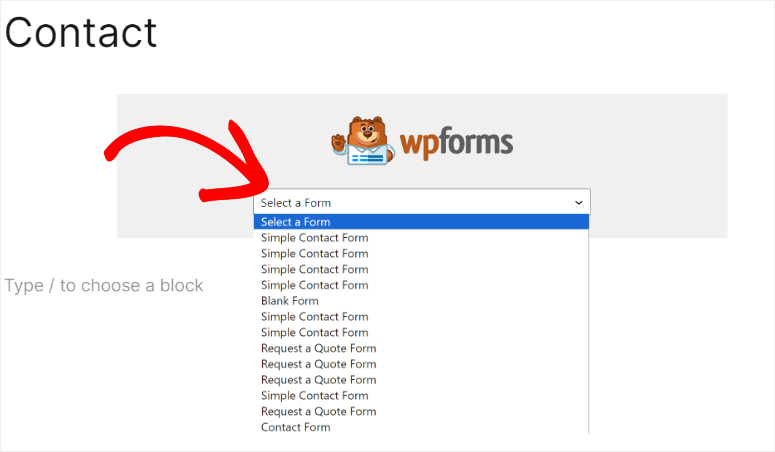
Suchen Sie zuerst den „WPForms-Block“, indem Sie ihn in der bereitgestellten Leiste suchen. Ziehen Sie dann den Block in den Bereich der Seite, in dem das Formular erscheinen soll.
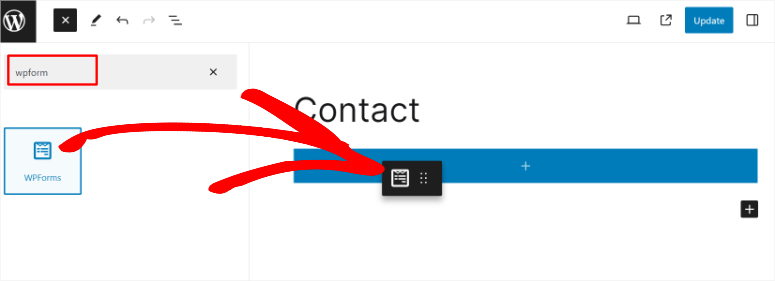
Wählen Sie als Nächstes im WPForms-Block das Dropdown-Menü aus, um eine Liste aller Formulare anzuzeigen, die Sie mit diesem Plugin erstellt haben. Wählen Sie dann das gewünschte Formular aus, und es sollte automatisch erscheinen.
WPForms ermöglicht es Ihnen jedoch auch, ein Formular über Shortcode hinzuzufügen.
Diese Methode eignet sich hervorragend, wenn Sie mehrere Formulare zur selben Seite oder zu einem Widget oder Footer der Seite hinzufügen möchten.
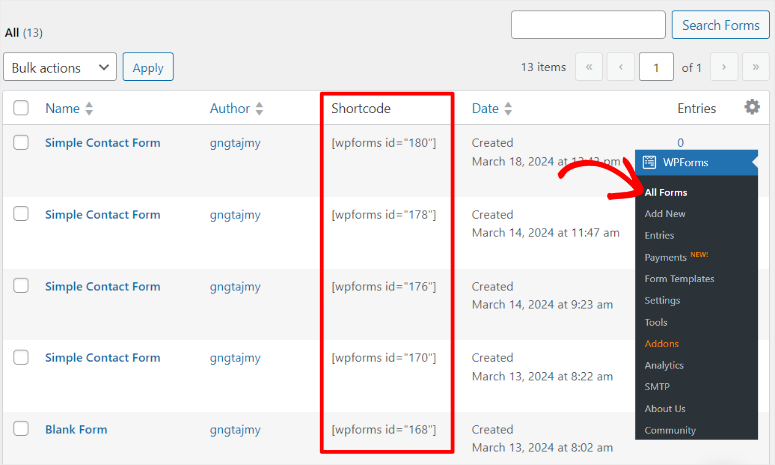
Gehen Sie dazu in Ihrem WordPress-Dashboard zu WPForms » Alle Formulare. Hier finden Sie eine Liste aller Formulare, die Sie mit WPForms erstellt haben.
Suchen Sie als Nächstes das Formular, das Sie zu einer Seite hinzufügen möchten, und kopieren Sie dessen Shortcode.
Gehen Sie danach zu Seiten » Alle Seiten, um alle Ihre vorhandenen Seiten zu öffnen. Suchen Sie dann die Seite, zu der Sie das Formular hinzufügen möchten, und klicken Sie auf „Bearbeiten“. Dies öffnet den Block-Editor der Seite, damit Sie Ihr Formular hinzufügen können.
Verwenden Sie im Block-Editor der Seite zuerst die Suchleiste, um den Shortcode-Block zu finden. Ziehen Sie dann den Shortcode-Block an die Stelle der Seite, an der Ihr Formular erscheinen soll.
Fügen Sie danach den zuvor kopierten Shortcode des Formulars in den Shortcode-Block ein und wählen Sie „Aktualisieren“.
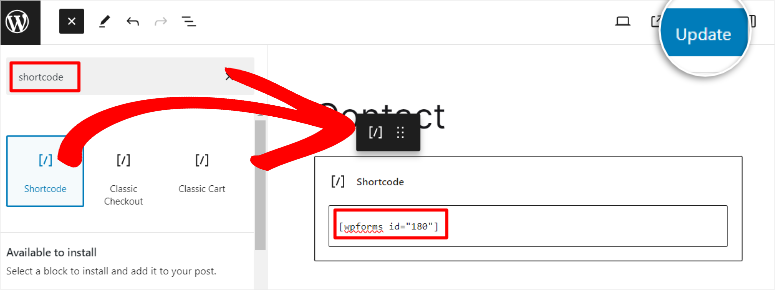
Nachdem Sie auf Aktualisieren geklickt haben, rufen Sie die Live-Seite auf, und Sie sollten Ihr Formular so sehen, wie Sie es mit WPForms gestaltet haben.
Herzlichen Glückwunsch! Sie können jetzt Salesforce mit Ihren WordPress-Formularen verbinden.
Wir hoffen, dass Sie dieses Schritt-für-Schritt-Tutorial hilfreich und einfach zu befolgen fanden. Wenn Sie weitere Fragen haben, lesen Sie die FAQs unten.
FAQs: So verbinden Sie Salesforce mit Ihren WordPress-Formularen
Ist Salesforce kostenlos?
Nein, Salesforce ist nicht kostenlos, aber es bietet eine 30-tägige kostenlose Testversion, mit der Sie das CRM testen können. Das Beste daran ist, dass Sie keine Kreditkarten- oder Zahlungsdaten eingeben müssen. Sie müssen lediglich ein Konto erstellen, und Sie können alle Funktionen von Salesforce gemäß dem von Ihnen ausgewählten Plan kostenlos nutzen.
Ist WPForms kostenlos?
Ja, WPForms bietet eine kostenlose Version des Plugins, die unbegrenzt nutzbar ist. WPForms Lite eignet sich hervorragend zum Erstellen und Veröffentlichen einfacher Formulare. Wenn Sie WPForms jedoch mit Salesforce integrieren möchten, müssen Sie den Elite-Plan auswählen.
Kann ich meine WordPress-Formulare für Marketingzwecke verwenden?
Absolut! Obwohl WPForms der beste Formularersteller ist, können Sie ihn mit Bravo, Constant Contact, Salesforce, Uncanny Automator und vielem mehr integrieren. Diese Verbindungen können Ihnen helfen, Leads organisch zu sammeln und zu pflegen, was Ihre E-Mail-Marketingbemühungen unterstützen kann.
Kann ich bedingte Logikformulare in Salesforce erstellen?
Tatsächlich können Sie Formulare mit bedingter Logik mithilfe von Salesforce Visual Workflow oder Process Builder erstellen. Diese Tools ermöglichen es Ihnen, kriterienbasierte Aktionen einzurichten, die bestimmte Aktionen basierend auf festgelegten Bedingungen auslösen. Dieser Prozess kann für Anfänger jedoch etwas verwirrend sein. Der beste Weg, benutzerdefinierte Formulare mit bedingter Logik zu erstellen, ist die Verwendung von WPForms, da Sie nur Kontrollkästchen und Dropdown-Menüs verwenden müssen.
Gibt es eine Constant Contact Salesforce-Integration?
Ja, Constant Contact kann mit Salesforce integriert werden. Dies ermöglicht die automatische Synchronisierung von Kontakten und Leads von Salesforce zu Constant Contact. Sie können Ihr Salesforce-Konto verbinden, indem Sie in Ihrem Constant Contact-Konto zu Tools > Apps & Integrationen navigieren. Suchen Sie dann Salesforce aus der Liste der Apps und verbinden Sie es. Nach der Einrichtung können Sie gezielte Nachrichten verwenden, benutzerdefinierte Kontaktsegmente erstellen und automatisierte Mitteilungen wie Willkommens-E-Mails und Dankes-Serien senden.
Wenn Ihnen dieser Beitrag gefallen hat, lesen Sie unseren Artikel über die besten WordPress CRM-Plugins für kleine Unternehmen. Er hilft Ihnen bei der Entscheidung für eine Customer-Relationship-Management-Software, die perfekt für Ihr Unternehmen und seine Bedürfnisse ist.
Zusätzlich dazu finden Sie hier weitere Artikel, die Sie möglicherweise interessieren.
- 5 beste Formular-Builder mit bedingter Logik
- Wie man Formularabbrüche reduziert und Konversionsraten steigert
- So speichern Sie Formulardaten in der WordPress-Datenbank
Der erste Artikel listet die besten Formularersteller mit bedingter Logik auf. Der nächste Beitrag zeigt Ihnen, wie Sie Formularabbrüche reduzieren und Konversionsraten steigern können. Der letzte Link führt Sie durch die Schritte, wie Sie Formulardaten in einer WordPress-Datenbank speichern.

Kommentare Hinterlasse eine Antwort