
Sie fragen sich, wie Sie ein Partnerprogramm in WordPress einrichten?
Die Einrichtung eines Partnerprogramms ist eine der einfachsten Möglichkeiten, Leute zur Bewerbung Ihrer Produkte zu ermutigen. Leute können Ihr Produkt auf ihrer Website bewerben und wenn jemand über ihre Empfehlung einen Kauf tätigt, verdienen die Promoter eine Provision.
Die Aufgabe eines Partnerprogramms ist es, Empfehlungsverkäufe und Provisionen zu verfolgen.
Warum ein Partnerprogramm hinzufügen, um Ihre Produkte zu bewerben
Unabhängig davon, was Sie online verkaufen, ist die Einrichtung eines Partnerprogramms eine der einfachsten Möglichkeiten, Ihre Produkte zu bewerben. Durch das Hinzufügen eines Partnerprogramms erhalten Sie die Möglichkeit, Ihr Unternehmen durch Empfehlungen zu bewerben, und es ermöglicht Ihnen auch, Tausende von Menschen zu erreichen, ohne viel Aufwand zu betreiben.
Wenn sich beispielsweise ein Blogger für Ihr Programm anmeldet, das 10.000 Abonnenten hat, bedeutet dies, dass Sie durch die Erlaubnis, Ihr Unternehmen auf ihrer Website und in sozialen Profilen zu bewerben, tatsächlich 10.000 Menschen gleichzeitig erreichen. Das Beste daran ist, dass Sie sie nur bezahlen müssen, wenn ihre Benutzer einen Kauf auf Ihrer Website tätigen.
Je mehr Partner Sie gewinnen, desto mehr Menschen erreichen Sie, ohne wirklich Unmengen an zusätzlichem Geld für Werbung und Marketing Ihres Unternehmens auszugeben.
Es ist im Grunde ein umsatzbeteiligtes Geschäft, das eine Win-Win-Situation für Sie und diejenigen darstellt, die sich für Ihr Partnerprogramm anmelden. Jetzt, da Sie wissen, worum es bei einem Partnerprogramm geht, werfen wir einen Blick darauf, wie Sie Ihrer WooCommerce-Website ein Partnerprogramm hinzufügen.
So fügen Sie Ihrer WordPress-Website ein Partnerprogramm hinzu
Das Hinzufügen eines Partnerprogramms zu Ihrer WordPress-Website kann einfach sein, wenn Sie das richtige Plugin verwenden. AffiliateWP ist ein solches Plugin, das wir allen unseren Benutzern empfehlen.

AffiliateWP ist eines der besten Plugins zum Erstellen eines voll funktionsfähigen Partnerprogramms in WordPress. Es ist super einfach einzurichten. Installieren und aktivieren Sie einfach das Plugin und Sie sind bereit.
Mit AffiliateWP können Sie Ihr Partnerprogramm einfach direkt über das WordPress-Dashboard verwalten. Die benutzerfreundliche Oberfläche ermöglicht es Ihnen, Echtzeitberichte wie von Partnern empfohlene Besuche, Empfehlungen, Einnahmen, Partnerregistrierungen und mehr anzuzeigen.
Außerdem können Ihre Partner im Partnerbereich ihre eigene Leistung verfolgen, Einnahmen einsehen, Creatives finden und sogar Empfehlungslinks mit dem integrierten Empfehlungslink-Generator generieren.
Mit diesem Plugin ist es so viel einfacher, Ihr Partnerprogramm zu starten, ohne einen komplizierten und zeitaufwändigen Prozess durchlaufen zu müssen. Es ist eine Komplettlösung für alle, die ein Partnerprogramm zur Bewerbung ihres Unternehmens starten möchten.
Lesen Sie unsere detaillierte AffiliateWP-Bewertung, um mehr zu erfahren.
Ein weiteres Plugin, das wir empfehlen, ist Easy Affiliate.

Easy Affiliate ist ein All-in-One-Plugin für Partnerprogramme, mit dem Sie alle Ihre Partnerklicks, Verkäufe und Zahlungen direkt von Ihrer Website aus überwachen und verfolgen können. Es verfügt über einen integrierten Bewerbungsprozess für Partner, mit dem Sie Benutzer für Ihr Programm genehmigen oder ablehnen können.
Es gibt auch ein professionelles Affiliate-Dashboard, auf dem Ihre Affiliates ganz einfach ihre Kontoinformationen bearbeiten, ihre Links und Banner herunterladen, die Zahlungshistorie einsehen und vieles mehr können.
Das Beste daran? Mit Easy Affiliate können Sie Gebühren sparen, die Sie sonst an ein Drittanbieter-Affiliate-Netzwerk zahlen müssten.
Um mehr zu erfahren, können Sie sich unsere Easy Affiliate Bewertung ansehen.
Beide dieser Plugins sind solide Wahlmöglichkeiten für die Erstellung eines Partnerprogramms in WordPress, daher werden wir beide Methoden in diesem Artikel behandeln.
Methode 1: Ein Partnerprogramm mit AffiliateWP hinzufügen
Der erste Schritt ist die Installation von AffiliateWP auf Ihrer WordPress-Seite.
Die Installation von AffiliateWP ist wie die Installation jedes anderen Plugins. Sie müssen zuerst die offizielle Website besuchen und dann das Plugin nach der Anmeldung für einen Plan herunterladen.
Sobald die Software heruntergeladen ist, gehen Sie zum WordPress-Dashboard Ihrer Website und klicken Sie auf Plugins » Neu hinzufügen » Hochladen. Laden Sie nun die gerade heruntergeladene Software hoch und klicken Sie auf die Schaltfläche Aktivieren, damit sie zu funktionieren beginnt.
Nachdem das Plugin aktiviert wurde, gehen Sie zu Affiliates » Einstellungen, um Ihren Lizenzschlüssel einzugeben. Sie finden Ihren Lizenzschlüssel in der E-Mail-Bestätigung oder in Ihrem AffiliateWP-Konto.
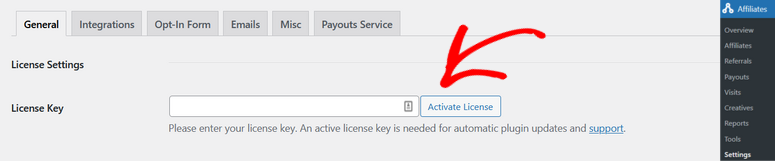
Nach der Aktivierung Ihres Lizenzschlüssels können Sie auf derselben Seite mit der Einrichtung Ihres Partnerprogramms beginnen.
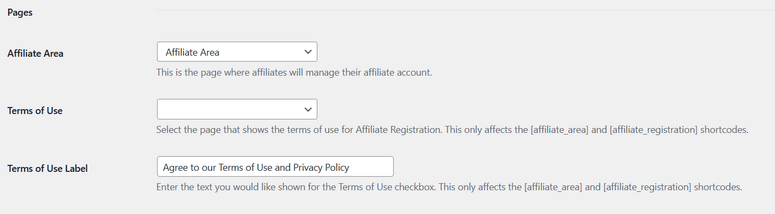
AffiliateWP erstellt automatisch eine Seite für Ihren Affiliate-Bereich. Wenn Sie diese jedoch ändern möchten, können Sie aus dem Dropdown-Menü eine andere Seite auswählen. Sie können auch eine Seite mit Nutzungsbedingungen erstellen und diese hier auswählen.
Als Nächstes können Sie weiter unten auf der Seite scrollen, um Ihren Empfehlungsraten-Typ festzulegen. Sie können einen Prozentsatz oder einen Festbetrag wählen und den Betrag festlegen. Sie können hier auch andere Einstellungen wie die Cookie-Ablaufzeit konfigurieren.
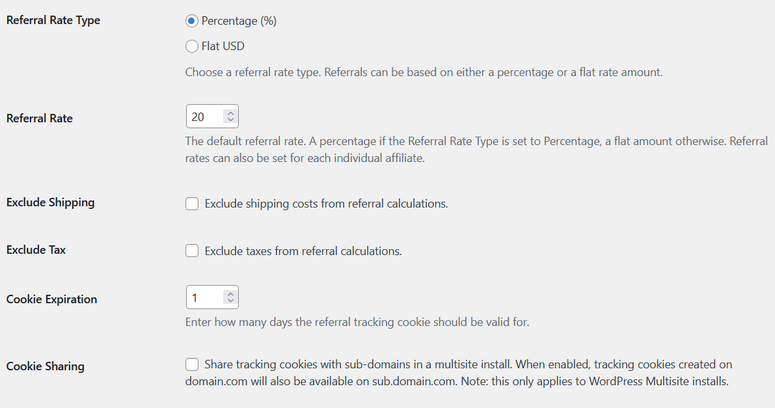
Klicken Sie auf Änderungen speichern, wenn Sie fertig sind.
Auf der Registerkarte Integrationen können Sie AffiliateWP mit anderen beliebten Plugins wie WooCommerce, Easy Digital Downloads, MemberPress, WPForms und mehr verbinden.
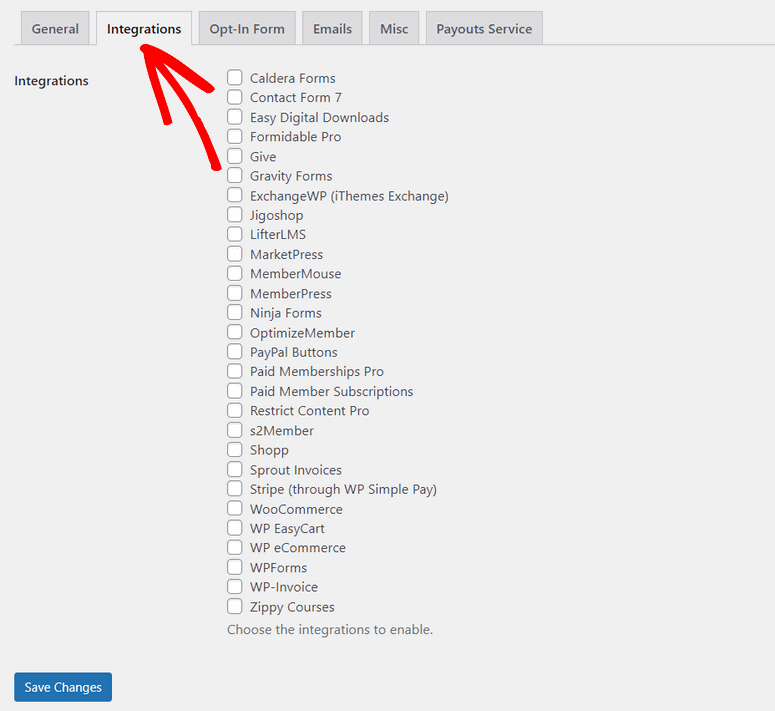
Setzen Sie ein Häkchen neben jedem Plugin und klicken Sie auf Änderungen speichern, um die Verbindung zu aktivieren.
Auf der Registerkarte E-Mails können Sie die an Affiliates gesendeten E-Mails anpassen. Sie können Ihr Logo hochladen, eine E-Mail-Vorlage auswählen, den Namen und die E-Mail-Adresse eingeben, von der die E-Mails gesendet werden, und vieles mehr.
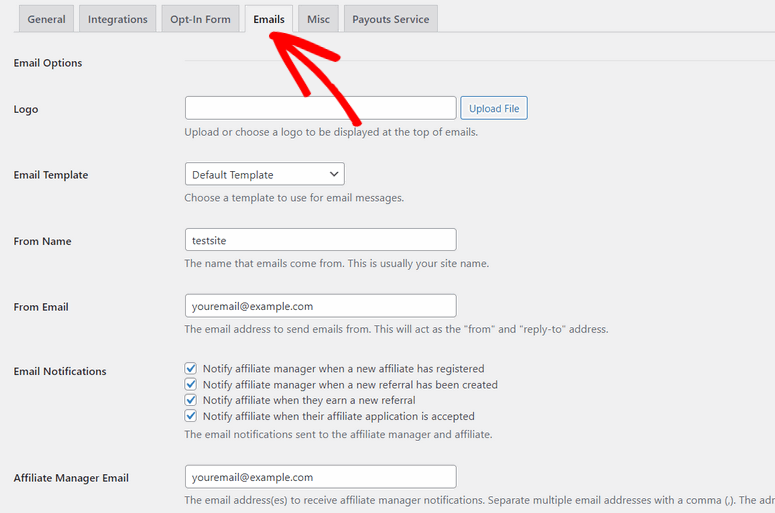
Vergessen Sie nicht, Ihre Änderungen zu speichern, wenn Sie fertig sind.
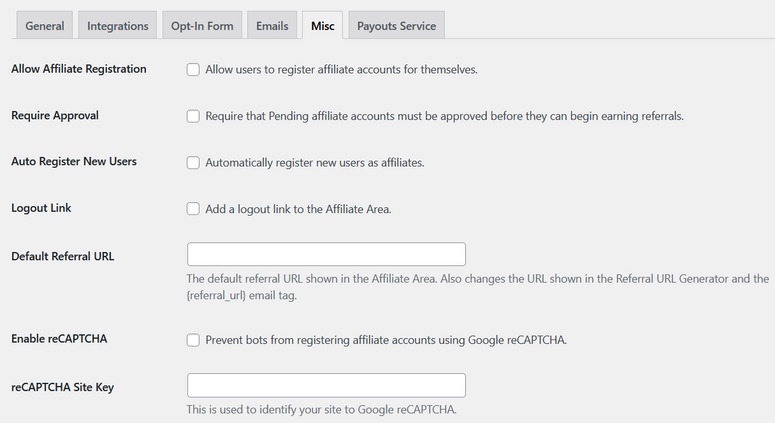
Als Nächstes können Sie auf der Registerkarte Sonstiges auswählen, ob Benutzer genehmigt werden müssen, bevor sie zu Affiliates werden, oder ob neue Benutzer automatisch als Affiliates registriert werden. Sie können einen Abmelde-Link zum Affiliate-Bereich hinzufügen, reCAPTCHA aktivieren und andere Einstellungen konfigurieren.
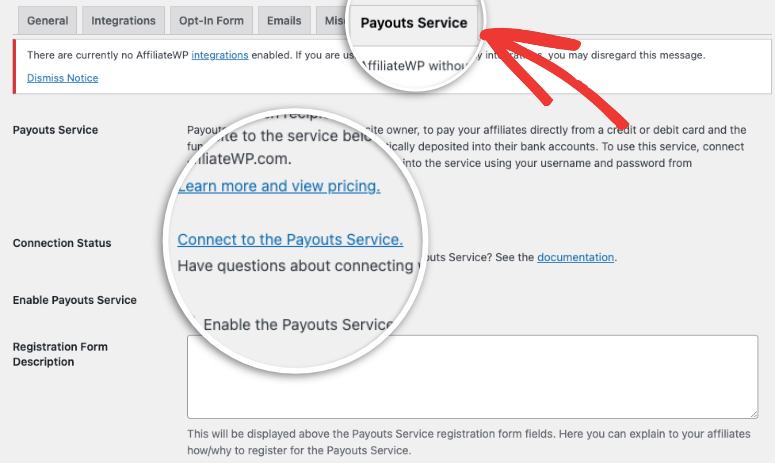
Zuletzt können Sie auf der Registerkarte Auszahlungsservice den Auszahlungsservice verbinden, damit Sie Ihre Affiliates direkt auf ihre Bankkonten auszahlen können.
Und das war's! Sie haben jetzt ein Partnerprogramm zu Ihrer WordPress-Seite mit AffiliateWP hinzugefügt.
Schauen wir uns nun einige verschiedene Möglichkeiten an, wie Sie Ihr Partnerprogramm verwalten können.
Verwaltung Ihres Partnerprogramms mit AffiliateWP
AffiliateWP bietet eine Fülle von Funktionen, die die Verwaltung Ihres Partnerprogramms erleichtern.
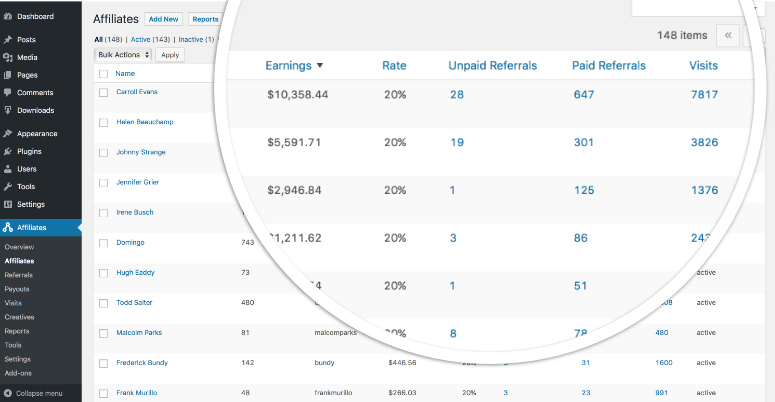
Sie können zur Seite Affiliates » Affiliates gehen, um alle Partner anzuzeigen, die Ihrem Programm beigetreten sind. Sie können auch deren Einnahmen, Raten, bezahlte und unbezahlte Empfehlungen und Besuche auf einen Blick sehen.
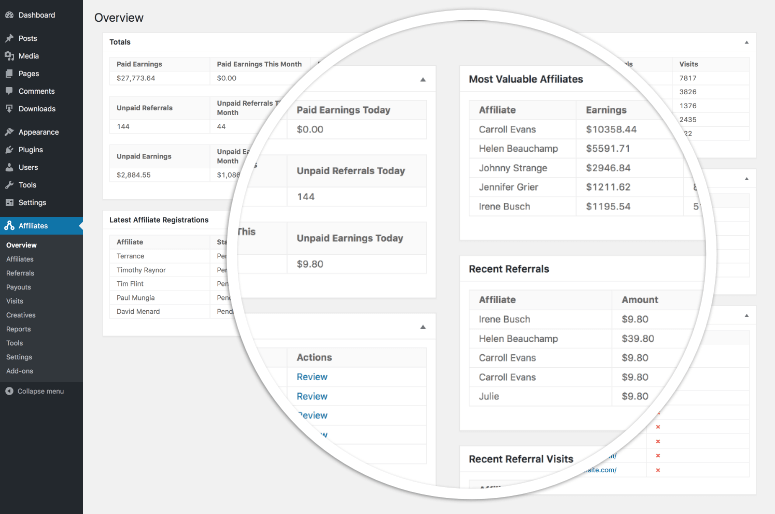
Im Tab Übersicht können Sie auch die Leistung Ihres Affiliate-Programms in Echtzeit verfolgen. Dazu gehören wichtige Statistiken wie aktuelle Empfehlungen, wertvollste Affiliates, neueste Affiliate-Registrierungen sowie bezahlte und unbezahlte Einnahmen.
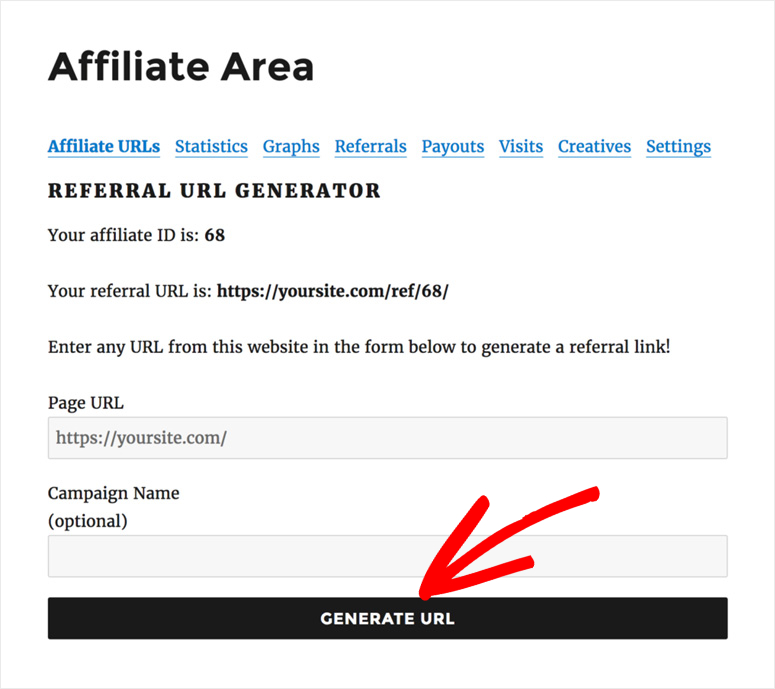
Im dedizierten Affiliate-Bereich können sich Affiliates anmelden, um ihre Leistung zu verfolgen, ihre Einnahmen einzusehen, auf Creatives zuzugreifen und vieles mehr. Sie können sogar ihre eigenen Empfehlungslinks mit dem integrierten Empfehlungslink-Generator erstellen.
AffiliateWP bietet auch eine Vielzahl von kostenlosen und kostenpflichtigen Add-ons, um die Funktionalität Ihres Affiliate-Programms zu erweitern. Sie können Ranglisten, Affiliate-QR-Codes, Affiliate- Landingpages, lebenslange Provisionen und vieles mehr hinzufügen.
Methode 2: So fügen Sie ein Affiliate-Programm mit Easy Affiliate hinzu
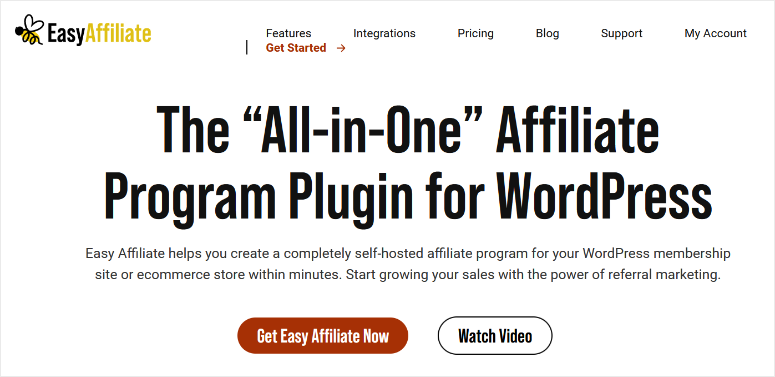
Um ein Affiliate-Programm mit Easy Affiliate einzurichten, gehen Sie zur offiziellen Website, wählen Sie einen Plan und laden Sie das Plugin herunter. Dann installieren und aktivieren Sie das Plugin.
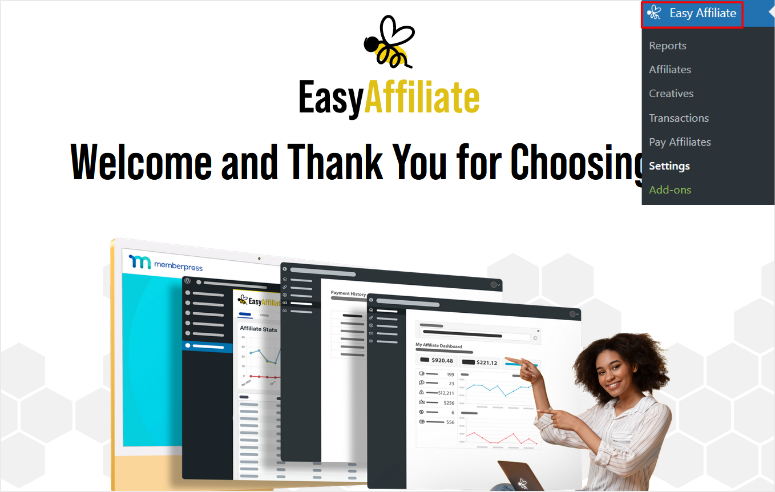
Sobald das Plugin aktiviert ist, werden Sie zum Easy Affiliate-Tab in Ihrem WordPress-Dashboard weitergeleitet. Es sieht so aus:
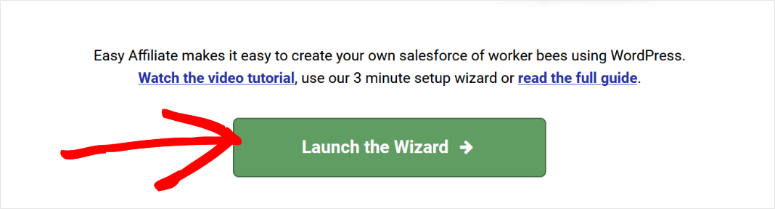
Scrollen Sie weiter nach unten auf der Seite und klicken Sie auf die Schaltfläche Assistenten starten. Dieser Assistent macht es super einfach, ein Affiliate-Programm auf Ihrer WordPress-Website einzurichten.
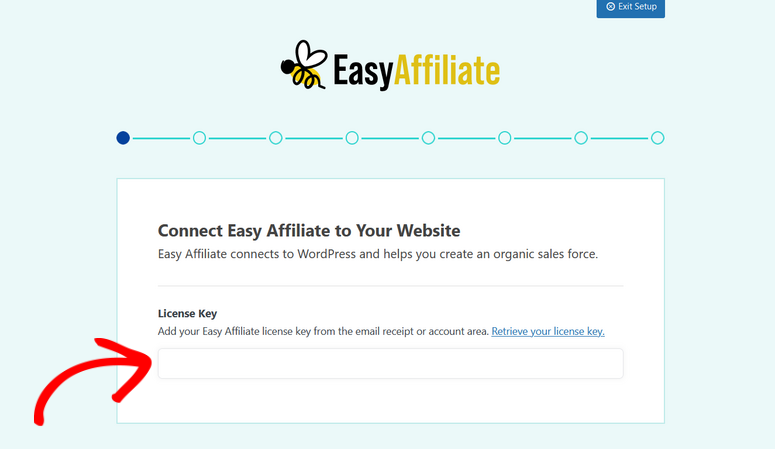
Der erste Schritt des Einrichtungsassistenten ist die Eingabe Ihres Lizenzschlüssels in das vorgesehene Feld. Sie finden den Schlüssel in Ihrem Easy Affiliate-Konto-Bereich und in der E-Mail-Bestätigung.
Sobald Ihr Lizenzschlüssel verifiziert ist, klicken Sie auf die Schaltfläche Speichern und fortfahren.
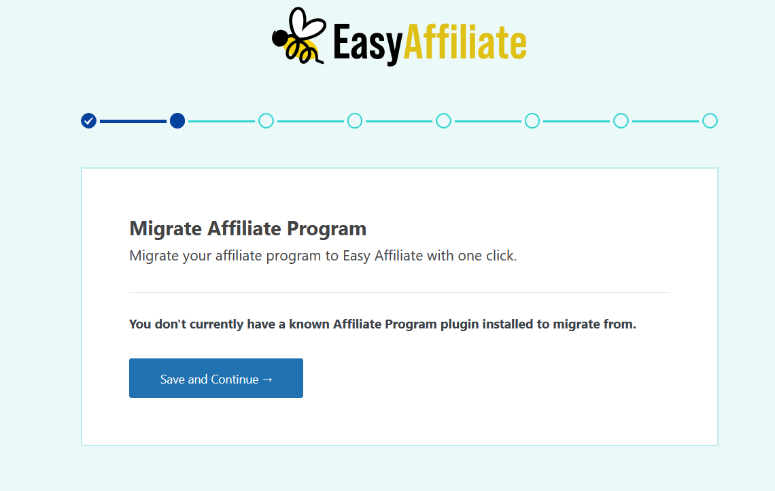
Als Nächstes prüft Easy Affiliate auf ein bestehendes Affiliate-Programm und bietet Ihnen die Möglichkeit zur Migration an. Wenn Sie noch kein Affiliate-Programm haben, klicken Sie einfach auf die Schaltfläche Speichern und fortfahren.
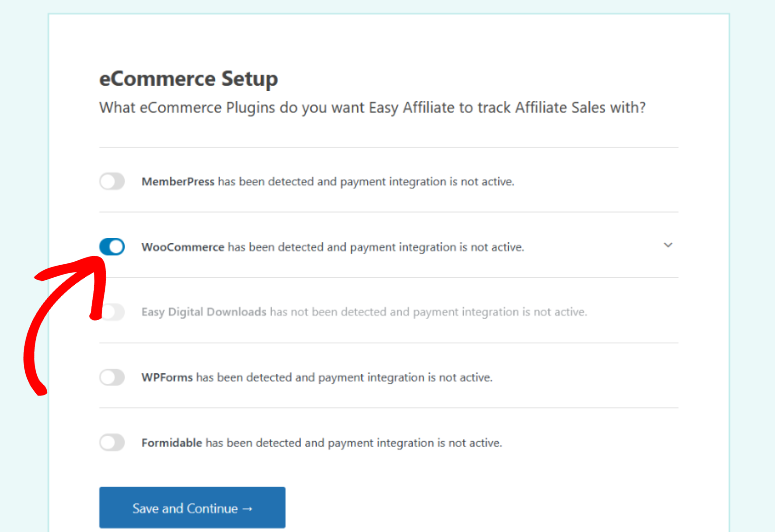
Im nächsten Schritt müssen Sie auswählen, welches E-Commerce-Plugin Sie mit Easy Affiliate verwenden möchten.
Easy Affiliate lässt sich mit den meisten gängigen WordPress-Warenkörben integrieren, darunter WooCommerce und Easy Digital Downloads.
Für dieses Tutorial aktivieren wir einfach die Option für WooCommerce und klicken auf Speichern und fortfahren.
Fügen Sie dann Ihre Geschäftsinformationen hinzu, einschließlich Firmenname, Adresse usw.
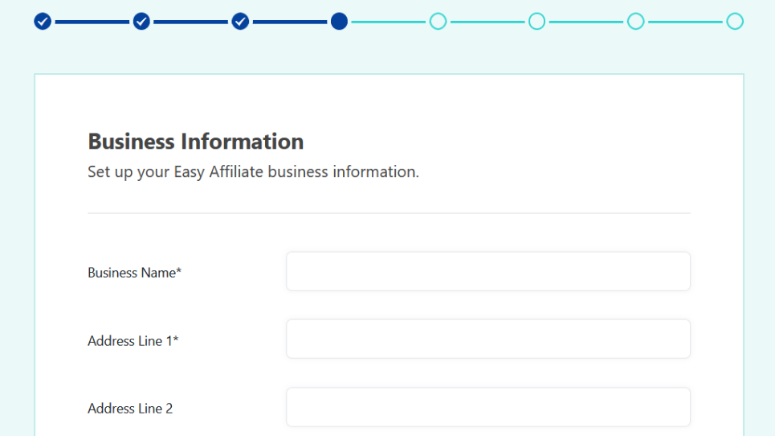
Wenn Sie mit der Eingabe dieser Details fertig sind, klicken Sie auf Speichern und fortfahren, um zum nächsten Schritt zu gelangen.
Nun werden Sie aufgefordert, den Registrierungsprozess für Ihr Affiliate-Programm einzurichten.
Easy Affiliate bietet Ihnen drei Optionen zur Auswahl:
- Bewerbung – Affiliates müssen sich für Ihr Programm bewerben und Sie müssen ihre Bewerbung genehmigen.
- Öffentlich – Jeder kann sofort Affiliate werden, es ist keine Genehmigung erforderlich.
- Privat – Affiliates können nur manuell von Ihnen hinzugefügt werden.
Wir empfehlen die Wahl der Option Anwendung, damit Sie mehr über Partner erfahren können, bevor Sie sie für Ihr Programm akzeptieren.
Nachdem Sie auf die Option Anwendung geklickt haben, können Sie auch einige andere Optionen für Ihren Partnerbewerbungsprozess festlegen. Sie können beispielsweise Partneradressen und Steuerinformationen bei der Registrierung oder im Konto erfassen oder ein Pflichtfeld daraus machen.
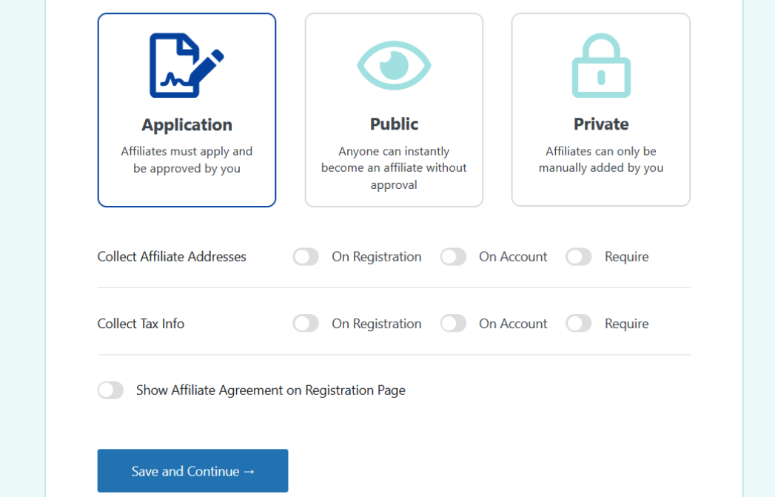
Es gibt auch eine Option, Ihre Partnervereinbarung auf der Registrierungsseite anzuzeigen. Easy Affiliate kann sogar automatisch eine Standard-Partnervereinbarung für Sie generieren, wenn Sie noch keine haben.
Sobald Sie die gewünschten Optionen aktiviert haben, klicken Sie auf die Schaltfläche Speichern und fortfahren.
Im nächsten Schritt des Assistenten können Sie Ihre Partnerprovisionen einrichten.
Für den Provisionstyp können Sie einen festen Betrag oder einen Prozentsatz wählen. Im Feld darunter können Sie den Prozentsatz oder den Betrag für die Provision eingeben.
Sie können auch wählen, ob Sie Provisionen für alle Verkäufe oder nur für den ersten Verkauf zahlen möchten, und Ihre Auszahlungsmethode auswählen.
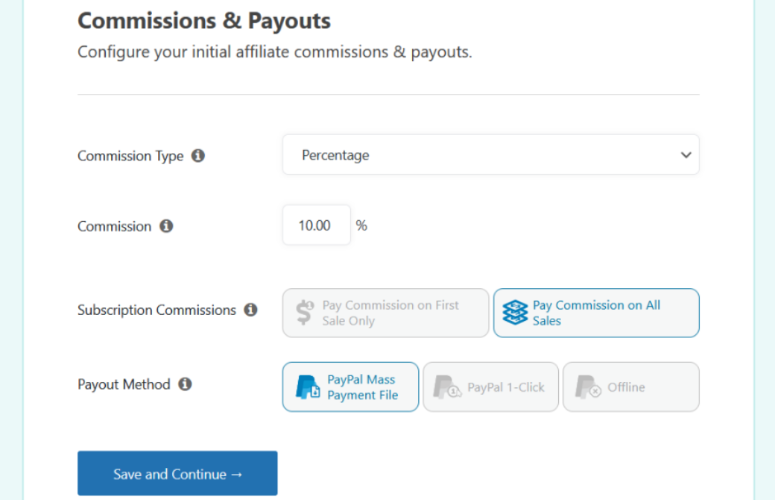
Wenn alles nach Ihren Wünschen eingestellt ist, klicken Sie auf Speichern und fortfahren.
Als Nächstes können Sie Creatives für Ihr Partnerprogramm erstellen, indem Sie auf die Schaltfläche +Hinzufügen klicken. Dies sind Marketingmaterialien, die Sie Partnern anbieten, um Ihr Unternehmen zu bewerben. Sie können Ihr Website-Logo, Produktfotos, Bannerwerbung, Textdokumente und mehr hochladen.
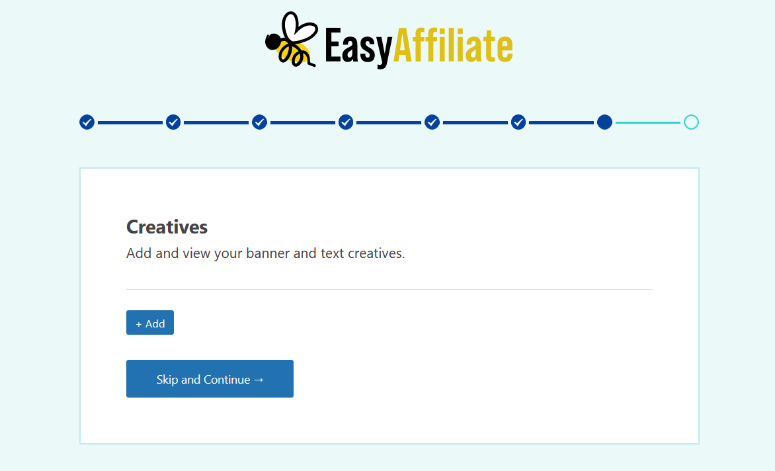
Wenn Sie noch keine Creatives haben, können Sie vorerst auf die Schaltfläche Überspringen und fortfahren klicken.
Im letzten Schritt des Einrichtungsassistenten können Sie die Details Ihres neuen selbst gehosteten Partnerprogramms überprüfen.
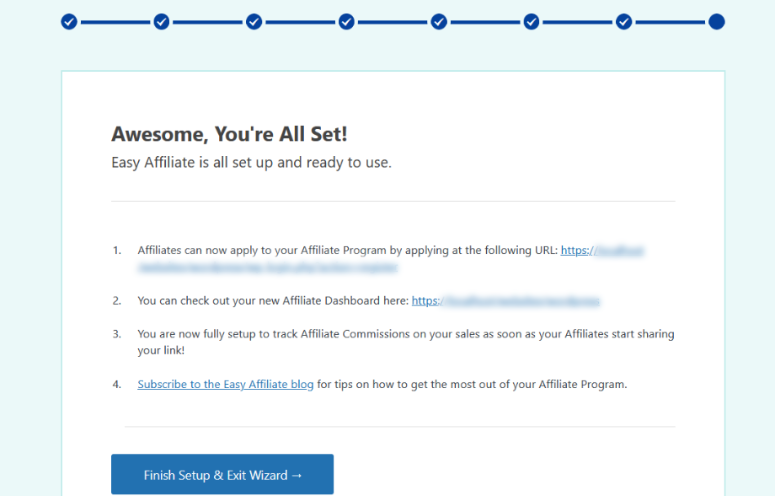
Klicken Sie abschließend auf Einrichtung abschließen & Assistenten beenden.
Erstellen Ihrer Partnerprogramm-Website-Seiten
Stellen Sie nun sicher, dass Sie die benötigten Partnerprogramm-Website-Seiten haben, einschließlich der erforderlichen Partnerbewerbungsseite, der Anmeldeseite und der Partner-Dashboard-Seiten.
Diese Seiten helfen Ihnen, den Großteil Ihres Partner-Marketingprogramms zu automatisieren.
Glücklicherweise generiert Easy Affiliate diese Seiten sofort für Sie.
Gehen Sie in Ihrem WordPress-Dashboard zu Easy Affiliate » Einstellungen. Auf der Registerkarte Allgemein, am unteren Rand der Seite, sehen Sie Ihre fertigen Partnerprogramm-Seiten:
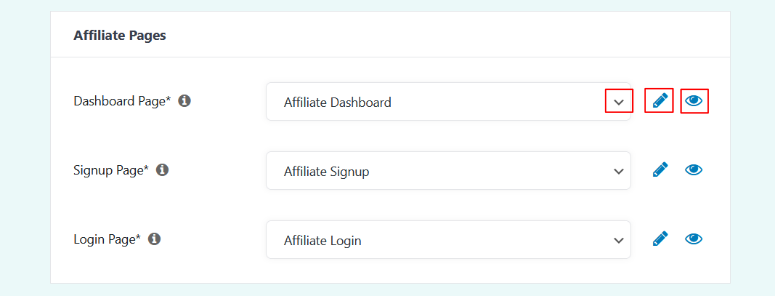
Um eine der Seiten in der Vorschau anzuzeigen, klicken Sie auf das Augensymbol. Wenn Sie eine dieser Seiten bearbeiten möchten, können Sie auf das Stiftsymbol klicken. Dies öffnet den WordPress-Editor in einem neuen Tab.
Verwenden Sie das Dropdown-Menü, um auch eine vorhandene Seite auf Ihrer Website auszuwählen, die anstelle der fertigen Seiten von Easy Affiliate verwendet werden soll.
Hier sehen Sie, wie die automatisch generierte Easy Affiliate-Anmeldeseite aussieht:
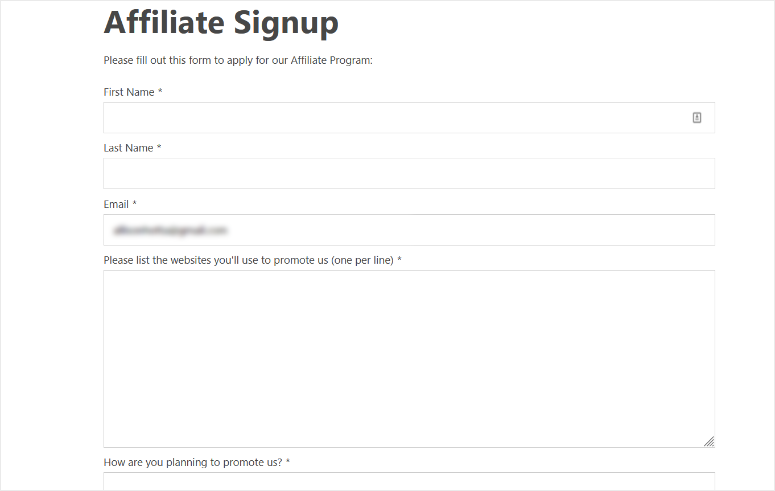
Sie enthält Felder, in denen Bewerber ihre grundlegenden Kontaktinformationen sowie die Websites, auf denen sie Ihr Unternehmen bewerben werden, wie sie Sie bewerben möchten, und ihre Social-Media-Handles/Links angeben können.
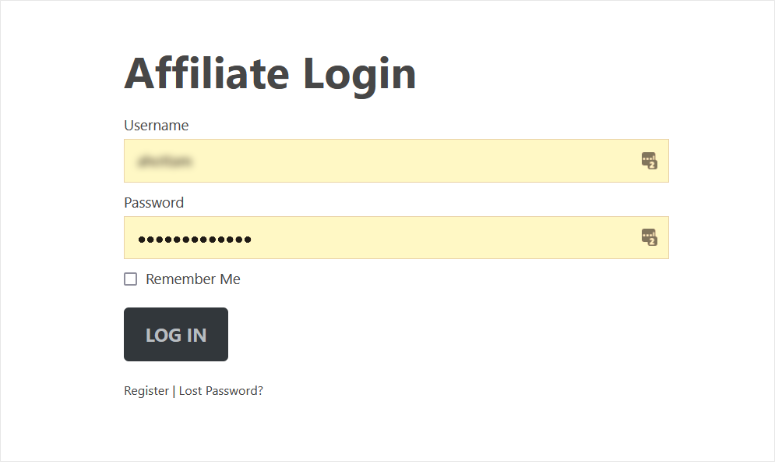
Die einfache Partner- Anmeldeseite ermöglicht es genehmigten Partnern, sich im Partner-Dashboard anzumelden.
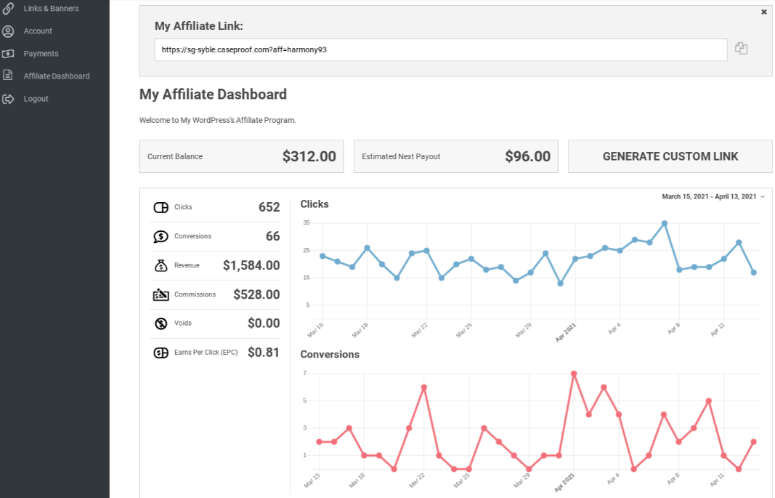
Schließlich können Partner auf der vorab gestalteten Partner-Dashboard-Seite ihre Zahlungen, Klicks, Conversions und mehr verfolgen.
Sie können die Links zu diesen Seiten in das Navigationsmenü Ihrer Website oder in den Fußbereich einfügen.
Verwalten Sie Ihr Partnerprogramm mit Easy Affiliate
Easy Affiliate macht es auch einfach, alle Partneraktivitäten auf Ihrer Website direkt von Ihrem WordPress-Dashboard aus zu verfolgen.
Sie können zu Easy Affiliate » Berichte gehen, um eine grafische Übersicht über Partnerstatistiken wie Klicks, Eindeutige und Verkäufe zu sehen.
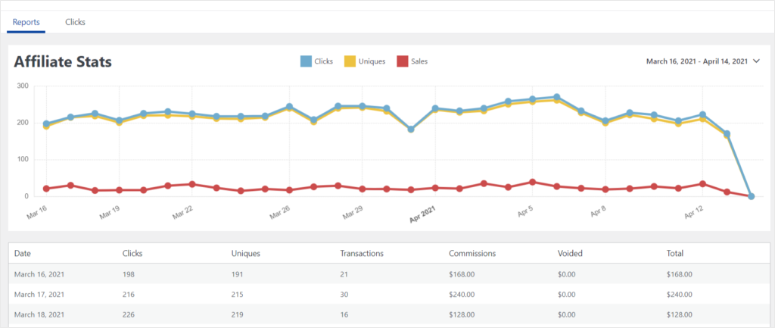
Unter der Grafik können Sie die Daten in einer Tabelle für jeden Tag im ausgewählten Zeitraum anzeigen. Sie enthält auch zusätzliche Daten wie Transaktionen, Provisionen, stornierte und Gesamtprovisionen.
Sie können auch zum Tab Klicks gehen, um zu sehen, welche Partner-Link-URLs Ihnen die meisten Klicks bringen.
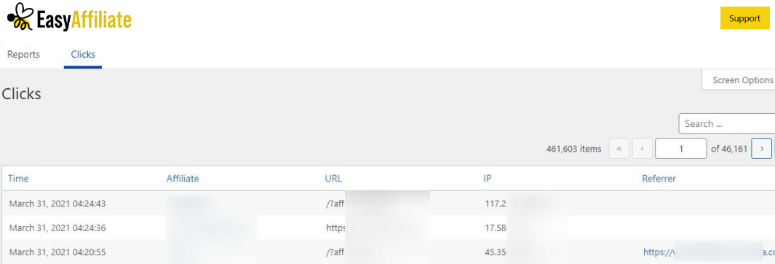
Diese Informationen umfassen die Uhrzeit und das Datum des Klicks, den Partner, dessen Link angeklickt wurde, die Partner-Link-URL und die IP-Adresse des Benutzers, der den Link angeklickt hat.
Das war’s also!
Das Hinzufügen eines Partnerprogramms zu Ihrer WordPress-Site ist mit AffiliateWP und Easy Affiliate einfach. Beide Optionen sind anfängerfreundlich und dennoch leistungsstark genug, um eine erfolgreiche Empfehlungsmarketingstrategie zu erstellen und zu verwalten.
Wir hoffen, dieser Artikel war hilfreich für Sie. Wenn Sie wissen möchten, wie Sie mit einem Online-Shop beginnen, klicken Sie hier.

Kommentare Hinterlasse eine Antwort