
Möchten Sie lernen, wie Sie Affiliate-Links in Google Analytics verfolgen?
Durch die Verfolgung Ihrer Affiliate-Links können Sie genau herausfinden, wie Ihre Nutzer mit ihnen auf Ihrer Website interagieren. Mit diesen Daten können Sie Ihre Links für bessere Conversions und höhere Einnahmen optimieren.
In diesem Schritt-für-Schritt-Tutorial zeigen wir Ihnen, wie Sie Affiliate-Links in WordPress in nur 3 einfachen Schritten verfolgen können.
Wir werden Google Analytics und ein WordPress-Plugin verwenden, um dies zu tun. Zuerst müssen wir erklären, warum die Verfolgung von Affiliate-Links so wichtig ist, damit Sie verstehen, warum wir diese Methode gewählt haben.
Warum Affiliate-Links verfolgen?
Zweifellos ist Affiliate-Marketing eine der beliebtesten Möglichkeiten, online Geld zu verdienen. Wenn Sie regelmäßig viel Traffic auf Ihrer WordPress-Website haben, können Sie eine beträchtliche Summe Geld verdienen, indem Sie Affiliate-Links zu Ihrer Website hinzufügen.
Diese Links leiten Benutzer zu den Verkaufsseiten der Produkte von Anbietern weiter, wobei Ihre Affiliate-ID angehängt ist. Wenn Leute Produkte über diesen Link kaufen, verdienen Sie eine bestimmte Provision.
Sie können zufällig Links hinzufügen und hoffen, dass das Geld reinkommt, aber wenn Sie im Affiliate-Marketing erfolgreich sein und ein hohes Einkommen erzielen wollen, dann benötigen Sie ein ordnungsgemäßes Management und eine Organisation Ihrer Affiliate-Links.
Ehrlich gesagt ist erfolgreiches Affiliate-Marketing ohne entsprechende Daten und Analysen nicht möglich.
Sie benötigen tatsächliche Statistiken darüber, wie Ihre Empfehlungen mit den Affiliate-Links interagieren. Dies wird Ihnen helfen, Ihre Marketingstrategie zu optimieren und die Links strategisch zu platzieren, um den Umsatz zu maximieren.
Ohne diese Daten riskieren Sie, so viel Umsatz zu verlieren, der auf dem Tisch liegt.
Deshalb ist es so wichtig, Ihre Affiliate-Links zu verfolgen. Wenn Sie diese Daten verfolgen, können Sie Folgendes wirklich gut tun:
- Tatsächliche Daten zur Benutzerinteraktion erhalten: Sie können genau herausfinden, wie Empfehlungen mit Ihren Affiliate-Links interagieren. Analysieren Sie, wo die Leute am häufigsten klicken.
- Ihre profitabelsten Links identifizieren: Konzentrieren Sie sich auf die Links, die die meisten Conversions erzielen.
- Seiten mit den meisten Conversions anzeigen: Sehen Sie, welche Seiten die meisten Affiliate-Verkäufe generieren, und optimieren Sie sie für mehr Umsatz.
Zusammenfassend lässt sich sagen, dass Ihnen die Affiliate-Verfolgung hilft zu sehen, wie Empfehlungen Ihre Affiliate-Links wahrnehmen und mit ihnen interagieren. Sie liefert umfassende Daten, die Ihnen helfen können, Ihre Affiliate-Marketingkampagnen zu optimieren und Ihre Einnahmen zu maximieren.
Schritt 1: MonsterInsights installieren und aktivieren
Das erste, was Sie tun müssen, ist MonsterInsights auf Ihrer WordPress-Website zu installieren.

MonsterInsights ist das beste Google Analytics-Plugin, da die Einrichtung super einfach ist.
Tatsächlich müssen Sie nicht einmal Ihren Google Analytics-Aktivierungscode importieren oder die Google Analytics API verwenden, um sich mit MonsterInsights zu verbinden; es erledigt alles für Sie.
Es ist der beste Weg, Ihre Website-Metriken direkt auf Ihrer WordPress-Website in Echtzeit anzuzeigen, sodass Sie nicht mit mehreren Dashboards arbeiten müssen. Außerdem vereinfacht es diese komplizierten Daten von GA4 auf eine einfache, leicht verständliche Weise.
Nun, obwohl es viele GA-4-Plugins gibt, haben wir für dieses Tutorial MonsterInsights verwendet, da es über viele Affiliate-Programmfunktionen verfügt. Es macht es super einfach, Affiliate-Link-Tracking ohne technischen Aufwand einzurichten.
Nachdem dies gesagt ist, gehen Sie zuerst auf die offizielle Website von MonsterInsights und wählen Sie einen Plan aus. Stellen Sie hier sicher, dass Sie den MonsterInsights Plus-Plan oder einen höheren Plan erwerben.
Sicher, MonsterInsights bietet eine kostenlose Version des Plugins, die kleinen Unternehmen und Bloggern beim Wachstum helfen kann. Die Funktion zur Verfolgung von Affiliate-Links ist jedoch nur in einem Plus-Plan verfügbar, mit Preisen ab 99,60 $ pro Jahr.
Laden Sie anschließend das MonsterInsights-Plugin herunter und kopieren Sie auch den Lizenzschlüssel. Sie benötigen ihn, um die Pro-Version zu aktivieren.

Gehen Sie nun zu Ihrem WordPress-Dashboard und laden Sie die Plugin-ZIP-Datei wie jedes andere Plugin in WordPress hoch.
Navigieren Sie dazu einfach zu Plugins » Neues Hinzufügen » Plugin hochladen. Klicken Sie dann auf „Jetzt installieren“ und schließlich auf „Aktivieren“.
Gehen Sie dann zu Insights » Einstellungen und öffnen Sie den Tab „Allgemein“. Fügen Sie hier den zuvor kopierten Lizenzschlüssel ein und klicken Sie auf „Überprüfen“.
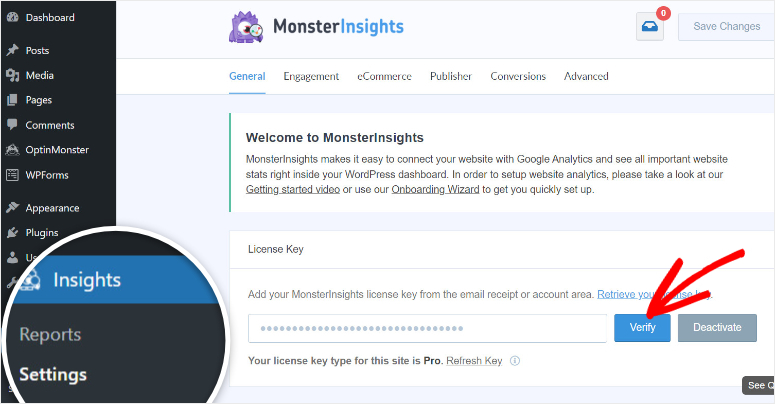
Das war's! Sie haben MonsterInsights erfolgreich installiert und aktiviert.
Wenn Sie Probleme haben, finden Sie hier einen Artikel darüber, wie man ein WordPress-Plugin installiert.
Schritt 2: Google Analytics mit Monster Insights verbinden
Wenn Sie bereits ein Google Analytics-Konto haben, besteht der nächste Schritt darin, MonsterInsights über den Einrichtungsassistenten damit zu verbinden. Aber wenn Sie kein Google Analytics-Konto haben, machen Sie sich keine Sorgen; eines zu bekommen ist sehr einfach.
Wenn Sie sich Sorgen über die Google Analytics-Gebühr machen, seien Sie versichert, dass es völlig kostenlos ist und Sie auf alle seine Funktionen zugreifen können, ohne etwas bezahlen zu müssen.
Gehen Sie einfach auf die Google Analytics-Website und klicken Sie auf „Heute starten“, um Ihr Konto zu erstellen.

Sobald Sie dies getan haben, bietet Ihnen Google Analytics einen schrittweisen Prozess zur Erstellung eines Kontos.
Wenn Sie unterwegs auf Probleme stoßen, können Sie sich für Unterstützung an unseren Schritt-für-Schritt-Leitfaden wenden, wie Sie Google Analytics 4 auf Ihrer WordPress-Site einrichten.
Zu diesem Zeitpunkt sollten Sie sowohl Ihr MonsterInsights-Konto als auch Ihr GA-4-Dashboard bereit haben.
Der nächste Schritt ist die Navigation zu Insights » Einstellungen » Allgemein in Ihrem WordPress-Dashboard und scrollen Sie dann nach unten, um „Einrichtungsassistent starten“ auszuwählen.

Der MonsterInsights-Einrichtungsassistent wurde entwickelt, um den anfänglichen Einrichtungsprozess zu vereinfachen und sicherzustellen, dass Sie alle Schritte befolgen. Sie werden also einen schnellen Einrichtungsprozess genießen und MonsterInsights in wenigen Minuten mit Google Analytics verbinden.
Geben Sie nun auf der ersten Seite des Einrichtungsassistenten den Website-Typ an, den Sie betreiben. Wählen Sie dann auf der nächsten Seite „MonsterInsights verbinden“ aus.
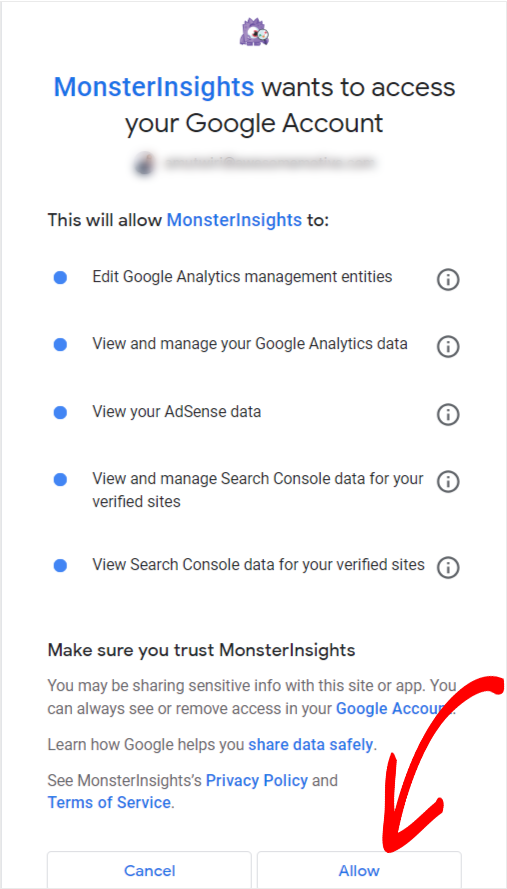
Dadurch wird ein Popup-Fenster angezeigt, das alle Google-Konten auf Ihrem Computer auflistet.
Wählen Sie in der Liste das Gmail-Konto aus, das mit Ihrem Google Analytics-Konto verknüpft ist, und wählen Sie „Zulassen“, um MonsterInsights den Zugriff auf Ihr Google-Konto zu gewähren.
Zuletzt, auf der letzten Seite des MonsterInsights Einrichtungsassistenten, verwenden Sie die Kontrollkästchen, um anzugeben, welche Metriken Sie verfolgen möchten.
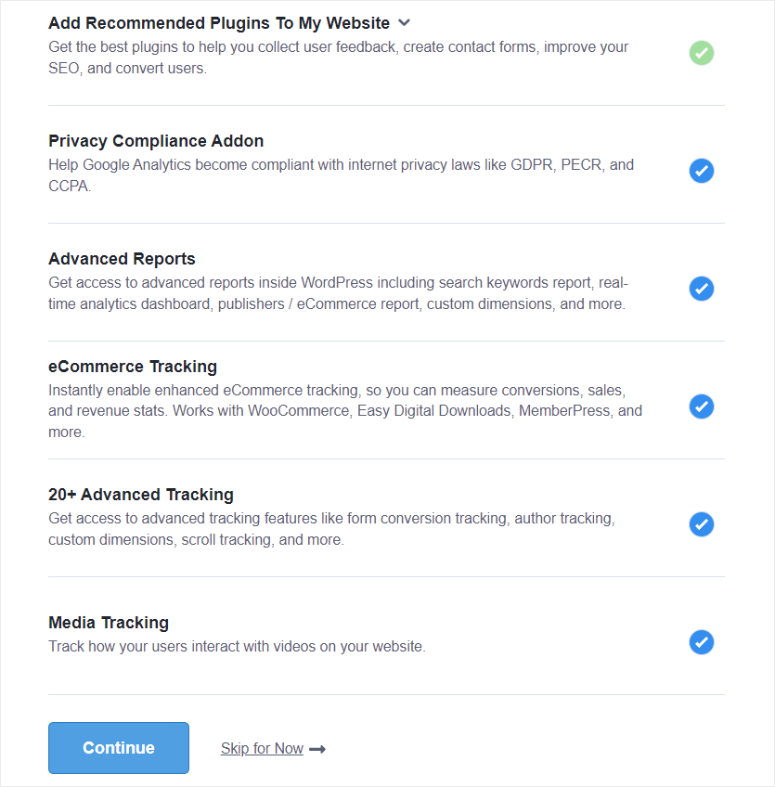
Sobald Sie Ihre Auswahl getroffen haben, klicken Sie auf „Weiter“, um die Einrichtung abzuschließen.
Mit der erstellten Verbindung beginnt MonsterInsights automatisch mit der Verfolgung Ihrer WordPress-Website-Daten über Google Analytics.
Schritt 3: Affiliate-URLs mit Pretty Links maskieren
Das Maskieren Ihrer URLs ist wichtig, um die genaue Verfolgung von Klicks auf Ihre ausgehenden Affiliate-Links mit MonsterInsights sicherzustellen. Dies hilft Ihnen, saubere und benutzerfreundliche URLs beizubehalten und die Effizienz der Verfolgung von Affiliate-Aktivitäten auf Ihrer Website zu steigern.
Für dieses Tutorial haben wir Pretty Links verwendet.
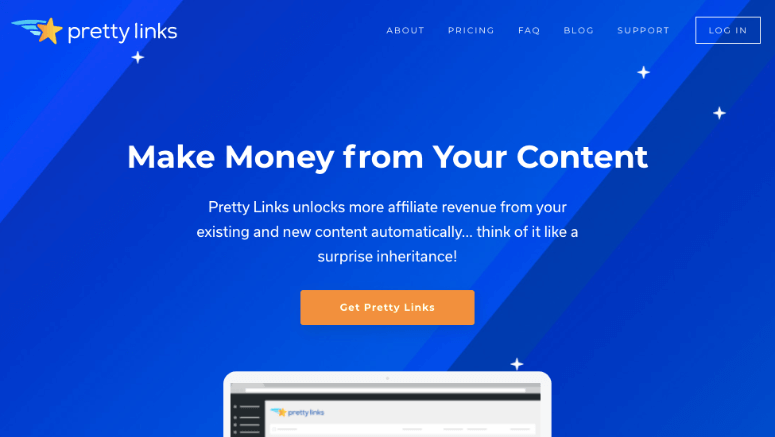
Pretty Links ist das beste Plugin zum Maskieren von Affiliate-Links. Dieses kostenlose Plugin ermöglicht es Ihnen, Ihre ausgehenden Links direkt von Ihrem WordPress-Dashboard aus zu kürzen und zu verwalten.
Es ermöglicht Ihnen, Ihre Affiliate-Links nach Belieben anzupassen und sogar Ihren Domainnamen in die URL aufzunehmen. Dies verbessert das Gesamtbild Ihrer Links und schafft Vertrauen bei Ihrem Publikum.
Der kostenlose Pretty Links-Tarif bietet alles, was Sie für den Einstieg in das Maskieren von Affiliate-Links benötigen. Erweiterte Funktionen wie detaillierte Klickverfolgungsberichte sind jedoch nur in den Pro-Tarifen verfügbar.
Schauen Sie sich diese Seite an, wenn Sie die Premium-Version dieses Plugins kaufen möchten.
Darüber hinaus ist die Einrichtung von Pretty Links einfach! Gehen Sie einfach zu Ihrem WordPress-Dashboard, wählen Sie Plugins und dann Neues Plugin hinzufügen. Geben Sie dann in der Suchleiste „Pretty Links“ ein und klicken Sie auf „Jetzt installieren“.
Nach der Installation können Sie über Ihr WordPress-Dashboard auf die Funktionen des Plugins zugreifen, indem Sie die neue Menüoption „Pretty Links“ auswählen.
Klicken Sie dann auf der nächsten Seite auf „Neu hinzufügen“, um Ihren Affiliate-Link zu Pretty Links hinzuzufügen.
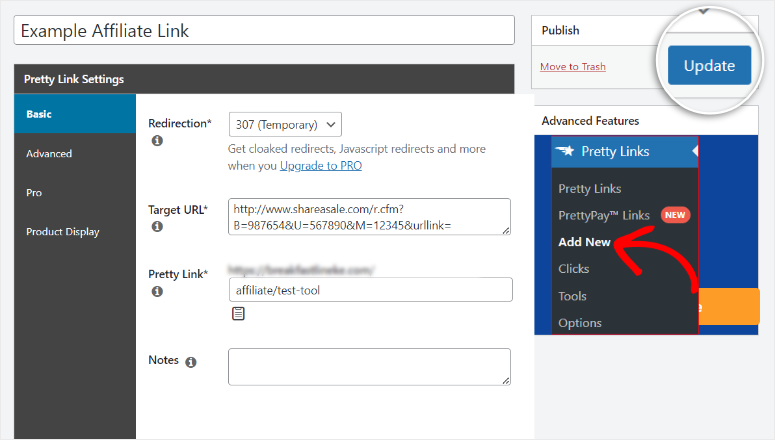
Nun ist es an der Zeit, Ihren Link zu konfigurieren!
Damit MonsterInsights Ihre Affiliate-Links genau verfolgen kann, müssen Sie Ihre ursprünglichen, langen Affiliate-Links auf URLs mit demselben Pfad umleiten.
Wir zeigen Ihnen, wie Sie dies mit der folgenden Demonstration tun.
Wenn Ihre Website mysite.com ist und Sie MonsterInsights über Shareasale bewerben. Ihr Affiliate-Link zu MonsterInsights wird dem folgenden Link ähneln:
http://www.shareasale.com/r.cfm?B=940284&U=3982035&M=1982305&urllink=
Mit Pretty Links haben Sie die Flexibilität, diesen langen Link in eine benutzerfreundliche, SEO-optimierte und gebrandete URL anzupassen.
Zum Beispiel könnten Sie eine neue URL wie mysite.com/affiliate/tool erstellen.
Jetzt sehen die Benutzer die personalisierte URL und interagieren mit ihr, während sie nahtlos zu Ihrem ursprünglichen Shareasale-Affiliate-Link weitergeleitet werden.
mysite.com/affiliate/monsterinsights
Nun müssen Sie, wie erwähnt, für Konsistenz in der Pfadstruktur Ihrer Links sorgen.
Im obigen Beispiel haben wir /affiliate/ gefolgt vom Produktnamen verwendet. Je nach Ihren Vorlieben können Sie jeden beliebigen Pfad verwenden, z. B. /refer/tool oder /go/product.
Aber am Ende des Tages müssen Sie für alle Ihre Affiliate-Links denselben Pfad verwenden.
Wenn Sie nach einer Alternative zu Pretty Links suchen, können Sie sich ThirstyAffiliates ansehen.
Schritt 3: Tracking in MonsterInsights einrichten
Nachdem Ihre Affiliate-URLs maskiert und für das Tracking bereit sind, ist es an der Zeit, die Tracking-Einstellungen in MonsterInsights zu konfigurieren.
Gehen Sie dazu in Ihrem WordPress-Dashboard zu Insights » Einstellungen » Publisher. Dies führt Sie zu den MonsterInsights-Funktionen.
Scrollen Sie dann in den Publisher-Einstellungen nach unten und suchen Sie den Abschnitt Affiliate-Links.
Geben Sie hier den URL-Pfad ein, den Sie zum Maskieren Ihrer Affiliate-Links verwendet haben (z. B. /affiliate/) und weisen Sie ihm ein leicht zu merkendes Label zu.
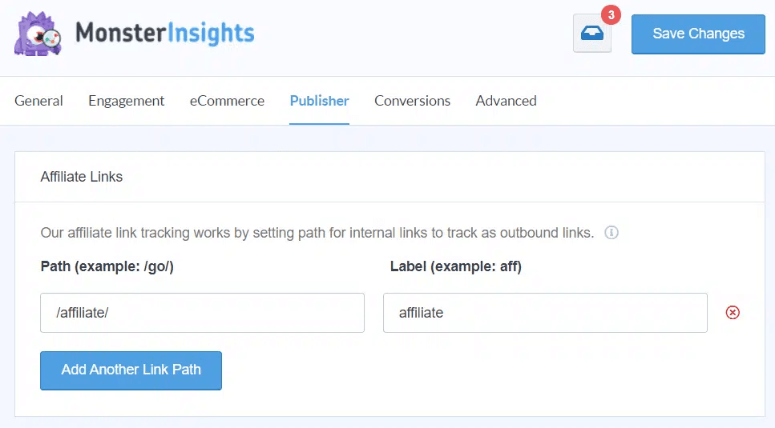
Dieses Label wird in Google Analytics angezeigt, wenn Sie Ihre Affiliate-Links analysieren möchten.
MonsterInsights ermöglicht es Ihnen, mehrere Pfade hinzuzufügen. Sie müssen also nur „Weitere Linkpfade hinzufügen“ auswählen und die obigen Schritte wiederholen.
Sobald dies erledigt ist, speichern Sie die Änderungen.
Schließlich entscheiden Sie mit Kontrollkästchen, wie MonsterInsights Pretty Links-URLs verfolgen soll.
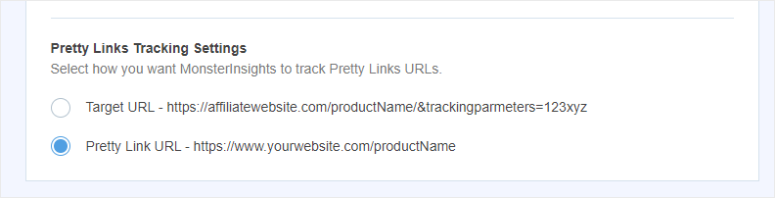
Das ist alles! Sie können jetzt Affiliate-Links mit MonsterInsights verfolgen.
Schritt 4: Ihren Tracking-Bericht anzeigen
Nachdem Sie das Tracking von Affiliate-Links eingerichtet haben, können Sie die Metriken mit MonsterInsights einfach auf Ihrem WordPress-Dashboard anzeigen.
Um Ihren Affiliate-Link-Tracking-Bericht aufzurufen, gehen Sie in Ihrem WordPress-Dashboard zu Insights » Berichte » Publisher. Scrollen Sie dann nach unten, um „Top-Affiliate-Links“ zu finden.
Hier finden Sie wertvolle Einblicke in die leistungsstärksten Affiliate-Links, einschließlich der Gesamtzahl der Linkklicks.
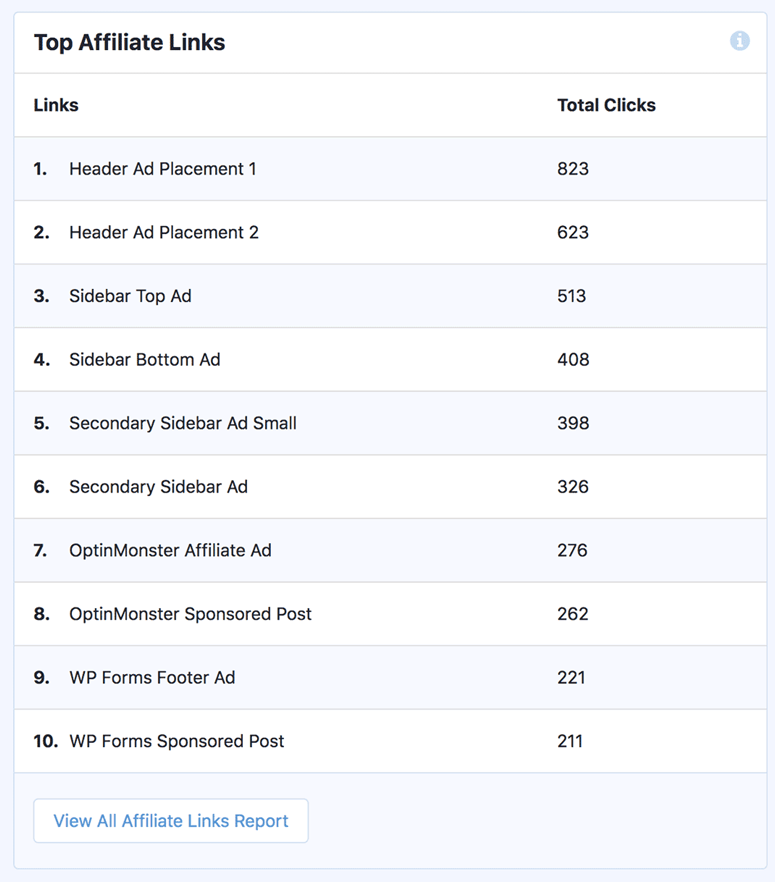
Wenn Sie detailliertere Daten sehen möchten, wählen Sie unten im Bericht die Schaltfläche „Alle Affiliate-Links-Berichte anzeigen“. Dies leitet Sie zu den Affiliate-Link-Daten in Ihrem GA 4-Dashboard weiter.
Sie können die vollständigen Berichte Ihrer Affiliate-Links aber auch in Google Analytics 4 einsehen.
Sie können Informationen darüber erhalten, auf welchen Seiten sich die Besucher befanden, als sie auf den Link klickten.
Gehen Sie dazu im Google Analytics zum Tab Explorationen und erstellen Sie einen leeren Bericht, um von Grund auf neu zu beginnen.
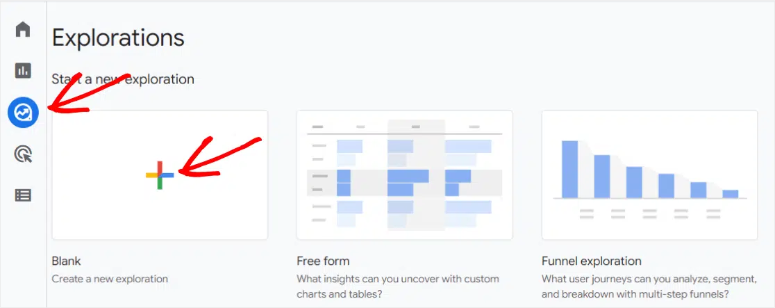
Sie werden dann die folgenden Dimensionen für den Bericht suchen und importieren.
- Ereignisname
- Ist Affiliate-Link
- Seitentitel
- Affiliate-Label
- Link-Text
Nachdem diese Dimensionen importiert wurden, gehen Sie zur Box Metriken und fügen Sie die Metrik „Ereignisanzahl“ hinzu, indem Sie auf das Pluszeichen (+) klicken. Ordnen Sie nun die Dimensionen und Metriken in Ihrem Bericht an, um Konsistenz bei Ihrer Ereignisverfolgung zu schaffen.
Ziehen Sie „Seitentitel“, „Affiliate-Label“ und „Link-Text“ aus der Box Dimensionen in den Abschnitt Zeilen.
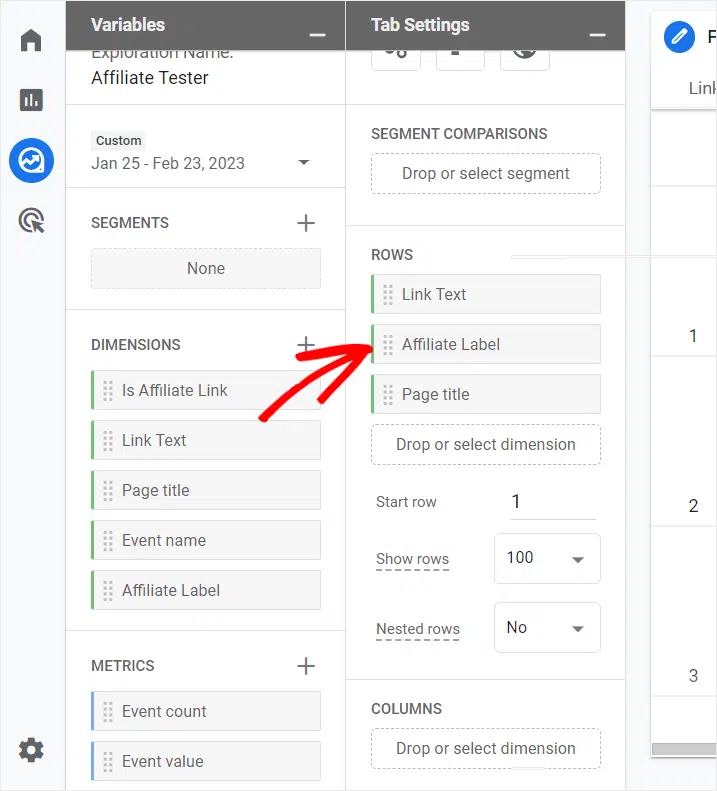
Verschieben Sie danach „Ereignisanzahl“ aus der Box Metriken in den Abschnitt Werte.
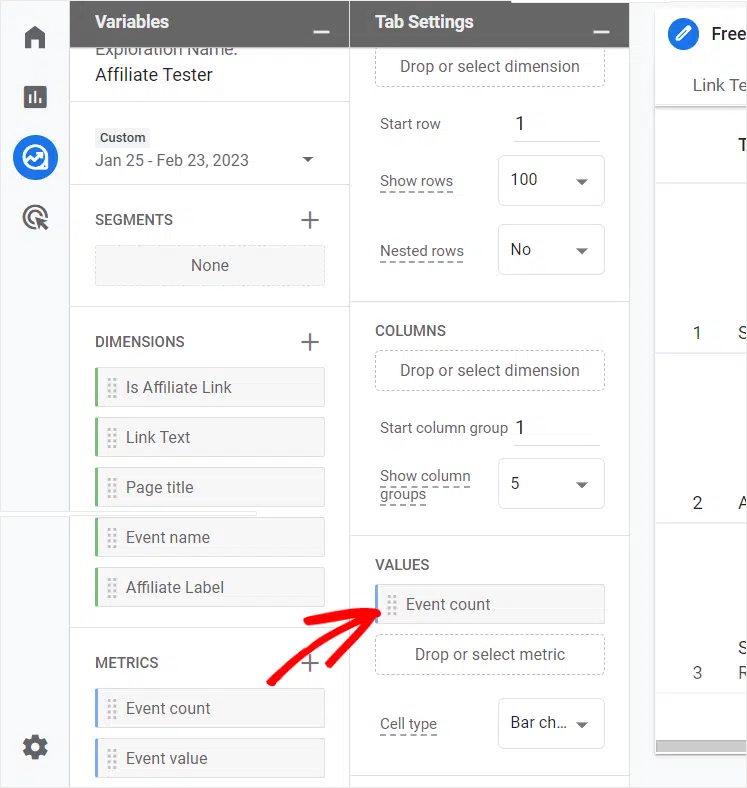
Um genaue Berichte zu gewährleisten, ist es nun wichtig, geeignete Filter anzuwenden.
Wählen Sie zunächst die Dimension „Ist Affiliate-Link“ aus der Box Dimensionen aus und ziehen Sie sie in den Filterbereich. Wählen Sie dann „stimmt genau überein“ und setzen Sie sie auf „True“.
Klicken Sie danach auf „Anwenden“.
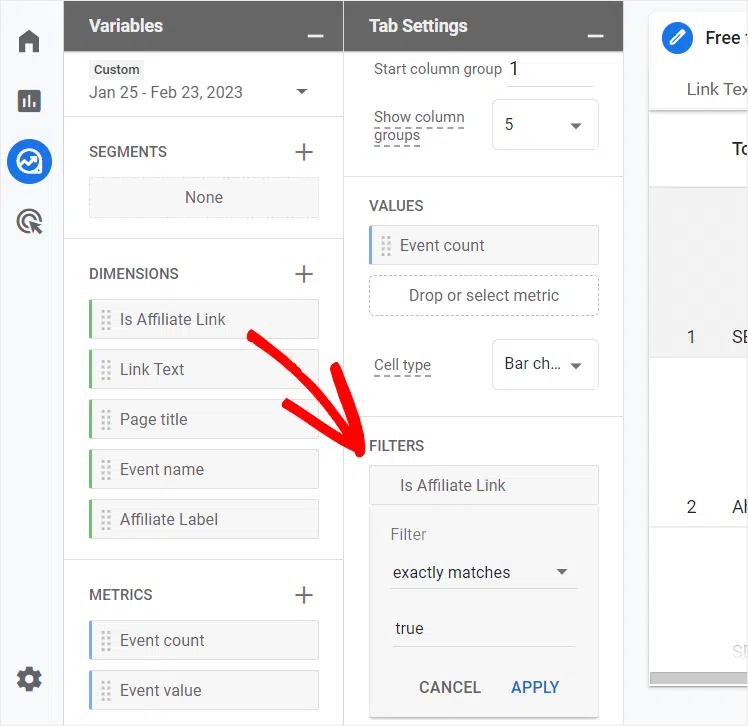
Ziehen Sie abschließend die Dimension „Ereignisname“ aus der Box „Dimensionen“ in den Filterbereich und wählen Sie „stimmt genau überein“.
Wählen Sie dann „Übernehmen“, um den Filter zu aktivieren.
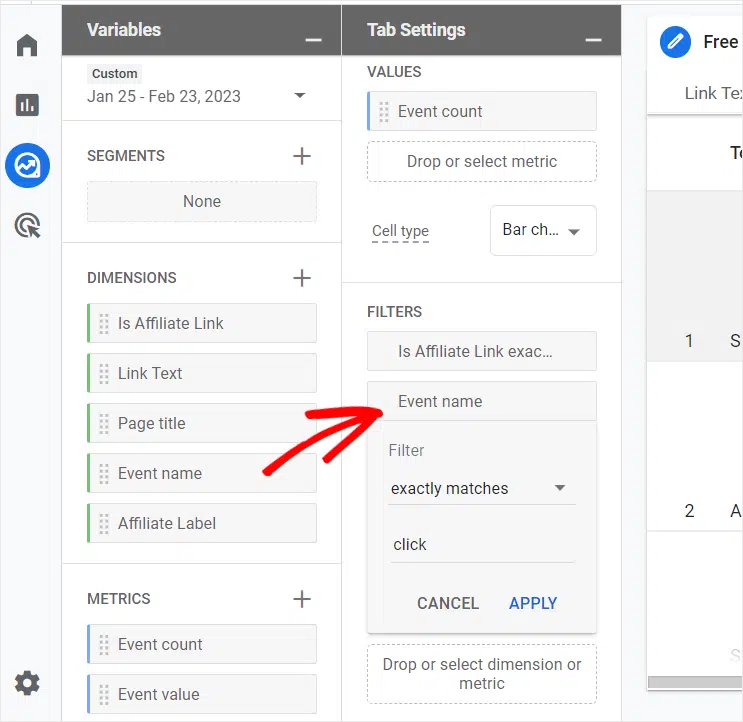
Herzlichen Glückwunsch, Sie können jetzt einen benutzerdefinierten Bericht in GA-4 erstellen, der Ihnen anzeigt, welche Ihrer Affiliate-Links geklickt wurden, auf welchen Seiten sie sich befanden und wie oft!
FAQs: Wie man Affiliate-Links in WordPress verfolgt
Was ist eine Metrik in Google Analytics?
Eine Metrik in Google Analytics hilft Ihnen zu verstehen, wie Nutzer mit Ihrer Website interagieren. Metriken werden durch Zahlen, Prozentsätze oder Währungen dargestellt und liefern Einblicke in verschiedene Aspekte der Leistung Ihrer Website, wie z. B. Traffic, Engagement, Conversions, Demografie und mehr.
Was ist der Unterschied zwischen Google Search Console und Google Analytics?
Google Search Console konzentriert sich darauf, wie Ihre Website in den Suchergebnisseiten (SERPs) erscheint, und hilft Ihnen, Ihre Website für die Suchsichtbarkeit zu optimieren. Sie liefert Daten über Schlüsselwörter, mit denen Nutzer Ihre Website finden, Crawling-Fehler und die Benutzerfreundlichkeit auf Mobilgeräten. Google Analytics konzentriert sich darauf, wie Besucher mit Ihrer Website interagieren, sobald sie dort ankommen. Sie liefert Daten über Traffic-Quellen, Nutzerverhalten, Conversions und mehr. Beide sind kostenlose Google-Tools.
Wie finde ich die Absprungrate in Google Analytics 4?
Die beste Option ist, MonsterInsights herunterzuladen, und Sie sollten Ihre Absprungrate automatisch in den Berichten finden. Sie können aber auch Google Analytics 4 verwenden. Sie finden die Absprungrate, indem Sie im Bereich „Berichte“ Ihrer Google Analytics 4-Property navigieren. Wählen Sie dann im linken Menü „Engagement“. Wählen Sie danach unter „Engagement“ die Option „Übersicht“. Sie finden die Absprungrate zusammen mit anderen Engagement-Metriken wie der durchschnittlichen Engagement-Zeit und den Sitzungen pro Nutzer angezeigt. Sie können auch einfach die GA-4-Suchleiste verwenden und „Absprungrate“ eingeben, sie sollte in den Suchergebnissen erscheinen.
Welche Daten können Google Analytics-Ziele nicht verfolgen?
Google Analytics-Ziele können keine Offline-Ereignisse wie Anrufe oder Einkäufe im Geschäft verfolgen, es sei denn, sie sind mit anderen Tools oder Plattformen integriert. Sie können auch keine qualitativen Daten verfolgen. Sie konzentriert sich auf quantitative Daten (Zahlen) und kann keine Nutzerstimmung, Meinungen oder Motivationen erfassen.
Welche Ziele sind in Google Analytics verfügbar?
Ziel-URLs verfolgen, wenn ein Nutzer eine bestimmte Webseiten-URL auf Ihrer Website erreicht. Ereignisziele verfolgen bestimmte Nutzerinteraktionen auf Ihrer Website über reine Seitenaufrufe hinaus. Dauerziele verfolgen, wie lange Nutzer auf einer bestimmten Seite oder einer Reihe von Seiten für eine bestimmte Zeit bleiben. Seiten pro Sitzungsziel verfolgen die Anzahl der Seiten, die ein Nutzer in einer einzigen Sitzung aufruft.
Damit haben Sie gelernt, wie man Affiliate-Links in WordPress verfolgt. MonsterInsights ist nur eines der Plugins, das Sie als Affiliate-Vermarkter benötigen. Möglicherweise möchten Sie unseren Leitfaden sehen: Die besten WordPress-Plugins für Affiliate-Vermarkter.
Diese Marketing-Plugins helfen Ihnen bei Coupons, Popups, Automatisierung, Landing Pages, sozialen Medien und dem Hinzufügen weiterer Funktionen.
Wir hoffen, dieser Artikel, und wenn ja, möchten Sie vielleicht auch unsere Anleitungen sehen:
- AffiliateWP Testbericht: Ist es das beste Affiliate-Programm-Plugin?
- Link- und Button-Klicks in WordPress verfolgen (Schritt für Schritt)
- So richten Sie die Google Analytics E-Commerce-Tracking für WooCommerce ein
Die erste Anleitung ist eine Überprüfung von AffiliateWP, einem der besten Plugins für Partnerprogramme. Der nächste Beitrag hilft bei der Einrichtung des Klick-Trackings, um zu sehen, welche ausgehenden Partnerlinks/-schaltflächen mehr Interaktion erzielen. Der letzte dort hilft Ihnen bei der Verfolgung von E-Commerce-Produkten auf Ihrer Website.
Wir haben auch diese Anleitung, die Sie hilfreich finden werden: Affiliate-Marketing für Anfänger leicht gemacht: Schritt für Schritt.

Kommentare Hinterlasse eine Antwort