Passei três horas tentando criar uma calculadora de custos de casamento para um cliente.
Abri uma planilha, mapeei a matemática e fiquei olhando para o WPForms, me perguntando como traduzir minhas fórmulas em IDs de campo.
Infelizmente, errei o cálculo do local duas vezes. A matemática da alimentação quebrou quando adicionei o número de convidados.
Então descobri algo que me fez sentir um pouco tolo: Existem construtores de formulários com IA que podem construir a calculadora inteira a partir de uma única frase.
Sem planilhas, sem depuração de fórmulas ou dores de cabeça com IDs de campo. Basta digitar o que você quer, e a calculadora aparece em menos de 5 minutos.
Após minha pesquisa, aprendi que WPForms e Formidable Forms são as melhores ferramentas WordPress que permitem criar seus formulários de IA com calculadoras apenas conversando com eles como você faria com seu chatbot favorito.
Neste tutorial, eu te mostro exatamente como eu faço.
Principais Pontos
- Vou te mostrar como a IA cria formulários de calculadora completos a partir de prompts de texto simples (sem necessidade de codificação ou planilhas)
- Dois métodos – WPForms para calculadoras super simples e Formidable Forms para lógica avançada de IA
- Eu revelo os prompts exatos que usei para criar um estimador de custos de casamento em menos de 5 minutos
- Testei ambas as ferramentas para descobrir qual IA realmente entende fórmulas de calculadoras (uma quebrou minha matemática de local duas vezes)
- Vou te mostrar o truque de revisão de fórmulas que detecta erros de IA antes que sua calculadora entre em funcionamento
Além disso, você pode usar o índice abaixo para pular para o método exato sobre o qual deseja ler.
- Método 1: WPForms AI Form Builder (Mais fácil para iniciantes)
- Método 2: Formidable Forms (Lógica de IA avançada e cálculos personalizados)
- WPForms vs Formidable Forms: Qual Construtor de Calculadoras com IA Você Deve Usar?
- Perguntas Frequentes: Calculadoras com IA no WordPress
- Veredito Final: Você Deve Usar IA para Criar Calculadoras WordPress?
- Central de Recursos: Mais Tutoriais de Criação de Formulários
Como Eu Testo Construtores de Calculadoras
🔍 Clique para ver minha metodologia de teste.
É exatamente assim que avalio construtores de calculadoras de IA:
- Entendimento de Prompts de IA: Ele cria os campos corretos a partir de linguagem natural? Eu testo com custos de casamento, pagamentos de hipoteca e orçamentos de projetos.
- Precisão de Fórmulas: Eu comparo as fórmulas geradas por IA com os cálculos de planilhas. Uma ferramenta confundiu multiplicação com adição na minha primeira tentativa.
- Lógica de Campos de Formulário: Ele pode criar menus suspensos com diferentes faixas de preço? Ele multiplica as contagens de convidados corretamente?
- Facilidade de Personalização: Depois que a IA gera o formulário, quão rápido as alterações manuais podem ser feitas? Eu cronometro a mim mesmo fazendo as alterações.
- Cenários do Mundo Real: Eu construí três calculadoras diferentes (casamento, hipoteca, orçamento de serviço) para testar se a IA lida com vários tipos de matemática.
- Processo de Revisão de Fórmulas: Eu sempre verifico as fórmulas geradas antes de publicar. Os IDs dos campos precisam corresponder, os operadores precisam estar corretos.
Eu executo cada calculadora com dados de teste para capturar erros antes que eles cheguem aos visitantes reais.
Por que Confiar no IsItWP?
Na IsItWP, somos o recurso de referência da comunidade WordPress desde 2009, ajudando mais de 2 milhões de usuários a escolher melhores ferramentas e plugins para WordPress.
Ao contrário de sites de avaliação que nunca usam os produtos, mantemos contas ativas, executamos sites de clientes reais e fornecemos consultoria contínua em WordPress.
Eu testei pessoalmente os recursos de IA do WPForms e do Formidable Forms em três tipos diferentes de calculadoras antes de escrever este guia.
Método 1: Construtor de Formulários com IA WPForms (Mais fácil para iniciantes)

WPForms é o melhor construtor de formulários para WordPress porque é a maneira mais fácil de criar formulários sem tocar em código.
Com mais de 6 milhões de usuários ativos, o WPForms se destaca como o principal construtor de formulários para iniciantes e pequenas empresas.
A interface de arrastar e soltar funciona exatamente como você esperaria. Você escolhe os campos, os solta no lugar e seu formulário aparece.
Mas eis o que mudou tudo: o WPForms adicionou recentemente a geração de formulários com IA. Agora o plugin combina seu já sólido addon de Calculadora com IA que entende prompts em linguagem natural.
Em vez de configurar manualmente campos de cálculo e escrever fórmulas, você digita o que deseja. A IA constrói toda a calculadora em segundos.
Testei isso com um estimador de custo de casamento que teria levado 45 minutos para eu construir manualmente. A versão com IA? Feita em 4 minutos.
Se você precisar criar formulários usando IA para outros fins, o WPForms também cuida disso. Mas especificamente para calculadoras, a combinação de IA mais o complemento de Cálculos é imbatível.
Vou guiá-lo por todo o processo de construção de uma calculadora de formulários com a IA do WPForms.
Etapa 1: Instale o WPForms Pro e o Addon de Calculadora
Primeiro, você precisará do WPForms Pro. A versão gratuita do WPForms é ótima, mas não funcionará para isso.
Especificamente, você precisa do plano Elite porque é o plano que inclui o addon de Cálculos. Portanto, acesse o site oficial do WPForms e compre o plano.
Após a compra, pegue sua chave de licença na seção Downloads da sua conta WPForms. Em seguida, vá para o seu painel do WordPress.

Depois de instalá-lo no seu painel do WordPress, vá para WPForms » Configurações e cole sua chave de licença. Clique no botão “Verificar Chave”.

Confira esta postagem se você quiser um tutorial passo a passo sobre como configurar o WPForms.
Após instalar e ativar o WPForms Pro, instale o addon Cálculos. Para fazer isso, vá para WPForms » Addons, procure por “Cálculos” e clique no botão Instalar Addon.
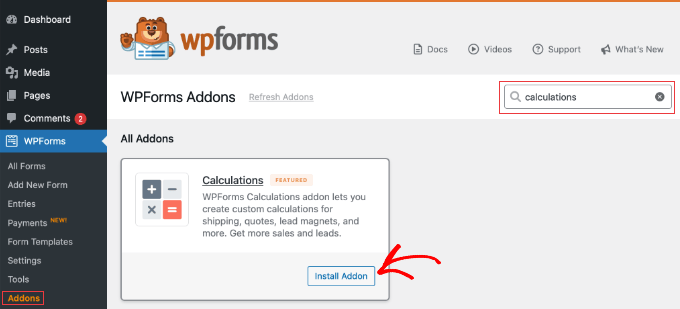
O addon é instalado automaticamente, sem necessidade de configuração. Agora você está pronto para criar calculadoras com IA.
Etapa 2: Crie um Novo Formulário com IA
Vá para WPForms » Adicionar Novo Formulário no seu painel do WordPress.
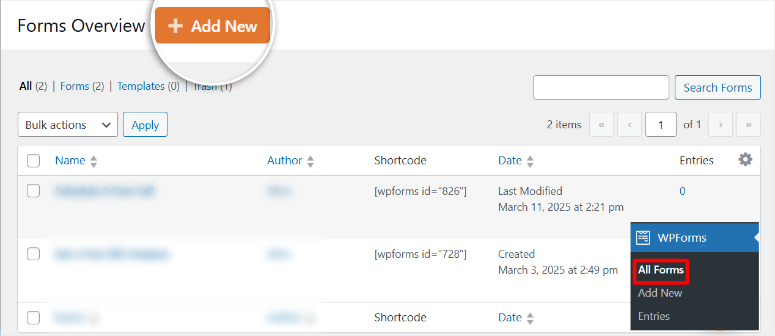
Você verá mais de 2.000 modelos pré-fabricados. Esses modelos funcionam muito bem para formulários padrão. Além disso, se você tem experiência em design, pode começar do zero. Mas vamos criar um formulário totalmente com IA.
Então, clique na aba Gerar com IA no topo.
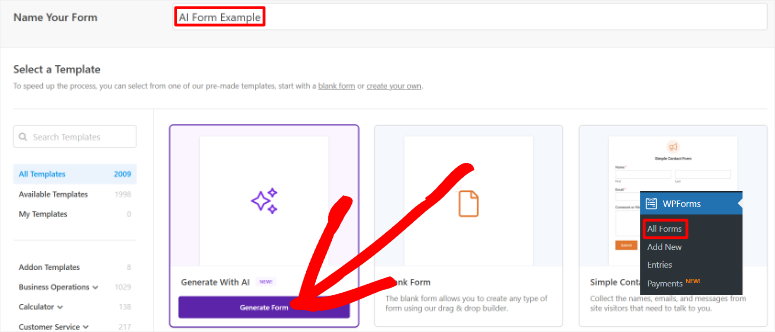
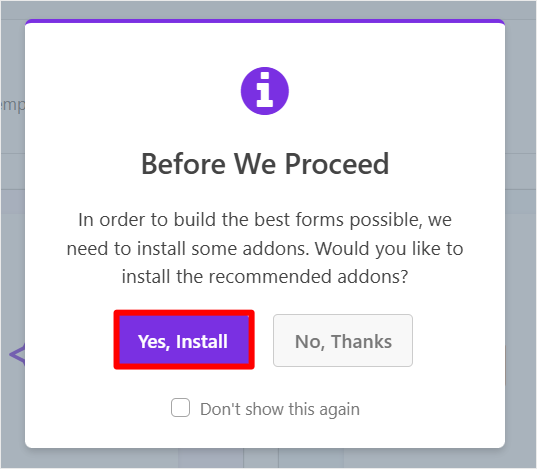
Aqui está a coisa boa do WPForms: se você não instalou os addons corretos para sua calculadora, ele detecta automaticamente o que você precisa e pede para instalá-los.
Clique em Sim, Instalar, e o WPForms cuida do resto, garantindo a caça manual de addons. Mas se você já tivesse instalado os addons, o WPForms pularia esta etapa.
Etapa 3: Use IA para Criar Sua Calculadora
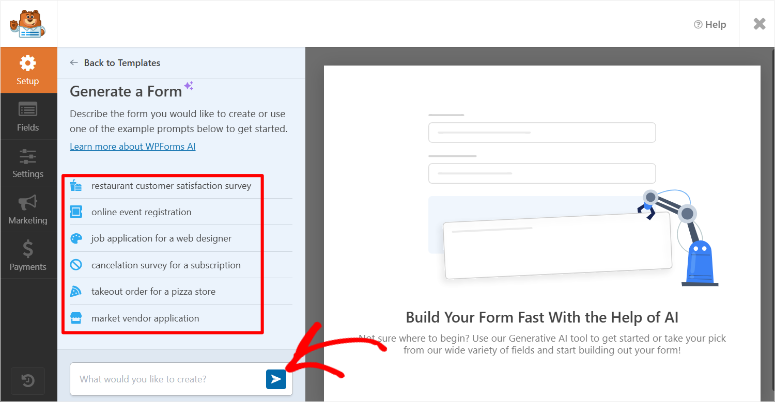
Assim que você selecionar Gerar Formulários com IA, você verá a interface do Construtor de Formulários com IA como sua próxima tela.
Perceba como se parece com ChatGPT, Claude ou Gemini? Isso é intencional. O WPForms o projetou para corresponder às ferramentas de IA que você já conhece.
Isso significa uma curva de aprendizado menor. Basta conversar com ele como faria com qualquer assistente de IA.
Além disso, você verá prompts predefinidos para formulários comuns na parte inferior. Coisas como “pesquisa de satisfação do cliente de restaurante” ou “candidatura de emprego para designer web”. Estes funcionam muito bem para inícios rápidos.
Mas vamos construir algo personalizado do zero.
Vou começar de forma simples. Deixe-me adicionar campos básicos de contato primeiro (nome e e-mail). Aqui está o prompt que usei:
Prompt: “Crie um Formulário de Contato com os seguintes campos: Nome (Obrigatório), E-mail (Obrigatório), Número de Telefone (Opcional), Nome da Empresa (Opcional), Assunto (Obrigatório), Mensagem (Obrigatório, Texto de Múltiplas Linhas), Caixa de Seleção para Assinatura de Newsletter (Rótulo: Assine nossa newsletter), CAPTCHA (Para evitar envios de spam). Garanta que o formulário seja amigável, responsivo para dispositivos móveis e estilizado para combinar com o design de um site moderno.”
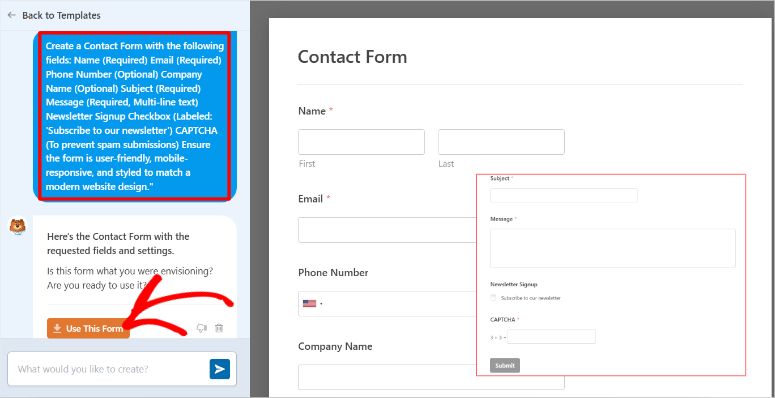
A IA gera esses campos instantaneamente e os coloca com a hierarquia correta no formulário. Você pode realmente usá-lo como está como o formulário de contato do seu site.
Veja como ele criou tudo exatamente como solicitado? Nome, e-mail, telefone, nome da empresa, assunto, campo de mensagem, caixa de seleção de newsletter e CAPTCHA. Tudo lá.
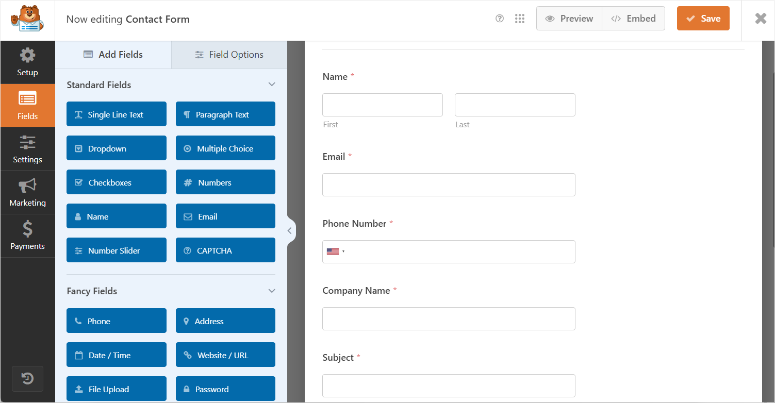
Mas não terminamos. Agora vem a parte da calculadora.
Na mesma conversa, adicionarei a lógica da calculadora. Aqui está meu prompt para um estimador de custo de casamento:
Prompt: “Agora adicione um Estimador de Custo de Casamento com estes campos: Contagem de Convidados do Casamento (campo numérico), Seleção do Local (dropdown com opções: Jardim ao Ar Livre $5.000, Salão de Festas $8.000, Praia $6.000), Nível de Catering (dropdown com opções: Buffet Básico $50/convidado, Prato Premium $75/convidado, Experiência Gourmet $100/convidado) e um campo de Custo Total Estimado do Casamento que calcula: (Contagem de Convidados × Custo de Catering por convidado) + Custo do Local.”
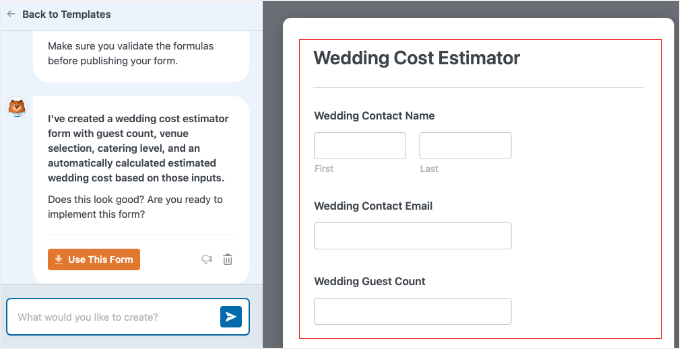
A IA adiciona os campos da calculadora imediatamente. Campo de contagem de convidados, dropdown de local com preços, dropdown de catering com custos por convidado e o campo total calculado.
A melhor parte? Toda a matemática é configurada automaticamente.
⚠️ Observação rápida: Dividi isso em dois prompts para fins de demonstração. Você pode absolutamente usar um prompt combinado para construir o formulário inteiro de uma vez. Veja como ficaria:
Prompt Combinado:
Create a Wedding Cost Estimator form with the following fields:

Contact Information:
- Wedding Contact Name (required)
- Wedding Contact Email (required)
- Phone Number (optional)

Calculator Fields:
- Wedding Guest Count (number field)
- Venue Selection (dropdown with options: Outdoor Garden $5,000, Ballroom $8,000, Beach $6,000)
- Catering Level (dropdown with options: Basic Buffet $50/guest, Premium Plated $75/guest, Gourmet Experience $100/guest)
- Total Estimated Wedding Cost (calculated field that multiplies guest count by catering level per person and adds venue cost)

Make the form mobile-responsive and user-friendly.
Ambas as abordagens funcionam, pois a IA entende de qualquer maneira.
Se você estiver criando calculadoras mais simples, como calculadoras de orçamento para estimativas de projetos, o mesmo processo se aplica. Apenas descreva o que você precisa calcular.
Etapa 4: Revise e Personalize seu Formulário Gerado por IA
A IA cria seu formulário, mas você não está preso exatamente ao que ela gerou.
Você tem duas opções para alterações:
Opção 1: Use outro prompt de IA para modificar o formulário. Por exemplo, digite algo como “Torne os campos Número de Telefone e Nome da Empresa obrigatórios” e a IA os atualizará.
Assim que estiver satisfeito com o formulário, basta clicar em Usar Este Formulário.
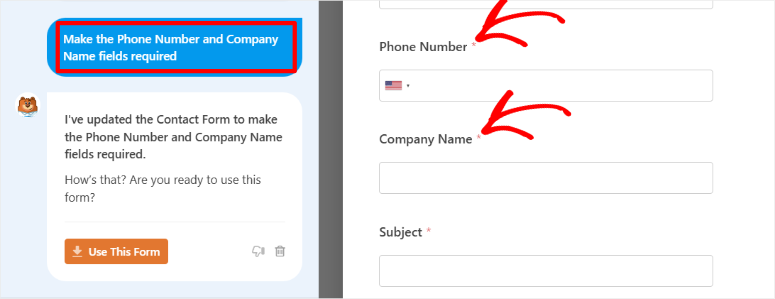
Opção 2: Use o construtor de arrastar e soltar manualmente. Para isso, clique em qualquer campo para editá-lo. Em seguida, arraste novos campos da barra lateral esquerda. Você também pode excluir campos que não precisa.
Confira minha análise do WPForms para ver como editar o formulário com o construtor de arrastar e soltar.
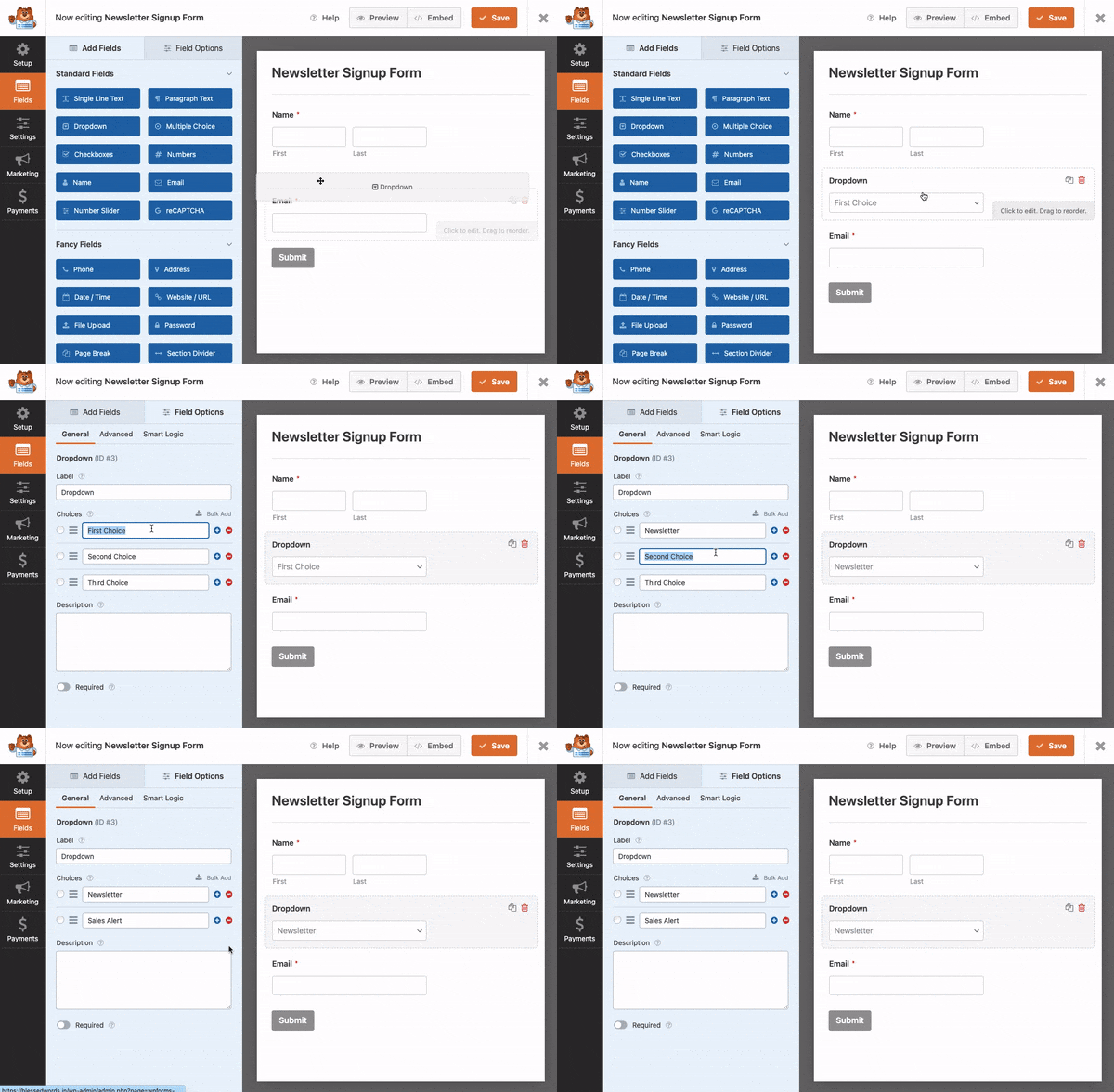
O fato é: a IA acerta cerca de 90%. Esses últimos 10%? Personalizar seu formulário para que ele se adapte à sua marca. E isso leva cerca de 30 segundos.
Mas há uma etapa crítica: sempre revise a fórmula da sua calculadora.
Para fazer isso, clique no campo com a calculadora. No meu caso, é o campo “Custo Total Estimado do Casamento”. Em seguida, na barra lateral esquerda, vá para Opções de Campo e selecione a aba Avançado.
Você deverá ver o controle deslizante Habilitar Cálculo já ativado automaticamente. Abaixo dele está sua fórmula. Dê uma olhada. A matemática faz sentido?
Na minha calculadora de casamento, a fórmula mostra: {field_6} * {field_7} + {field_8}
Isso se traduz em: Contagem de Convidados (campo 6) × Custo de Catering (campo 7) + Custo do Local (campo 8).
Perfeito. Essa é exatamente a matemática que eu pedi.
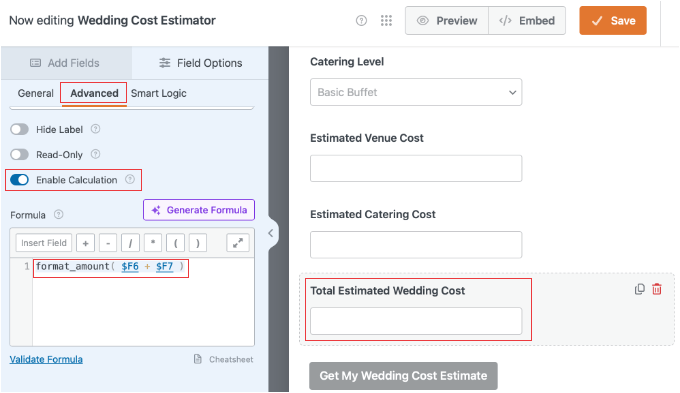
Se você vir algo errado (como se ele somou em vez de multiplicar), corrija aqui. Clique no botão Folha de Cola para ver quais IDs de campo correspondem a quais campos.
Esta revisão de fórmula detecta os erros que levariam a estimativas de preço incorretas, o que poderia prejudicar sua marca ou, pior, gerar atrito com seus clientes.
Etapa 5: Incorpore Sua Calculadora em Seu Site
Sua calculadora de IA está pronta. Ótimo! É hora de adicioná-la ao seu site. Tudo o que você precisa fazer é clicar no botão Incorporar no canto superior direito da tela.
Você verá um pop-up com opções de incorporação:
- Selecionar Página Existente: Adicione a calculadora a uma página que você já criou
- Criar Nova Página: O WPForms cria uma nova página e adiciona a calculadora automaticamente

Ambos funcionam muito bem, dependendo da situação. Mas se você quiser mais controle sobre onde a calculadora aparece, você tem outros dois métodos:
Método 1: Use um shortcode. Copie o shortcode mostrado no popup e cole-o em qualquer lugar do seu site. Funciona em posts, páginas e widgets.
Método 2: Use o bloco WPForms. Abra o editor de página ou post, adicione um novo bloco, procure por “WPForms” e selecione sua calculadora no menu suspenso.

Escolha o método que melhor se adapta ao seu fluxo de trabalho.
Pronto. Sua calculadora com IA está no ar.
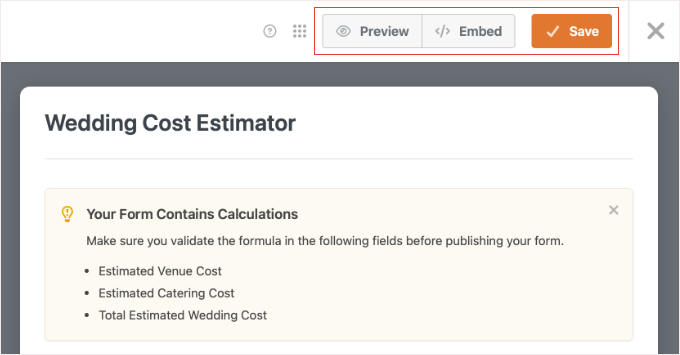
Os visitantes agora podem selecionar opções de local, inserir contagem de convidados, escolher níveis de catering e ver cálculos de custo instantâneos. Sem recarregar a página.
Todo o processo, de “Adicionar Novo Formulário” a calculadora publicada? Menos de 10 minutos.
Se você estiver criando outros tipos de formulários, como pesquisas de várias páginas ou formulários de opt-in, o WPForms cuida deles da mesma maneira. A IA se adapta a qualquer coisa que você descrever.
Agora, vamos ver como criar um formulário com IA e calculadoras usando o Formidable Forms.
Método 2: Formidable Forms (Lógica de IA Avançada e Cálculos Personalizados)
Formidable Forms adota uma abordagem diferente para calculadoras de IA.
Onde o WPForms foca na simplicidade, o Formidable Forms se destaca em dar a você mais controle sobre a lógica da calculadora.
O plugin sempre foi a escolha ideal para formulários avançados que desejam recursos como lógica condicional, formulários de várias etapas com cálculos em cada estágio e formulários que se conectam a bancos de dados externos.
Recentemente, o Formidable adicionou recursos de IA.
Mas em vez de a IA construir a calculadora inteira para você (como o WPForms), a IA do Formidable age mais como um campo inteligente que processa as entradas do usuário e retorna recomendações calculadas.
Deixe-me mostrar como funciona.
Etapa 1: Instale o Formidable Forms Pro e o Addon de IA
Assim como o WPForms, você precisará de uma versão Pro do Formidable Forms. A versão gratuita não inclui os recursos de IA.
Após a compra, faça login na sua conta do Formidable Forms e pegue sua chave de licença.
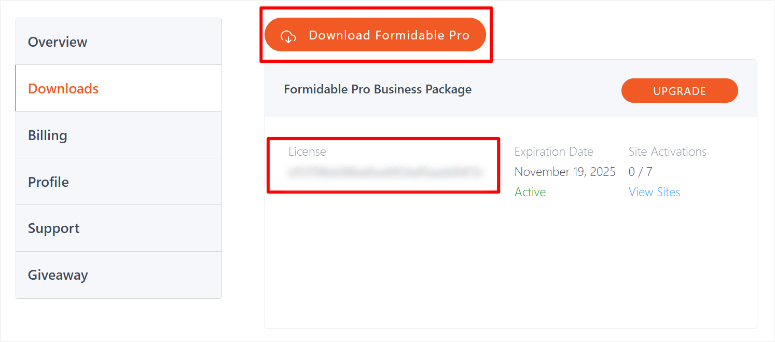
Em seguida, no seu painel do WordPress, instale o plugin de formulários como faria com qualquer outro. Se tiver problemas, confira meu tutorial sobre como instalar plugins.
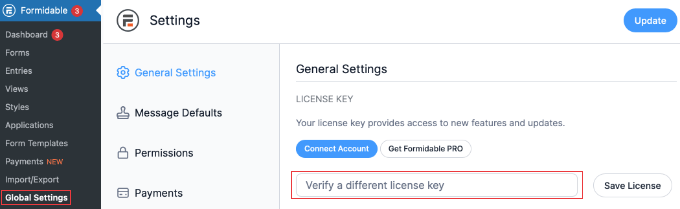
Uma vez instalado, você precisa usar a "Chave de Licença" que copiou anteriormente para ativá-lo.
Para fazer isso, vá para Formidable » Configurações Globais e role para baixo até a seção "Chave de Licença". Aqui, cole sua chave e clique em "Salvar Licença".
Em seguida, ative o addon AI Forms indo para Formidable » Add-Ons e procurando por "AI".
Você verá o addon AI Forms. Clique no interruptor para ativá-lo.
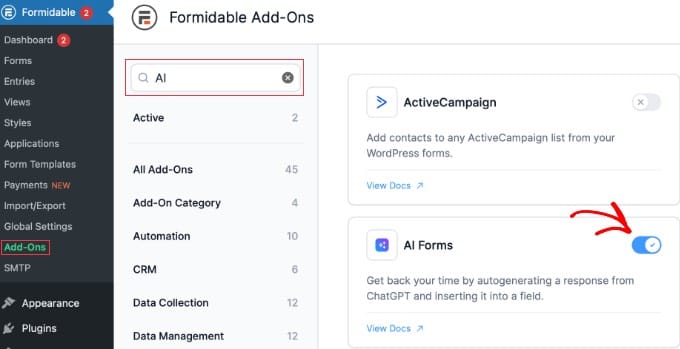
Confira minha análise do Formidable Forms para ver como instalá-lo corretamente e configurar complementos se tiver algum problema.
É isso para a configuração. Agora, vamos construir uma calculadora
Etapa 2: Gere sua Estrutura de Calculadora com IA
Vá para Formidable » Forms e clique no botão + Add New.
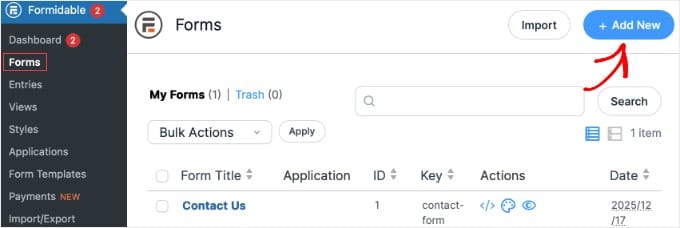
Você verá a tela de Modelos de Formulário com dezenas de opções para escolher. Em vez de selecionar um modelo, clique no botão Criar com IA no canto superior direito.
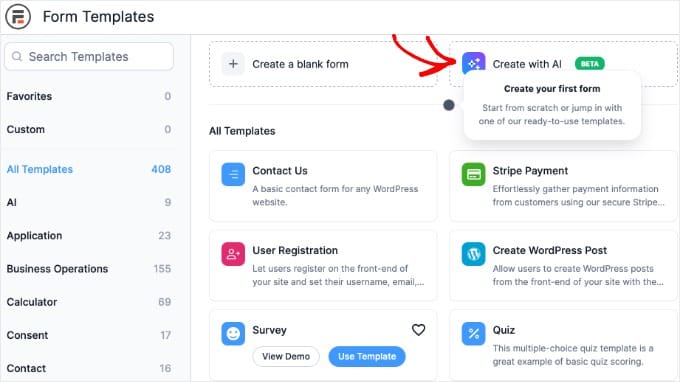
Um pop-up aparece chamado “Criar formulário com IA”.
É aqui que o Formidable difere do WPForms. Este pop-up de IA cria a estrutura básica do formulário (os campos de entrada), mas ainda não constrói automaticamente a lógica de cálculo. Isso virá na Etapa 3.
Na parte superior, você verá um menu suspenso para Modelo de IA. Escolha entre ChatGPT 3.5 Turbo, ChatGPT 4 ou Gemini. Recomendo escolher a versão mais recente do modelo que você preferir para obter melhor precisão.
Em seguida, na caixa de texto, descreva seu formulário e seja específico sobre quais campos você precisa.
Para o meu exemplo de calculadora de hipoteca, usei este prompt:
Prompt: “Crie um formulário de Calculadora de Hipoteca. Peça o Valor do Empréstimo, Taxa de Juros e Prazo do Empréstimo.”
Clique em Continuar.
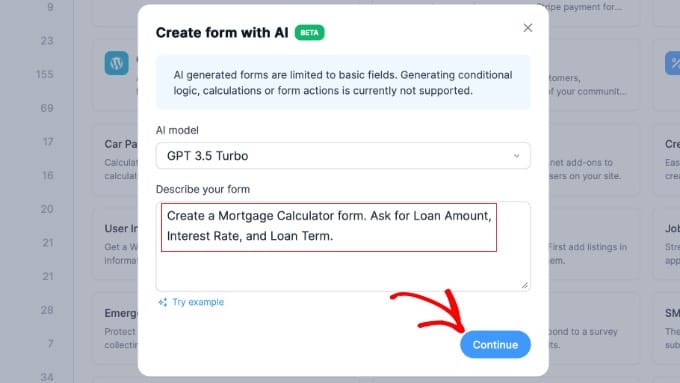
Isso cria o esqueleto. A verdadeira mágica acontece na próxima etapa, quando adicionamos o campo de IA que faz o cálculo real e fornece recomendações.
Etapa 3: Adicionar o Campo de IA para Cálculos Inteligentes
Agora você está no construtor de formulários. Você verá seus três campos: Valor do Empréstimo, Taxa de Juros e Prazo do Empréstimo. Hora de adicionar o campo de IA que realiza os cálculos e fornece respostas personalizadas.
Na barra lateral esquerda, em Adicionar Campos, clique em IA (está na seção Campos Avançados).
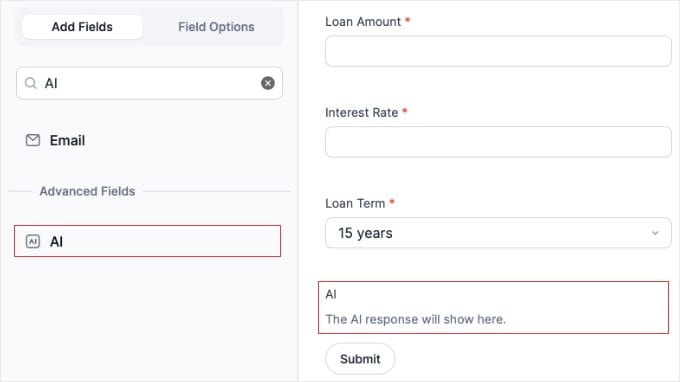
Depois disso, o campo de IA é adicionado ao seu formulário. Para prosseguir, clique nele para configurar as definições.
Você verá três áreas principais de configuração:
1. Ocultar Resposta (caixa de seleção): Marque esta opção se desejar ocultar o rótulo do campo de resposta da IA. Geralmente, você deixa desmarcado para que os visitantes vejam onde o cálculo aparece.
2. Prompt Guia: Isso diz à IA como se comportar. Pense nisso como instruções que você daria a um calculador humano.
3. Pergunta de IA: É aqui que você inclui as entradas do formulário do usuário usando IDs de Campo.
É aqui que o Formidable se torna poderoso, mas um pouco técnico.
Para incluir as respostas do usuário em seu prompt de IA, você precisa usar IDs de Campo. Eles se parecem com [100], [101], [102], etc.
Como você encontra seus IDs de Campo?
Clique no botão de três pontos (…) no canto inferior direito da área de texto da Pergunta de IA. Você verá um menu suspenso mostrando todos os seus campos de formulário com seus IDs.
Por exemplo:
- Valor do Empréstimo pode ser
[100] - Taxa de Juros pode ser
[101] - Prazo do Empréstimo pode ser
[102]
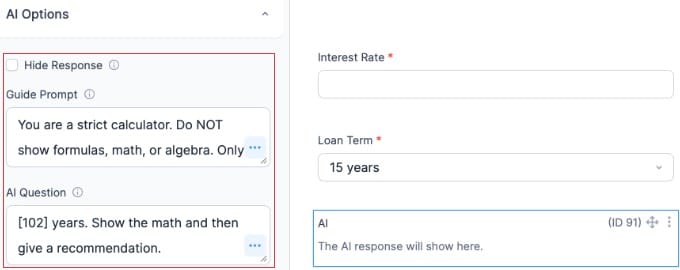
Agora, aqui está o prompt que usei para minha calculadora de hipoteca:
Prompt Guia:
You are a strict calculator. Do NOT show formulas, math, or algebra. Only show the final monthly payment amount clearly.
Pergunta de IA:
Calculate the monthly payment for a loan of [100] with an interest rate of [101]% over [102] years. Show the math step-by-step, then give a recommendation on whether this is a good loan amount for the borrower. Format the answer as a bulleted list to make it easier to read.
Substitua [100], [101] e [102] pelos seus IDs de Campo reais.
A IA pegará o que o usuário inserir nesses campos e calculará o pagamento mensal da hipoteca. Além disso, ela fornecerá conselhos personalizados.
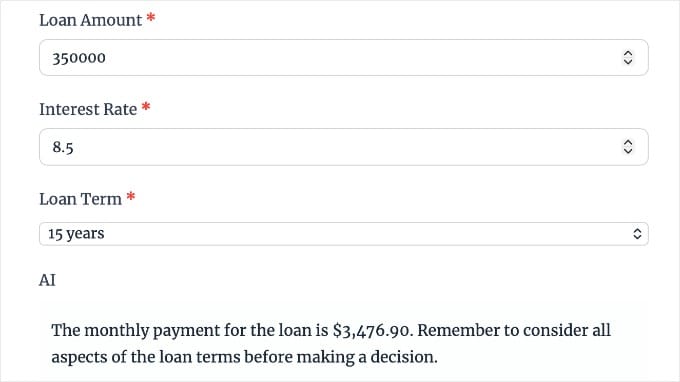
Veja a diferença do WPForms? Isso não apenas multiplica números. A IA realmente pensa sobre as entradas e responde com contexto útil. Mas a desvantagem é que o Formidable Forms exige compreensão técnica.
Você pode personalizar o Prompt do Guia para alterar como a IA formata sua resposta. Por exemplo, se você quiser marcadores, adicione isso ao prompt.
Quer que soe encorajador? Diga à IA para ser positiva. Quer avisos sobre altas taxas de juros? Especifique isso.
Essa flexibilidade é o motivo pelo qual o Formidable Forms funciona melhor para calculadoras avançadas, como formulários de inscrição de emprego com pontuação ou geradores de orçamento que precisam explicar níveis de preços.
Etapa 4: Configure as Configurações do Formulário para Resultados Instantâneos
Sua calculadora funciona, mas há uma configuração que a faz parecer profissional: resultados instantâneos sem recarregar a página.
Para adicionar isso, clique na guia Configurações na parte superior do construtor de formulários e, em seguida, vá para Configurações » Geral.
Finalmente, role para baixo até a seção AJAX.
Aqui, certifique-se de que a caixa de seleção Carregar e salvar a página do construtor de formulários com AJAX esteja marcada.
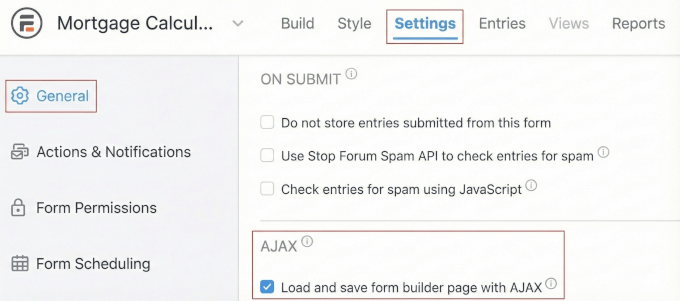
Isso impede que a página inteira seja recarregada toda vez que alguém clica no botão Calcular. Como resultado, a resposta da IA aparece instantaneamente sem interrupção.
Isso ajuda os usuários a permanecerem na mesma página enquanto o resultado aparece abaixo do formulário. Isso oferece uma experiência mais limpa.
Segunda configuração importante: Role de volta para a seção AO ENVIAR na mesma guia de configurações Gerais.
Aqui, verifique se Não armazene entradas enviadas deste formulário está DESMARCADO.
Por que isso importa?
Se esta for uma ferramenta de geração de leads, como a maioria das calculadoras são, você deseja salvar todos os cálculos. Dessa forma, você pode entrar em contato com as pessoas que usaram sua calculadora de hipoteca, calculadora de IMC, estimador de casamento ou ferramenta de orçamento de serviços.
Essas entradas salvas se tornam seus leads. Não os jogue fora marcando essa caixa.
Para calculadoras destinadas puramente ao autoatendimento do visitante, sem captura de leads, você pode marcá-la. Mas, na maioria das vezes, deixe-a desmarcada.
Passo 5: Configurar Ações e Exibir Resultados
Em seguida, clique na aba Ações e Notificações na barra lateral esquerda.
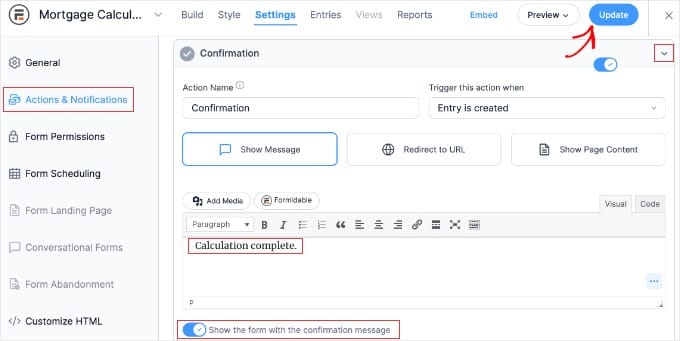
É aqui que você controla o que acontece depois que alguém envia o formulário da sua calculadora.
Por padrão, o Formidable Forms exibe uma mensagem de “Confirmação”. Você pode personalizá-la para dizer “Cálculo concluído” ou o que fizer sentido para sua calculadora.
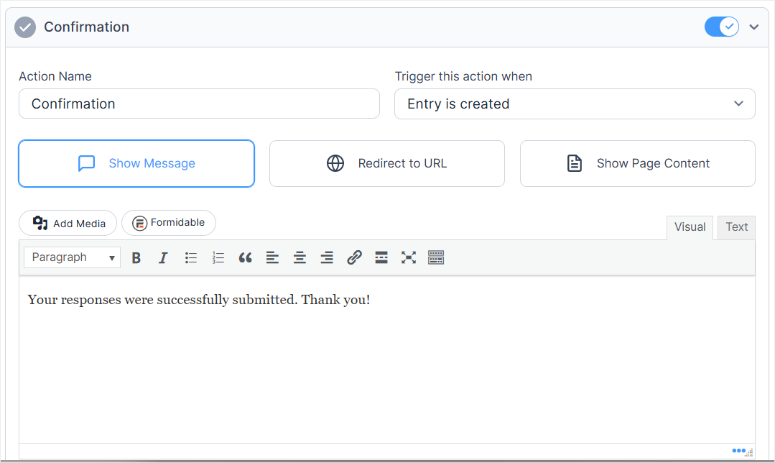
Aqui está o que eu recomendo:
- Mantenha a opção Mostrar Mensagem selecionada
- Altere a mensagem para algo relevante como “Aqui está o cálculo da sua hipoteca:”
- Ative Mostrar o formulário com a mensagem de confirmação se você quiser que o formulário permaneça visível acima dos resultados
Essa configuração funciona bem porque os visitantes veem suas entradas ao lado da resposta calculada e das recomendações da IA.
Você também pode configurar notificações por e-mail aqui, se desejar receber um alerta toda vez que alguém usar sua calculadora. Útil para acompanhamento de leads.
Para calculadoras de registro de eventos com coleta de pagamentos, você adicionaria ações adicionais aqui, como processamento de pagamentos ou confirmações por e-mail.
Passo 6: Publicar Sua Calculadora de IA
Sua calculadora do Formidable Forms está pronta. Clique no botão Atualizar no canto superior direito para salvar tudo. Em seguida, o botão “Incorporar” ao lado dele.
Isso abre um pop-up que permite adicionar o formulário de IA a uma página existente, uma nova página ou com um shortcode.
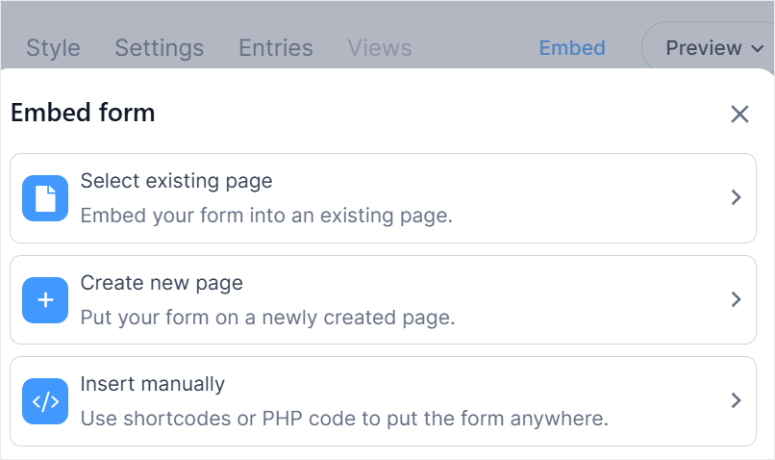
Você pode escolher o método mais conveniente para você. Eu adicionei a uma página existente. Para fazer isso, abra o editor de qualquer post ou página do WordPress, adicione um novo bloco e pesquise por “Formidable”.
Selecione o bloco Formidable Forms, em seguida, escolha seu formulário de calculadora no menu suspenso.
Você verá um menu suspenso que mostra “Calculadora de Hipoteca com IA…” (ou o nome que você deu ao seu formulário). Clique nele.
Publique sua página.
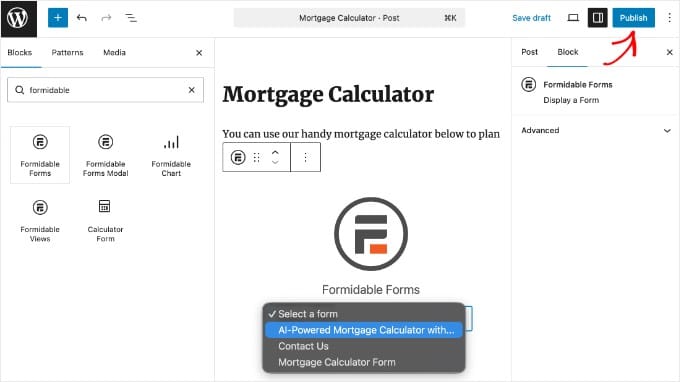
É isso. Sua calculadora de IA está no ar.
Os usuários inserem o valor do empréstimo, a taxa de juros e o prazo do empréstimo. Clique em enviar. A IA calcula o pagamento mensal, mostra os cálculos e fornece recomendações personalizadas. Tudo isso sem sair da página.
Todo o processo, desde a criação do formulário até a publicação? Cerca de 15 minutos.
Se você estiver criando outros formulários avançados, como sistemas de reserva personalizados com verificação de disponibilidade, o Formidable Forms oferece a mesma flexibilidade com assistência de IA.
Agora que você entende como criar calculadoras com IA usando tanto o WPForms quanto o Formidable Forms, deixe-me ajudá-lo a escolher um que funcione para você.
WPForms vs Formidable Forms: Qual Construtor de Calculadoras com IA Você Deve Usar?
Testei ambas as ferramentas lado a lado com três calculadoras diferentes: estimador de custo de casamento, calculadora de hipoteca e um gerador de cotação de serviços.
Veja como isso funciona na prática:
Com o WPForms, a IA gera campos de calculadora com fórmulas predefinidas. A calculadora funciona puramente com matemática (Contagem de Convidados × Custo de Buffet + Local).
Com o Formidable Forms, você adiciona um “campo de IA” que pensa sobre as entradas do usuário e responde com texto.
Após isso, ele oferece recomendações como “Com base no valor do seu empréstimo e taxa de juros, aqui está o seu pagamento mensal E aqui está o motivo pelo qual você deve considerar um prazo de empréstimo mais curto.”
Para calculadoras simples ou abordagens fáceis para iniciantes? O WPForms ganha em velocidade.
Para calculadoras avançadas que precisam explicar a matemática E dar conselhos personalizados? O Formidable Forms é imbatível.
Aqui está uma tabela comparativa para analisar ambos lado a lado:
| Recurso | WPForms AI | Formidable Forms AI |
|---|---|---|
| Facilidade de Uso | Mais fácil - IA constrói tudo | Requer configuração de campo de IA |
| Tempo de Configuração | 5-10 minutos | 10-15 minutos |
| Geração de Fórmulas | Automático a partir do prompt | Manual com IDs de Campo |
| Respostas de IA | Apenas números | Texto completo com recomendações |
| Melhor Para | Calculadoras simples (custo, orçamentos) | Calculadoras complexas (hipotecas, pontuações) |
| Personalização | Limitado a campos de arrastar e soltar | Controle total de prompt sobre o comportamento da IA |
| Curva de aprendizado | 5 minutos | 15 minutos |
| Captura de leads | Integrado com campos de formulário | Integrado com campos de formulário |
| Preço | $299,50/ano (Plano Elite) | $199,50/ano (Plano Business) |
Em resumo, use:
WPForms se:
- Você precisa de uma calculadora criada em menos de 10 minutos
- Você quer cálculos matemáticos puros (A × B + C = Resultado)
- Você se sente confortável com construtores de arrastar e soltar
- Você precisa de vários tipos de formulários além de apenas calculadoras
Formidable Forms se:
- Você precisa que a IA explique a matemática e dê recomendações
- Você quer controle total sobre como a IA formata as respostas
- Você está criando calculadoras que precisam de lógica condicional
- Você precisa de recursos avançados de formulário para fluxos de trabalho complexos
Ambas as ferramentas são excelentes. Sua escolha depende se você precisa de velocidade (WPForms) ou sofisticação (Formidable Forms).
É isso para este tutorial. Se algo não estiver claro, confira as perguntas frequentes abaixo.
Perguntas Frequentes: Calculadoras com IA no WordPress
Preciso de habilidades de codificação para criar calculadoras de IA no WordPress?
Não é necessário codificar. Tanto o WPForms quanto o Formidable Forms permitem que você crie calculadoras usando prompts em linguagem natural. Você digita o que deseja calcular e a IA gera o formulário. A única parte "técnica" é revisar a fórmula (WPForms) ou inserir IDs de campo (Formidable Forms), o que leva cerca de 30 segundos depois que você sabe onde procurar.
Qual plano do WordPress preciso para formulários de calculadora de IA?
Você precisa da versão premium do plugin escolhido. O WPForms requer o plano Elite para recursos de calculadora. O Formidable Forms requer o plano Business para funcionalidade de IA. Nenhum funciona com versões gratuitas ou planos pagos de nível inferior.
Posso personalizar as fórmulas geradas pela IA depois de criadas?
Sim, completamente. O WPForms permite editar fórmulas diretamente nas configurações avançadas de qualquer campo calculado. O Formidable Forms permite modificar os prompts de IA para alterar como os cálculos são realizados e exibidos. Ambos os plugins também oferecem edição de arrastar e soltar para adicionar ou remover campos de formulário após a geração da IA.
Quão precisas são as fórmulas de calculadora geradas por IA?
Cerca de 90% de precisão nos meus testes. A IA entende operações matemáticas básicas (adição, multiplicação, porcentagens) de forma confiável. Onde ocasionalmente falha: fórmulas condicionais complexas e sequências de cálculo incomuns. Sempre revise a fórmula gerada antes de publicar.
Posso criar calculadoras de hipoteca, calculadoras de orçamento e estimadores de custo, tudo com IA?
Com certeza. Tanto o WPForms quanto o Formidable Forms lidam com qualquer tipo de calculadora que envolva matemática em entradas do usuário. Eu já criei estimadores de custo de casamento, calculadoras de pagamento de hipoteca, geradores de cotação de serviços, ferramentas de precificação de projetos e calculadoras de ROI. A IA se adapta a qualquer lógica de cálculo que você descrever em seu prompt.
Qual é a principal diferença entre o WPForms AI e o Formidable Forms AI?
O WPForms AI gera calculadoras completas com fórmulas automáticas. Você obtém resultados puramente matemáticos. O Formidable Forms AI adiciona um campo inteligente que processa as entradas e retorna explicações em texto ao lado dos cálculos. Escolha o WPForms para velocidade e simplicidade. Escolha o Formidable Forms quando precisar que a calculadora explique seu trabalho e forneça recomendações.
Veredito Final: Você Deve Usar IA para Criar Calculadoras WordPress?
Sim, se você valoriza a velocidade em vez de passar horas depurando fórmulas em planilhas.
Eu costumava gastar 45 minutos construindo calculadoras manualmente. Agora, gasto de 5 a 10 minutos com a IA fazendo o trabalho pesado.
Além de economizar seu tempo, eles podem ajudá-lo a criar ímãs de leads complexos que, de outra forma, precisariam de ajuda para construir. Como ferramenta de engajamento, as calculadoras funcionam tão bem quanto quizzes interativos.
Ambos superam a codificação manual em 90%. Seus visitantes obtêm cálculos instantâneos enquanto você captura leads automaticamente. Nenhum desenvolvedor é necessário.
Se você está falando sério sobre geração de leads e crescimento da sua lista de e-mail, qualquer uma das ferramentas de calculadora servirá bem. Escolha aquela que atende às suas necessidades de complexidade e comece a construir.
Central de Recursos: Mais Tutoriais de Criação de Formulários
Quer expandir além das calculadoras? Estes tutoriais mostram como criar outros tipos de formulários que convertem visitantes em leads:
- Como Criar um Formulário de Várias Páginas no WordPress – Divida formulários longos em várias etapas para reduzir o abandono e aumentar as taxas de conclusão.
- Como Criar um Formulário de Pedido Online no WordPress – Transforme sua calculadora em um sistema de pedidos que aceita pagamentos e processa compras.
- Crie um Formulário Estilo Typeform no WordPress – Crie formulários modernos de uma pergunta por vez que parecem mais conversas do que formulários web tradicionais.
- Como Criar Facilmente uma Pesquisa no WordPress – Colete feedback e dados de visitantes usando formulários de pesquisa com lógica condicional e escalas de classificação.
- Como Criar um Formulário de Upload de Arquivos no WordPress – Permita que os visitantes enviem documentos, imagens ou arquivos junto com suas submissões de formulário para candidaturas de emprego ou solicitações de projeto.
- Contact Form 7 vs. WPForms Lite: O Que Descobri Após Testar – Compare opções gratuitas de plugins de formulário se você ainda não estiver pronto para investir em recursos premium de calculadora.
Estes artigos ajudarão você a aprender não apenas a se comunicar melhor com seus usuários, mas também a capturar leads de melhor qualidade.
Comece criando calculadoras. Em seguida, evolua e crie formulários e pesquisas conversacionais para entender melhor seus usuários.
Existe alguma ferramenta que possa criar formulários com IA melhores do que Formidable Forms e WPForms? Me diga abaixo nos comentários.

Comentários Deixe uma resposta