Preoccupato per l'avviso 'Questo sito non è sicuro' che appare sul tuo sito WordPress?
Questo tipo di avviso farà pensare ai visitatori che il tuo sito web sia spam o fraudolento e se ne andranno rapidamente. Fortunatamente, puoi risolvere questo avviso facilmente in pochi semplici passaggi.
In questa guida passo passo, ti mostreremo cosa causa l'avviso e come risolvere il messaggio 'Questo sito non è sicuro' sul tuo sito.
Perché stai vedendo l'avviso 'Sito WordPress non sicuro'?
Il tuo sito web trasferisce dati tra browser e server ogni volta che un visitatore accede al tuo sito. Se vendi un prodotto, avrai a che fare con informazioni sensibili come dettagli di pagamento, numeri di telefono e indirizzi di spedizione.
Non molto tempo fa, i siti web utilizzavano HTTP (HyperText Transfer Protocol) per inviare e ricevere dati. Ma questo era insicuro poiché i dati venivano inviati in testo semplice. Ciò significa che se qualcuno intercettava quei dati, poteva leggerli e abusarne.
I motori di ricerca come Google hanno iniziato a visualizzare avvisi come 'Questo sito non è sicuro' sui siti web che utilizzano HTTP.
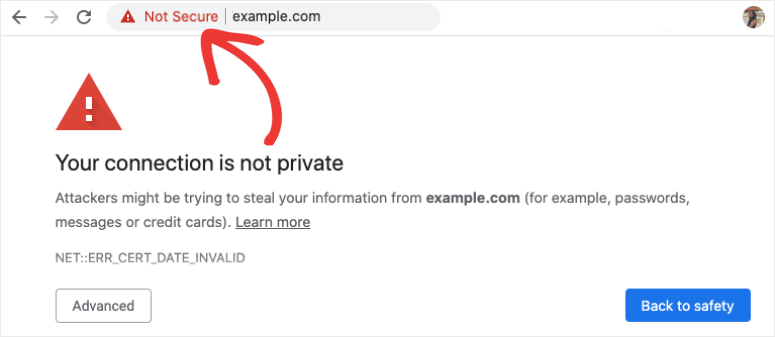
Per risolvere il problema, è necessario utilizzare HTTPS (HyperText Transfer Protocol Secure). Questo garantisce che i tuoi dati vengano crittografati utilizzando un certificato SSL (Secure Socket Layer). Ora, se gli hacker riescono a rubare i dati mentre sono in transito, non potranno farci nulla perché appariranno come un pasticcio illeggibile.
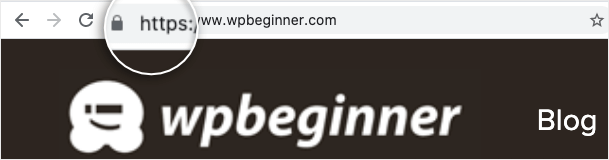
Ora ti mostreremo come ottenere un certificato SSL e trasferire il tuo sito web su HTTPS per eliminare l'avviso 'Questo sito non è sicuro'. Alla fine di questo tutorial, il tuo sito web funzionerà correttamente su HTTPS e vedrai un lucchetto nella barra degli indirizzi:

E non preoccuparti, non è richiesto alcun codice. Tutto può essere fatto con l'aiuto del tuo web host o utilizzando un plugin.
Se hai già installato un certificato SSL e vedi il lucchetto nella barra degli indirizzi, salta alla sezione in cui risolviamo i problemi di contenuti misti.
Ora iniziamo.
Come risolvere l'avviso 'Questo sito non è sicuro'?
Prima di iniziare, è saggio eseguire un backup del tuo sito web. Ogni volta che apporti modifiche importanti al tuo sito, esegui un backup rapido con un plugin come Duplicator o UpdraftPlus. Questo servirà da rete di sicurezza, quindi in caso di errore, potrai sempre ripristinare il tuo backup.
Passaggio 1: Installa un certificato SSL sul tuo sito WordPress
Non molto tempo fa, l'installazione di un certificato SSL richiedeva una notevole abilità tecnica, ma ora è tutto cambiato. La maggior parte degli host web offre un certificato SSL gratuito o puoi acquistarne uno da loro a un prezzo ragionevole. E in caso contrario, puoi caricare il tuo certificato o utilizzare un plugin per abilitarne uno.
Ti mostreremo come ottenere un certificato SSL utilizzando tutti e tre i metodi.
Sentiti libero di saltare alla sezione che ti interessa di più.
1. Installa un certificato SSL dal tuo Web Host
Quasi tutti gli host web offrono certificati SSL. Se si tratta di un certificato gratuito, dovrai semplicemente attivarlo. Altrimenti, dovrai prima acquistarne uno da loro e poi attivarlo. In entrambi i casi, è un processo davvero semplice.
Per darti alcuni esempi, Hostinger offre SSL gratuiti illimitati. SiteGround offre certificati gratuiti a vita su tutti i loro siti, tuttavia, GoDaddy addebita mensilmente.
Con Bluehost, otterrai un certificato SSL gratuito per il tuo dominio.
Ti mostreremo come abilitare SSL in Bluehost, anche se i passaggi saranno simili per altri web host o troverai guide sui loro siti web che puoi seguire.
Nella dashboard di Bluehost, vai alla sezione Il mio sito » Sicurezza.
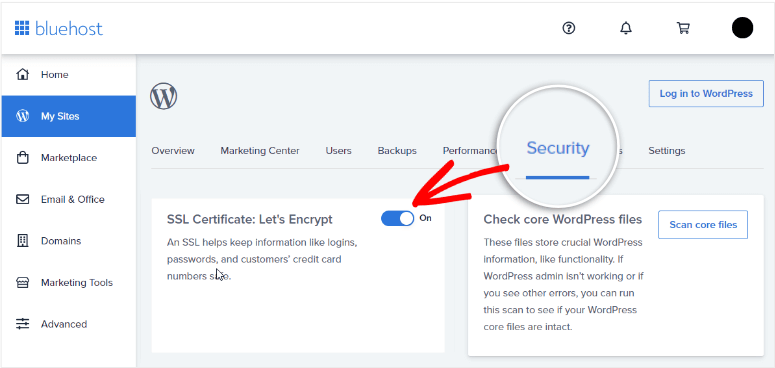
Quindi, attiva semplicemente l'interruttore per abilitare SSL sul tuo sito. Fatto. Se riscontri problemi con l'installazione, puoi contattare l'assistenza clienti del tuo web host e ti aiuteranno.
2. Installa un certificato SSL da un fornitore di terze parti
Se il tuo web host non offre SSL o desideri utilizzare opzioni di terze parti, puoi ottenere un certificato SSL da fonti come:
- Lets Encrypt – Certificati gratuiti e convenienti
- SSL.com – Protezione adeguata a partire da $36,75 all'anno
- DigiCert – Certificati ad alta sicurezza a una vasta gamma di prezzi
Una volta acquistato o scaricato il tuo certificato, dovrai caricarlo sul tuo sito utilizzando cPanel.
Ti mostreremo come farlo con Bluehost, ma i passaggi rimangono gli stessi per la maggior parte degli host.
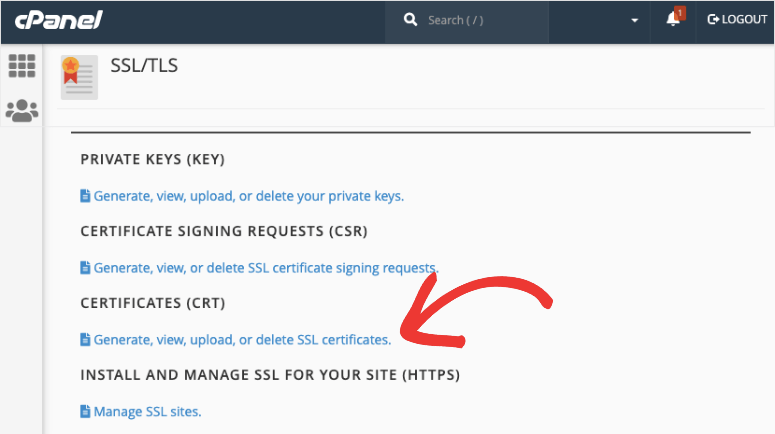
All'interno del tuo account di hosting, apri cPanel e naviga nella sezione SSL/TLS.
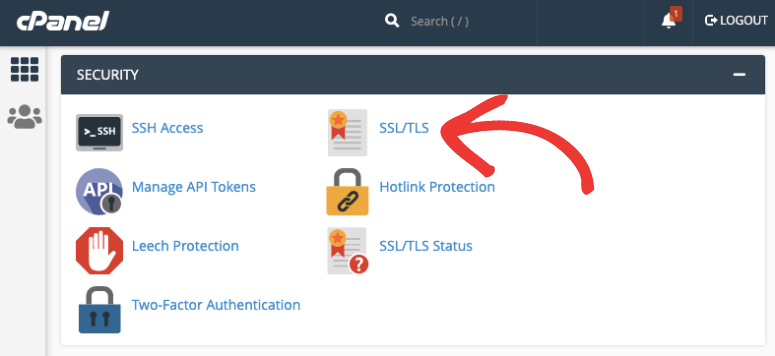
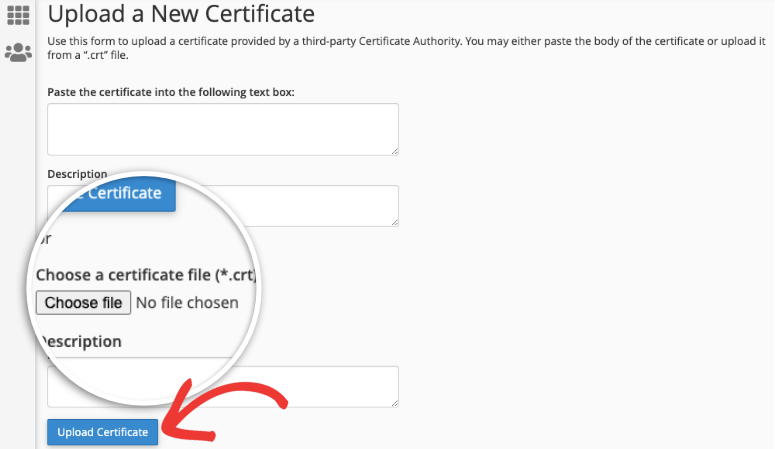
Fai clic su Genera, visualizza, carica o elimina certificati SSL. Questo ti porterà a una nuova pagina dove potrai caricare il certificato.
Vedrai un'opzione per scegliere il file dal tuo computer. Seleziona il certificato SSL che hai scaricato dal tuo provider.
Ora torna alla pagina SSL/TLS e apri Gestisci siti SSL.
Qui, fai clic su Sfoglia certificati e vedrai tutti i certificati installati qui.
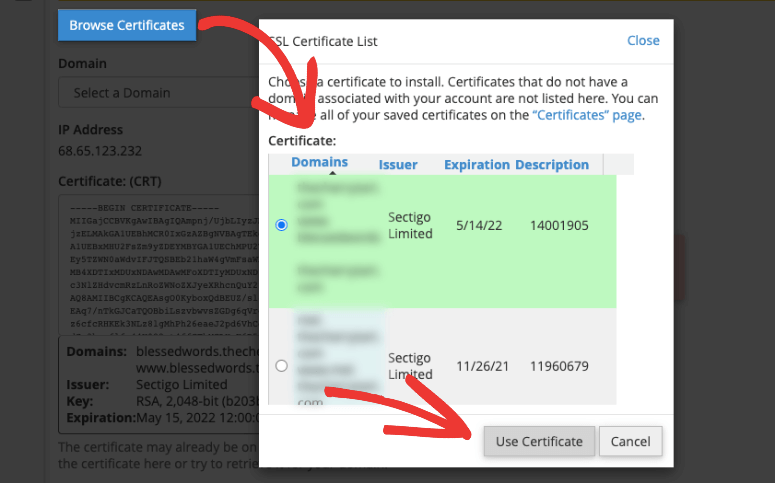
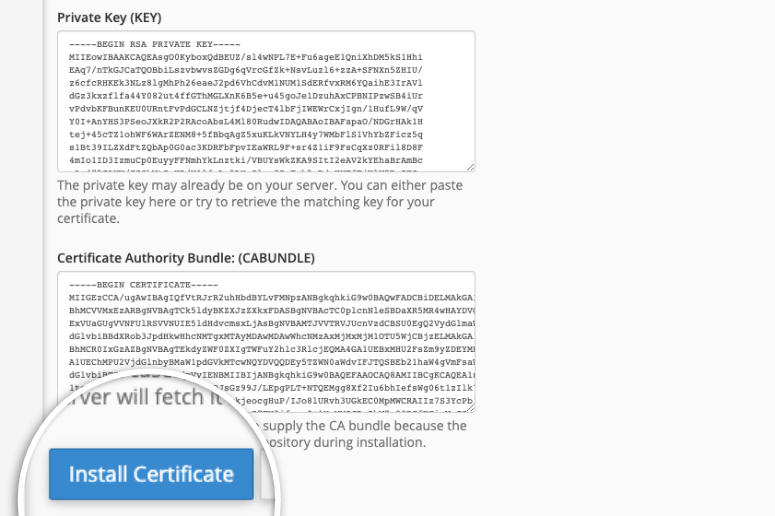
Seleziona quello che hai appena caricato e premi il pulsante 'Usa certificato'. Questo compilerà automaticamente i campi forniti con le informazioni del certificato. In fondo a questa pagina, fai clic sul pulsante Installa certificato e hai finito.
Vedrai un messaggio che il tuo certificato è stato installato correttamente.
3. Installa un certificato SSL con un plugin
Un'altra semplice opzione per installare SSL è utilizzare il plugin Really Simple SSL. È gratuito, ma se desideri l'installazione automatica e certificati di alta gamma, allora puoi iscriverti alla versione pro. Puoi usare il nostro codice coupon Really Simple SSL per ottenere uno sconto del 15%.
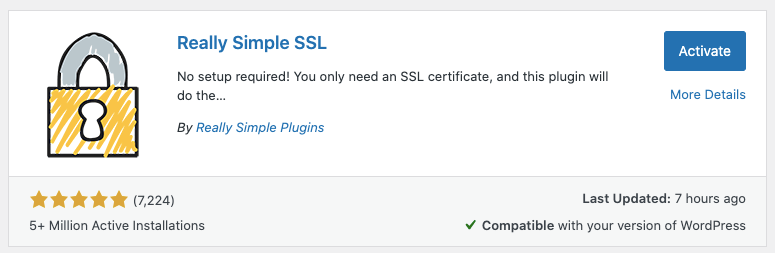
La prima cosa da fare è installare e attivare il plugin sul tuo sito. Non hai mai installato un plugin di WordPress prima d'ora? Nessun problema, consulta la nostra guida su Come installare un plugin di WordPress.
Una volta fatto, visita la pagina Really Simple SSL e vedrai un'opzione per attivare SSL.
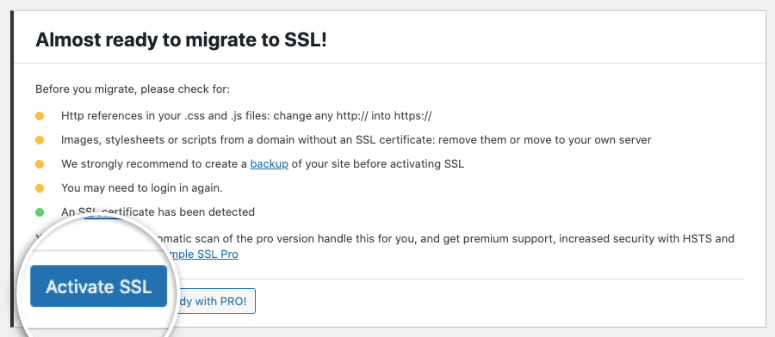
Dopo l'attivazione, il plugin ti fornirà un elenco di attività da svolgere per assicurarti che il certificato funzioni correttamente.
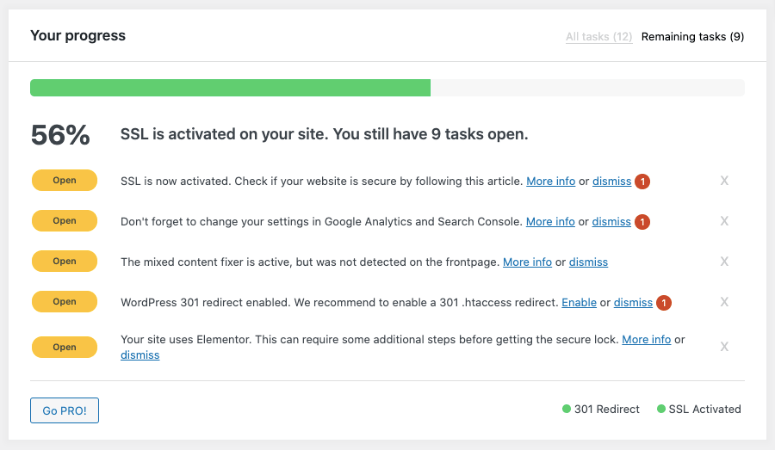
Puoi seguire queste istruzioni a schermo per correggere gli errori e migrare il tuo sito da HTTP a HTTPs.
Passaggio 2: Risoluzione dei problemi di contenuto misto
Quando si esegue la migrazione da HTTP a HTTPs, è probabile che alcune pagine, in particolare quelle vecchie, rimangano con URL HTTP.
Puoi risolvere questi problemi utilizzando il plugin Really Simple SSL o il plugin SSL Insecure Content Fixer.
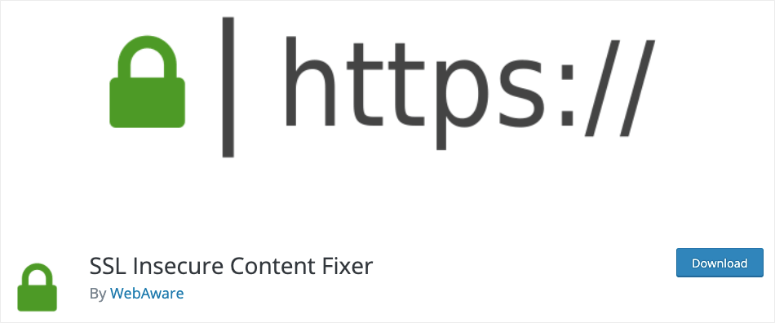
Questi plugin ti guideranno attraverso i passaggi necessari per risolvere eventuali problemi. Quindi l'avviso 'Questo sito non è sicuro' verrà rimosso dal tuo sito. Vedrai il lucchetto e 'https://' nella barra degli indirizzi.
Per maggiori dettagli su questo, ti consigliamo di seguire questa guida di WPBeginner per Risolvere l'errore di contenuto misto in WordPress.
Passaggio 3: Risoluzione dei problemi di Google WebMasters
Quando installi un certificato SSL, dovrai informare Google che hai apportato la modifica. Se salti questo passaggio, Google continuerà a raccogliere dati dalla versione HTTP del tuo sito e visualizzerà l'avviso 'non sicuro'.
Per aggiornare Google, avrai bisogno di un account Google Search Console e di un account Google Analytics. Se non li hai, ti consigliamo di iscriverti subito a un account e aggiungere la tua proprietà.
Se hai bisogno di aiuto, puoi seguire la nostra guida passo passo: Come aggiungere Google Analytics a WordPress.
Quindi, all'interno della dashboard, naviga su Sitemap e reinvia la tua sitemap con la versione HTTPS aggiornata.
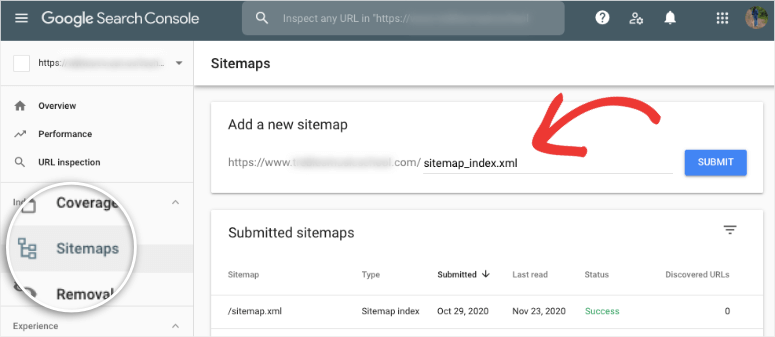
Se hai aggiunto file di disconoscimento link su Search Console, apri il Google Disavow Tool e fai clic sulla tua versione HTTP. Dovrai scaricare il file e caricarlo nel nuovo profilo.
Quindi elimina definitivamente il vecchio profilo per evitare conflitti.
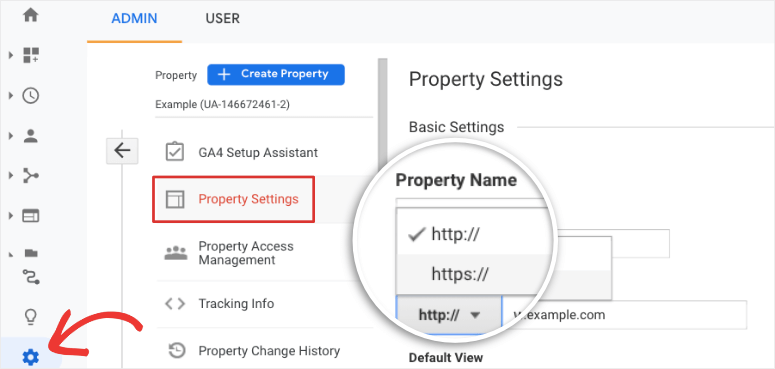
Ora vai al tuo account Google Analytics, vai su Amministrazione » Impostazioni della proprietà » Nome della proprietà. Qui, usa il menu a discesa per selezionare 'https://' qui.
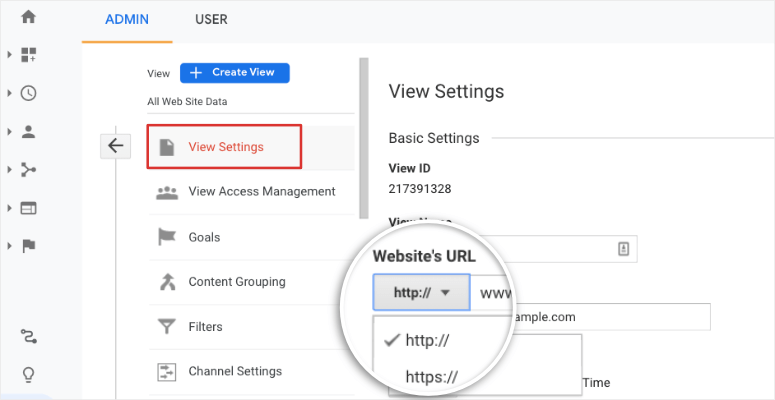
Dovrai ripetere questo passaggio nella scheda Impostazioni della vista. Vai alla sezione URL del sito web e seleziona 'https://'.
Se stai cercando uno strumento che ti aiuti in questo, dai un'occhiata a AIOSEO.
Con questo, hai spostato con successo il tuo sito web da HTTP a HTTPS. Questo risolverà l'avviso 'Questo sito non è sicuro'. Dovresti vedere un lucchetto accanto all'URL del tuo sito nella barra degli indirizzi.
Speriamo che questo tutorial ti abbia aiutato a rendere sicuro il tuo sito web. Inoltre, potresti voler consultare la nostra guida su come risolvere il messaggio "Il tuo account è stato sospeso" sul tuo sito web.
FAQ su come risolvere l'avviso 'Questo sito non è sicuro'?
Perché vedo l'avviso 'Questo sito non è sicuro'?
L'avviso appare quando il tuo sito web non dispone di un certificato SSL (Secure Sockets Layer), indicando che la connessione tra il browser dell'utente e il tuo sito non è crittografata.
Come ottengo un certificato SSL per il mio sito web?
Puoi ottenere un certificato SSL tramite il tuo provider di web hosting, acquistarne uno da un'autorità di certificazione o utilizzare un provider SSL gratuito come Let's Encrypt. Segui le istruzioni del provider per installare e configurare il certificato.
Posso ottenere un certificato SSL gratuitamente?
Sì, molti provider di hosting offrono certificati SSL gratuiti e servizi come Let’s Encrypt forniscono certificati gratuiti. Verifica con il tuo provider di hosting o utilizza un servizio SSL affidabile per proteggere il tuo sito senza costi.
Come installo un certificato SSL sul mio sito web?
Il processo varia a seconda del tuo provider di hosting. Molte piattaforme di hosting offrono una semplice installazione con un clic per i certificati SSL. In alternativa, puoi seguire la documentazione del tuo provider o chiedere assistenza al loro team di supporto.
Cosa devo fare se il mio certificato SSL è scaduto?
Rinnova immediatamente il tuo certificato SSL. Verifica con il tuo provider di hosting o l'emittente del certificato SSL per le istruzioni di rinnovo. Un certificato scaduto attiverà l'avviso 'Non sicuro' e comprometterà la fiducia degli utenti.
Avere un certificato SSL migliora la SEO?
Sì, avere un certificato SSL è un fattore di ranking per motori di ricerca come Google. I siti sicuri hanno maggiori probabilità di apparire più in alto nei risultati di ricerca, contribuendo a migliori prestazioni SEO.
Cosa succede se ignoro l'avviso 'Non sicuro'?
Ignorare l'avviso può scoraggiare gli utenti dall'interagire con il tuo sito, specialmente se devono inserire informazioni sensibili. È fondamentale affrontare il problema tempestivamente per mantenere la fiducia degli utenti e la credibilità del sito.
Posso risolvere l'avviso 'Non sicuro' senza un certificato SSL?
No, il modo più efficace per risolvere l'avviso è installare un certificato SSL. Questo garantisce che i dati trasmessi tra il tuo sito e gli utenti siano crittografati, offrendo un'esperienza di navigazione sicura.
L'avviso apparirà su tutti i browser?
Sì, i principali browser web, tra cui Chrome, Firefox, Safari e Edge, visualizzano l'avviso 'Non sicuro' se un sito web non dispone di un certificato SSL. È un indicatore di sicurezza standard sulla maggior parte dei browser.
Per i prossimi passi, vorrai aumentare la sicurezza del tuo sito web per assicurarti di non essere mai hackerato o inserito in una blacklist. Questi post ti aiuteranno a farlo:
- La guida completa alla sicurezza di WordPress (adatta ai principianti)
- 8 migliori plugin firewall per WordPress per sicurezza e protezione
- Come ripristinare un sito WordPress da un backup (5 modi)
Troverai strumenti e misure per rafforzare la sicurezza del tuo sito web per assicurarti di non incontrare più tali avvisi sul tuo sito.

Commenti Lascia una risposta