Stai riscontrando l'errore "Questo account è stato sospeso" sul tuo sito web? Vuoi la soluzione più rapida per riportare il tuo sito alla normalità?
Questo errore è più preoccupante perché ti blocca l'accesso al pannello di amministrazione. L'unica opzione che hai è contattare il tuo provider di web hosting per maggiori informazioni.
In questa guida, spiegheremo cosa è probabilmente andato storto con il tuo sito e ti forniremo soluzioni per risolverlo rapidamente.
Perché il mio account è sospeso?
Se vedi l'errore "Questo account è stato sospeso" sul tuo sito, significa che la tua società di web hosting (come Bluehost o GoDaddy) ha temporaneamente messo offline il tuo sito web.
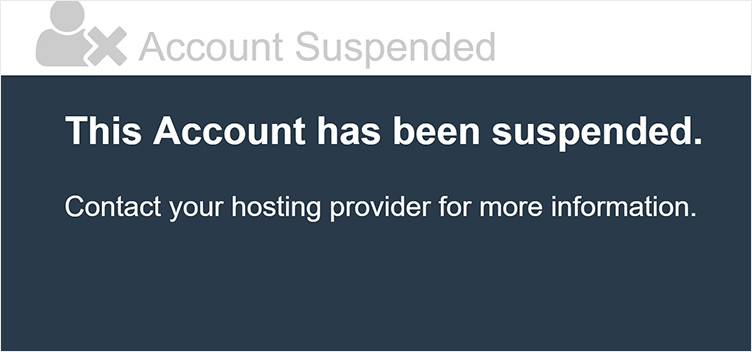
Gli host web di solito sospendono il tuo account di hosting per questi motivi:
- Infezione da malware – Il tuo web host esegue regolarmente scansioni di sicurezza sulla propria piattaforma. Se trovano malware sul tuo sito, lo segnaleranno e sospenderanno il tuo account per impedire che l'infezione influenzi altri siti web. Questo può includere link di spam, contenuti ingannevoli, pagine di phishing e altro.
- Uso eccessivo delle risorse del server – Se al tuo sito web sono assegnate risorse limitate, come in un piano di hosting condiviso, superare tali limiti potrebbe influire su altri siti sullo stesso server. Ci sono determinati plugin e temi che potrebbero causare un elevato utilizzo del server e della CPU. Ciò può accadere anche se il tuo sito è stato hackerato, poiché la maggior parte delle attività dannose può sovraccaricare il tuo server.
- Violazioni delle norme – Ciò può includere violazioni del copyright, generazione di spam, email non richieste, uso improprio dell'amministratore e archiviazione di materiale illegale sul server.
- Mancato rinnovo o pagamento dei servizi – I problemi di pagamento includono fallimenti di pagamento o mancato rispetto della scadenza di rinnovo per pagare il tuo dominio, il piano di hosting e altri servizi.
Va da sé che quando il tuo account è stato sospeso, c'è molto in gioco. Innanzitutto, per ogni minuto in cui il tuo sito web è offline, rischi di perdere traffico e posizionamento SEO. Questo può essere difficile da recuperare in seguito.
Inoltre, se il tuo sito web viene hackerato, gli hacker potrebbero frodare i tuoi utenti, abusare del tuo sito web e distruggere la reputazione del tuo sito.
E infine, il rischio più grande di tutti è che se non risolvi l'errore, il tuo sito web potrebbe essere cancellato per sempre.
Quindi, senza perdere altro tempo, risolviamo il tuo sito WordPress sospeso il prima possibile.
Risoluzione dell'errore "Questo account è stato sospeso"
Il tuo web host potrebbe inviarti un'email spiegando perché ha sospeso il tuo account insieme alle istruzioni su cosa devi fare per rimuovere la sospensione.
Ciò renderà più facile capire perché hanno sospeso il tuo account e come risolverlo.
Se non hanno inviato un'email, la cosa migliore da fare è contattare l'assistenza clienti del tuo host. Ti faranno sapere perché hanno sospeso il tuo account e i passaggi che puoi intraprendere per risolverlo.
Quindi, ad esempio, se non hai pagato le tue quote, tutto ciò che devi fare è effettuare il pagamento e rimuoveranno la sospensione. Quindi il tuo sito web tornerà online in men che non si dica.
Nella maggior parte dei casi, la sospensione si verifica a causa di un'infezione da malware. Ciò significa che il tuo sito web è stato violato ed è di gran lunga la ragione più comune.
Dovrai trovare l'infezione e pulirla prima di poter inviare il tuo sito web per la revisione.
Una cosa che devi tenere a mente è che gli hacker possono anche caricare il tuo server anche se non sono ancora entrati nel tuo sito. In un attacco brute force, i bot hacker provano migliaia di combinazioni di nome utente-password per indovinare le tue credenziali. Questo processo può mettere a dura prova il tuo server e potresti essere sospeso per aver superato i limiti di risorse.
Gli hacker possono anche lanciare un attacco DDoS (Distributed Denial of Service) in cui inviano traffico eccessivo al tuo server per sovraccaricarlo.
Quindi ti mostreremo il modo migliore per trovare e correggere eventuali infezioni da malware e attacchi hacker esterni, quindi proteggere il tuo sito da futuri attacchi.
Utilizzeremo Sucuri per scansionare e ripulire il tuo sito violato. Sucuri ti offre una robusta configurazione di sicurezza, inclusi firewall, scanner di malware e pulitore di malware.
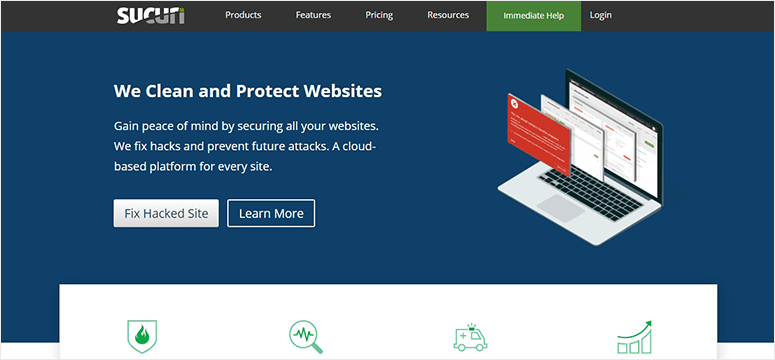
Sebbene offra uno scanner web gratuito, consigliamo di utilizzare lo scanner premium lato server. Questo scansionerà il tuo sito internamente per trovare malware.
Inoltre, ecco alcuni dei suoi punti salienti:
- Monitora spam e script dannosi
- Controlla backdoor nascoste create dagli hacker
- Rileva modifiche apportate a DNS (domain name system) e SSL
- Controlla le blacklist con motori di ricerca e altre autorità
- Monitora l'uptime del sito web
- Avvisi istantanei tramite email, SMS, Slack e RSS
Se desideri maggiori dettagli, leggi la nostra Recensione di Sucuri.
Tutto questo è fantastico, ma Sucuri ha un prezzo elevato di $ 199,99 all'anno. Se questo supera il tuo budget, puoi provare altri plugin di sicurezza. Vedi la nostra lista: I 9 migliori plugin di sicurezza per WordPress a confronto.
Durante la selezione di un plugin di sicurezza, assicurati che ti fornisca tutte le funzionalità di cybersecurity necessarie per trovare e correggere le infezioni da malware e proteggere il tuo sito web. Se non riesci a ripulire correttamente l'hack, il tuo web host non solleverà la sospensione.
Passaggio 1: Scansione del tuo sito web
Per iniziare, dovrai iscriverti a un piano con Sucuri. Quindi, accedi alla dashboard di Sucuri dove puoi aggiungere il tuo sito.
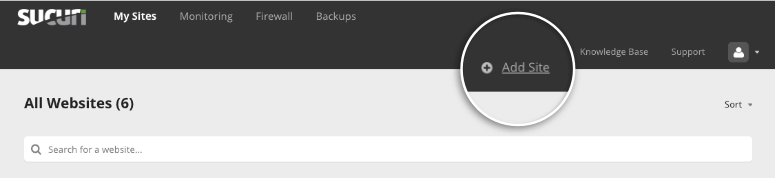
Qui, dovrai connettere il tuo sito web inserendo le tue credenziali FTP. Se non conosci le tue credenziali FTP, contatta il tuo web host per ottenerle.
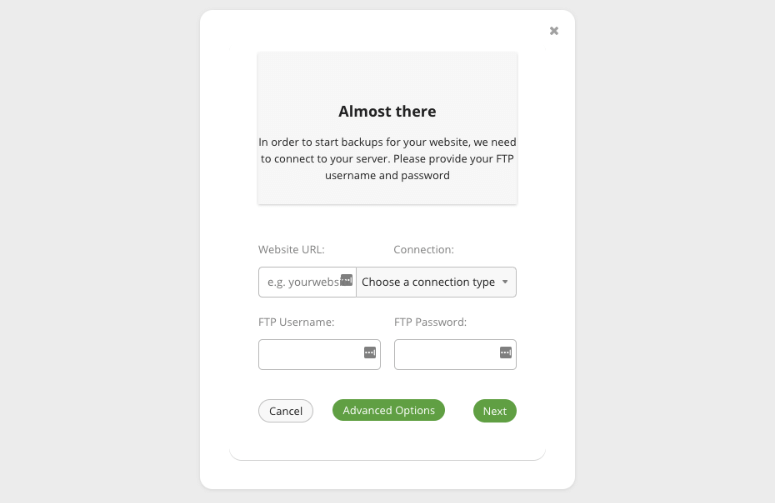
Una volta che il tuo sito è connesso, Sucuri lo scansionerà automaticamente in modo approfondito. Dopodiché, visualizzerà un report dettagliato nella scheda 'I miei siti'.
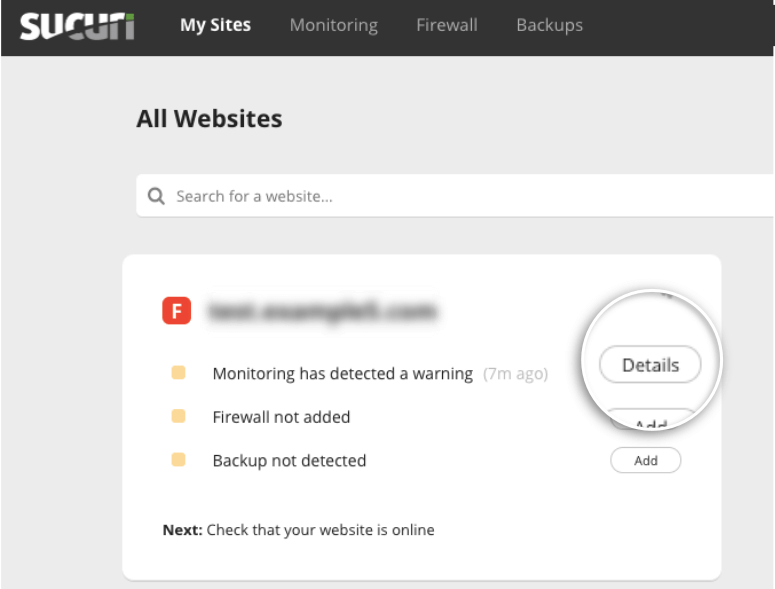
Quando fai clic sul pulsante 'Dettagli' accanto al messaggio di avviso, si aprirà la pagina Monitoraggio dove potrai visualizzare i dettagli dell'hack o dell'infezione.
Passaggio 2: Richiesta di pulizia del malware
Nella pagina Monitoraggio, Sucuri ti fornirà dettagli sul tipo di malware che ha infettato il tuo sito. Valuta anche il livello di rischio per avvisarti se è basso, alto o critico. Inoltre, ti mostrerà se il tuo sito è stato inserito nella blacklist di qualche motore di ricerca.
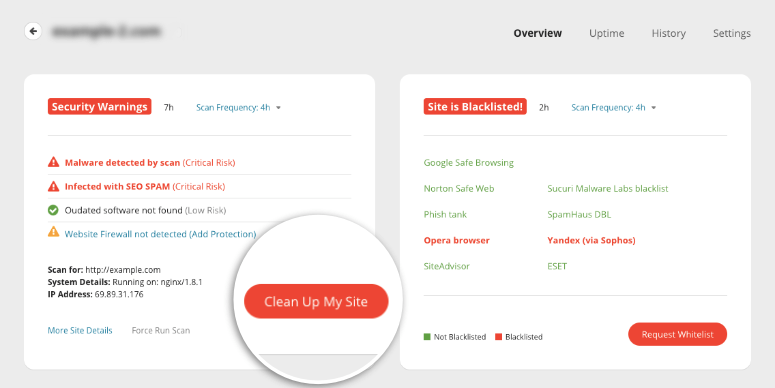
Ora che sai che il tuo sito è infetto, puoi fare clic sul pulsante ‘Pulisci il mio sito’. Nella pagina successiva, dovrai creare una richiesta di rimozione malware.
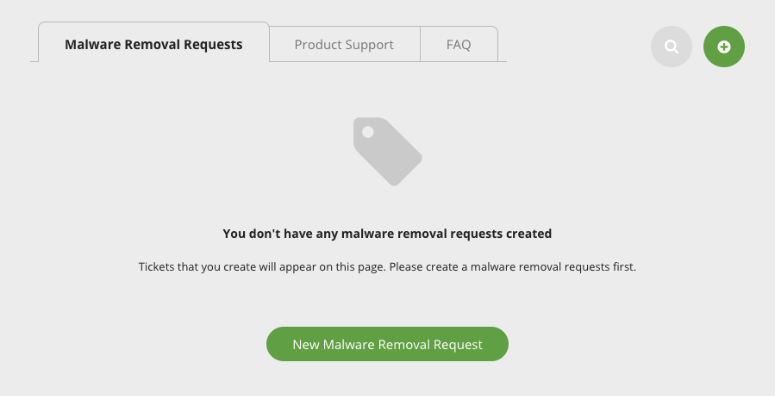
Quando fai clic sul pulsante Nuova richiesta di rimozione malware, vedrai un modulo in cui puoi inserire i dettagli del tuo sito.
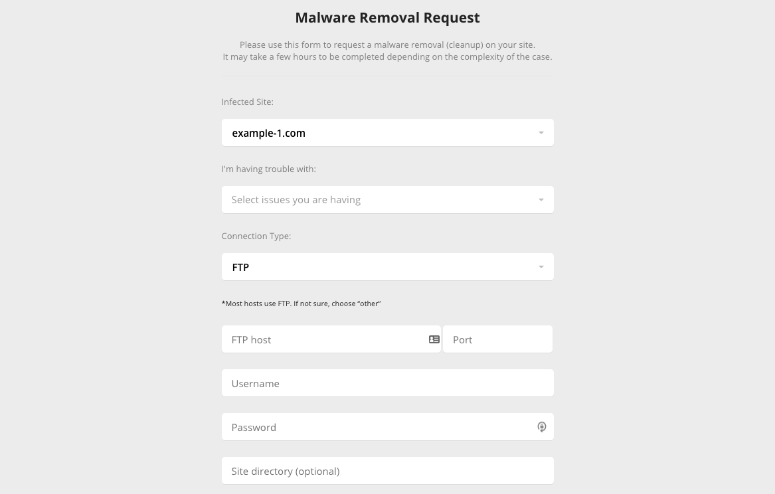
Compila semplicemente il modulo e invialo e gli esperti di sicurezza di Sucuri puliranno il tuo sito per te. Nel caso non conoscessi questi dettagli, puoi chiederli al tuo web host.
Il tempo di pulizia dipende dal tuo piano di abbonamento.
I clienti con il piano Business hanno la precedenza e Sucuri riporterà il tuo sito alla normalità entro 6 ore. Per gli altri piani, potrebbe volerci più tempo poiché dipende dalla complessità dell'infezione del tuo sito e dal volume delle richieste in coda.
Passaggio 3: Abilitazione del Firewall
Un firewall analizzerà il traffico del tuo sito per identificare e bloccare i bot dannosi prima che raggiungano il tuo sito. Sucuri ha uno dei migliori firewall per qualsiasi sito web. È dotato di funzionalità integrate per bloccare attacchi di forza bruta, attacchi DDoS e qualsiasi hacker che tenti di accedere al tuo sito.
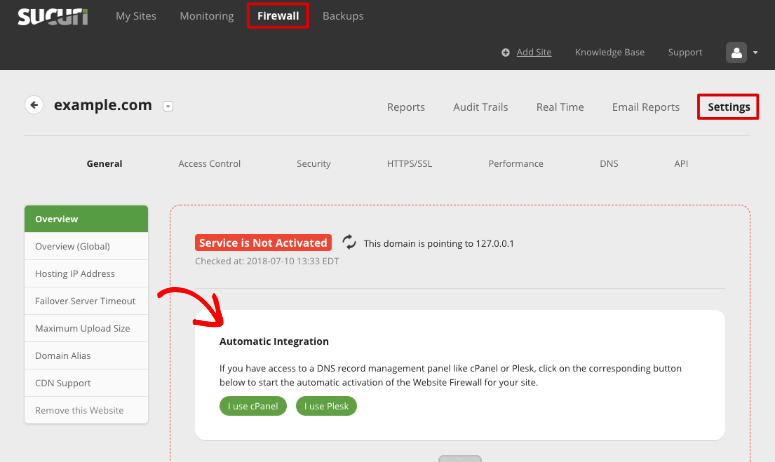
Per abilitare il firewall Sucuri, vai alla scheda Firewall sulla tua dashboard Sucuri.
Seleziona il tuo sito e ti verranno mostrate le istruzioni di configurazione. Sucuri ti offre 2 opzioni per configurare il firewall:
1. Integrazione Automatica: Puoi usare cPanel o Plesk per inserire le tue credenziali di hosting. Con questo metodo, darai a Sucuri l'accesso per configurare automaticamente il firewall sul tuo sito.
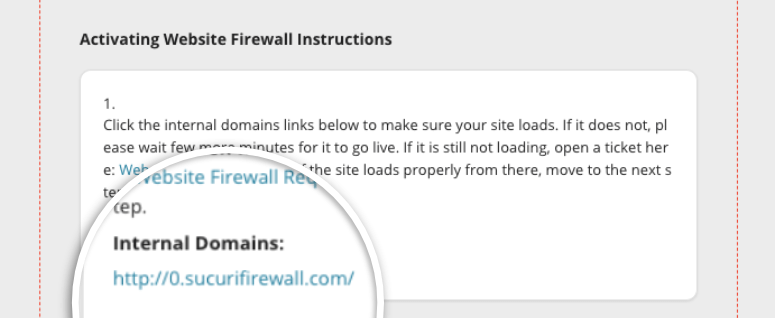
2. Integrazione Manuale: Sucuri visualizza istruzioni a schermo che ti permetteranno di configurare il firewall da solo. Per iniziare, fai clic sul link del dominio interno e assicurati che venga caricato.
Successivamente, puoi configurare il tuo DNS per indirizzare il traffico web al firewall Sucuri. Per fare ciò, dovrai accedere ai record DNS nel tuo account di hosting. Qui, puoi modificare il record ‘A’ del tuo sito e inserire gli indirizzi IP forniti da Sucuri.
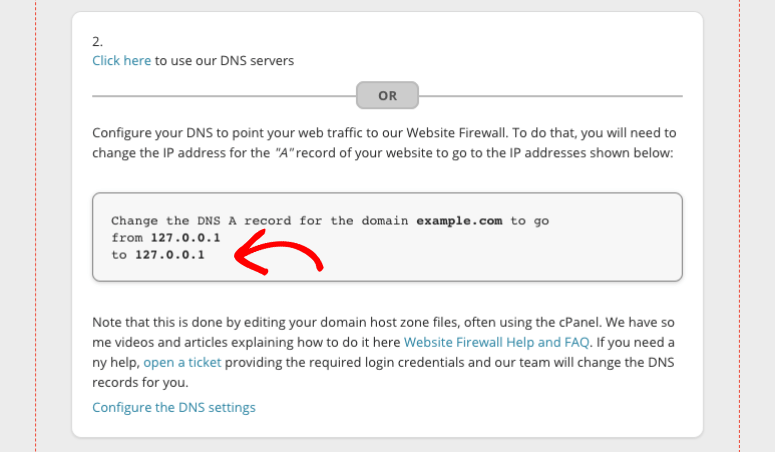
Se tutto questo è troppo complesso da seguire, puoi chiedere aiuto al tuo web host che ti guiderà attraverso il processo. Puoi anche aprire un ticket di supporto con Sucuri e il loro team di supporto ti aiuterà a modificare i record DNS.
Per aprire un ticket, troverai un link all'interno delle istruzioni manuali sulla stessa pagina.
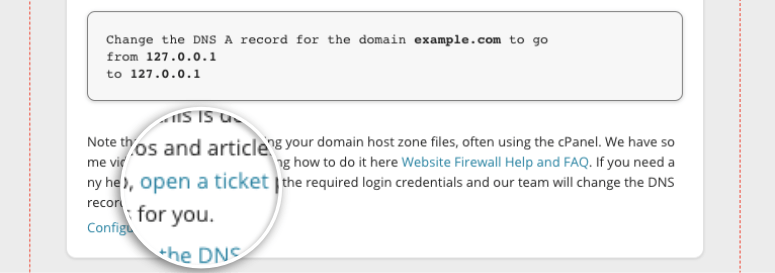
Dopo aver configurato il firewall, potrebbero essere necessarie fino a 48 ore affinché le modifiche si riflettano, ma di solito avvengono in poche ore.
Il firewall ti consente anche di aggiungere ulteriore protezione di sicurezza con semplici clic del mouse. Troverai queste impostazioni nella scheda Impostazioni » Sicurezza.
Ad esempio, puoi abilitare la protezione DDoS e il geoblocking per rendere più difficile agli hacker attaccare il tuo sito.
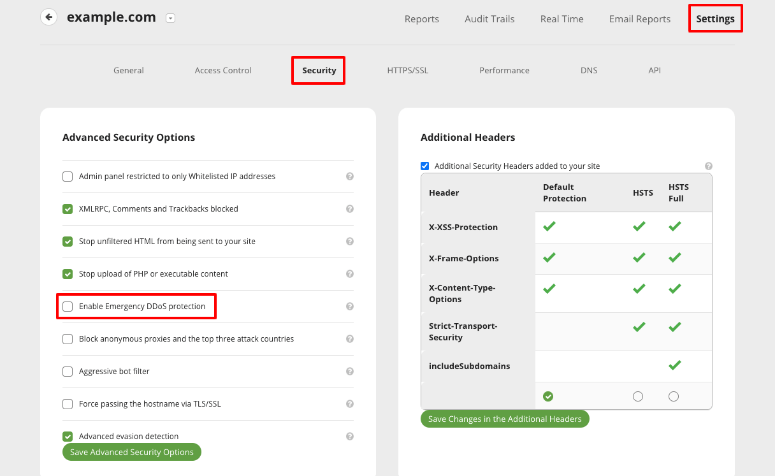
Per abilitare una funzionalità di sicurezza qui, tutto ciò che devi fare è selezionare la casella e salvare le impostazioni. Quando devi disabilitarla, devi semplicemente deselezionare la casella.
Successivamente, ti forniremo misure di sicurezza consigliate che puoi aggiungere al tuo sito prima di inviarlo al tuo host per la revisione.
Passaggio 4: Aggiunta di misure di sicurezza consigliate
La pagina di accesso del tuo sito web è presa di mira dagli hacker utilizzando un metodo chiamato attacchi di forza bruta. Usano bot per indovinare le tue credenziali ed effettuare semplicemente l'accesso.
Per assicurarti che quest'area sia sicura, proteggerai il tuo sito web dagli hacker e impedirai il sovraccarico del tuo server. Ecco i passaggi che puoi intraprendere:
1. Usa credenziali di accesso robuste
Vuoi assicurarti di utilizzare un nome utente admin univoco e una password robusta. Combina lettere, numeri e simboli poiché ciò renderà incredibilmente difficile indovinare.
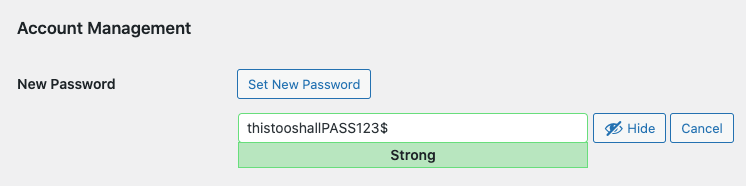
Quando crei una password su WordPress, ti mostrerà un avviso per le password deboli. Ciò rende facile conoscere il livello di robustezza in modo da poter essere sicuro che la tua password sia robusta.
2. Limita i tentativi di accesso
Limitando il numero di tentativi che un utente ha per inserire le credenziali corrette, gli hacker non saranno in grado di effettuare migliaia di tentativi.
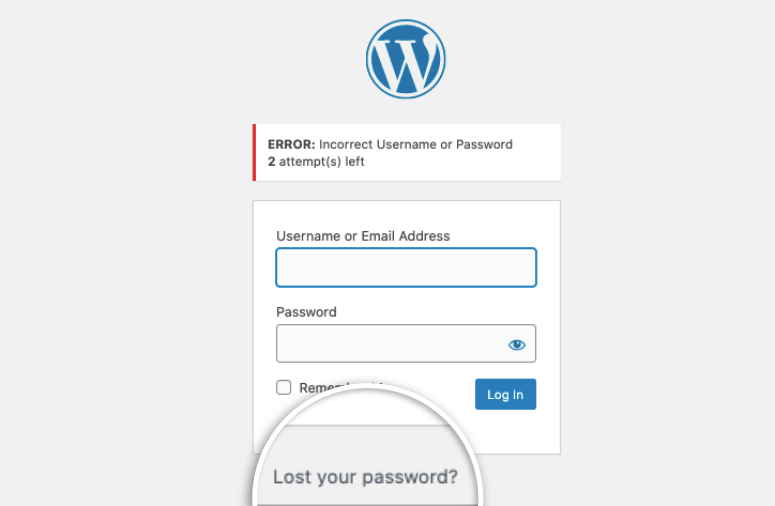
Il firewall di Sucuri fa questo automaticamente per te, oppure puoi trovare un plugin in WordPress per aggiungere questa funzionalità al tuo sito.
3. Usa l'autenticazione a 2 fattori
Un processo di verifica in 2 passaggi fornisce a ogni utente un codice di accesso monouso (OTP) in un SMS, e-mail o app di autenticazione.
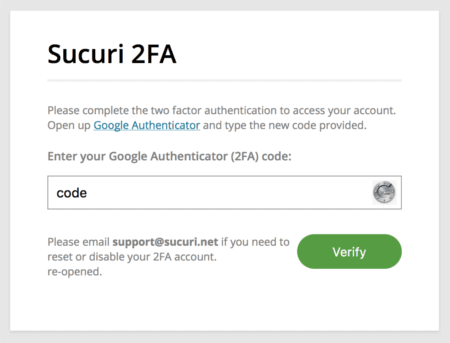
L'utente deve inserire questo OTP insieme alle proprie credenziali di accesso regolari per accedere al tuo pannello di amministrazione. Questo è uno dei modi migliori per impedire agli hacker di entrare attraverso la tua pagina di accesso.
Sucuri ti consente di abilitare la 2FA all'interno della dashboard utilizzando la funzionalità Pagine protette.
4. Restringi l'accesso alla pagina di accesso
Puoi consentire solo agli utenti fidati di accedere alla tua pagina di accesso, mentre tutti gli altri verranno automaticamente bloccati dalla visualizzazione.
All'interno della dashboard di Sucuri, nella scheda Controllo accessi, puoi aggiungere indirizzi IP in whitelist.
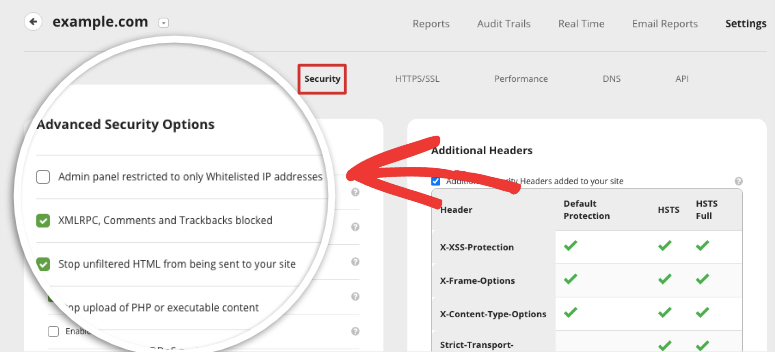
Selezionando questa casella, Sucuri consentirà automaticamente solo ai tuoi utenti fidati di accedere alla pagina di accesso.
Ecco fatto! Il tuo sito dovrebbe essere pulito e protetto ora. Ti consigliamo di fare uno screenshot della scansione pulita da Sucuri e di inviarlo al tuo web host.
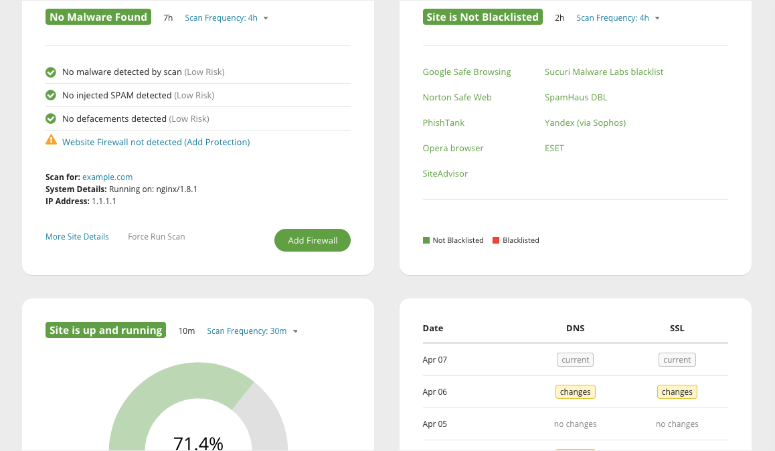
Aggiorna il tuo host sulle misure di sicurezza che hai adottato. Esamineranno il tuo sito e rimuoveranno la sospensione.
Prevenire hack e sospensioni dell'account in futuro
Per evitare di essere nuovamente sospeso, assicurati di avere sempre un plugin di sicurezza che protegga il tuo sito. Se stai usando Sucuri, il plugin:
- Scansionerà e monitorerà regolarmente spam e codice dannoso
- Bloccherà bot e hacker malevoli
- Controllerà le blacklist con motori di ricerca e altre autorità
- Monitorerà l'uptime del sito web
- Rileva modifiche apportate a DNS (domain name system) e SSL
- Ti invierà avvisi di sicurezza istantanei tramite e-mail, SMS, Slack e RSS
Ti consigliamo inoltre di impostare pagamenti automatici per i rinnovi in modo che il tuo account non venga mai sospeso per problemi di pagamento.
E ancora una cosa. Ti consigliamo vivamente di utilizzare moduli sicuri sul tuo sito poiché molti hacker li utilizzano come punto di ingresso. Ti consigliamo di utilizzare WPForms poiché è dotato di protezione antispam integrata. Questo rileva e blocca le voci fraudolente e dannose.
Questo è tutto per oggi. Speriamo che questo post ti abbia fornito tutto il necessario per proteggere il tuo sito web.
Per saperne di più sulla sicurezza dei siti web, consulta le nostre risorse su:
- La guida completa alla sicurezza di WordPress (adatta ai principianti)
- I 5 migliori scanner di vulnerabilità WordPress per trovare minacce
- I 9 migliori plugin per il registro delle attività per monitorare e controllare il tuo sito WordPress
Questi post ti offriranno ulteriori modi per sigillare le vulnerabilità e proteggere il tuo sito web in modo da poter gestire il tuo sito con tranquillità.

Commenti Lascia una risposta