
Suchen Sie ein Übersetzung-Plugin für Ihre WordPress-Website? Wenn Sie eine Website erstellen, möchten Sie, dass Menschen aus der ganzen Welt sie besuchen und den Inhalt lesen und verstehen können. Indem Sie Ihre Inhalte einfach in mehr als einer Sprache bereitstellen, können Sie den Traffic Ihrer Website erhöhen und Ihre Inhalte einem breiteren Publikum zugänglich machen. Wenn Ihre Website mehrsprachig sein soll, benötigen Sie ein Übersetzung-Plugin.
In diesem TranslatePress-Testbericht stellen wir Ihnen die Funktionen, Eigenschaften, Preise, Vor- und Nachteile und mehr vor, damit Sie entscheiden können, ob es das beste Übersetzung-Plugin für Ihre Bedürfnisse ist.
Über TranslatePress
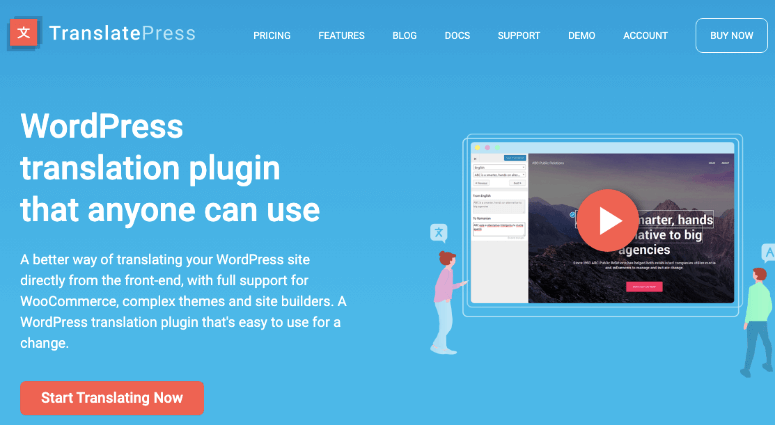
TranslatePress ist ein WordPress-Übersetzung-Plugin, das für jeden einfach zu bedienen ist. Was TranslatePress von anderen Übersetzung-Plugins unterscheidet, ist, dass es Ihnen ermöglicht, Beiträge und Seiten direkt vom Frontend Ihrer Website aus zu übersetzen. Das bedeutet, dass Sie in Echtzeit sehen können, was Sie übersetzen.
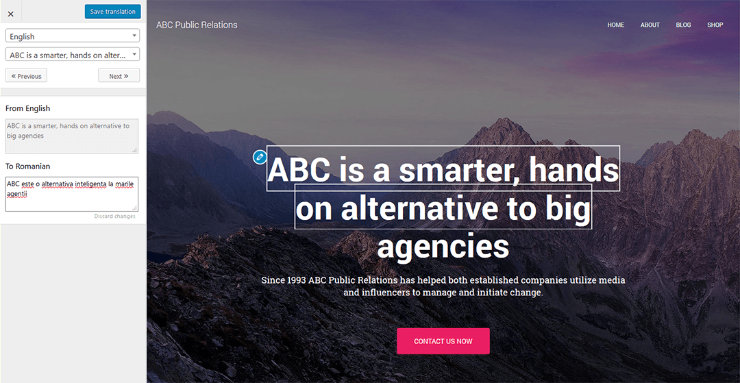
Die TranslatePress-Oberfläche ermöglicht es Ihnen, alle geschriebenen Inhalte, die Sie auf der Seite sehen, wie Beiträge, Seiten, Metadaten, Plugins und sogar Ihr WordPress-Theme, einfach zu übersetzen.
TranslatePress bietet auch die Integration der Google Translate API, mit der Sie den Übersetzungsprozess beschleunigen können, wenn die manuelle Übersetzung nichts für Sie ist oder zu zeitaufwändig ist. Wenn eine der KI-gestützten Übersetzungen von Google falsch ist, können Sie sie manuell korrigieren.
Neben der einfachen Bedienung ist TranslatePress mit einer Reihe von großartigen Funktionen ausgestattet, darunter:
- Mehrere Sprachen – Unterstützung für 221 Sprachen.
- SEO-Paket – SEO-Unterstützung für Seiten-Slug, Seitentitel, Beschreibung und mehr, um Ihre lokalen Suchrankings zu verbessern.
- Automatische Erkennung der Benutzersprache – Wenn ein Benutzer Ihre Website zum ersten Mal besucht, wird er basierend auf seinen Browsereinstellungen oder seiner IP-Adresse zu seiner bevorzugten Sprache weitergeleitet.
- Übersetzerkonten – Erstellen Sie Übersetzerkonten und weisen Sie die Rolle jedem Benutzer auf Ihrer Website zu. Dieser Benutzer kann Ihre Inhalte übersetzen, ohne Zugriff auf Ihren vollständigen Admin-Bereich zu haben, um Ihre Website sicher zu halten.
- Navigation basierend auf der Sprache – Konfigurieren Sie das Navigationsmenü Ihrer Website für verschiedene Sprachen.
TranslatePress-Testbericht: Erste Schritte mit TranslatePress
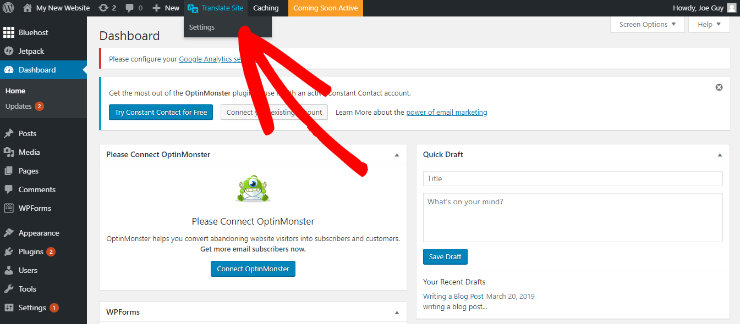
Die ersten Schritte mit TranslatePress sind super einfach. Bevor Sie jedoch mit der Übersetzung Ihrer Website beginnen, sollten Sie zuerst die Einstellungen konfigurieren. Nach dem Kauf und der Installation von TranslatePress fahren Sie einfach mit der Maus über die Schaltfläche Translate Site oben im WordPress-Dashboard und klicken Sie dann auf Settings.
Im Bereich Allgemeine Einstellungen können Sie Ihre Standardsprache festlegen und alle Sprachen auswählen, in denen Ihre Website verfügbar sein soll. Um eine Sprache hinzuzufügen, gehen Sie zum Abschnitt Alle Sprachen und klicken Sie auf den Pfeil neben „Auswählen…“, um das Dropdown-Menü zu öffnen. Wählen Sie aus der Liste die gewünschte Sprache aus.
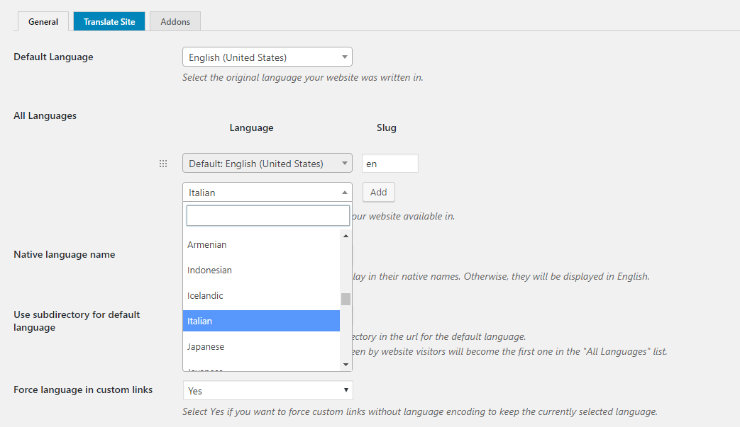
Sobald Sie die gewünschte Sprache ausgewählt haben, klicken Sie auf die Schaltfläche Hinzufügen.
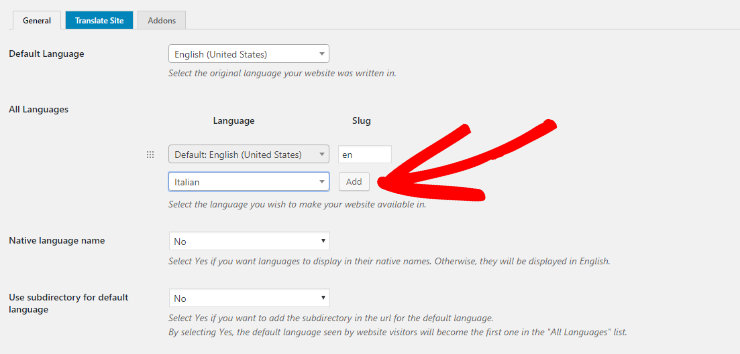
Wiederholen Sie den Vorgang, um so viele Sprachen hinzuzufügen, wie Sie möchten.
Im Bereich Allgemeine Einstellungen können Sie auch auswählen, ob Sprachen in ihren Muttersprachen oder auf Englisch angezeigt werden sollen, Google Translate aktivieren und deaktivieren, einen Sprachumschalter zu jeder Seite oder jedem Menü hinzufügen und mehr.
Wenn Sie die Einstellungen nach Ihren Wünschen vorgenommen haben, vergessen Sie nicht, auf die Schaltfläche Änderungen speichern zu klicken.
Jetzt können Sie mit der Übersetzung Ihrer Website beginnen. Um mit der Übersetzung Ihrer Website zu beginnen, klicken Sie im Einstellungsbereich auf die Registerkarte Website übersetzen.
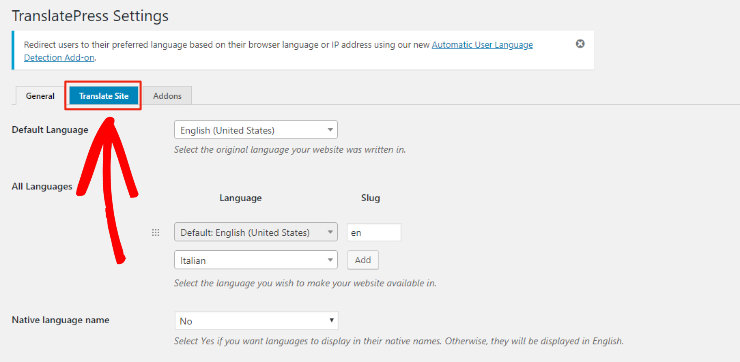
Nachdem Sie auf die Schaltfläche geklickt haben, werden Sie zum visuellen Editor von TranslatePress weitergeleitet. Der visuelle Editor ist unkompliziert und auch für absolute Anfänger einfach zu bedienen.
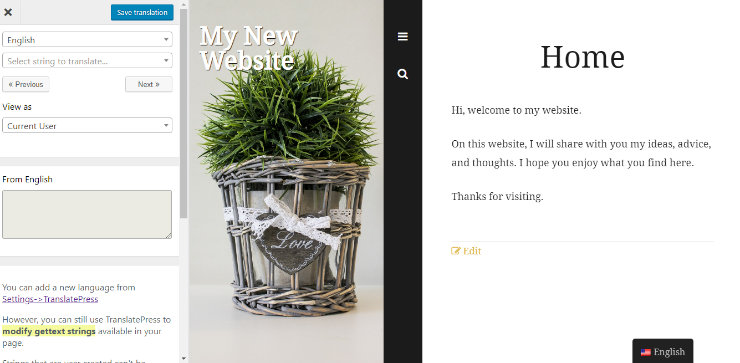
Um mit der Übersetzung Ihrer Inhalte zu beginnen, müssen Sie lediglich den Text aus dem Dropdown-Menü auswählen, den Sie übersetzen möchten, die Übersetzung manuell eingeben und auf die Schaltfläche Übersetzung speichern oben auf dem Bildschirm klicken.
Sie können einfach mit der Maus über einen beliebigen Text fahren und auf die erscheinende Schaltfläche zum Bearbeiten auf der linken Seite klicken und Ihren Text in der linken Übersetzungsoberfläche übersetzen. Dies macht alles visueller, im Gegensatz zur Suche im Dropdown-Menü.
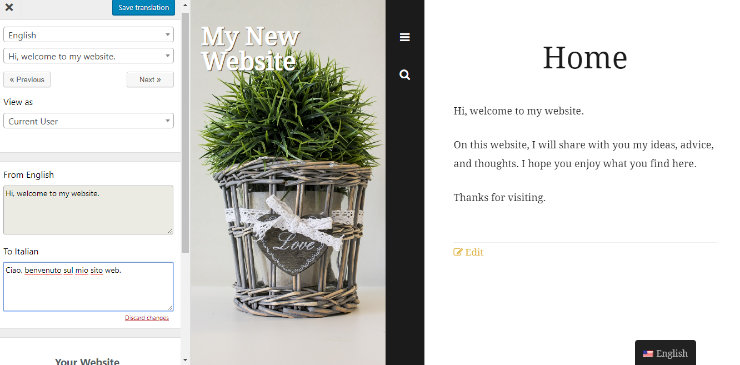
Wichtiger Hinweis: Die automatische Übersetzung ist erst verfügbar, nachdem Sie die Google Translate API aktiviert haben.
Um Ihre Übersetzung in der Vorschau anzuzeigen, klicken Sie einfach auf den Sprachumschalter, den Sie im Einstellungsbereich hinzugefügt haben.
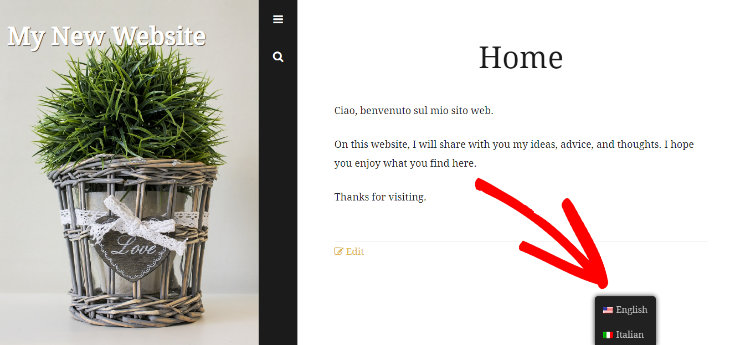
Das ist alles! Sehen Sie, eine Website zu erstellen, die mehrsprachig ist, ist mit TranslatePress unglaublich einfach.
TranslatePress Plugin: Preise
TranslatePress bietet eine kostenlose Version seines Plugins sowie 3 verschiedene Preispläne: Personal, Business und Developer. Jeder kostenpflichtige Plan beinhaltet die erweiterte Übersetzungsoberfläche, Unterstützung für dynamische Felder, Integration mit Google Translate, einen flexiblen Sprachumschalter und 1 Jahr Support und Updates.
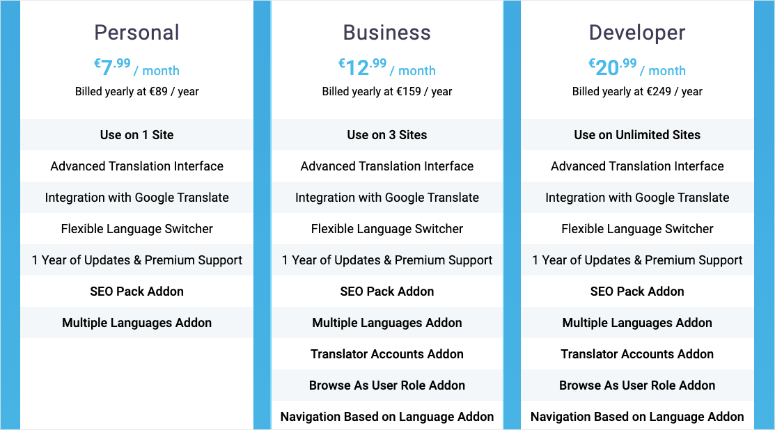
Die kostenlose Version des TranslatePress-Plugins erlaubt es Ihnen nur, Ihre Website in 1 Sprache zu übersetzen, was es für zweisprachige Websites geeignet macht. Wenn Sie also die Möglichkeit haben möchten, Ihre Website in viele Sprachen zu übersetzen, müssen Sie einen ihrer kostenpflichtigen Pläne wählen.
Der Personal-Plan kostet 7,99 €/Monat (berechnet 89 €/Jahr). Mit dem Personal-Plan erhalten Sie die Nutzung des Plugins für 1 Website sowie das Add-on für mehrere Sprachen und das SEO-Pack-Add-on.
Wenn Sie die Möglichkeit haben möchten, das Plugin auf 3 Websites zu nutzen, sowie weitere erweiterte Funktionen wie Übersetzerkonten, sprachbasierte Navigation, automatische Erkennung der Benutzersprache und mehr, dann müssen Sie den Business-Plan wählen, der 159 €/Jahr kostet.
Mit dem Developer-Plan erhalten Sie alle Funktionen und Add-ons des Business-Plans, aber Sie können das Plugin auf einer unbegrenzten Anzahl von Websites verwenden. Der Developer-Plan kostet 249 €/Jahr.
TranslatePress Plugin: Vor- und Nachteile
Nachdem Sie nun mehr über TranslatePress wissen, werfen wir einen Blick auf die Vorteile der Verwendung von TranslatePress zur Übersetzung Ihrer Website-Inhalte.
Vorteile
- Kostenlose Version: Sie können kostenlos mit TranslatePress loslegen.
- Einfach zu bedienen: TranslatePress ist einfach zu bedienen und ermöglicht es Ihnen, alles vom Frontend aus zu übersetzen, einschließlich WooCommerce-Produkten, Page-Builder-Inhalten, Formularen usw.
- SEO-Unterstützung: TranslatePress bietet SEO-Unterstützung für mehrsprachige Websites.
Als Nächstes werfen wir einen Blick auf einige der Einschränkungen von TranslatePress.
Nachteile
- Begrenzte kostenlose Version: Die kostenlose Version von TranslatePress ist ziemlich eingeschränkt. Sie können Ihre Website nur in 1 Sprache übersetzen.
- Keine SEO-Unterstützung: Die kostenlose Version bietet auch keine SEO-Unterstützungsfunktionen. Wenn Sie also lokale Suchrankings verbessern möchten, ist die kostenlose Version nicht für Sie geeignet.
- Kostspielig: Wenn Sie gerade erst anfangen, ist ein kostenpflichtiger Plan mit TranslatePress möglicherweise etwas zu teuer für Sie.
Unser Urteil zur Verwendung von TranslatePress zur Übersetzung Ihrer WordPress-Website
TranslatePress ist ein hoch bewertetes Übersetzung-Plugin, das es jedem leicht macht, seine WordPress-Website in mehrere Sprachen zu übersetzen. Die Tatsache, dass Sie Seiten und Beiträge auf Ihrer Website in Echtzeit vom Frontend aus übersetzen können, ist wirklich das, was dieses Übersetzung-Plugin von der Masse abhebt.
Während die kostenlose Version für den Anfang in Ordnung ist, müssen Sie in einen der kostenpflichtigen Pläne investieren, um eine erfolgreiche, SEO-optimierte mehrsprachige Website zu erstellen. Die kostenpflichtigen Pläne mögen für manche kostspielig erscheinen, aber TranslatePress ist nicht nur ein einfaches Übersetzung-Plugin. TranslatePress ist vollgepackt mit Funktionen wie SEO-Unterstützung, automatischer Benutzer-Spracherkennung, sprachbasierter Navigation, Übersetzerkonten und vielem mehr, um Ihrer mehrsprachigen Website zusätzliche Leistung und erhöhte Performance zu verleihen.
Wir geben ihm 4,5 von 5 Sternen. Hier ist die Aufschlüsselung unserer Bewertungsnote:
Wir hoffen, dass Ihnen diese TranslatePress-Bewertung gefallen hat und Sie nun wissen, ob TranslatePress das beste Übersetzung-Plugin für Ihre Bedürfnisse ist. Wenn Sie sich immer noch andere Übersetzung-Plugins ansehen möchten, lesen Sie unseren Artikel über die Vergleich der besten WordPress-Übersetzung-Plugins.

 4,5 / 5,0 5,0 / 5,0 5,0 / 5,0 5,0 / 5,0 5,0 / 5,0
 4,0 / 5,0
Hallo, ich bin der Autor von Falang für Wordpress, einem Mehrsprachigkeits-Plugin.
Falang ist ganz anders, Sie müssen nichts duplizieren und die Übersetzungen werden in den Metadaten gespeichert. Die Standardsprache wird angezeigt, wenn keine Übersetzung erfolgt oder veröffentlicht wird.
Mit freundlichen Grüßen,
Stéphane
Ich finde TranslatePress ist ein sehr gutes Plugin in Kombination mit Elementor. Das einzige Problem, das ich damit habe, ist, dass ich keine Lösung gefunden habe, um einen Blogbeitrag in einer Sprache mit einer anderen Struktur als in der anderen Sprache zu haben. Manchmal möchte ich etwas in einer Sprache hinzufügen, aber mit TranslatePress kann ich nur einzelne Absätze übersetzen und nicht den gesamten Blogbeitrag, oder?
Weglot sieht solide aus, ist aber unverschämt teuer, wenn man es mit TranslatePress vergleicht. Zum Vergleich: 1.000.000 Wörter, übersetzt mit Weglot, kosten 1.990,00 USD/Jahr, während 1.000.000 Wörter, übersetzt mit TranslatePress über die DeepL API, etwa 450 € kosten (139 € TranslatePress Jahresplan + 290 € DeepL API-Guthaben für die Übersetzung von 10.000.000 Zeichen).
Ich habe ein paar Übersetzungs-Plugins ausprobiert und finde, dass dies das beste ist, das ich gefunden habe. Weglot funktioniert großartig, hat aber Wortlimits in der kostenlosen Version. Solange du nur zwei Sprachen brauchst, ist dies das beste Plugin.
Dies ist ein großartiges Übersetzungs-Plugin. Aber es hat ein großes Problem.
Beim Bearbeiten der Originalsprache nach der Übersetzung wird die Übersetzung ungültig und verschwindet.
Das bedeutet, dass Sie, sobald Sie etwas in der Originalsprache bearbeiten, das bereits übersetzt wurde, es erneut übersetzen müssen.
Ich habe das auf die harte Tour gelernt. Habe nichts über diesen Nachteil gelesen.
Gibt es Unterstützung für Translation Memory, Terminologie oder QA-Prüfungen?
Ist es mit allen Themes kompatibel? Ich mache mir speziell Sorgen um Enfold von Kriesi. Auf deren Website erwähnen sie nur die Kompatibilität mit WPML, aber es bietet anscheinend keine Integration mit Google Translate. (Ich habe gesehen, dass in Version 4.0 eine maschinelle Übersetzung hinzugefügt wurde.)
Weglot ist auch sehr solide.