Möchten Sie Ihre WordPress-Website in mehreren Sprachen verfügbar machen?
Indem Sie Ihre Website mehrsprachig machen, können Sie ein viel größeres Publikum anziehen und einbinden. Obwohl die Erstellung einer mehrsprachigen Website in den meisten Fällen eine Aufgabe für Entwickler ist, ist es mit WordPress und einem WordPress-Übersetzungs-Plugin ganz einfach, dies selbst zu tun.
In diesem Artikel zeigen wir Ihnen, wie Sie mit dem beliebtesten mehrsprachigen Plugin, WPML, ganz einfach eine mehrsprachige WordPress-Website erstellen.
Warum eine mehrsprachige WordPress-Website mit WPML erstellen?
Wenn Ihr Unternehmen eine vielfältige Gruppe von Menschen aus verschiedenen Regionen der Welt bedient, die alle ihre eigene Sprache sprechen, müssen Sie Ihre Website mehrsprachig machen.
Ebenso benötigen Bildungseinrichtungen und internationale Organisationen mit Nutzern aus verschiedenen Ländern eine mehrsprachige Website, um erfolgreich zu sein.
Aber wie erstellt man eine?
Eine Möglichkeit besteht darin, mehrere Subdomains für Ihre Website zu erstellen und für jede Subdomain eine Sprache zu installieren. Diese Methode ist jedoch sehr mühsam.
Die Einrichtung und Verwaltung mehrerer Subdomains erfordert viel Zeit und Ressourcen. Außerdem kann es kostspielig werden, wenn Sie einen Entwickler beauftragen müssen.
WordPress löst diese Probleme in Kombination mit dem WPML-Plugin und bietet Ihnen eine problemlose, einfache Lösung zur Erstellung einer mehrsprachigen Website.
WPML ermöglicht es Ihnen, mehrere Sprachen in derselben WordPress-Installation zu installieren, sodass Sie keine Subdomains für jede Sprache erstellen müssen.
Ganz zu schweigen davon, dass es so einfach und schnell ist, dass jeder problemlos eine mehrsprachige Website einrichten kann, ohne eine einzige Zeile Code anfassen zu müssen.
Es lässt sich mit WooCommerce, BuddyPress, WPForms und vielem mehr integrieren.
Lassen Sie uns nun sehen, wie Sie mit WPML in wenigen schnellen Schritten eine mehrsprachige WordPress-Website erstellen können.
Erstellen einer mehrsprachigen WordPress-Website mit WPML
WPML ist ein Übersetzungs-Plugin, das Ihnen hilft, Ihre WordPress-Website zu übersetzen. Zuerst müssen Sie jedoch eine Website in einer einzigen Sprache erstellen.
Um eine Website zu erstellen, benötigen Sie einen Domainnamen und einen Hosting-Service. Ein Domainname ist die Online-Adresse Ihrer Website, und Hosting ist der virtuelle Speicherplatz, auf dem Ihre Website-Dateien gespeichert werden.
Ein Domainname kostet normalerweise etwa 14 US-Dollar pro Jahr und ein Hosting-Service etwa 7 US-Dollar pro Monat. Wenn Sie gerade erst anfangen, können sich diese Kosten summieren und übermäßig teuer erscheinen.
Um Ihre finanziellen Sorgen zu lindern, haben wir eine Vereinbarung mit Bluehost getroffen, um unseren Nutzern einen exklusiven Rabatt anzubieten.
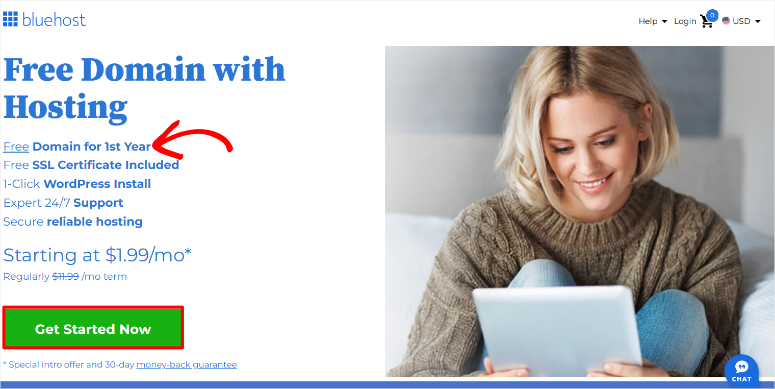
Jetzt können Sie mit unserem exklusiven Bluehost-Gutschein eine kostenlose Domain plus WordPress-Hosting für nur 1,99 US-Dollar pro Monat erhalten.
Wenn Sie neu bei WordPress sind, lesen Sie unseren Leitfaden für Anfänger, um einfach eine WordPress-Website zu erstellen.
Sobald Sie eine WordPress-Website in Ihrer gewählten Sprache erstellt haben, können Sie Ihrer Website verschiedene Sprachübersetzungen hinzufügen.
Schritt 1: WPML installieren und mehrsprachige Optionen einrichten
Das Erste, was Sie tun müssen, ist das WPML-Plugin auf Ihrer WordPress-Seite zu installieren und zu aktivieren.
Sobald es erfolgreich aktiviert ist, sehen Sie oben in Ihrem WordPress-Dashboard eine Benachrichtigungsbox mit einer Schaltfläche WPML konfigurieren. Wählen Sie einfach die Schaltfläche aus, um mit der Konfiguration zu beginnen.
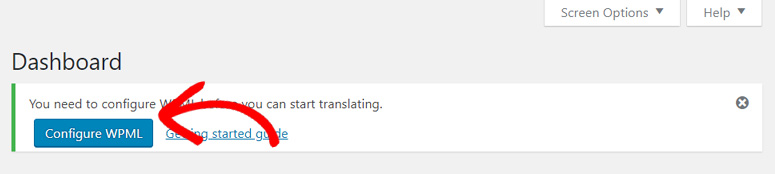
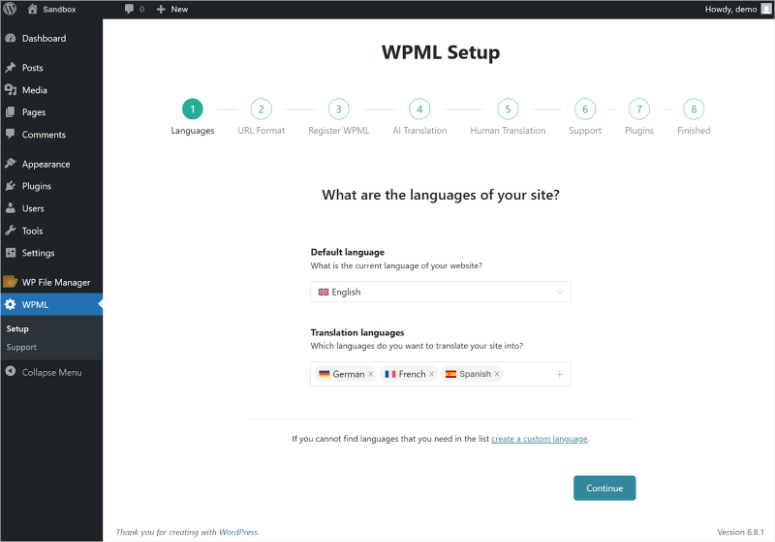
Anschließend sehen Sie den WPML-Einrichtungsassistenten, der jetzt einen verbesserten 8-Schritte-Prozess bietet, der die Einrichtung Ihrer mehrsprachigen Website einfacher als je zuvor macht.
Im ersten Schritt fragt WPML Sie: „Was sind die Sprachen Ihrer Website?“ Hier sehen Sie zwei Hauptbereiche.
Unter Standardsprache erkennt WPML automatisch die primäre Sprache Ihrer WordPress-Website. Denken Sie daran, dass Sie sie ändern können, wenn Sie möchten oder wenn sie falsch erkannt wurde.
Dann können Sie im Bereich Übersetzungssprachen die Sprachen auswählen, die Sie für Ihre Website aktivieren möchten. Wählen Sie einfach aus beliebten Optionen wie Deutsch, Französisch, Spanisch und vielen anderen.
Wenn Sie eine benötigte Sprache nicht in der Liste finden, wählen Sie eine benutzerdefinierte Sprache erstellen, um sie hinzuzufügen. Sobald Sie fertig sind, klicken Sie auf Weiter, um fortzufahren.
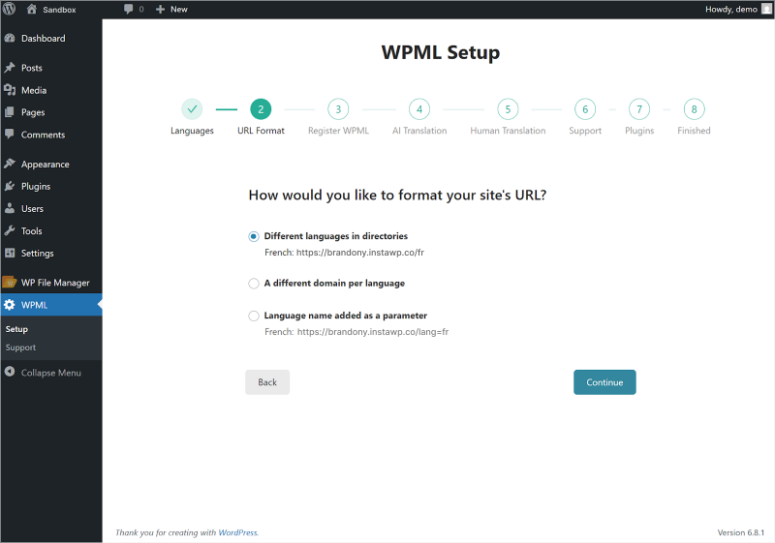
Als Nächstes fragt WPML Sie, wie Sie die URLs Ihrer Website für verschiedene Sprachen formatieren möchten. Auf diesem Bildschirm sehen Sie drei Optionen zur Auswahl.
- Verschiedene Sprachen in Verzeichnissen ist die empfohlene Option. Zum Beispiel wird Ihr französischer Inhalt als ihrseite.com/fr angezeigt.
- Sie können auch eine andere Domain pro Sprache wählen, die jeder Sprache ihre eigene Subdomain gibt, wie fr.ihreseite.com.
- Die dritte Option ist Sprachname als Parameter hinzugefügt, wobei URLs wie ihrseite.com?lang=fr aussehen werden.
Ich würde die Verzeichnisoption, Option 1, empfehlen. Dies ist die beliebteste Wahl, da sie SEO-freundlich und einfach zu verwalten ist. Wählen Sie Ihre bevorzugte Option und klicken Sie auf Weiter.
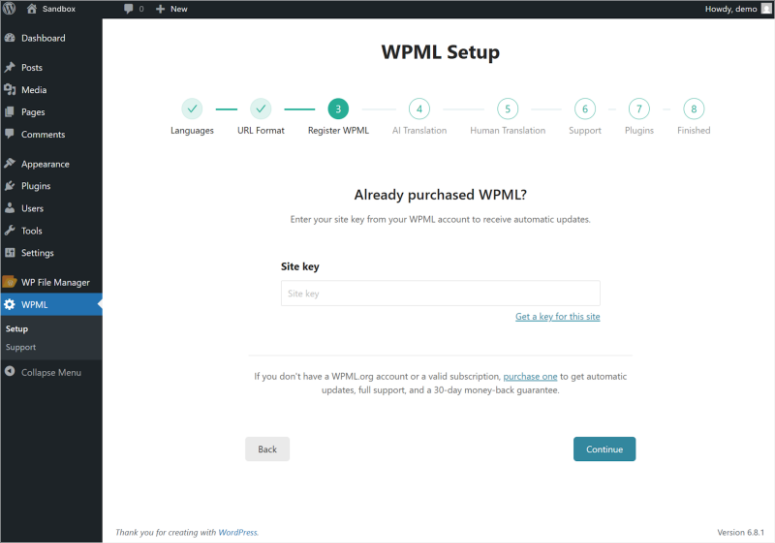
Im dritten Schritt müssen Sie WPML registrieren, indem Sie Ihren Site-Schlüssel eingeben. Sie können den Site-Schlüssel aus Ihrem WPML-Konto erhalten. Alles, was Sie tun müssen, ist, den Schlüssel zu kopieren und in das Feld Site-Schlüssel einzufügen.
Wenn Sie noch kein WPML-Konto haben, können Sie eines kaufen, um automatische Updates, vollständigen Support und eine 30-tägige Geld-zurück-Garantie zu erhalten. Klicken Sie auf Weiter, um fortzufahren.
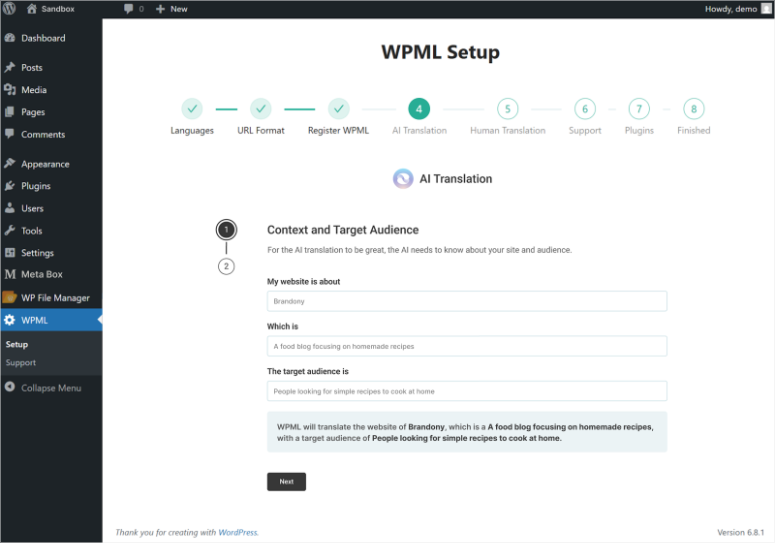
Im nächsten Schritt richten Sie die WPML KI-Übersetzung ein!
Der Einrichtungsassistent wird Sie bitten, Kontextinformationen über Ihre Website anzugeben, um die Qualität der KI-Übersetzung zu verbessern.
Sie müssen Meine Website handelt von ausfüllen, wo Sie beschreiben, was Ihre Website abdeckt, z. B. „Food-Blog“ oder „Online-Shop“. Dann können Sie im Feld Welche ist weitere Details zum Zweck Ihrer Website hinzufügen.
Schließlich definieren Sie unter Die Zielgruppe ist, für wen Ihre Inhalte bestimmt sind. Diese Informationen helfen der KI von WPML, Ihre Inhalte besser zu verstehen und genauere Übersetzungen zu liefern.
Klicken Sie auf Weiter, wenn Sie fertig sind.
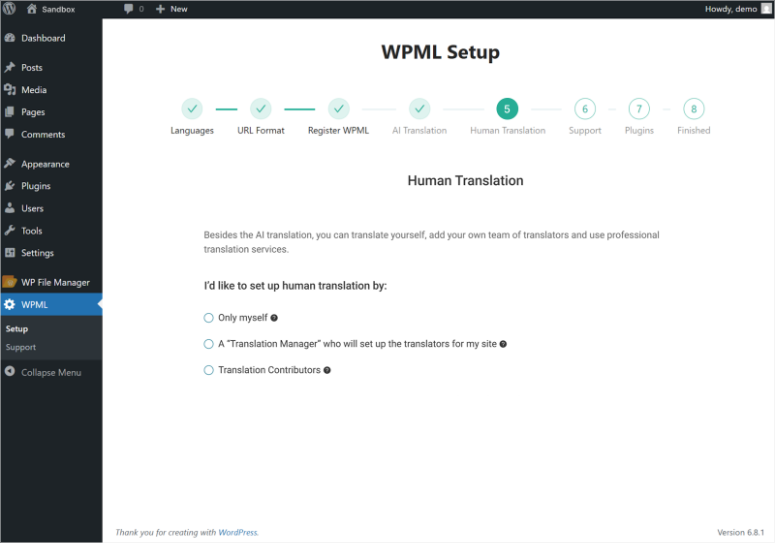
Der nächste Schritt ermöglicht es Ihnen zu wählen, wie Sie mit menschlichen Übersetzungen auf Ihrer Website umgehen möchten.
- Sie können Nur ich auswählen, wenn Sie alle Übersetzungen persönlich durchführen.
- Wählen Sie Ein „Übersetzungsmanager“, wenn Sie jemand anderen damit beauftragen möchten, Übersetzer für Ihre Website zu verwalten.
- Alternativ können Sie Übersetzungsmitwirkende auswählen, um mehreren Personen die Beteiligung an Übersetzungen zu ermöglichen.
Wählen Sie die Option, die am besten zu Ihrem Workflow und Ihrer Teamstruktur passt.
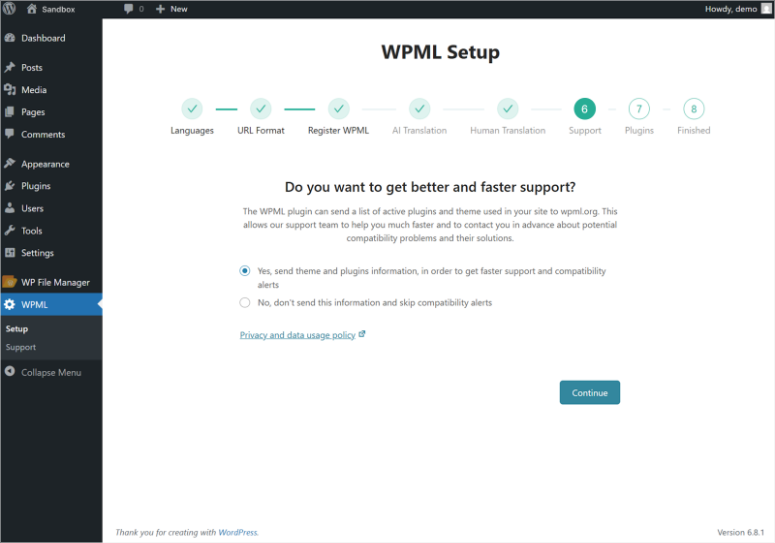
WPML fragt Sie dann, ob Sie Ihre Theme- und Plugin-Informationen teilen möchten, um schnelleren Support und Kompatibilitätshinweise zu erhalten. Dies hilft ihrem Team, Ihnen bei Bedarf bessere Unterstützung zu bieten.
- Sie können Ja, Theme- und Plugin-Informationen senden für schnelleren Support und Kompatibilitätshinweise auswählen.
- Oder Nein, diese Informationen nicht senden, wenn Sie diesen Schritt überspringen möchten.
Wenn Sie fertig sind, wählen Sie Weiter, um fortzufahren.
Basierend auf dem Setup Ihrer Website empfiehlt WPML im nächsten Schritt zusätzliche Komponenten. Normalerweise sehen Sie String Translation für die Übersetzung von Theme- und Plugin-Texten sowie andere relevante WPML-Komponenten.
Sie können wählen, ob Sie diese empfohlenen Komponenten Installieren und aktivieren oder diesen Schritt Überspringen möchten, wenn Sie sie später hinzufügen möchten.
Schließlich sehen Sie den Bildschirm zur Abschlusskonfiguration mit einer Glückwunschmeldung, dass Ihre Website jetzt mit WPML mehrsprachig ist!
Der letzte Bildschirm zeigt Ihnen zwei wichtige nächste Schritte. Sie können auf Zum Übersetzungs-Dashboard gehen klicken, um mit der Übersetzung Ihrer Website mit dem brandneuen, einheitlichen Dashboard von WPML 4.7 zu beginnen.
Alternativ können Sie auch zu WPML » Sprachen navigieren, um Ihren Sprachumschalter und andere Sprachoptionen anzupassen.
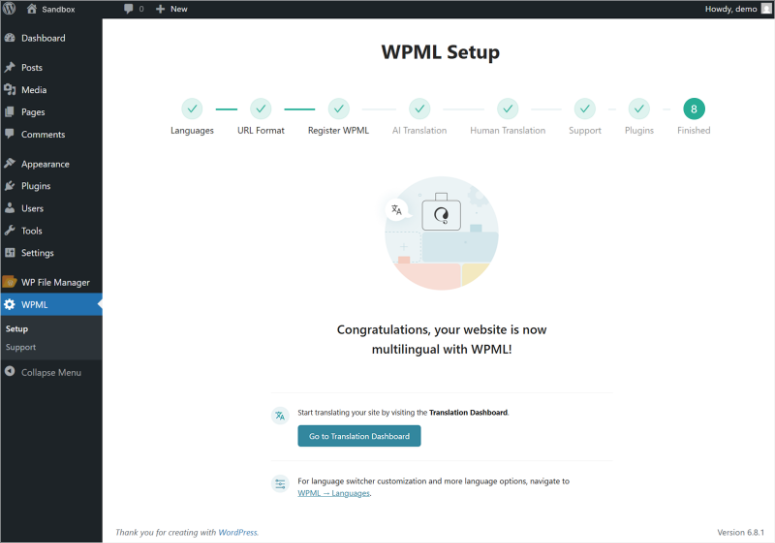
Das ist alles! Sie haben die WPML-Konfiguration auf Ihrer WordPress-Website erfolgreich abgeschlossen.
Schritt 2: Mehrsprachige Inhalte in WordPress-Beiträgen und -Seiten hinzufügen
Update: Wie Sie sehen, spiegeln die obigen Schritte im Einrichtungsassistenten die WPML-Versionen 4.7 und 4.7.4 wider. Abgesehen vom Einrichtungsassistenten ist die größte Verbesserung das neue Übersetzungs-Dashboard, eine einzige Seite, auf der Sie alle Ihre Übersetzungsaufgaben verwalten können.
Dies macht die Übersetzung Ihrer gesamten Website viel schneller und organisierter als zuvor, mit Funktionen wie Massenauswahl, Echtzeit-Fortschrittsverfolgung und automatischer Erkennung von nicht übersetzten Inhalten.
Lassen Sie uns dies im Detail besprechen.
Wie erwähnt, ist die Übersetzung Ihrer Inhalte mit WPML dank des neuen Übersetzungs-Dashboards wesentlich effizienter geworden.
Um auf diese leistungsstarke neue Funktion zuzugreifen, gehen Sie einfach im WordPress-Admin-Menü zu WPML » Übersetzungs-Dashboard.
Zuerst können Sie mehrere Inhaltselemente gleichzeitig übersetzen, indem Sie den Abschnitt Seiten oder Beiträge im Übersetzungs-Dashboard erweitern.
Wählen Sie dazu mehrere Elemente aus, indem Sie die Kontrollkästchen neben jedem Beitrag oder jeder Seite aktivieren, die Sie übersetzen möchten.
Wenn Sie alles übersetzen möchten, klicken Sie einfach auf die Schaltfläche Alles auswählen, um alle Elemente in diesem Abschnitt mit einem Klick auszuwählen.
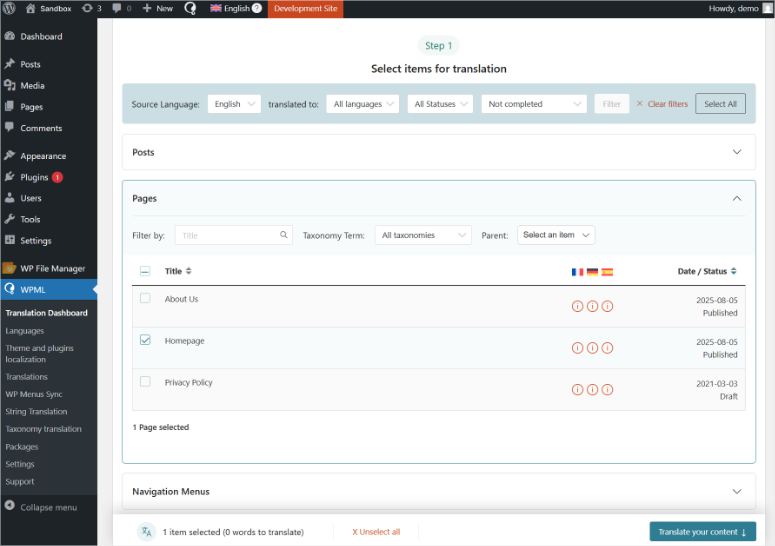
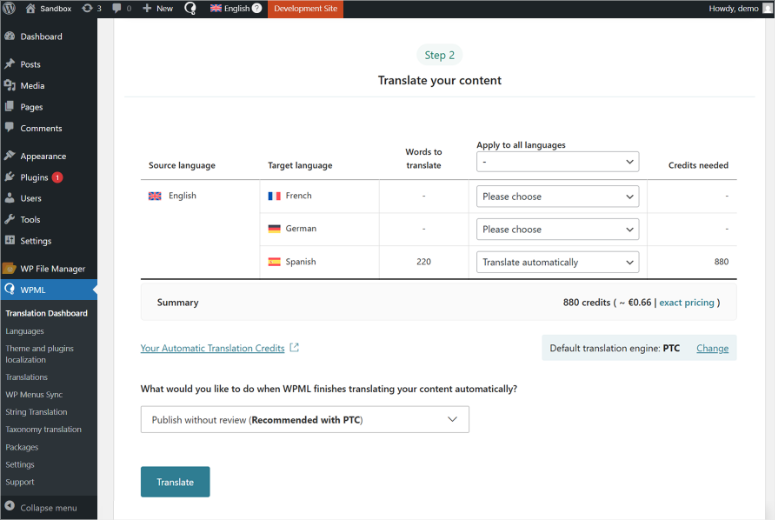
Sobald Sie Ihre Inhalte ausgewählt haben, wählen Sie Ihre Übersetzungsmethode für jede Sprache aus den Dropdown-Menüs.
Sie können Automatisch übersetzen für KI-gestützte Übersetzungen auswählen oder je nach Ihrem WPML-Plan andere Übersetzungsmethoden wählen.
Das Dashboard zeigt Ihnen die Anzahl der Zu übersetzenden Wörter und die Benötigten Credits für automatische Übersetzungen an, bevor Sie fortfahren.
Wenn Sie die traditionelle Methode bevorzugen, können Sie immer noch einzelne Beiträge übersetzen, indem Sie zu Beiträge » Alle Beiträge gehen. Dort sehen Sie Ihre Gesamtanzahl an Beiträgen und auch die Anzahl Ihrer Beiträge pro Sprache.
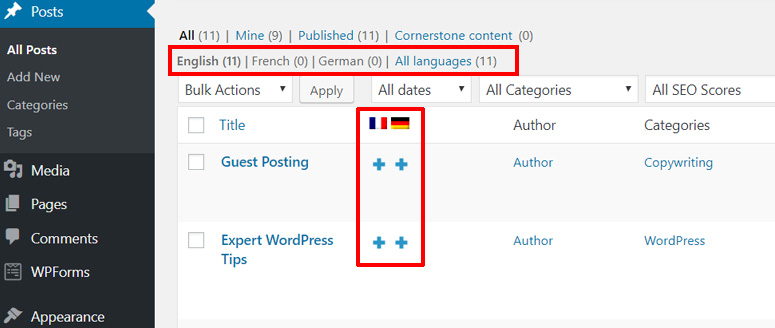
WordPress erkennt automatisch die primäre Sprache Ihrer Website und zeigt Ihnen neben Ihren Beiträgen Schaltflächen zum Hinzufügen für jede ausgewählte Sprache an. Sie müssen auf die Hinzufügen-Schaltfläche unter einer Sprache klicken, um einen Beitrag zu übersetzen.
Für dieses Tutorial haben wir auf die Schaltfläche Hinzufügen unter der französischen Sprache geklickt.
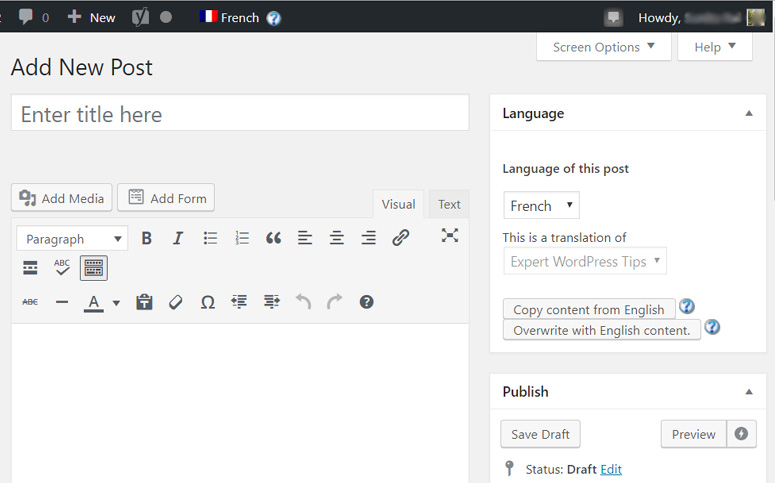
Nun sehen Sie den Sprachnamen / die Flagge oben im Editor. Und Sie sehen auch die Meta-Box Sprache, die auf der rechten Seite Ihres Beitragseditors hinzugefügt wurde.
Sie können den übersetzten Inhalt im Beitragsbereich hinzufügen und den Beitrag veröffentlichen. Wenn Sie keine Sprachkenntnisse in dieser Sprache haben, können Sie neue Benutzer und Autoren zu Ihrer Website hinzufügen, um Ihre Inhalte zu übersetzen.
Sie können auch das WPML Translation Management Module verwenden und Übersetzer auf Ihrer Website verwalten.
Schritt 3: Hinzufügen von Übersetzungen für Kategorien und Schlagwörter
WPML ermöglicht es Ihnen, Ihre WordPress-Kategorien, Schlagwörter oder andere benutzerdefinierte Taxonomien einfach in jede gewünschte Sprache zu übersetzen.
Um sie zu übersetzen, müssen Sie von Ihrem WordPress-Dashboard aus zu WPML » Taxonomy Translation gehen.
Anschließend müssen Sie im nächsten Schritt die Taxonomie auswählen, die Sie übersetzen möchten.
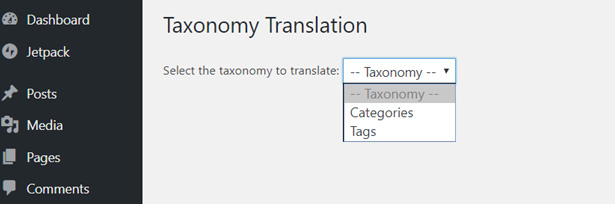
Für dieses Tutorial haben wir Kategorien ausgewählt. Jetzt werden alle Ihre Website-Kategorien geladen. Dort sehen Sie Hinzufügen-Schaltflächen neben Ihren Taxonomie-Begriffen.
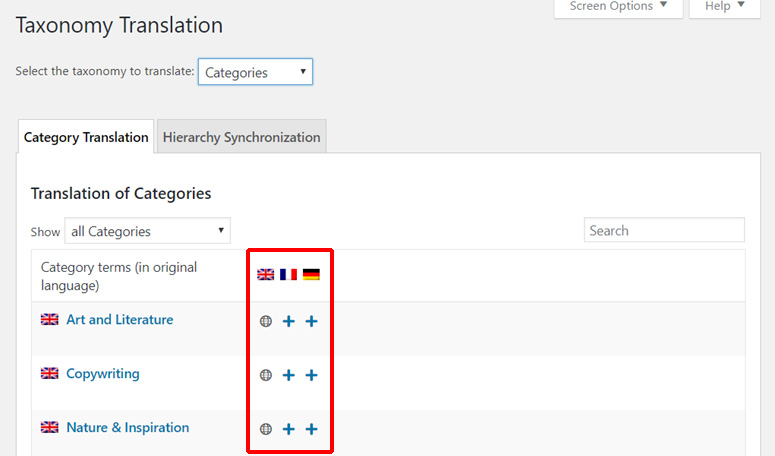
Klicken Sie einfach auf die Hinzufügen-Schaltfläche unter einer Sprache / Flagge, um Ihre Taxonomie zu übersetzen.
Schritt 4: Hinzufügen von Übersetzungen für Navigationsmenüs
Um Ihre WordPress-Navigationsmenüs zu übersetzen, besuchen Sie Darstellung » Menüs in Ihrem WordPress-Dashboard. Wählen Sie dann das Menü aus, das Sie übersetzen möchten.
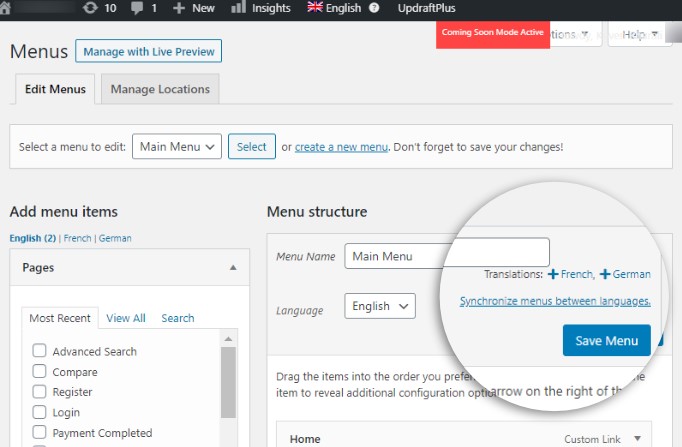
Nun sehen Sie Hinzufügen-Übersetzungs-Schaltflächen für Ihr WordPress-Menü. Klicken Sie einfach auf die Schaltfläche, um das Menü zu übersetzen.
Nachdem Sie eine Übersetzung des Menüs erstellt haben, müssen Sie dieselben Menüpunkte wie im Menü Ihrer primären Sprache hinzufügen.
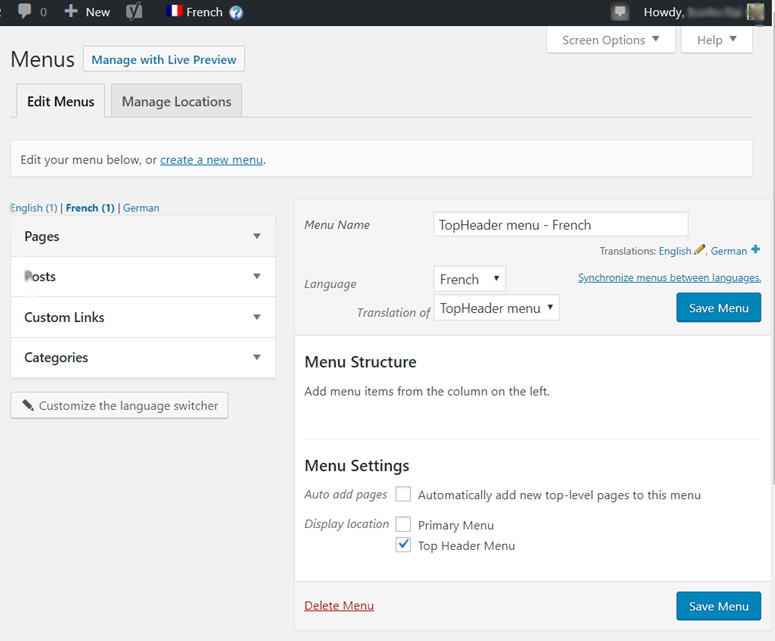
Wenn Beiträge, Seiten und Kategorien Ihre Menüpunkte sind, müssen Sie diese zuerst übersetzen, wie in Schritt 2 gezeigt. Danach können Sie sie aus den Tabs auf der linken Seite im Bereich Menü bearbeiten hinzufügen.
Sobald Sie alle Menüpunkte hinzugefügt und verwaltet haben, klicken Sie auf die Schaltfläche Menü speichern.
Schritt 5: Übersetzen von Themes, Plugins und anderem Text
WPML ermöglicht es Ihnen, Ihre WordPress-Plugins und Theme-Texte ebenfalls zu übersetzen. Mit der neuen Version von WPML 4.7 & 4.7.4 wurde dieser Prozess durch die automatische String-Erkennung drastisch vereinfacht.
Um Theme- und Plugin-Texte zu übersetzen, müssen Sie zuerst das Frontend Ihrer Website in einer Ihrer sekundären Sprachen besuchen.
Navigieren Sie dann einfach zu verschiedenen Seiten Ihrer Website, während Sie sie in einer anderen Sprache als Ihrer Standardsprache anzeigen.
Während Sie Ihre Website durchsuchen, erkennt WPML automatisch nicht übersetzte Strings aus Ihrem Theme und Ihren Plugins und stellt sie zur Übersetzung zur Verfügung.
Sobald Sie die Seiten mit den zu übersetzenden Texten besucht haben, gehen Sie im WordPress-Admin-Menü zu WPML » Übersetzungs-Dashboard.
Suchen Sie hier nach dem Abschnitt Andere Texte (Strings) und klicken Sie, um ihn zu erweitern.
Im String-Bereich finden Sie die Filteroption Frontend (angesehen). Wählen Sie diesen Filter aus, um alle Texte anzuzeigen, die WPML automatisch identifiziert hat, als Sie das Frontend Ihrer Website besucht haben.
Dies macht die manuelle Suche nach Strings überflüssig, da WPML diese Arbeit für Sie erledigt.
Sie können nun die nicht übersetzten Strings, die Sie übersetzen möchten, auswählen, indem Sie die Kontrollkästchen neben jedem Element aktivieren.
Genau wie bei Beiträgen und Seiten können Sie die Massenauswahlfunktion verwenden, um mehrere Strings gleichzeitig auszuwählen, oder auf Alle auswählen klicken, um alles auszuwählen.
Wählen Sie als Nächstes Ihre bevorzugte Übersetzungsmethode aus dem Dropdown-Menü. Sie können Automatisch übersetzen für KI-gestützte Übersetzungen oder andere Übersetzungsmethoden, die mit Ihrem WPML-Plan verfügbar sind, auswählen.
Wenn Sie bereit sind, klicken Sie auf die Schaltfläche Übersetzen, um Ihre ausgewählten Strings zur Übersetzung zu senden.
Dieser neue Ansatz in WPML 4.7 bedeutet, dass Sie nicht mehr zu WPML » Themes und Plugins-Lokalisierung gehen und die String-Übersetzungseinstellungen manuell konfigurieren müssen.
Die automatische Erkennungsfunktion macht den gesamten Prozess benutzerfreundlicher und effizienter.
Dadurch können Sie benutzerdefinierte Felder, Widgets, Navigationsmenüpunkte und jeden anderen Text auf Ihrer Website mit dieser optimierten Methode übersetzen.
Das WPML String Translation Module arbeitet nahtlos im Hintergrund, um sicherzustellen, dass alle Ihre Theme- und Plugin-Texte ordnungsgemäß übersetzt werden können.
Das ist alles. Wir hoffen, dieser Leitfaden hat Ihnen geholfen zu lernen, wie Sie mit WPML einfach eine mehrsprachige WordPress-Website erstellen.
Sehen Sie sich auch diese TranslatePress-Bewertung an. TranslatePress ist eine Alternative zu WPML.
Die meisten WordPress-Plugins und Website-Builder sind WPML-kompatibel, sodass Sie keine Probleme haben sollten, wenn Sie versuchen, Ihre Website zu übersetzen, unabhängig von Theme oder Plugins auf Ihrer Website.
Als Nächstes möchten Sie vielleicht auch unseren Leitfaden zu 25 legitimen Möglichkeiten, online Geld zu verdienen lesen.
Sobald Sie wissen, wie man eine mehrsprachige Website erstellt, können Sie eine größere Benutzerbasis erreichen. Und das ist der beste Zeitpunkt, um diese Möglichkeiten zu nutzen, um Ihren Blog für zusätzliches Einkommen zu monetarisieren.

Kann eine Seite mit 2 verschiedenen Sprachen erstellt werden, eine LTR-Sprache, z. B. Englisch, und die andere Sprache ist RTL, z. B. Arabisch.