Fragen Sie sich, warum WooCommerce keine E-Mails von Ihrem Shop versendet?
E-Mails sind ein wichtiger Bestandteil jedes Unternehmens. Aber der wichtigste Teil des E-Mail-Marketings ist sicherzustellen, dass Ihre E-Mails dort ankommen, wo sie hingehören: im Posteingang Ihrer Kunden.
Andernfalls ist selbst die am besten geschriebene E-Mail absolut wertlos.
Deshalb zeigen wir Ihnen in diesem Artikel, warum WooCommerce möglicherweise keine E-Mails an Ihre Kunden sendet. Dann zeigen wir Ihnen, wie Sie Ihre WooCommerce-E-Mail-Probleme endgültig beheben können.
Warum WooCommerce keine E-Mails sendet
Es kann viele Gründe geben, warum WooCommerce keine E-Mails an Ihre Kunden sendet. Dazu gehören E-Mails für neue Bestellungen, Auftragsstornierungen, Zahlungen usw.
Hier sind einige der Hauptgründe, warum WooCommerce keine E-Mails sendet:
- E-Mail-Einstellungen: Manchmal sind die WooCommerce-E-Mail-Einstellungen nicht aktiviert, und deshalb erhalten Sie und Ihre Kunden ihre E-Mails nicht.
- Zahlung nicht verarbeitet: Wenn Zahlungen nicht verarbeitet werden, sendet WooCommerce keine E-Mails. Dies geschieht, weil Ihre Zahlungsmethode keine neuen Zahlungen akzeptiert oder Sie einen Bestellstatus manuell genehmigen.
- SMTP-Authentifizierungsproblem: WooCommerce ist ein WordPress-Plugin und alle WordPress-E-Mails werden über Webhosts gesendet. Einige E-Mail-Server vertrauen dieser Methode nicht. In diesem Fall landen Ihre WooCommerce-E-Mails im Spam-/Junk-Ordner, und Ihre Kunden sehen sie möglicherweise nie.
Nachdem Sie nun die 2 Hauptgründe kennen, warum Ihre WooCommerce-E-Mails nicht gesendet werden, sehen wir uns an, wie Sie WooCommerce-E-Mail-Probleme beheben können.
WooCommerce-E-Mail-Probleme beheben
Oben haben wir die E-Mail-Probleme aufgeführt, die WooCommerce-E-Mails für Sie und Ihre Kunden blockieren können. Lassen Sie uns diese Probleme nacheinander lösen und das Problem beheben, dass WooCommerce keine E-Mails sendet.
Schritt 1. WooCommerce-E-Mail-Einstellungen konfigurieren
Bevor wir die E-Mail-Einstellungen konfigurieren, sollten Sie den Prozess verstehen, wie WooCommerce-E-Mails funktionieren.
WooCommerce teilt Ihre neuen Bestellungen in 3 Kategorien ein: ausstehende Bestellung, Zahlungsabwicklung und Bestellung abgeschlossen.
Dies funktioniert Schritt für Schritt, und WooCommerce sollte jedes Mal eine E-Mail senden, wenn sich der Bestellstatus ändert.
Wenn Ihre E-Mail-Einstellungen jedoch nicht richtig konfiguriert sind, sendet WooCommerce keine E-Mails an Sie oder Ihre Kunden. Um dieses E-Mail-Problem zu beheben, müssen Sie in Ihrem WordPress-Adminbereich zu WooCommerce » Einstellungen navigieren.
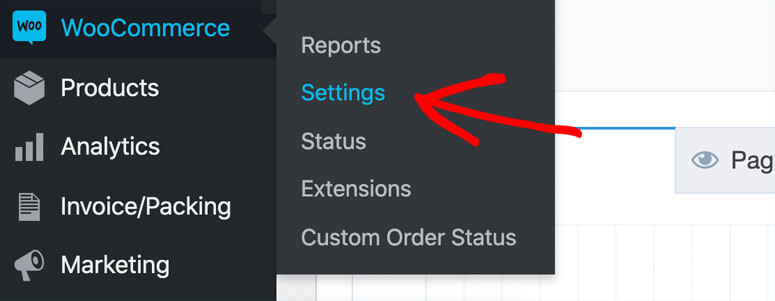
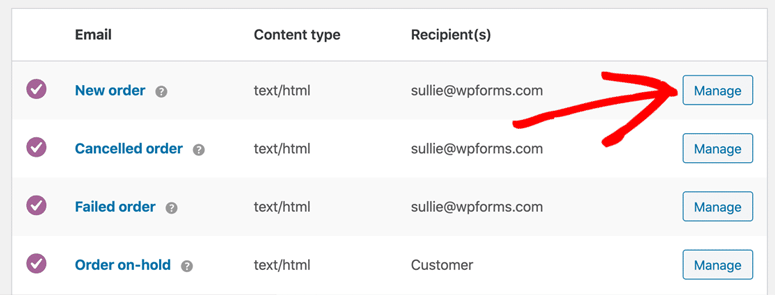
Klicken Sie dort auf den Tab E-Mails. Dies zeigt alle E-Mail-Vorlagen an, die WooCommerce bei einer Änderung des Bestellstatus senden sollte.
Klicken Sie neben einer beliebigen E-Mail-Vorlage auf die Schaltfläche Verwalten.
Sobald Sie sich im Inneren befinden, müssen Sie sicherstellen, dass die Option Diese E-Mail-Benachrichtigung aktivieren aktiviert ist.
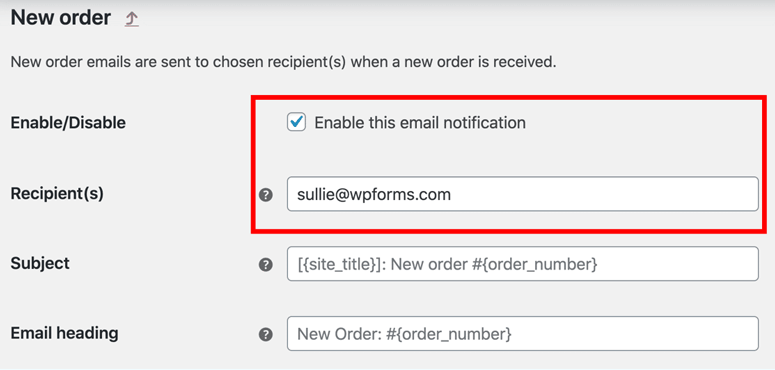
Dies ist ein Beispiel für die E-Mail-Vorlage für neue Bestellungen. Sie können die E-Mail-Adressen Ihrer Teammitglieder im Empfängerfeld eingeben, um E-Mail-Benachrichtigungen an mehrere Benutzer zu senden.
Wenn eine E-Mail an einen Kunden gesendet werden soll, gibt es kein Empfängerfeld in der Vorlage. Sie müssen sicherstellen, dass alle E-Mail-Vorlagen über aktivierte E-Mail-Benachrichtigungseinstellungen verfügen.
Schritt 2. WooCommerce-Zahlungsstatusproblem beheben
Für jede Bestellung, die Sie in Ihrem Online-Shop erhalten, sendet WooCommerce mehrere E-Mails bei Statusänderungen der Bestellung.
Dies schließt die Verarbeitung der Zahlung ein.
WooCommerce zeigt den Status auch neben jeder Bestellung an. Wenn der Bestellstatus Processing (In Bearbeitung) lautet, bedeutet dies, dass die Zahlung abgebucht wurde und alles in Ordnung ist.
Wenn der Bestellstatus jedoch Pending payments (Ausstehende Zahlungen) oder etwas anderes anzeigt, sendet WooCommerce keine E-Mails und Sie müssen das Problem manuell beheben. Besuchen Sie die Seite WooCommerce » Orders (Bestellungen) in Ihrem WordPress-Adminbereich.
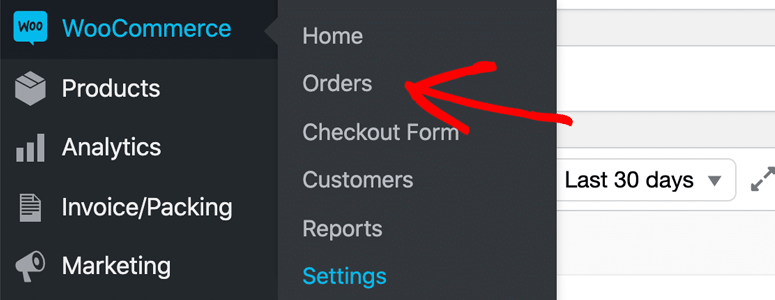
Suchen Sie in der Spalte Status neben jeder Bestellung, und Sie sehen den Bestellstatus. Wenn dort etwas anderes als Processing (In Bearbeitung) steht, gibt es ein Problem.
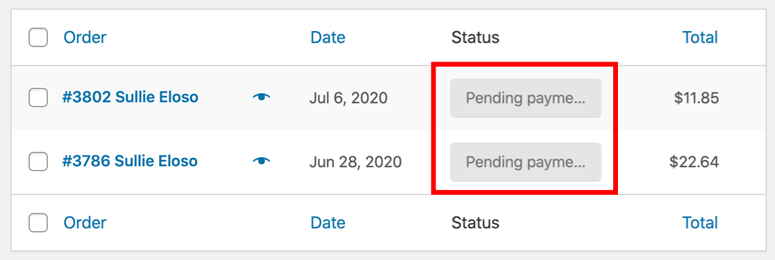
Warum ist der Bestellstatus ausstehend?
Dies kann aus mehreren Gründen geschehen. Zum Beispiel, wenn ein Kunde eine Bestellung in Ihrem E-Commerce-Shop aufgibt und während des Checkouts keine vollständigen Zahlungsinformationen angibt oder das von Ihnen verwendete Zahlungs-Gateway für Transaktionen keine neuen Zahlungen akzeptiert.
Ein weiterer Grund ist, dass Sie möglicherweise ein anderes Zahlungssystem anbieten, wie z. B. Banküberweisungen oder Drittanbieter-Zahlungsdienste. In diesem Fall müssen Sie den Bestellstatus manuell ändern.
Sobald der Bestellstatus auf Processing (In Bearbeitung) gesetzt ist, beginnt WooCommerce, E-Mails an Sie und Ihre Kunden zu senden.
Schritt 3. WP Mail SMTP Plugin installieren und konfigurieren
Sie erhalten immer noch keine E-Mails?
In diesem Fall landen Ihre E-Mails im Spam-Ordner. Das wirkt jedoch unprofessionell, und Ihre E-Mails sollten direkt im Posteingang der Kunden landen.
Um dieses Problem dauerhaft zu lösen, müssen Sie das WP Mail SMTP Plugin installieren und aktivieren. Weitere Details finden Sie in unserem Leitfaden zur Installation eines WordPress-Plugins.
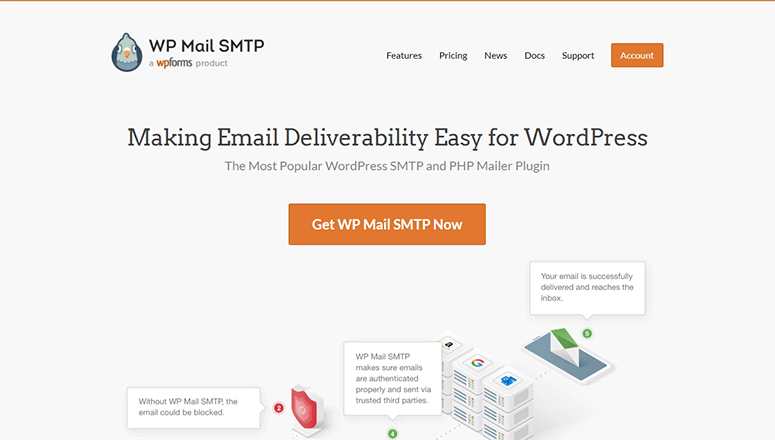
Nach der Aktivierung müssen Sie zur Seite WP Mail SMTP » Settings (Einstellungen) in Ihrem WordPress-Admin-Dashboard navigieren.
Zuerst müssen Sie Ihren WP Mail SMTP Lizenzschlüssel hinzufügen. Sie können den Lizenzschlüssel aus Ihrem WP Mail SMTP-Konto abrufen.
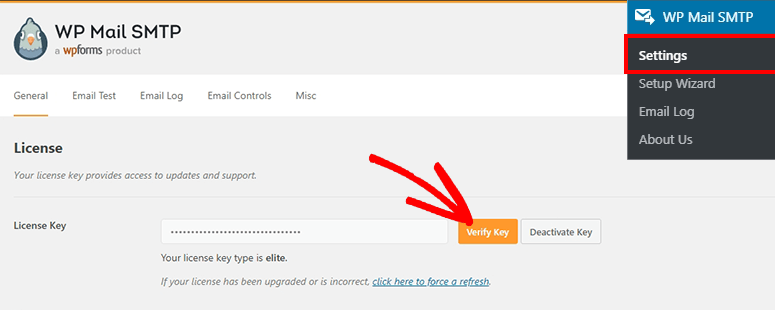
Klicken Sie auf die Schaltfläche Key verify (Schlüssel überprüfen), um fortzufahren.
Nach erfolgreicher Überprüfung müssen Sie zum Abschnitt Mailer (E-Mail-Dienst) nach unten scrollen. Dort werden mehrere SMTP-Dienste zum Senden von WooCommerce-E-Mails angezeigt.
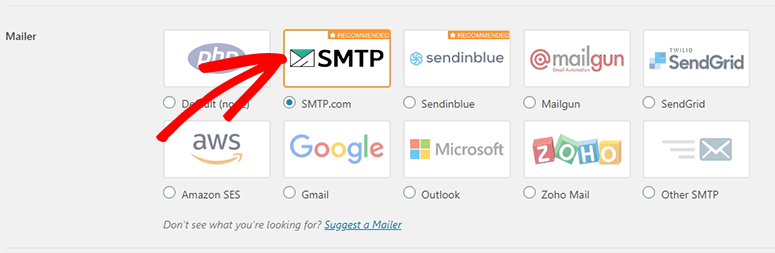
Sie sollten einen von WP Mail SMTP empfohlenen Dienst auswählen, der nahtlos mit Transaktions-E-Mails funktioniert. In Ihrem WooCommerce-Shop werden Sie viele Transaktions-E-Mails versenden, und der Mailer-Dienst kann dabei helfen.
Transaktions-E-Mails sind schnelle, automatisierte Benachrichtigungsnachrichten, die basierend auf den Aktionen der Benutzer gesendet werden, wie z. B. neue Bestellungen, Zahlungsstatus-Updates, Versandaktualisierungen und mehr.
Sie sollten unseren vollständigen Leitfaden zur Einrichtung und Konfiguration von SMTP in WordPress lesen.
Sobald Sie mit der Einrichtung fertig sind, klicken Sie auf die Schaltfläche Save Settings (Einstellungen speichern). Dies behebt Ihr Problem, dass WooCommerce keine E-Mails sendet.
Schritt 4. Test-E-Mail senden und E-Mail-Protokollierung aktivieren
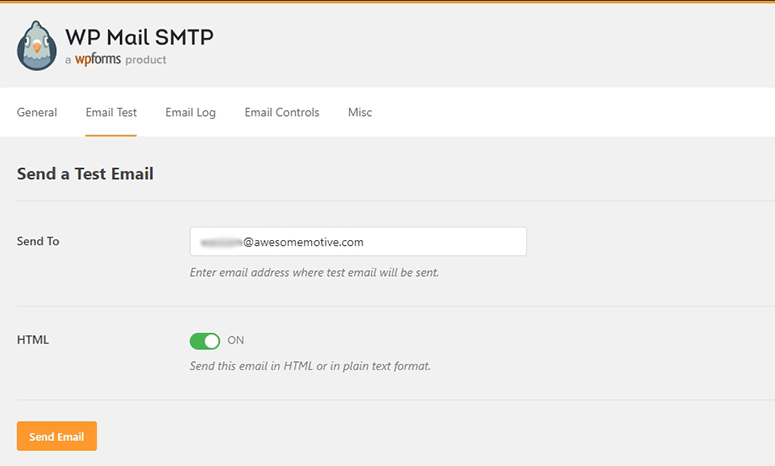
Da die E-Mail-Probleme nun behoben sind, können Sie den Tab E-Mail-Test im oberen Navigationsmenü besuchen und eine Test-E-Mail senden, um zu überprüfen, ob WP Mail SMTP aktiv ist.
WP Mail SMTP bietet auch eine E-Mail-Protokollierungsoption. Sobald diese aktiviert ist, können Sie Ihre E-Mail-Inhalte verfolgen, einschließlich persönlicher Daten, Passwörter, Bestelldetails und mehr.
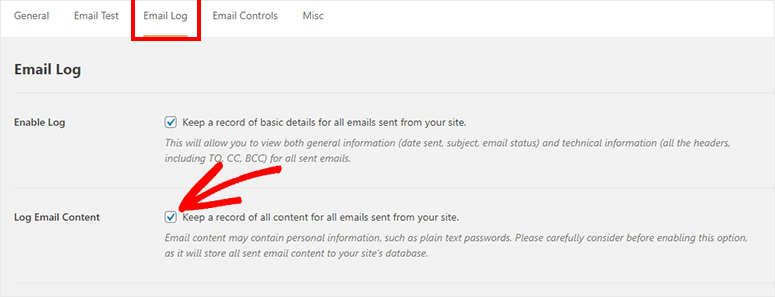
Wenn Ihr Unternehmen wächst, kann dies eine zusätzliche Belastung für Ihre Server darstellen. Wir empfehlen, diese Funktion einige Tage nach Beginn des Versands von E-Mails durch WooCommerce an Sie und Ihre Kunden ohne Fehler zu deaktivieren.
Das ist alles für den Moment. Wir hoffen, dieser Artikel hat Ihnen geholfen zu verstehen, warum WooCommerce keine E-Mails sendet und wie Sie WooCommerce-E-Mail-Probleme beheben können.
Wenn Sie Ihren Online-Shop vor Hackern, Brute-Force-Angriffen und Plugin-Schwachstellen schützen möchten, können Sie sich unseren Leitfaden ansehen, wie Sie Ihre WooCommerce-Website sichern können.
Sie möchten vielleicht auch unsere Leitfäden ansehen:
- Die besten E-Mail-Automatisierungstools zur Verbesserung des E-Mail-Marketings
- 8+ beste SMTP-Transaktions-E-Mail-Dienste im Vergleich
- 10 beste WooCommerce-Reporting-Plugins (kostenlos & kostenpflichtig)
Diese Ressourcen werden Ihnen helfen, Ihre E-Mail- und Marketingbemühungen zu steigern.

Kommentare Hinterlasse eine Antwort