Zeigt Google eine Warnung auf Ihrer Website an, dass diese für Besucher „nicht sicher“ ist?
Google stellt die Nutzererfahrung (UX) über alles. Und wenn es verdächtige Aktivitäten auf Ihrer Website erkennt, wie z. B. Malware, wird diese sofort auf die schwarze Liste gesetzt, um seine Nutzer zu schützen.
Wenn Ihre Website markiert wurde, besteht kein Grund zur Panik, aber Sie müssen umgehend handeln, um das Problem zu beheben und den entstandenen Schaden zu minimieren.
In diesem Leitfaden zeigen wir Ihnen Schritt für Schritt, wie Sie Ihre Website von Googles schwarzer Liste entfernen.
Verständnis der Blacklist-Warnung
Google durchsucht Ihre Website regelmäßig nach neuen oder aktualisierten Inhalten. Anschließend wird sie in seiner Datenbank indexiert und Ihre Website erscheint auf den relevanten Suchergebnisseiten.
Während des Crawlens Ihrer Website stellt Google fest, ob diese täuschend oder unsicher für Besucher ist, und setzt sie auf die schwarze Liste. Zum Beispiel kennzeichnet Google Software, die die Homepage oder andere Browsereinstellungen auf vom Besucher nicht gewünschte Einstellungen ändert, oder Apps, die private und persönliche Informationen leaken, ohne den Nutzer zu informieren.
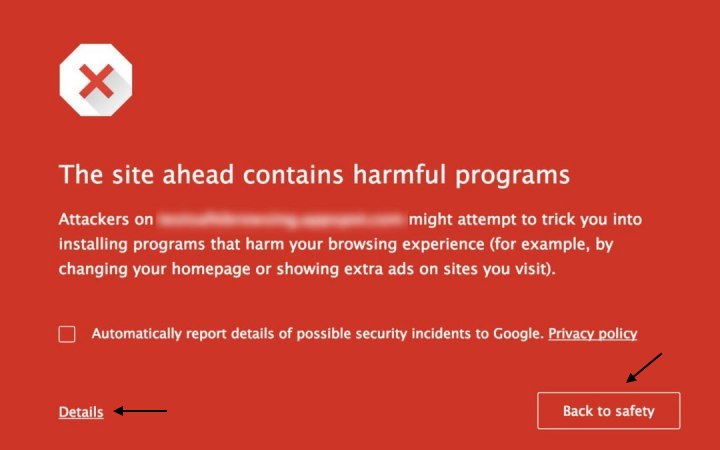
Es gibt verschiedene Arten von Blacklist-Warnungen, die angezeigt werden. Google kann Nutzer warnen und ihnen trotzdem den Zugriff erlauben oder Nutzer vollständig daran hindern, Ihre Website zu besuchen.
Diese Meldungen können Ihnen helfen zu verstehen, was Google auf Ihrer Website erkannt hat. Hier sind die spezifischen Meldungen, die Sie auf Ihrer Website sehen könnten:
- Die Website voraus enthält Malware: Ihre Website enthält Malware wie einen Virus oder Adware, die das Gerät eines Besuchers infizieren könnte.
- Täuschende Website voraus: Ihre Website enthält höchstwahrscheinlich ein Skript, das versucht, Informationen von Besuchern zu stehlen. Diese Websites werden als Phishing- oder Spoofing-Websites gekennzeichnet, bei denen Besucher dazu verleitet werden, ihre Informationen wie Benutzernamen, Passwörter und sogar Zahlungsdaten preiszugeben.
- Die Website voraus enthält schädliche Programme: Die Malware auf Ihrer Website zielt auf den Browser eines Besuchers ab. Sie könnte Besucher auf bösartige Websites umleiten, schädliche Browser-Add-ons installieren oder den Standardbrowser zwangsweise auf einen bösartigen ändern.
- Diese Seite versucht, Skripte von nicht authentifizierten Quellen zu laden: Diese Warnung wird aufgrund eines ungültigen SSL-Zertifikats angezeigt. Das bedeutet, Ihre Website gibt vor, durch SSL gesichert zu sein, lädt aber Inhalte von einer Nicht-SSL-Website.
- Diese Website kann Ihren Computer beschädigen. Weiter zu example.com?: Google hat möglicherweise einen Fehler oder verdächtige Skripte auf Ihrer Website erkannt, gibt dem Nutzer aber die Option, trotzdem fortzufahren.
Dies sind die wichtigsten Warnungen, die von Google angezeigt werden. Das heißt, Sie können unterschiedliche Formulierungen für die Beschreibungen sehen.
Aber sie alle deuten darauf hin, dass Ihre Website Malware oder eine Art von Hack enthält, die Besucher in Gefahr bringt.
Nachdem Sie nun wissen, warum Ihre Website markiert wurde, müssen Sie Schritte zur Behebung unternehmen.
Behebung Ihrer Blacklist-Website
Abhängig von der Warnung, die Sie auf Ihrer Website sehen, können die erforderlichen Maßnahmen unterschiedlich sein. Wenn Ihre Website beispielsweise SSL-Probleme hat, müssen Sie sicherstellen, dass Ihr SSL-Zertifikat gültig ist.
Und wenn Sie Bilder von Drittanbietern von einer Nicht-SSL-Website laden, benötigen Sie andere Bilder.
Oder wenn Sie Software teilen, die nicht den Google-Standards entspricht, sollten Sie sich die Richtlinie für unerwünschte Software von Google ansehen.
Google erlaubt keine Software, die irreführend ist, z. B. etwas verspricht, das sie nicht hält.
Es erlaubt Ihnen auch nicht, Benutzer dazu zu verleiten, sie zu installieren, oder sie als Anhängsel bei der Installation eines anderen Programms mitzunehmen. Sie müssen es den Benutzern leicht machen, sie zu installieren und zu deinstallieren.
Sie müssen auch transparent sein, wenn Sie private Informationen ohne Wissen des Benutzers sammeln oder übertragen.
Der häufigste Grund für eine Blacklist ist jedoch Malware. Das bedeutet, dass Ihre Website gehackt wurde und irreführend geworden ist. Um dies zu beheben, müssen Sie sie scannen und bereinigen, bevor Sie sie von der Google-Blacklist entfernen lassen können.
Lassen Sie uns Schritt für Schritt darauf eingehen, wie Sie das tun können.
1. Scannen Sie Ihre Website auf Malware
Es gibt verschiedene Möglichkeiten, um zu überprüfen, ob Ihre Website infiziert ist.
Zuerst empfehlen wir, den Status des sicheren Browsens von Google zu überprüfen. Sie müssen lediglich die URL Ihrer Website eingeben, und es wird Ihnen angezeigt, ob schädliche Inhalte gefunden wurden.
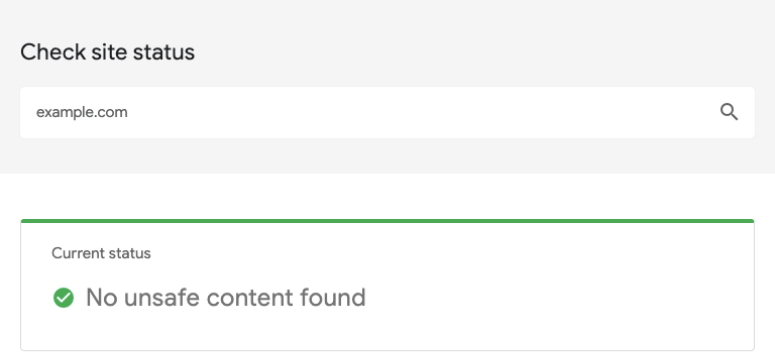
Dies ist ein guter Indikator von Google, ob Ihre Website unsicher ist. Sie könnten unseren kostenlosen Sicherheits-Scanner verwenden. Es gibt auch einige kostenlose Malware-Scanner im WordPress-Repository. Diese Tools führen jedoch nur Oberflächenprüfungen Ihrer Website durch.
Daher sehen Sie möglicherweise, dass Ihre Website sauber ist, obwohl sie tatsächlich gehackt wurde.
Wenn Google Ihre Website auf die Blacklist setzt, meinen sie es ernst.
Wir empfehlen dringend die Verwendung eines robusten Sicherheits-Scanners wie Sucuri, um versteckte Malware auf Ihrer Website zu erkennen.
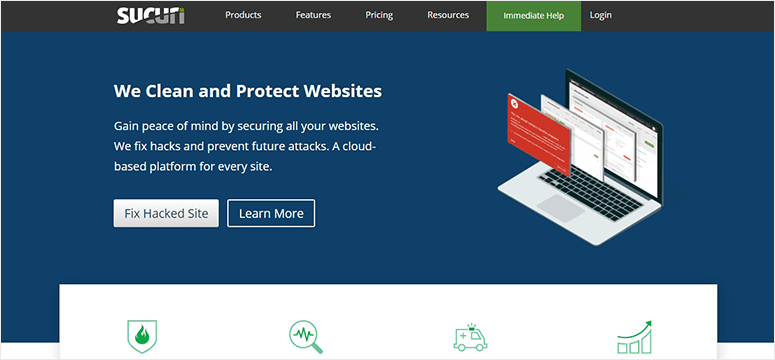
Der Scanner von Sucuri prüft auch auf Blacklist-Status und teilt Ihnen mit, ob Ihre Website auf anderen Suchmaschinen als Google blockiert wurde.
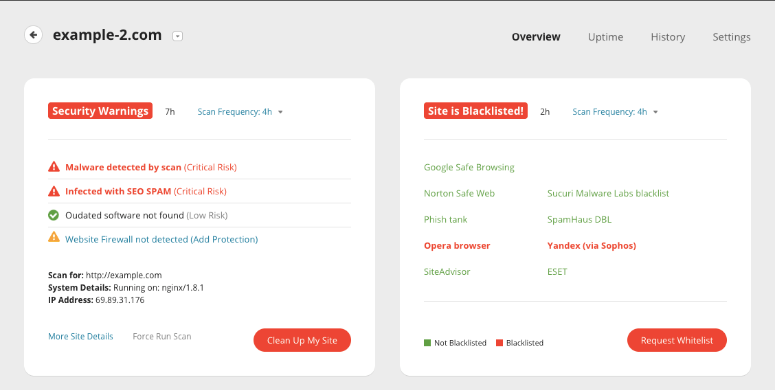
Um loszulegen, müssen Sie sich bei Sucuri anmelden. Die Pläne beginnen bei 199,99 US-Dollar pro Jahr und erweisen sich als lohnende Investition.
Wenn Ihre Website gehackt wird, bereinigt Sucuri sie für Sie und stellt sie wieder her. Sie überwacht und schützt Ihre Website auch vor zukünftigen Angriffen.
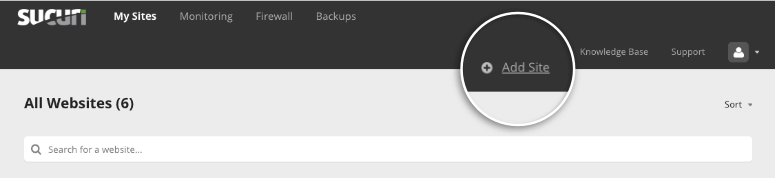
Sobald Sie ein Konto erstellt haben, können Sie auf das Sucuri-Dashboard zugreifen. Dann müssen Sie Ihre Website über die Schaltfläche „Site hinzufügen“ hinzufügen.
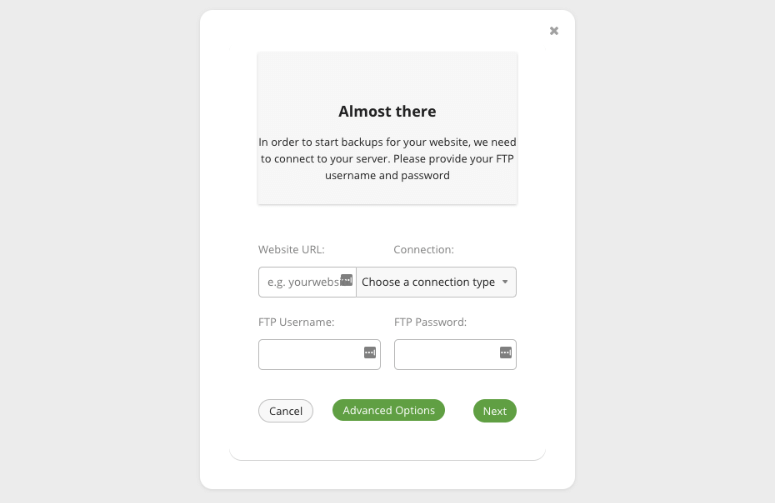
Es wird ein Popup angezeigt, in das Sie Ihre FTP-Daten eingeben müssen, um eine Verbindung zu Ihrer Website herzustellen. Wenn Sie diese Daten nicht kennen, können Sie Ihren Webhoster fragen, und er wird sie Ihnen geben.
Anschließend scannt Sucuri Ihre Website automatisch gründlich und zeigt den Status Ihrer Website an.
Sie können diesen Status unter der Registerkarte „Meine Websites“ überprüfen. Wenn Ihre Website infiziert ist, sehen Sie eine Warnmeldung.
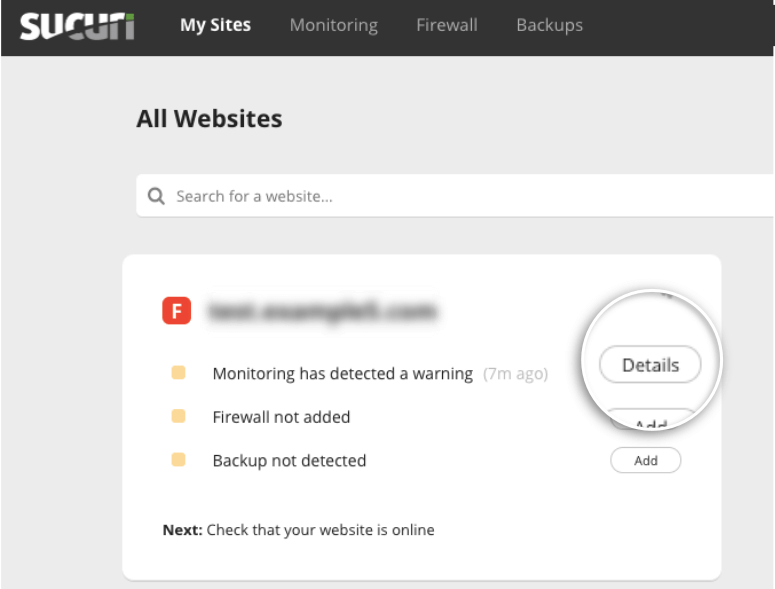
Durch Klicken auf die Schaltfläche „Details“ neben der Warnung öffnet sich die Seite Überwachung, auf der Sie Details zur Infektion sehen können.
3. Bereinigen Sie Ihre Website
Sucuri listet auf, welche Art von Malware es gefunden hat und wie ernst die Gefahr ist. Sie können auch sehen, ob Ihre Website veraltete Software enthält, die die Infektionsquelle sein könnte.
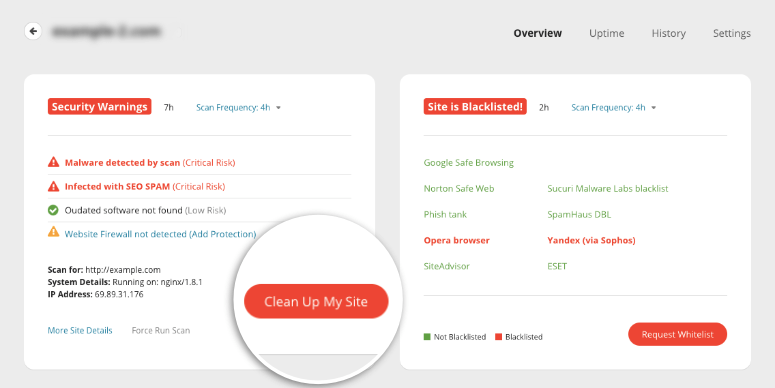
Nachdem Sie nun wissen, dass Ihre Website infiziert ist, können Sie mit der Bereinigung des Hacks fortfahren. Sie müssen auf die Schaltfläche „Meine Website bereinigen“ klicken. Daraufhin wird eine Seite geöffnet, auf der Sie eine Anfrage zur Entfernung von Malware erstellen können.
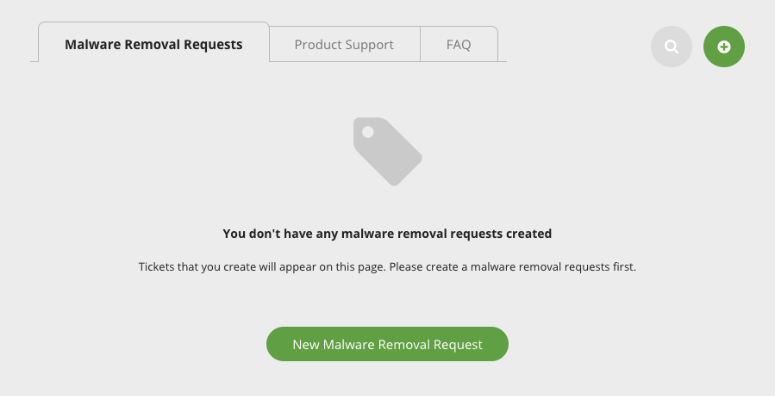
Wenn Sie auf die Schaltfläche „Neue Anfrage zur Malware-Entfernung“ klicken, öffnet sich ein Formular, in das Sie die Details Ihrer Website eingeben können.
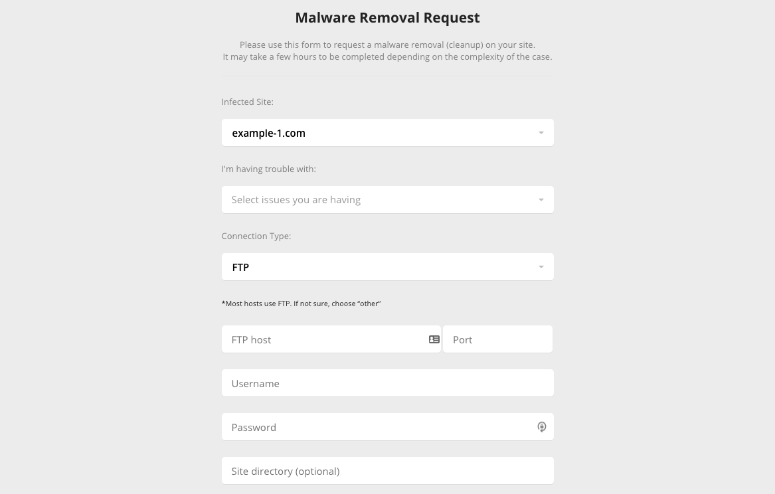
Wenn Sie die Details Ihrer Website nicht kennen, können Sie sich einfach an Ihren Webhoster wenden und ihn danach fragen.
Sobald Sie das Formular abgeschickt haben, wird Sucuri Ihre Anfrage bearbeiten und Ihre Website bereinigen.
Die Zeit, die für die Bereinigung Ihrer Website benötigt wird, hängt von dem von Ihnen gekauften Plan ab. Für den Business-Plan priorisiert Sucuri Ihre Anfrage und bereinigt Ihre Website innerhalb von 6 Stunden. Für andere Pläne hängt die benötigte Zeit davon ab, wie komplex die Infektion Ihrer Website ist und wie viele Anfragen gerade in der Warteschlange stehen.
5. Senden Sie eine Google-Bewertungsanfrage
Sobald Ihre Website bereinigt und wieder normal ist, müssen Sie Google mitteilen, dass Ihre Website sauber ist.
Bevor Sie dies tun, empfehlen wir, erneut einige Malware-Scans durchzuführen, um sicherzustellen, dass Ihre Website vollständig bereinigt ist.
Um Ihre Website bei Google einzureichen, benötigen Sie ein Google Search Console-Konto.
Wenn Sie noch keines haben, können Sie sich jetzt unter Google Search Central anmelden. Weitere Hilfe dazu finden Sie in unserem Leitfaden zum Einreichen Ihrer Website bei Suchmaschinen.
Sie können auf Ihr Google Search Console-Dashboard zugreifen und im Menü auf der linken Seite zum Tab „Sicherheitsprobleme“ navigieren.
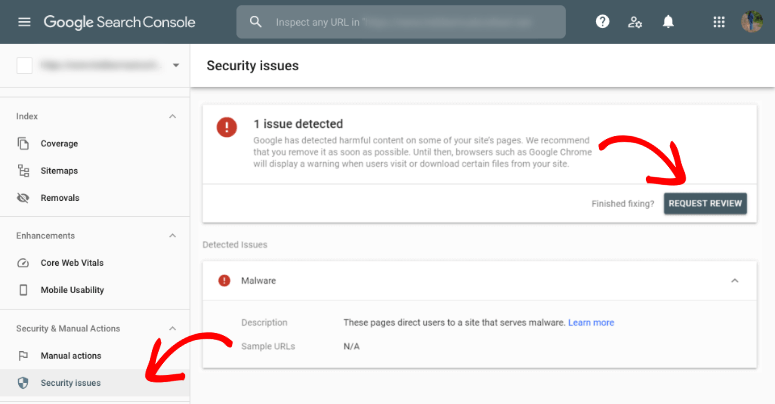
Sie sehen dort, ob Google Sicherheitsprobleme auf Ihrer Website festgestellt hat. Klicken Sie einfach auf die Schaltfläche „Überprüfung anfordern“.
Google wird Sie nach Details fragen, welche Maßnahmen Sie zur Bereinigung Ihrer Website ergriffen haben. Sie sollten ihnen so viele Details wie möglich geben.
Sie können angeben, dass Sie Sucuri zur Bereinigung Ihrer Website verwendet haben, und einen Screenshot des neuesten Malware-Scans Ihrer Website hochladen, der zeigt, dass Ihre Website sauber ist.
Wenn Sie das Formular ausgefüllt haben, reichen Sie Ihre Anfrage bei Google ein und lehnen Sie sich zurück, denn die Überprüfung kann einige Tage dauern.
Sobald sie feststellen, dass Ihre Website sicher ist, werden sie sie auf die Whitelist setzen und die auf Ihrer Website angezeigte Warnung entfernen.
6. Wie Sie zukünftig eine Blacklist-Eintragung verhindern
Die Bereinigung einer gehackten Website und die Entfernung von Blacklist-Einträgen kann stressig und nicht zuletzt teuer sein.
Hacker neigen dazu, dieselbe Website erneut ins Visier zu nehmen, weil sie wissen, dass sie anfällig ist.
Wenn Ihre Website wiederholt gehackt wird, scheint es, als würden Sie die Sicherheit nicht ernst nehmen. Suchmaschinen wie Google erschweren den Prozess der Überprüfungsanforderung. Außerdem kann Ihr Webhoster Ihr Konto sperren, um seine Server zu schützen.
Es ist wichtig, Sicherheitsmaßnahmen zu ergreifen, damit dies nicht wieder vorkommt.
Wenn Sie sich für Sucuris Sicherheitslösung angemeldet haben, wird Ihre Website regelmäßig gescannt. Außerdem können Sie die Firewall aktivieren, um Hacker und Benutzer mit böswilliger Absicht vom Zugriff auf Ihre Website auszuschließen.
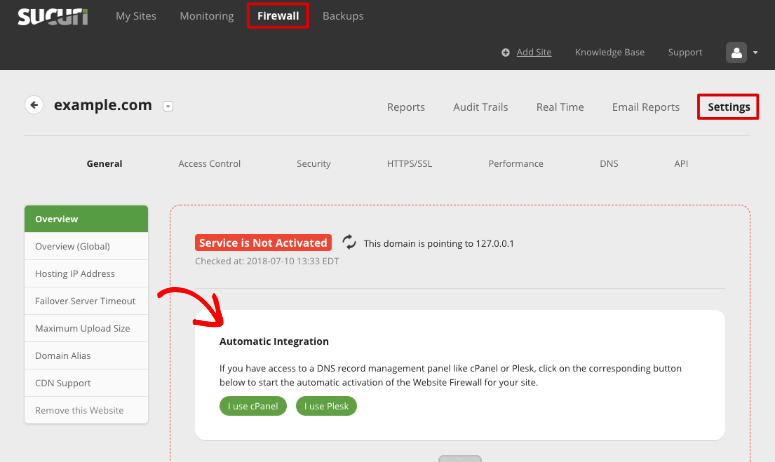
Navigieren Sie im Sucuri-Dashboard zu Firewall » Einstellungen und folgen Sie den Anweisungen, um die Firewall auf Ihrer Website zu aktivieren.
Abgesehen davon, dass Sie jederzeit einen Sicherheits-Scanner und eine Firewall auf Ihrer Website aktiv haben, empfehlen wir jedem Website-Besitzer noch einige weitere Maßnahmen:
- Bewahren Sie eine Sicherungskopie Ihrer Website auf, damit Sie Ihre Website wiederherstellen können, falls etwas schiefgeht. Sie können Duplicator verwenden, um automatische Sicherungen zu planen.
- Verwenden Sie sichere Formulare auf Ihrer Website, da viele Hacker sie als Einstiegspunkt nutzen. Wir empfehlen die Verwendung von WPForms, da es über einen integrierten Spam-Schutz verfügt. Dieser erkennt und blockiert betrügerische und bösartige Einträge.
- Erwägen Sie den Wechsel zu einem sicheren Hosting-Anbieter wie Bluehost. Oftmals können Hacker einen Weg finden, wenn Ihr Webhost seine Server nicht richtig sichert. Es ist am besten, einen zuverlässigen Host zu verwenden, der Sicherheit ernst nimmt.
Mit diesen Maßnahmen verfügen Sie über ein robustes Sicherheits- und Backup-System für Ihre Website.
Wir hoffen, dieser Artikel hat Ihnen geholfen, die Google-Blacklist von Ihrer Website zu entfernen. Für eine bessere Website-Sicherheit empfehlen wir Ihnen, diese Ressourcen zu nutzen:
- So führen Sie eine WordPress-Sicherheitsüberprüfung durch (Schritt für Schritt)
- Der komplette WordPress-Sicherheitsleitfaden (Anfängerfreundlich)
- Die besten Dedicated Hosting-Unternehmen (Vor- & Nachteile)
Diese Beiträge enthalten alle Informationen, die Sie benötigen, um Ihre Website und deren Besucher zu schützen und, was noch wichtiger ist, von allen Blacklists fernzuhalten.

Kommentare Hinterlasse eine Antwort