Suchen Sie nach Möglichkeiten, Ihre Kirchenpredigten online zu teilen?
Das Online-Teilen von Kirchenpredigten kann für Mitglieder Ihrer Gemeinde hilfreich sein, die nicht persönlich am Gottesdienst teilnehmen können. Dies kann aufgrund einer Krankheit, eines Notfalls in der Familie oder eines anderen Ereignisses geschehen, das sie daran hindert.
Online-Predigten sind besonders hilfreich während der COVID-19-Pandemie. Auch wenn die Lockdown-Beschränkungen langsam aufgehoben werden, zögern einige Menschen möglicherweise, ihre Häuser zu verlassen und sich in großen Menschenmengen aufzuhalten.
Aber wenn Sie Ihre Predigten online stellen, können die Leute sie bequem von zu Hause, vom Büro oder von überall auf der Welt aus ansehen. So können sie trotzdem die Botschaft erhalten, die sie hören müssen, ohne durch den Standort eingeschränkt zu sein.
In diesem Artikel zeigen wir Ihnen, wie Kirchen Predigten auf die einfachste Weise mit WordPress online anbieten können.
Bevor wir uns damit befassen, wie man Predigten online anbietet, wollen wir verstehen, wie das Anbieten einer digitalen Predigt Ihrer Kirche beim Wachstum helfen kann.
Wie Online-Predigten Ihrer Kirche helfen können
Das Anbieten von Predigten online kann mehrere Vorteile haben. Sie sind nicht nur für die Kirchenbesucher hilfreich, sondern können auch Ihrer Kirche und ihrer administrativen Gemeinschaft helfen. Hier sind einige der wichtigsten Vorteile des Anbietens von Online-Predigten.
- Sie können der Gemeinschaft helfen, mehr Menschen zu erreichen, unabhängig von ihrem physischen Standort.
- Das Hochladen neuer Inhalte kann sich positiv auf Ihre SEO auswirken und Ihnen helfen, die Website Ihrer Kirche bei Google zu ranken.
- Dadurch kann Ihre Website mehr Popularität gewinnen und einen starken Anstieg des Traffics verzeichnen.
- Erhöhter Traffic kann eine großartige Sache sein, wenn Sie jemals Spenden sammeln oder Spenden über Ihre Kirchenwebsite erhöhen möchten.
Schauen wir uns nun Schritt für Schritt an, wie Kirchen Predigten online anbieten können.
Schritt 1: Erstellen einer Kirchenwebsite
Wenn Sie Ihre Predigten online anbieten möchten, benötigen Sie als Erstes eine Website. Das Erstellen einer Website mit WordPress ist einfach. Aber vorher benötigen Sie einen guten Webhosting-Service, um Ihre Website zu hosten.
Es gibt viele Webhosting-Unternehmen auf dem Markt. Aber das Beste unter ihnen ist Bluehost:

Mit Bluehost erhalten Sie auch einen kostenlosen Domainnamen und kostenloses SSL für Ihre Website. Weitere Informationen finden Sie in unserem detaillierten Testbericht über Bluehost.
Nachdem Sie Ihr Hosting-Unternehmen ausgewählt haben, ist es an der Zeit, mit dem Aufbau der Website Ihrer Kirche zu beginnen. Wenn Sie das noch nie zuvor getan haben, lesen Sie diese Ressource, wie Sie Ihre Kirchenwebsite erstellen.
Um ihr ein professionelles Aussehen zu verleihen, können Sie diese Kirchen-Themes verwenden. Vorgefertigte Themes sind eine großartige Möglichkeit, beeindruckende Websites zu erstellen, selbst für Leute, die nicht technisch versiert sind.
Sie möchten vielleicht auch ein Spendenformular zu Ihrer Kirchenwebsite mit WPForms hinzufügen. WPForms verfügt über eine vorgefertigte Spendenformularvorlage, die Sie verwenden können, und der Drag-and-Drop-Builder erleichtert die Anpassung. Außerdem können Sie Spenden über PayPal, Stripe und Authorize.net sammeln.
Sobald Ihre Kirche-Website online ist, können Sie mit der Aufnahme Ihrer Predigten beginnen.
Schritt 2: Audioaufnahme Ihrer Predigten
Um Ihre Predigten aufzunehmen, benötigen Sie eine Aufnahmesoftware. Dazu verwenden wir Audacity. Dies ist eine kostenlose Software, mit der Sie Ihre Audioaufnahmen zur Rauschunterdrückung und Verbesserung der Klangqualität bearbeiten können.
Um Audacity nutzen zu können, müssen Sie zuerst die Software herunterladen.
Wenn Sie Audacity öffnen, klicken Sie im Menü auf Datei » Neues Projekt starten, um Ihr Projekt zu beginnen. Klicken Sie nun auf die Aufnahme-Schaltfläche, um mit der Aufnahme Ihrer Predigten zu beginnen.
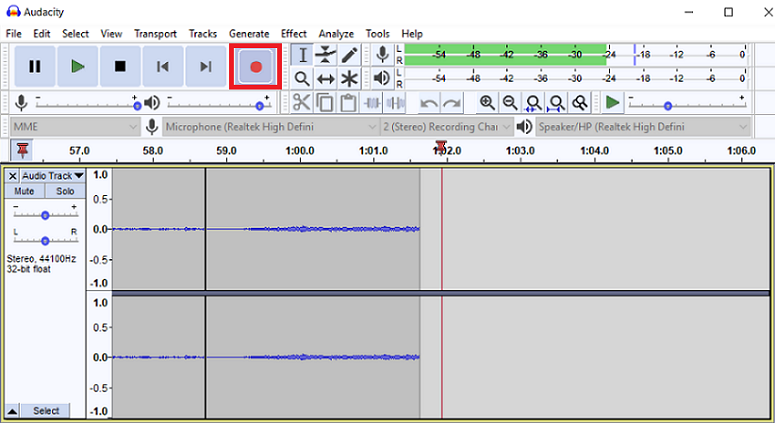
Sie können Ihre Aufnahmen verfeinern und alle ungeschickten Pausen, Husten, Niesen oder alles, was Ihrer Meinung nach das Hörerlebnis verbessern würde, entfernen. Um es noch schöner klingen zu lassen, können Sie beruhigende Hintergrundmusik hinter Ihre Predigt legen.
Gehen Sie dazu einfach zu Datei » Importieren. Sie können dann Ihre Musikliste durchsuchen und Ihren bevorzugten Audiotrack zur Aufnahme Ihrer Predigt hinzufügen.
Audacity bietet auch viele weitere Funktionen. Wenn Sie lernen möchten, wie Sie das Beste aus der Audacity-Software herausholen, empfehlen wir Ihnen, die Wiki-Tutorials zu lesen.
Sobald Sie mit der Aufnahme Ihrer Predigten mit Audacity fertig sind, können Sie sie exportieren und die Datei auf Ihrem Computer speichern. Für die beste Qualität sollten Sie sie im MP3-Format herunterladen.
Schritt 3: Videoaufnahme Ihrer Predigten
Wenn Sie eine Videokomponente hinzufügen möchten, können Sie das auch tun. Dazu benötigen Sie jedoch eine hochwertige Videokamera. Wenn Sie keine Kamera haben und nicht viel für eine neue ausgeben möchten, können Sie die Videokamera Ihres Smartphones verwenden.
Es ist normalerweise nicht die beste Qualität, aber es erfüllt seinen Zweck! Dann können Sie Ihre Aufnahme auf Ihren Laptop importieren.
Schritt 4: Kombinieren Ihrer Audio- und Videoaufnahmen
Der nächste Schritt ist die Kombination Ihrer Audio- und Videoaufnahmen. Dazu können Sie die Quicktime-Software verwenden.
Quicktime ermöglicht es Ihnen, Audiotracks zu Ihren Videos hinzuzufügen und unterstützt verschiedene Formate von digitalen Videos, Bildern, Sounds, Panoramabildern und Interaktivität.
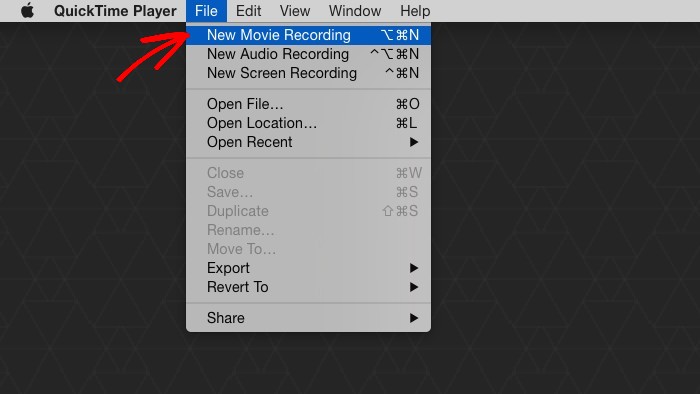
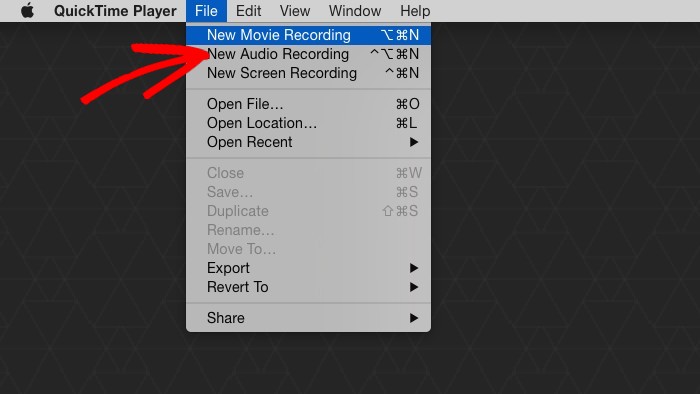
Sie können Ihre Videos auch direkt in Quicktime aufnehmen oder zuerst Ihre Videos hinzufügen und dann später Audiotracks hochladen. Wenn Sie eine Videoaufnahme Ihrer Predigt mit dieser Software erstellen möchten, wählen Sie einfach Datei » Neue Filmaufnahme.
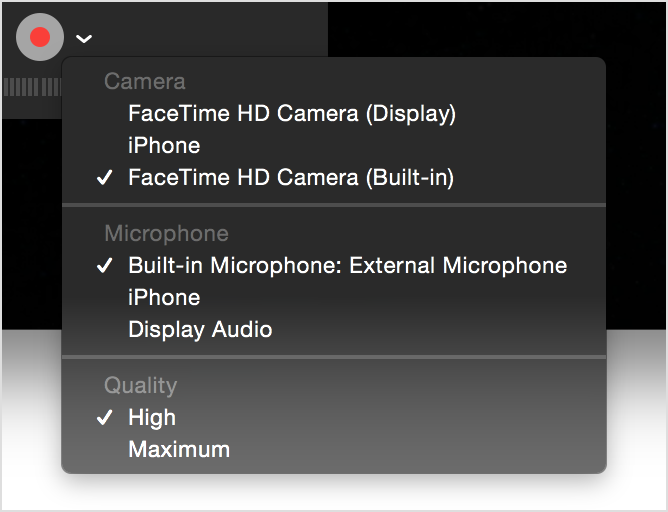
Sie können auch Ihre Aufnahmeeinstellungen ändern, indem Sie auf den Dropdown-Pfeil neben der Aufnahme-Schaltfläche klicken.
Danach können Sie Ihre Aufnahme bearbeiten, um sie ansprechender zu gestalten.
Quicktime ermöglicht es Ihnen auch, nur Audio aufzunehmen. Dazu können Sie zu Datei » Neue Audioaufnahme gehen. Sobald Sie mit der Aufnahme fertig sind, können Sie die Datei bearbeiten, speichern und auf Ihrer Website hochladen.
Schritt 5: Hochladen Ihrer Aufnahmen auf WordPress
Jetzt, da die Aufnahme fertig ist, ist es an der Zeit, sie auf Ihre WordPress-Website hochzuladen. Da Ihre Predigt-Aufnahmen jedoch große Dateien sind, ist das direkte Hochladen auf Ihre Website keine gute Idee.
Dies wird viel Speicherplatz auf Ihrer Website beanspruchen und Ihre Ladezeiten verlangsamen. Dies wirkt sich auf Ihr SEO aus und führt zu niedrigeren Rankings bei Google.
Wenn Sie Ihre Predigtvideos hochladen möchten, kann YouTube eine großartige Plattform sein. Wenn Sie noch nie mit YouTube gearbeitet haben, finden Sie hier eine hilfreiche Ressource, wie Sie Videos auf YouTube hochladen können.
Wenn Sie Ihre Audiodateien (ohne Videokomponente) hochladen möchten, können Sie sich für Podcasting entscheiden. Hier ist eine einfache Anleitung, wie Sie mit dem Podcasting beginnen können, die Sie Schritt für Schritt durch alles führt.
Dies sind gute Optionen, aber es gibt eine bessere, wenn Sie möchten, dass Ihre Predigten auf Ihrer Website verfügbar sind.
Wenn Sie Ihre Predigten zu Ihrer WordPress-Website hinzufügen möchten, müssen Sie zuerst das Sermon Manager-Plugin installieren.

Sermon Manager ist ein kostenloses Plugin, das speziell für Kirchen entwickelt wurde, um ihre Predigten online zu veröffentlichen. Lesen Sie diesen Beitrag, um zu erfahren, wie Sie das Plugin installieren können.
Nachdem Sie Sermon Manager installiert und aktiviert haben, klicken Sie auf Predigten » Neu hinzufügen. Fügen Sie nun einen Titel für Ihre Predigt hinzu. Sie können auch ein Predigtdatum, den Gottesdiensttyp, eine Bibelstelle und eine Beschreibung hinzufügen.
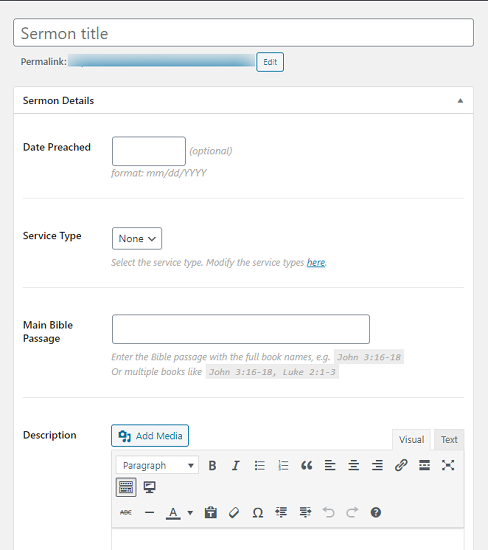
Wenn Sie weiter nach unten scrollen, können Sie Ihre Predigt-Audiodateien hinzufügen, deren Dauer angeben, Ihren Videocode einbetten, den Videolink hinzufügen und vieles mehr. Sie können den Videolink von einer Videohosting-Plattform wie YouTube erhalten, auf der Sie Ihr Video ursprünglich hochladen.
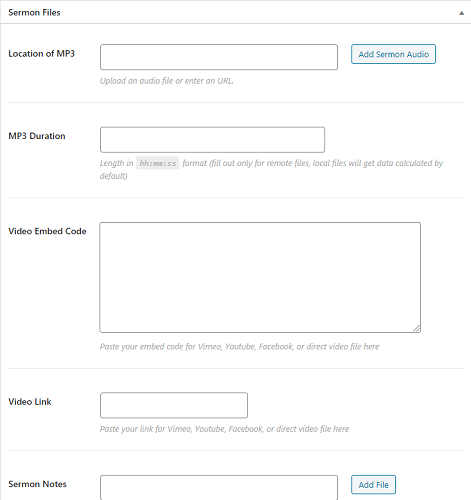
Wenn Sie fertig sind, können Sie auf die Schaltfläche Veröffentlichen auf der rechten Seite klicken, damit Ihre Predigt live geschaltet wird.
Schritt 6: Einreichen Ihres Podcasts bei Apples iTunes und Google Play
Eine der Optionen, die wir zuvor besprochen haben, war die Umwandlung Ihrer Predigt in einen Podcast. Sie können Ihre Feeds direkt von Sermon Manager an Podcasts übermitteln. Dies können Sie tun, indem Sie zu Predigten » Einstellungen » Podcast gehen.
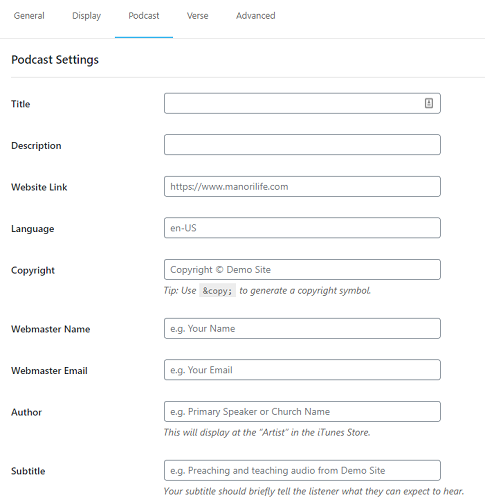
Fügen Sie nun einfach die Details Ihrer Podcast-Episode hinzu und klicken Sie am Ende der Seite auf die Schaltfläche Speichern.
Schritt 7: Steigern Sie Ihren Traffic durch Livestreaming Ihrer Predigten
Eine weitere großartige Möglichkeit, Ihren Traffic zu steigern, ist das Livestreaming Ihrer Predigten.
Wir haben ein Schritt-für-Schritt-Tutorial: So verknüpfen Sie Ihren YouTube-Livestream mit Ihrer Website.
Sie können auch Produkte wie OneStream verwenden, die Ihnen helfen, gleichzeitig auf verschiedenen Plattformen live zu gehen.
Sie können auch Ihre vorab aufgezeichneten Videos mit der OneStream-Software live streamen.

Nachdem Sie die Software heruntergeladen haben, können Sie einfach ein Video auswählen, das auf Ihrem Computer oder in der Cloud gespeichert ist. Als Nächstes können Sie ein Datum auswählen und es für die Live-Schaltung planen. Wählen Sie schließlich die Plattformen aus, auf denen Ihre Videos live geschaltet werden sollen.
Dies kann Ihnen helfen, mehr Zuschauer zu gewinnen und Ihren Traffic schrittweise zu erhöhen.
Weitere Optionen finden Sie unter 7 besten WordPress-Plugins für Live-Streaming-Videos.
Schritt 8: Fügen Sie Ihrer Website einen Veranstaltungskalender hinzu
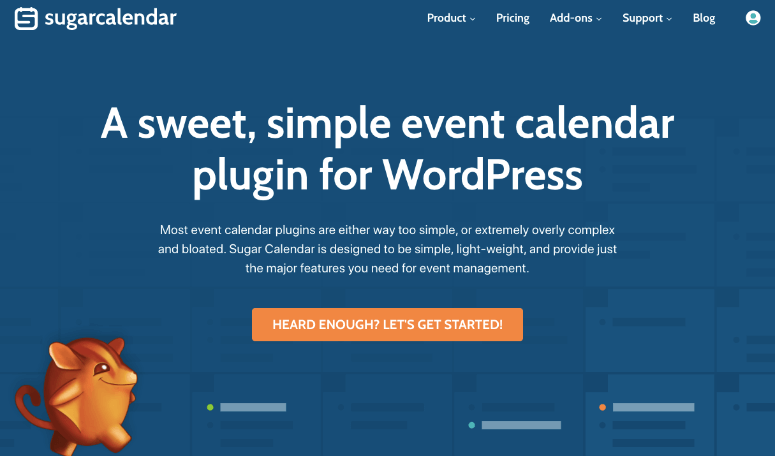
Um die Mitglieder Ihrer Gemeinde über bevorstehende Predigten oder andere Veranstaltungen zu informieren, können Sie mit Sugar Calendar einen Veranstaltungskalender auf Ihrer Website anzeigen.
Sugar Calendar ist einfach einzurichten. Sie können schnell neue Ereignisse hinzufügen, bearbeiten und in einer Monats-, Wochen- oder Tagesansicht anzeigen. Es bietet auch viele Anpassungsoptionen, sodass Sie wiederkehrende Ereignisse erstellen, Zeitzonen hinzufügen, Start- und Endzeiten zuweisen und vieles mehr.
Die Anzeige von Kalendern auf Ihrer Website ist mit den fertigen Event-Kalender-Widgets mit wenigen Klicks erledigt.
Schritt 9: Überprüfen Sie Ihr Wachstum mit MonsterInsights

Nachdem Sie alle oben genannten Schritte ausgeführt haben, möchten Sie vielleicht überprüfen, wie Ihre Predigten ankommen und ob die Benutzer sie aktiv ansehen. Dies können Sie ganz einfach mit dem MonsterInsights-Plugin tun.
MonsterInsights ermöglicht es Ihnen, die Leistung Ihrer Website direkt von Ihrem WordPress-Dashboard aus zu überprüfen. Sie können auch einen Echtzeitbericht darüber erhalten, wie viele Benutzer Ihre Predigten ansehen.
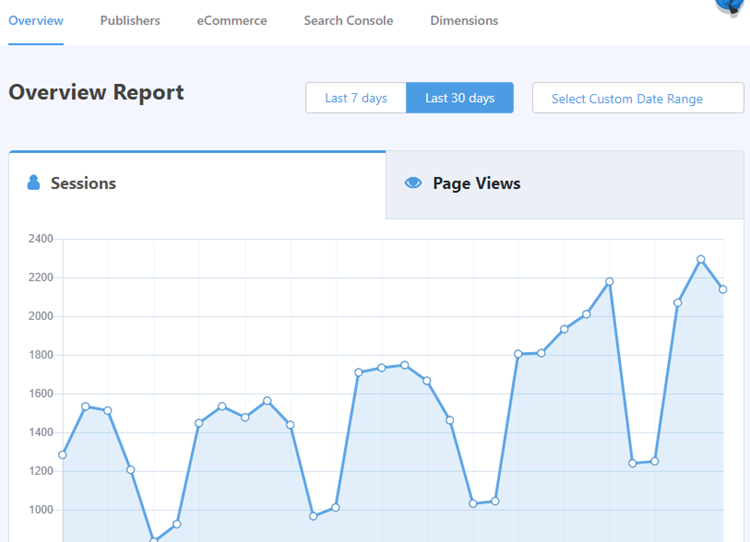
Nachdem das Plugin installiert und aktiviert wurde, gibt es einen einfachen Einrichtungsassistenten, um MonsterInsights mit Ihrem Google Analytics-Konto über Ihr WordPress-Dashboard zu verbinden, ohne dass Sie Code bearbeiten müssen.

Befolgen Sie einfach die Anweisungen auf dem Bildschirm, und Sie werden es in weniger als 5 Minuten eingerichtet haben. Lesen Sie diese ausführliche Anleitung für weitere Informationen, wie Sie MonsterInsights mit Google Analytics verbinden.
Und das ist alles! Wir hoffen, dieser Artikel hat Ihnen gefallen. Wenn ja, möchten Sie vielleicht auch die besten Themes für Kirchen- und NGO-Websites ansehen.
Diese Ressource wird dazu beitragen, dass die Website Ihrer Kirche professioneller aussieht, damit Sie mehr Traffic erhalten und Ihrer Gemeinde besser dienen können!

Kommentare Hinterlasse eine Antwort