Möchten Sie einen YouTube-Feed in Ihre WordPress-Website einbetten?
Eine der besten Möglichkeiten, das Engagement und die Zuschauerzahlen auf Ihrer Website zu erhöhen, ist das Einbetten eines YouTube-Feeds. Dies kann Ihnen auch helfen, mehr Aufrufe und Abonnenten auf YouTube zu gewinnen. Es ist also eine Win-Win-Situation auf beiden Plattformen
In diesem Tutorial zeigen wir Ihnen den besten Weg, einen YouTube-Feed in Ihre WordPress-Site einzubetten.
Warum sollten Sie einen YouTube-Feed in WordPress einbetten?
Interessanterweise werden jede Minute über 500 Stunden Inhalte auf YouTube hochgeladen. Darüber hinaus hat sich YouTube zur zweitgrößten Suchmaschine nach Google entwickelt. Das bedeutet, dass Google eine der größten Creator- und Nutzerbasen aller Social-Media-Plattformen hat.
Um dies zu nutzen, erstellen viele Blogger und Unternehmen sowohl Artikel als auch YouTube-Videos, um ihre Reichweite zu vergrößern.
Es gibt jedoch oft eine Diskrepanz bei diesem Ansatz, da die Zielgruppen von YouTube und der Website getrennt sind. Das Einbetten von YouTube auf Ihrer Website ist eine schnelle Möglichkeit, gleichzeitig die Vorteile von YouTube und Website-Inhalten zu nutzen.
Darüber hinaus gibt es weitere Gründe, warum Sie einen YouTube-Feed zu Ihrer Website hinzufügen sollten:
- SEO-Vorteile: Die Verweildauer eines Nutzers auf Ihrer Website und die Vielfalt der Inhalte auf Ihrer Website spielen eine wichtige Rolle für SEO. Ein YouTube-Feed sorgt dafür, dass Ihre Leser länger auf Ihrer Website bleiben, Videos ansehen und gleichzeitig verschiedene Arten von Inhalten zur Verfügung haben.
- Benutzererfahrung: Wenn Nutzer Inhaltsoptionen haben und entscheiden können, welche Art von Medien sie konsumieren möchten, führt dies oft zu zufriedenen Website-Besuchern.
- Visuelle Inhalte: Visuelle Inhalte lassen eine Website modern und praktisch aussehen. Websites mit wenigen visuellen Inhalten können spammy wirken. Bilder sind großartig, aber Videos bringen Ihre Website auf die nächste Stufe.
- Einfacher Kommunikationskanal: Videoinhalte sind eine großartige Möglichkeit, personalisierte Inhalte einfach und schnell anzubieten. Video-Tutorials bieten beispielsweise einen visuellen Schritt-für-Schritt-Prozess und sind damit eine praktischere Lösung als geschriebene Inhalte.
Jetzt können Sie jedes YouTube-Video manuell zu Ihrer Website hinzufügen. Das kann viel Zeit in Anspruch nehmen. Außerdem benötigen Sie grundlegende Programmierkenntnisse. Wenn Sie das Aussehen und den Stil Ihrer Videos nicht mit Code anpassen können, könnte Ihre Website unprofessionell aussehen.
Es gibt einen einfacheren Weg, und zwar die Verwendung eines WordPress-Plugins! Wir empfehlen die Verwendung von Smash Balloon und wir werden Ihnen sagen, warum.
Warum Smash Balloon für die Erstellung eines YouTube-Feeds verwenden?
Smash Balloon ist das beste WordPress Social Media Feeds Plugin. Es ermöglicht Ihnen, beliebte Social-Media-Feeds in wenigen Minuten auf Ihrer WordPress-Website einzubetten.
Es gibt ein spezielles Plugin für YouTube namens Smash Balloon YouTube Feed.
Dieses Plugin ist sehr einfach einzurichten und zu verwenden. Außerdem automatisiert es den gesamten Prozess der Videoeinbettung.
Sie benötigen keine Programmiererfahrung und kein Verständnis dafür, wie verschiedene Seitenelemente platziert werden. Es gibt vorgefertigte Layouts und Stile, die Sie auf Ihren Feed anwenden können.
Sie können auch die Farbe, Größe, Position, Eigenschaften und Platzierung des Feeds an das Design Ihrer Website anpassen. Es gibt auch eine Live-Vorschau, um zu sehen, wie Ihr YouTube-Feed aussehen wird.
Das Beste daran ist, dass Smash Balloon nur eine einmalige Einrichtung benötigt. Sobald Sie die Einstellungen und Filter konfiguriert haben, läuft das Plugin von selbst. Es prüft automatisch Ihren YouTube-Kanal auf neue Videos und zeigt diese in Ihrem Website-Feed an. Dies spart Ihnen viel Zeit und Mühe, jedes neue Video, das Sie veröffentlichen, manuell einzubetten.
Abgesehen davon glänzt Smash Balloon hier:
- Benutzerfreundliches Dashboard
- Vollständig responsive mobilfreundliche Feeds
- Filtern nach Kanal, Playlist und mehr
- Kompatibel mit allen gängigen WordPress-Themes
- Unterstützt Live-Streams
- Benutzerdefinierte Endaktionen für Videos
- Optimiert für Geschwindigkeit und Leistung
Nun, da Sie sehen können, warum wir Smash Balloon gewählt haben, kommen wir direkt zum Schritt-für-Schritt-Tutorial, wie Sie Smash Balloon einrichten und den YouTube-Feed auf Ihrer WordPress-Website einbetten.
Schritt 1: YouTube Feed Pro installieren und einrichten
Um zu beginnen, müssen Sie sich für das YouTube Feed Pro Plugin von Smash Balloon anmelden.
Wenn Sie zuerst die kostenlose Version ausprobieren möchten, gehen Sie zu Ihrem WordPress-Dashboard. Gehen Sie zur Seite Plugins » Neues Plugin hinzufügen und suchen Sie nach Feeds for YouTube. Installieren und aktivieren Sie es dann einfach auf Ihrer Website.
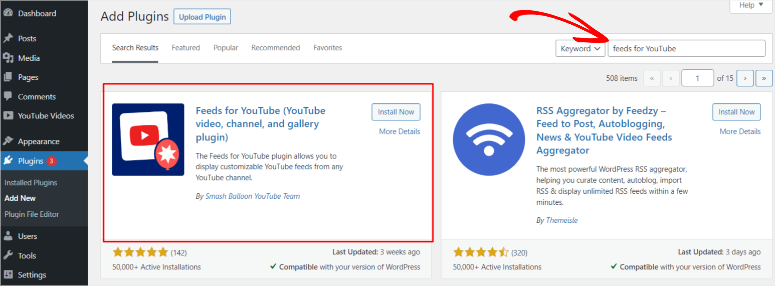
Für dieses Tutorial verwenden wir jedoch die Pro-Version, damit wir Ihnen alle coolen Funktionen dieses Plugins zeigen können.
Um das Pro-Plugin zu erhalten, besuchen Sie die YouTube Feed Pro Website von Smash Balloon. Hier können Sie einen Plan auswählen und ein Konto erstellen.
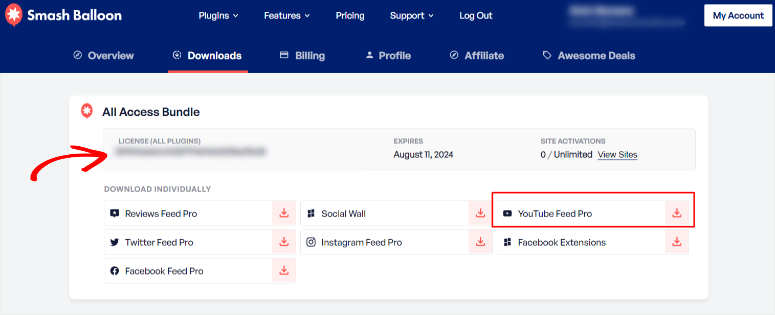
Sobald Sie fertig sind, können Sie sich in Ihr Konto einloggen und sehen einen Tab Downloads. Hier können Sie die Plugin-Datei auf Ihren lokalen Computer herunterladen und den Lizenzschlüssel kopieren.
Gehen Sie nun in Ihrem WordPress-Dashboard zu Plugins » Neues Plugin hinzufügen. Sie sehen eine Schaltfläche Plugin hochladen, auf der Sie die Plugin-Datei von Ihrem Computer auswählen und hochladen können.
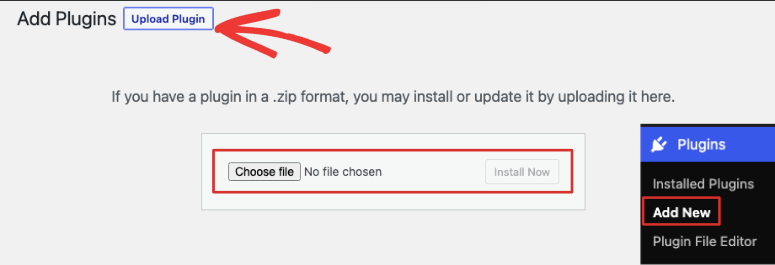
Nach erfolgreicher Installation sehen Sie 'YouTube Feed' im Menü Ihres WordPress-Dashboards auf der linken Seite.
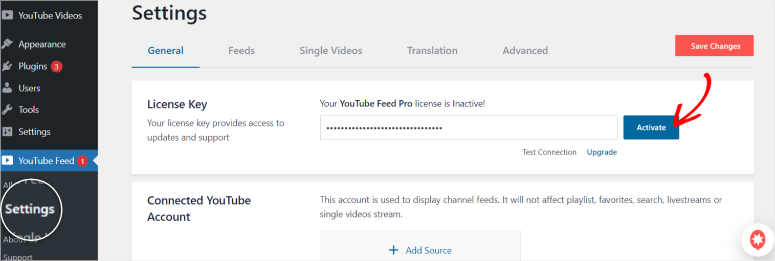
Sie sollten sofort die Möglichkeit erhalten, Ihren Lizenzschlüssel hinzuzufügen. Sie können auf dieselbe Seite auch unter YouTube Feed » Einstellungen zugreifen. Fügen Sie einfach den zuvor kopierten Schlüssel ein und aktivieren Sie die Lizenz.
Schritt 2: Mit Ihrem YouTube-Konto verbinden
Um den YouTube-Feed einzubetten, müssen Sie zuerst eine Verbindung zu einem YouTube-Konto herstellen. Gehen Sie dazu zu Alle Feeds » Neues hinzufügen.
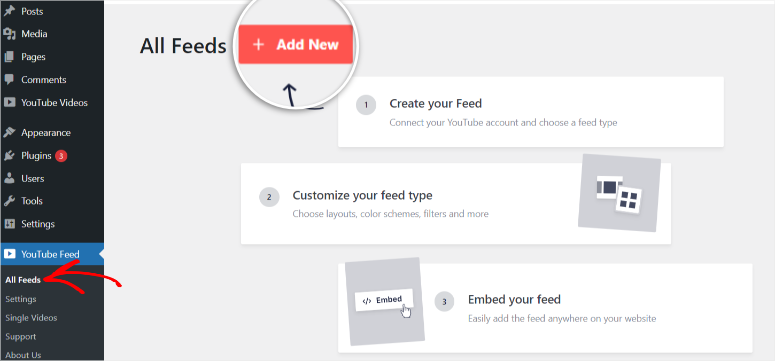
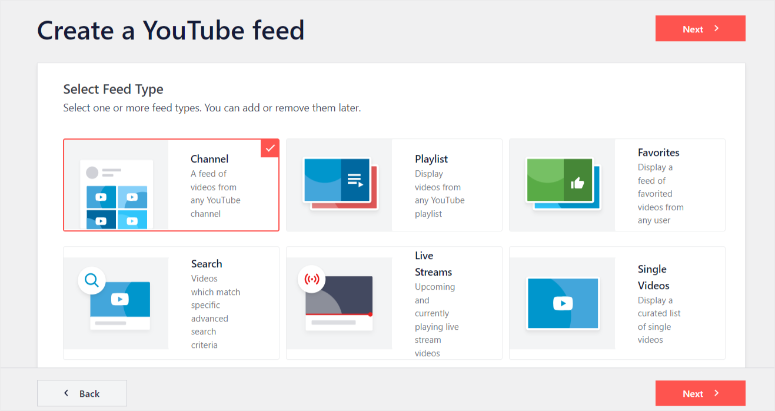
Das Plugin fragt Sie auf der nächsten Seite nach dem Feed-Typ. Auf dieser Seite können Sie auswählen;
- Ein gesamter YouTube-Kanal
- Eine Playlist von YouTube
- Favorisierte Videos von einem beliebigen Benutzer
- Ein Suchergebnis
- Live-Streams
- Eine Liste einzelner Videos, die von Ihnen ausgewählt wurden
Sobald Sie den gewünschten Feed-Typ ausgewählt haben, erscheint ein Popup-Fenster, in dem Sie aufgefordert werden, Ihr YouTube-Konto auf eine von zwei Arten zu verbinden.
Sie können entweder eine API-Schlüssel hinzufügen, was Ihnen mehr Anpassungsoptionen bietet, oder stattdessen ein YouTube-Konto verbinden.
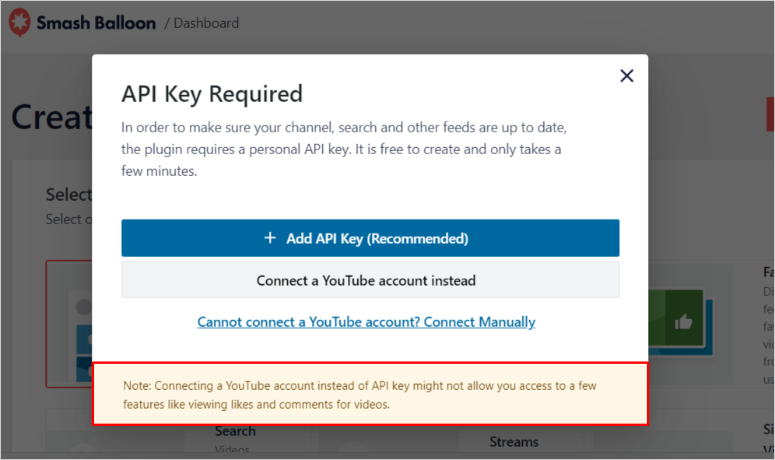
Beide Optionen folgen einem wirklich einfachen Prozess, der keine Programmierung erfordert!
Mit einem API-Schlüssel verbinden
Wenn Sie noch keinen API-Schlüssel haben, benötigen Sie ein Google Cloud Console-Konto. Damit können Sie einen Google API-Schlüssel für Ihren YouTube-Feed erstellen. Smash Balloon bietet ein einfaches Schritt-für-Schritt-Tutorial, dem Sie hier folgen können: Einrichten und Verwenden eines YouTube-API-Schlüssels.
Nachdem Sie Ihre Google API eingerichtet haben, gehen Sie zu Anmeldeinformationen und kopieren Sie den API-Schlüssel.
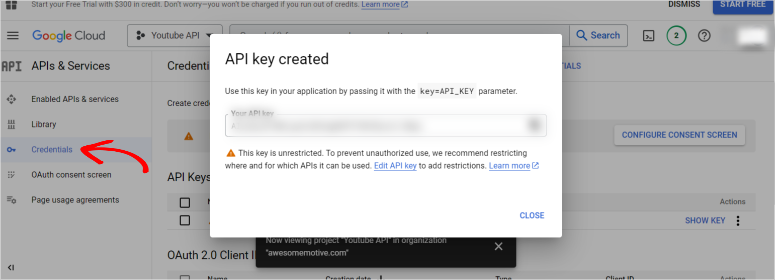
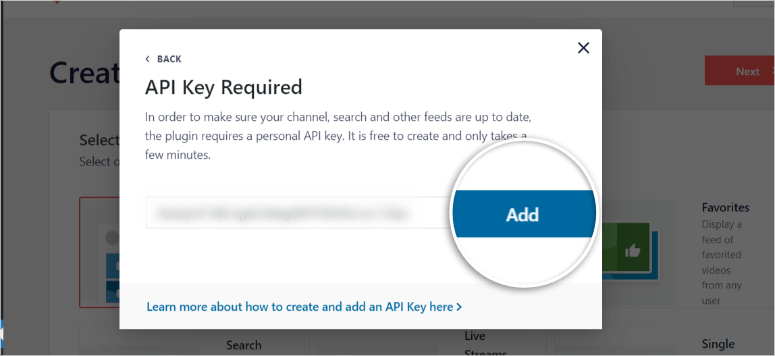
Klicken Sie dann auf der Smash Balloon-Seite auf die Schaltfläche API-Schlüssel hinzufügen, und Sie sehen ein Popup-Fenster. Hier können Sie den gerade erstellten Schlüssel einfügen.
YouTube-Konto verbinden
Wenn Sie die zweite Option „Stattdessen mit einem YouTube-Konto verbinden“ auswählen, werden Sie zu einer neuen Seite weitergeleitet, auf der Sie sich bei Ihrem Google-Konto anmelden können, das mit YouTube verbunden ist.
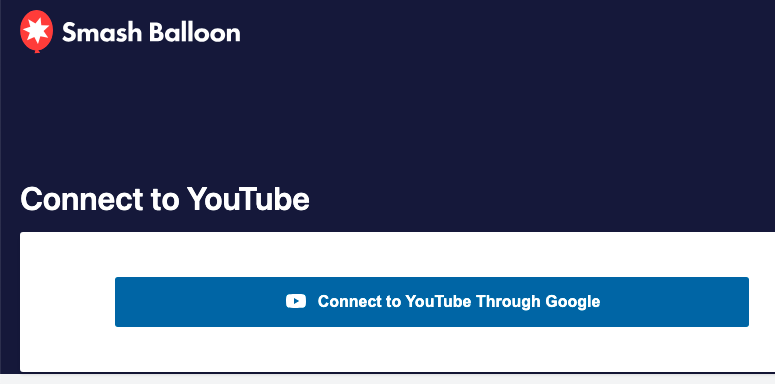
Dann sehen Sie ein Popup, in dem Sie Smash Balloon die Zugriffsberechtigung erteilen müssen.
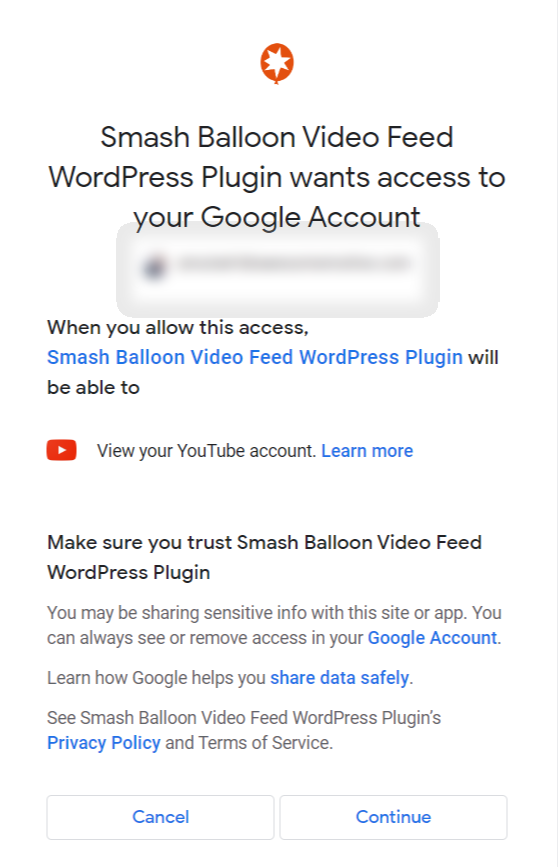
Wählen Sie die Schaltfläche Weiter, und schon haben Sie Ihr Google-Konto mit Smash Balloon verbunden.
Jetzt können Sie Ihren YouTube-Feed erstellen und anpassen.
Schritt 3: YouTube-Quelle hinzufügen
Sobald Sie Ihr Google-Konto verbunden haben, sehen Sie eine neue Seite mit dem Titel „Quelle hinzufügen“. Hier können Sie die Kanal-ID oder den Benutzernamen eingeben, von dem das Plugin Inhalte abrufen soll.
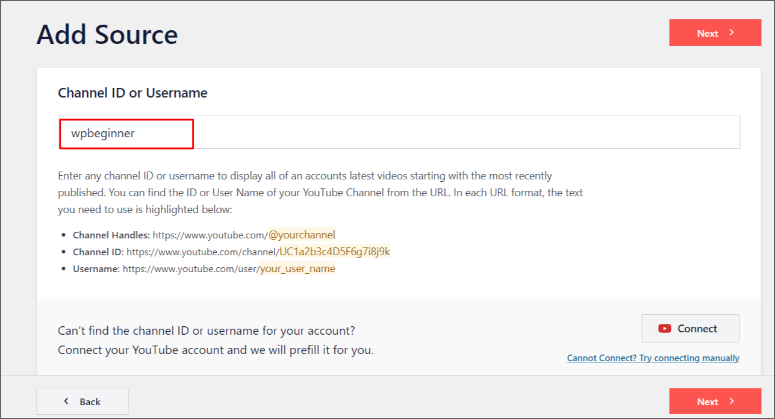
Wenn Sie sich nicht sicher sind, wo Sie diese ID oder diesen Benutzernamen finden, können Sie den YouTube-Kanal in einem beliebigen Browser besuchen. In der URL sehen Sie den Kanalnamen oder die ID direkt nach www.youtube.com/
Die URL-Struktur eines YouTube-Kanals lautet www.YouTube.com/{Benutzername oder Kanal-ID}. Sie müssen nur den {Benutzernamen oder die Kanal-ID} kopieren.
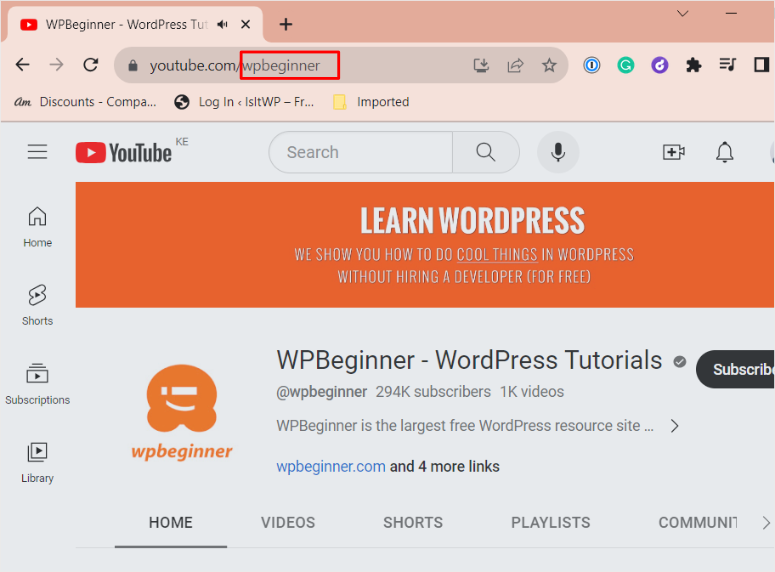
Sobald es zu Smash Balloon hinzugefügt wurde, weiß das Plugin, von welchem Kanal Sie Inhalte abrufen möchten. Jetzt können Sie das Design und die Einstellungen des Feeds anpassen.
Schritt 4: YouTube-Feed anpassen
Auf der nächsten Seite wählen Sie eine Vorlage aus, die Ihnen bei der Erstellung eines YouTube-Feeds hilft. Smash Balloon bietet Ihnen die folgenden Optionen:
- Standard
- Karussell
- Karten
- Liste
- Galerie
- Neuestes Video
- Showcase Karussell
- Widget
Um es in diesem Tutorial einfach zu halten, wählen wir Standard.
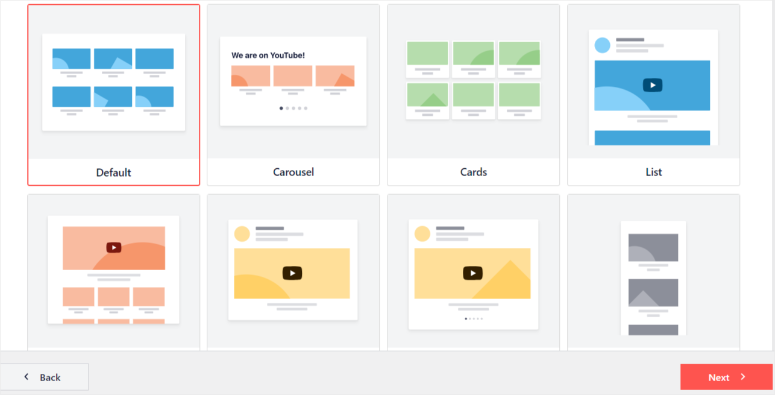
Smash Balloon leitet Sie dann zum Live-Feed-Editor weiter. Links sehen Sie die Registerkarten Einstellungen und Anpassen. Wählen Sie Anpassen, um zu beginnen.
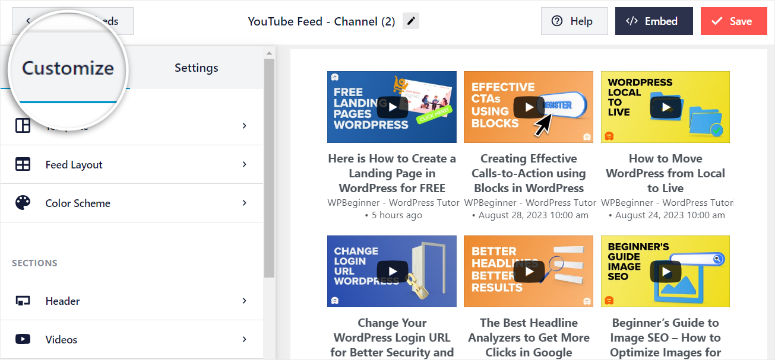
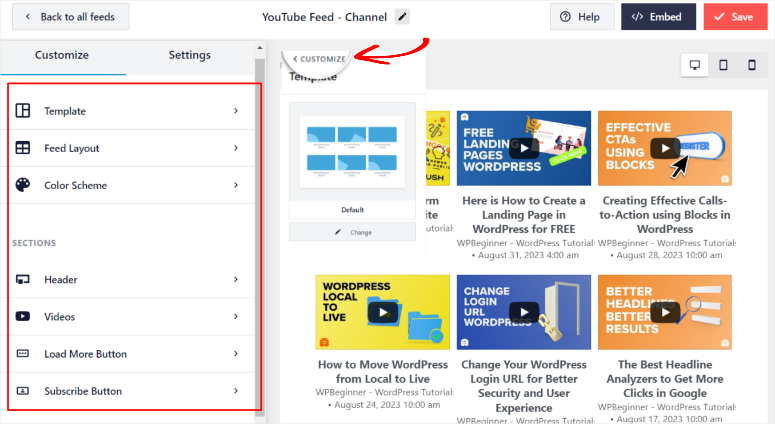
Unter der Registerkarte „Anpassen“ erscheint zuerst ein Dropdown-Menü mit Optionen zur Personalisierung allgemeiner Funktionen wie Vorlage, Feed-Layout und Farbschema. Darunter können Sie spezifischere Abschnitte wie Kopfzeile, Videos, Schaltfläche „Mehr laden“ und Schaltfläche „Abonnieren“ bearbeiten.
Beachten Sie die Schaltfläche Anpassen mit einem kleinen Rückwärtspfeil, die jedes Mal erscheint, wenn Sie ein Untermenü im Live-Feed-Editor auswählen. Sie verwenden sie, um zum Hauptmenü zurückzukehren, nachdem Sie die Anpassung einer Funktion abgeschlossen haben.
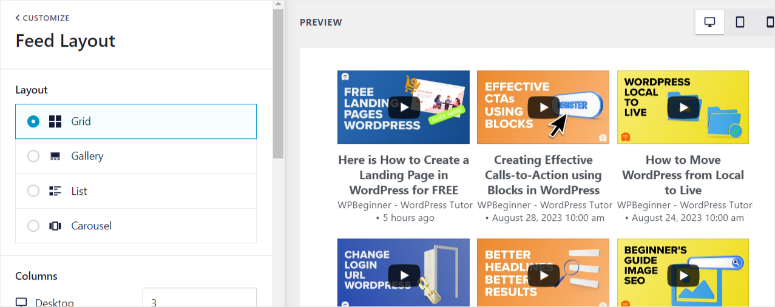
Wir gehen direkt zum Feed-Layout, da wir im vorherigen Schritt bereits die gewünschte Vorlage ausgewählt hatten. Denken Sie daran, dass Sie die Vorlage auch im Live-Feed-Editor ändern können, wenn Sie Ihre Meinung ändern. Der Prozess ist vollständig anpassbar.
Sie können aus folgenden Optionen wählen:
- Raster: Ordnet die Videos in Zeilen und Spalten an.
- Galerie: Zeigt ein Hauptvideo mit Miniaturansichten anderer Videos darunter an.
- Liste: Ihre Videos werden in einer einzigen Spalte angezeigt; ideal zur Nutzung der Seitenleiste einer Seite.
- Karussell: Zeigt die Videos als Diashow an.
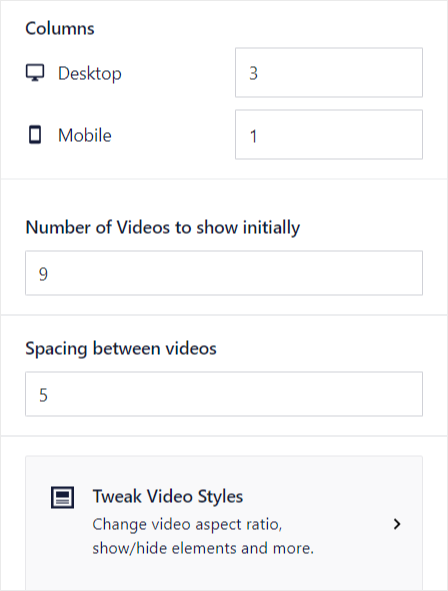
Wählen Sie als Nächstes im Untermenü Feed-Layout die Anzahl der Spalten und Zeilen aus, die auf Desktop- und Mobilgeräten angezeigt werden sollen. Standardmäßig zeigt Smash Balloon auf kleineren Bildschirmen weniger Spalten und Zeilen an, um dem Benutzer eine bessere Erfahrung zu bieten.
Legen Sie dann fest, wie viele Videos anfänglich angezeigt werden sollen und wie viel Platz zwischen den Videos sein soll.
Wenn Sie mit dem Layout-Design zufrieden sind, klicken Sie auf die Schaltfläche Anpassen, um zum Hauptmenü zurückzukehren.
Jetzt, da die Videos wie gewünscht platziert sind, ist es an der Zeit, die Farbe Ihres Feeds anzupassen.
Gehen Sie zum Untermenü Farbschema und entscheiden Sie, ob Sie dunkle oder helle Modi verwenden oder die Farben anpassen möchten.
Die Anpassungsoption ermöglicht es Ihnen, die Farbe des Textes, des Hintergrunds, der Links und der Schaltflächen zu ändern. Standardmäßig übernimmt Smash Balloon die Farben vom Theme.
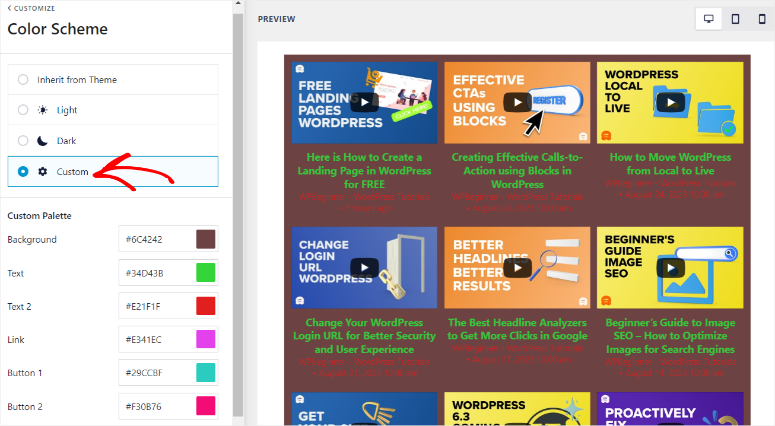
Gehen Sie zurück, um die Abschnitte zu bearbeiten, nachdem Sie fertig sind, um den Header zu bearbeiten.
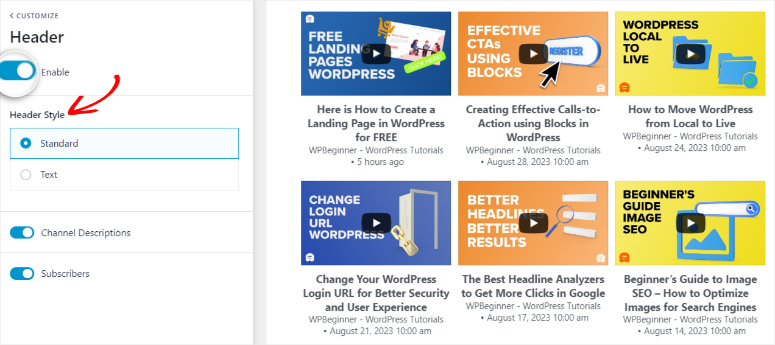
Zuerst müssen Sie den Header aktivieren, damit er als Teil Ihres Feeds angezeigt werden kann.
Entscheiden Sie, ob Sie den Standard-Header verwenden möchten, der auch die Kanalbeschreibung und Abonnenten anzeigen kann. Oder den Text-Header, bei dem Sie den Anzeigetext, die Größe und die Farbe anpassen können.
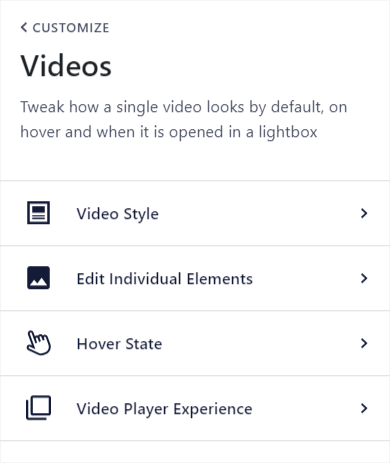
Gehen Sie als Nächstes zum Menü Video. Hier können Sie den Videostil, einzelne Elemente, den Hover-Zustand und das Video-Player-Erlebnis bearbeiten. Nutzen Sie den Live-Editor-Vorschau-Bildschirm, um mit diesen Optionen zu experimentieren und zu sehen, welche das beste Erlebnis bieten.
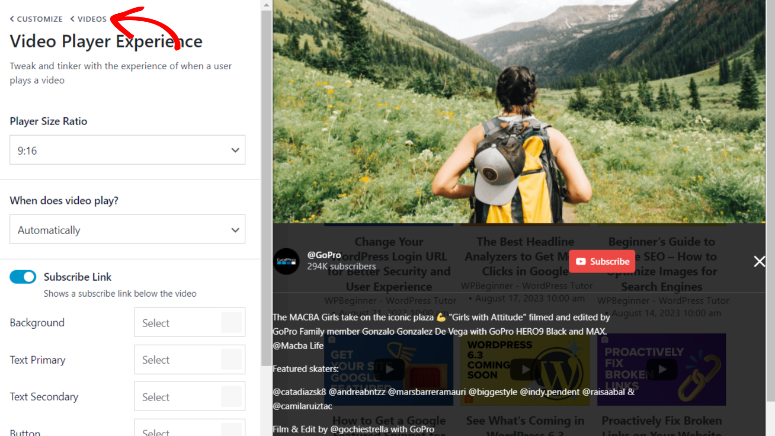
Wenn Sie beispielsweise zu Videos » Video-Player-Erlebnis gehen, können Sie das Seitenverhältnis der Playergröße ändern. Wenn das Video automatisch abgespielt werden soll, fügen Sie eine Schaltfläche zum Abonnieren hinzu und auch eine Handlungsaufforderung.
Wenn Sie als Nächstes die Schaltfläche Mehr laden hinzufügen möchten, aktivieren Sie sie zuerst. Wenn Ihre Benutzer auf die Schaltfläche „Mehr laden“ klicken, wird ihnen mehr von Ihrem Feed angezeigt. Sie können den Text „Mehr laden“ auch nach Belieben bearbeiten. Sie können auch Farbe, Hintergrund und Hover-Zustand anpassen.
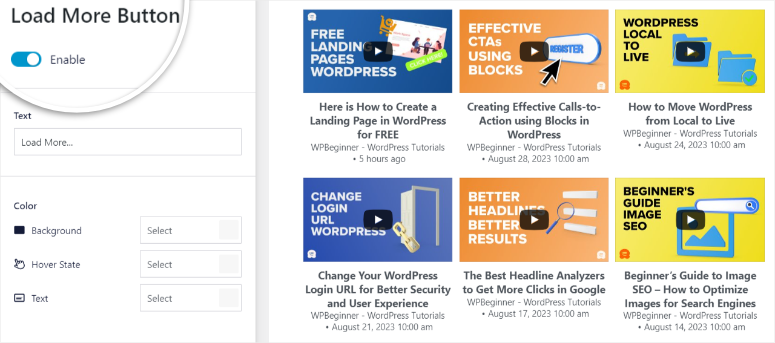
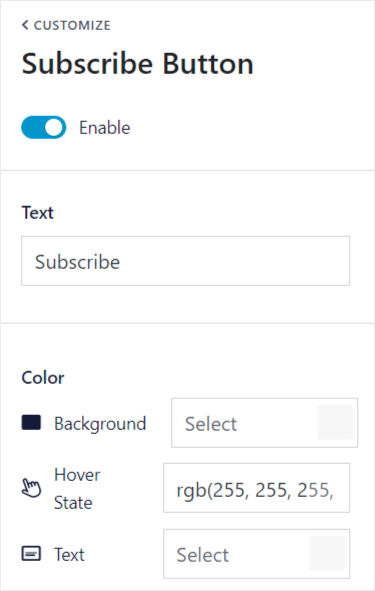
Denken Sie daran, dass Sie auch eine Schaltfläche Abonnieren hinzufügen können. Sie können auch den Text, den Hover-Zustand des Hintergrunds und die Textfarbe bearbeiten.
Speichern Sie abschließend Ihren benutzerdefinierten YouTube-Feed mit der Schaltfläche in der oberen rechten Ecke Ihres Live-Feed-Editors.
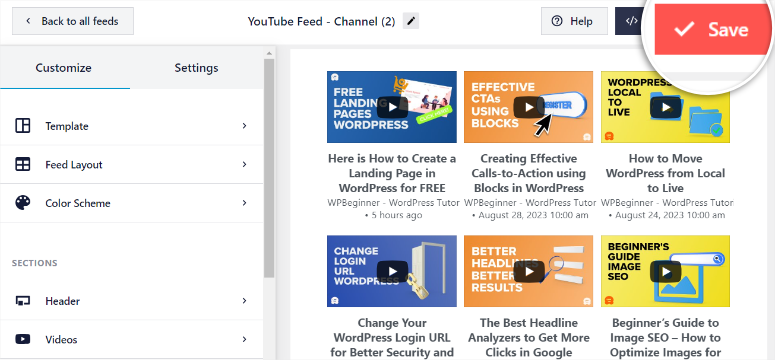
Der Feed ist bereit, Ihrer Website hinzugefügt zu werden.
Schritt 5: Einen YouTube-Kanal auf Ihrer Website einbetten
Smash Balloon macht es einfach, den Feed auf jeder Seite, jedem Beitrag oder in jedem Widget-Bereich hinzuzufügen. Sie haben die Wahl. Sie können entweder den fertigen Smash Balloon-Block oder das Widget verwenden. Sie können auch Shortcodes verwenden, um den Feed einzubetten.
Um den Feed zu einer Seite oder einem Beitrag hinzuzufügen, bearbeiten wir eine vorhandene Seite im WordPress-Blockeditor.
Wählen Sie das Plus-Symbol, um einen neuen Block hinzuzufügen, und suchen Sie nach „Feeds for YouTube“.
Ziehen Sie den Block Feeds for YouTube per Drag & Drop auf Ihre Seite, wo er erscheinen soll.
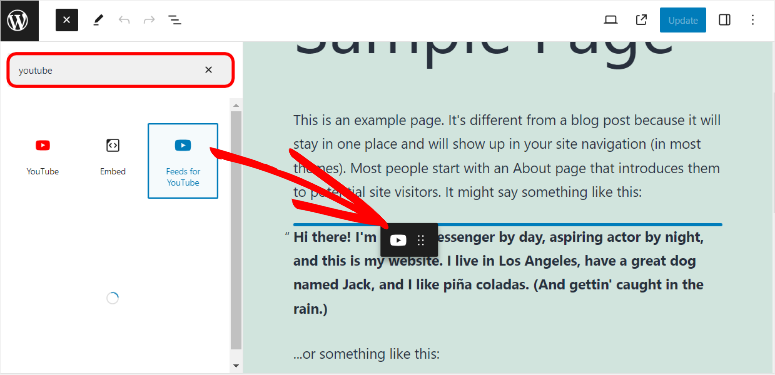
Sie sollten den Feed sofort sehen. Sie können die Seite in der Vorschau anzeigen und veröffentlichen, damit sie auf Ihrer Website live geschaltet wird.
Um einen YouTube-Feed in einem Widget oder einer Seitenleiste einzubetten, gehen Sie zur Seite Darstellung » Widgets.
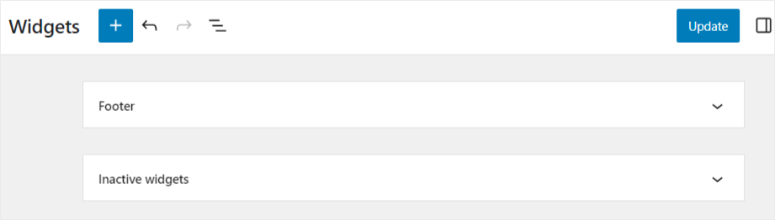
Verwenden Sie das Plus-Symbol, um einen neuen Block hinzuzufügen, und suchen Sie nach „Feeds for YouTube“.
Ziehen Sie diesen Block als Nächstes in Ihre Fußzeile oder Seitenleiste, wo der Feed erscheinen soll.
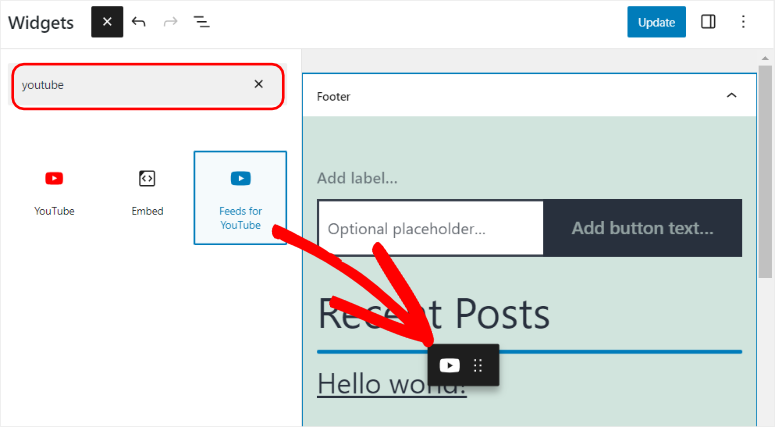
Stellen Sie sicher, dass Sie diese Seite speichern und aktualisieren. Das war's! Sie haben gelernt, wie Sie einen automatisierten YouTube-Feed zu Ihrer WordPress-Website hinzufügen.
Smash Balloon kann jetzt mehr als nur einen YouTube-Feed hinzufügen. Schauen wir uns das mal an.
Was kann Smash Balloon noch?
Smash Balloon ist ein wirklich leistungsstarkes Plugin für WordPress, mit dem Sie Ihre Website auch mit Facebook, Instagram und Twitter verbinden können.
Sie können einzelne Plugins auswählen, um Facebook-, Instagram- und Twitter-Feeds einzurichten. Sie können sich auch für das Bundle-Angebot entscheiden, das Ihnen Zugriff auf alle Feeds gibt.
Sehen Sie sich unsere anderen Tutorials an, um dies einzurichten:
- Tweets in WordPress hinzufügen, um das soziale Engagement zu steigern
- So betten Sie einen Instagram-Feed in WordPress ein (5 einfache Schritte)
- So zeigen Sie einen Facebook-Feed in WordPress an (5 einfache Schritte)
Es gibt auch die Möglichkeit, eine leistungsstarke Social Wall zu erstellen, die all Ihre Social-Media-Profile an einem Ort anzeigt.

Auf diese Weise muss ein Benutzer Ihre Website nie verlassen, um zu sehen, was Sie auf YouTube, Facebook, Instagram und Twitter machen. Er kann alles auf einmal direkt auf Ihrer Website ansehen.
Als Nächstes beantworten wir einige häufig gestellte Fragen zum Hinzufügen eines YouTube-Feeds zu Ihrer WordPress-Website.
FAQs: So betten Sie einen YouTube-Feed in WordPress ein
Wie bette ich einen YouTube-Feed auf meiner Website ein?
Sie können einen YouTube-Feed mit dem Smash Balloon-Plugin für WordPress einbetten. Es ist einfach einzurichten und verwendet einen automatisierten Prozess, sodass es Ihnen Zeit und Mühe spart.
Wie spiele ich YouTube-Embeds in WordPress automatisch ab?
Mit dem Smash Balloon-Plugin gibt es die Möglichkeit, das Video automatisch oder per Klick abzuspielen. Sie können mit nur einem Mausklick zwischen diesen Optionen wechseln, ganz ohne Code.
Warum wird mein YouTube-Video nicht in WordPress eingebettet?
Wenn Sie versuchen, eine YouTube-URL direkt auf Ihrer Website einzubetten, können Probleme auftreten, z. B. dass das Video nicht geladen wird. Wir empfehlen die Verwendung eines Plugins wie Smash Balloon, das alle technischen Dinge für Sie erledigt, während Ihre Videos reibungslos abgespielt werden.
Verlangsamen YouTube-Videos meine Website?
Das Einbetten großer Videos auf Ihrer Website kann diese verlangsamen, wenn es falsch gemacht wird. Wenn Sie Smash Balloon verwenden, verfügt es über eine Lazy-Loading-Funktion. Ihre Website spielt keine Videos automatisch ab und lädt ein Video erst, wenn ein Benutzer mit Ihrem YouTube-Feed interagiert. Es ist also auf ultraschnelle Leistung ausgelegt.
Das ist alles für heute. Als Nächstes möchten Sie vielleicht auch 7 unglaubliche Social-Media-Automatisierungstools, um Ihre Arbeitslast sofort zu reduzieren sehen.

Kommentare Hinterlasse eine Antwort