
Möchten Sie WooCommerce „Kaufe eins, erhalte eins gratis“-Angebote (BOGO) erstellen?
BOGO ist das beste Angebot, das Sie auf Ihrer Website einrichten können, insbesondere wenn Sie viel Lagerbestand haben, den Sie abbauen möchten. Zweifellos helfen „Kaufe eins, erhalte eins gratis“-Angebote, den Umsatz und Gewinn in Ihrem E-Commerce-Shop zu maximieren.
In diesem Artikel zeigen wir Ihnen Schritt für Schritt, wie Sie WooCommerce BOGO „Kaufe eins, erhalte eins gratis“-Angebote schnell und einfach erstellen.
Warum WooCommerce BOGO „Kaufe eins, erhalte eins gratis“-Angebote erstellen?
Viele Unternehmen bieten BOGO-Angebote an, um Kunden zum Mehrkauf zu bewegen. Wenn sie klug eingesetzt und bepreist werden, können sie Kunden dazu anregen, die Angebote wahrzunehmen, während Sie den gleichen Umsatz erzielen, den Sie mit einem Rabattangebot erzielen würden.
Es ist auch sehr nützlich für die Lagerverwaltung. Die Einrichtung von BOGO-Angeboten ist der beste Weg, um Lagerbestände abzubauen, insbesondere am Saisonende, wenn Designs aus der Mode kommen oder eine neue Version unseres Produkts auf den Markt kommt. Außerdem hilft es Ihnen, mehr Verkäufe und Umsatz zu erzielen.
Standardmäßig erlaubt WooCommerce Ihnen nicht, ein BOGO-Angebot einzurichten. Sie können jedoch ein Plugin wie Advanced Coupons verwenden, um „Kaufe eins, erhalte eins gratis“-Angebote zu Ihrer Website hinzuzufügen. Möchten Sie mehr über dieses Gutschein-Plugin erfahren? Lesen Sie unseren vollständigen Advanced Coupons Testbericht.
Werfen wir einen Blick darauf, wie Sie WooCommerce BOGO „Kaufe eins, erhalte eins gratis“-Angebote Schritt für Schritt erstellen.
Schritt 1: Installation des Advanced Coupons WooCommerce Plugins
Zuerst müssen Sie das Advanced Coupons Plugin installieren und aktivieren. Weitere Details finden Sie in unserem Artikel über die Installation eines WordPress-Plugins.
Nach der Aktivierung des Plugins gehen Sie in Ihrem WordPress-Adminbereich zu WooCommerce » Einstellungen. Geben Sie unter dem Tab Advanced Coupons Ihren Lizenzschlüssel ein.
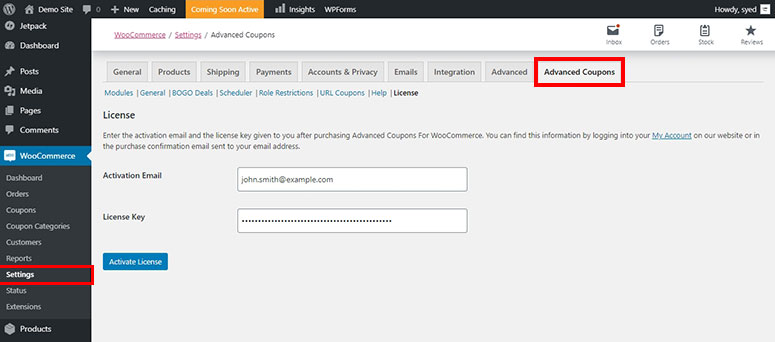
Sie können den Lizenzschlüssel in Ihrem Konto auf der Advanced Coupons Website erhalten. Der Lizenzschlüssel integriert das Plugin mit Ihrem WooCommerce-Shop.
Schritt 2: Neuen Gutschein hinzufügen und BOGO-Angebote erstellen
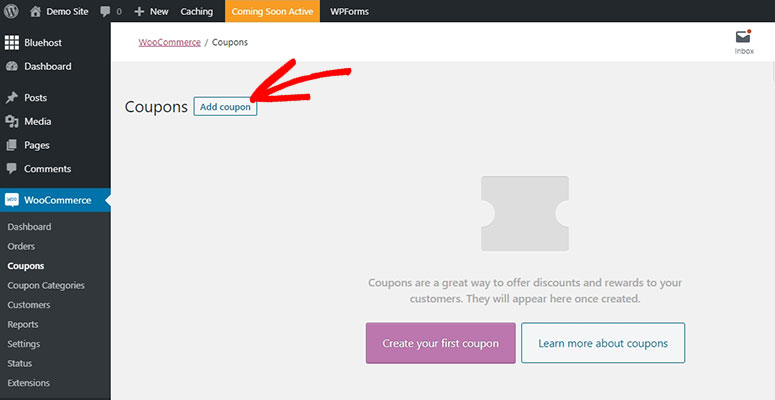
Gehen Sie nun in Ihrem WordPress-Adminbereich zur Seite WooCommerce » Gutschein. Klicken Sie dann auf die Schaltfläche Gutschein hinzufügen.
Geben Sie den Titel für den neuen Gutschein ein. Kunden müssen diesen Gutschein eingeben, um das „Kaufe eins, erhalte eins gratis“-Angebot während des Checkouts einzulösen.
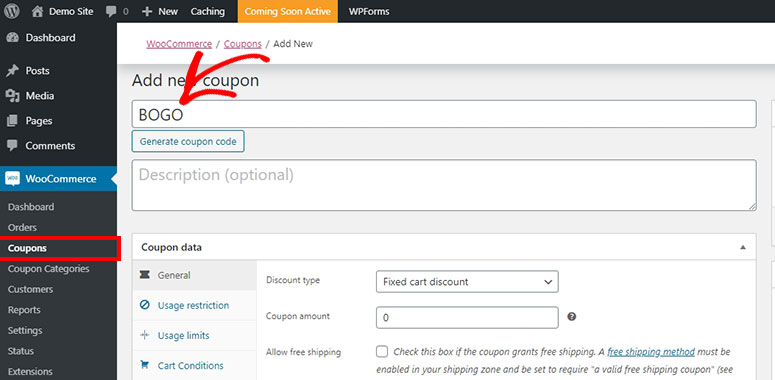
Sie können entweder automatisch einen Gutscheincode generieren, indem Sie auf die Schaltfläche Gutscheincode generieren klicken. Es wird jedoch empfohlen, einen benutzerdefinierten Gutscheincode zu erstellen, um sicherzustellen, dass die Gutscheine für Ihre Benutzer leicht zu merken sind.
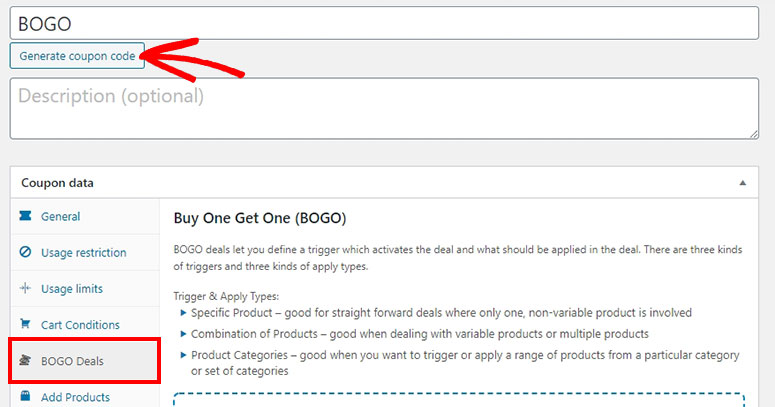
Klicken Sie im Abschnitt Gutscheindaten auf den Tab BOGO-Angebote, um neue „Kaufe eins, erhalte eins gratis“-Angebote zu erstellen.
Hier können Sie definieren, wie Sie ein BOGO-Angebot einrichten möchten. Sie können entweder ein Produkt auswählen und den Auslöser anwenden, eine beliebige Kombination von Produkten oder eine Reihe von Produkten aus einer bestimmten Kategorie auswählen.
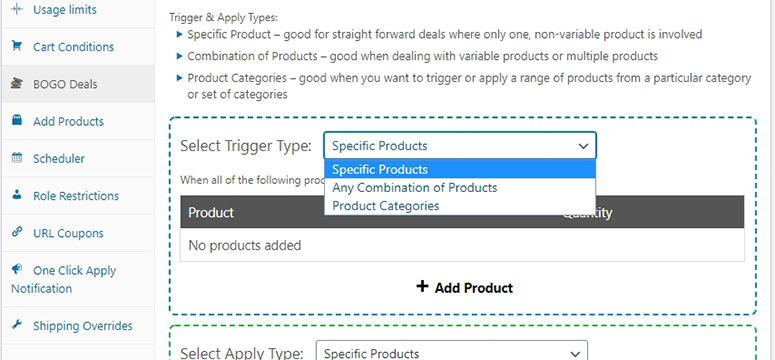
Beginnen Sie mit der Auswahl eines Auslösers und wählen Sie die Produkte aus, die Sie unter diesem Angebot anbieten möchten. Klicken Sie auf die Option Produkt hinzufügen, um Produkte auszuwählen.
Das Beste an Advanced Coupons ist, dass es Ihnen äußerst flexible Optionen bietet, um benutzerdefinierte BOGO-Angebote nach Ihren Wünschen zu erstellen.
Sie können entweder ein Produkt komplett kostenlos abgeben, wenn es als Bundle gekauft wird, oder einen bestimmten Rabatt auf das zweite Produkt anbieten (z. B. kaufe ein Produkt und erhalte 50 % Rabatt auf das zweite Produkt).
Werfen Sie zum Beispiel einen Blick auf den folgenden Screenshot… Hier wird jedes Mal, wenn jemand ein T-Shirt kauft, ein weiteres kostenlos angeboten und automatisch in den Warenkorb gelegt.
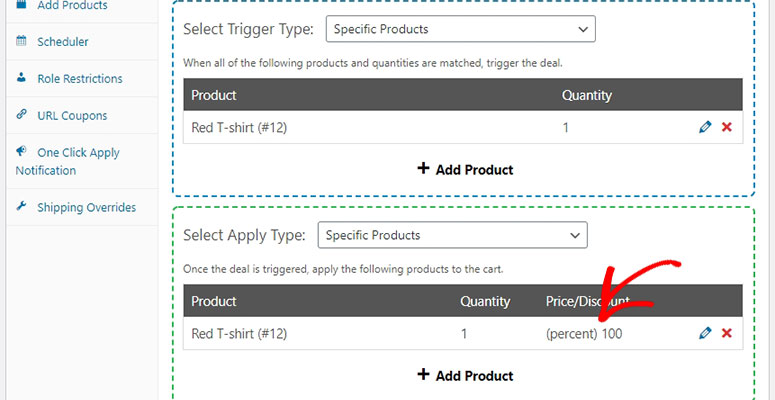
Wenn Sie sich entscheiden, ein anderes Produkt oder eine Kombination von Produkten im Angebot anzubieten, muss Ihr Kunde das kostenlose oder rabattierte Produkt auswählen und es manuell in seinen Warenkorb legen.
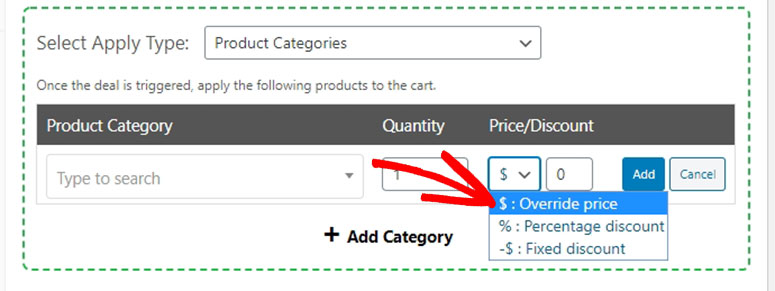
Um einen reduzierten Preis oder Prozentsatz für das zweite Produkt festzulegen, können Sie unter der Option Preis/Rabatt auf das Dropdown-Menü „$“ klicken.
Schritt 3: Zusätzliche Einstellungen für BOGO-Angebote festlegen
In den Zusätzlichen Einstellungen können Sie auswählen, wie oft das BOGO-Angebot angewendet werden soll, einmalig oder wiederholt.
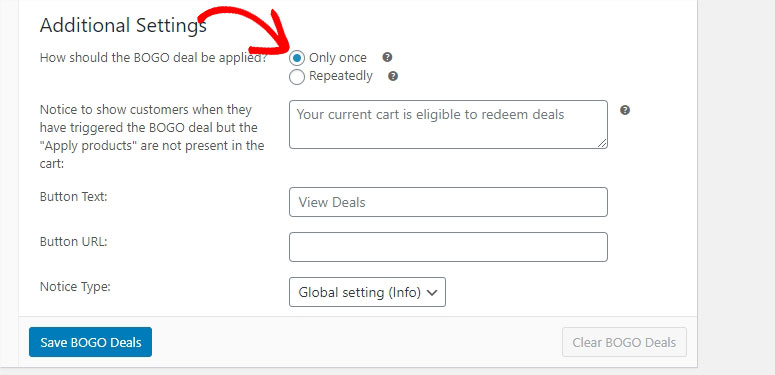
Stellen Sie sich zum Beispiel vor, Sie bieten ein T-Shirt kostenlos für jeden Kauf von 2 T-Shirts an. Wenn Sie Einmalig wählen, erhalten Ihre Kunden nur 1 T-Shirt, unabhängig davon, wie viele Shirts sie in den Warenkorb gelegt haben.
Wenn Sie stattdessen Wiederholt wählen, gewährt das Plugin für jedes 2. T-Shirt, das Ihre Kunden im Warenkorb haben, ein kostenloses T-Shirt.
Sie können Ihren Kunden auch eine benutzerdefinierte Benachrichtigung anzeigen, wenn sie das Angebot anwenden.
Schritt 4: Testen Sie das BOGO-Angebot in Ihrem Woocommerce-Shop
Um das Angebot in Ihrem WooCommerce-Shop zu testen, gehen Sie zum Frontend Ihres WooCommerce-Shops. Fügen Sie dann ein Produkt zum Warenkorb hinzu und geben Sie den BOGO-Angebots-Gutscheincode ein. Klicken Sie auf die Schaltfläche Gutschein anwenden, um fortzufahren.
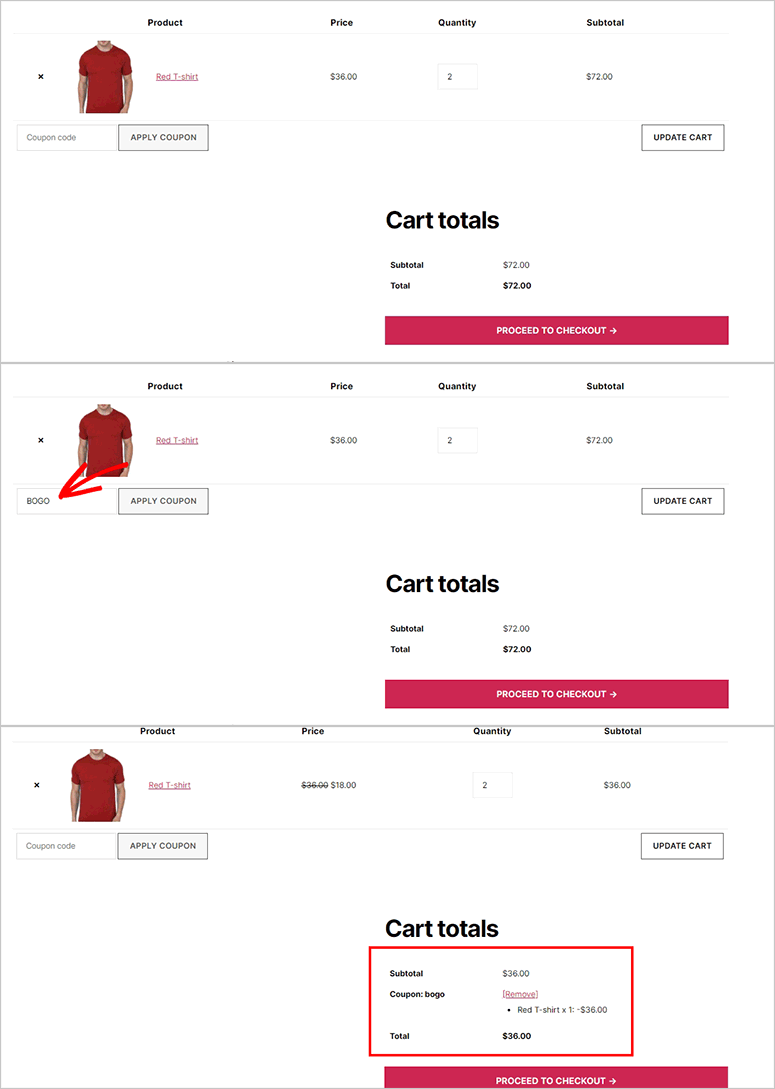
Der Gutschein löst das Angebot aus und gewährt das kostenlose Angebot.
Das Beste daran ist, dass der Gutscheincode nicht funktioniert, wenn der Benutzer das falsche Produkt oder die falsche Produktmenge auswählt, die nicht mit Ihren Angebotseinstellungen übereinstimmt.
Wir hoffen, dieser Artikel hat Ihnen geholfen zu lernen, wie Sie WooCommerce BOGO „Kaufe eins, erhalte eins“-Angebote erstellen. Möglicherweise möchten Sie auch unseren Leitfaden lesen, wie Sie ein Gutscheinfeld zu Ihren WordPress-Bestellformularen hinzufügen.
Wir haben auch diesen Leitfaden So erstellen Sie einen Gutschein, der Versandkosten in WooCommerce rabattiert. Dies hilft Ihnen, intelligente Gutscheine für Versandrabatte basierend auf dem Warenkorbwert des Kunden hinzuzufügen.

Kommentare Hinterlasse eine Antwort