Letztes Jahr half ich einem örtlichen Tierheim dabei, seine erste Peer-to-Peer-Spendenkampagne in WordPress zu starten. Das Spendenformular war live, PayPal war verbunden. Innerhalb der ersten Stunde gingen Spenden ein.
Dann begannen die E-Mails.
„Wie nah seid ihr an eurem Ziel von 5.000 US-Dollar?“ Spender nach Spender wollte wissen, ob ihr Beitrag etwas bewirkt. Die Mitarbeiter des Tierheims verbrachten die nächsten drei Tage damit, dieselbe Frage fünfzigmal zu beantworten.
Die Behebung dauerte fünfzehn Minuten.
Ein Spenden-Thermometer zeigt jedem Besucher genau an, wie nah er seinem Ziel auf der Seite ist. Keine E-Mails nötig. Nur ein Live-Fortschrittsbalken, der die Geschichte für Sie erzählt.
Hier erfahren Sie, wie Sie eines zu Ihrer WordPress-Website hinzufügen.
Wichtige Erkenntnisse
- Ich zeige Ihnen, wie Sie ein Spenden-Thermometer hinzufügen, das Spenden automatisch verfolgt, ohne dass manuelle Aktualisierungen erforderlich sind
- Die beste kostenlose Methode, wenn Sie gerade erst anfangen und keine Zahlungsverfolgung benötigen
- Ich behandle drei Methoden: Charitable (empfohlen), das kostenlose Donation Thermometer Plugin und Formidable Forms
- So richten Sie ein Spenden-Ziel ein, verbinden einen Zahlungsabwickler und sammeln Spender-E-Mails in einer einzigen Kampagne
- Ich enthülle den wichtigsten Unterschied zwischen den Methoden, automatische vs. manuelle Verfolgung, damit Sie die richtige auswählen können, bevor Sie beginnen
- Ich führe Sie durch jeden Schritt von der Installation bis zum Start, damit Sie in weniger als 20 Minuten live gehen können
- So testen Sie Ihr Thermometer, bevor Ihre Kampagne live geht
Was wir in diesem Tutorial erreichen werden
Am Ende dieser Anleitung wird Ihre WordPress-Website über ein Live-Spenden-Thermometer verfügen. Ein Fortschrittsbalken, der den Spendern genau zeigt, wie nah sie ihrem Ziel sind.
Für eine vollständige Aufschlüsselung jedes Plugins, das dies tun kann, siehe meinen Leitfaden zu den besten Spenden-Thermometer-Plugins für WordPress.
Für die empfohlene Methode in diesem Tutorial aktualisiert sich das Thermometer bei jeder eingehenden Spende von selbst.
Hier ist, was Sie haben werden:
- Ein Spenden-Thermometer auf Ihrer Website, vollständig an Ihre Kampagne angepasst
- Ein verbundener Zahlungsabwickler, sodass Spenden in Echtzeit verfolgt werden
- Automatisierte Spender-E-Mail-Quittungen sind bereit
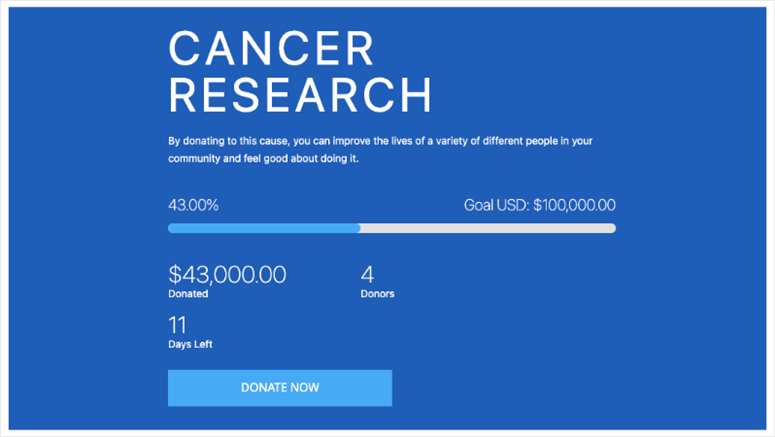
Ein Live-Spenden-Thermometer auf einer WordPress-Website, das den tatsächlichen Fortschritt in Richtung eines Spenden-Ziels anzeigt.
Was Sie vor Beginn benötigen
Fähigkeitsstufe: Anfänger
Zeitaufwand: ca. 20 Minuten
Bevor wir beginnen, stellen Sie sicher, dass Sie Folgendes haben:
- Eine WordPress-Website mit Admin-Zugang
- Ein Charitable Pro-Konto (für Methode 1) oder nur ein WordPress.org-Login, um kostenlose Plugins für Methode 2 und 3 zu installieren
- Ein Stripe- oder PayPal-Konto (für Methode 1 verbinden Sie dies während der Einrichtung)
Um Ihnen zu helfen, schnell zu der Methode zu gelangen, die am besten zu Ihnen passt, oder zu einem Schritt zu springen, den Sie lesen möchten, verwenden Sie das Inhaltsverzeichnis unten.
- Methode 1: Charitable, der beste Weg, ein Spenden-Thermometer hinzuzufügen
- Methode 2: Donation Thermometer Plugin. Die beste kostenlose Option
- Methode 3: Formidable Forms. Am besten für Benutzer von Formular-Buildern
- Charitable vs. Donation Thermometer Plugin vs. Formidable Forms: Welches sollten Sie verwenden?
- So testen Sie Ihre Arbeit
- Häufige Probleme und schnelle Lösungen
- FAQs: So fügen Sie ein WordPress-Spenden-Ziel-Thermometer hinzu
- Abschließende Gedanken: Sollte ich ein WordPress-Ziel-Thermometer für Spenden einrichten?
- Ressourcen-Hub: WordPress-Fundraising und Spenden
Damit das geklärt ist, tauchen wir jetzt ein.
Methode 1: Charitable, der beste Weg, ein Fundraising-Thermometer hinzuzufügen
Charitable ist ein Spenden-Plugin, das speziell für WordPress-Fundraising-Kampagnen entwickelt wurde.
Es ist meine Top-Wahl, weil es das eine tut, was am wichtigsten ist: Wenn jemand spendet, aktualisiert sich das Thermometer automatisch. Sie müssen sich nicht anmelden und die Zahl von Hand ändern.
Möglich wird dies durch den Kampagnen-Builder von Charitable, einen Drag-and-Drop-Editor, der eine Live-Fortschrittsanzeige enthält, die direkt mit Ihrem Zahlungsabwickler verbunden ist.
Jede verifizierte Spende bewegt die Nadel in Echtzeit.
Die kostenlose Version von Charitable handhabt grundlegende Spendenformulare gut. Um darauf zuzugreifen, gehen Sie einfach zu Ihrem WordPress-Plugin-Repository, suchen Sie danach, installieren und aktivieren Sie es.
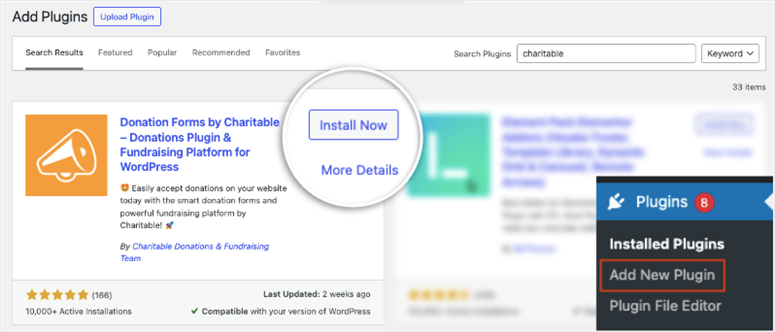
Charitable installiert und aktiv in Ihrer WordPress-Plugin-Liste.
Aber die Fortschrittsanzeige ist eine Pro-Funktion.
Dennoch verwende ich für dieses Tutorial die Pro-Version. Auf diese Weise kann ich Ihnen zeigen, wie automatische Nachverfolgung, Spenderverwaltung und alles andere, was Charitable tun kann, wenn es vollständig mit dem Spenden-Ziel-Thermometer eingerichtet ist.
Darüber hinaus erhalten Sie integrierte Unterstützung für Stripe, PayPal, Square und Authorize.net. Außerdem gibt es Integrationen für E-Mail-Marketing, die es Ihrem Spenderstamm ermöglichen, neben Ihrer Kampagne zu wachsen.
Für eine vollständige Aufschlüsselung lesen Sie meine aktualisierte Charitable-Bewertung hier.
Schritt 1: Installieren und Aktivieren von Charitable
Wie erwähnt, werden wir für dieses Tutorial Charitable Pro verwenden. Um Ihr Exemplar zu erhalten, besuchen Sie die Charitable-Website und kaufen Sie einen Pro-Plan. Melden Sie sich dann bei Ihrem Charitable-Konto an und navigieren Sie zur Registerkarte Download.
Laden Sie auf dieser Seite die Plugin-Datei von Ihrem Kontodashboard herunter und kopieren Sie Ihren Lizenzschlüssel.
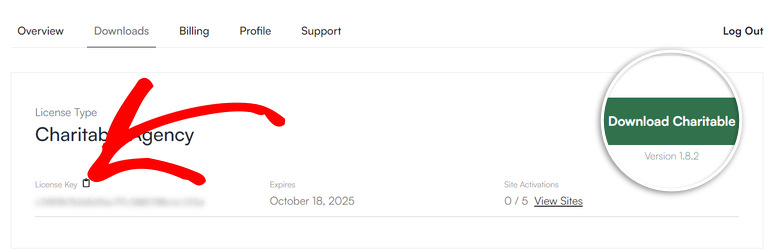
Gehen Sie dann in WordPress zu Plugins » Neu hinzufügen » Plugin hochladen. Laden Sie die Datei hoch, klicken Sie auf Jetzt installieren, dann auf Aktivieren.
Wenn Sie zum ersten Mal ein Plugin installieren, finden Sie hier eine Schritt-für-Schritt-Anleitung, wie Sie ein WordPress-Plugin installieren.
Sobald das Plugin aktiv ist, müssen Sie Ihren Lizenzschlüssel eingeben, um die Pro-Funktionen, einschließlich des Thermometers, freizuschalten. Gehen Sie zu Charitable » Einstellungen, fügen Sie Ihren Schlüssel in den Abschnitt Lizenz ein und klicken Sie auf Änderungen speichern.
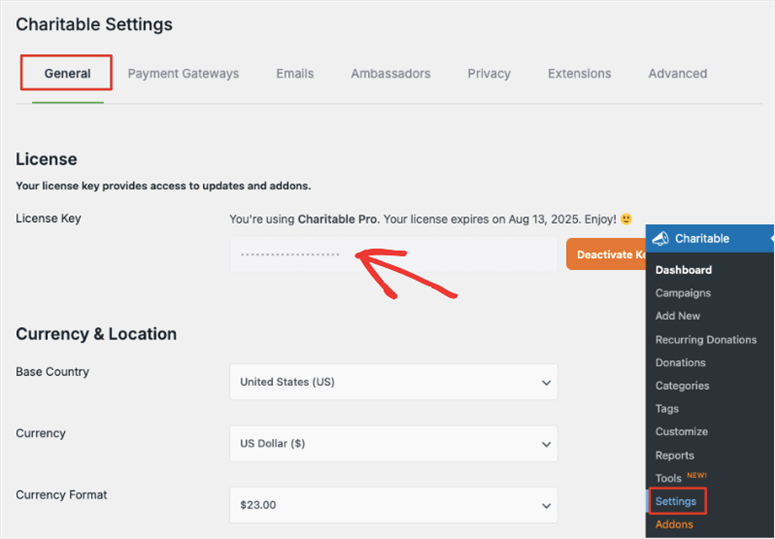
Geben Sie Ihren Lizenzschlüssel ein, um das Spenden-Thermometer und alle Pro-Funktionen freizuschalten.
Danach verwenden Sie den Einrichtungsassistenten, um Dinge zu konfigurieren, wie z. B. für wen die Spendenaktion bestimmt ist, Gebührenbefreiung, Spenderzahlung und -verwaltung sowie die Stripe-Integration.
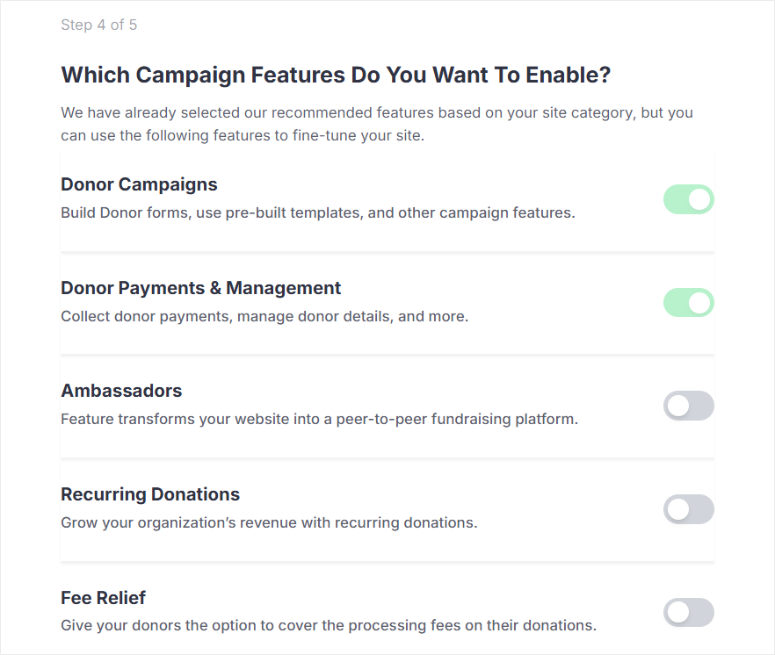
Lesen Sie diesen Beitrag für eine vollständige Aufschlüsselung, wie Sie Charitable einrichten.
⚠️ Schnelle Überprüfung: Stellen Sie auf der Einstellungsseite sicher, dass Sie die Währung und das Währungsformat für das Land, das Sie ansprechen, festgelegt haben.
Schritt 2: Eine neue Kampagne hinzufügen
Nachdem Charitable installiert und aktiviert ist, ist es an der Zeit, Ihre Kampagne zu erstellen. Hier benennen Sie sie, wählen eine Designvorlage und öffnen den Drag-and-Drop-Editor.
Der Trick, den ich nach der Einrichtung Dutzender von Spendenkampagnen gelernt habe, ist, zuerst Ihre Vorlage auszuwählen und danach anzupassen, nicht umgekehrt.
Die Vorlagen bieten Ihnen ein funktionierendes Layout, von dem aus Sie beginnen können, was Ihre Einrichtungszeit erheblich verkürzt.
Gehen Sie dazu in Ihrem WordPress-Dashboard zu Charitable » Neu hinzufügen, um den Kampagnen-Builder zu öffnen.
Sie sehen eine Bibliothek von Vorlagen, die nach Kategorien organisiert sind: Spendenaktionen, Veranstaltungen, Gemeinschaftsprojekte und mehr.
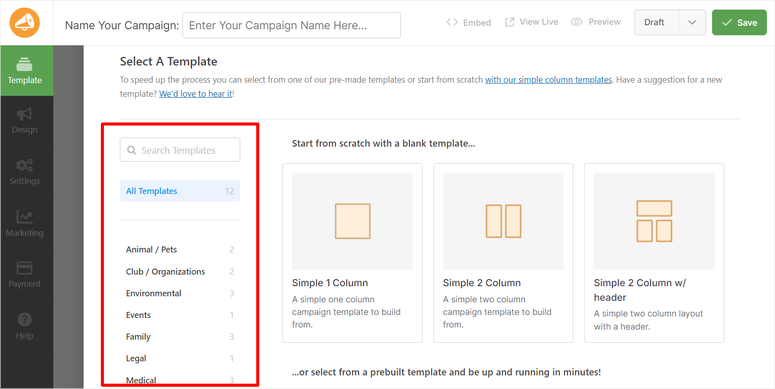
Wählen Sie diejenige, die Ihrer Sache am nächsten kommt, und klicken Sie auf „Kampagne erstellen“, um sie zu öffnen. Wenn Sie sich bei der Auswahl der Vorlage nicht sicher sind, wählen Sie Vorschau bei der Vorlage, um eine Demo zu öffnen.
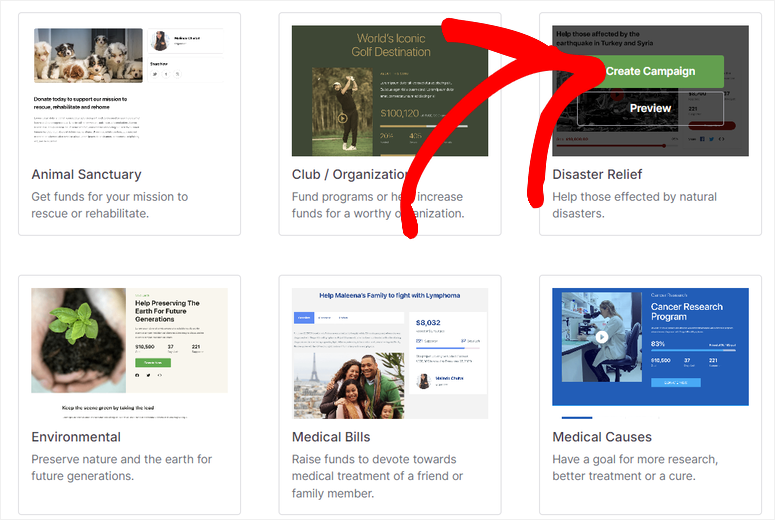
Wählen Sie eine Vorlage, die zu Ihrem Kampagnentyp passt. Sie werden alles im nächsten Schritt anpassen.
⚠️ Schnelle Überprüfung: Sie sollten im vollständigen Drag-and-Drop-Kampagnen-Editor landen. Wenn Sie eine größtenteils leere Leinwand sehen, ist das normal. Einige Vorlagen werden mit minimalem Standardinhalt geöffnet.
Schritt 3: Passen Sie Ihre Kampagne an und fügen Sie das Thermometer hinzu
Dies ist der Schritt, in dem das Thermometer tatsächlich erscheint.
Der Drag-and-Drop-Editor ermöglicht es Ihnen, eine Fortschrittsleiste direkt in Ihr Kampagnendesign zu ziehen. Und sobald sie mit Ihrem Zielbetrag verknüpft ist, zeigt sie den Spendern genau, wie weit Sie gekommen sind.
Klicken Sie im Kampagnen-Editor auf die Registerkarte Layout hinzufügen auf der linken Seite. Sie sehen eine Liste von Elementen, die Sie in das Design ziehen können. Suchen Sie nach dem Element Fortschrittsbalken.
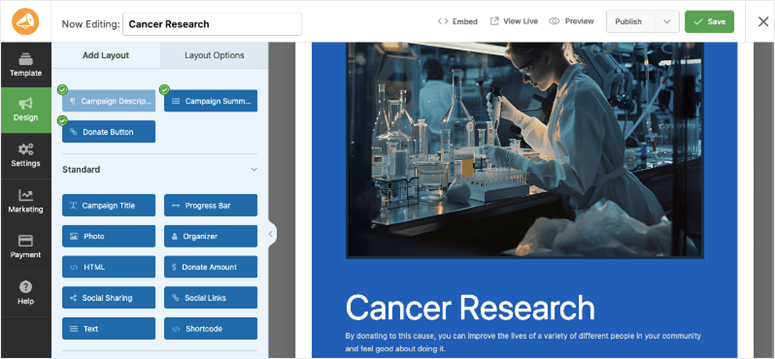
Der Kampagnen-Editor; Ihr Thermometer-Element kommt hier hinein.
Ziehen Sie es an die richtige Stelle. Ich platziere meines immer unter dem Kampagnenbild und über dem Spenden-Button. Dort landen zuerst die Blicke der Spender.
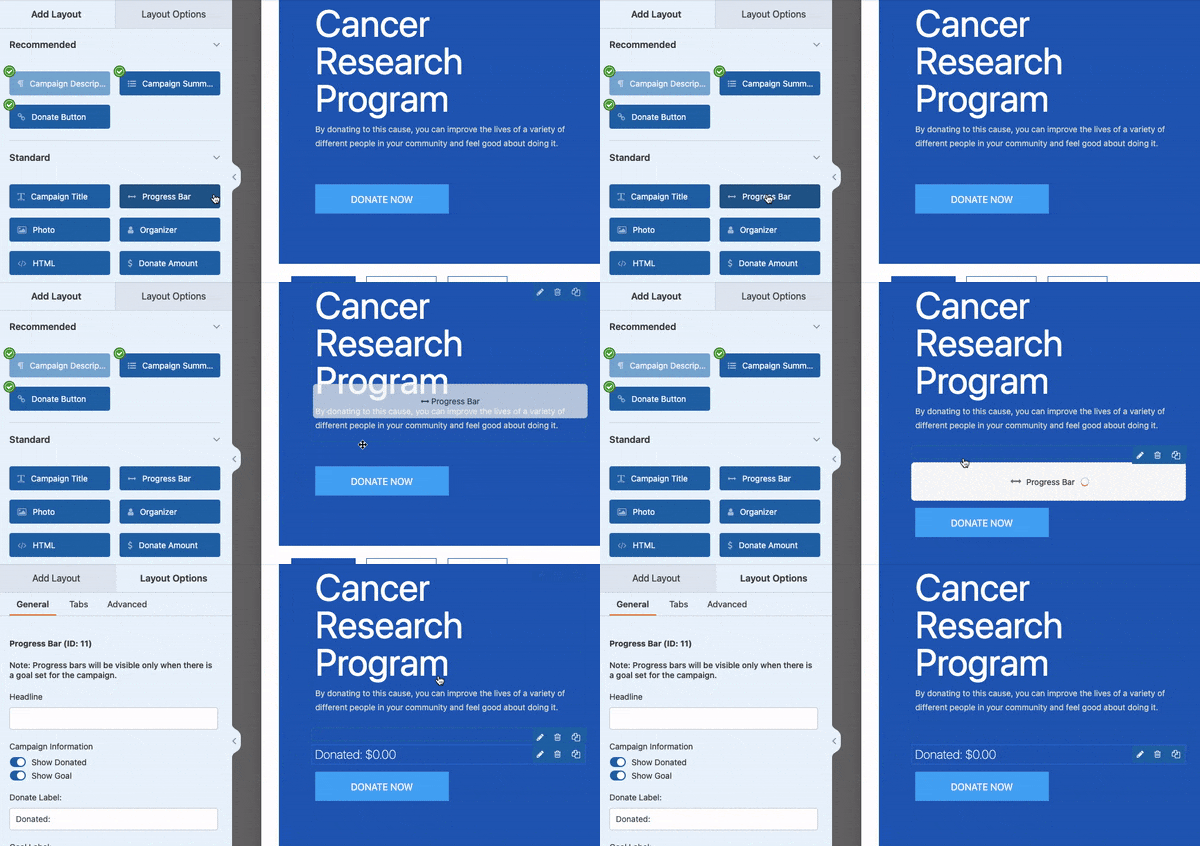
Ziehen Sie das Fortschrittsbalken-Element direkt in Ihr Kampagnendesign.
Sobald sich der Fortschrittsbalken in Ihrem Layout befindet, klicken Sie darauf, um das Anpassungsfenster zu öffnen.
Sie können die Überschrift über dem Thermometer bearbeiten, die Beschriftungen des Spendenbetrags anpassen und den Anzeigestil von vertikalem Thermometer, horizontalem Fortschrittsbalken oder kreisförmigem Zielindikator wählen.
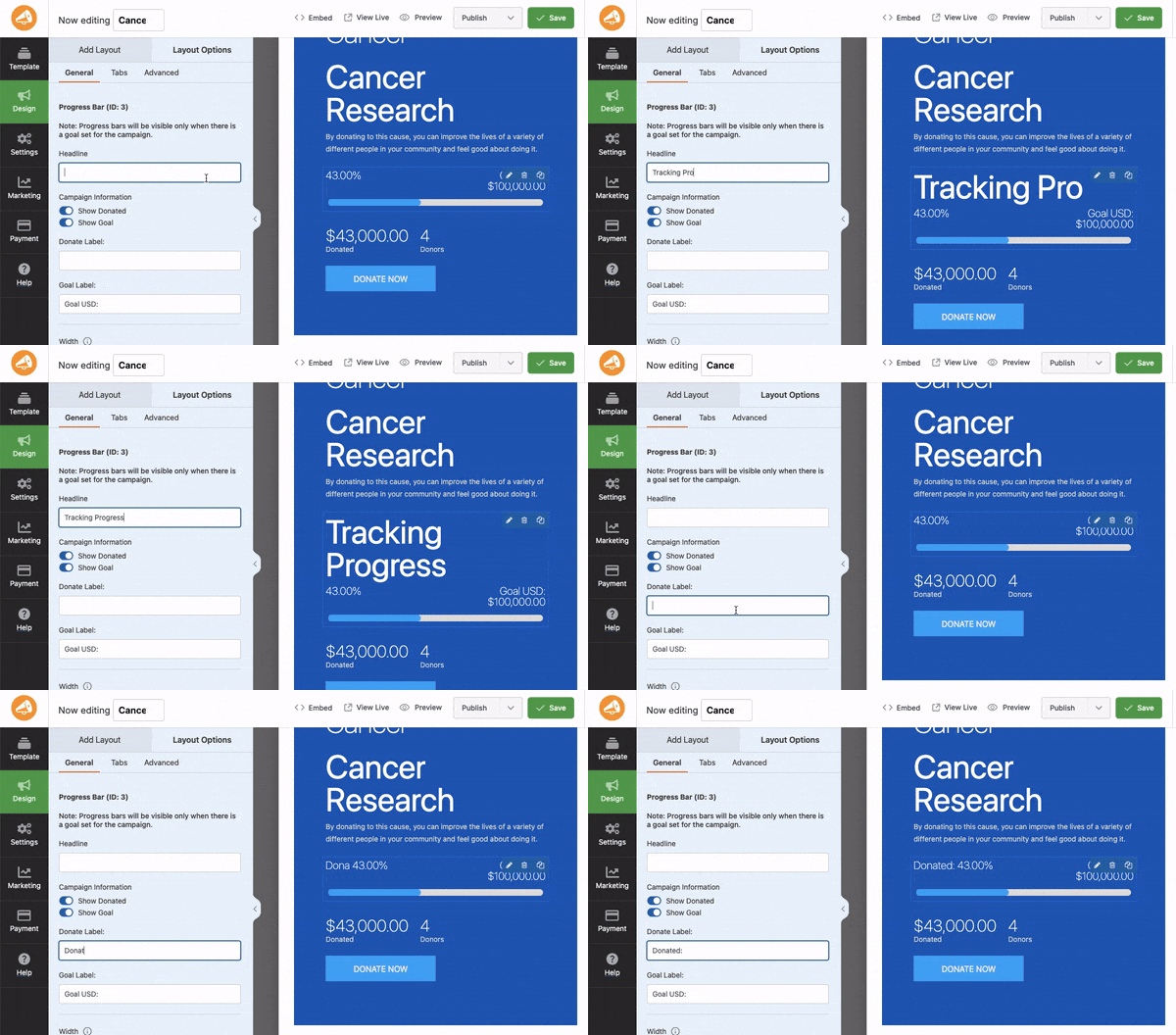
Klicken Sie auf das Fortschrittsbalken-Element, um das vollständige Anpassungsfenster zu öffnen.
Nach dem Platzieren können Sie mit dem Bearbeitungsfenster den Stil feinabstimmen. Mir ist aufgefallen, dass der klassische Thermometer-Stil bei traditionellen gemeinnützigen Kampagnen gut funktioniert, da Spender ihn sofort erkennen.
Aber es reicht nicht aus, nur anzupassen; Sie müssen dafür sorgen, dass der Spendenthermometer wie ein Teil Ihrer Marke aussieht.
Klicken Sie also für Markenfarben auf die Registerkarte Erweitert. Hier steuern Sie die Füllfarbe, den Hintergrund und die Textgestaltung des Thermometers, damit es zum Look Ihrer Kampagne passt.
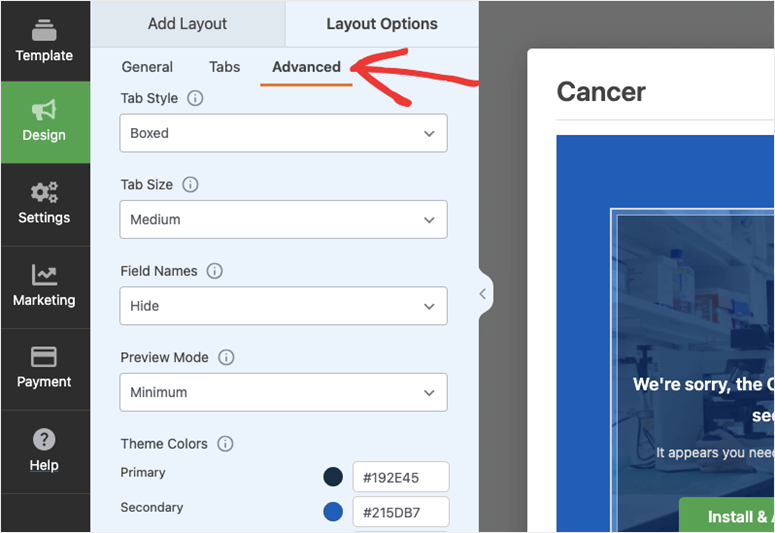
Passen Sie Ihre Thermometerfarben mit der Registerkarte Erweitert an Ihre Marke an.
Wenn alles richtig aussieht, klicken Sie oben rechts auf Speichern.
⚠️ Schnellcheck: Die Vorschau zeigt, wie der Thermometer und Ihr gesamtes Spendenformular live aussehen werden. Nutzen Sie sie, um bessere Designs zu erstellen.
Schritt 4: Konfigurieren Sie Ihre Kampagneneinstellungen
Hier legen Sie das eigentliche Spendenziel fest. Die Zahl, auf die sich Ihr Thermometer bezieht, ist der Fortschritt. Sie werden auch Ihren Zahlungsabwickler verbinden, damit Spenden tatsächlich eingehen können.
Gehen Sie zur Registerkarte Einstellungen in der oberen Navigation des Kampagnen-Editors.
Das Erste, was ich immer ausfülle, ist das Feld Ziel. Geben Sie hier Ihr gesamtes Spendenziel ein. Zum Beispiel 5.000 $. Danach können Sie auch ein Enddatum festlegen, wenn Ihre Kampagne eine Frist hat.
Beide Details erscheinen auf der Kampagnenseite und geben Spendern ein Gefühl der Dringlichkeit, das Menschen zum Handeln bewegt.
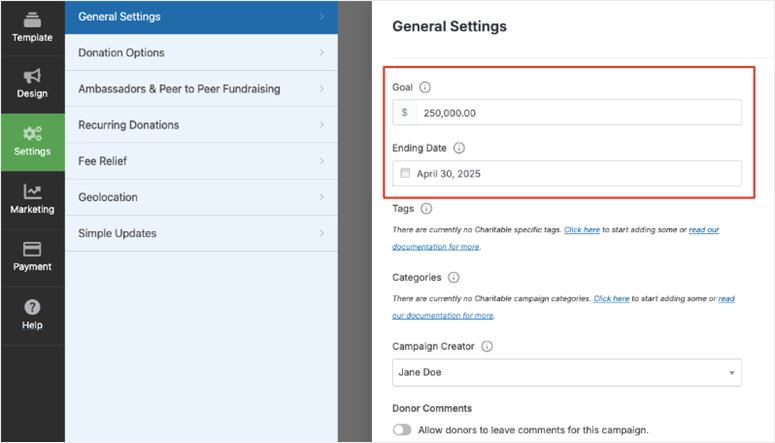
Legen Sie Ihr Spendenziel und das Kampagnen-Enddatum auf der Registerkarte Einstellungen fest.
Klicken Sie nun auf die Registerkarte Zahlungen.
Hier verbinden Sie Ihren Zahlungsabwickler. Sie sehen Optionen für Stripe, PayPal, Square und Authorize.net. Klicken Sie auf das, das Sie verwenden, und folgen Sie den Verbindungsschritten.
Wenn Sie mit dem Einrichtungsassistenten keine Zahlungsoption verbunden haben, können Sie dies mit Charitable in diesem Schritt tun.
Für Stripe bedeutet dies, auf Mit Stripe verbinden zu klicken und sich in dem sich öffnenden Pop-up in Ihr Konto einzuloggen.
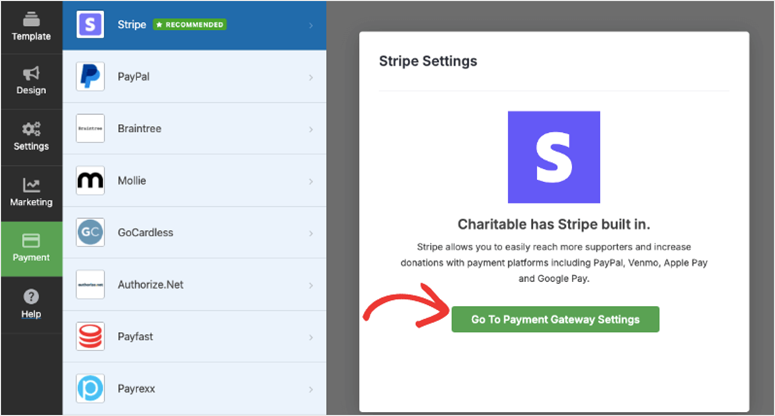
Wählen Sie Ihren Zahlungsabwickler auf der Registerkarte Zahlungen.
Nach der Verbindung sehen Sie Ihre Kontodetails auf dem Bildschirm bestätigt. Dies ist die Verbindung zwischen Ihrem Zahlungsabwickler und Ihrem Thermometer; jede hier abgerechnete Spende bewegt den Balken.
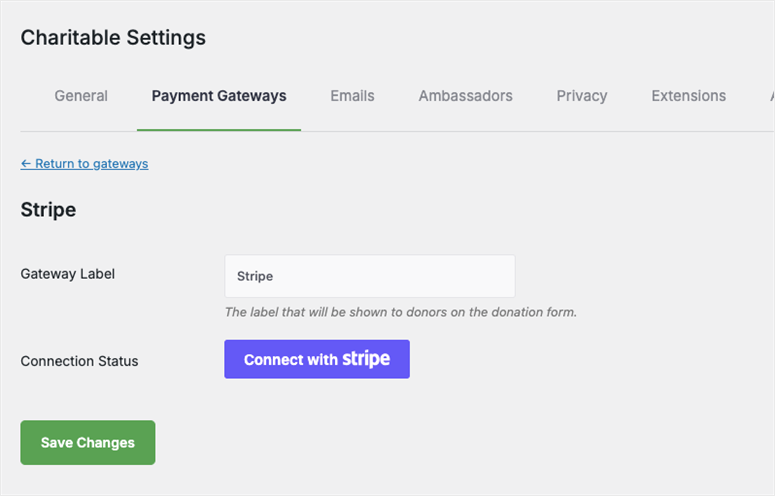
Stripe verbunden – Spenden fließen nun direkt in Ihr Stripe-Konto.
Das Letzte, was hier eingerichtet werden muss, sind automatisierte E-Mails.
Suchen Sie nach den E-Mail-Benachrichtigungsoptionen in den Kampagneneinstellungen.
Schalten Sie zwei Dinge ein: eine Spenderquittung (ein automatisches Dankeschön an jeden, der spendet) und eine Admin-Benachrichtigung (eine Benachrichtigung an Sie, wenn eine Spende eingeht).
Diese laufen danach automatisch ab, ohne dass eine manuelle Nachverfolgung erforderlich ist.
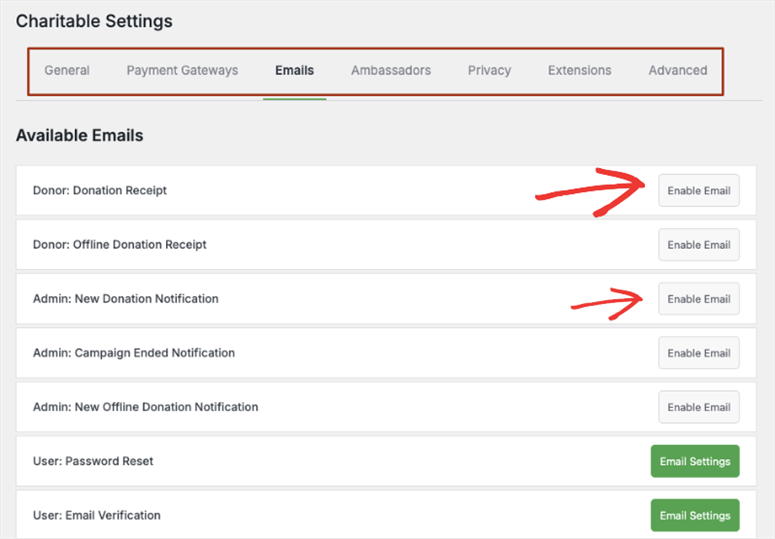
Schalten Sie Spenderquittungen und Admin-Benachrichtigungen ein. Sie laufen von nun an automatisch ab.
⚠️ Schnellcheck: Gehen Sie zurück zur Design-Registerkarte. Ihr Zielbetrag sollte nun im Zusammenhang mit dem Thermometer in der Vorschau angezeigt werden.
Schritt 5: Starten Sie Ihre Kampagne
Nachdem der Thermometer gestaltet und die Einstellungen gespeichert wurden, ist es Zeit, live zu gehen. Nehmen Sie sich einen Moment Zeit, um die Kampagne zu überprüfen, bevor Sie sie veröffentlichen. Denken Sie daran, es ist einfacher, etwas jetzt zu korrigieren, als nachdem der Link in der Welt ist.
In der oberen rechten Ecke des Kampagneneditors finden Sie das Status-Dropdown-Menü. Dort sollte immer noch Entwurf stehen. Klicken Sie darauf und ändern Sie es zu Veröffentlicht, dann klicken Sie auf Speichern.
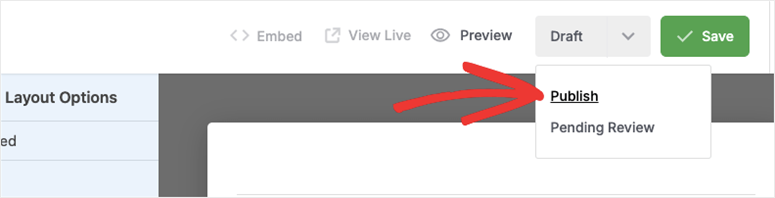
Ändern Sie den Kampagnenstatus von Entwurf zu Veröffentlicht, um sie live zu schalten.
Fügen Sie die Kampagne nun zu einer Seite auf Ihrer Website hinzu. Klicken Sie auf die Schaltfläche Einbetten neben dem Status-Dropdown-Menü. Sie haben zwei Optionen: einen Shortcode und einen Block.
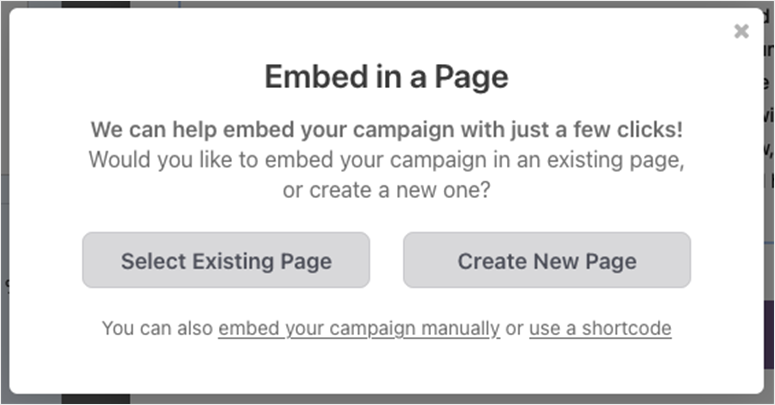
Klicken Sie auf Einbetten, um die Optionen für die Anzeige Ihrer Kampagne auf einer WordPress-Seite zu erhalten.
Ich bevorzuge den Block. Öffnen Sie die Seite, auf der das Thermometer erscheinen soll, oder erstellen Sie sie.
Klicken Sie dann im WordPress-Blockeditor auf das „+ Symbol“, um einen neuen Block hinzuzufügen, suchen Sie nach Charitable Campaign und wählen Sie ihn aus. Ziehen Sie ihn anschließend per Drag & Drop dorthin, wo er erscheinen soll.
Wählen Sie schließlich Ihre Kampagne aus dem Dropdown-Menü aus.
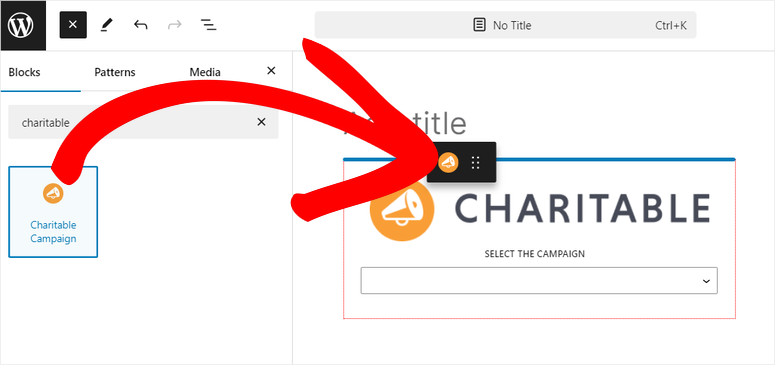
Suchen Sie nach dem Block „Charitable Campaign“ und wählen Sie Ihre Kampagne aus dem Dropdown-Menü aus.
⚠️ Schnellcheck: Vorschau der Seite. Sie sollten das vollständige Kampagnendesign mit dem Thermometer und der Spenden-Schaltfläche sehen. Die Fortschrittsleiste zeigt 0 $ von Ihrem Ziel an. Sie bewegt sich, wenn echte Spenden eingehen.
Schritt 6: Verfolgen Sie Ihre Spenden
Nachdem Ihre Kampagne live geschaltet wurde, können Sie den Fortschritt direkt von WordPress aus verfolgen. Das ist einer meiner Lieblingsteile der Einrichtung. Sie müssen nie Stripe oder PayPal öffnen, um zu wissen, was passiert.
Gehen Sie in Ihrem WordPress-Dashboard zu Charitable » Kampagnen.
Sie sehen jede Kampagne aufgelistet mit ihrem aktuellen Gesamtbetrag, Zielbetrag und der Spenderanzahl. Die Zahl hier ist dieselbe, die Ihr Live-Thermometer antreibt.
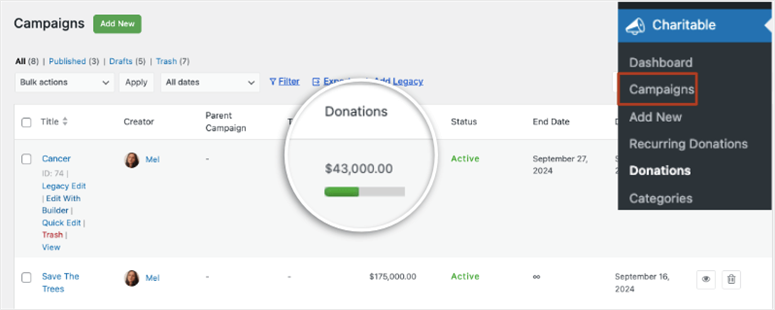
Die Registerkarte „Kampagnen“ zeigt Ihren Live-Fortschritt, wie z. B. gesammelter Gesamtbetrag, Spender und Ziel, alles an einem Ort.
Um einzelne Spender anzuzeigen, klicken Sie im Charitable-Menü auf die Registerkarte Spenden.
Jede Spende ist hier aufgeführt: Name, Betrag, Datum und E-Mail-Adresse. Sie können diese Liste jederzeit als CSV exportieren, nützlich für persönliche Dankesschreiben oder die Berichterstattung von Ergebnissen an Ihren Vorstand.
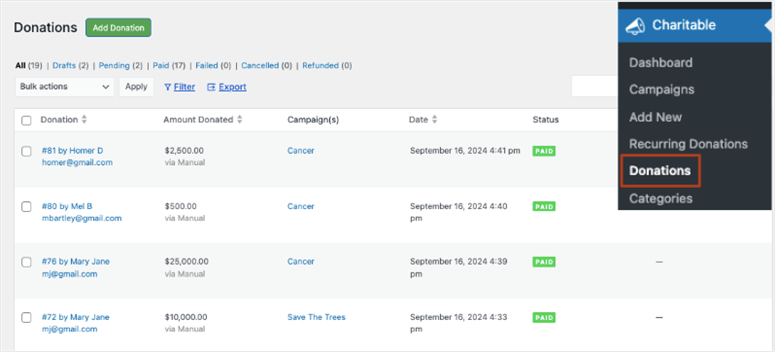
Die Registerkarte „Spenden“ gibt Ihnen eine vollständige Aufzeichnung jeder Spende und jedes Spenders.
Zwischen diesen beiden Ansichten haben Sie alles, was Sie brauchen, um eine aktive Spendenkampagne zu verwalten, ohne WordPress verlassen zu müssen.
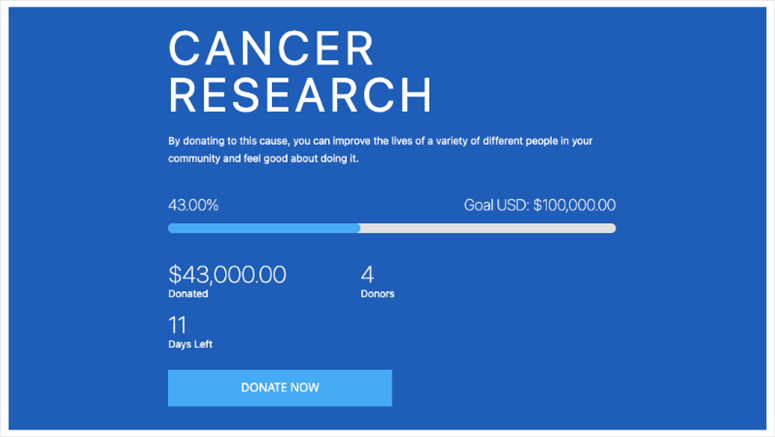
Ihre Live-Kampagne mit einem funktionierenden Spendenthermometer ist genau das, was Ihre Spender sehen werden.
👉 Starten Sie hier mit Charitable
Das war's für die Einrichtung eines Spendenthermometers mit Charitable. Dies ist meine empfohlene Methode, da sie so einfach zu bedienen ist. Aber die nächste Option, obwohl nicht so flexibel und funktionsreich wie Charitable, ist kostenlos.
Es lohnt sich also definitiv, sie in Betracht zu ziehen, wenn Ihr Budget knapp ist.
Methode 2: Donation Thermometer Plugin. Die beste kostenlose Option
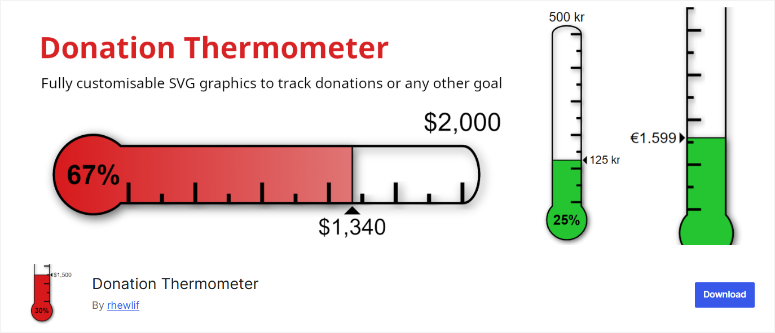
Das Donation Thermometer Plugin tut eines: Es fügt Ihrem WordPress-Site ein visuelles Thermometer hinzu. Es ist komplett kostenlos. Die Einrichtung dauert weniger als fünf Minuten.
Der Kompromiss ist jedoch real und es lohnt sich, ihn im Voraus zu kennen. Sie aktualisieren den gesammelten Betrag manuell.
Es gibt keine Verbindung zu einem Zahlungsabwickler, sodass sich das Thermometer nicht von selbst bewegt, wenn jemand online spendet. Sie müssen sich anmelden und die Zahl selbst ändern.
Für kleine Kampagnen, bei denen Spenden per Banküberweisung, Scheck oder Bargeld eingehen, ist das völlig in Ordnung. Aber wenn Sie eine Online-Kampagne mit hohem Volumen durchführen, spielt diese Einschränkung eine Rolle.
Schritt 1: Installieren und konfigurieren Sie das Plugin
Gehen Sie in Ihrem WordPress-Dashboard zu Plugins » Neues hinzufügen und suchen Sie nach Donation Thermometer. Installieren und aktivieren Sie das kostenlose Plugin.
Sobald es aktiv ist, gehen Sie zu Einstellungen » Thermometer.
Legen Sie Ihr Zielbetrag fest, geben Sie den aktuell gesammelten Betrag ein (beginnen Sie bei Null oder dem Betrag, den Sie bereits gesammelt haben), geben Sie Ihrem Thermometer einen Titel und wählen Sie einen Anzeigestil.
Die meisten Anfänger sind damit in zwei Minuten fertig.
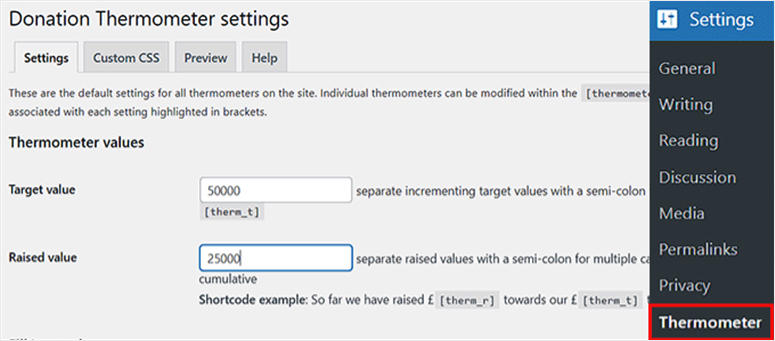
Legen Sie Ihr Ziel und den aktuell gesammelten Betrag in den Thermometer-Einstellungen fest.
Schritt 2: Fügen Sie das Thermometer zu Ihrer Seite hinzu
Kopieren Sie von der Seite Einstellungen den Shortcode, den das Plugin generiert. Öffnen Sie dann die WordPress-Seite, auf der das Thermometer erscheinen soll.
Klicken Sie im Block-Editor auf +, um einen neuen Block hinzuzufügen, suchen Sie nach Shortcode und fügen Sie ihn hinzu. Fügen Sie den Shortcode in den Block ein und klicken Sie auf Aktualisieren, um die Seite zu speichern.
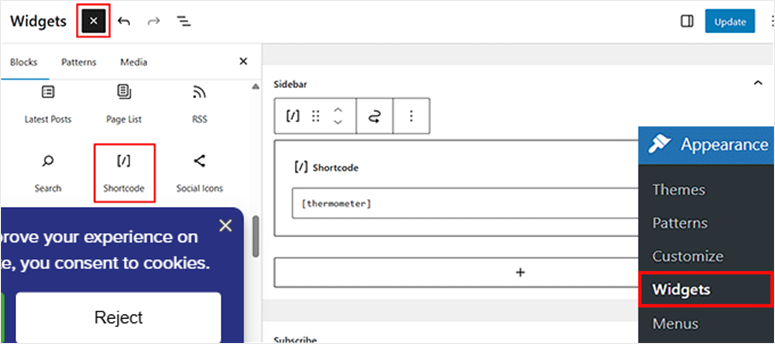
Fügen Sie den Thermometer-Shortcode in einen Shortcode-Block auf Ihrer Seite ein.
⚠️ Schnell-Check: Vorschau der Seite. Sie sollten das Thermometer mit Ihrem Zielbetrag und der aktuellen Gesamtsumme sehen.
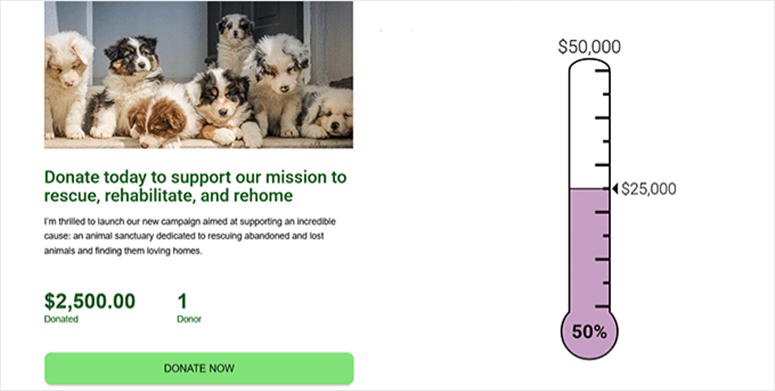
Das Donation Thermometer Plugin in Aktion. Einfach, kostenlos und in wenigen Minuten einsatzbereit.
Wenn Sie bereit sind, zur automatischen Verfolgung überzugehen, ist Charitable (Methode 1 oben) der nächste logische Schritt.
Aber wenn Sie einen Drag-and-Drop-Formularersteller verwenden möchten, bietet Ihnen Formidable Forms die beste Lösung.
Methode 3: Formidable Forms. Am besten für Formularersteller-Benutzer
Formidable Forms ist ein leistungsstarker Formularersteller für WordPress. Es ist die richtige Wahl, wenn Sie bereits Formulare für mehrere Funktionen auf Ihrer Website verwenden.
Sie können ein Spendenthermometer hinzufügen, ohne ein weiteres Plugin zu installieren. Die Einrichtung verwendet eine vorgefertigte Vorlage für den Spenden-Tracker, die den Großteil der Arbeit erledigt.
Eine Sache, die Sie vor dem Start wissen sollten: Diese Funktion erfordert den Business-Plan. Die kostenlose Lite-Version enthält sie nicht.
Sie müssen auch das Visual Views Add-On aktivieren, das mit Ihrem Business-Abonnement geliefert wird.
Lesen Sie meine vollständige Formidable Forms Bewertung für weitere Details.
Schritt 1: Aktivieren Sie das Visual Views Add-On
Nach der Installation von Formidable Forms Pro gehen Sie in Ihrem WordPress-Dashboard zu Formidable » Add-Ons.
Finden Sie Visual Views in der Liste und klicken Sie auf Installieren.
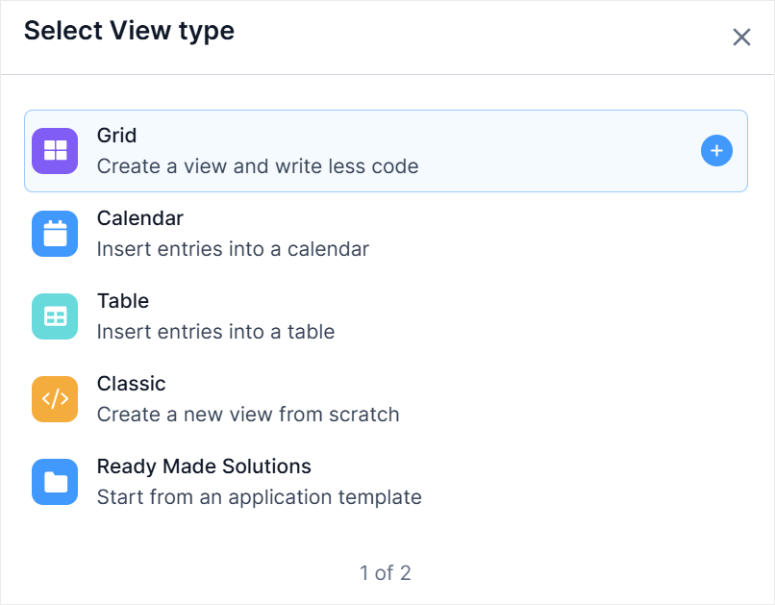
Sobald es aktiv ist, können Sie die Vorlage für den Spenden-Tracker importieren.
Schritt 2: Installieren Sie die Vorlage für den Wohltätigkeits-Tracker
Gehen Sie zu Formidable » Anwendungen. Finden Sie in der Anwendungsbibliothek die Vorlage Charity Tracker und klicken Sie auf Installieren.
Dies bringt die vollständige Einrichtung mit sich: Spendenformular, Ansichten und Thermometerkonfiguration in einem Schritt.
Nach der Installation öffnen Sie die Anwendung, um zu sehen, wie sie eingerichtet ist, und passen Sie den Zielbetrag an Ihre Kampagne an.
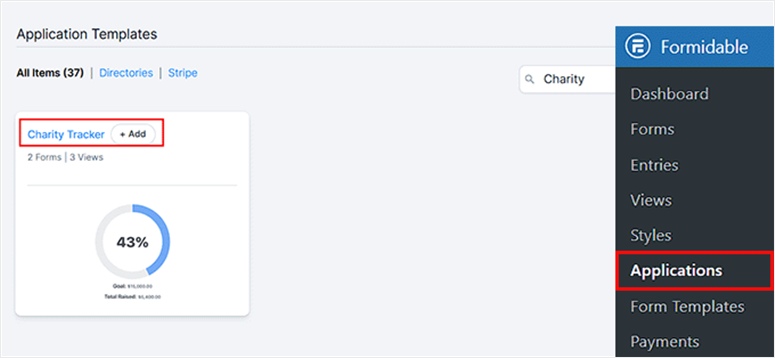
Die Charity Tracker-Vorlage bringt das vollständige Spendenformular und Thermometer in einer Installation.
Schritt 3: Legen Sie Ihr Ziel fest und zeigen Sie das Formular an
Finden Sie in der Charity Tracker-Anwendung die Zieleinstellung in der Ansichtskonfiguration.
Legen Sie Ihren Zielbetrag fest und speichern Sie. Schnappen Sie sich dann den Shortcode für die Ansicht, fügen Sie einen Shortcode-Block zu einer beliebigen WordPress-Seite hinzu, fügen Sie ihn ein und aktualisieren Sie die Seite.
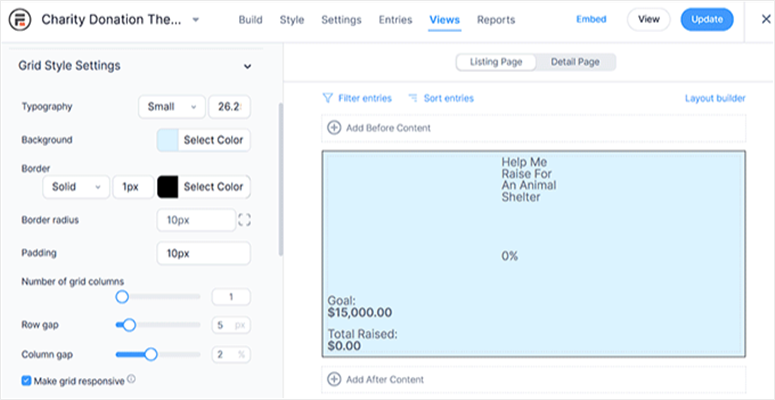
Das Formidable-Thermometer auf der Seite ist mit echten Spendenformular-Einreichungen verbunden.
⚠️ Schnellcheck: Besuchen Sie die Seite. Sie sollten das Spendenformular mit dem Thermometer sehen, das gemäß dem Vorlagenlayout positioniert ist.
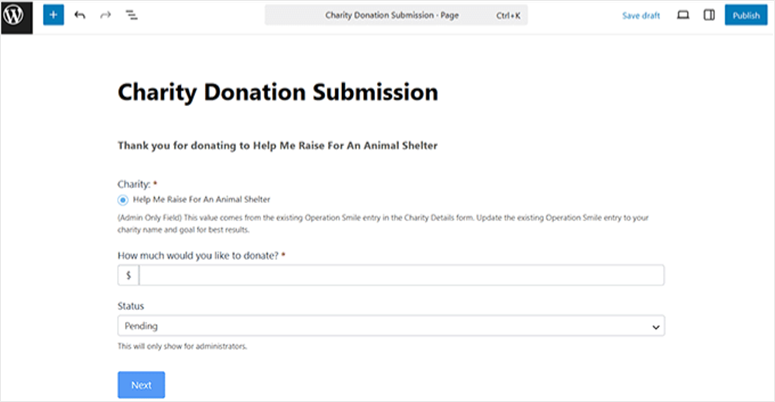
Methode 3 abgeschlossen. Ein Spendenformular mit einem Live-Thermometer, angetrieben von Formidable Forms.
👉 Starten Sie hier mit Formidable Forms
Charitable vs. Donation Thermometer Plugin vs. Formidable Forms: Welches sollten Sie verwenden?
Alle drei Methoden funktionieren. Die richtige hängt von Ihrer Situation ab – insbesondere davon, ob Sie eine automatische Verfolgung benötigen und ob Sie bereits eines dieser Tools verwenden.
| Funktion | Top-Empfehlung ⭐Charitable | Spendenthermometer | Formidable Forms |
|---|---|---|---|
| Thermometer-Updates | Automatisch ✅ | Nur manuell ❌ | Automatisch ✅ |
| Kostenlose Version verfügbar | ✅ (Thermometer benötigt Pro) | ✅ Vollständig kostenlos | ✅ (Thermometer benötigt Business) |
| Kosten für Thermometer | Ab 69 $/Jahr | Kostenlos | Ab 199,50 $/Jahr |
| Zahlungsintegration | Integriert (Stripe, PayPal, mehr) | Keine | Add-on erforderlich |
| Am besten für | Kampagnen, die eine automatische Spendenverfolgung benötigen | Einfache Kampagnen mit Offline- oder manuellen Spenden | Websites, die bereits Formidable Forms verwenden |
So testen Sie Ihre Arbeit
Das Testen, bevor Sie Ihren Kampagnenlink teilen, ist die zusätzlichen fünf Minuten wert. Hier ist, wie ich es mache.
Für wohltätige Zwecke:
Öffnen Sie ein Inkognito-Fenster und besuchen Sie Ihre Kampagnen-Seite. Das Thermometer sollte 0 $ in Richtung Ihres Ziels anzeigen.
Um eine echte Zahlung zu testen, schalten Sie Stripe in den Testmodus und verwenden Sie eine Kartennummer 4242 4242 4242 4242 mit einem beliebigen zukünftigen Ablaufdatum und einer beliebigen dreistelligen CVV. Senden Sie eine Testspende.
Gehen Sie dann in Ihrem Dashboard zu Charitable » Campaigns. Der Gesamtbetrag sollte aktualisiert worden sein.
Für das Spenden-Thermometer:
Öffnen Sie Ihre Seite in einem normalen Browserfenster. Melden Sie sich in einem separaten Tab bei WordPress an und gehen Sie zu Einstellungen » Thermometer.
Aktualisieren Sie den aktuellen Betrag auf eine beliebige Zahl über Null. Speichern und aktualisieren Sie die öffentliche Seite. Die Leiste sollte sich bewegen.
Für Formidable Forms:
Senden Sie einen Testeintrag über das Spendenformular. Aktualisieren Sie die Seite mit dem Thermometer und überprüfen Sie die Fortschrittsaktualisierung.
Wenn das Thermometer überhaupt nicht angezeigt wird, leeren Sie zuerst den Cache Ihrer Website. Die meisten WordPress-Caching-Plugins halten eine ältere Version der Seite vor, und ein Cache-Flush erzwingt eine neue Ladung.
Häufige Probleme und schnelle Lösungen
Problem: „Das Thermometer wird auf meiner Seite nicht angezeigt.“
- ❌ Was passiert: Die Kampagne oder der Shortcode ist nicht korrekt eingebettet, oder ein Caching-Plugin zeigt eine veraltete Version der Seite an.
- ✅ Schnelle Lösung: Bestätigen Sie, dass der Charitable Campaign Block (oder Shortcode) auf der richtigen Seite ist und der Kampagnenstatus Veröffentlicht und nicht Entwurf ist. Leeren Sie dann den Website-Cache.
✨ Meine Erfahrung: Als ich dies zum ersten Mal eingerichtet habe, erschien das Thermometer nicht, weil ich vergessen hatte, die Kampagne von Entwurf zu ändern, bevor ich sie zur Seite hinzufügte. Ein-Minuten-Fix, sobald ich es bemerkt hatte.
Problem: „Mein Fortschrittsbalken wird nach einer eingegangenen Spende nicht aktualisiert.“
- ❌Was passiert: Fast immer ein Problem mit dem Zahlungs-Gateway. Wenn Stripe oder PayPal die Transaktion nicht als abgeschlossen bestätigt haben, zählt Charitable sie nicht.
- ✅ Schnelle Lösung: Melden Sie sich bei Stripe oder PayPal an und prüfen Sie, ob die Zahlung als „erfolgreich“ und nicht als „ausstehend“ angezeigt wird. Ausstehende Zahlungen sind noch nicht abgerechnet. Prüfen Sie auf fehlgeschlagene Webhook-Zustellungen in Ihrem Stripe-Dashboard.
✨ Meine Erfahrung: Testspenden im Sandbox-Modus bleiben manchmal unbegrenzt „ausstehend“. Führen Sie einen echten Test über 1 $ im Live-Modus durch, um zu bestätigen, dass der gesamte Zahlungsfluss funktioniert.
Problem: „Die Stripe-Verbindung wird in Charitable nicht gespeichert.“
- ❌ Was passiert: Charitable verbindet sich über OAuth mit Stripe. Wenn sich das Popup schließt, bevor die Handshake abgeschlossen ist, wird die Verbindung nicht gespeichert.
- ✅ Schnelle Lösung: Gehen Sie zurück zu Zahlungen in Ihren Kampagneneinstellungen und klicken Sie erneut auf Mit Stripe verbinden. Deaktivieren Sie Popup-Blocker für diesen Schritt. Schließen Sie den gesamten Ablauf ab, ohne Fenster zu schließen.
✨ Meine Erfahrung: Ich deaktiviere immer meinen Ad-Blocker, wenn ich Zahlungs-Gateways verbinde. Ein Popup-Blocker ist der häufigste Grund, warum dieser Schritt beim ersten Versuch fehlschlägt.
Das ist alles. Sie können jetzt ein WordPress-Spenden-Zielthermometer mit Ihrer bevorzugten Option aus den drei von mir besprochenen hinzufügen. Sie können auch Fehlerbehebungen durchführen, falls eine Methode einen Fehler verursacht.
Wenn etwas unklar ist, schauen Sie sich die häufig gestellten Fragen unten an.
FAQs: So fügen Sie ein WordPress-Spenden-Ziel-Thermometer hinzu
Kann ich kostenlos ein Spenden-Thermometer zu WordPress hinzufügen?
Ja. Das Donation Thermometer Plugin ist komplett kostenlos und auf WordPress.org verfügbar. Es ermöglicht Ihnen, ein anpassbares Thermometer auf jeder Seite oder jedem Beitrag anzuzeigen. Der Nachteil: Sie aktualisieren den gesammelten Betrag manuell, ohne automatische Verbindung zu einem Zahlungsabwickler.
Aktualisiert sich das Thermometer automatisch, wenn jemand spendet?
Das hängt von der von Ihnen verwendeten Methode ab. Mit Charitable ja, die Fortschrittsanzeige aktualisiert sich automatisch, jedes Mal wenn eine bestätigte Spende über Ihren verbundenen Zahlungsabwickler eingeht. Mit dem Donation Thermometer Plugin nein, Sie aktualisieren den gesammelten Betrag manuell in den Plugin-Einstellungen.
Kann ich das Thermometer auf einer bestimmten Seite oder einem bestimmten Beitrag anstelle einer dedizierten Kampagnenseite hinzufügen?
Ja. Sowohl das Charitable als auch das Donation Thermometer Plugin bieten Ihnen einen Shortcode (oder Block), den Sie zu jeder Seite, jedem Beitrag oder jedem Widget-Bereich hinzufügen können. Mit Charitable können Sie auch den Block Charitable Campaign direkt im WordPress-Blockeditor verwenden, der Ihnen eine visuelle Vorschau bietet, ohne Code kopieren zu müssen.
Was ist der Unterschied zwischen einem Spenden-Thermometer und einem Spendenformular?
Ein Spendenformular ist, wo Spender ihre Zahlungsdetails eingeben und eine Spende abschließen. Ein Thermometer ist ein Anzeigeelement. Es zeigt den Fortschritt in Richtung eines Ziels an. Sie benötigen beides für eine vollständige Kampagneneinrichtung. Mit Charitable sind Formular und Thermometer Teil derselben Kampagne. Mit dem Donation Thermometer Plugin sind sie getrennt; ich empfehle meinen Leitfaden zum Thema Erstellen eines WordPress-Spendenformulars, um die Zahlungsseite zu verwalten.
Kann ich die Farben des Thermometers anpassen?
Ja. Mit Charitable steuern Sie die Füllfarbe, Hintergrundfarbe und Textgestaltung im Tab Erweitert des Kampagnen-Editors. Das Donation Thermometer Plugin hat ebenfalls Farbeinstellungen unter Einstellungen » Thermometer.
Benötige ich WooCommerce, um ein Spenden-Thermometer in WordPress hinzuzufügen?
Nein. Keine der Methoden in diesem Leitfaden erfordert WooCommerce. Charitable, das Donation Thermometer Plugin und Formidable Forms funktionieren alle unabhängig von WooCommerce.
Abschließende Gedanken: Sollte ich ein WordPress-Ziel-Thermometer für Spenden einrichten?
Ja, und ich werde Ihnen sagen, warum.
Das Tierheimteam, das ich zuvor erwähnt habe, musste nie wieder die Frage beantworten: „Wie nah seid ihr am Ziel?“, nachdem das Thermometer aufgestellt war.
Die Seite beantwortete jedem Spender die Frage, bevor er überhaupt die Chance hatte, sie zu stellen.
Das können Sie jetzt auch tun.
Ob Sie sich für Charitable zur automatischen Verfolgung, das kostenlose Donation Thermometer Plugin für eine einfache Einrichtung oder Formidable Forms entschieden haben, weil Sie es bereits verwendet haben, Ihre Kampagne zeigt den Spendern jetzt den Fortschritt, der sie immer wiederkommen lässt.
Meine ehrliche Empfehlung?
Charitable wäre mein Startpunkt, wenn Sie das Gesamtbild wünschen, einschließlich Zahlungen, Spenderverwaltung und einem Thermometer, das sich von selbst bewegt.
Außerdem können Sie mit der kostenlosen Charitable-Version beginnen, um sie zu testen, bevor Sie sich festlegen.
Diese Kombination macht aus einer guten Kampagne eine, die die Leute gerne teilen. Die Einrichtung dauert etwa zwanzig Minuten. Ihre nächste Kampagne kann vor dem Mittagessen live gehen.
Ressourcen-Hub: WordPress-Fundraising und Spenden
Ganz gleich, ob Sie gerade erst anfangen oder die Online-Präsenz Ihrer gemeinnützigen Organisation ausbauen möchten, diese Anleitungen decken das Gesamtbild ab.
- 11+ beste WordPress-Spenden- und Fundraising-Plugins für Nonprofits – Ein vollständiger Vergleich von Spenden-Plugins für Nonprofits jeder Größe und jedes Budgets.
- 11 beste WordPress-Crowdfunding-Plugins für einfaches Fundraising – Entdecken Sie Crowdfunding-Tools, wenn Sie Peer-to-Peer-Fundraising oder Belohnungen für Unterstützer benötigen.
- 13+ beste Crowdfunding-WordPress-Themes – Themes, die für Fundraising und Kampagnenseiten entwickelt wurden und konvertieren.
- 7 beste Fortschrittsbalken-Plugins für WordPress – Fortschrittsbalken für Ziele jenseits von Spenden, Lesefortschritt, Fähigkeitsverfolgung und mehr.
- 7 leistungsstarke Plugins für wiederkehrende Spenden für WordPress-Sites – Machen Sie aus einmaligen Spendern langfristige Unterstützer mit Optionen für wiederkehrende Spenden.
- Wie Sie mit Charitable Vertrauen bei Spendern in Ihrer Nonprofit-Organisation aufbauen – Strategien, um Spender zu binden und über die erste Spende hinaus wiederzugewinnen.

Kommentare Hinterlasse eine Antwort