
Möchten Sie eine Bewertungsseite in WordPress erstellen?
Die meisten Menschen suchen vor dem Online-Kauf nach Bewertungen, weshalb Bewertungswebsites im Internet sehr beliebt sind.
Außerdem ist die Erstellung Ihrer eigenen Bewertungswebsite eine der besten Möglichkeiten, mit Affiliate-Marketing Geld zu verdienen.
In diesem Artikel zeigen wir Ihnen, wie Sie eine Bewertungsseite in WordPress erstellen und wie ein Profi Gewinne erzielen.
Was ist eine Bewertungswebsite?
Eine inhaltsbasierte Bewertungswebsite generiert Affiliate-Einnahmen, indem sie Produktbewertungen in einer klar definierten Nische (z. B. Mobiltelefone oder Videospiele) veröffentlicht. Dies ist eine der besten Möglichkeiten, online Geld zu verdienen.
Um eine Bewertungswebsite zu erstellen, müssen Sie eine bestimmte Nische wählen, Produktbewertungen veröffentlichen und Affiliate-Produkte in dieser Nische bewerben. Sie erhalten jedes Mal eine Bezahlung, wenn jemand über Ihre Affiliate-Links einen Kauf tätigt.
Der einfachste Weg, Produkte zu finden, die Sie bewerben möchten, ist, einem Affiliate-Programm wie ShareASale, Amazon Associates oder Commission Junction beizutreten und deren Produktlisten zu durchsuchen.
Nachdem Sie ein Produkt ausgewählt haben, das Sie teilen möchten, können Sie einen Affiliate-Link erhalten und das Produkt über einen Link auf Ihrer Website bewerben.
Lesen Sie mehr: Die besten Affiliate-Plugins für WordPress.
Voraussetzungen für den Aufbau einer Bewertungswebsite
Um eine Bewertungswebsite zu erstellen, benötigen Sie Folgendes:
- Einen Domainnamen: die Webadresse Ihrer Website, z. B. IsItWP.com oder Google.com.
- Webhosting: wo die Dateien Ihrer Website gespeichert werden.
- WordPress-Plugins: Tools, die Ihrer WordPress-Site Funktionen und neue Funktionalitäten hinzufügen. Wir empfehlen die folgenden WordPress-Plugins für Ihre Bewertungswebsite.
- WP Review Pro: Ein leistungsstarkes und funktionsreiches WordPress-Bewertungs-Plugin mit mehreren Bewertungssystemen.
- ThirstyAffiliates: Das beste Plugin zur Verwaltung von Affiliate-Links.
- MonsterInsights: Das beste Google Analytics-Plugin. Es gibt Ihnen auch Einblicke, wie gut Ihre Affiliate-Links auf Ihrer Website funktionieren.
- WPForms: Das beste WordPress-Formular-Plugin, mit dem Sie auch benutzergenerierte Bewertungen auf Ihrer Bewertungswebsite veröffentlichen können.
So erstellen Sie eine Bewertungsseite in WordPress (die Geld verdient)
Lassen Sie uns nun mit all dem im Hinterkopf betrachten, wie Sie eine Bewertungsseite erstellen und durch Affiliate-Marketing Gewinne erzielen können.
Schritt 1: Richten Sie eine WordPress-Bewertungsseite ein
Wir empfehlen immer, WordPress zum Einrichten einer Bewertungsseite zu verwenden. WordPress ist der beliebteste Website-Builder der Welt.
Es bietet Ihnen endlose Möglichkeiten, Ihre Website anzupassen und zu erstellen. Weitere Details finden Sie in unserem vollständigen WordPress-Testbericht und in einer ausführlichen Ressource, die erklärt, warum Sie WordPress verwenden sollten.
Um eine Bewertungswebsite mit WordPress zu erstellen, müssen Sie einen Domainnamen und einen Webhosting-Plan erwerben.
Wir empfehlen Bluehost und Hostinger für das Hosting Ihrer WordPress-Website.
Bluehost ist einer der größten Hosting-Anbieter der Welt und ein offiziell empfohlener Hosting-Anbieter von WordPress.org.
Lesen Sie unsere vollständige Bluehost-Bewertung für weitere Details.
Für IsItWP-Benutzer bietet Bluehost ein Sonderangebot, einschließlich eines kostenlosen Domainnamens, eines kostenlosen SSL-Zertifikats und 65 % Rabatt auf WordPress-Hosting.

Klicken Sie hier, um dieses exklusive Bluehost-Angebot einzulösen »
Hostinger ist ebenfalls ein zuverlässiges Hosting-Unternehmen, das Ihnen die Funktionen, Geschwindigkeit und Leistung bietet, die Sie benötigen. Für unsere IsItWP-Benutzer können Sie bereits ab 2,99 $ pro Monat (für die ersten 12 Monate) loslegen. Es gibt eine 30-tägige Geld-zurück-Garantie, und Sie erhalten außerdem eine kostenlose Domain, SSL und E-Mail.

Klicken Sie hier, um dieses exklusive Hostinger-Angebot zu beanspruchen »
Für weitere Details sollten Sie unseren Artikel darüber lesen, wie man mit WordPress eine Website erstellt.
Verpassen Sie auch nicht diesen Leitfaden zu den besten Webhosting-Unternehmen auf dem Markt.
Schritt 2: Verwandeln Sie Ihre typische Website in eine Produktbewertungs-Website
Als Nächstes müssen Sie das WP Review Pro Plugin installieren und aktivieren. Es verfügt über mehrere Bewertungssysteme und integrierte Vorlagen, um Benutzerbewertungen auf Ihrer Website anzuzeigen.
Einige der Hauptfunktionen des WP Review Pro Plugins sind:
- Rich Snippets: WP Review Pro unterstützt mehrere Arten von Rich Snippets. Außerdem können Sie mit wenigen Klicks ein perfektes Snippet für Ihre Bewertungen auswählen.
- Google-, Yelp- und Facebook-Bewertungen: Es integriert sich nahtlos mit Google Places Reviews, Yelp Reviews und Facebook Reviews, um Benutzerbewertungen von jeder sozialen Website anzuzeigen.
- Erweitertes Optionsfeld: Es verfügt über ein anfängerfreundliches Optionsfeld, um WordPress-Bewertungen zu konfigurieren und einzurichten, ohne Code bearbeiten zu müssen.
- Übersetzungsbereit: Das Plugin ist vollständig übersetzbar, sodass Sie die Bewertungen problemlos in jede Sprache übersetzen können.
- Benutzerdefinierte Widgets: Es bietet 10 benutzerdefinierte Widgets, um Benutzerbewertungen zur Seitenleiste, zum Footer und zu anderen Widget-Bereichen hinzuzufügen.
Wenn Sie Hilfe bei der Verwendung dieser Plugins benötigen, sollten Sie unseren vollständigen Artikel darüber lesen, wie man ein WordPress-Plugin installiert.
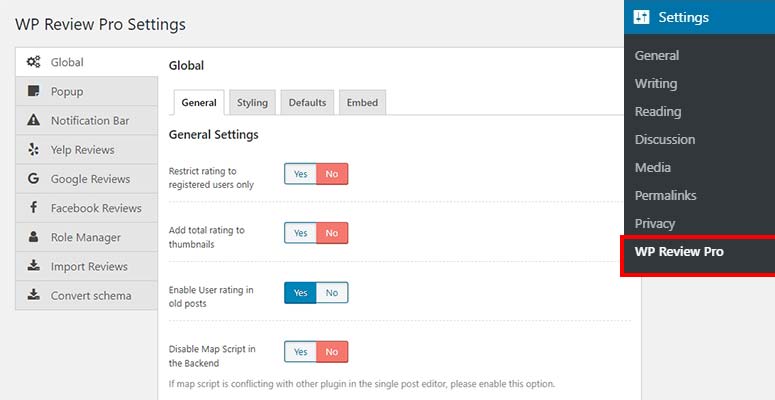
Nachdem Sie diese Plugins aktiviert haben, müssen Sie zur Seite Einstellungen » WP Review Pro in Ihrem WordPress-Adminbereich gehen. In den Globalen Einstellungen müssen Sie zum Tab Allgemein wechseln.
Unter diesem Tab können Sie allgemeine Einstellungen verwalten, wie z. B. die Beschränkung von Bewertungen auf registrierte Benutzer, das Hinzufügen einer Gesamtbewertung zum Miniaturbild, das Aktivieren von Benutzerbewertungen in alten Beiträgen usw.
Nun müssen Sie zum Tab Styling wechseln. Von hier aus können Sie den Bewertungsstil im Dropdown-Menü auswählen.
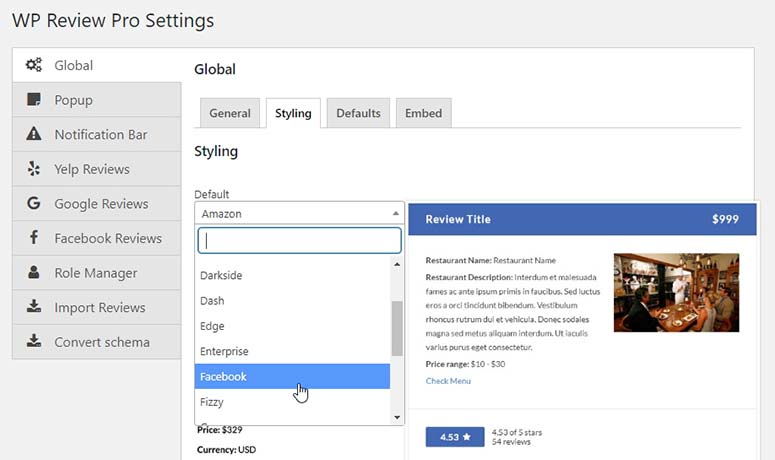
Es zeigt Ihnen eine Echtzeit-Vorschau, wie Ihre Bewertung aussehen wird. Dies erleichtert Ihnen die Auswahl des besten Bewertungsstils für Ihre Website.
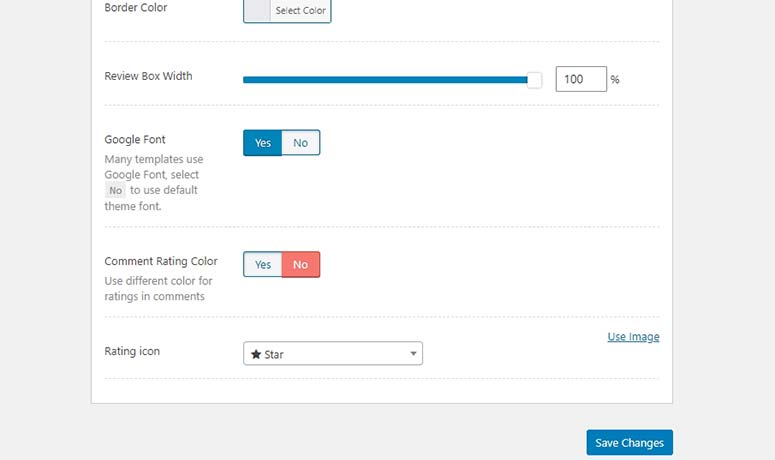
Auf dieser Seite können Sie auch die Farben von Schriftarten, Schaltflächen, Header-Hintergrund, Rahmen und mehr ändern.
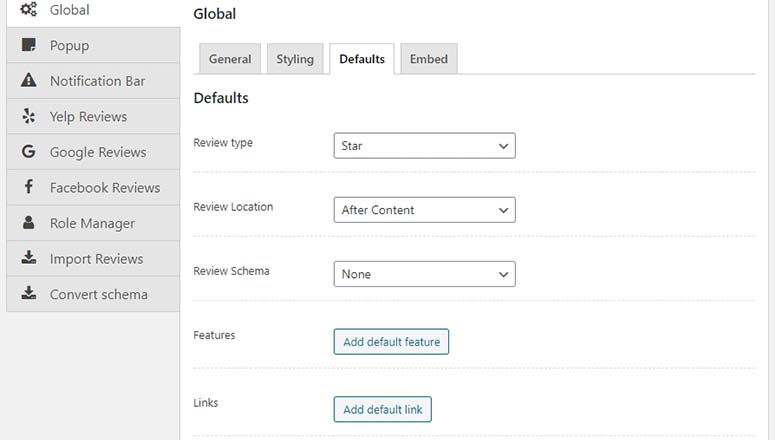
Besuchen Sie als Nächstes den Tab Defaults, um den Review-Typ, den Review-Ort, das Review-Schema, Features, Links und mehr auszuwählen.
Gehen Sie danach zum Tab Embed, um den Embed-Code zu aktivieren, Titel anzuzeigen, Thumbnails anzuzeigen und andere Features anzuzeigen.
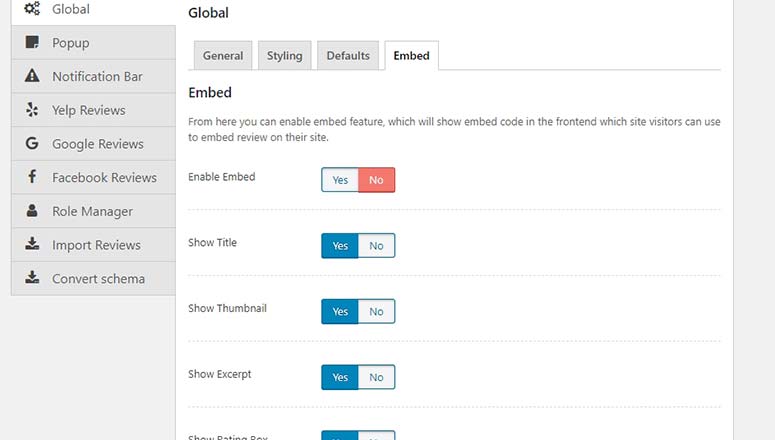
Sie können einige dieser Einstellungen auch für jeden Beitrag separat anpassen. Klicken Sie auf die Schaltfläche Änderungen speichern, um Ihre Einstellungen zu speichern.
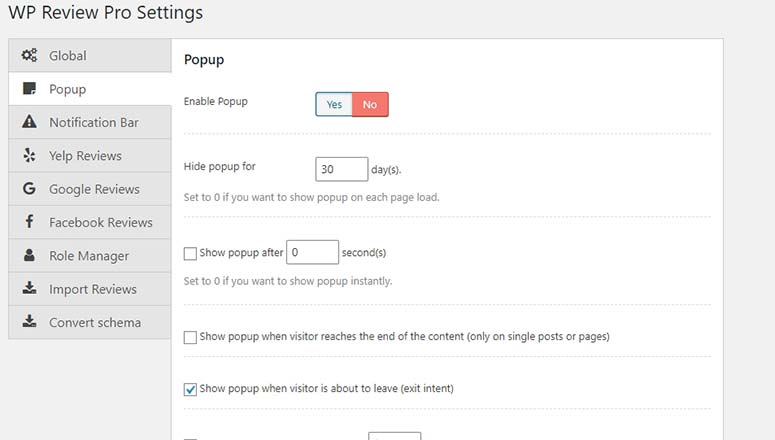
In den Popup-Einstellungen können Sie ein Popup aktivieren, das beim Laden der Seite angezeigt wird. Sie können auch die Zeit (in Sekunden) einstellen, zu der ein Popup für Benutzer angezeigt werden soll. Schauen Sie sich diese besten WordPress Popup-Plugins für höhere Konversionen an.
Besuchen Sie als Nächstes die Einstellungen für die Notification Bar. Auf dieser Seite können Sie die Benachrichtigungsleiste und die Call-to-Action-Schaltfläche aktivieren, um eine Benachrichtigungsleiste auf jeder Seite oder jedem Beitrag Ihrer Website anzuzeigen.
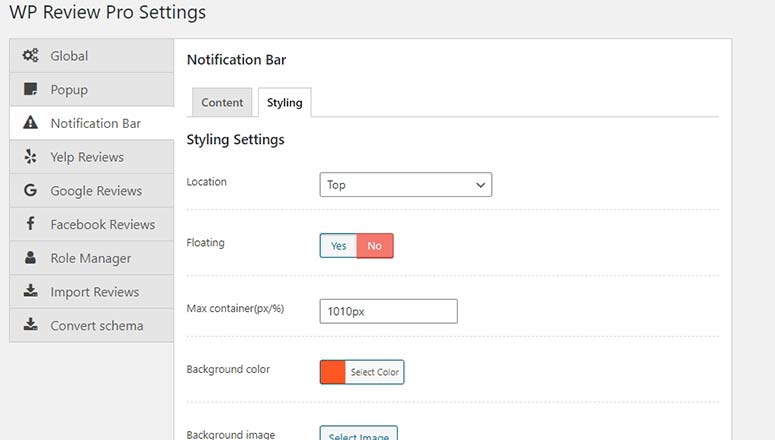
Im Tab Styling können Sie auch die Position der Benachrichtigungsleiste, die Hintergrundfarbe, die Textfarbe, die Sternfarbe und die Schaltflächenfarben verwalten.
Für Drittanbieter-Bewertungen gehen Sie zur Einstellung Yelp Reviews und geben Sie einen API-Schlüssel ein, um Yelp-Bewertungen in Ihre Website zu integrieren.
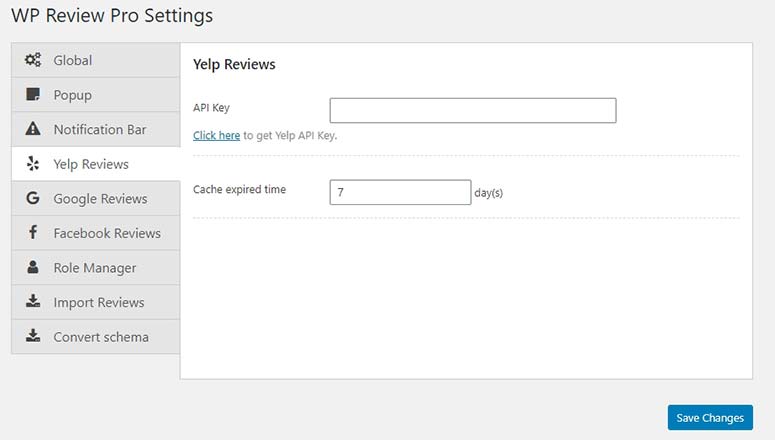
Sie können den gleichen Prozess für Google Place Reviews und Facebook Reviews durchführen. Vergessen Sie nicht, auf die Schaltfläche Änderungen speichern zu klicken.
Wenn Sie Bewertungen von anderen WordPress-Plugins importieren möchten, besuchen Sie den Abschnitt Bewertungen importieren und wählen Sie das Plugin aus dem Dropdown-Menü aus.
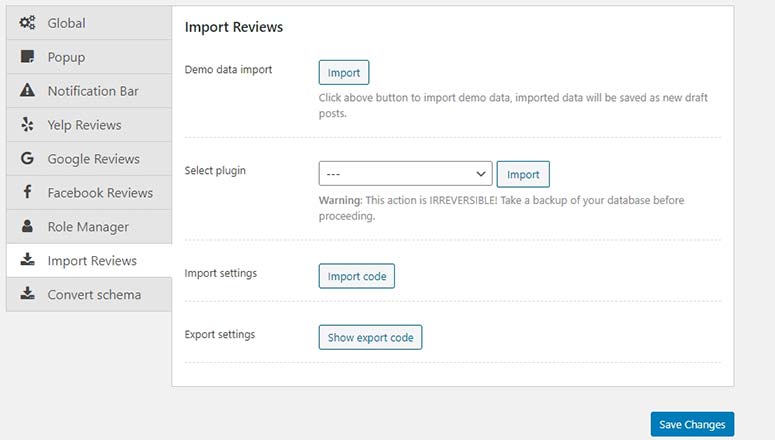
Stellen Sie sicher, dass Sie jedes Mal auf die Schaltfläche Änderungen speichern klicken, wenn Sie eine Einstellung aktualisieren.
Schritt 3: Bewertungen in WordPress veröffentlichen
Das Veröffentlichen von Bewertungen ist mit dem WP Review Pro Plugin einfach.
In Ihrem Seiten- oder Beitrageneditor finden Sie eine Meta-Box namens Review.
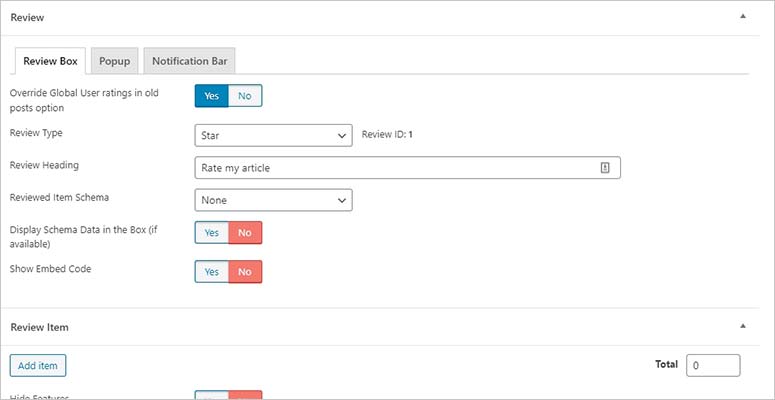
Wenn Sie hier keine Einstellungen ändern, wird die Benutzerbewertung basierend auf Ihren Standardeinstellungen angezeigt. Sie können jedoch viele Einstellungen auf jeder Seite oder jedem Beitrag ändern, um einen einzigartigen Benutzerbewertungsbereich anzuzeigen.
Sobald Sie fertig sind, können Sie Ihren Beitrag veröffentlichen.
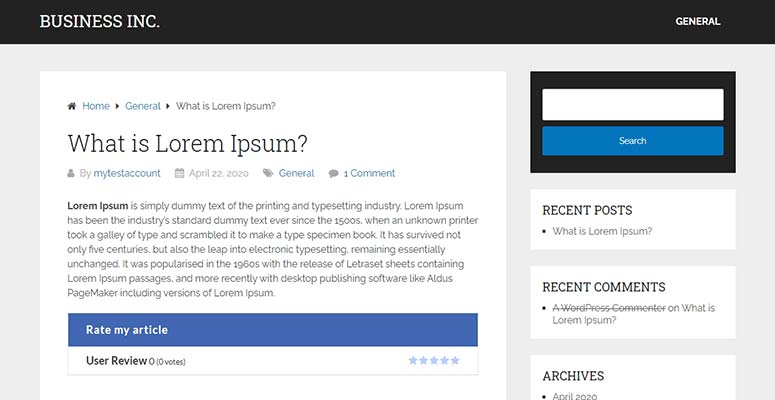
Die Bewertungsbox wird auf der Seite oder im Beitrag Ihrer Website angezeigt. Sie zeigt die Überschrift, die Anzahl der Bewertungen und den Bewertungstyp (Sterne, Punkte, Prozentsatz usw.) an.
Empfohlene Plugins zum Erstellen einer Bewertungs-Website
Wir empfehlen dringend, die folgenden WordPress-Plugins auf Ihrer Bewertungs-Website zu installieren.

ThirstyAffiliates ist das beste Plugin für die Verwaltung von Affiliate-Links. Es ermöglicht Ihnen, Ihre Affiliate-Links einfach an einem Ort zu organisieren, sodass Sie Affiliate-Links direkt aus Ihrem Beitragseditor in Ihre Artikel einfügen können.
Wenn Sie alle Ihre Affiliate-Links an einem Ort organisieren, können Sie die Links schnell und problemlos finden und ersetzen.
Dies ist besonders praktisch, wenn das Unternehmen, das Sie bewerben, den Affiliate-Link ändert, den Sie in Ihre Artikel eingefügt haben. Sie müssen nicht jeden veröffentlichten Blogbeitrag durchsuchen, um die Affiliate-Links zu finden und zu ersetzen.
Stattdessen können Sie den Affiliate-Link einfach in Ihrem WordPress-Adminbereich ersetzen. Dadurch werden die Links, die in all Ihren Beiträgen eingefügt wurden, automatisch geändert.
Das Plugin ermöglicht es Ihnen auch, Ihre Affiliate-Links zu verschleiern, sodass Sie Ihre unschönen Affiliate-Links in schöne Links umwandeln können. Das lässt Ihre Links nicht nur für Benutzer besser aussehen, sondern verhindert auch, dass Hacker Ihre Affiliate-Provisionen kapern.
Lesen Sie unsere vollständige ThirstyAffiliates-Bewertung für weitere Informationen.
Starten Sie mit ThirstyAffiliates!
MonsterInsights ist das beste Google Analytics-Plugin für WordPress. Mit MonsterInsights können Sie ganz einfach Google Analytics einrichten und sogar Affiliate-Link-Tracking auf Ihrer Website aktivieren.
Durch die Aktivierung des Affiliate-Link-Trackings können Sie verstehen, was für Ihr Publikum am besten funktioniert. Es kann Ihnen auch Einblicke geben, wie Sie Ihre Bewertungsseite optimieren können, um Affiliate-Provisionen zu steigern.
Durch das Tracking der Klicks auf Ihre Affiliate-Links können Sie Folgendes herausfinden:
- Profitabelste Traffic-Quellen
- Top verdienende Seiten auf Ihrer Website
- Art des Inhalts, der am besten zur Generierung von Affiliate-Einnahmen geeignet ist
Starten Sie mit MonsterInsights!
Lesen Sie unsere vollständige MonsterInsights-Bewertung.

WPForms ist das beste Kontaktformular-Plugin für WordPress. Dieses Plugin macht es einfach, jede Art von Online-Formular mit Leichtigkeit zu erstellen, wie z. B. Zahlungsformulare, Anmeldeformulare und mehr.
WPForms ermöglicht es Benutzern, Bewertungen auf Ihrer WordPress-Website zu hinterlassen. Mit seiner Funktion zur Einreichung von Beiträgen können Sie ein Formular zur Einreichung von Beiträgen im Frontend erstellen. Wenn ein Benutzer das Formular ausfüllt, wird der Eintrag als Beitrag oder Seite zur Überprüfung an Ihren WordPress-Admin gesendet. So können Sie die eingereichten Einträge überprüfen und dann veröffentlichen.
Sehen Sie sich auch diesen vollständigen Vergleich zwischen WPForms und TypeForm an.
Oder lesen Sie die vollständige WPForms-Bewertung.
Das war's!
Wir hoffen, dieser Leitfaden hat Ihnen geholfen, eine großartige Bewertungsseite in WordPress zu erstellen.
Wenn Ihnen dieser Artikel gefallen hat, dann möchten Sie vielleicht auch unseren Leitfaden lesen, wie Sie eine Micro-Job-Website wie Fiverr erstellen, um Jobmöglichkeiten für Ihre Benutzer zu schaffen.
Vielleicht sind Sie auch daran interessiert, mehr über How to Get More Online Reviews zu lesen, um Ihr Geschäft auszubauen.

Dieser Artikel ist ein großartiger Leitfaden für alle, die eine Bewertungsseite in WordPress starten möchten. Er bietet einen klaren, schrittweisen Ansatz zur Erstellung einer erfolgreichen Bewertungsseite und deren Monetarisierung durch Affiliate-Marketing. Wenn Sie darüber nachgedacht haben, in den Affiliate-Marketing-Bereich einzusteigen, ist dies ein perfekter Ausgangspunkt!
Okay, also der Teil, wie man Geld verdient, die Schritt-für-Schritt-Informationen zum Zusammenfügen würden helfen. Der Aufbau einer Website ist nur der erste Schritt. Wie und wo man sie monetarisiert, einschließlich des Hinzufügens von Links und Seiten ... und welche Seiten ... Der Aufbau der Website ist nur 1 Schritt. Ein informativerer Artikel würde uns Anfängern helfen.
Ist es möglich, eine Suchfunktion mit dem Bewertungssystem zu erstellen?
Beispiel: Benutzer sucht nach allen Produkten mit mindestens 4 Sternen?
Beispiel: Benutzer sucht nach allen Produkten mit mindestens 4 Sternen an einem bestimmten Ort?
Das Plugin, über das Sie sprechen, ist nicht mehr verfügbar.
Danke dafür. Wir haben den Artikel gerade mit einem neuen Plugin aktualisiert
Hallo, könnten Sie bitte einige kostenlose, gute Themes für WordPress vorschlagen, um eine solche Website zu erstellen?
Sie finden hier über 60 kostenlose Themes.
Toller Artikel, ich habe eine Frage... bezüglich eines Reviews, das man machen kann. Kann dies so gemacht werden, dass man z. B. 4 Kategorien oder Themen für Gewichtsverlust, Spiele, Handys und Lol Dolls hat, über die man schreibt und testet. Oder sollte es nur 1 Thema pro Website geben und man testet alles auf einer Website. Danke
Meiner bescheidenen Meinung nach konzentrieren Sie sich besser auf ein Thema. Sie können jedoch mehrere Unterkategorien haben, die sich auf Ihre Hauptnische beziehen.
Shahzad Sir,
Ich bin ein großer Fan von Ihnen. Ich lese Ihre Artikel und habe durch das Lesen Ihrer Artikel viel Wissen erworben.
Trotz meines größten Wunsches kann ich Ihre Dienste nicht in Anspruch nehmen. Wenn ich einen Blog hätte, wüssten Sie, dass ich Sie dauerhaft für meine Blogbeiträge einstellen würde, wenn ich einen Blog hätte.
aber ich bin noch im Lernprozess. Ich bin von WPbeginner inspiriert und lese dort regelmäßig. Also habe ich eine kleine Website gestartet (ich habe diese Website nicht erstellt) Ich habe diese Website vor ein paar Monaten von jemand anderem gekauft.
Wenn Sie mir hier bitte einen Vorschlag machen würden
Hallo Raheem,
Wir freuen uns, dass Ihnen unsere Artikel gefallen. Wir erlauben keine Links in Kommentaren, daher musste ich Ihre Links entfernen.
Um mehr über den Aufbau eines etablierten Blogs zu erfahren, lesen Sie unseren Leitfaden hier.