Möchten Sie eine Restaurant-Website mit WordPress erstellen?
Eine Restaurant-Website zeigt normalerweise Menüs, Reservierungsinformationen und den Standort an, damit Kunden sie leicht finden und möglicherweise eine Online-Reservierung buchen können. WordPress macht es einfach, eine Restaurant-Website zu erstellen, auch wenn Sie nicht technisch versiert sind.
In diesem Artikel zeigen wir Ihnen Schritt für Schritt, wie Sie eine Restaurant-Website mit WordPress erstellen.
Wichtige Website-Funktionen für eine Restaurant-Website
Normalerweise suchen Kunden, wenn sie ein Restaurant betreten, nach einem tollen Ambiente, einer Speisekarte und jemandem, der ihnen helfen kann. Die Restaurants sammeln auch Feedback/Vorschläge von Kunden, um ihre Dienstleistungen zu verbessern.
Das Beste am Erstellen einer Restaurant-Website ist, dass Sie die gleichen Optionen online anbieten können. Sie können Kunden sogar helfen, Ihren Standort zu entdecken, eine Online-Reservierung vorzunehmen und sogar das Feedback Ihrer Kunden zu lesen.
Nachfolgend finden Sie einige Funktionen, die Sie häufig auf einer Restaurant-Website finden.
- Restaurant-Menüseite
- Online-Reservierungsformular
- Social-Media-Icons
- Kontaktseite mit Adresse und Telefonnummer
- Und mehr…
Voraussetzungen für die Erstellung einer Restaurant-Website
Um eine Restaurant-Website zu erstellen, benötigen Sie Folgendes:
- Ein Domainname: Dies ist die URL-Adresse, die Benutzer in ihren Browser eingeben, um auf deine Website zuzugreifen (zum Beispiel google.com oder isitwp.com)
- Webhosting: Hier speicherst du deine Website-Dateien, einschließlich Fotos.
- Ein WordPress-Restaurant-Theme: Ein Restaurant-Theme oder eine Vorlage ist die Hülle Ihrer Website. Es enthält auch Funktionen und Optionen, die den Zweck der Website unterstützen.
- WordPress-Plugins (Optional): Wir empfehlen die folgenden WordPress-Plugins für Ihre Restaurant-Website.
- Jetzt buchen (Optional): Es ermöglicht Ihnen, ein Online-Reservierungssystem einzurichten, sodass Kunden einfacher einen Tisch in Ihrem Restaurant buchen können.
- MonsterInsights: Es ist das beste Google Analytics-Plugin, das Ihnen detaillierte Berichte darüber liefert, wie Ihre Besucher Ihre Restaurant-Website finden und mit ihr interagieren.
- WPForms: Das beste WordPress-Formular-Plugin, mit dem Sie auch benutzergenerierte Bewertungen und Feedback auf Ihrer Restaurant-Website veröffentlichen können.
Erstellen einer Restaurant-Website mit WordPress
Nachdem Sie nun die wichtigsten Funktionen und Voraussetzungen kennen, gehen wir sie Schritt für Schritt durch und erstellen eine Website für Ihr Restaurant.
Schritt 1: Domainnamen und Webhosting kaufen
Um loszulegen, müssen Sie zuerst einen Domainnamen und Webhosting kaufen.
Wir empfehlen die Verwendung von Bluehost. Es ist einer der beliebtesten Webhosting-Anbieter und ein offiziell empfohlener Hosting-Partner von WordPress.org. Für IsItWP-Benutzer bieten sie auch einen kostenlosen Domainnamen, ein kostenloses SSL-Zertifikat und einen Rabatt von 70 % auf Webhosting-Pläne an.

Klicken Sie hier, um dieses exklusive Bluehost-Angebot einzulösen »
Sie können unsere Bluehost-Bewertung für weitere Details lesen.
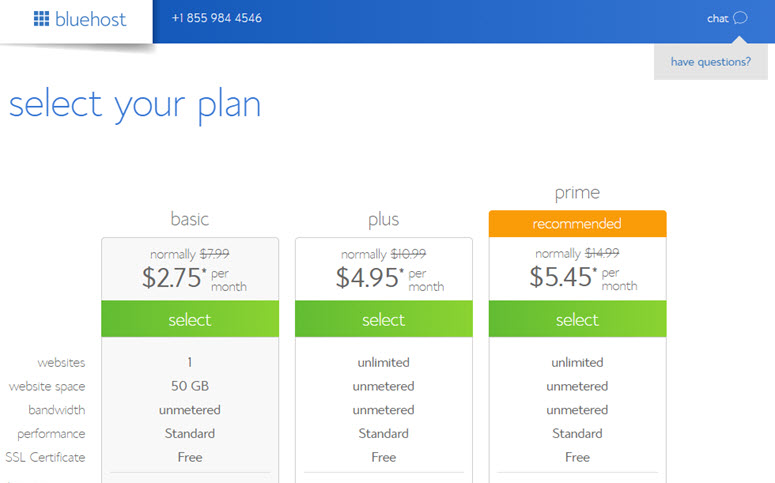
Gehen Sie zu Bluehost und klicken Sie auf Los geht's. Als Nächstes werden Sie aufgefordert, einen Hosting-Plan für die Erstellung einer Restaurant-Website auszuwählen. Wählen wir den Basisplan, da Sie gerade erst anfangen. Er beinhaltet einen kostenlosen Domainnamen und ein kostenloses SSL-Zertifikat. Sie können später immer noch upgraden, wenn Ihre Website wächst.
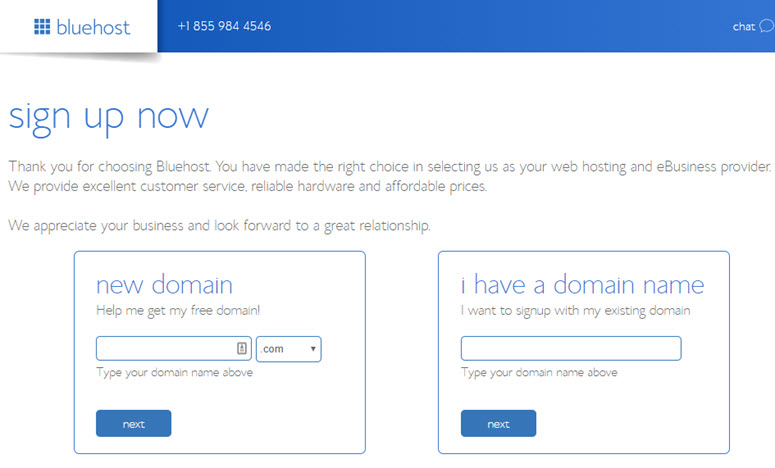
Auf der nächsten Seite werden Sie gefragt, ob Sie mit einer bestehenden Domain fortfahren möchten, die Sie besitzen, oder eine neue kostenlos erwerben möchten. Wählen Sie die für Sie beste Option.
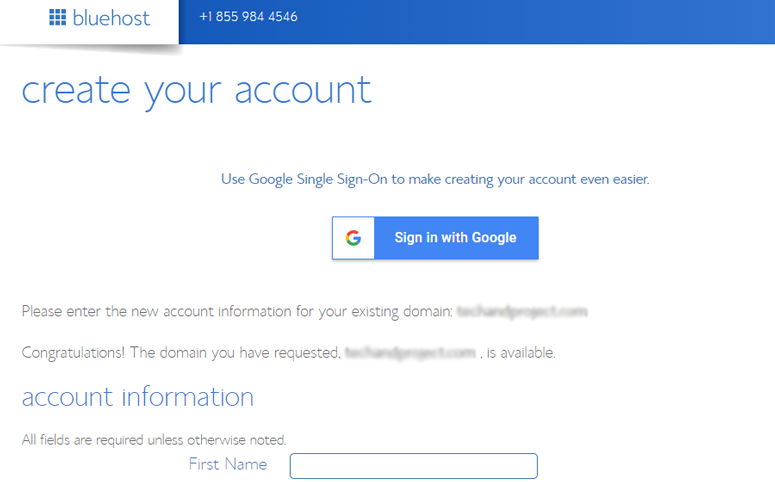
Sie werden nun aufgefordert, Ihre Kontoinformationen einzugeben. Für eine einfache Registrierung können Sie sich mit Google anmelden und die Einrichtung mit nur wenigen Klicks abschließen.
Nachdem Sie Ihre Daten eingegeben haben, scrollen Sie nach unten, bis Sie das Paketinformationsfeld finden. Sie können den Basisplan für 12, 24 oder 36 Monate auswählen. Sie sehen auch, dass einige Add-ons vorausgewählt sind, die den Gesamtpreis erhöhen. Wir empfehlen, die Add-ons abzuwählen, da Sie diese nicht sofort benötigen. Sie können sie jederzeit später erwerben, wenn Sie möchten.
Die Wahl des 36-Monats-Plans bietet Ihnen das beste Preis-Leistungs-Verhältnis.
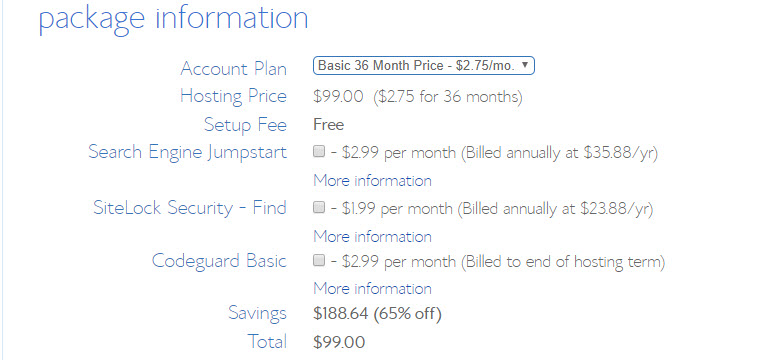
Sobald Sie Ihre Pläne ausgewählt haben, scrollen Sie weiter nach unten auf der Seite, um Ihre Zahlungsdaten einzugeben. Sie müssen den Nutzungsbedingungen zustimmen und dann auf "Senden" klicken.
Das war's!
Sie haben erfolgreich einen Hosting-Plan abonniert. Sie werden aufgefordert, ein Passwort für Ihr Konto zu erstellen.
Als Nächstes erhalten Sie eine E-Mail mit Anweisungen, wie Sie sich in Ihr Webhosting-Control-Panel (cPanel) einloggen können, wo Sie alles von Hosting-Dateien bis hin zu E-Mails und Support verwalten können.
Schritt 2: Richten Sie WordPress für Ihre Restaurant-Website ein
WordPress ist der beliebteste Website-Builder auf dem Markt. 30% des Webs werden von WordPress betrieben, und viele renommierte Marken nutzen WordPress aktiv, um ihre Websites zu betreiben.
Es gibt 2 Arten von WordPress: WordPress.com, eine gehostete Lösung, und WordPress.org, eine selbst gehostete Plattform. Sie können den Unterschied zwischen WordPress.com vs. WordPress.org prüfen, um die Verwirrung zu beseitigen.
Für Ihre Restaurant-Website benötigen Sie ein selbst gehostetes WordPress.org, da es Ihnen die volle Kontrolle über Ihre Website gibt.
Bluehost bietet eine 1-Klick-WordPress-Installation in seinem Dashboard. Sie müssen Details zu Ihrer Website hinzufügen und WordPress wird in wenigen Minuten automatisch installiert. Sie können auch lernen, wie man WordPress installiert Schritt für Schritt.
Sie fragen sich, warum Sie WordPress verwenden sollten? Lesen Sie unsere vollständige WordPress-Bewertung. Sie können auch diese wichtigen Gründe für die Verwendung von WordPress für Ihre Website lesen.
Mit Bluehost müssen Sie für Ihre Restaurant-Website keinen separaten WordPress-Installationsprozess durchlaufen. Nach der Anmeldung für einen Bluehost-Plan müssen Sie nur noch Ihr WordPress-Theme auswählen, den Namen und den Slogan für Ihre Restaurant-Website angeben, und Sie können mit WordPress loslegen.
Schritt 3: Wählen Sie ein WordPress-Restaurant-Theme
Nachdem Sie WordPress eingerichtet haben, müssen Sie als Nächstes ein Restaurant-Theme auswählen und es auf Ihrer Website installieren.
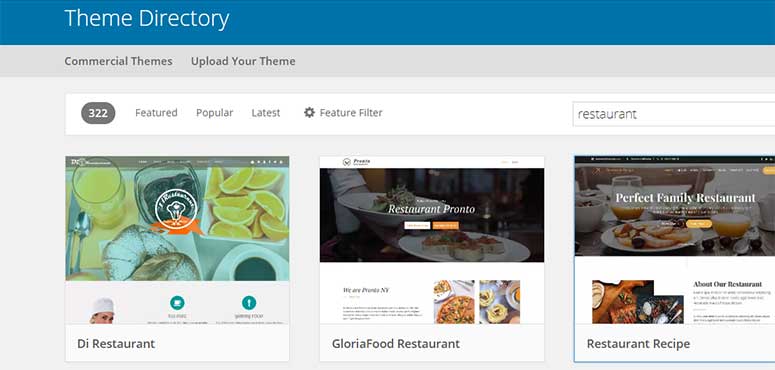
Es gibt Tausende von kostenlosen und Premium-WordPress-Themes, die Sie verwenden können. Bei der Auswahl eines Themes müssen Sie das Design, die Funktionen und die Optionen berücksichtigen, die damit geliefert werden.
Ein gutes WordPress-Restaurant-Theme sollte ein attraktives Layout mit einem einfachen Navigationsmenü, Seitenleisten, Widget-Unterstützung und Seitenvorlagen bieten. Sie können sich unsere Expertenauswahl der besten WordPress-Restaurant-Themes ansehen, um ganz einfach ein Theme für Ihre Website auszuwählen.
Für dieses Tutorial verwenden wir Foodica, eines der besten WordPress-Themes für Restaurants, Rezept-Websites, Food-Blogger und Magazine.
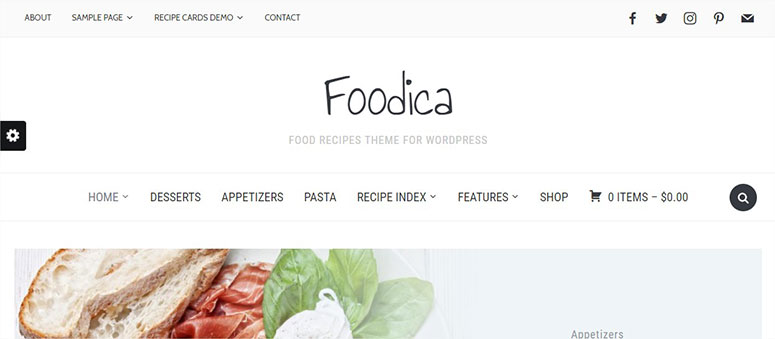
Sie können Ihr Theme mit dem Standard-Builder, Gutenberg oder dem Block-Editor, anpassen.
Wenn Sie weitere Anpassungsoptionen benötigen, können Sie Website-Builder für WordPress wie SeedProd, Thrive und Divi erkunden.
SeedProd und Thrive verfügen über integrierte Theme-Kits, die Sie importieren und mit dem Erstellen Ihrer Website beginnen können. Sie erhalten auch einen Drag-and-Drop-Editor, mit dem Sie das Design einfach anpassen können, um es zu Ihrem eigenen zu machen.

Erfahren Sie hier mehr in unserem SeedProd Testbericht.
Schritt 4: Richten Sie ein Online-Reservierungssystem für Restaurants ein (Optional)
Wenn Ihr Geschäft wächst, müssen Sie Ihrer Website ein Online-Reservierungssystem hinzufügen, damit Kunden einen Tisch in Ihrem Restaurant buchen können.

Im Gegensatz zur Tischreservierung per Telefon funktioniert das Online-Reservierungssystem nach der Einrichtung automatisch. Basierend auf dem von Ihnen verwendeten Plugin können Sie Feiertage, Öffnungs- und Schließzeiten hinzufügen und sogar Buchungen manuell blockieren. Das Beste daran ist, dass es E-Mail-Benachrichtigungen für Sie und Ihren Kunden generiert. Als Restaurantbesitzer können Sie eine Buchung basierend auf der Verfügbarkeit von Tischen bestätigen oder ablehnen.
Das Beste daran ist, dass Sie ein WordPress-Plugin wie Start Booking verwenden können, um die Online-Reservierungsfunktion mit wenigen Klicks zu Ihrer Website hinzuzufügen, ohne Code schreiben zu müssen.
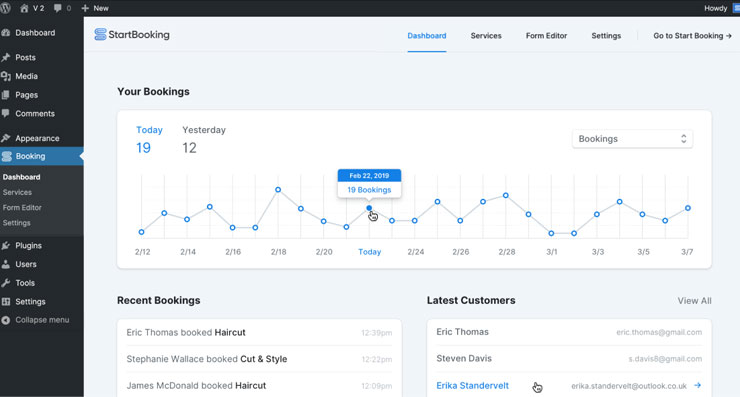
Dieses Plugin bietet alle oben genannten Funktionen. Es bietet auch Add-ons für E-Mail-Integration, Buchungsexport und mehr.
Mehr lesen: Die besten Online-Buchungssystem Plugins.
Schritt 5: Bildergalerien und Slider anzeigen
Neben einem Online-Reservierungssystem ist es unerlässlich, dass Sie Bilder Ihres Restaurants, Essens usw. auf Ihrer Website anzeigen.

Sie können ein WordPress-Bild-Plugin wie Envira Gallery und Soliloquy verwenden, um Ihre Bilder noch attraktiver zu gestalten.
Envira Gallery ist ein beliebtes WordPress-Plugin, mit dem Sie Bildergalerien und Alben auf Ihrer Restaurant-Website erstellen können. Soliloquy hingegen ermöglicht es Ihnen, schnell und einfach schöne Bilder-Slider auf jeder Webseite hinzuzufügen.
Suchen Sie nach einer Möglichkeit, Ihre Website automatisch mit Ihren neuesten Restaurantfotos zu aktualisieren?
Verwenden Sie dann Smash Balloon, um Ihren Instagram-Feed in WordPress anzuzeigen.
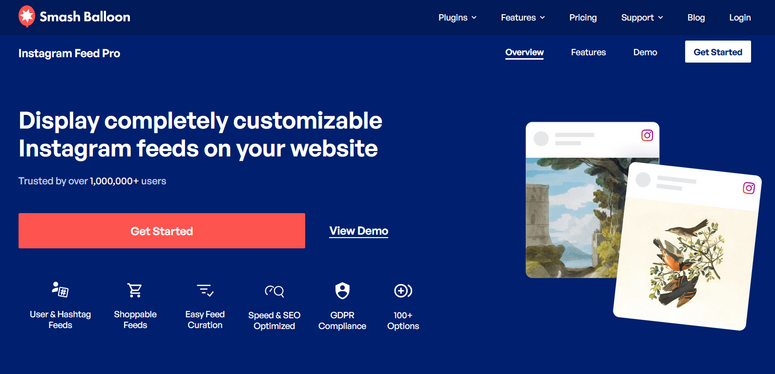
Mit Smash Balloon’s Instagram Feed Pro können Sie Ihren Instagram-Feed ganz einfach überall auf Ihrer Website einbetten. Außerdem sind die Feeds vollständig anpassbar, reaktionsschnell und mobilfreundlich.
Sie können einen regulären Instagram-Feed, Hashtag-Feeds, getaggte Feeds, Instagram Stories, IGTV-Videos und mehr anzeigen.
Schritt 6: Erstellen Sie eine Kontaktseite
Eine Kontaktseite ist ein wichtiger Bestandteil jeder Website. Diese Seite ist für Ihre potenziellen Kunden äußerst hilfreich, um herauszufinden, wo sich Ihr Restaurant befindet und um mit Ihnen in Kontakt zu treten. Auf Ihrer Kontaktseite können Sie die Adresse, eine Standortkarte und andere Kontaktdaten hinzufügen.
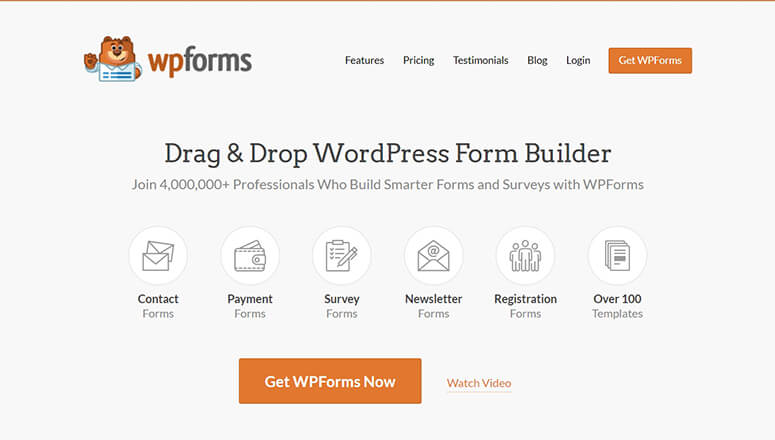
Die Kontaktseite sollte auch ein Formular enthalten, in das Kunden ihr Feedback oder ihre Vorschläge schreiben können. Wir empfehlen die Verwendung des WPForms-Plugins, um das Kontaktformular in WordPress einzufügen.
Darüber hinaus können Sie auch Social-Media-Icons hinzufügen und Ihre offiziellen Social-Media-Seiten wie Facebook, Twitter, Instagram usw. anzeigen.
Schritt 7: Bewerben Sie Ihre Restaurant-Website
Wenn Ihre Website fertig ist, müssen Sie sie als Nächstes online bewerben.
Es gibt verschiedene WordPress-Marketing-Plugins, die Ihnen helfen, die Nachricht zu verbreiten. Werfen wir einen Blick auf einige nützliche Plugins, mit denen Sie Ihre Reichweite maximieren und mehr Traffic online erzielen können.
Constant Contact: Dies ist einer der besten E-Mail-Marketing-Services. Es ermöglicht Ihnen, mit wenigen Klicks Massen-E-Mails an Ihre Abonnenten und Stammkunden über tägliche Angebote, neue Restaurantmenüs und mehr zu senden.
MonsterInsights: Dies ist das beste Google Analytics-Plugin, mit dem Sie Ihre Besucher verfolgen können. Es zeigt Ihre beliebtesten Seiten direkt in Ihrem WordPress-Dashboard an, sodass Sie die Benutzererfahrung Ihrer Website verbessern und den Traffic steigern können.
OptinMonster: Dies ist das beste Plugin zur Konversionsoptimierung. Mit beeindruckenden Popups steigert das Plugin E-Mail-Anmeldungen, Online-Reservierungen oder andere gewünschte Aktionen, die Ihre Benutzer auf Ihrer Website ausführen sollen.
Sugar Calendar: Wenn Sie Veranstaltungen planen und möchten, dass Kunden Plätze oder Workshops buchen, ist dies das beste Plugin dafür.
Wir hoffen, dieser Artikel hat Ihnen geholfen zu lernen, wie Sie mit WordPress eine Restaurant-Website erstellen. Wenn Sie sich für Blogging oder Rezepte interessieren, sehen Sie sich unsere Zusammenfassung der besten WordPress-Rezept-Plugins für Ihren Food-Blog an.

Kommentare Hinterlasse eine Antwort