Meine Elementor-Website war wunderschön.
Sie war auch langsam. Die von Elementor generierten CSS- und JS-Dateien waren riesig und ich wusste, dass sie meinen Crawl-Budget beeinträchtigten.
Also installierte ich WP Rocket, um alles zu minimieren. Ich hatte gelesen, dass es eines der besten WordPress-Caching-Plugins auf dem Markt ist.
An diesem Nachmittag öffnete ich meine Website und die Hälfte der Bilder war verschwunden. Navigationslinks waren verschwunden. Die Diashow war eine leere Box.
WP Rocket und Elementor hatten einen Konflikt. Die Minifizierung entfernte etwas, das Elementor zum korrekten Rendern benötigte.
Die Lösung? Ein paar Zeilen benutzerdefinierten Codes, um WP Rocket mitzuteilen, was es in Ruhe lassen soll.
Aber ich bin kein Programmierer. Die Vorstellung, PHP direkt in meine Website-Dateien einzufügen, hat mir Angst gemacht.
Da fand ich Code-Snippet-Plugins. Und diese Entdeckung veränderte die Art und Weise, wie ich WordPress verwalte, dauerhaft.
Wichtige Erkenntnisse
- Ich zeige Ihnen, welches Plugin mit einer integrierten Bibliothek von getesteten Ein-Klick-Snippets geliefert wird – damit Sie nie wieder online nach Code suchen müssen
- Ich erwähne ein Plugin, das Ihre Snippets als Dateien statt als Datenbankzeilen speichert, was bedeutet, dass zur Laufzeit keine zusätzlichen Datenbankabfragen anfallen
- Ich enthülle die beste kostenlose Option, wenn Sie nur Tracking-Codes und Pixel in den Header Ihrer Website einfügen müssen
- Ich habe 8 Tools getestet, um herauszufinden, welche Fehler automatisch erkennen, bevor sie Ihre Website lahmlegen
- Ich stelle das einzige Plugin vor, mit dem Sie Snippets als eigenständiges WordPress-Plugin für die Übergabe an Kunden exportieren können
Wie ich WordPress Code-Snippet-Plugins teste
🔍 Klicken Sie hier, um meine Testmethodik anzuzeigen
Hier ist genau, wie ich Code-Snippet-Plugins bewerte:
- Fehlerbehandlung – Ich füge absichtlich fehlerhaftes PHP ein und prüfe, ob das Plugin den Fehler vor dem Speichern erkennt, das Snippet automatisch deaktiviert und mich ohne Ausfall der Website wieder in den Adminbereich lässt
- Qualität der Snippet-Bibliothek – Ich suche nach integrierten, getesteten Snippets, die ich mit einem Klick aktivieren kann – Google Analytics, Deaktivieren von XML-RPC, SVG-Uploads – ohne Code woanders beziehen zu müssen
- Bedingte Logik – Ich teste Regeln für „nur mobil“ und „spezifische Seite“, um zu überprüfen, ob sie im Frontend korrekt ausgelöst werden
- Unterstützung für Code-Typen – Ich prüfe, ob PHP, JS, CSS und HTML alle behandelt werden und ob ich Typen in einem einzigen Snippet mischen kann
- Performance-Overhead – Ich führe GTmetrix auf einer Testseite vor und nach der Aktivierung aus, um Verlangsamungen im Frontend oder Adminbereich zu messen
- Erste Snippet-Erfahrung – Ich messe die Zeit vom Installieren bis zum Ausführen eines aktiven Snippets auf der Website, ohne vorherige Erfahrung
Tools, die ich benutze:
- GTmetrix – Benchmarking der Frontend-Performance
- Query Monitor – Verfolgung von Datenbankabfragen, besonders nützlich für FluentSnippets-Vergleiche
Warum IsItWP vertrauen?
Bei IsItWP sind wir seit 2009 die Anlaufstelle für die WordPress-Community und helfen über 2 Millionen Nutzern, bessere Plugins und Tools auszuwählen. Im Gegensatz zu Bewertungsseiten, die Produkte nie wirklich nutzen, unterhalten wir aktive Konten, betreiben echte Kunden-Websites und bieten fortlaufende WordPress-Beratung.
Die besten WordPress Code-Snippet-Plugins im Vergleich
Code-Snippet-Plugins decken ein breites Spektrum ab, von einfachen Skript-Injektoren für Header/Footer bis hin zu vollständigen Snippet-Managern mit bedingter Logik und Cloud-Bibliotheken. Die folgende Tabelle konzentriert sich auf die Funktionen, die bei der Entscheidung für die Installation am wichtigsten sind.
Für Kontext zur Website-Leistung und zur Reduzierung von Plugin-Bloat behandelt unser Leitfaden zu den besten Speed-Optimierungs-Plugins für WordPress das Gesamtbild.
| Produkt | Am besten für | Kostenlose Version | PHP-Code-Schnipsel | Sicherer Modus | Preise |
|---|---|---|---|---|---|
| WPCode | Nicht-Entwickler, die eine fertige Snippet-Bibliothek wünschen | ✅ | ✅ | ✅ | Kostenlos / ab 49 $/Jahr |
| Code-Schnipsel | Benutzer, die eine Plug-and-Play-Snippet-Verwaltung wünschen | ✅ | ✅ | ✅ | Kostenlos / ab 39 $/Jahr |
| Woody Code Snippets | Marketer, die Tracking-Pixel und Werbe-Skripte hinzufügen | ✅ | ✅ | ✅ | Kostenlos / ab 29 $/Jahr |
| WPCodeBox | Agenturen, die mehrere Kunden-Websites verwalten | ❌ | ✅ | ✅ | Ab 39 $/Jahr |
| Header Footer Code Manager | Nicht-technische Benutzer, die Tracking-Codes einfügen | ✅ | ❌ | ❌ | Kostenlos / ab 119 $ (lebenslang) |
| FluentSnippets | Performance-orientierte Entwickler, die keine DB-Overhead wünschen | ✅ | ✅ | ✅ | Kostenlos |
1. WPCode ⭐⭐⭐⭐⭐
Am besten für: Nicht-Entwickler, die eine fertige Snippet-Bibliothek und sicheres Code-Management wünschen
Warum ist WPCode eines der besten WordPress Code Snippet Plugins?
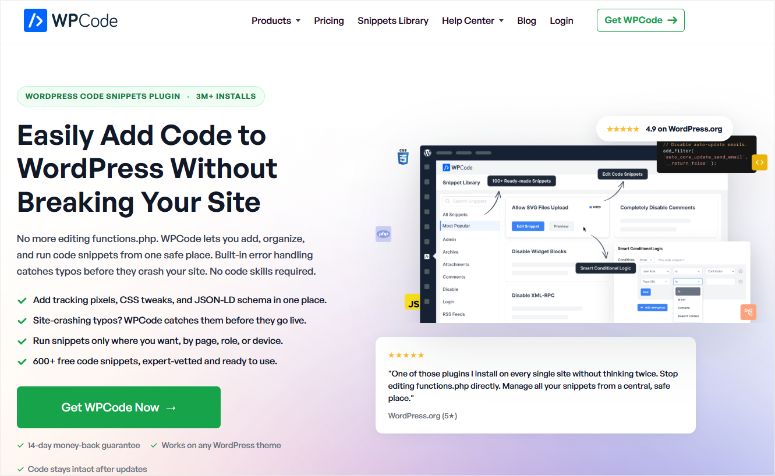
Hier ist, was mein Elementor + WP Rocket-Problem tatsächlich gelöst hat. Ich musste nicht nach der PHP-Korrektur googeln, sie in functions.php einfügen und auf das Beste hoffen. Ich öffnete die integrierte Snippet-Bibliothek von WPCode, suchte nach „WP Rocket“ und fand ein von Experten geprüftes Snippet, das genau für Konflikte mit Page Buildern entwickelt wurde.
Ein Klick. Aktiv.
Das ist das herausragende Merkmal, das WPCode den Spitzenplatz auf dieser Liste eingebracht hat: eine Bibliothek mit über 100 getesteten Snippets, die die gängigsten WordPress-Anpassungen abdecken.
Sie können die besten WordPress-Analyse-Plugins wie Google Analytics aktivieren, XML-RPC deaktivieren, SVG-Uploads zulassen, Schema-Markup hinzufügen, ohne selbst eine einzige Codezeile anzufassen.
Tatsächlich erstellen die Code-Generatoren in WPCode gebrauchsfertiges Schema-Markup für Produkte und Artikel, was die meisten besten SEO-Tools Ihnen nicht als Ein-Klick-Snippet in WordPress anbieten.
Darüber hinaus ist das bedingte Logiksystem intuitiver als bei jedem anderen Plugin, das ich getestet habe.
Möchten Sie ein Skript nur auf Mobilgeräten laden? Auf bestimmten Seiten? Nur für angemeldete Benutzer? Sie legen diese Regeln mit Dropdowns fest, nicht mit Code. Selbst die kostenlose Version enthält bedingte Logik, die Konkurrenten oft hinter bezahlten Plänen verstecken.
Das, was mir an der Admin-Oberfläche aufgefallen ist. Sie ist seit den frühen Tagen von „Insert Headers and Footers“ merklich gewachsen. Es gibt mehr Menüpunkte, mehr Einstellungen, mehr Upselling-Aufforderungen.
Wenn Sie nur einen Tracking-Pixel einfügen müssen, kann die zusätzliche Komplexität anfangs überwältigend wirken. Planen Sie 10 Minuten ein, um sich vor Ihrem ersten Snippet zu orientieren.
Meine Erfahrung mit WPCode
Während 60 Tagen des Tests auf drei WordPress-Seiten habe ich 14 Snippets aktiviert – Tracking-Pixel, Schema-Markup, WooCommerce-Anpassungen und die Minifizierungs-Korrektur, die das alles ins Rollen gebracht hat.
Die Fehlerbehandlung hat mich überrascht. Ich habe absichtlich einen Syntaxfehler in ein PHP-Snippet eingefügt.
Vor dem Speichern hat WPCode den Fehler inline markiert. Es hat mir überhaupt nicht erlaubt, fehlerhaften Code zu aktivieren. Das eine Mal, als ein fehlerhaftes Snippet durchrutschte, wurde es automatisch deaktiviert und hinterließ ein klares Fehlerprotokoll, das auf die genaue Zeile zeigte. Die Seite ist nie abgestürzt.
Ein echter Reibungspunkt: WooCommerce-spezifische Einfügeorte – wie „nach Warenkorb-Gesamtsumme“ oder „vor Kasse“ – sind hinter dem kostenpflichtigen Plus-Plan (99 $/Jahr) gesperrt.
Ich habe dies auf einer Seite getestet, auf der eines der besten WordPress-E-Commerce-Plugins lief, und erwartete Flexibilität in der kostenlosen Version, stieß aber schnell auf diese Einschränkung. Wenn Sie einen Shop betreiben und Snippets in WooCommerce-Vorlagen platzieren müssen, planen Sie Pro ein.
🟢► Vorteile
- Ein-Klick-Snippet-Bibliothek: Ich habe 6 gängige Anpassungen (Google Analytics, Kommentare deaktivieren, SVG-Uploads) in weniger als 3 Minuten aktiviert – keine Code-Suche erforderlich.
- Fehlerprüfung vor dem Speichern: WPCode hat mein fehlerhaftes PHP markiert, bevor ich es aktivieren konnte, was das einzige Plugin in dieser Liste ist, das Fehler in der Speicherphase und nicht in der Aktivierungsphase erkennt.
- Bedingte Logik in der kostenlosen Version: Ich habe geräte- und seitenspezifische Regeln festgelegt, ohne ein Upgrade durchzuführen. Die meisten Alternativen sperren dies hinter kostenpflichtigen Plänen.
- Code-Generatoren: Ich habe ein vollständiges Schema-Markup-Snippet mit dem Generator erstellt, ohne ein einziges Zeichen JSON-LD zu schreiben.
- 3 Mio.+ aktive Installationen: Diese Installationszahl bedeutet mehr Community-Snippets, mehr getestete Korrekturen und mehr verfügbare Hilfe, wenn Sie nach Lösungen suchen.
- Cloud-Bibliothek für Multisite: Ich habe Snippets in der WPCode Cloud gespeichert und sie auf drei Seiten bereitgestellt, ohne etwas neu eingeben zu müssen.
🔴► Nachteile
- WooCommerce-Platzierungen nur in Pro: Die kostenlose Version kann keine Snippets an spezifischen WooCommerce-Vorlagenorten einfügen. Shop-Betreiber werden schnell auf diese Einschränkung stoßen.
- Admin-Oberfläche ist schwerfällig geworden: Das aktuelle Dashboard ist merklich geschäftiger als das alte Insert Headers and Footers Plugin. Erstbenutzer benötigen möglicherweise einige Minuten, um zu finden, wonach sie suchen.
Mein Urteil: WPCode ist die richtige Wahl für alle, die benutzerdefinierten Code hinzufügen möchten, ohne danach suchen zu müssen. Die Snippet-Bibliothek reduziert den normalerweise mehrstufigen Prozess (Code finden → kopieren → einfügen → testen) auf einen einzigen Klick.
Wenn Sie einen Shop betreiben und WooCommerce-spezifische Platzierungen benötigen, rüsten Sie auf Plus auf. Für alle anderen erledigt die kostenlose Version mehr, als die meisten Websites jemals benötigen werden.
Preise: Kostenlos. Bezahlte Pläne beginnen bei 49 $/Jahr (Basic, 1 Website). Plus 99 $/Jahr (5 Websites) fügt Conversion-Pixel und WooCommerce-Platzierungen hinzu.
2. Code-Snippets ⭐⭐⭐⭐⭐
Am besten für: WordPress-Benutzer, die die einfachste und vertrauteste Erfahrung bei der Verwaltung von Snippets wünschen
Warum ist Code Snippets eines der besten WordPress-Plugins zur Verwaltung von Code-Snippets?
Der Schalter. Deshalb ist das hier.
Code Snippets verwaltet Ihr benutzerdefiniertes PHP, CSS, JavaScript und HTML genauso wie WordPress Plugins verwaltet. Jedes Snippet hat einen Ein-/Ausschalter, einen Namen und eine Beschreibung.
Wenn Sie jemals ein Plugin aktiviert oder deaktiviert haben, wissen Sie bereits, wie Sie Code Snippets verwenden. Diese Benutzeroberfläche ohne Lernkurve ist der Grund, warum es über eine Million aktive Installationen erreicht hat.
Jedes Snippet befindet sich in seiner eigenen isolierten Zeile. Sie können sie mit Tags versehen, als PHP-Datei exportieren für Websites, auf denen Sie das Plugin nicht verwenden, und sogar ein Community-Repository durchsuchen, Code Snippets Cloud, wo öffentliche Snippets zum Download verfügbar sind.
Ich habe in etwa 90 Sekunden ein Snippet gefunden, um die Standard-WordPress-Emoji-Skripte zu entfernen, es auf einer Staging-Site getestet und es funktionierte einwandfrei.
Was die meisten Rezensenten nicht sagen: Code Snippets hat ein dokumentiertes Muster von Plugin-Updates, die Live-Sites beschädigen. Ende 2024 und Anfang 2025 verursachten mehrere wichtige Versionsupdates Abstürze bei Benutzern, die kein Backup durchgeführt hatten.
Deshalb gehören die besten WordPress-Backup-Plugins auf jede Website, auf der Code Snippets ausgeführt wird. Behandeln Sie jedes Update genauso wie eine WooCommerce-Hauptversion.
Wenn Sie es ernst meinen mit dem Schutz Ihrer WordPress-Website, testen Sie Updates auf Staging, bevor Sie sie in die Produktion überführen.
Meine Erfahrung mit Code Snippets
Ich habe mein erstes Snippet – das Deaktivieren des Gutenberg-Block-Editors für bestimmte Beitragstypen – innerhalb von 2 Minuten nach der Installation des Plugins hinzugefügt. Keine Dokumentation erforderlich. Die Benutzeroberfläche ist so vertraut.
Während des Tests habe ich speziell den sicheren Modus überprüft. Ich habe einen fatalen Fehler in einem PHP-Snippet eingeführt. Die URL des sicheren Modus funktionierte. Ich habe auf /wp-admin/?safe_mode=code-snippets zugegriffen und konnte das fehlerhafte Snippet deaktivieren, ohne dass die Website offline blieb. Solide Rückfallebene.
Was ich während des Tests bemerkt habe: Die Cloud-Integration dauerte gelegentlich 5–10 Sekunden, um Suchergebnisse für Community-Snippets zu laden. Es war nicht konstant, aber bei langsameren Verbindungen fühlte es sich eher wie ein Hängen als ein Laden an. Kein Dealbreaker, aber erwähnenswert, wenn Sie sich während Live-Client-Sitzungen auf Cloud-Snippets verlassen.
🟢► Vorteile
- Plugin-ähnliche Schalteroberfläche: Ich habe Snippets mit demselben mentalen Modell wie die Verwaltung von WordPress-Plugins aktiviert und deaktiviert. Es gibt keine neuen Konzepte zu lernen.
- Export nach PHP: Ich habe eine eigenständige PHP-Datei aus meinen Snippets für eine Übergabe-Website generiert, bei der der Kunde keinen Snippet-Manager installiert haben wollte.
- 1 Mio.+ aktive Installationen: Die große Installationsbasis bedeutet mehr von der Community getestete Snippets, mehr Forenantworten und mehr Tutorials speziell für dieses Plugin.
- Multisite-Unterstützung: Ich habe Snippets netzwerkwert auf einer Multisite-Installation aktiviert, ohne dass eine separate Konfiguration pro Unterseite erforderlich war.
- Tag-basierte Organisation: Ich habe Snippets nach Funktion (Performance, Tracking, WooCommerce) getaggt und sie sofort gefiltert – unerlässlich bei der Verwaltung von über 20 Snippets.
- Code Snippets Cloud: Der Zugriff auf das Community-Repository bedeutet, dass ich nach gängigen Snippets suchen kann, ohne die Plugin-Oberfläche verlassen zu müssen.
🔴► Nachteile
- Update-Verlauf beinhaltet Systemabstürze: Mehrere wichtige Versionsupdates in 2024–2025 haben Live-Websites lahmgelegt – sichern Sie immer Ihre Daten und testen Sie Updates auf einer Staging-Umgebung, bevor Sie sie in der Produktion anwenden.
- Lösungsrate des Supports: Nur 2 von 5 aktuellen Supportanfragen wurden in den letzten zwei Monaten gelöst – langsamer als die Rate von WPCode (12 von 12).
Mein Urteil: Code Snippets verdient seine Millionen Installationen. Die Umschalt-Oberfläche beseitigt die eine mentale Hürde, die Menschen davon abhält, functions.php zu bearbeiten. Sie lässt Snippets sicher und überschaubar erscheinen.
Die Einschränkung: Die Update-Hygiene ist hier wichtiger als bei WPCode. Für Benutzer, die das Maß an Hilfestellung von WPCode wünschen, wählen Sie Produkt 1. Für alle anderen, die einfach nur eine saubere, vertraute Verwaltungsebene wünschen, ist Code Snippets ausgezeichnet.
Preise: Kostenlos. Code Snippets Pro beginnt bei 39 $/Jahr (Einzelplatz). Lebenslange Lizenz für 897 $ erhältlich.
👉 Hier mit Code Snippets loslegen
3. Woody Code Snippets ⭐⭐⭐⭐
Am besten für: Marketer, die Tracking-Skripte, Anzeigencodes und Conversion-Pixel mit Geräte-Targeting in der kostenlosen Version hinzufügen
Warum ist Woody Code Snippets eines der besten WordPress Code Snippet Plugins?
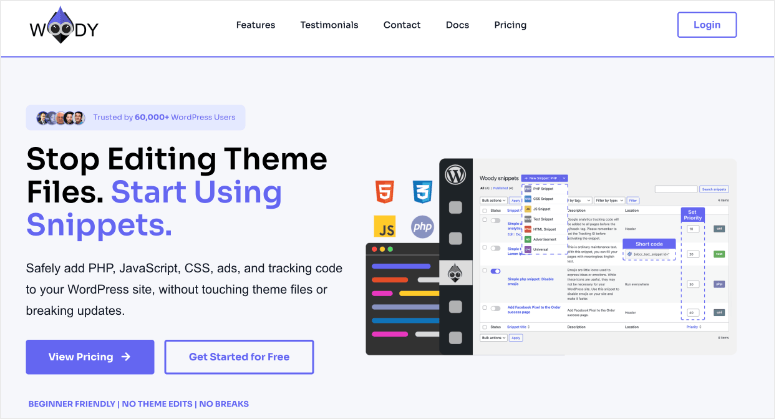
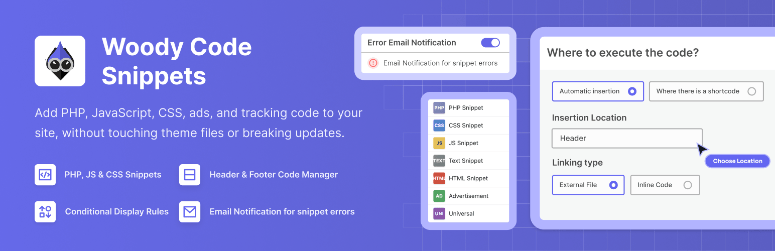
Woody Code Snippets bietet einen Snippet-Typ, den kein anderes Plugin in dieser Liste anbietet: Universelle Snippets. Sie schreiben PHP-Logik, HTML-Ausgabe, CSS-Styling und JS-Verhalten – alles in einem einzigen Snippet-Eintrag. Jedes andere Plugin trennt diese in vier verschiedene Snippets.
Die kostenlose Version beinhaltet gerätespezifische bedingte Logik (nur Desktop / nur Mobil), für die die besten WordPress Page Builder in ihren Add-ons für Anzeigebedingungen oft extra berechnen. Für jeden, der Anzeigencodes, Tracking-Pixel oder Werbebanner hinzufügt, die nur auf bestimmten Geräten ausgelöst werden sollen, ist das ein echter Vorteil für kostenlose Benutzer.
Woody enthält auch einen speziellen „Anzeigen-Snippet“-Typ, der speziell für Anzeigen-Netzwerk-Code und Banner entwickelt wurde. Die Platzierungsoptionen sind für ein kostenloses Plugin ungewöhnlich granular. Für die Art von präzisem Targeting, die die besten WordPress Plugins für Affiliate-Marketer typischerweise benötigen, ist Woodys kostenlose Version ein Ausreißer.
Das Einzige, was zu beachten ist: Woody wurde im Oktober 2025 von Themeisle übernommen. Ein stabiles Unternehmen, aber die Roadmap des Produkts unter neuer Eigentümerschaft wird noch definiert. Einige Benutzer haben auch von hartnäckigen Bewertungsaufforderungen berichtet, die nach dem Schließen wieder erscheinen.
Meine Erfahrung mit Woody Code Snippets
Ich habe Woodys bedingte Logik mit einem Facebook-Pixel getestet, das nur bei Nicht-Admin-Besuchern auf dem Desktop ausgelöst werden sollte. Das Festlegen der Bedingungen dauerte etwa 4 Minuten. Das sind mehr Schritte als bei WPCode, aber es war immer noch kein Code erforderlich.
Der Code-Editor verfügt über eine solide Syntaxhervorhebung und Zeilennummern. Ich habe vor und nach der Aktivierung von zwei JS-Snippets einen GTmetrix-Test durchgeführt, und die Auswirkungen waren vernachlässigbar – 0,1 s auf LCP über drei Durchläufe.
Eine kleine Hürde: Das Hinzufügen einer zweiten Bedingung erforderte das Verständnis, dass Woody eine ODER-Logik zwischen Bedingungsgruppen verwendet, nicht UND. Planen Sie zusätzliche 5 Minuten ein, wenn Sie Bedingungen mit mehreren Regeln einrichten.
🟢► Vorteile
- Universeller Snippet-Typ: Ich habe PHP-Logik + HTML-Ausgabe in einem Snippet kombiniert. Kein anderes kostenloses Plugin in dieser Liste unterstützt dies.
- Geräte-Targeting im kostenlosen Tarif: Ich habe „nur Desktop“-Regeln festgelegt, ohne ein Upgrade durchzuführen. Dies ist bei den meisten Alternativen eine kostenpflichtige Funktion.
- WooCommerce-Platzierungen im kostenlosen Tarif: Ich habe einen Tracking-Pixel vor der einzelnen Produktzusammenfassung eingefügt, ohne einen kostenpflichtigen Plan zu benötigen.
- Anzeigen-Snippet-Typ: Speziell für Anzeigennetzwerk-Code mit sauberer Beschriftung als generische HTML-Snippets.
🔴► Nachteile
- Bewertungs-Nag-Popup wird nicht geschlossen: Mehrere Benutzer berichten, dass die Bewertungsanfrage hartnäckig wieder erscheint, eine echte UX-Irritation bei einem Werkzeug, das Sie täglich verwenden.
- Kürzlicher Besitzerwechsel: Im Oktober 2025 von Themeisle übernommen, einem stabilen Unternehmen, aber die Roadmap unter neuer Leitung wird noch definiert.
Mein Urteil: Für Vermarkter, die mit Tracking-Pixeln und Anzeigencode arbeiten, ist das Geräte-Targeting im kostenlosen Tarif von Woody wirklich wertvoll und anderswo schwer zu finden. Der universelle Snippet-Typ ist ein echtes Unterscheidungsmerkmal für komplexe bedingte Inhalte. Wenn Sie ein Entwickler sind, der einen sauberen, schnellen Snippet-Manager benötigt, sind WPCode oder FluentSnippets besser für Sie geeignet.
Preise: Kostenlos. Pro-Pläne beginnen bei 29 $/Jahr (Basic).
👉 Hier mit Woody Code Snippets loslegen
4. WPCodeBox ⭐⭐⭐⭐
Am besten für: Agenturen und Freiberufler, die mehrere Kunden-Websites verwalten und Cloud-Synchronisierung sowie kundenfertige Exporte benötigen
Warum ist WPCodeBox eines der besten WordPress-Code-Snippet-Plugins?
WPCodeBox ist das einzige Plugin in dieser Liste, das Ihre gesamte Snippet-Sammlung als eigenständiges, installierbares WordPress-Plugin exportieren kann.
Für Agenturen, die Websites mit den besten Elementor-Themes erstellen und sie an Kunden übergeben, die keinen Zugriff auf einen Snippet-Manager haben sollten, ist dies eine wirklich einzigartige Funktion.
Das Cloud-Synchronisierungssystem basiert auf einer React-basierten Single-Page-Oberfläche, sodass keine Seiten neu geladen werden, keine Verzögerungen beim Speichern und eine sofortige Navigation möglich sind. Agenturen, die die besten WordPress-Lead-Generierungs-Plugins auf Kunden-Websites ausführen, werden den Workflow sofort erkennen.
Es ist die Art von Tool, die die Art und Weise, wie Sie wiederkehrende Kundenlieferungen verwalten, verändert.
Der Code-Editor enthält Autovervollständigung für WordPress-Hooks und -Aktionen. SCSS-Unterstützung mit automatischer Kompilierung ist enthalten. Dies sind Funktionen auf Entwickler-Niveau, die auf die eigentliche Zielgruppe von WPCodeBox hinweisen.
Hier ist die wirkliche Einschränkung: Es gibt keine kostenlose Version. 39 $/Jahr ist der Einstiegspunkt für eine einzelne Website.
Meine Erfahrung mit WPCodeBox
Ich habe WPCodeBox auf zwei Websites getestet, die über ein einziges Cloud-Konto verwaltet werden. Das Synchronisieren eines Snippets von einer Website zur anderen dauerte etwa 8 Sekunden, zuverlässig über 4 Tests. Die React-Oberfläche hat mich wirklich beeindruckt; das Bearbeiten eines PHP-Snippets fühlte sich eher wie eine lokale IDE als ein WordPress-Admin-Panel an.
Die Plugin-Exportfunktion funktionierte einwandfrei. Ich habe ein Schema-Markup-Snippet erstellt, es als Plugin exportiert, es auf einer Testseite ohne aktives WPCodeBox installiert, und das Snippet lief korrekt. Der Nachteil: keine integrierte Snippet-Bibliothek. Jedes Snippet beginnt mit einem leeren Editor.
🟢► Vorteile
- Als eigenständiges Plugin exportieren: Ich habe meine Snippets zu einer portablen Plugin-Datei gebündelt. Dies ist das einzige Tool in dieser Liste mit dieser Fähigkeit.
- Cloud-Synchronisierung über Websites hinweg: Ich habe dasselbe Snippet gleichzeitig auf zwei Websites bereitgestellt, ohne manuelles Kopieren und Einfügen.
- React-basierte Oberfläche: Sofortige Navigation und Speichern fühlten sich schneller an als bei jedem anderen Plugin in diesem Test.
- WordPress-Hooks-Autovervollständigung: Ich erhielt Vorschläge für Hook-Namen während der Eingabe – ein echter Produktivitätsgewinn für Entwickler.
🔴► Nachteile
- Keine kostenlose Version: 39 $/Jahr ist der minimale Einstiegspunkt. Es gibt keine Möglichkeit, WPCodeBox vor der Bezahlung zu testen.
- Keine integrierte Snippet-Bibliothek: Jedes Snippet beginnt mit einem leeren Editor. Neue Benutzer haben keine fertige Bibliothek, aus der sie lernen können.
Mein Urteil: WPCodeBox ist für Agenturen gebaut, nicht für einzelne Website-Besitzer. Wenn Sie mehrere Kunden-Websites verwalten und Cloud-Synchronisierung sowie kundenlieferbare Plugin-Exporte benötigen, ist es das beste Werkzeug in dieser Kategorie für diesen Workflow. Für Solo-Website-Besitzer deckt die kostenlose Stufe von WPCode die gleichen Kernbedürfnisse ab.
Preise: Keine kostenlose Version. Einzelne Website ab 39 $/Jahr. Unbegrenzte Websites ab 79 $/Jahr. Lebenslange Lizenz für 199 $ erhältlich.
5. Header Footer Code Manager ⭐⭐⭐⭐
Am besten für: Nicht-technische Website-Besitzer, die nur Tracking-Skripte und Pixel in Header und Footer einfügen müssen
Warum ist Header Footer Code Manager eines der besten WordPress-Code-Snippet-Plugins?
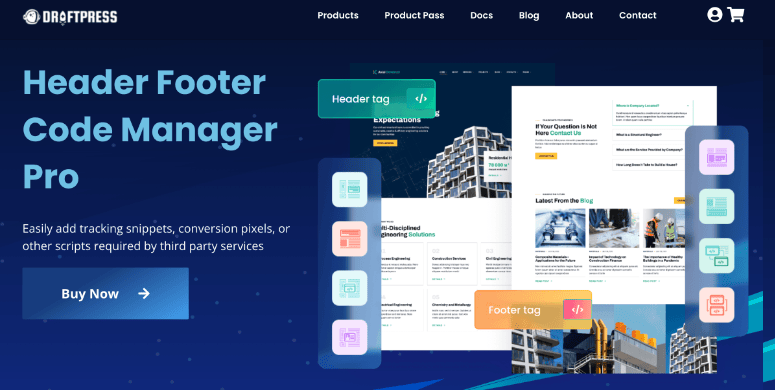
Header Footer Code Manager tut weniger als jedes andere Plugin auf dieser Liste, und das mit Absicht. Es fügt HTML, CSS und JavaScript in den Header, Footer, vor oder nach den Inhalt Ihrer Website ein. Dieser enge Fokus ist genau der Grund, warum es eine Bewertung von 4,9/5 bei 306 Bewertungen und über 600.000 aktiven Installationen hat.
Die Funktion, die die meisten Rezensenten überspringen, ist der Audit-Trail. HFCM protokolliert, welcher Benutzer welchen Snippet hinzugefügt hat und wann er zuletzt bearbeitet wurde. Auf Team-Websites ist dies wirklich nützlich, und kein anderes kostenloses Tool in dieser Liste erfasst dies.
Geräte-Targeting ist in der kostenlosen Version verfügbar. Wenn Sie jemals ein Leistungsproblem beheben, ist es der erste Schritt, zu wissen, welche Skripte auf welchen Geräten geladen werden. Lesen Sie unsere Anleitung zum Löschen des WordPress-Caches, nachdem Sie Änderungen vorgenommen haben, um die volle Auswirkung zu sehen.
Für ein vollständiges Bild dessen, was die Geschwindigkeit Ihrer Website beeinträchtigt, ist die Checkliste zur Optimierung der WordPress-Leistung eine nützliche Referenz.
Hier ist die harte Grenze: HFCM unterstützt keine PHP-Codeausführung. Wenn Sie PHP-Funktionen, Hooks oder Filter ausführen müssen, kann dieses Plugin Ihnen nicht helfen.
Meine Erfahrung mit Header Footer Code Manager
Ich habe in weniger als 90 Sekunden einen Google Tag Manager-Snippet zur Website-Kopfzeile hinzugefügt. Installieren, aktivieren, neuen Snippet hinzufügen, GTM-Code einfügen, "Kopfzeile"-Position auswählen, speichern.
Ich habe ein zweites Testerkonto zur Website hinzugefügt und es einen Facebook Pixel-Snippet hinzufügen lassen. Als ich die Snippet-Liste überprüfte, erschienen sein Name und Zeitstempel korrekt. Die Nachverfolgung funktionierte genau wie beschrieben.
Testen des Geräte-Targetings: Ich habe einen Banner-Code auf "nur mobil" eingestellt, mit der mobilen Emulation von Chrome DevTools überprüft, ob er bei einer Ansichtsbreite von 375 Pixeln ausgelöst wurde, und bestätigt, dass er auf dem Desktop nicht vorhanden war. Hat auf Anhieb funktioniert.
🟢► Vorteile
- Integrierte Audit-Trail: Jeder Snippet zeigt an, welcher WordPress-Benutzer ihn wann hinzugefügt hat, bestätigt durch einen Test mit zwei Konten.
- 4,9/5 bei 600.000 Installationen: Das höchste Verhältnis von Bewertungen zu Installationen in dieser Kategorie. Es erfüllt seine eng definierte Aufgabe sehr gut.
- Geräte-Targeting in der kostenlosen Stufe: Desktop-/Mobilregeln sind ohne Upgrade verfügbar.
- Kein Risiko der PHP-Ausführung: Nicht-Entwickler können nicht versehentlich fehlerhaftes PHP ausführen, da das Plugin dies nicht unterstützt.
🔴► Nachteile
- Keine Unterstützung für PHP-Snippets: Harte architektonische Grenze. Wenn Sie PHP-Code ausführen müssen, ist HFCM das falsche Werkzeug.
- Beschränkt auf 4 Einfügeorte: Keine Platzierungen auf Absatzebene oder WooCommerce-spezifische Platzierungen in der kostenlosen Stufe.
Mein Urteil: HFCM ist die richtige Wahl, wenn Ihr einziges Ziel darin besteht, Tracking-Codes und Skripte mit maximaler Einfachheit hinzuzufügen. Der Audit-Trail macht es besonders stark für Teamumgebungen. Sobald Sie PHP-Ausführung benötigen, wechseln Sie zu WPCode oder Code Snippets.
Preise: Kostenlos. HFCM Pro ca. 119 $ lebenslang (unbegrenzte Websites).
👉 Starten Sie hier mit Header Footer Code Manager
6. FluentSnippets ⭐⭐⭐⭐
Am besten für: Performance-orientierte Entwickler, die keine Datenbank-Overhead von ihrem Snippet-Manager wünschen
Warum ist FluentSnippets eines der besten WordPress Code Snippet Plugins?
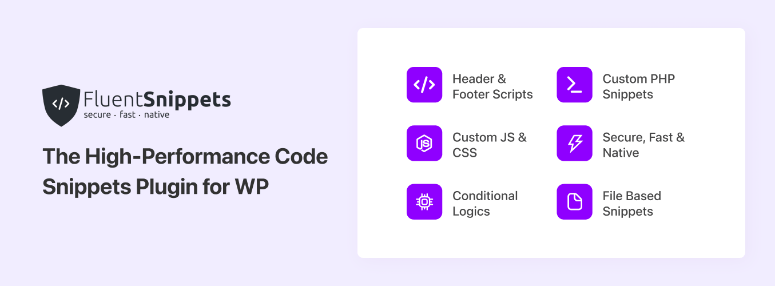
Jedes andere Plugin auf dieser Liste speichert Ihre Snippets in der WordPress-Datenbank. FluentSnippets speichert sie als flache Dateien. Zur Laufzeit schließt WordPress diese Dateien nativ ein. Ergebnis: keine Datenbankabfragen vom Snippet-Manager selbst. Null.
Ich habe Query Monitor vor und nach der Aktivierung von drei PHP-Snippets in FluentSnippets und in WPCode ausgeführt. WPCode fügte 4 Datenbankabfragen pro Seitenaufruf hinzu. FluentSnippets fügte null hinzu.
Auf einer Website, die die besten WordPress-Bildoptimierungs-Plugins verwendet und bereits die letzten Leistungssteigerungen herausgeholt hat, ist die Zero-Query-Architektur das fehlende Puzzleteil.
Für Websites mit Managed WordPress Hosting, die Zehntausende von Seitenaufrufen täglich verarbeiten, ist die Entfernung des Datenbank-Overheads durch die Verwaltung von Snippets eine echte Optimierung.
Der Standalone-Modus ist das ungewöhnlichste Feature in dieser gesamten Kategorie. Aktivieren Sie den Standalone-Modus, und Ihre Snippets werden nach wp-content/mu-plugins verschoben.
Dann können Sie FluentSnippets löschen – und die Snippets laufen weiter. Für Kundenwebsites, auf denen Sie keinen Snippet-Manager sichtbar haben möchten, ist dies wirklich clever.
Die Einschränkung: 40.000 Installationen im Vergleich zu WPCode's 3 Millionen. Weniger Tutorials, weniger von der Community getestete Snippets, weniger Forenantworten.
Meine Erfahrung mit FluentSnippets
Ich habe FluentSnippets auf einer hochfrequentierten Staging-Replik eingerichtet und den Standalone-Modus aktiviert. Nach der Deaktivierung des Plugins liefen alle Snippets weiterhin aus mu-plugins. Ich habe FluentSnippets neu installiert, und es erkannte sofort die vorhandenen Dateien. Die Übergabe war nahtlos.
Ein echtes Bedenken: Eine WP.org-Bewertung von Anfang 2026 stellte fest, dass FluentSnippets nach der Installation zunächst keine Snippets speichern konnte. Ich habe dies selbst getestet und das Problem nicht reproduziert, aber die kleine Community bedeutet, dass Probleme wie diese länger brauchen, um aufzutauchen und Aufmerksamkeit zu bekommen.
🟢► Vorteile
- Null Datenbankabfragen zur Laufzeit: Query Monitor bestätigte, dass FluentSnippets 0 DB-Abfragen pro Seitenaufruf hinzufügt, das einzige Plugin in dieser Liste mit dieser Behauptung.
- SQL-Injection-Immunität: Die dateibasierte Speicherung bedeutet, dass Snippet-Daten nicht von Datenbank-Injektionsangriffen ins Visier genommen werden können.
- Standalone-Modus: Ich habe das Plugin deaktiviert und die Snippets liefen weiterhin über mu-plugins. Dies ist eine einzigartige Architektur für Kundenübergaben.
- Völlig kostenlos: Keine kostenpflichtige Version, keine Feature-Beschränkungen.
🔴► Nachteile
- Kleine Community: 40.000 Installationen im Vergleich zu WPCode's 3 Mio. bedeuten weniger Tutorials und weniger Aktivität in den Support-Foren.
- Bedenken hinsichtlich der Speicherzuverlässigkeit: Ein dokumentierter Fall, in dem Snippets bei der Erstinstallation nicht gespeichert werden konnten.
Mein Urteil: FluentSnippets löst ein echtes Problem, den Datenbank-Overhead durch die Snippet-Verwaltung, auf eine wirklich neuartige Weise. Für leistungsorientierte Entwickler auf Websites mit hohem Traffic ist die Zero-Query-Architektur den Kompromiss mit der kleineren Community wert.
Für alle, die ein großes Support-Ökosystem und fertige Snippets schätzen, deckt WPCode die Grundlagen mit geringerem technischen Risiko ab.
Preise: Kostenlos. Keine kostenpflichtige Stufe.
👉 Hier mit FluentSnippets loslegen
Auch in Betracht ziehen: Insert PHP Code Snippet ⭐⭐⭐
Insert PHP Code Snippet von XYZscripts wandelt PHP-Codeblöcke in Shortcodes um, die Sie direkt in Beiträge, Seiten und Widgets einfügen. Mit 4,9/5 und über 600 WP.org-Bewertungen lieben Benutzer es für eine bestimmte Aufgabe: das Einbetten dynamischer PHP-Ausgaben in Page-Builder-Inhalte, ohne Theme-Dateien bearbeiten zu müssen.
Wenn Sie die besten WordPress Social-Media-Plugins verwenden und dynamische Share-Counts oder Social-Widgets über PHP-Shortcodes an bestimmten Stellen im Beitrag einbetten müssen, ist dies das direkteste Werkzeug für diese Aufgabe. Nur PHP, keine CSS- oder JS-Verwaltung.
Preise: Kostenlos.
Erwägen Sie auch: Simple Custom CSS and JS ⭐⭐⭐
Simple Custom CSS and JS verwaltet nur CSS und JavaScript, sonst nichts. Der Live-Vorschau-Modus ermöglicht es Ihnen, CSS-Änderungen im Frontend in Echtzeit zu sehen, bevor Sie speichern.
Wenn Sie die besten WordPress-Galerie-Plugins anpassen, die benutzerdefinierte CSS-Überschreibungen benötigen, und das Ergebnis sofort sehen möchten, ist dies die fokussierteste CSS-Injektionsoption, die verfügbar ist. Nicht für PHP, nicht für bedingte Logik.
Preise: Kostenlos. Pro-Version verfügbar.
So wählen Sie ein WordPress Code Snippet Plugin aus
Das richtige Plugin hängt davon ab, was Sie tatsächlich ausführen müssen. Nicht nur heute, sondern auch in sechs Monaten, wenn sich Ihr Anwendungsfall erweitert.
Wenn Sie nur Tracking-Codes, Pixel und Analyse-Skripte hinzufügen → Header Footer Code Manager erledigt dies mit der geringsten Komplexität und einer nützlichen Audit-Trail für Team-Websites. Die Benutzeroberfläche benötigt etwa 90 Sekunden, um Ihr erstes Snippet einzurichten.
Wenn Sie ein vollständiges Code-Management-System wünschen und kein Entwickler sind → WPCode ist die klare Wahl. Die integrierte Snippet-Bibliothek bedeutet, dass Sie gängige Funktionalitäten aktivieren können, ohne selbst nach Code suchen zu müssen. Beginnen Sie mit der kostenlosen Version und rüsten Sie auf Plus auf, nur wenn Sie WooCommerce-spezifische Platzierungen für Ihren Shop benötigen, der die besten WooCommerce-Plugins verwendet.
Wenn Sie die vertrauteste Benutzeroberfläche wünschen → Code Snippets verwendet dasselbe mentale Modell wie die Verwaltung von Plugins – ein- und ausschalten. Seien Sie diszipliniert beim Sichern, bevor Sie Plugin-Updates anwenden.
Wenn Sie mehrere Kunden-Websites betreiben → Die Cloud-Synchronisation und die Plugin-Exportfunktion von WPCodeBox verändern den Workflow von Agenturen. Die Richtlinie, keine kostenlose Version anzubieten, ist eine klare Grenze – entweder passt sie in Ihr Budget oder nicht.
Wenn Sie ein Entwickler auf einer Website mit hohem Traffic sind → Die Zero-Database-Query-Architektur von FluentSnippets ist wirklich differenziert. Für Websites mit Zehntausenden von täglichen Besuchern ist die Entfernung des Datenbank-Overheads aus dem Snippet-System eine echte Optimierung.
Wenn Sie Anzeigen-Code, Werbebanner und Marketing-Skripte hinzufügen → Der Universal-Snippet-Typ und die kostenlose Geräteausrichtung von Woody Code Snippets machen es zur flexibelsten Option für Marketing-intensive Workflows. Wenn Sie eine Website mit besten WordPress-Mitglieder-Plugins mit gestaffelten Inhalten verwalten, handhabt die bedingte Logik von Woody mitglieder-spezifische Snippet-Regeln in der kostenlosen Version.
Hier ist noch ein Szenario, das es wert ist, genannt zu werden: Wenn Ihre Website Live-Chat-Software verwendet, die ein Header-Skript benötigt, ist das eine perfekte Aufgabe für den Header Footer Code Manager. Installieren, den Chat-Widget-Code in den Header einfügen, fertig.
Die eine Frage, die die meisten Entscheidungen vereinfacht: Benötigen Sie PHP, um etwas auszuführen, oder benötigen Sie nur Skripte im Header? PHP-Fähigkeit ist die Trennlinie, die die vollständigen Snippet-Manager von einfachen Skript-Injektoren trennt.
FAQs: Die besten WordPress Code-Snippet-Plugins
Was ist ein Code-Snippet-Plugin für WordPress?
Ein Code-Snippet-Plugin bietet Ihnen einen sicheren Ort, um benutzerdefinierten Code – PHP, CSS, JavaScript oder HTML – hinzuzufügen, ohne die functions.php-Datei Ihres Themes direkt zu bearbeiten.
Wenn etwas fehlschlägt, können Sie das Snippet deaktivieren, ohne den Zugriff auf Ihre Website zu verlieren. Es hält Ihre Anpassungen Theme-unabhängig, sodass sie Theme-Updates und -Wechsel überstehen.
Verlangsamt ein Code-Snippet-Plugin meine WordPress-Website?
Die meisten fügen nur vernachlässigbaren Overhead hinzu. WPCode, Code Snippets und andere führen 3–5 zusätzliche Datenbankabfragen pro Seitenaufruf durch, was auf den meisten Websites praktisch unmessbar ist. FluentSnippets führt null Abfragen durch, indem Snippets als Dateien gespeichert werden.
Die Performance-Auswirkungen der Snippets selbst hängen vollständig davon ab, welchen Code Sie ausführen, nicht vom verwaltenden Plugin. Für Websites, bei denen jede Millisekunde zählt, macht die Kombination eines Snippet-Plugins mit hochwertigem bestem WordPress Hosting einen größeren Unterschied als die Wahl des Snippet-Managers.
Was passiert, wenn mein Code-Snippet meine Website beschädigt?
Die meisten Plugins in dieser Liste enthalten einen sicheren Modus. Wenn ein schwerwiegender Fehler auftritt, greifen Sie auf eine spezielle Admin-URL zu (normalerweise mit ?safe_mode=plugin-name angehängt), die das Snippet umgeht, Ihnen den Zugriff auf das Dashboard ermöglicht und das fehlerhafte Snippet deaktiviert.
WPCode validiert auch die PHP-Syntax vor dem Speichern und fängt Fehler ab, bevor sie live gehen können.
Ist WPCode kostenlos?
Ja. WPCode hat eine voll funktionsfähige kostenlose Version mit unbegrenzten Snippets, der integrierten Bibliothek, Header/Footer-Skripten und bedingter Logik. Bezahlte Pläne beginnen bei 49 $/Jahr (Basic, 1 Website) und schalten Funktionen wie Conversion-Pixel, WooCommerce-spezifische Platzierungen und KI-Snippet-Generierung frei.
Was ist der Unterschied zwischen WPCode und Code Snippets?
WPCode legt Wert auf eine integrierte Bibliothek von von Experten getesteten Snippets, die Sie mit einem Klick aktivieren können, sowie auf Code-Generatoren und bedingte Logik mit einer visuellen Oberfläche. Code Snippets legt Wert auf eine minimale, Plugin-ähnliche Toggle-Oberfläche mit starker Multisite-Unterstützung und Community-Cloud-Snippets.
WPCode ist besser für Nicht-Entwickler, die fertigen Code wünschen; Code Snippets ist besser für Benutzer, die eine saubere, vertraute Verwaltungsebene bevorzugen.
Kann ich ein Code-Snippet-Plugin anstelle eines Child-Themes verwenden?
Für das Hinzufügen von PHP-Funktionen und benutzerdefiniertem Code ja, Code-Snippet-Plugins sind der moderne Ersatz für die Bearbeitung von functions.php. Zum Überschreiben von Theme-Vorlagen benötigen Sie immer noch ein Child-Theme oder eines der besten Premium-WordPress-Themes, das die Child-Theme-Anpassung sauber unterstützt.
Aber für die Mehrheit der Anpassungen, die Leute zu functions.php hinzufügen – Entfernen von Funktionen, Hinzufügen von Analysen, Ändern des Standardverhaltens – ist ein Snippet-Plugin sicherer und einfacher zu verwalten.
Endgültiges Urteil: Sollte ich Code-Snippet-Plugins auf meiner WordPress-Website verwenden?
Ja, sie gehören auf jede WordPress-Website.
An diesem Nachmittag hörte alles auf, auf meiner Elementor-Website zu laden. Es war keine Katastrophe, es war der Tag, an dem ich aufhörte, Angst vor benutzerdefiniertem Code zu haben.
Ob Sie einen WordPress-Blog starten oder eine bestehende Website verwalten, die benötigte Lösung existiert oft bereits als Code-Schnipsel. Sie brauchen nur eine sichere Methode, um sie anzuwenden.
Code-Schnipsel-Plugins bieten Ihnen diese Sicherheitsebene. Die Fehlerbehandlung, der sichere Modus und die Umschaltsteuerungen bedeuten, dass das schlimmste Szenario ein automatisch deaktiviertes Schnipsel ist, nicht eine Website, die stundenlang ausfällt.
Kostenlose Optionen gibt es für jeden Anwendungsfall auf dieser Liste. Die kostenpflichtigen Upgrades sind vernünftig, wenn Sie sie benötigen – typischerweise 40–100 $/Jahr – und die meisten einzelnen Website-Besitzer werden die kostenlose Stufe nie überschreiten.
Installieren Sie noch heute eines, fügen Sie Ihr erstes Google Analytics-Schnipsel oder Tracking-Pixel hinzu und sehen Sie, wie viel einfacher die WordPress-Verwaltung wird, wenn Sie keine Angst vor dem Code-Editor haben.
Plugin-Bewertungen im Überblick
WPCode – 4,9/5 · Code Snippets – 4,7/5 · Woody Code Snippets – 4,5/5 · Header Footer Code Manager – 4,9/5 · FluentSnippets – 4,6/5
Ressourcen-Hub: WordPress-Anpassung & Code-Verwaltung
Diese IsItWP-Anleitungen behandeln die Tools und Techniken, die neben Code-Schnipsel-Plugins für eine schnellere, besser funktionierende WordPress-Website funktionieren.
- So erstellen Sie einen WordPress-Blog – Schritt-für-Schritt-Anleitung zum Erstellen eines WordPress-Blogs von Grund auf, einschließlich Plugin-Einrichtung und Anpassung
- So erstellen Sie eine WordPress-Website – Vollständiger Leitfaden für Anfänger zum Erstellen jeder Art von WordPress-Website ohne Code
- Beste Kontaktformular-Plugins für WordPress – Getesteter Vergleich der Top-Formular-Plugins, einschließlich derjenigen, die Tracking-Skripte sauber einfügen
- Beste E-Mail-Marketing-Dienste – Vergleich von E-Mail-Plattformen, die typischerweise die Installation von Header-Skripten über ein Schnipsel-Plugin erfordern
- Beste Website-Builder für Anfänger – Wenn WordPress zu komplex erscheint, erfahren Sie hier, wie andere Plattformen für nicht-technische Benutzer abschneiden
- Beste SMTP-E-Mail-Dienste für WordPress – Die SMTP-Einrichtung erfordert oft das Hinzufügen von Header-Skripten – hier ist der beste Dienst, der zu Ihrem Schnipsel-Plugin passt

Kommentare Hinterlasse eine Antwort