
Möchten Sie wissen, wie Sie mit Gutschein-URLs automatische Rabatte in WooCommerce anwenden?
Die Funktion zum automatischen Anwenden von Rabatten über Gutschein-URLs ist eine großartige Option für diejenigen, die eine Verlosung oder ein Sonderangebot wie kostenlose Produkte usw. auf ihrer Website organisieren. Mit dieser Funktion können Ihre Benutzer alle langwierigen Prozesse des Hinzufügens des Produkts zum Warenkorb und des manuellen Anwendens des Codes an der Kasse überspringen.
Stattdessen können sie jetzt einfach auf die Gutschein-URL klicken und landen direkt im Warenkorb, wobei das Produkt hinzugefügt und der Rabatt automatisch auf den Produktpreis angewendet wird. Dies ist eine großartige Option, wenn Sie ein Produkt bewerben oder Ihren Benutzern über E-Mail-Marketing mit dem Gutschein-Link oder anderen Marketingstrategien ein Sonderangebot senden möchten.
Dies ist für Ihre Kunden bequem, da sie sich den Code nicht merken müssen.
In der heutigen Anleitung zeigen wir Ihnen, wie Sie mit Gutschein-URLs automatische Rabattgutscheine in WooCommerce anwenden.
Wann und warum Gutschein-URLs auf Ihrer Website verwenden
Die Verwendung einer Gutschein-URL zum Einlösen von Rabatten auf Ihrer Website kann große Vorteile für Ihr Unternehmen haben. Diese Funktion ist besonders hilfreich für Websites, die Produkte über verschiedene Marketingstrategien bewerben.
Mit dieser Option müssen sich Ihre Benutzer niemals den Gutschein merken und ihn manuell eingeben. Viele Benutzer brechen den Warenkorb möglicherweise ab, nur weil sie das Feld zum Einfügen des Rabattcodes nicht gefunden haben.
Zweifellos erleichtert diese Funktion die Steigerung des Umsatzes mit Gutscheinen und die Reduzierung von Warenkorbabbrüchen.
Werfen wir einen Blick darauf, wie Sie automatische Rabatte in WooCommerce mit einer Gutschein-URL aktivieren.
Schritt 1: Installation von Advanced Coupons in WordPress
Der erste Schritt ist die Installation und Aktivierung des Plugins Advanced Coupons auf Ihrer Website.

Dieses Plugin ist eine wunderbare Ressource für fortgeschrittene E-Commerce-Websites, die die Standard-Gutscheinfunktion von WooCommerce erweitern möchten.
Mit diesem Plugin können Sie schnell Ihren Gutscheincode erstellen, die automatische Anwendungsfunktion aktivieren, sie klonen, Ihre Kunden über Angebote informieren und vieles mehr tun. Es ermöglicht Ihnen auch, eine Gutschein-URL zu generieren, sobald Sie Ihren Gutscheincode erstellt haben.
Sobald das Plugin aktiviert und installiert ist, ist es an der Zeit, Ihren Gutschein zu erstellen.
Schritt 2: Erstellen eines automatisch anwendbaren Gutscheins mit Advanced Coupons
Nachdem das Plugin Advanced Coupons aktiviert wurde, können Sie damit beginnen, Ihren Gutschein zu erstellen. Gehen Sie dazu zu Ihrem WordPress-Dashboard und klicken Sie auf WooCommerce » Coupons » Gutschein hinzufügen.
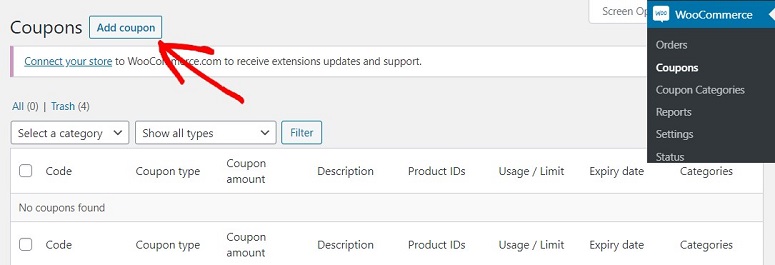
Sie werden nun zu einem neuen Bildschirm weitergeleitet, auf dem Sie Ihren Gutscheincode erstellen können. Geben Sie im ersten Feld dieser Seite einen Namen für Ihren Gutschein ein. Ihre Kunden verwenden diesen Code, um den Rabatt zu erhalten. Unterhalb dieses Feldes fügen Sie eine Beschreibung für Ihren Gutschein hinzu.
Sie können hier die Details Ihres Gutscheins hinzufügen, wie z. B. Bedingungen, Mindestbetrag, um den Gutschein in Anspruch zu nehmen. Dies erleichtert Ihren Benutzern das Verständnis, wie der Gutschein eingelöst werden kann.
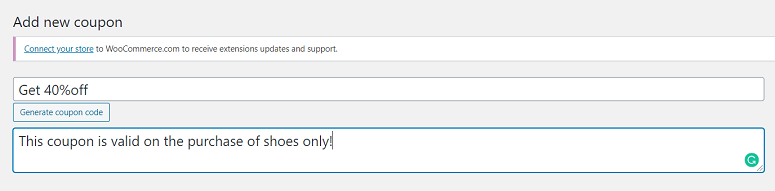
Um den Gutschein automatisch über die Gutschein-URL anzuwenden, müssen wir die Gutscheine für ein bestimmtes Produkt erstellen. Für dieses Tutorial erstellen wir ihn für Schuhe. Sobald der Gutschein benannt und beschrieben ist, scrollen Sie auf Ihrer Seite nach unten und gehen Sie zum Abschnitt Gutscheindaten für die allgemeinen Einstellungen.
Schritt 3: Gutscheinbetrag auswählen
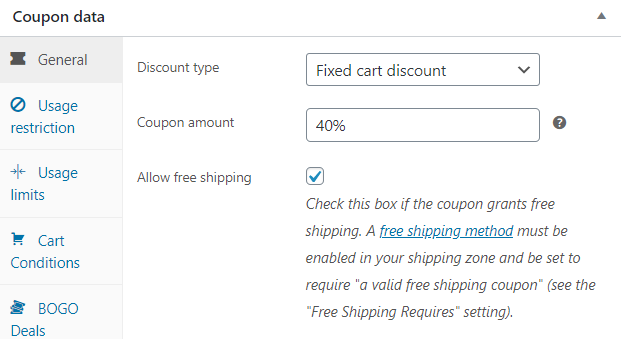
Unter dem Abschnitt Gutscheindaten sehen Sie mehrere Registerkarten. Klicken Sie auf die Registerkarte Allgemein. Hier können Sie die Art des Rabatts auswählen. Um den Code für ein bestimmtes Produkt zu aktivieren, müssen Sie aus dem Dropdown-Pfeil die Option Fester Warenkorrabatt auswählen.
Schritt 4: Produkte zum automatischen Anwenden eines Gutscheins auswählen
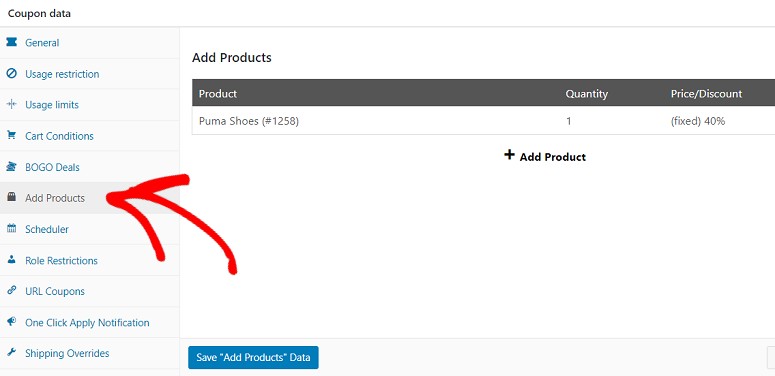
Um die Gutschein-URL-Funktion für bestimmte Produkte zu aktivieren, gehen Sie zur Registerkarte Produkt hinzufügen und fügen Sie Produkte über die Schaltfläche + Produkt hinzufügen hinzu.
Sie können dann das angegebene Feld verwenden, um den Namen des Produkts einzugeben, das Sie hinzufügen möchten. Es werden alle verwandten Produkte aus Ihrem Shop in der Dropdown-Liste angezeigt. Wählen Sie das Produkt aus, das Sie auflisten möchten.
Wählen Sie nun die Rabattkategorie aus. Dies ist dasselbe wie der Rabatttyp, den wir zuvor hinzugefügt haben. Da wir zuvor die Option Fester Warenkorrabatt ausgewählt haben, wählen Sie auch hier dieselbe Option.
Jetzt ist Ihr Gutschein bereit zur Veröffentlichung. Gehen Sie also zur Schaltfläche Veröffentlichen auf Ihrer rechten Seite und veröffentlichen Sie ihn.
Schritt 5: Verwenden Ihrer Gutschein-URL
Sobald Ihr Gutschein veröffentlicht ist, generiert das Plugin Advanced Coupons automatisch eine URL für Ihren Gutschein. Wenn Ihre Benutzer auf diese URL klicken, werden sie direkt zum Warenkorb weitergeleitet, wobei das Produkt hinzugefügt und der Gutscheincode auf das Produkt angewendet wird.
Sie finden diese URL unter der Registerkarte URL-Gutscheine im Abschnitt Gutscheindaten.
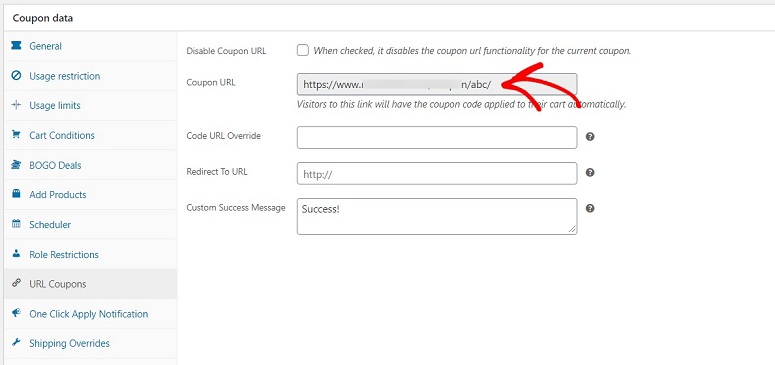
Sie können diese URL kopieren und Ihren Kunden per E-Mail senden oder sie mit einer anklickbaren Schaltfläche ausblenden und überall auf Ihrer Website platzieren.
Das ist alles. Ihre Gutschein-URL wurde erfolgreich erstellt. Ganz einfach, oder? Wir hoffen, dieser Beitrag war hilfreich für Sie. Wenn ja, möchten Sie vielleicht auch etwas über die Erstellung eines leistungsstarken E-Mail-Newsletters erfahren, mit dem Sie Ihren URL-Gutschein an Ihre Kunden senden können.
Sie können auch unseren Schritt-für-Schritt-Leitfaden zur Einrichtung dynamischer Preise in WooCommerce überprüfen, um Ihre Produkte zu bewerben.

Kommentare Hinterlasse eine Antwort