
Möchten Sie ein Beitragsbild aus Ihrem YouTube-Video hinzufügen? Unser Code-Snippet fügt Ihren Beiträgen eine Metabox hinzu, in der Sie eine YouTube-Video-ID eingeben können, um ein Miniaturbild anzuzeigen.
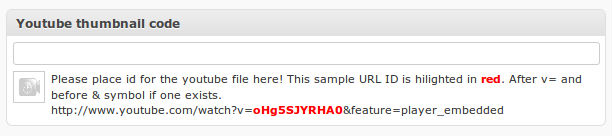
Anweisungen:
Um ein YouTube-Miniaturbild als Beitragsbild anzuzeigen, fügen Sie diesen Code-Snippet zur functions.php-Datei Ihres Themes oder in ein websitespezifisches Plugin ein:
Ändern Sie diese Zeile gerne: youtube_thumb(‘480′,’360′,’0’)
Die Werte in der Funktion sind Breite, Höhe, Screenshot. Die 0 ist die Bildvorschau standardmäßig 0 sollte der erste Frame sein, aber 1,2,3 usw. können auch für das Video mit Vorschau-Bildern während des gesamten Clips funktionieren.
	add_action("admin_init", "youtube_init");
	add_action('save_post', 'save_youtube_link');

	function youtube_init(){
		add_meta_box("youtube", "Youtube thumbnail code", "youtube_link", "post", "normal", "high");
	}

	function youtube_link(){
		global $post;
		$custom  = get_post_custom($post->ID);
		$link    = $custom["link"][0];
?>
<div class="link_header">
	<input name="link" class="form-input-tip" value="<?php echo $link; ?>" /><br />
</div>

<div class="yt-thumb"><img src="http://img.youtube.com/vi/<? echo $custom['link'][0]; ?>/0.jpg" width="30" height="30" /></div>
<p>Please place id for the youtube file here! This sample URL ID is hilighted in <span class="yt-id">red</span>. After v= and before & symbol if one exists. <br /> http://www.youtube.com/watch?v=<span class="yt-id">oHg5SJYRHA0</span>&feature=player_embedded</p><div class="yt-clear"></div>
<?php
	}


function save_youtube_link(){
global $post;
if (defined('DOING_AUTOSAVE') && DOING_AUTOSAVE) {return $post->ID;}
	update_post_meta($post->ID, "link", $_POST["link"]);
}

function youtube_thumb($w,$h,$t){
     $custom = get_post_custom($post->ID);
     return '<img src="http://img.youtube.com/vi/'.$custom['link'][0].'/'.$t.'.jpg" width="'.$w.'" height="'.$h.'" />';
}


add_action('admin_head', 'youtube_css');
function youtube_css() {
	echo'
	<style type="text/css">
		.link_header{margin:0px 5px 0px 0px;}
		.link_header input{
			font-size:13px;
			color:#666;
			border:solid 1px #ccc;
			-moz-border-radius:3px;
			padding:2px;
			margin:0px 10px 0px 0px;
			width:100%;
			}
		.yt-clear{clear:both;}
		.yt-id{color:#ff0000;font-weight:bold;}
		.yt-thumb{
			float:left;
			margin:6px 6px 0px 0px;
			border:solid 1px #ccc;
			}
	</style>
	';
}
<?
        echo youtube_thumb('480','360','0');
?>
Hinweis: Wenn Sie zum ersten Mal Code-Schnipsel in WordPress hinzuf ilde{A}gen, lesen Sie bitte unseren Leitfaden, wie Sie Code-Schnipsel richtig in WordPress kopieren / einf ilde{A}gen, damit Sie Ihre Website nicht versehentlich besch ilde{A}digen.
Wenn Ihnen dieses Code-Snippet gefallen hat, ziehen Sie bitte in Betracht, unsere anderen Artikel auf der Website zu lesen, wie z. B.: 62 beste kostenlose WordPress-Blog-Themes oder 7 beste WordPress-Kontaktformular-Plugins.

Ich bekomme also die Box, um die YouTube-URL einzugeben und alles, aber es wird kein Beitragsbild generiert. Außerdem benutze ich ein anderes Snippet-Plugin und es mag das zusätzliche
in der Mitte des Snippets nicht wirklich.
Endlich, wohin sollen die letzten 3 Zeilen Code gehen?